
Google Android 登录
复制一个包含安装步骤和此插件的完整Markdown指南的设置提示
简介
简介部分在本指南中,您将学习如何在 Android 设备上设置 Google 登录和 Capgo 社交登录。 一般设置指南.
在 Android 设备上使用 Google 登录
使用 Google 登录的 Android 部分In Android 中,您将学习如何设置 Google 登录。
-
创建Android客户端ID。
-
点击搜索栏

-
搜索
credentials并点击屏幕截图中的第二个(第2个)APIs and Services显示API和服务高亮的搜索结果
-
Google控制台中的创建凭据按钮
create credentials
-
选择
OAuth client ID
-
选择
Android应用程序类型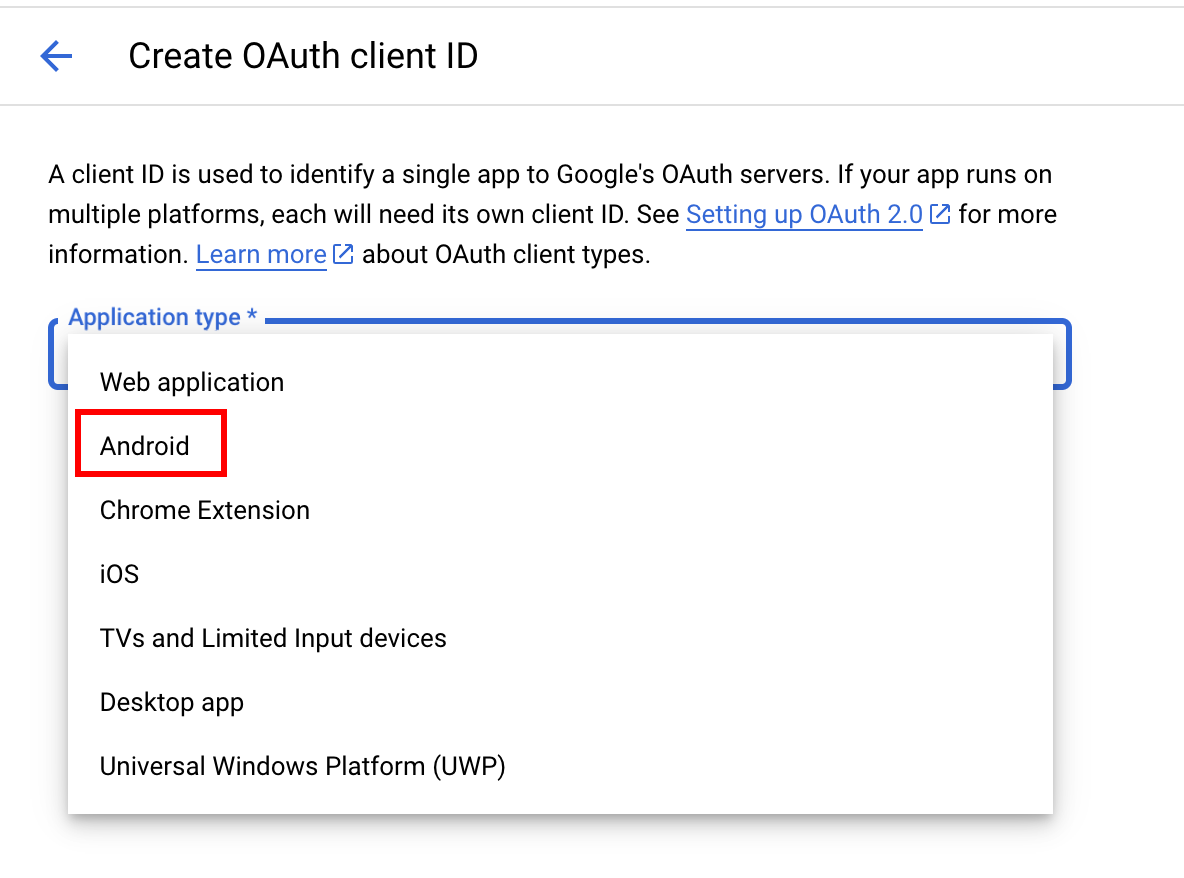
-
打开Android Studio
-
在导航器的最下方,找到
Gradle Scripts
-
找到
build.gradle模块app
-
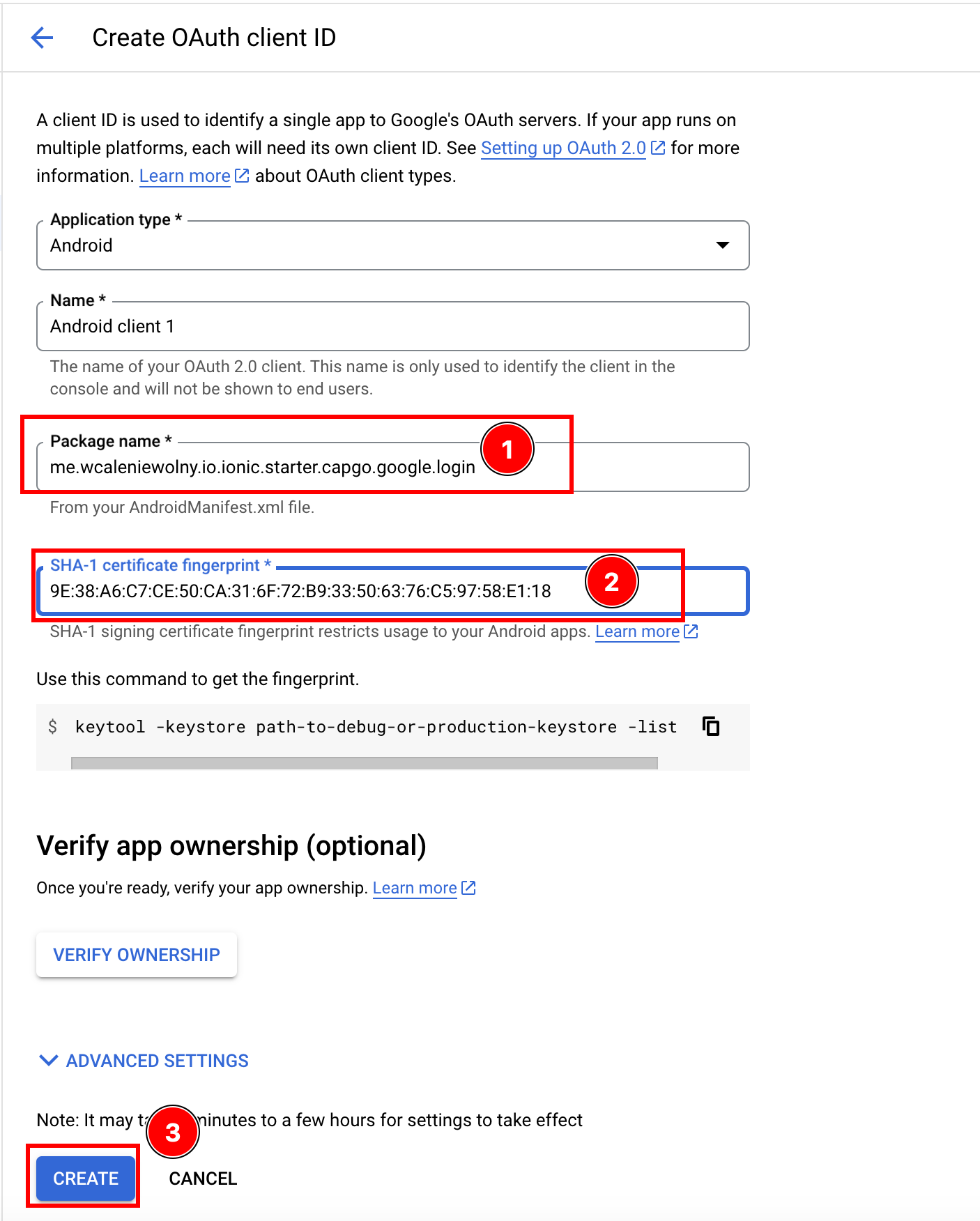
复制
android.defaultConfig.applicationId. 这将是您的package name在 Google 控制台
-
现在,打开终端。确保您在应用程序的文件夹中并运行
android终端显示 gradlew signInReport 命令./gradlew signInReport

- 终端输出显示 SHA1 证书指纹
SHA1.

- 作为
applicationId像这样Package NameAndroid 客户端创建表单,包名和 SHA1 字段已填充create
-
-
创建一个 Web 客户端(这是 Android 必须的)
-
前往 Google 控制台的
Create credentials页面 -
设置应用类型为
Web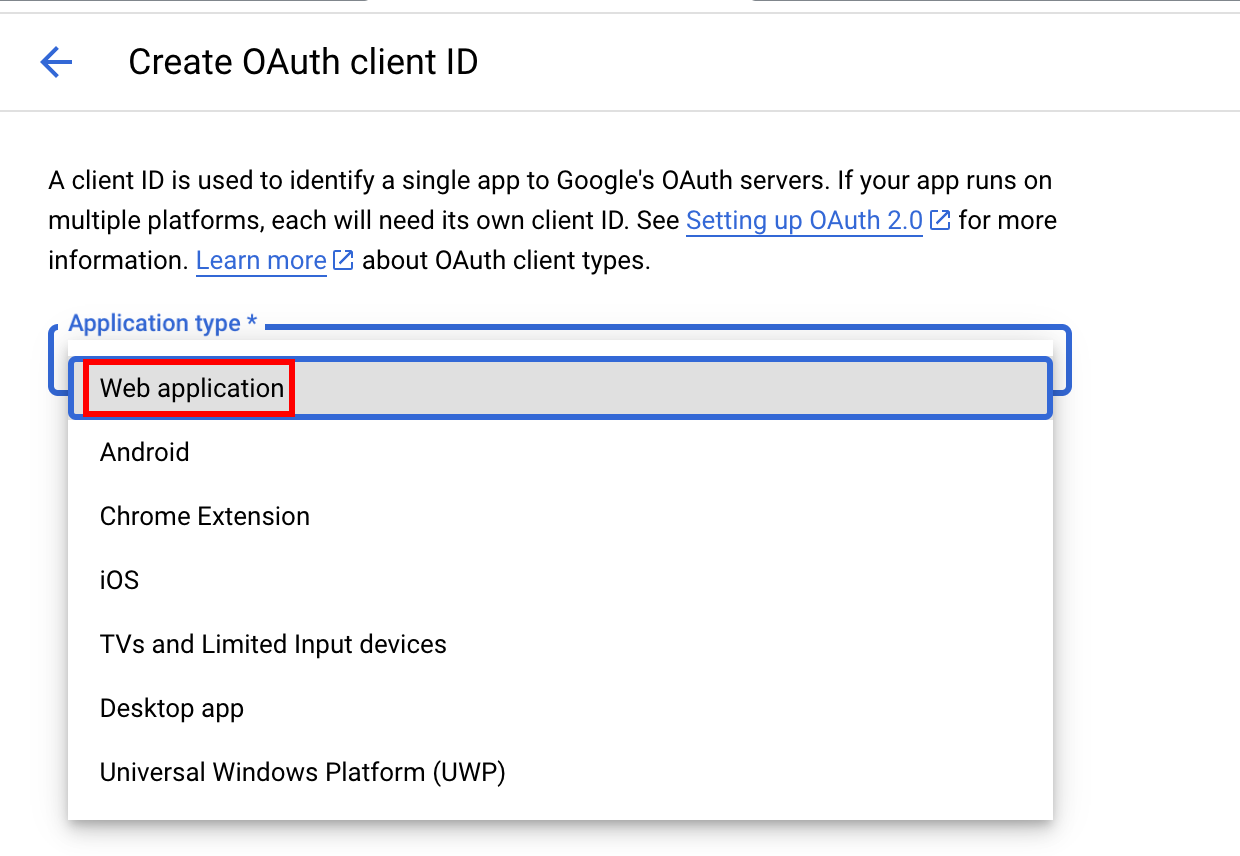
-
点击
Create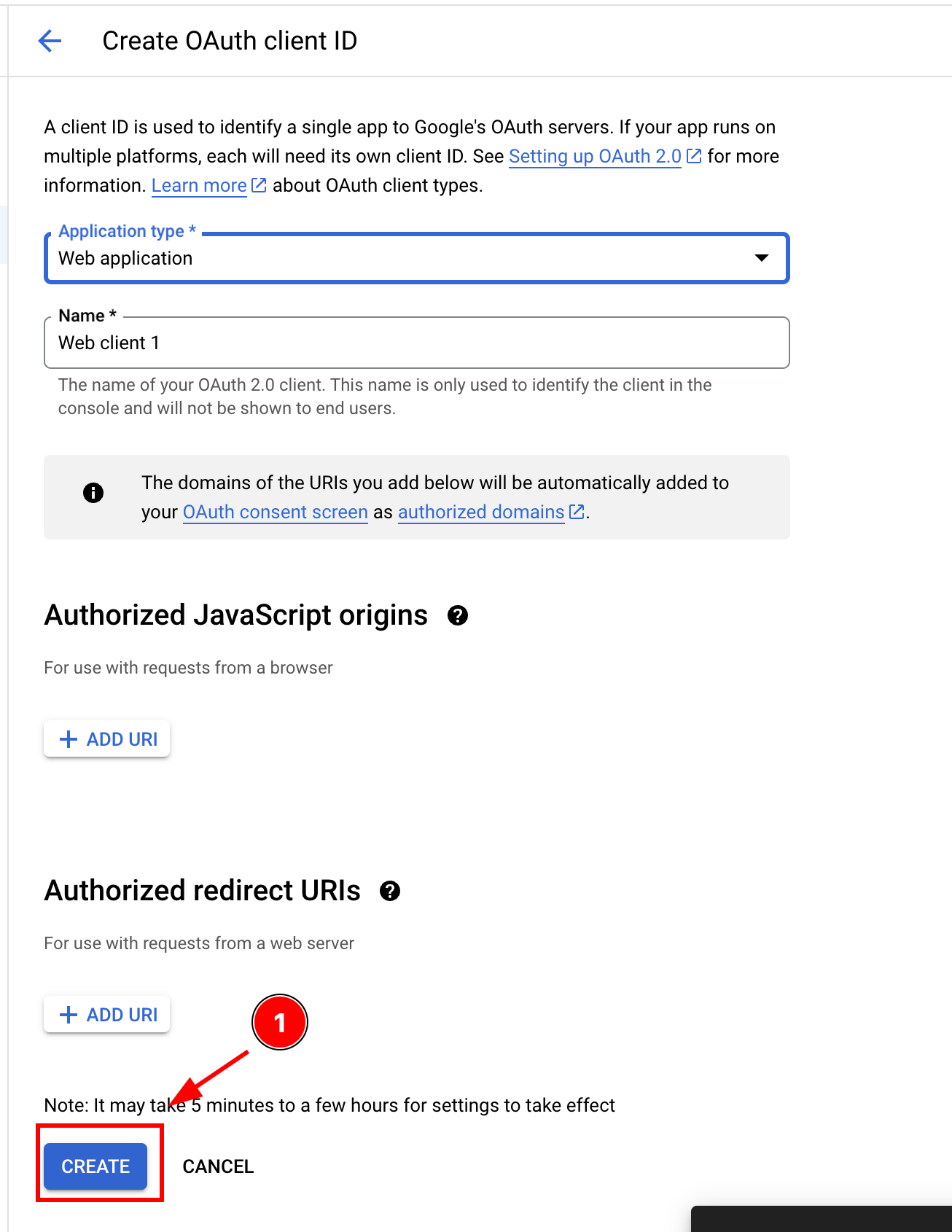
-
复制客户 ID,您将使用它作为
webClientIdin your JS/TS code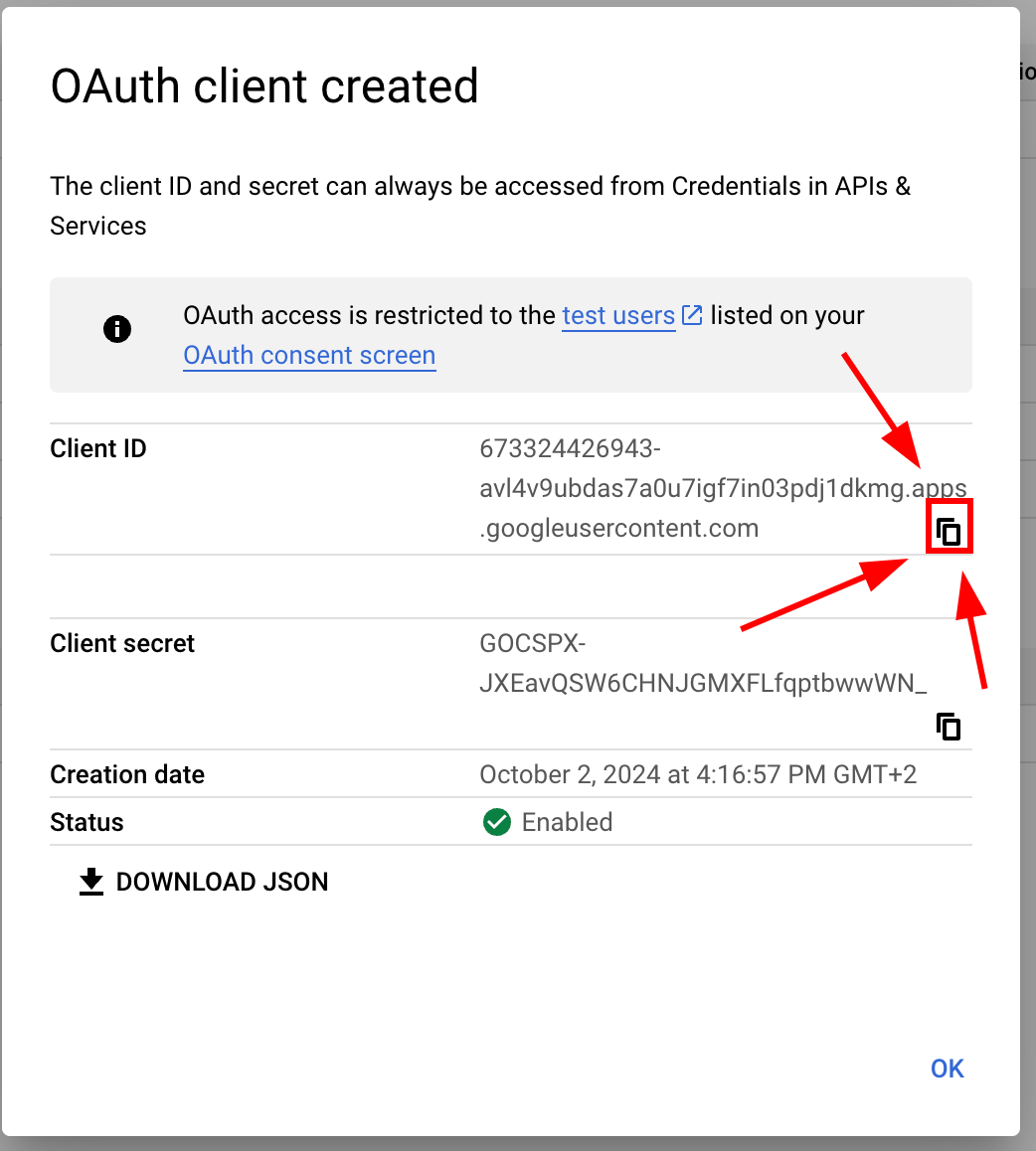
-
-
修改您的
MainActivity-
请打开您的应用程序在 Android Studio 中。您可以运行
cap open android -
查找
MainActivity.java-
打开
app文件夹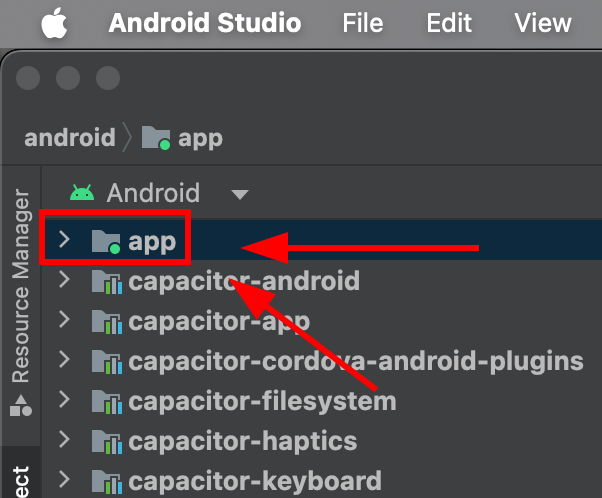
-
查找
java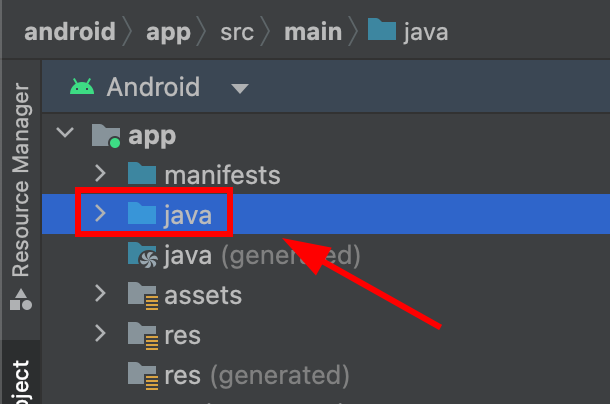
-
找到并点击
MainActivity.javaMainActivity.java 文件在包结构中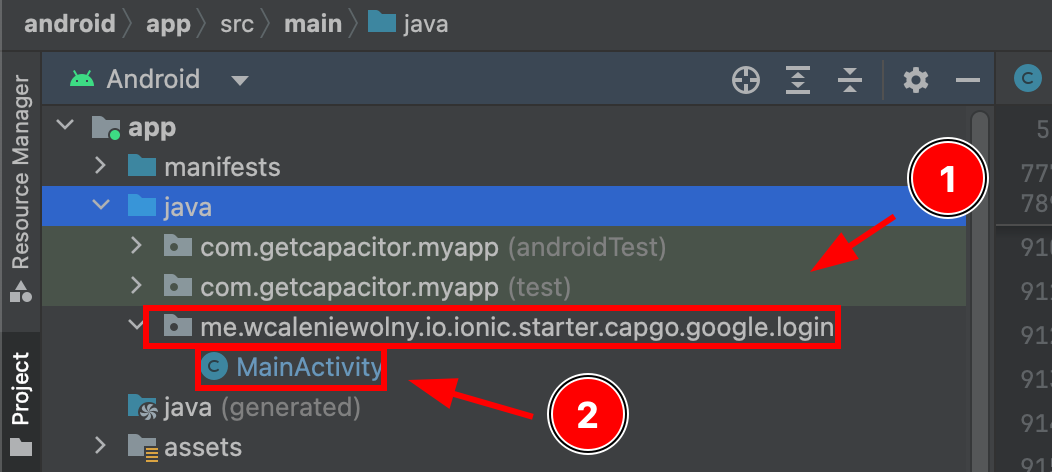
-
-
Modify
MainActivity.java. Please add the following codeimport ee.forgr.capacitor.social.login.GoogleProvider;import ee.forgr.capacitor.social.login.SocialLoginPlugin;import ee.forgr.capacitor.social.login.ModifiedMainActivityForSocialLoginPlugin;import com.getcapacitor.PluginHandle;import com.getcapacitor.Plugin;import android.content.Intent;import android.util.Log;import com.getcapacitor.BridgeActivity;// ModifiedMainActivityForSocialLoginPlugin is VERY VERY important !!!!!!public class MainActivity extends BridgeActivity implements ModifiedMainActivityForSocialLoginPlugin {@Overridepublic void onActivityResult(int requestCode, int resultCode, Intent data) {super.onActivityResult(requestCode, resultCode, data);if (requestCode >= GoogleProvider.REQUEST_AUTHORIZE_GOOGLE_MIN && requestCode < GoogleProvider.REQUEST_AUTHORIZE_GOOGLE_MAX) {PluginHandle pluginHandle = getBridge().getPlugin("SocialLogin");if (pluginHandle == null) {Log.i("Google Activity Result", "SocialLogin login handle is null");return;}Plugin plugin = pluginHandle.getInstance();if (!(plugin instanceof SocialLoginPlugin)) {Log.i("Google Activity Result", "SocialLogin plugin instance is not SocialLoginPlugin");return;}((SocialLoginPlugin) plugin).handleGoogleLoginIntent(requestCode, data);}}// This function will never be called, leave it empty@Overridepublic void IHaveModifiedTheMainActivityForTheUseWithSocialLoginPlugin() {}} -
保存文件
-
-
在应用程序中使用Google登录
-
首先,导入
SocialLoginimport { SocialLogin } from '@capgo/capacitor-social-login'; -
调用初始化。应仅在此处调用一次。
// onMounted is Vue specific// webClientId is the client ID you got in the web client creation step not the android client ID.onMounted(() => {SocialLogin.initialize({google: {webClientId: '673324426943-avl4v9ubdas7a0u7igf7in03pdj1dkmg.apps.googleusercontent.com',}})}) -
调用
SocialLogin.login。创建一个按钮并在点击时运行以下code。const res = await SocialLogin.login({provider: 'google',options: {}})// handle the responseconsole.log(JSON.stringify(res))
-
-
在您的后端上交换
-
进入
Device manager配置模拟器进行测试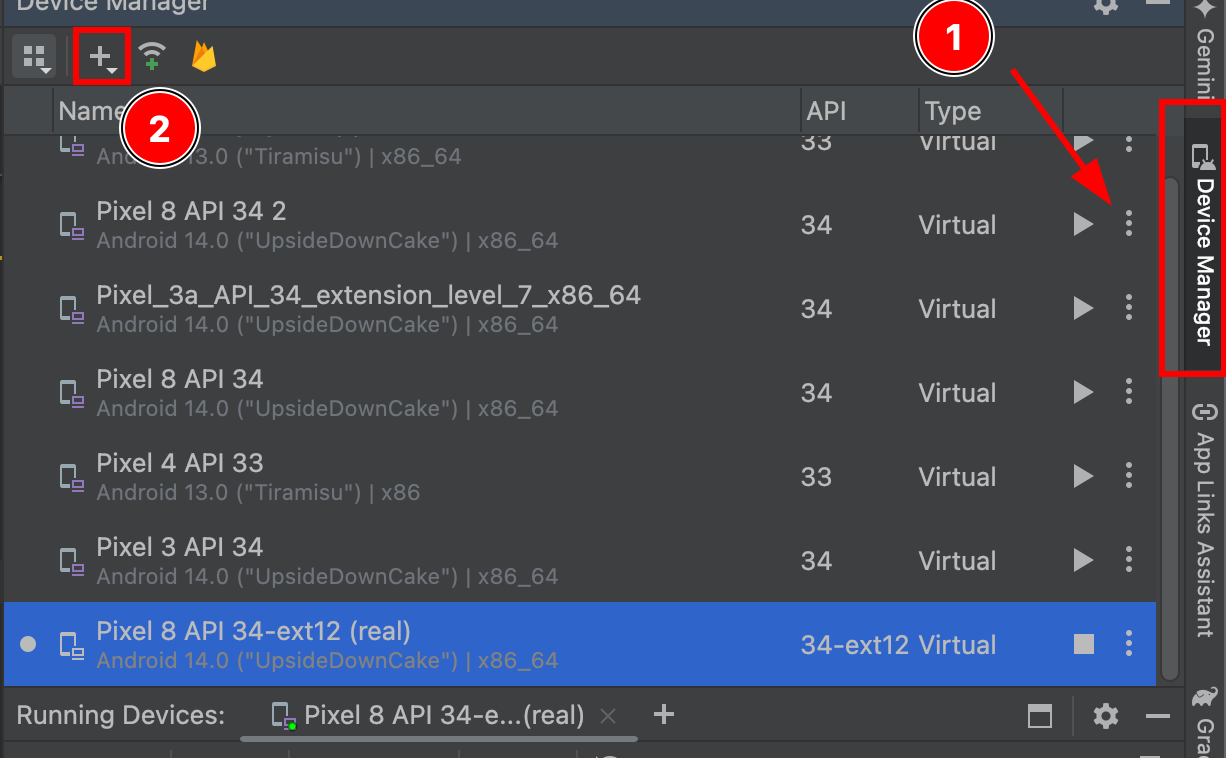
-
并点击加号按钮
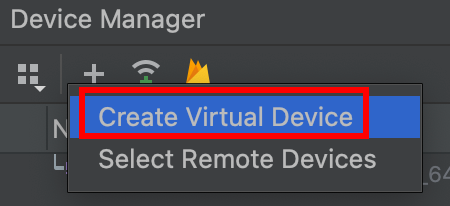
-
创建虚拟设备
Play Storeicon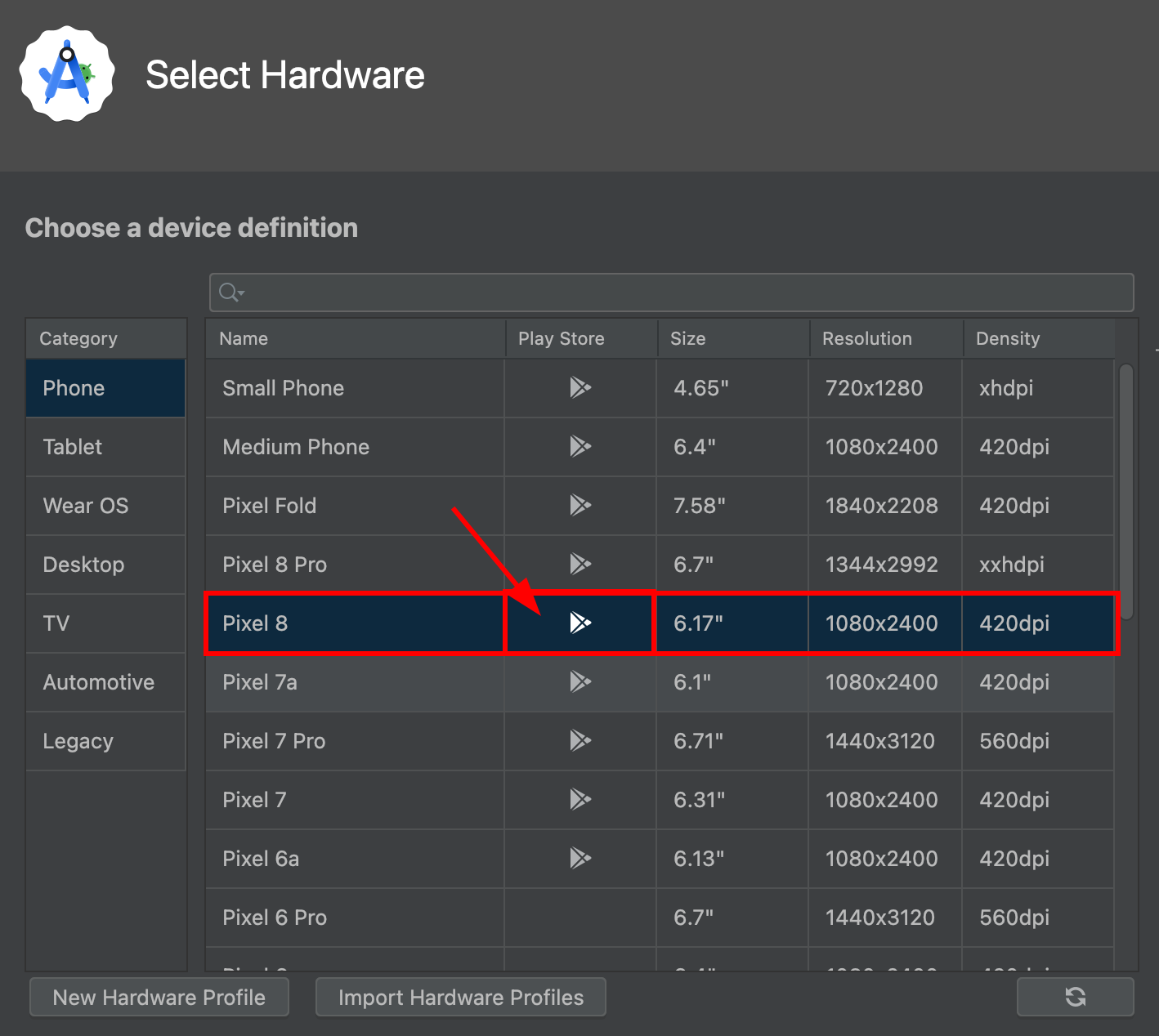
如您所见,
pixel 8支持Play Store服务 -
点击
next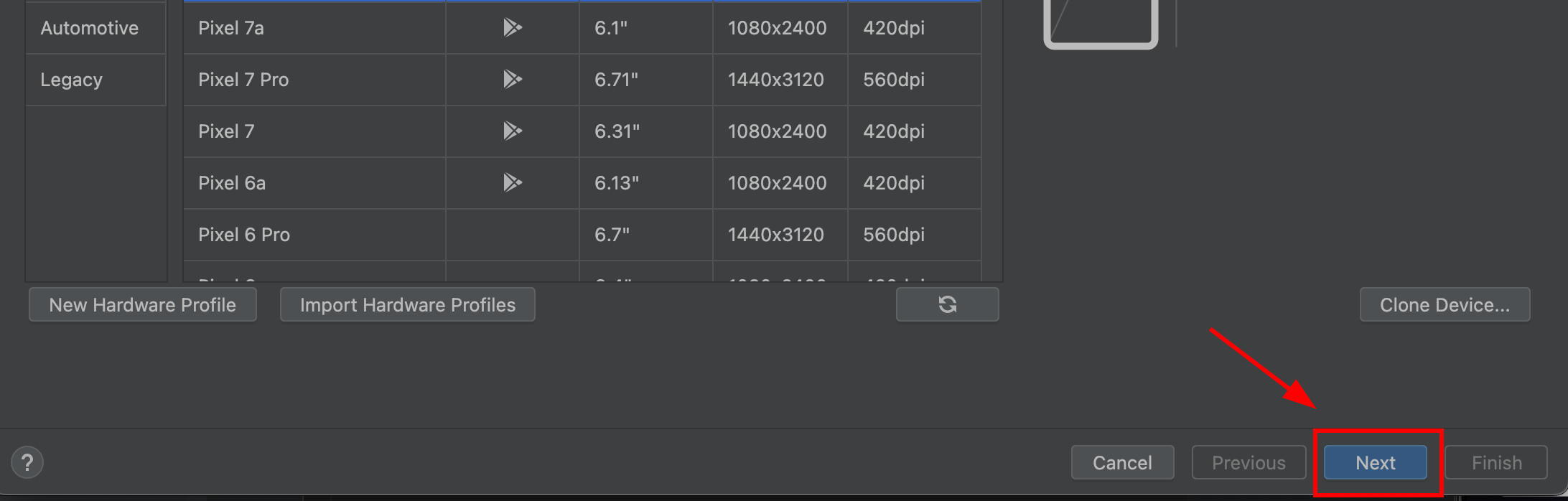
-
context
Google Play. 必须 确保OS映像类型为Google Play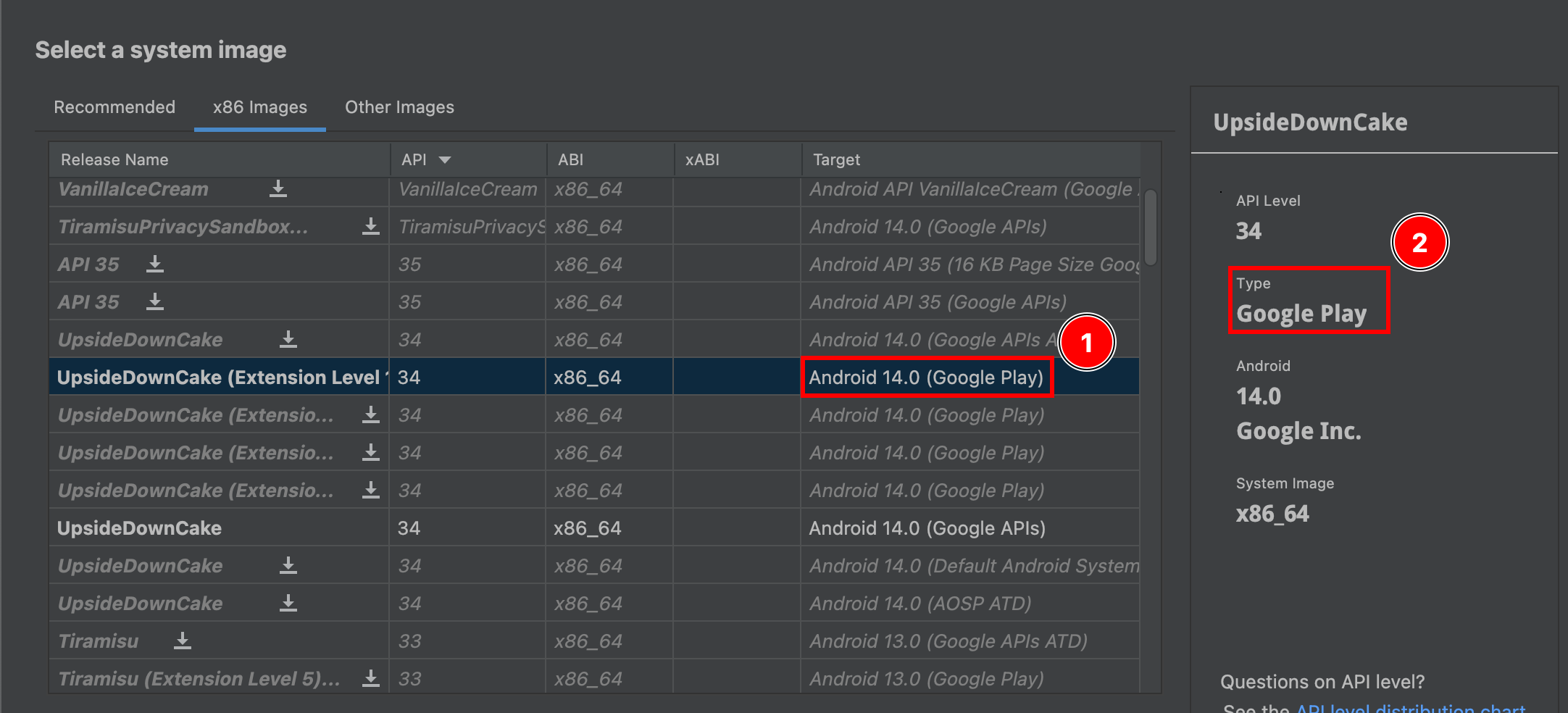
-
类型为
-
确认您的设备。您可以为模拟器命名
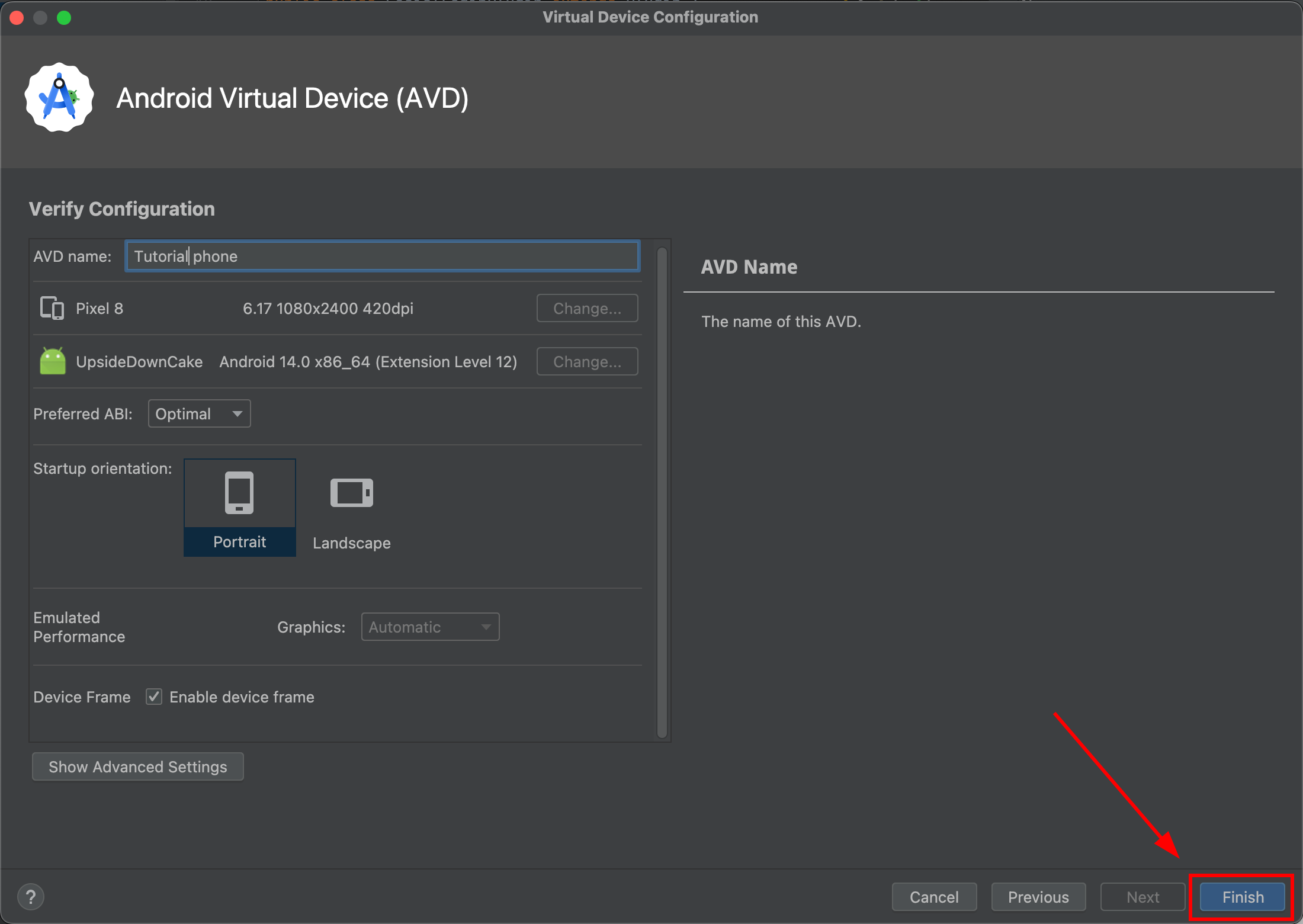
-
进入
Device Manager并启动您的模拟器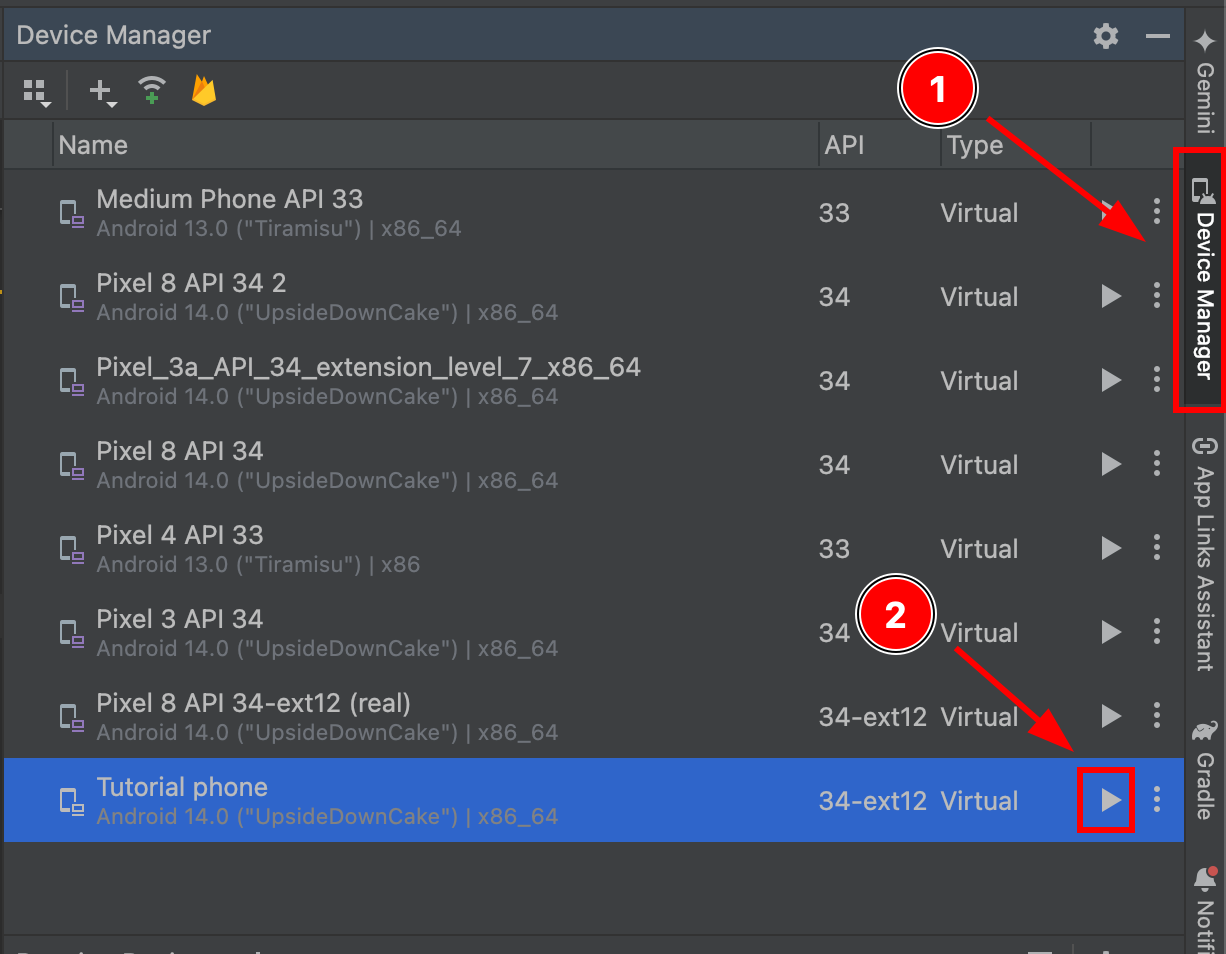
-
模拟器启动后,进入其设置
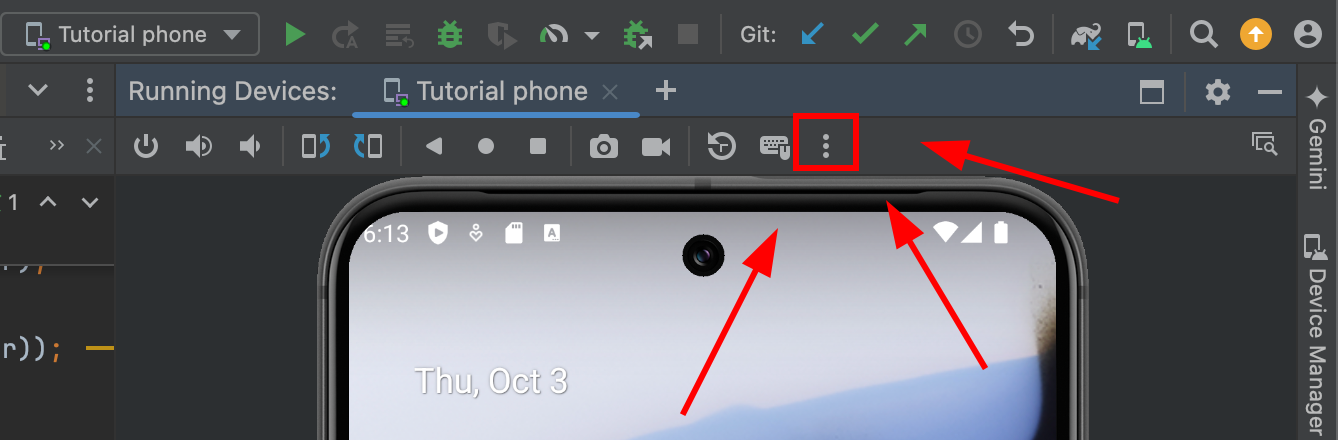
-
进入
Google Play
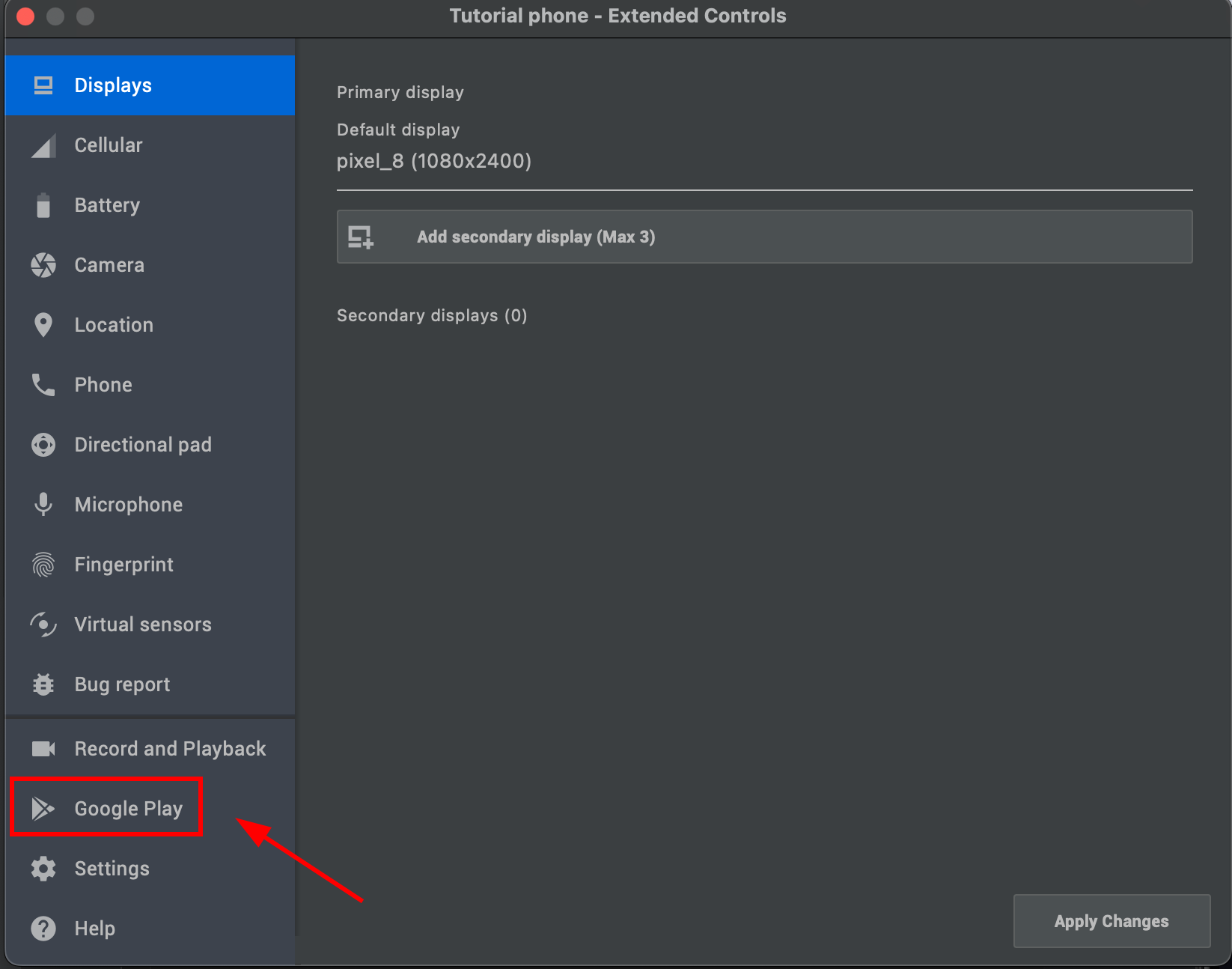
- 点击
Update等待约60秒
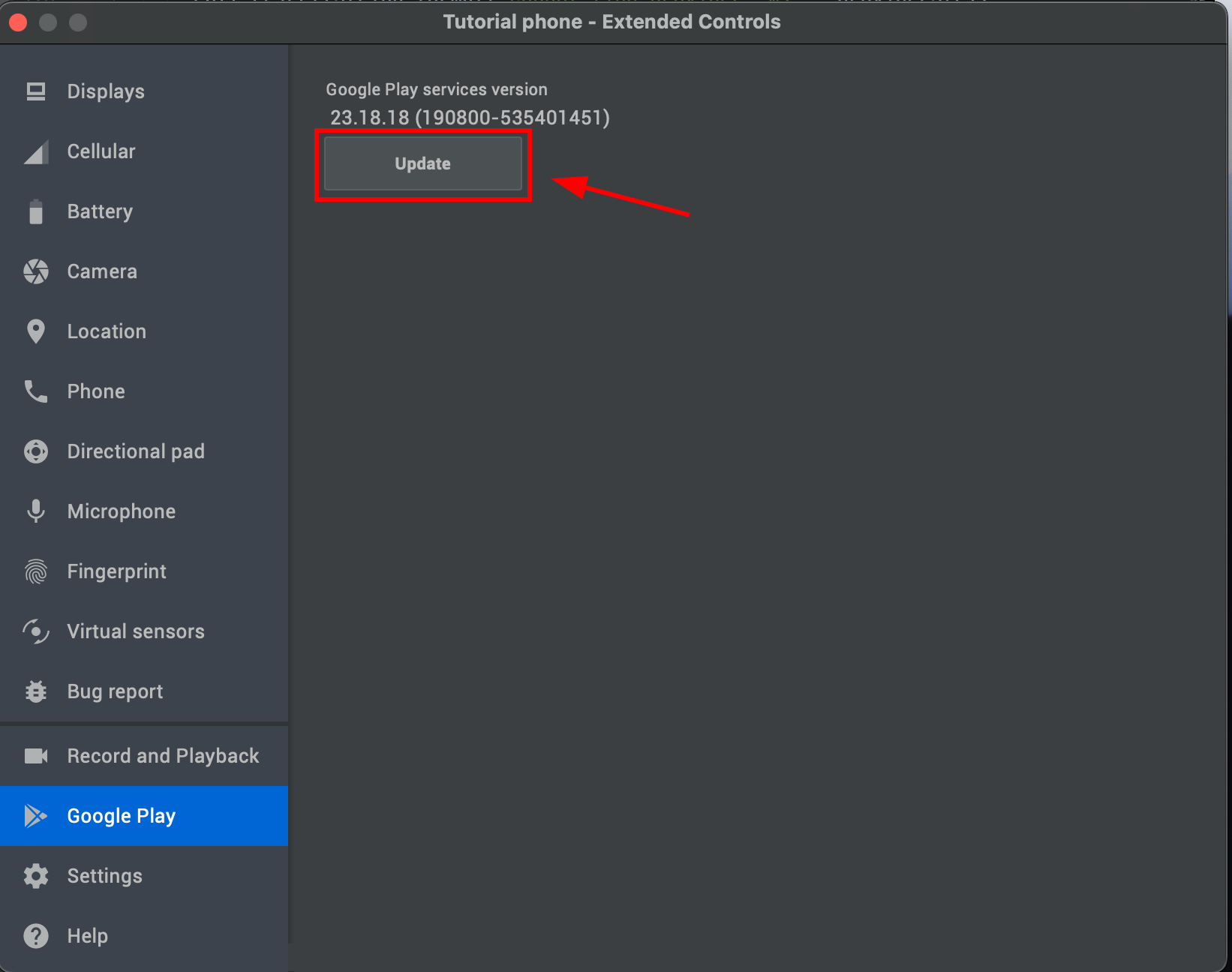
-
-

测试您的应用程序
如果您正确完成了所有步骤,您应该看到Google登录流程正常工作:
故障排除
故障排除如果您遇到任何问题,请首先将您的应用程序配置与Google Cloud Console值进行比较。 Android Google Sign-In故障通常由包名、SHA-1或客户端ID不匹配引起。
凭证管理器、SHA-1和Firebase
凭证管理器、SHA-1和Firebase在Android上,这个插件使用Google凭证管理器(和Google登录),而不是遗留的androidx.credentials __CAPGO_KEEP_0__。Logcat错误,如 GoogleSignInClient API. 日志猫错误,如 GetCredentialCustomException: [28444] Developer console is not set up correctly 故障排除
过滤 Logcat GoogleProvider 或 CapgoSocialLogin 失败登录后 webClientId 以便您将它们与 Google Cloud Console 进行比较。
必需的 Google Cloud 设置
必需的 Google Cloud 设置您需要在同一个 Google Cloud 项目中创建两个 OAuth 2.0 客户端 ID 类型:
| 客户端类型 | 用途 | 位置 |
|---|---|---|
| Web 应用 | 服务器/ID令牌受众 | webClientId 在 SocialLogin.initialize() |
| Android中,每个签名密钥一个 | 证明您的APK有权调用Google | 仅限Google Cloud Console。不要将此ID传递给 webClientId |
常见错误是使用Android客户端ID webClientId。凭据管理器要求在那里使用Web客户端ID。 Android客户端只需要在控制台中正确注册的包名和SHA-1
为每个签名证书创建一个Android OAuth客户端来测试构建:
- 调试:从
./gradlew signingReport用于调试版本。 - 发布:从您实际安装的APK或AAB中。
- Play App Signing:从Play Console> App integrity> App signing key certificate。即使您的上传密钥SHA-1已经注册,也需要此项
The applicationId 在 android/app/build.gradle 必须完全匹配 Android OAuth 客户端包名,包括任何后缀。 .debug suffix.
和 email and profile scopes. Digital Asset Links (assetlinks.jsonGoogle Cloud 的更改可能需要几小时才能传播。
错误 28444:开发者控制台设置不正确
错误 28444:开发者控制台设置不正确
这通常意味着 Google 拒绝了安装的 APK 签名证书、包名和。请按照以下检查清单进行工作: webClientId__CAPGO_KEEP_0__
- 确认
webClientId是Web应用程序客户端ID,且以.apps.googleusercontent.com. - 运行应用程序,重现故障,并阅读Logcat以
GoogleProvider,signingSha1=, 和package=. - 在 Google 云平台控制台 > 凭据,打开您的Android OAuth客户端并验证exact包名和SHA-1。
- 如果测试发布版,请注册该版本的SHA-1,而不是仅限调试密钥存储。
- 如果应用程序通过Play Store分发,也注册Play App Signing SHA-1。
- 确保Web和Android客户端位于同一个Google Cloud项目中。
- 如果consent屏幕处于测试状态,请确认Google账户是测试用户。
- 等待并在控制台更改后重试。
USER_CANCELLED 在一个配置错误的调试构建中选择一个账户后,仍然可能出现 SHA-1 或客户端 ID 匹配问题。首先修复控制台设置。
从您安装的构建中提取 SHA-1
标题:从您安装的构建中提取 SHA-1调试或本地构建:
cd android && ./gradlew signingReport上下文:Capgo 营销网站。角色:UI 标签。见于:页面代理/[slug].astro。消息键 `agents_page_copy_label` (代理页面复制标签)。
keytool -printcert -jarfile android/app/release/app-release.apk签名的发布 APK:
adb install android/app/release/app-release.apk阅读登录结果
标题:阅读登录结果令牌嵌套在 result:
const login = await SocialLogin.login({ provider: 'google' });const idToken = login.result?.idToken;For Firebase Auth, create credentials with that idToken 对于Firebase Auth,创建凭据并使用Web客户端ID作为 webClientId 在 initialize.
如果您无法获取开发SHA-1证书,请尝试自定义keystore。 这个问题评论 解释了如何将keystore添加到您的项目中。
继续从Google Android登录
标题:继续从Google Android登录如果您正在使用 在 Android 上使用 Google 登录 来规划身份验证和帐户流程,连接它与 使用 @capgo/capacitor 社交登录 为 @capgo/capacitor 社交登录中的本机能力 @capgo/capacitor 社交登录 为 @capgo/capacitor 社交登录中的实现细节 @capgo/capacitor Passkey 为 @capgo/capacitor Passkey 中的实现细节 @capgo/capacitor 本机生物识别 为 @capgo/capacitor 本机生物识别中的实现细节 并且 为两步验证的实现细节。


