
Google Login su Android
Copia un prompt di setup con i passaggi di installazione e la guida markdown completa per questo plugin.
Introduzione
Sezione intitolata “Introduzione”In questa guida imparerai a configurare Google Login con Capgo Social Login per Android. Presumo che tu abbia già letto la guida alla configurazione generale.
Utilizzo di Google login su Android
Sezione intitolata “Utilizzo di Google login su Android”In questa parte imparerai a configurare Google login su Android.
-
Crea un client ID Android.
-
Clicca sulla barra di ricerca

-
Cerca
credentialsand click on theAPIs and Servicesquello (numero 2 nello screenshot)
-
Clicca sul
create credentials
-
Seleziona
OAuth client ID
-
Seleziona il
Androidtipo di applicazione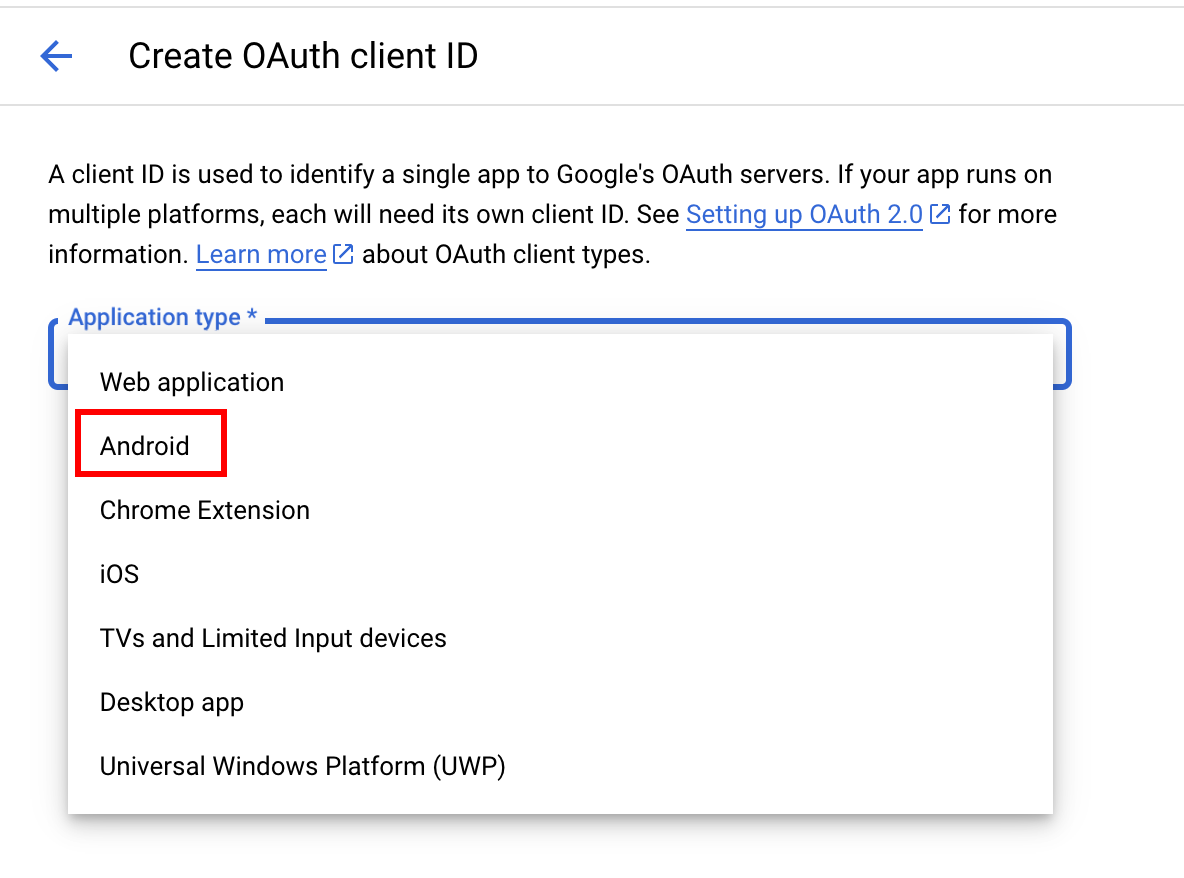
-
Apri Android Studio
-
In fondo al navigatore, trova il
Gradle Scripts
-
Trova
build.gradleper il moduloapp
-
Copia il
android.defaultConfig.applicationId. Questo sarà il tuopackage namenella console di Google
-
Ora, apri il terminale. Assicurati di essere nella
androidcartella della tua app ed esegui./gradlew signInReport

- Scorri fino all'inizio del comando. Dovresti vedere quanto segue. Copia il
SHA1.

- Ora, torna sulla Google Console. Inserisci il tuo
applicationIdcomePackage Namee il tuo SHA1 nel campo del certificato e cliccacreate
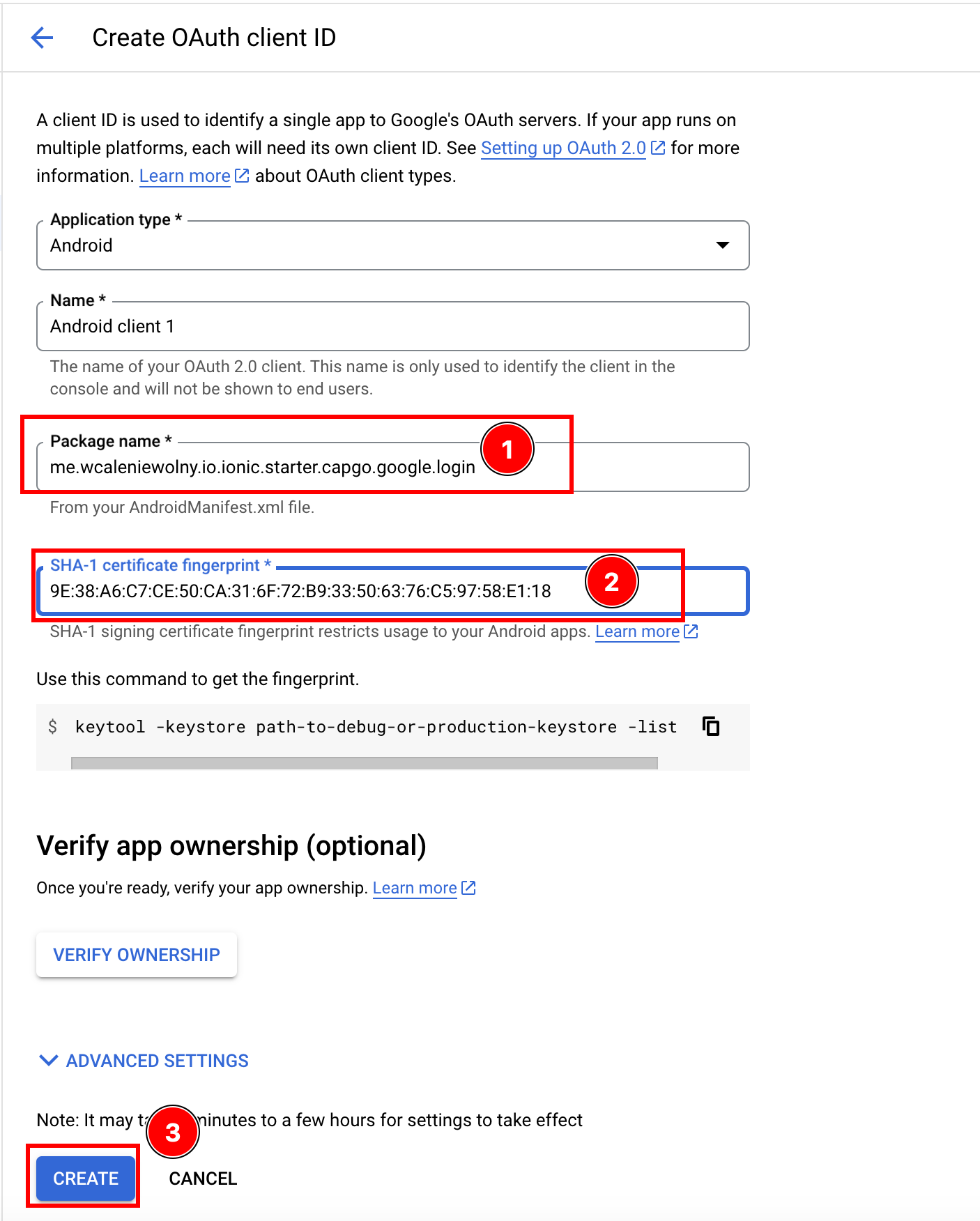
-
-
Crea un web client (necessario per Android)
-
Vai su
Create credentialspagina nella Google Console -
Imposta il tipo di applicazione su
Web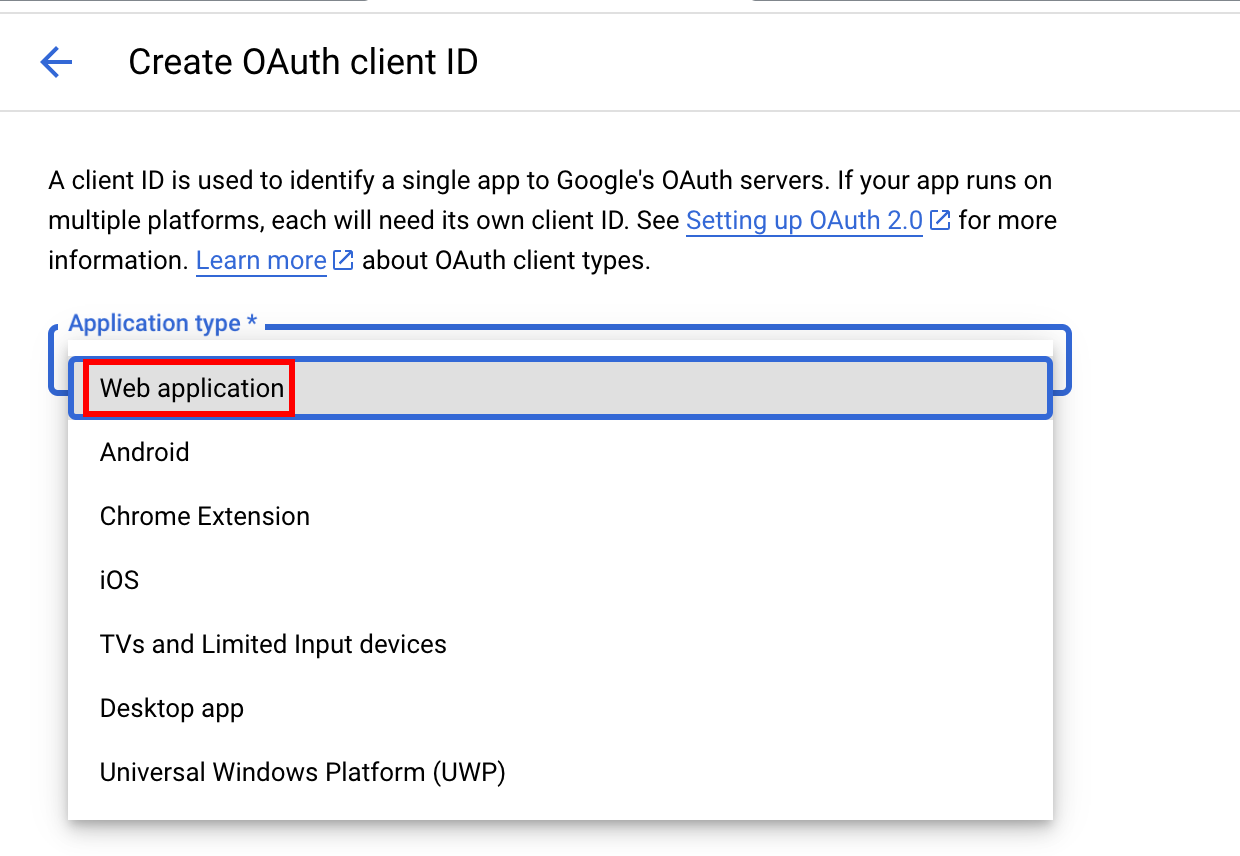
-
Clicca su
Create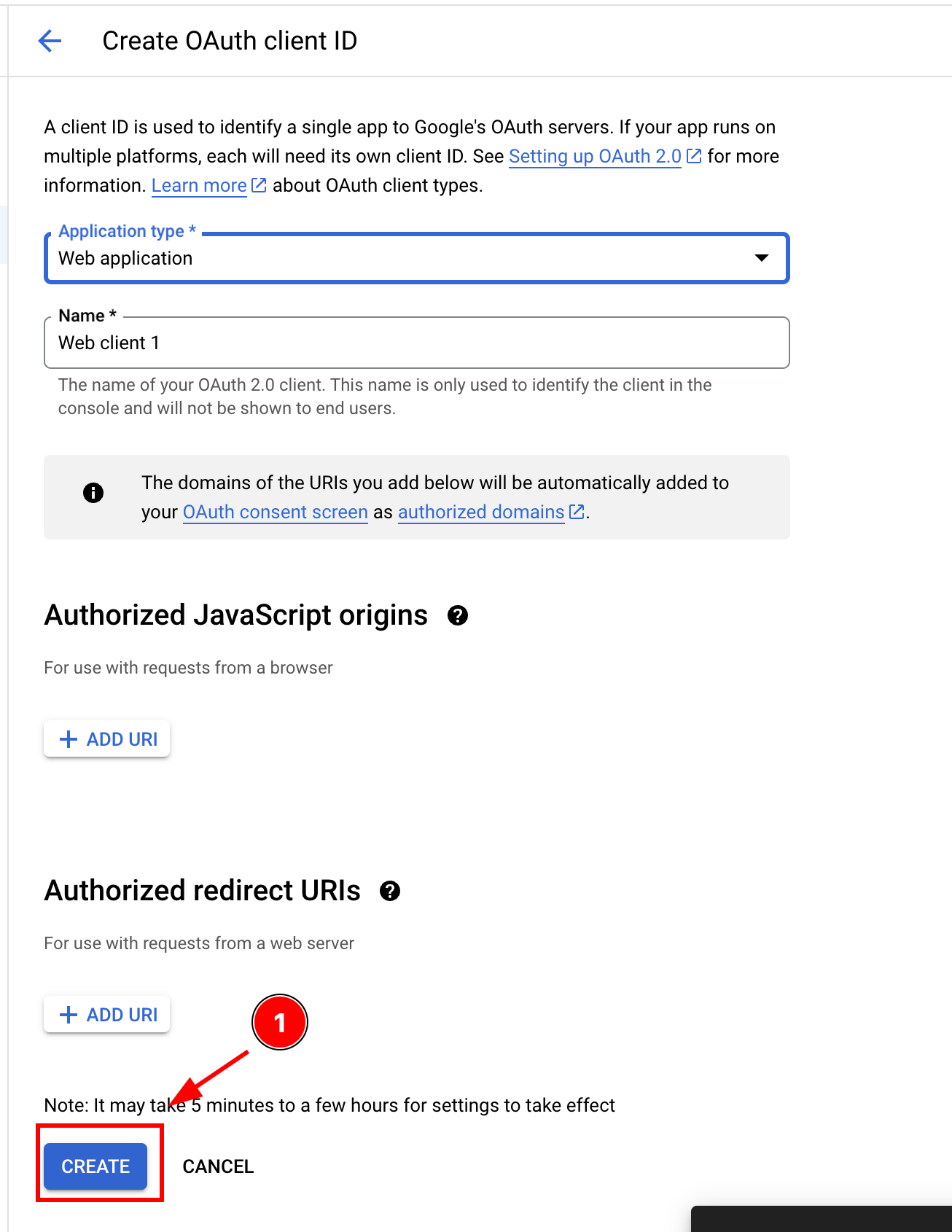
-
Copia il client ID, che userai come
webClientIdnel tuo code JS/TS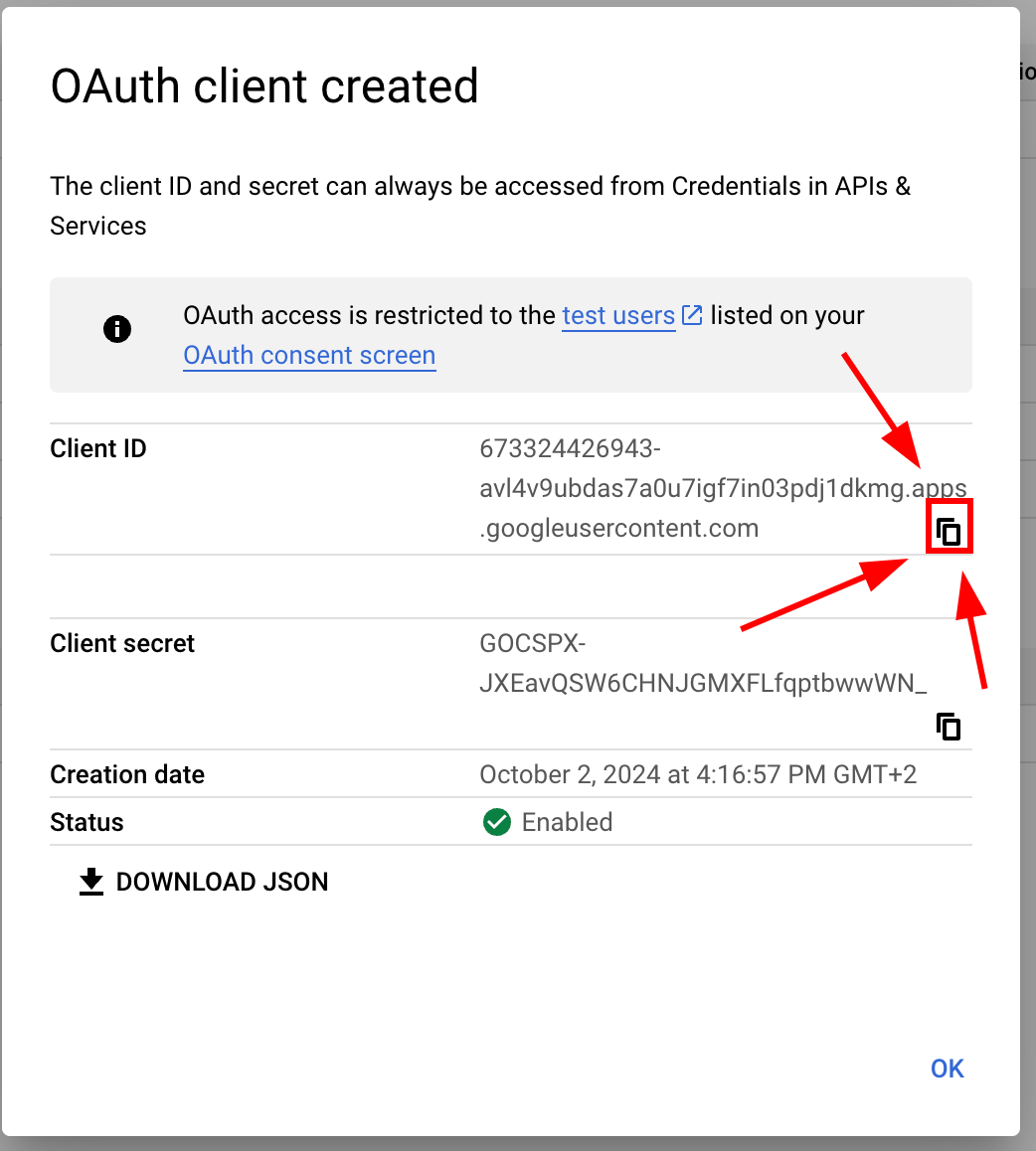
-
-
Modifica il tuo
MainActivity-
Apri la tua app in Android Studio. Puoi eseguire
cap open android -
Trova
MainActivity.java-
Apri la
appcartella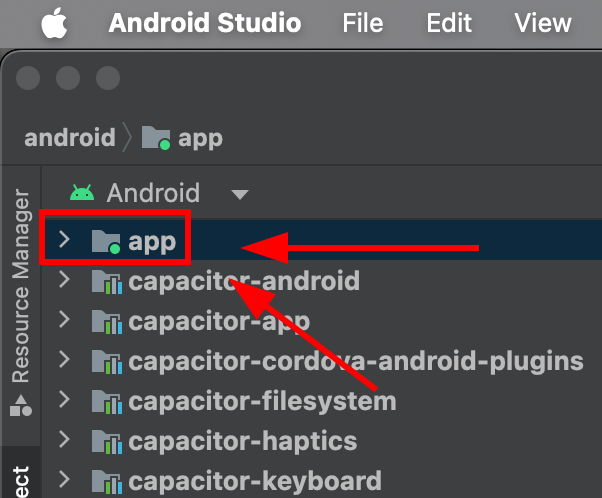
-
Trova
java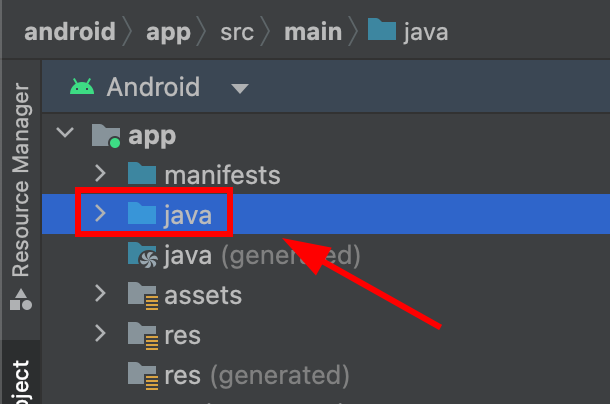
-
Trova il tuo
MainActivity.javae cliccaci sopra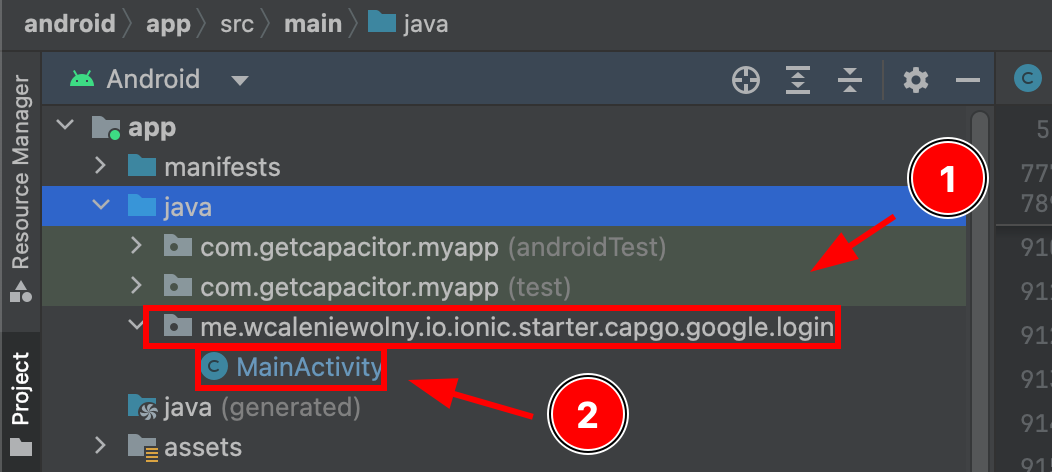
-
-
Modifica
MainActivity.java. Aggiungi il seguente codeimport ee.forgr.capacitor.social.login.GoogleProvider;import ee.forgr.capacitor.social.login.SocialLoginPlugin;import ee.forgr.capacitor.social.login.ModifiedMainActivityForSocialLoginPlugin;import com.getcapacitor.PluginHandle;import com.getcapacitor.Plugin;import android.content.Intent;import android.util.Log;import com.getcapacitor.BridgeActivity;// ModifiedMainActivityForSocialLoginPlugin is VERY VERY important !!!!!!public class MainActivity extends BridgeActivity implements ModifiedMainActivityForSocialLoginPlugin {@Overridepublic void onActivityResult(int requestCode, int resultCode, Intent data) {super.onActivityResult(requestCode, resultCode, data);if (requestCode >= GoogleProvider.REQUEST_AUTHORIZE_GOOGLE_MIN && requestCode < GoogleProvider.REQUEST_AUTHORIZE_GOOGLE_MAX) {PluginHandle pluginHandle = getBridge().getPlugin("SocialLogin");if (pluginHandle == null) {Log.i("Google Activity Result", "SocialLogin login handle is null");return;}Plugin plugin = pluginHandle.getInstance();if (!(plugin instanceof SocialLoginPlugin)) {Log.i("Google Activity Result", "SocialLogin plugin instance is not SocialLoginPlugin");return;}((SocialLoginPlugin) plugin).handleGoogleLoginIntent(requestCode, data);}}// This function will never be called, leave it empty@Overridepublic void IHaveModifiedTheMainActivityForTheUseWithSocialLoginPlugin() {}} -
Salva il file
-
-
Usa Google Login nella tua applicazione
-
Per prima cosa, importa
SocialLoginimport { SocialLogin } from '@capgo/capacitor-social-login'; -
Chiama initialize. Deve essere chiamato una sola volta.
// onMounted is Vue specific// webClientId is the client ID you got in the web client creation step not the android client ID.onMounted(() => {SocialLogin.initialize({google: {webClientId: '673324426943-avl4v9ubdas7a0u7igf7in03pdj1dkmg.apps.googleusercontent.com',}})}) -
Esegui
SocialLogin.login. Crea un pulsante ed esegui il seguente code al click.const res = await SocialLogin.login({provider: 'google',options: {}})// handle the responseconsole.log(JSON.stringify(res))
-
-
Configura l'emulatore per i test
-
Vai su
Device managere clicca sul tasto più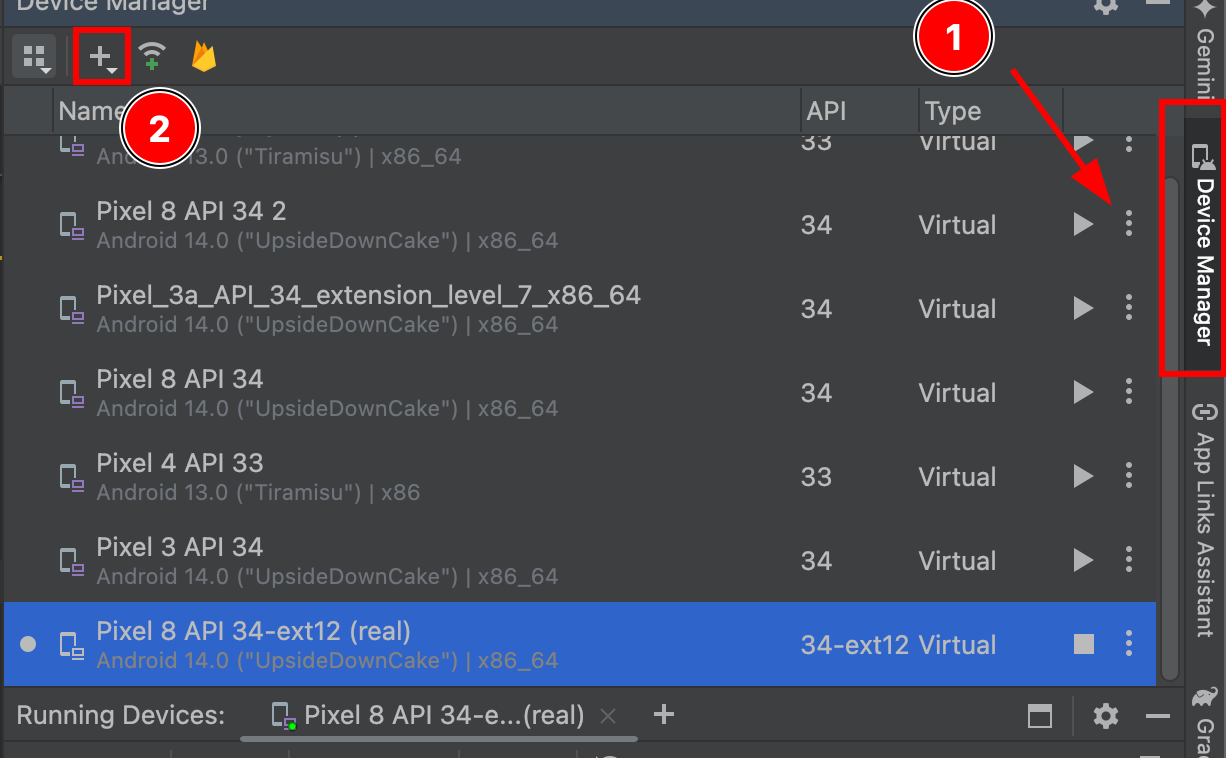
-
Crea un dispositivo virtuale
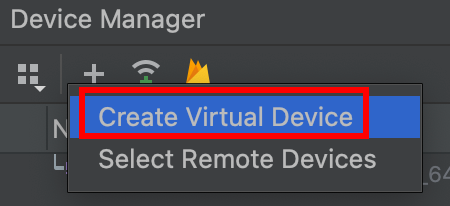
-
Seleziona un dispositivo con
Play Storeicona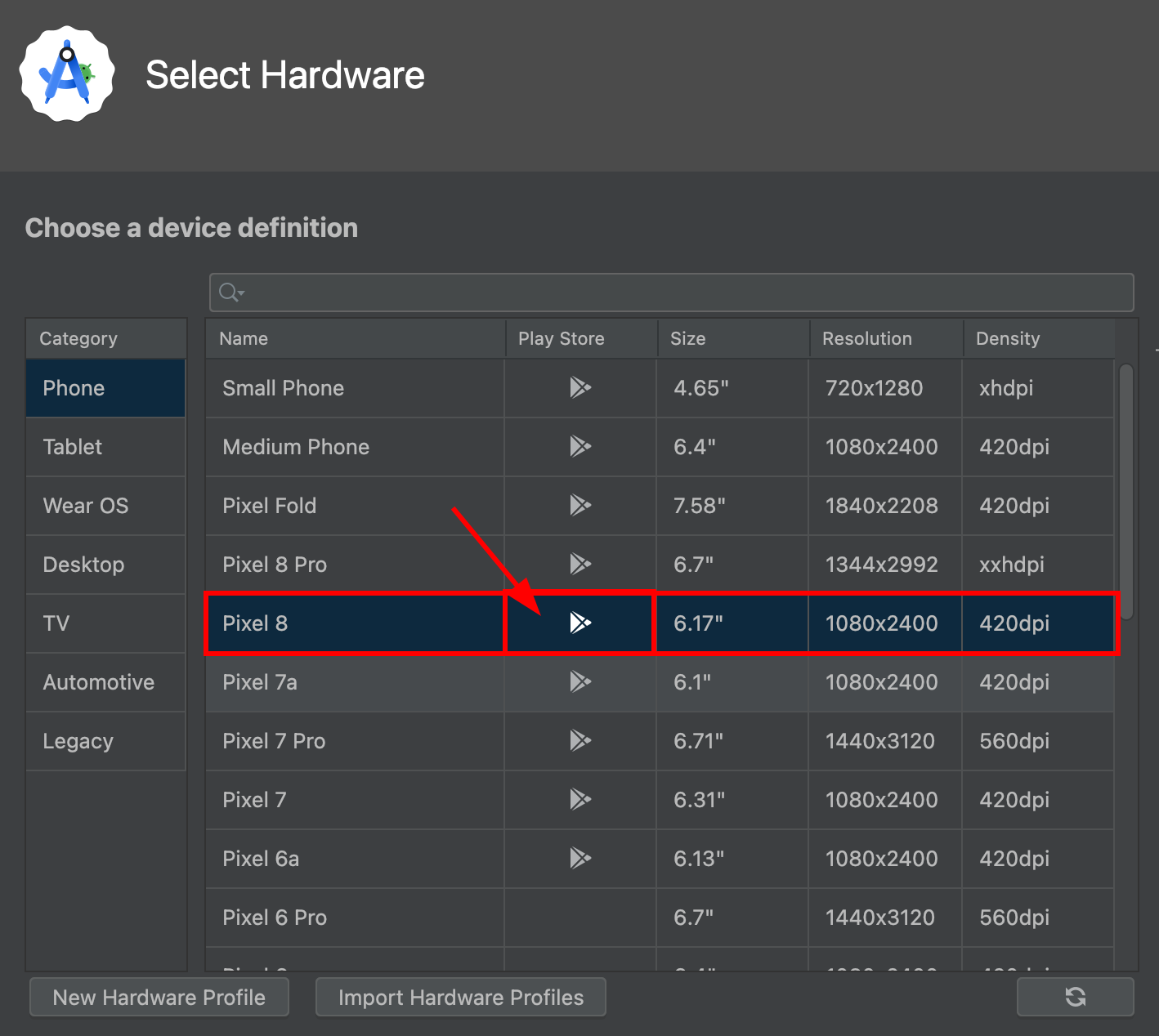
Come puoi vedere,
pixel 8supporta iPlay Storeservices -
Clicca su
next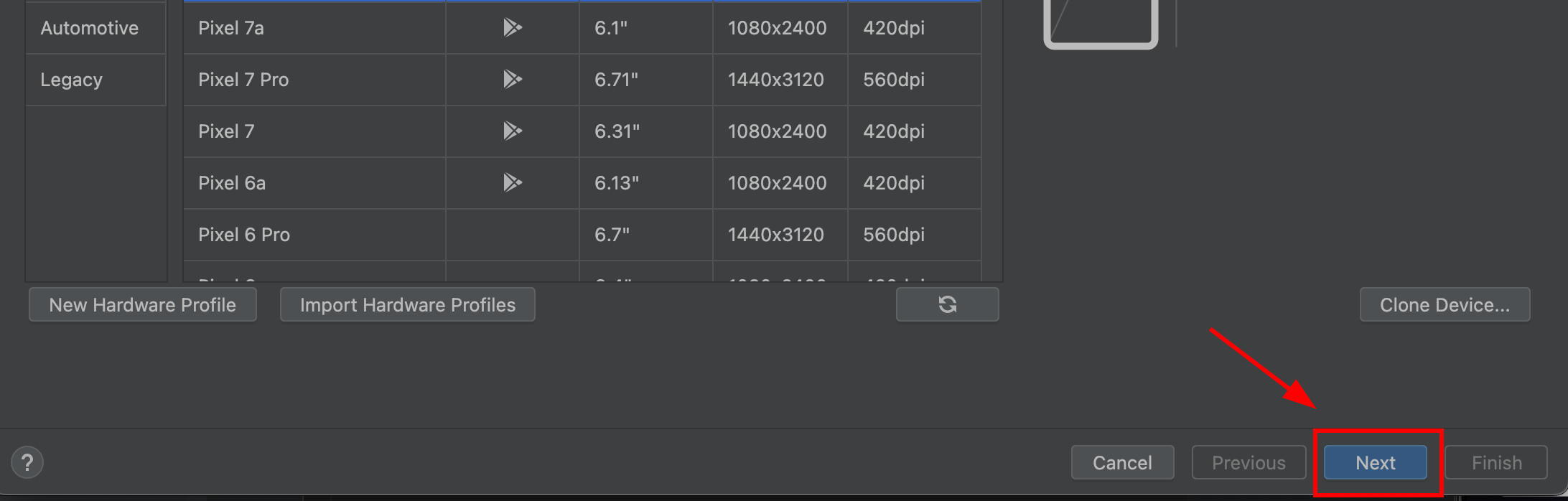
-
Assicurati che l'immagine OS sia di tipo
Google Play. DEVE ESSERE sia di tipoGoogle Play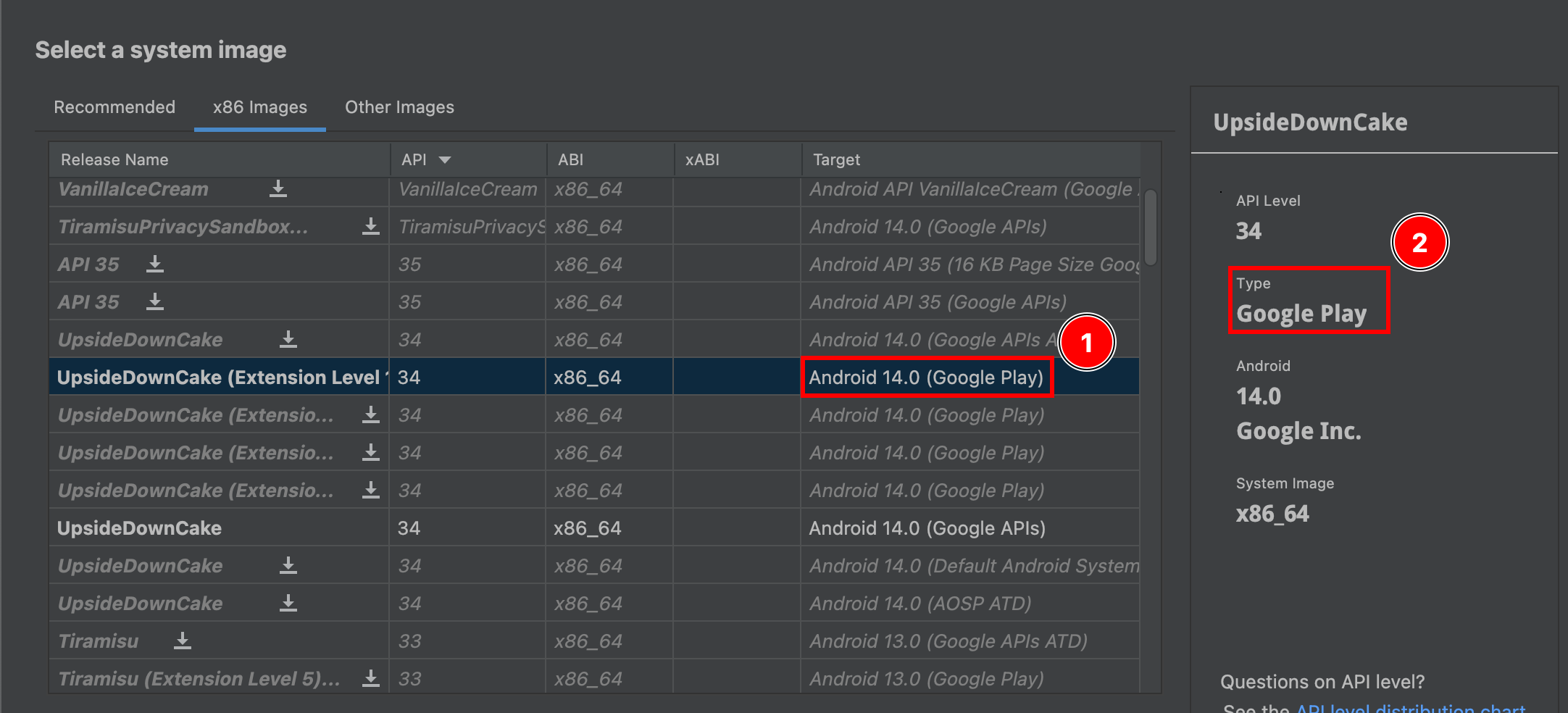
-
Clicca su Avanti
-
Conferma il dispositivo. Puoi dare al tuo emulatore il nome che preferisci
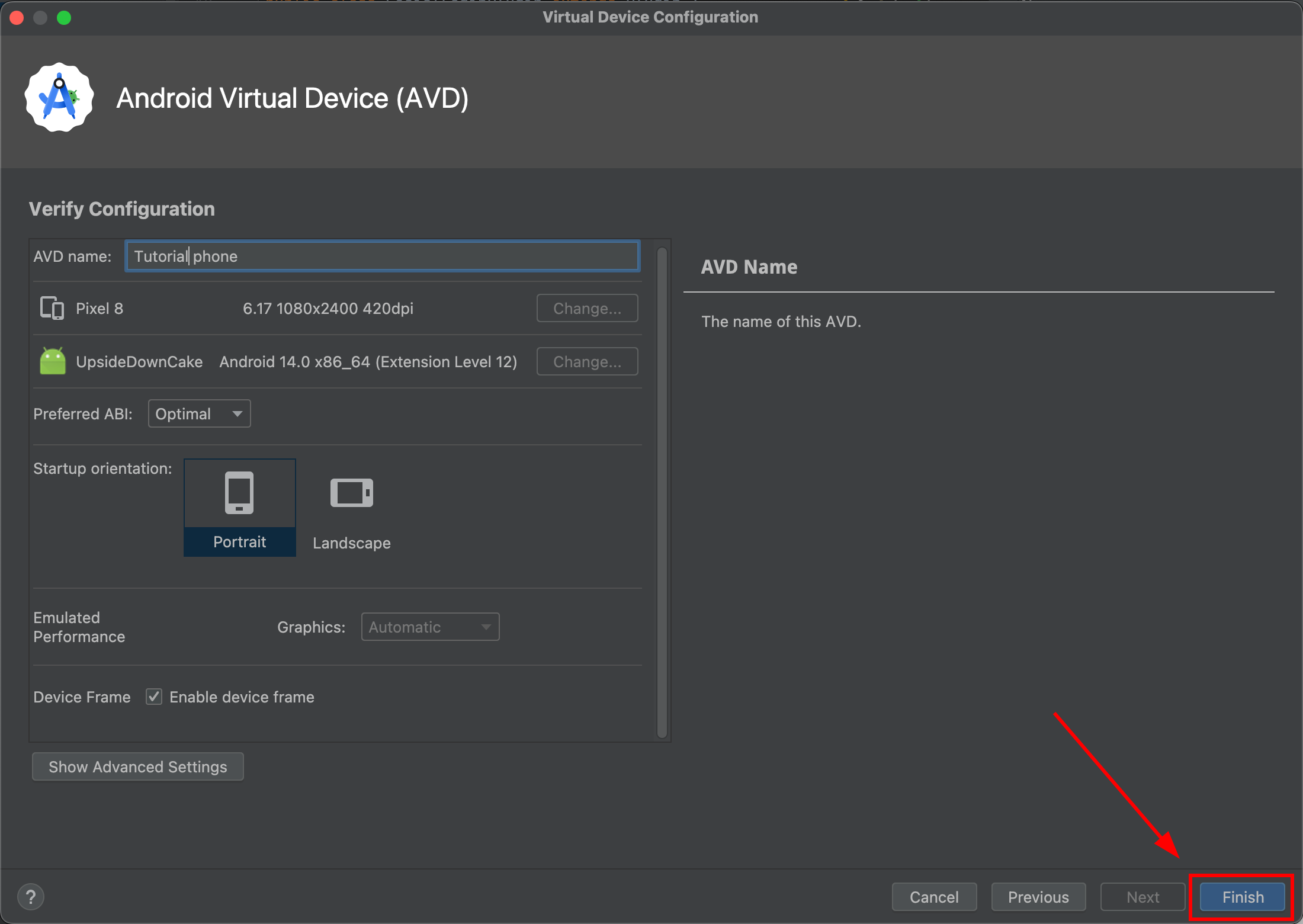
-
Entra in
Device Managere avvia il tuo simulatore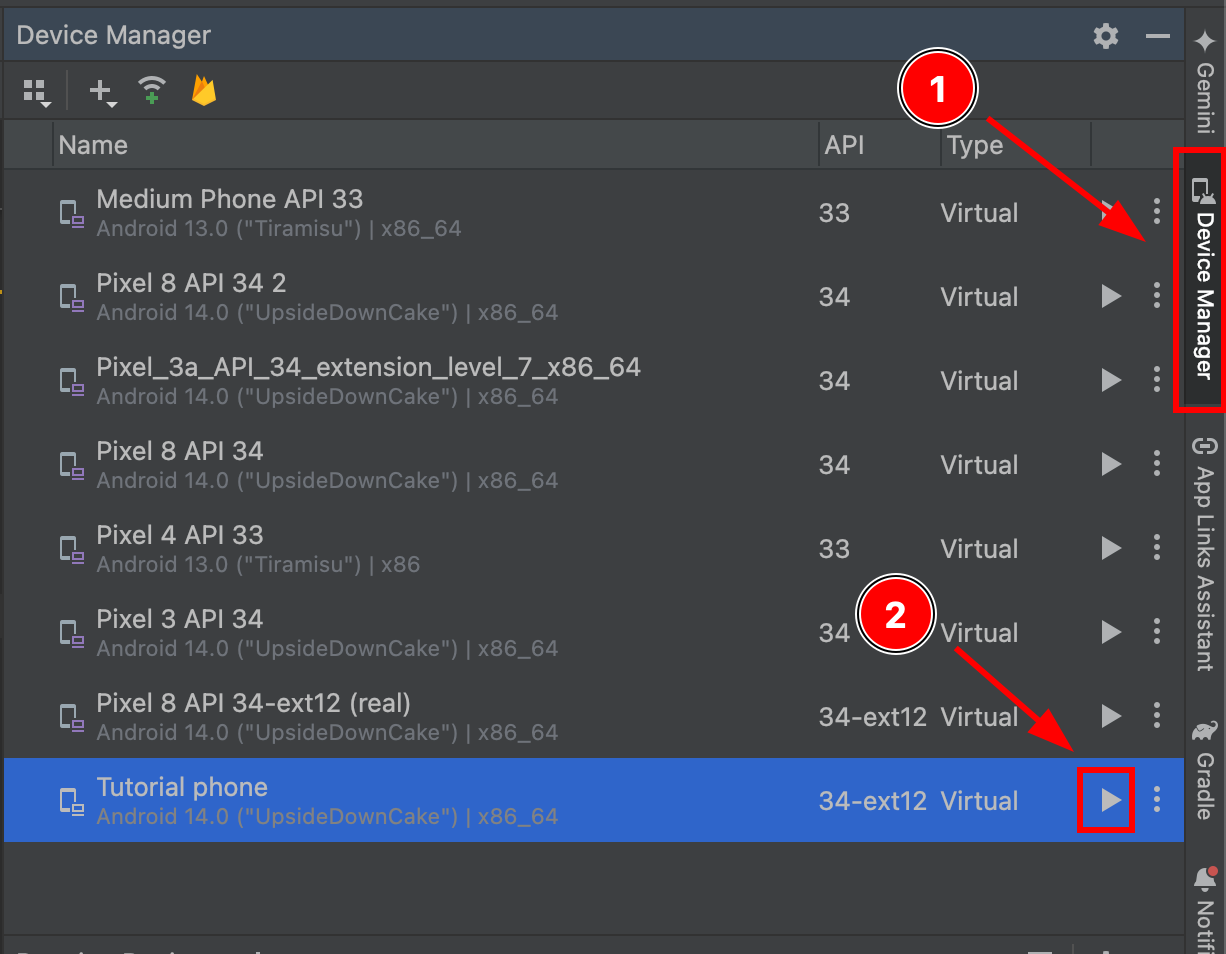
-
Dopo l'avvio del simulatore, entra nelle impostazioni
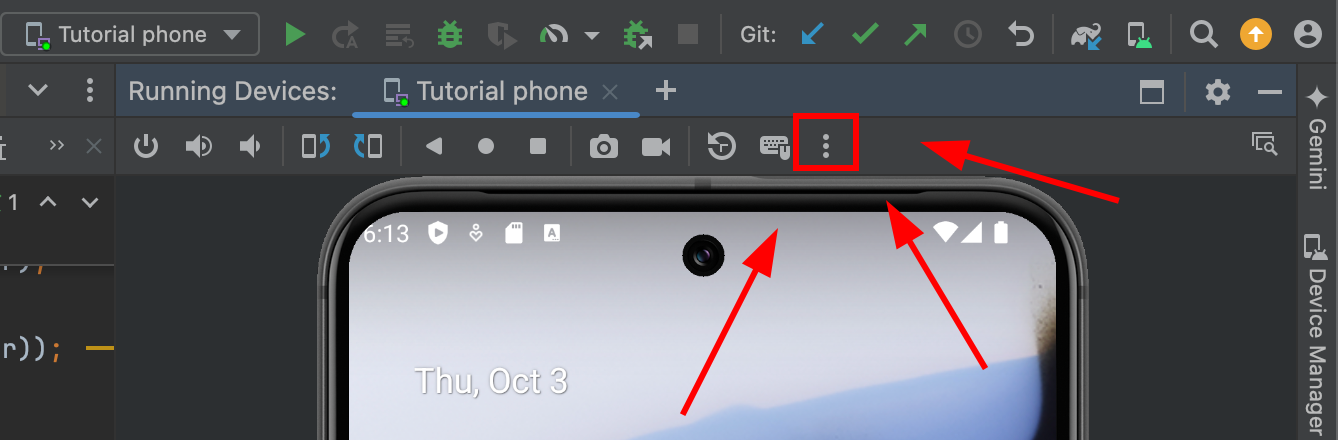
-
Vai in
Google Play
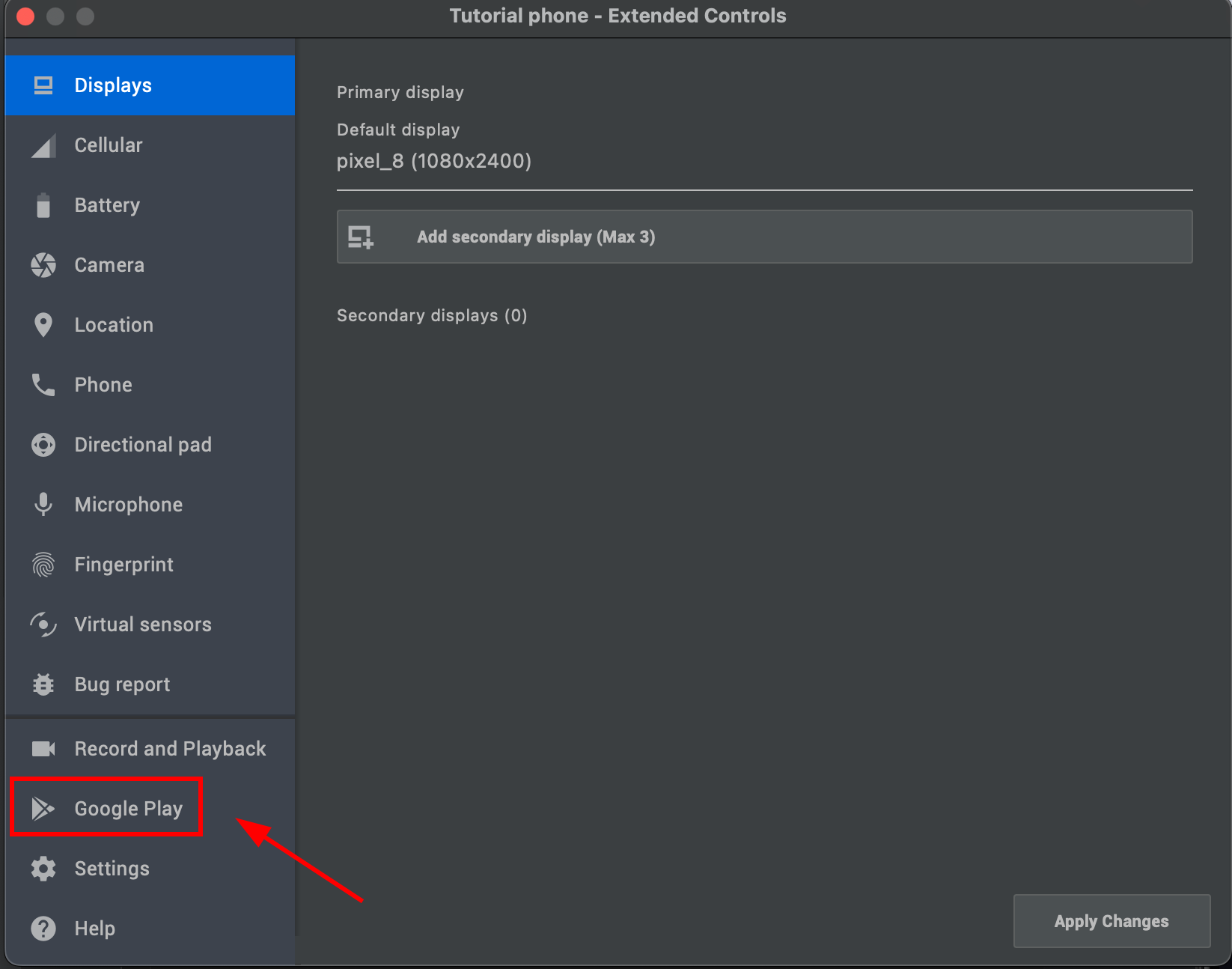
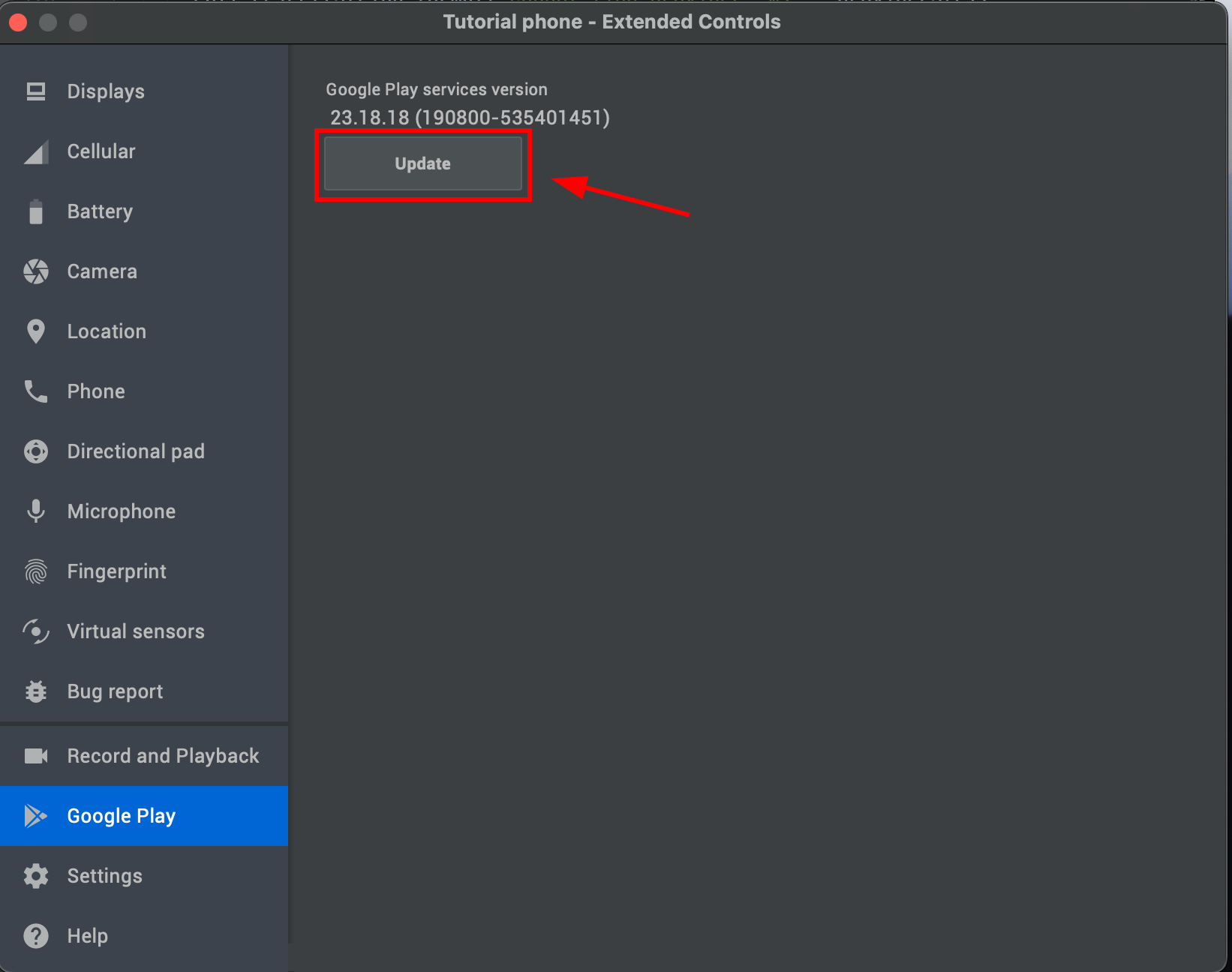
- Clicca su
Updatee attendi circa 60 secondi
-
-

Testa la tua applicazione
Se hai fatto tutto correttamente, vedrai il flusso di login di Google funzionare correttamente:
Risoluzione problemi
Sezione intitolata “Troubleshooting”In caso di problemi, confronta prima la configurazione della tua app con i valori su Google Cloud Console. I fallimenti di Google Sign-In su Android sono solitamente causati da discrepanze nel package name, nello SHA-1 o nel client ID.
Credential Manager, SHA-1 e Firebase
Sezione intitolata “Credential Manager, SHA-1 e Firebase”Su Android questo plugin utilizza Google Credential Manager (androidx.credentials e Sign in with Google), non il vecchio GoogleSignInClient API. Errori Logcat come GetCredentialCustomException: [28444] Developer console is not set up correctly provengono da quello stack.
Filtra Logcat con GoogleProvider o CapgoSocialLogin dopo un login fallito. Il plugin logga il package name, lo SHA-1 di firma e un webClientId mascherato, così puoi confrontarli con Google Cloud Console.
Configurazione Google Cloud richiesta
Sezione intitolata “Configurazione Google Cloud richiesta”Ti servono due tipi di client ID OAuth 2.0 nello stesso progetto Google Cloud:
| Tipo di client | Utilizzo | Destinazione |
|---|---|---|
| Applicazione web | Audience del token ID del server | webClientId le SocialLogin.initialize() |
| Android, uno per chiave di firma | Verifica che l'APK possa chiamare Google | Solo Google Cloud Console. Non passare questo ID a webClientId |
Un errore comune è usare l'Android client ID come webClientId. Credential Manager richiede il Web client ID. L'Android client necessita solo del nome del package e dello SHA-1 registrati nella console.
Crea un client OAuth Android per ogni certificato che firma i build che testi:
- Debug: da
./gradlew signingReportper la variante debug. - Release: dall'APK o AAB che installi effettivamente.
- Play App Signing: da Play Console > App integrity > App signing key certificate. È necessario per i build del Play Store, anche se lo SHA-1 della tua upload key è già registrato.
L'oggetto applicationId le android/app/build.gradle deve corrispondere esattamente al package name dell'Android OAuth client, inclusi eventuali .debug suffissi.
Se la schermata di consenso OAuth è in modalità Testing, aggiungi ogni account Google che usi sotto Audience > Test users. Non è necessario pubblicare l'app in Production per email e profile scope. Digital Asset Links ("assetlinks.json) non sono richiesti per il Sign in with Google tramite Credential Manager.
Le modifiche a Google Cloud possono impiegare fino a qualche ora a propagarsi.
Errore 28444: la Developer console non è configurata correttamente
Sezione intitolata “Errore 28444: la Developer console non è configurata correttamente”Questo significa quasi sempre che Google ha rifiutato la combinazione tra il certificato di firma dell'APK installato, il package name e webClientId. Segui questa checklist:
- Verifica che
webClientIdsia il client ID dell'applicazione Web e termini con.apps.googleusercontent.com. - Avvia l'app, riproduci l'errore e leggi i log su Logcat per
GoogleProvider,signingSha1=, epackage=. - In Google Cloud Console > Credenziali, apri il client OAuth di Android e verifica il nome del package e lo SHA-1 esatti.
- Se stai testando una release build, registra lo SHA-1 di quella build, non solo quello del debug keystore.
- Se l'app è distribuita tramite Play Store, registra anche lo SHA-1 di Play App Signing.
- Assicurati che i client Web e Android si trovino nello stesso progetto Google Cloud.
- Se la schermata di consenso è in modalità Testing, conferma che l'account Google sia un utente di test.
- Attendi e riprova dopo aver modificato la console.
USER_CANCELLED dopo aver scelto un account in una debug build errata, potrebbe trattarsi ancora di un mismatch di SHA-1 o client ID. Correggi prima la configurazione della console sopra.
Estrai lo SHA-1 dalla build che installi
Sezione intitolata “Estrai lo SHA-1 dalla build che installi”Build di debug o locali:
cd android && ./gradlew signingReportAPK release firmata:
keytool -printcert -jarfile android/app/release/app-release.apkAggiungi quello SHA-1 a un client OAuth di Android con il relativo package name, reinstalla lo stesso APK firmato e riprova:
adb install android/app/release/app-release.apkLettura del risultato del login
Sezione intitolata “Lettura del risultato del login”I token sono annidati sotto result:
const login = await SocialLogin.login({ provider: 'google' });const idToken = login.result?.idToken;Per Firebase Auth, crea le credenziali con idToken e usa il Web client ID come webClientId le initialize.
Se non riesci a ottenere il certificato SHA-1 di sviluppo, prova un keystore personalizzato. Questo commento su spiega come aggiungere un keystore al progetto.
Continua da Google Login su Android
Sezione intitolata “Continua da Google Login su Android”Se stai usando Google Login su Android per pianificare i flussi di autenticazione e account, collegalo con Utilizzo di @capgo/capacitor-social-login per la funzionalità nativa in Utilizzo di @capgo/capacitor-social-login, @capgo/capacitor-social-login per i dettagli di implementazione in @capgo/capacitor-social-login, @capgo/capacitor-passkey per i dettagli di implementazione in @capgo/capacitor-passkey, @capgo/capacitor-native-biometric per i dettagli di implementazione in @capgo/capacitor-native-biometric, e Autenticazione a due fattori per i dettagli sull'implementazione dell'autenticazione a due fattori.
Rilascia app con Capacitor senza attese
Sviluppa con il tuo agente AI, rilascia fix in pochi minuti, fai build iOS e Android senza Mac e osserva ogni release.


Esigenze Enterprise? Parla con il nostro team