
Apple login su iOS
Copia un prompt di configurazione con i passaggi di installazione e la guida markdown completa per questo plugin.
Vediamo cosa ti serve per configurare il login con Apple su iOS.
-
Configura le capability della tua app.
In order to do this, please open Xcode, click on
App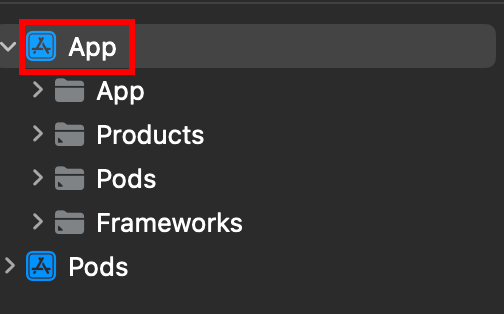
-
Assicurati di selezionare il target corretto.
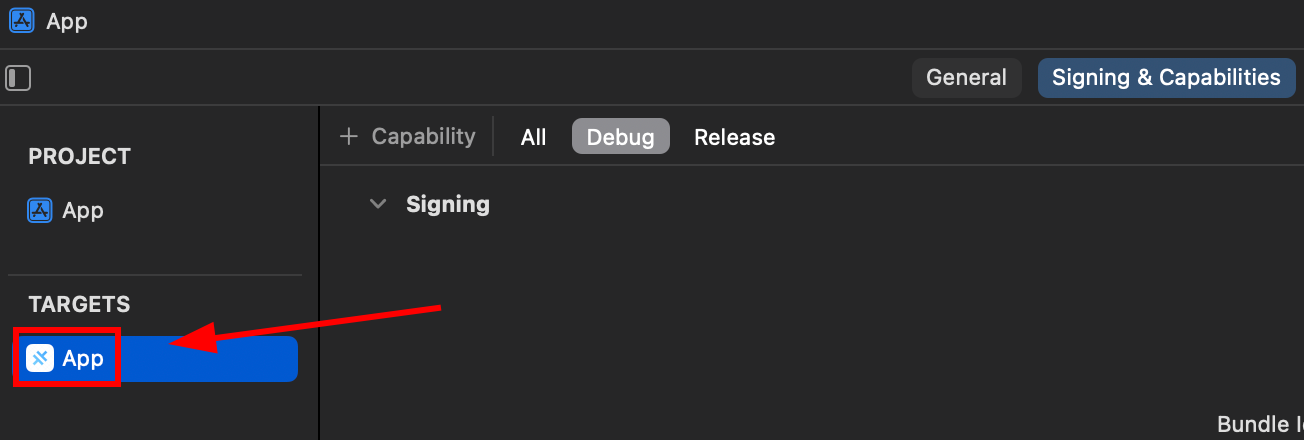
-
Assicurati di aggiungere la
Sign in with Applecapability.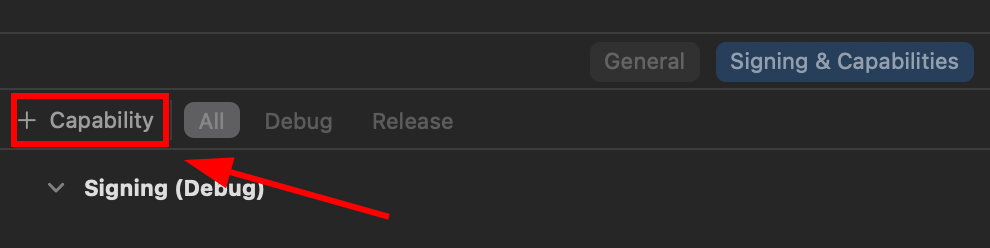
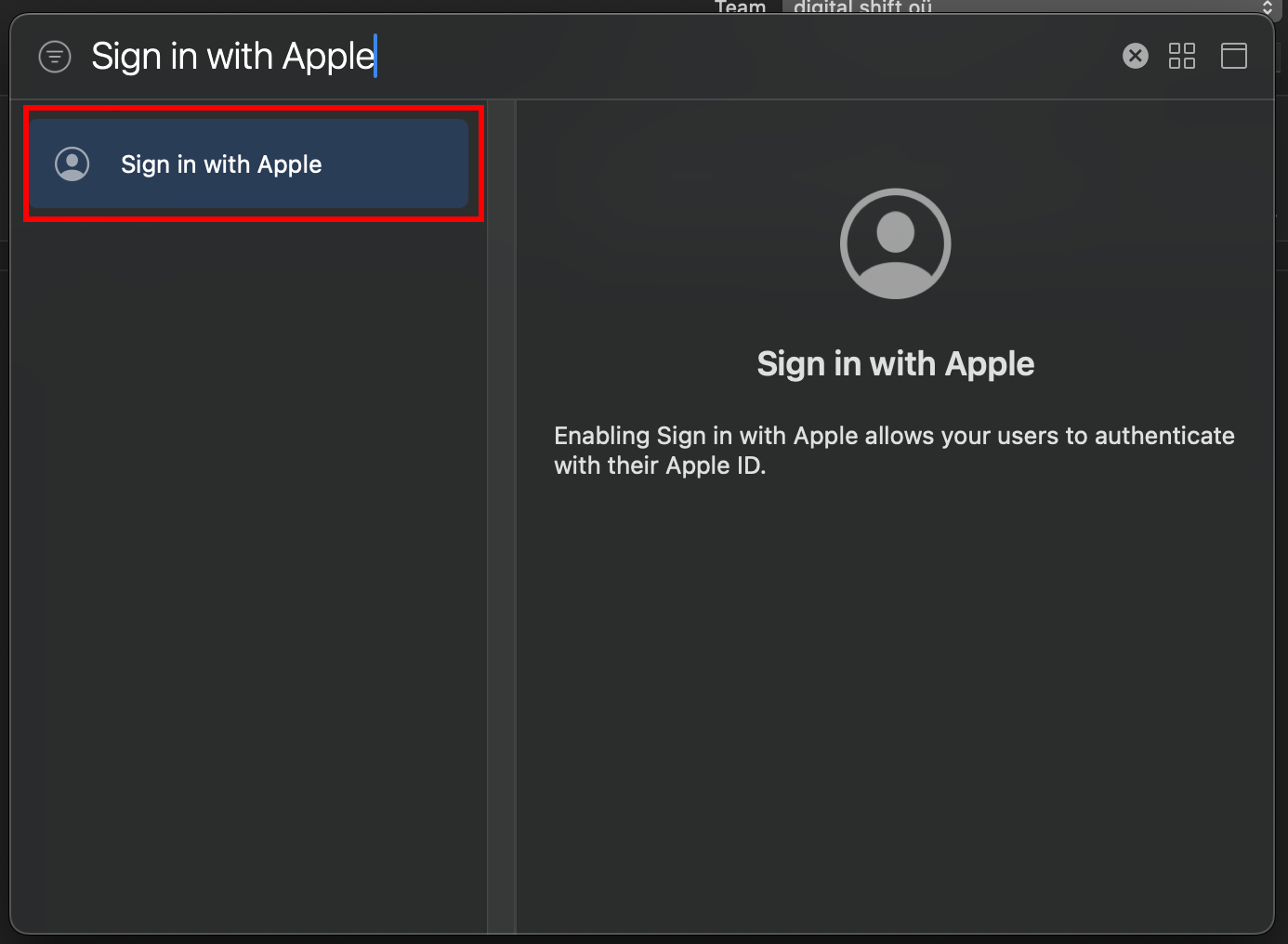
-
Inizializza l'Apple Login nella tua app.
// onMounted is vue specificonMounted(() => {SocialLogin.initialize({apple: {}})}); -
Crea un pulsante per avviare il processo di login.
Il pulsante deve chiamare la seguente funzione:
async function loginApple() {const res = await SocialLogin.login({provider: 'apple',options: {}}) -
Esegui la tua app su un FISICO dispositivo e testalo.
Se hai seguito i passaggi correttamente, dopo aver cliccato sul pulsante vedrai la seguente schermata.
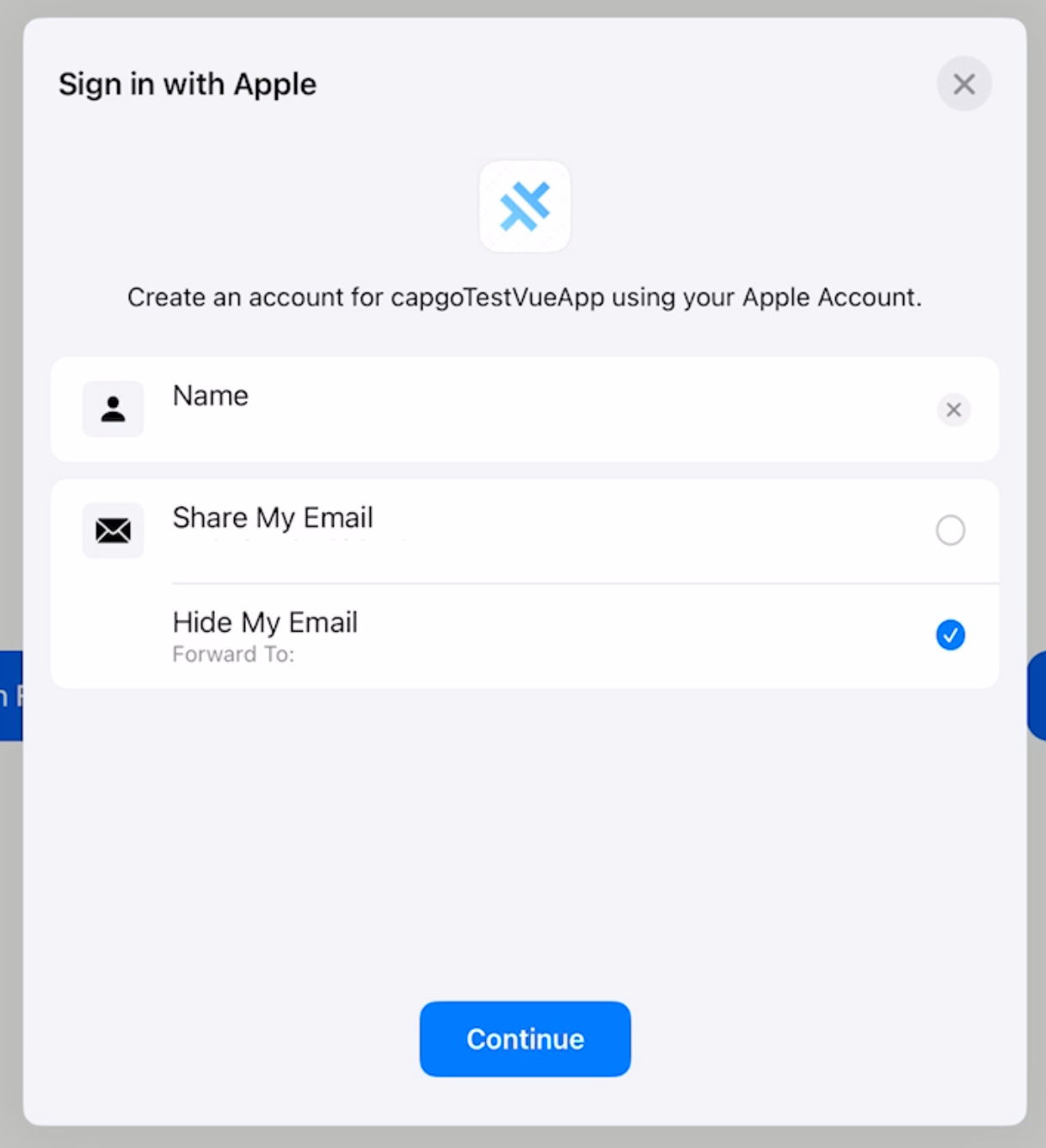
Fatto! È tutto pronto.
Inizializza il login Apple
Sezione intitolata “Inizializza il login Apple”Chiama initialize con il apple provider prima del login. Su iOS, clientId non viene usato direttamente dal sistema operativo; il plugin lo usa per sapere quale provider inizializzare.
await SocialLogin.initialize({  apple: {    clientId: 'your-client-id',  },});
const res = await SocialLogin.login({  provider: 'apple',  options: {    scopes: ['email', 'name'],  },});
Continua dal login Apple su iOS
Sezione intitolata “Continua con l'accesso Apple su iOS”Se stai usando Apple login su iOS per pianificare i flussi di autenticazione e account, collegandolo a Utilizzo di @capgo/capacitor-social-login per la funzionalità nativa in Utilizzo di @capgo/capacitor-social-login, @capgo/capacitor-social-login per i dettagli di implementazione in @capgo/capacitor-social-login, @capgo/capacitor-passkey per i dettagli di implementazione in @capgo/capacitor-passkey, @capgo/capacitor-native-biometric per i dettagli di implementazione in @capgo/capacitor-native-biometric, e Autenticazione a due fattori per i dettagli sull'implementazione dell'autenticazione a due fattori.
Rilascia app Capacitor senza attese
Sviluppa con il tuo agente AI, rilascia fix in pochi minuti, fai build per iOS e Android senza un Mac e osserva ogni release.


Esigenze Enterprise? Parla con il nostro team