
Firebase Google Login sul web
Copia un prompt di configurazione con i passaggi di installazione e la guida markdown completa per questo plugin.
Introduzione
Sottosezione intitolata “Introduzione”Il plugin di accesso sociale Capacitor non supporta le piattaforme webPer le applicazioni web, dovresti utilizzare direttamente l'accesso Google di Firebase, che fornisce un flusso di autenticazione basato su popup più affidabile.
Perché Non Utilizzare il Plugin su Web?
Sottosezione intitolata “Perché Non Utilizzare il Plugin su Web?”Lo plugin di accesso sociale Capacitor è progettato per piattaforme mobili native (Android e iOS) dove può sfruttare flussi di autenticazione specifici della piattaforma. Per il web, il metodo nativo di Firebase è: signInWithPopup Il metodo è:
- ✅ Più affidabile e meglio supportato
- ✅ Fornisce un trattamento degli errori migliore
- ✅ Non è necessaria alcuna configurazione aggiuntiva
- I Passaggi di Configurazione
Setup Steps
Configura Progetto Firebase-
Configura il progetto Firebase
Assicurati che il tuo progetto Firebase abbia abilitato l'accesso Google:
- Vai a Console di Firebase
- Naviga a Autenticazione > Metodo di accesso
- Abilita il provider di accesso Google
-
Aggiungi i tuoi domini autorizzati
- Vai alla tua panoramica del progetto su console.cloud.google.com

- Apre il
Authenticationmenu
- Clicca sul
Settingsbottone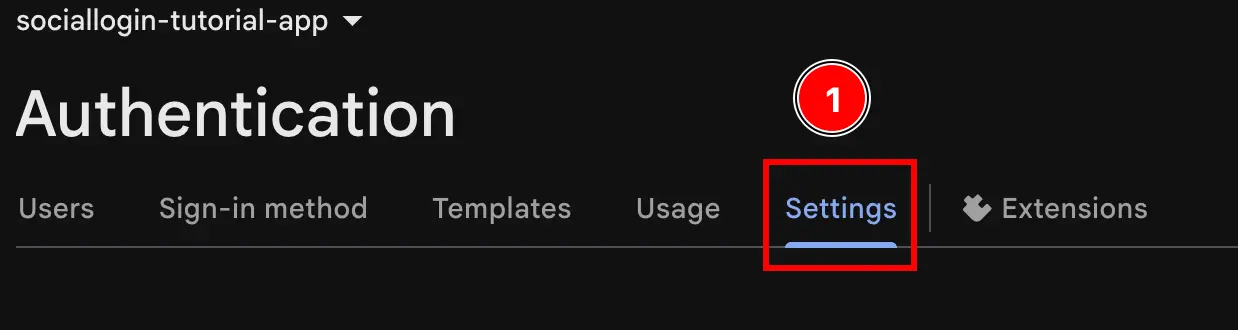
- Configura le
Authorized domains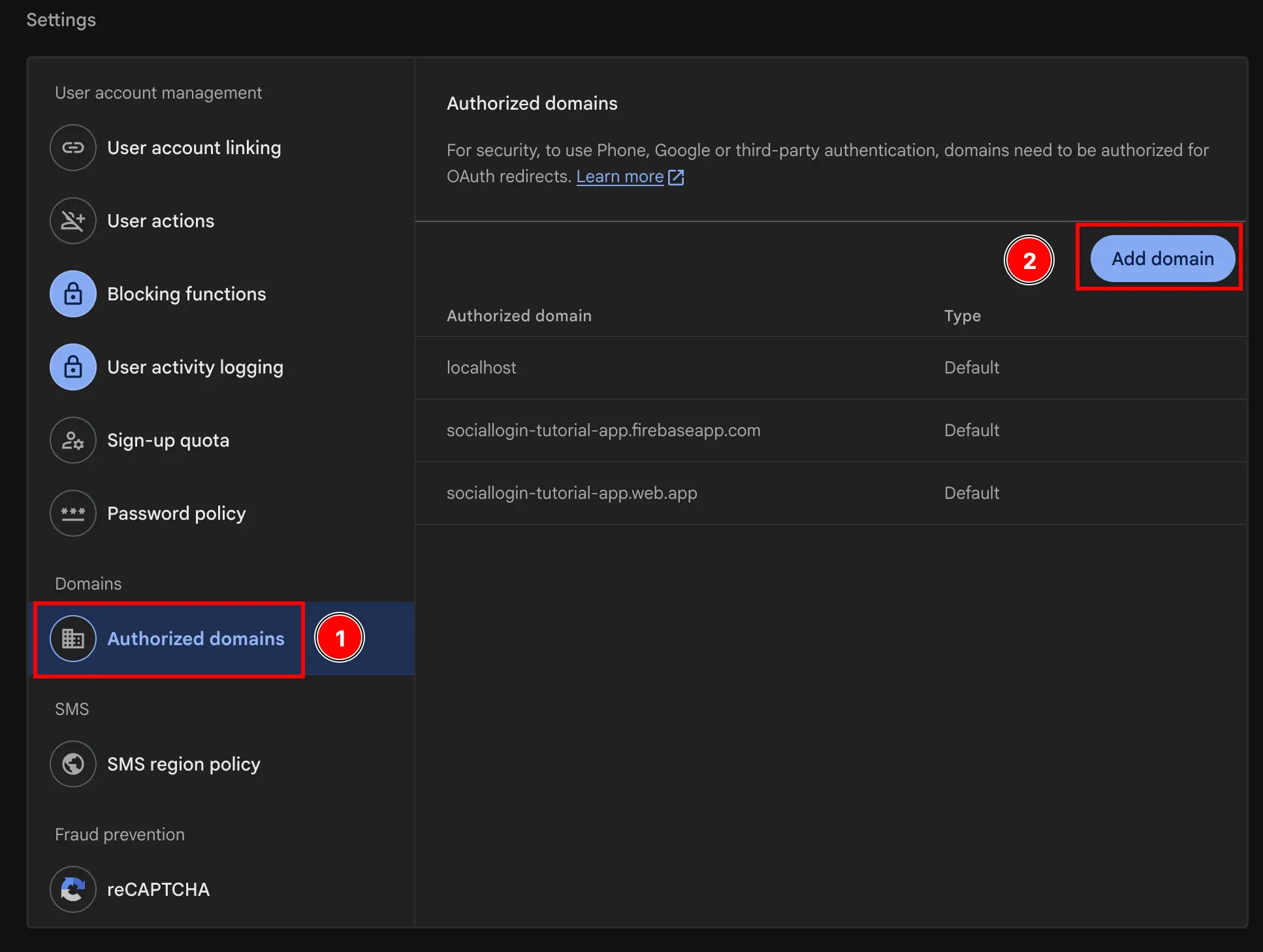
- Vai alla tua panoramica del progetto su console.cloud.google.com
Esempio di implementazione
Section titled “Example Implementation”Vedi authUtils.ts Esempio di file nell'app di esempio per una completa implementazione che:
- per piattaforme web
signInWithPopupSection titled “Esempio di implementazione” - Utilizza il plugin di accesso sociale Capacitor per le piattaforme Android/iOS
- Gestisce automaticamente la detezione della piattaforma
L'esempio mostra come utilizzare condizionalmente il metodo integrato di Firebase per web mentre utilizza il plugin per le piattaforme native.
Risorse aggiuntive
Sottosezione intitolata “Risorse aggiuntive”- Documentazione di Autenticazione Firebase - Documentazione completa di Firebase Auth
- Firebase Google Sign-In per Web - Guida ufficiale di Firebase per il login con Google su web
- Guida di configurazione per l'accesso con Google Guida per la configurazione dei domini autorizzati e dello schermo di consenso OAuth
Continua da Firebase Google Login su Web
Sezione intitolata “Continua con Firebase Google Login on Web”Se sei in uso a Firebase Login con Google su Web per pianificare l'autenticazione e le flussi di account, connettilo con Utilizza @capgo/capacitor-login-social per la capacità nativa in Utilizza @capgo/capacitor-login-social Utilizza @capgo/capacitor-login-social per il dettaglio di implementazione in @capgo/capacitor-login-social Utilizza @capgo/capacitor-passkey per il dettaglio di implementazione in @capgo/capacitor-passkey Utilizza @capgo/capacitor-biometrica-nativa per il dettaglio di implementazione in @capgo/capacitor-biometrica-nativa, e Autenticazione a due fattori per i dettagli di implementazione in Autenticazione a due fattori.