
Supabase Apple Login - Configurazione generale
Copia un prompt di configurazione con le istruzioni di installazione e la guida markdown completa per questo plugin.
Panoramica
Sottosezione intitolata “Panoramica”Questa guida ti aiuterà ad integrare Apple Sign-In con l'autenticazione Supabase. Apple Sign-In fornisce un metodo di autenticazione sicuro e focalizzato sulla privacy che funziona su piattaforme iOS, Android e Web.
Prerequisites
Sottosezione intitolata “Requisiti preliminari”Prima di iniziare, assicurati di avere:
-
Letto il Impostazione di base di Apple Login Guida per la configurazione dei credenziali OAuth Apple
-
Seguito le guide specifiche per piattaforma per configurare i credenziali OAuth Apple per la tua piattaforma di destinazione:
Abilitazione del provider OAuth Apple in Supabase
Sezione intitolata “Abilitazione del provider OAuth Apple in Supabase”-
Vai al tuo Pannello di controllo di Supabase
-
Clicca sul tuo progetto
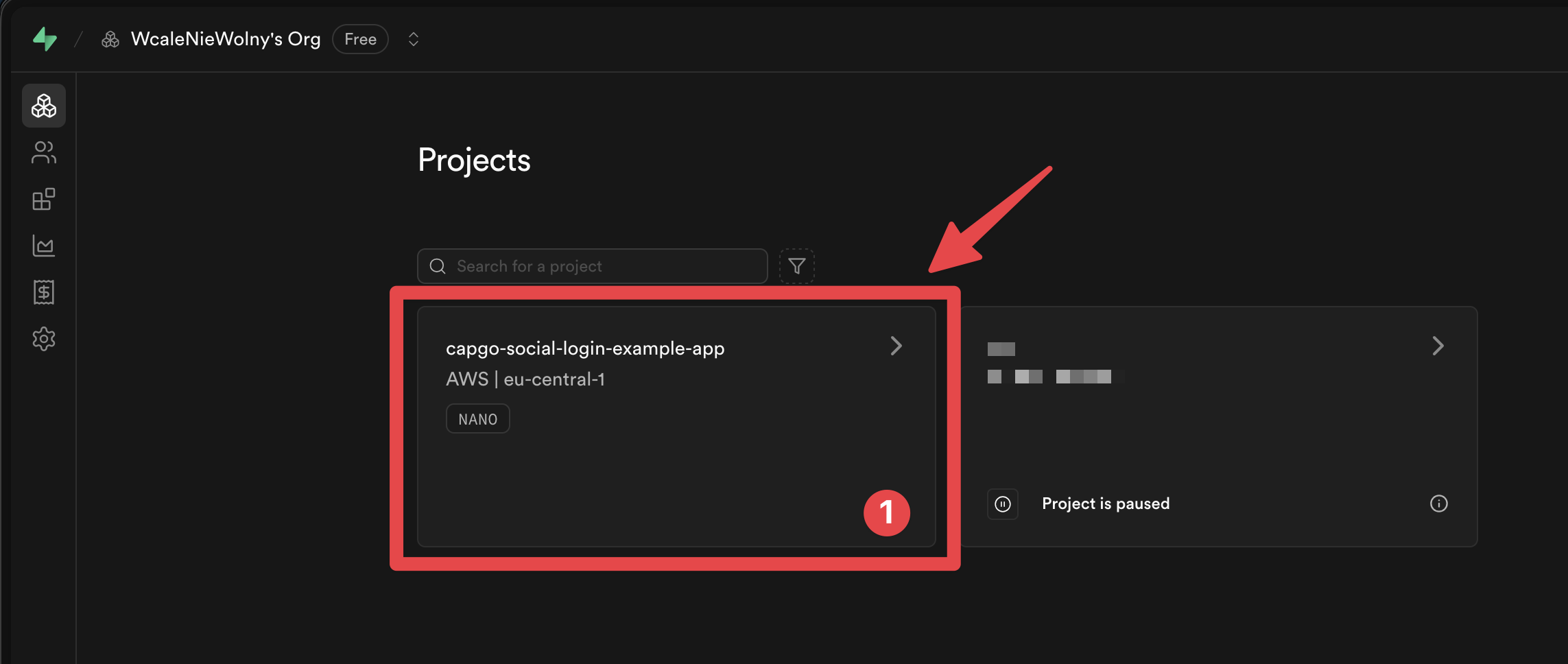
-
Do go to the
Authenticationmenu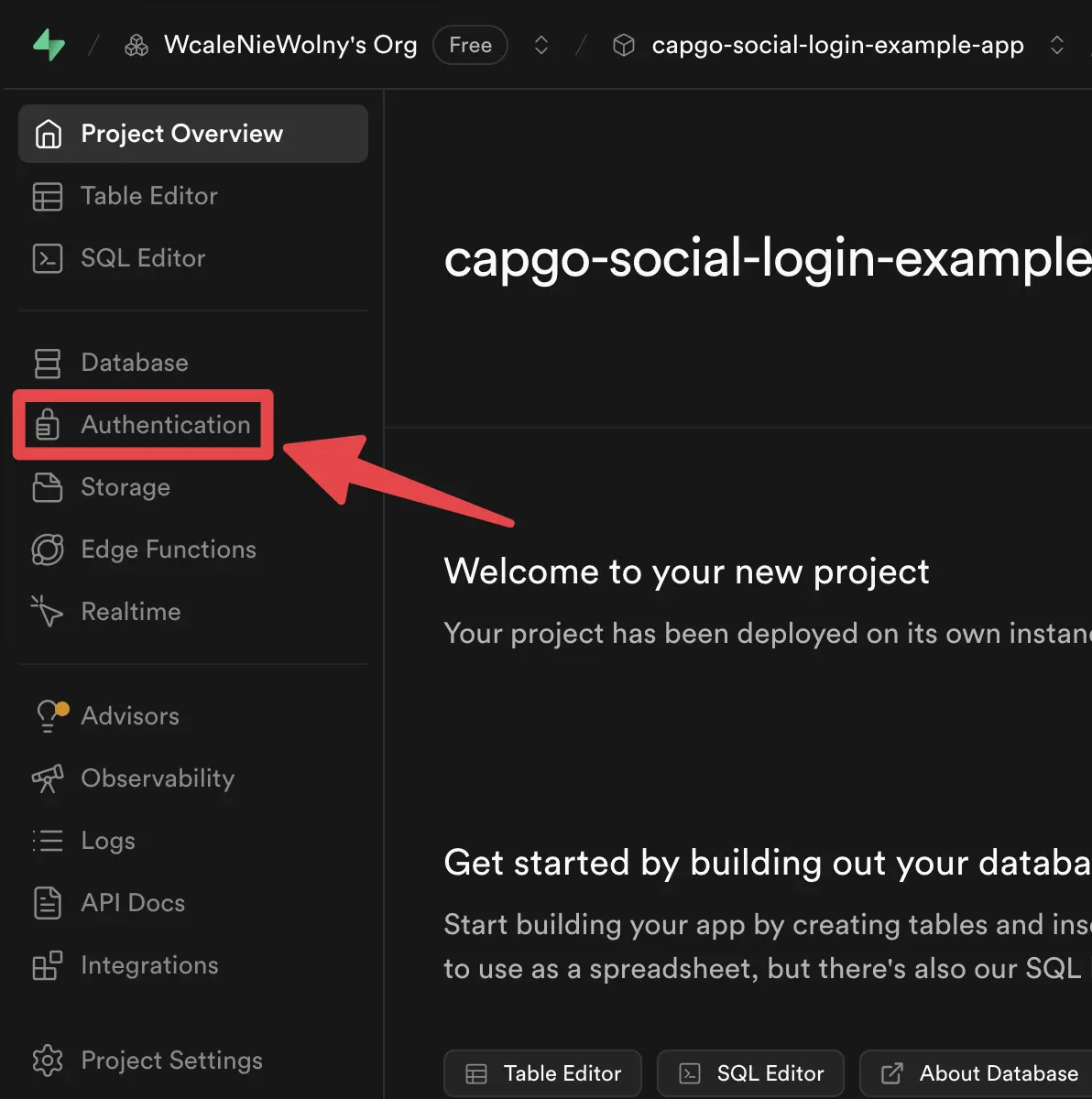
-
Clicca sulla
Providersscheda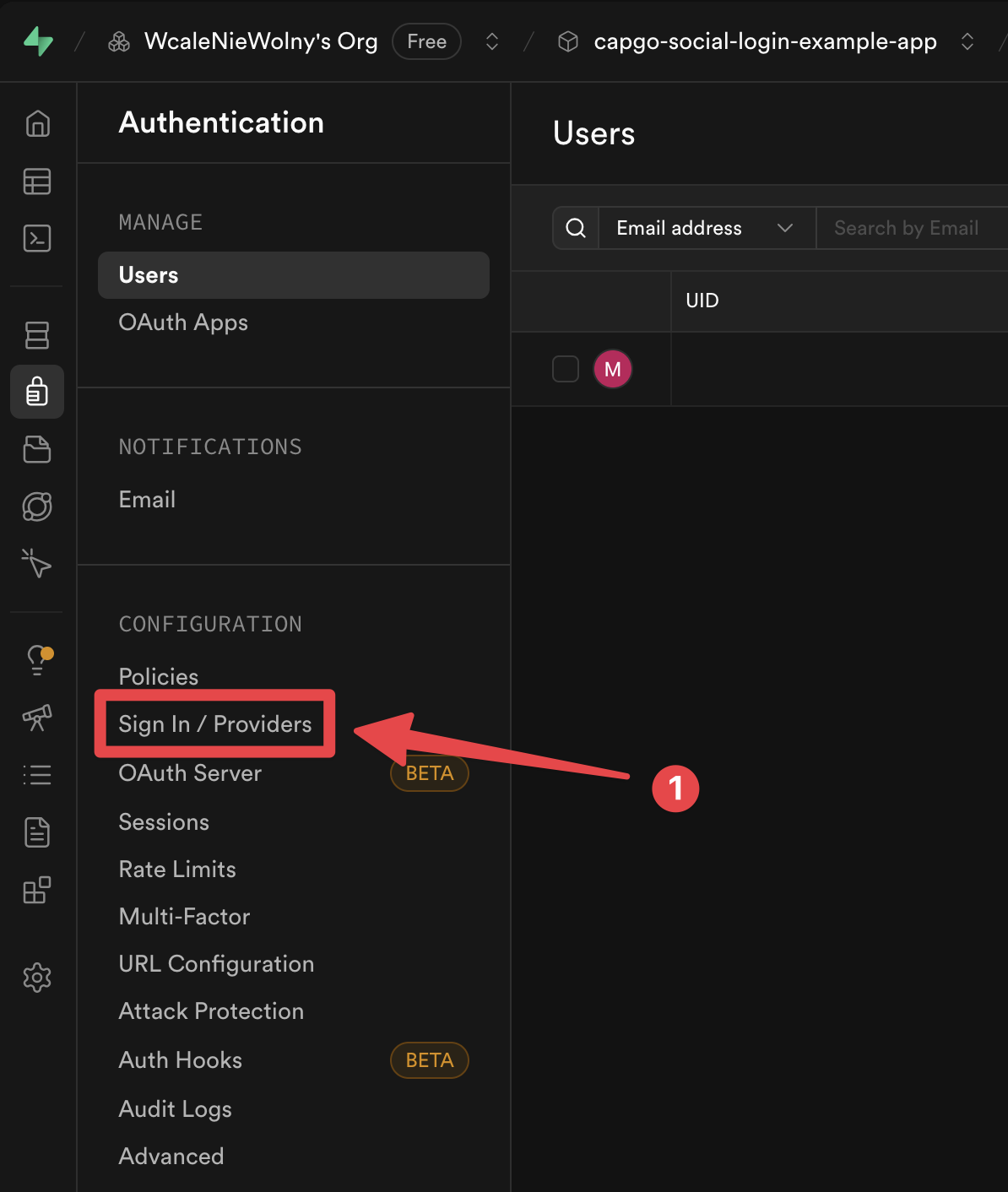
-
Trova il
Appleprovider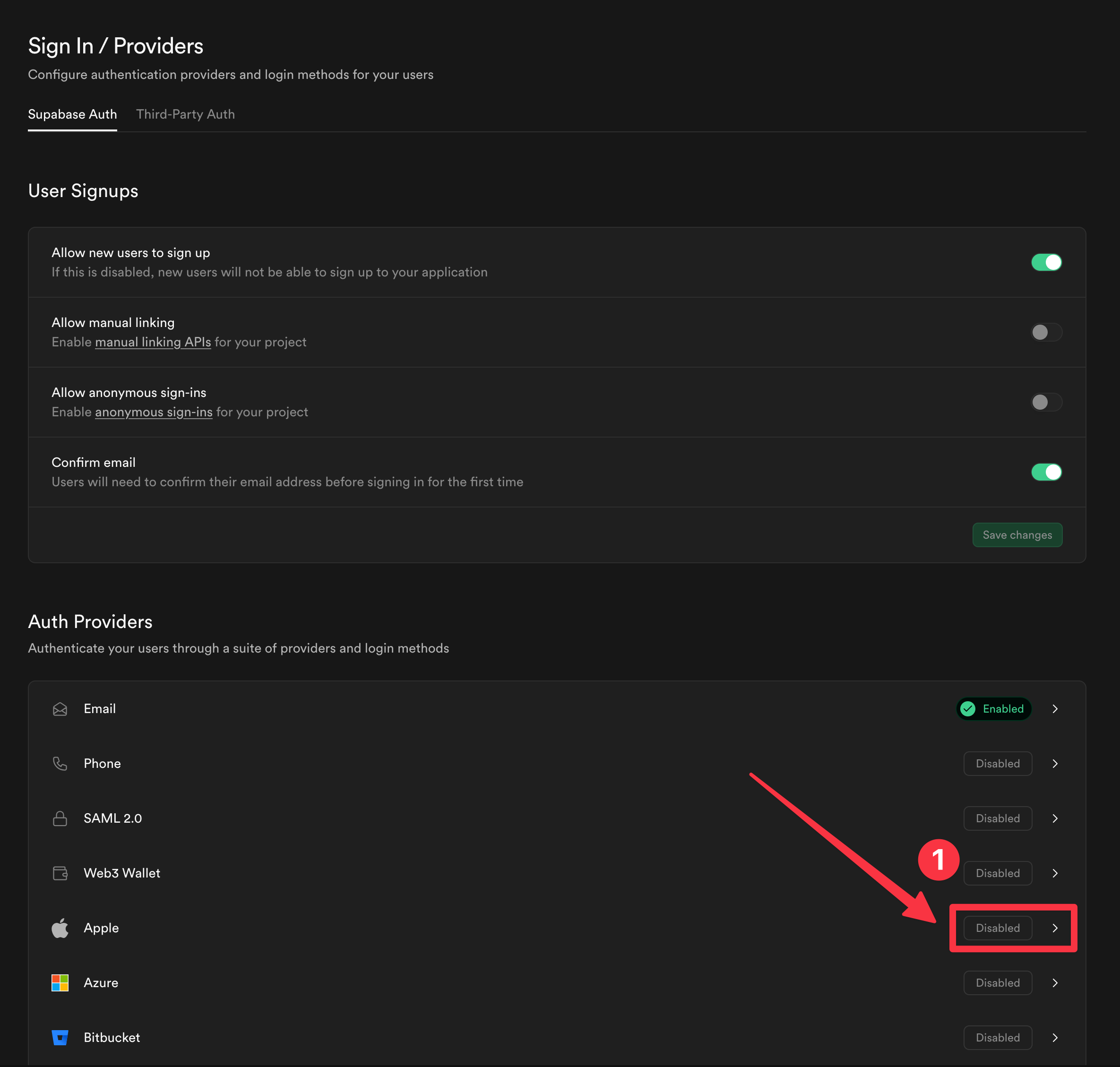
-
Abilita il
Appleprovider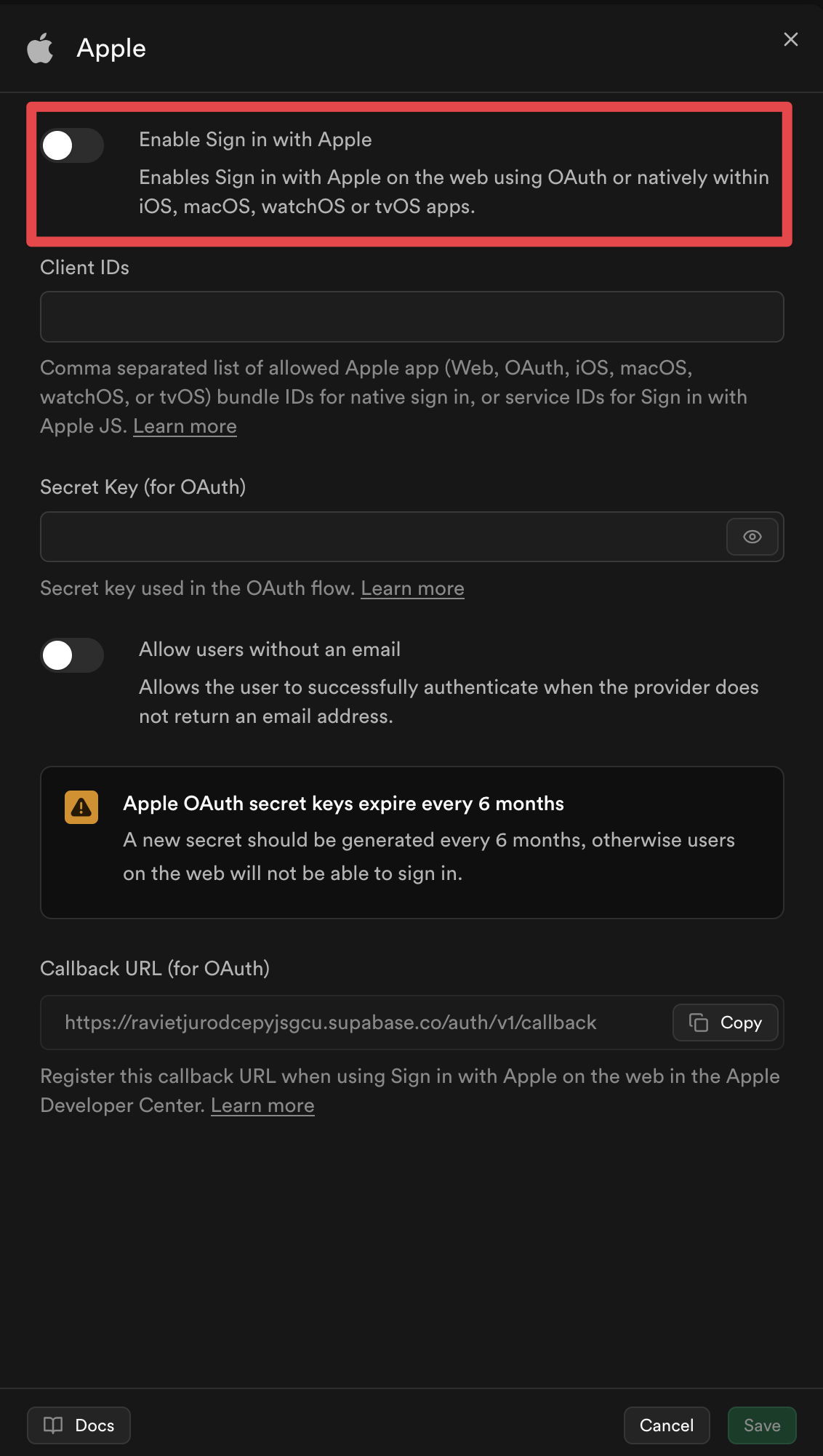
-
Inserisci la configurazione dell'ID del client:
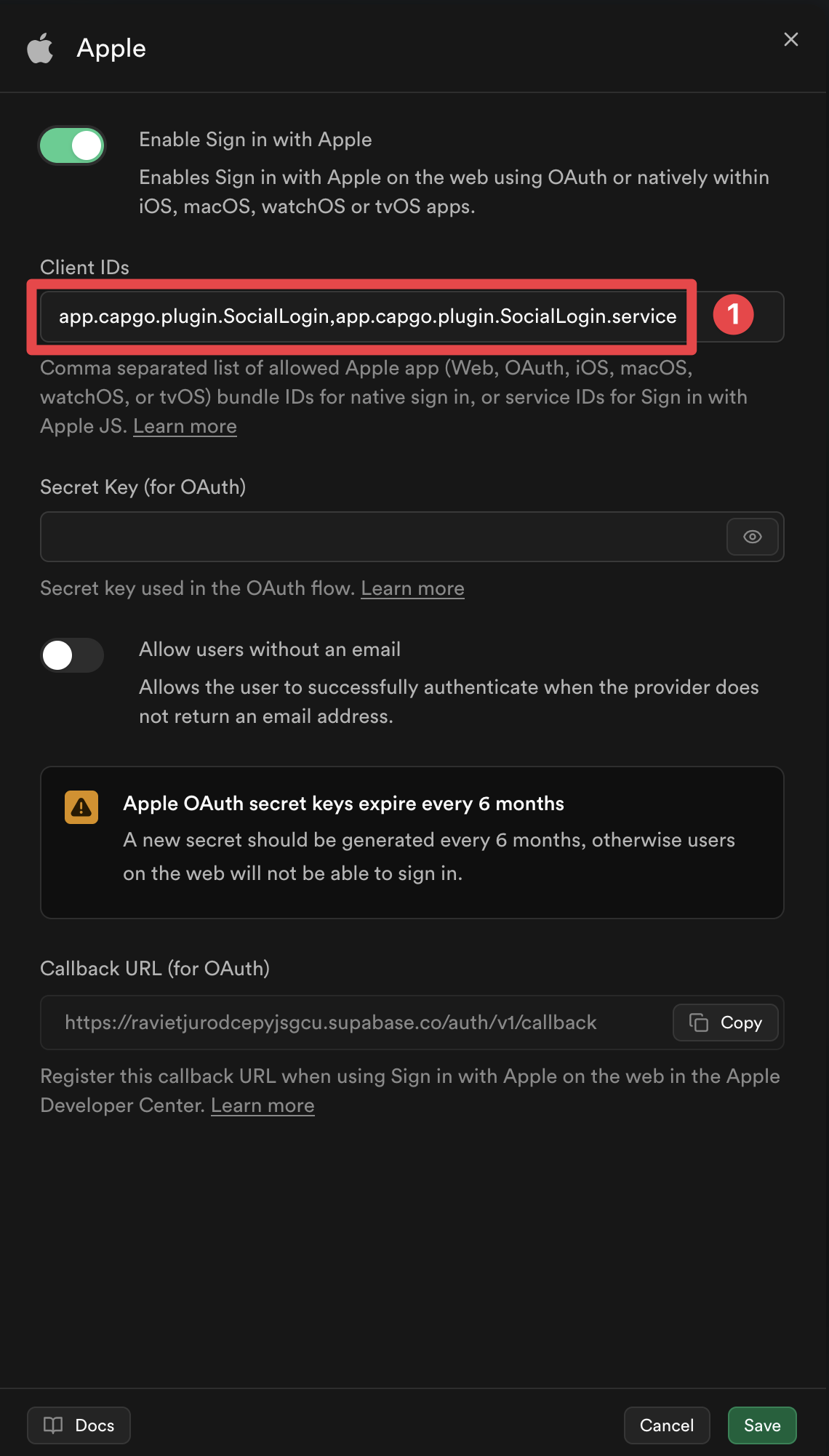
-
Clicca sul
Savebottoni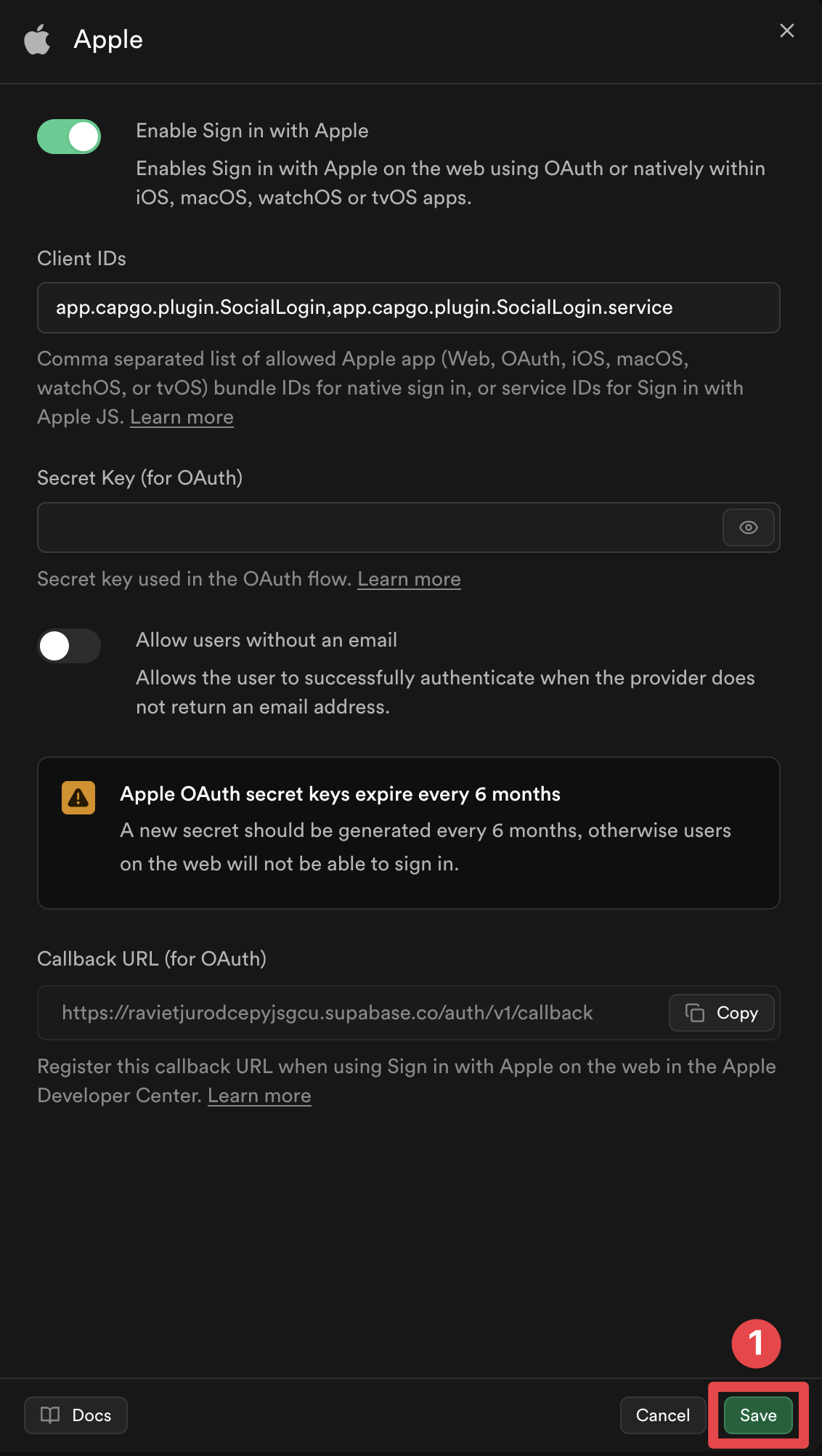
Ecco, hai ora abilitato l'accesso Apple con l'autenticazione Supabase 🎉
Sottosezione intitolata “Utilizzando l'Assistente di Autenticazione”
L'implementazione completa include una funzione helperLa completa implementazione include una funzione ausiliaria authenticateWithAppleSupabase() Inizia l'accesso Apple con la configurazione specifica della piattaforma
- Inizializza l'accesso Apple con configurazione specifica della piattaforma
- Gestisce il flusso di autenticazione (nativo su iOS, redirect OAuth su Android/Web)
- Estrae il token di identità da Apple
- Accedi a Supabase con il token di identità
Utilizzo Base
Sezione intitolata “Uso base”import { authenticateWithAppleSupabase } from './supabaseAuthUtils';
const result = await authenticateWithAppleSupabase();if (result.success) { console.log('Signed in:', result.user); // Navigate to your authenticated area} else { console.error('Error:', result.error);}Sottosezione intitolata “Come funziona”
La funzione di aiuto gestisce automaticamente le differenze specifiche della piattaforma:La funzione di aiuto gestisce automaticamente le differenze specifiche della piattaforma:
- IOS: Utilizza l'accesso Apple nativo (nessun URL di reindirizzamento necessario, utilizza automaticamente l'ID bundle)
- Android: Utilizza il flusso di reindirizzamento OAuth con funzione di edge backend (richiede ID Servizio)
- Website: Utilizza il flusso di popup OAuth (richiede ID Servizio e URL della pagina corrente come reindirizzamento)
La funzione restituisce un token di identità da Apple, che viene quindi utilizzato per autenticare con Supabase utilizzando supabase.auth.signInWithIdToken().
Continua con Supabase Apple Login - Configurazione generale
Sezione intitolata “Continua con Supabase Apple Login - Configurazione generale”Se stai utilizzando Supabase Apple Login - Configurazione generale per pianificare l'autenticazione e le flussi di account, connettilo con Utilizzando @capgo/capacitor-login sociale per la capacità nativa in Utilizzando @capgo/capacitor-login sociale, @capgo/capacitor-login sociale per il dettaglio di implementazione in @capgo/capacitor-login sociale, @capgo/capacitor-chiave di accesso per il dettaglio di implementazione in @capgo/capacitor-passkey, @capgo/capacitor-biometria nativa per il dettaglio di implementazione in @capgo/capacitor-biometria nativa, e Autenticazione a due fattori per il dettaglio di implementazione in Autenticazione a due fattori.
Consegna Capacitor app senza aspettare
Invia aggiornamenti ai tuoi utenti in pochi minuti, costruisci app iOS e Android firmate senza un Mac e torna indietro con un solo clic.


Esigenze aziendali? Parla con il nostro team