
Firebase Google Login su Android
Copia un prompt di configurazione con i passaggi di installazione e la guida markdown completa per questo plugin.
Introduzione
Sottosezione intitolata “Introduzione”Questa guida ti aiuterà a integrare l'accesso Google con l'autenticazione Firebase su Android. Suppongo che tu abbia già completato il Configurazione generale Firebase Google
-
Vai alla tua panoramica del progetto su console.cloud.google.com

-
Clicca sul
Add appbottoni

-
Scegli
Android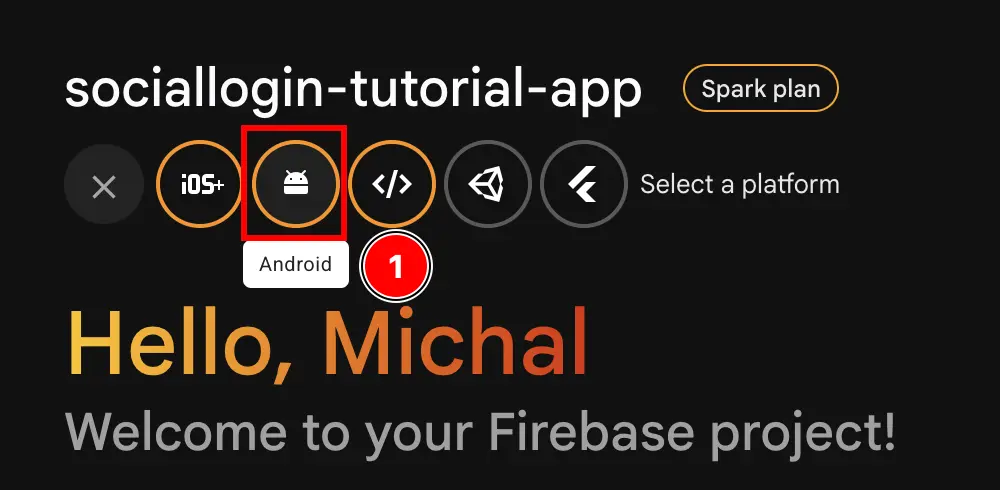
-
Compila la prima parte del modulo
- Compila il
Android package name- Apre lo Studio Android nel tuo progetto usando
npx cap open android - Al fondo della finestra di navigazione, trova la
Gradle Scripts
- Cerca
build.gradleper il moduloapp
- Copia il
android.defaultConfig.applicationIdQuesto sarà il tuopackage namenel console Firebase
- Incolla qui nel console Firebase
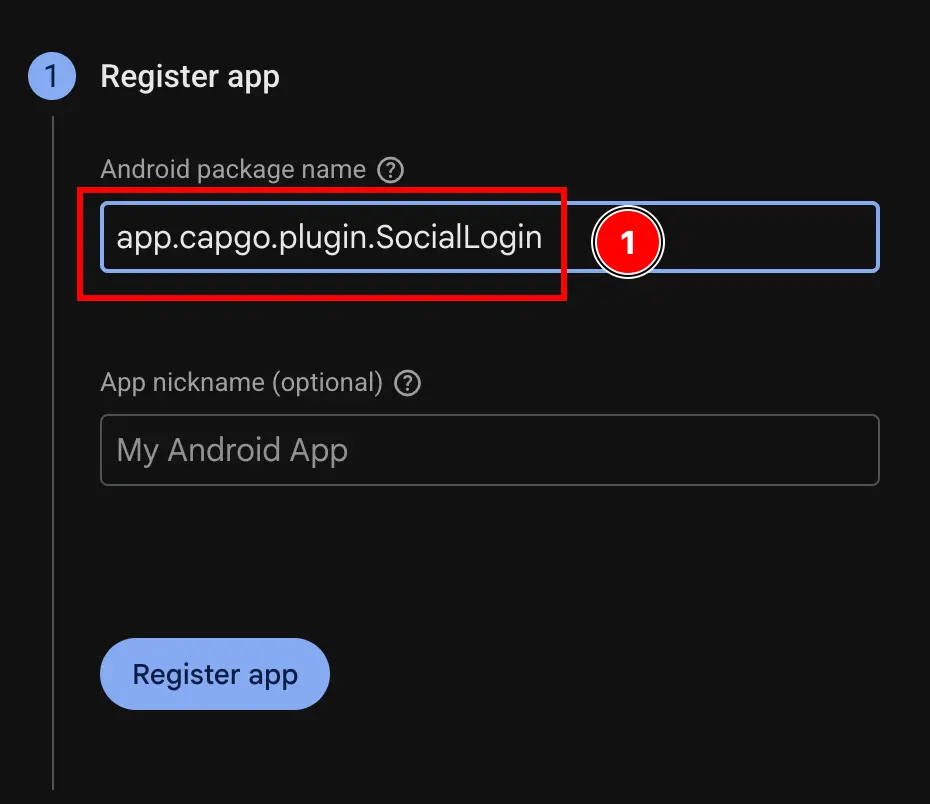
- Apre lo Studio Android nel tuo progetto usando
- Clicca sul
Register appbottone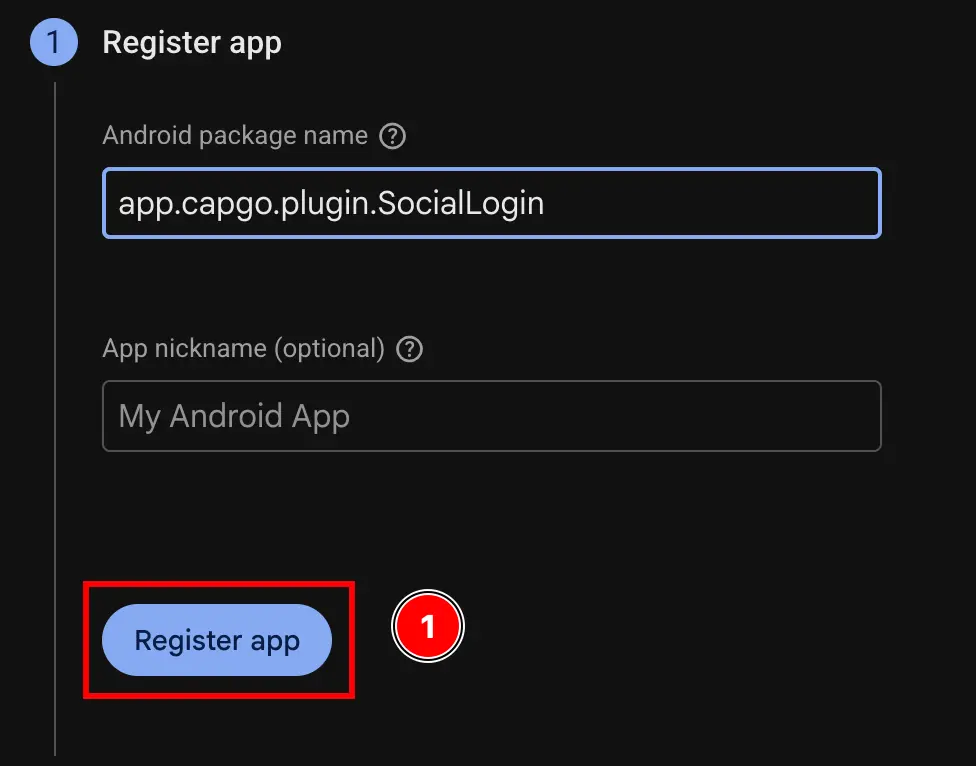
- Compila il
-
Ssaltare il
Download and then add config filepassaggio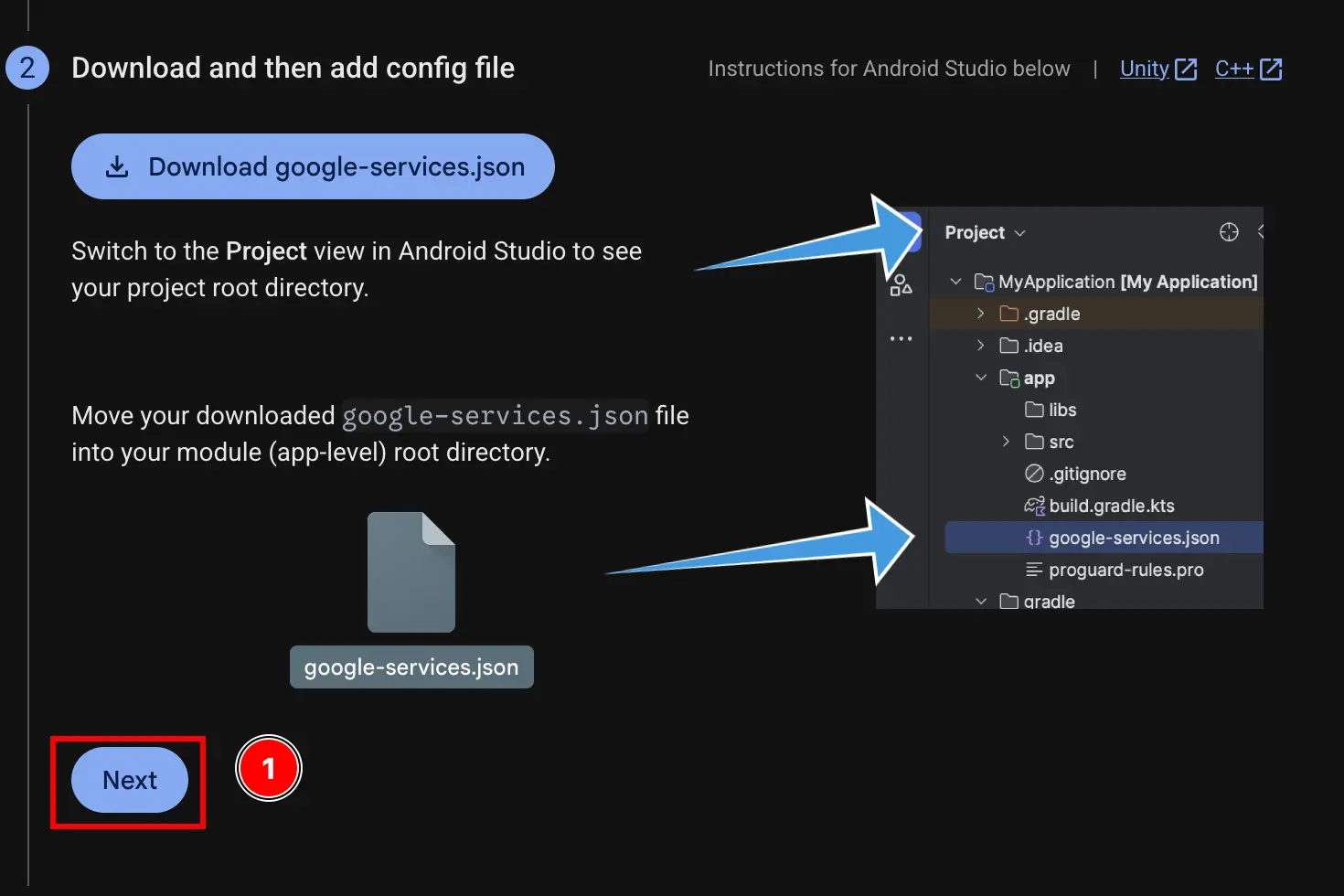
-
Ssaltare il
Add firebase SDKpassaggio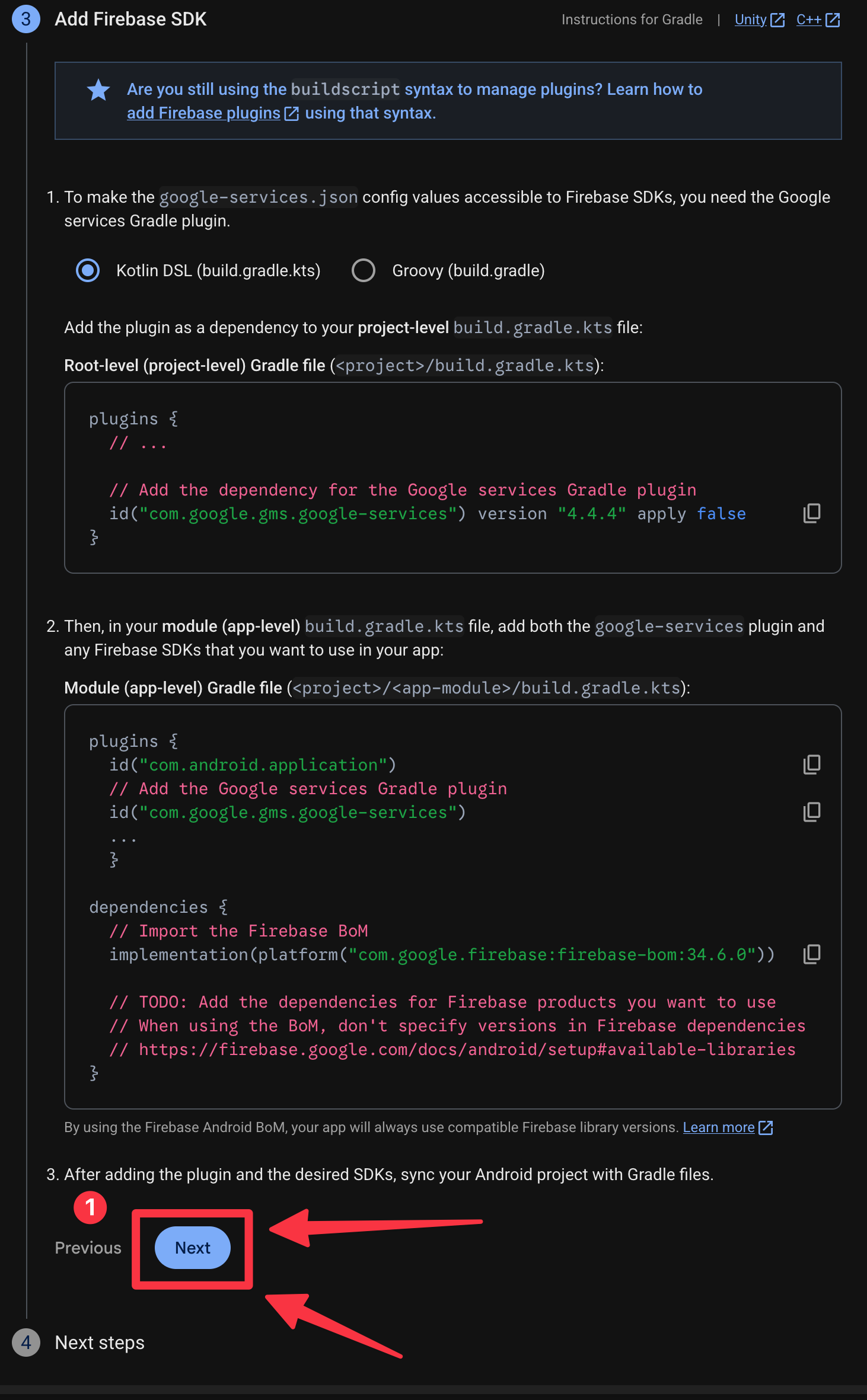
-
Clicca sul
Continue to consolebottone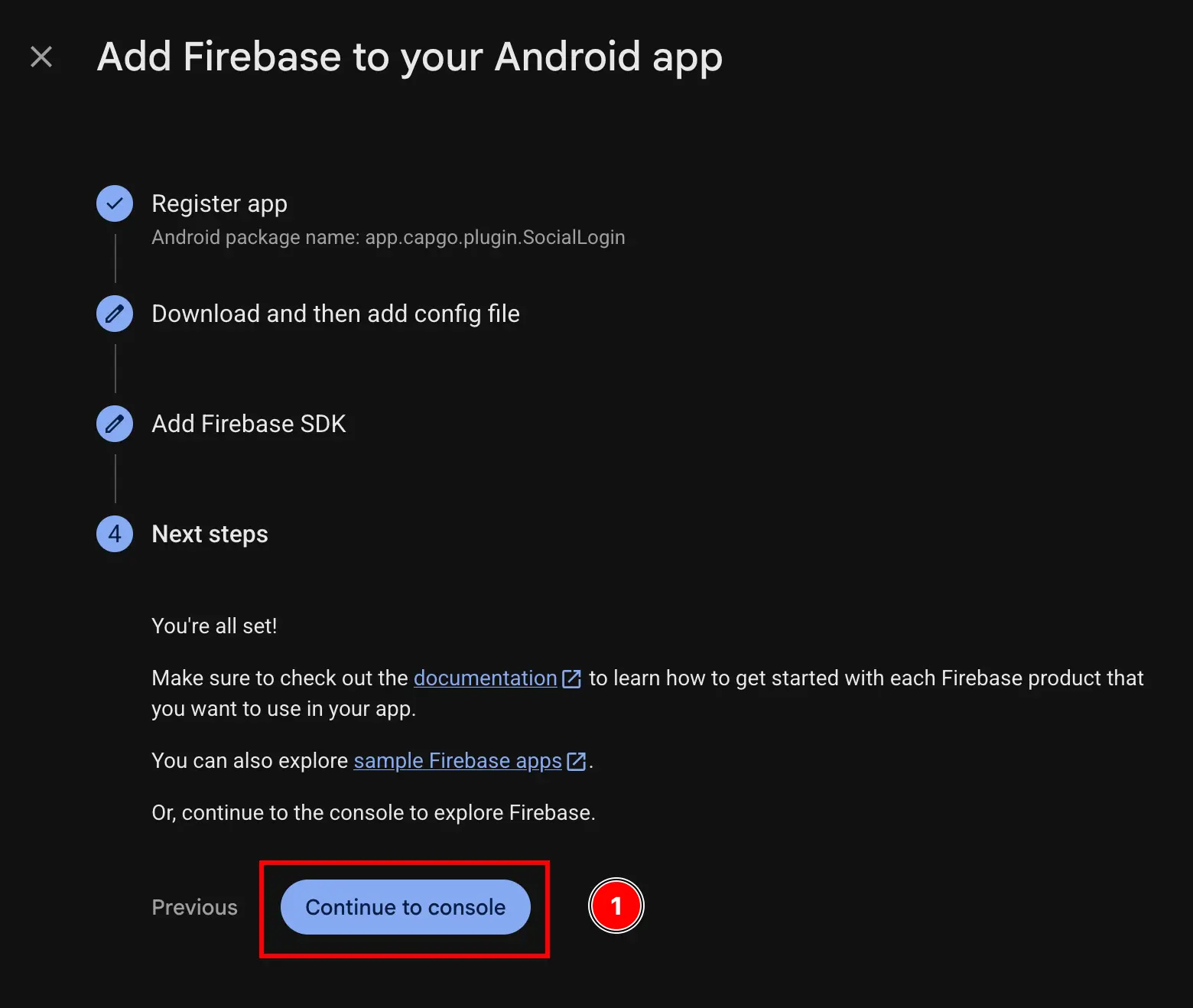
-
If non sei autenticato automaticamente, vai a
settings->general->your apps-> trova il tuo app Android e clicca su di essa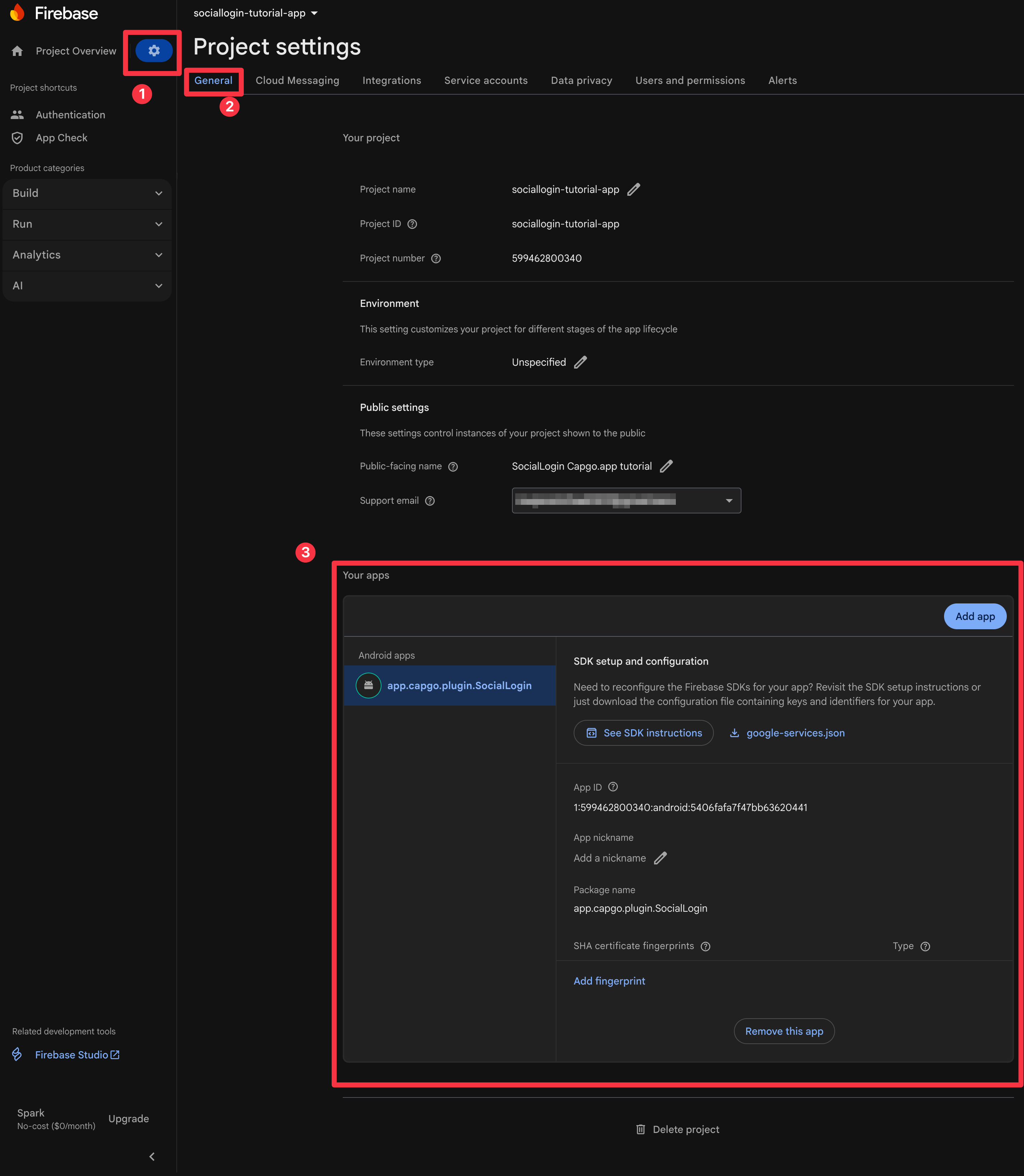
-
Ottieni il tuo SHA1 fingerprint
Segui i passaggi 10-11 dal Guida di configurazione di Google Login Android:
-
Ora, apri il terminale. Assicurati di essere nel
androidcartella del tuo app e esegui./gradlew signInReport
-
Scorri verso l'alto di questo comando. Dovresti vedere il seguente. Copia il
SHA1.
-
-
Aggiungi l'SHA1 al progetto Firebase
- Clicca sul
Add fingerprinttasto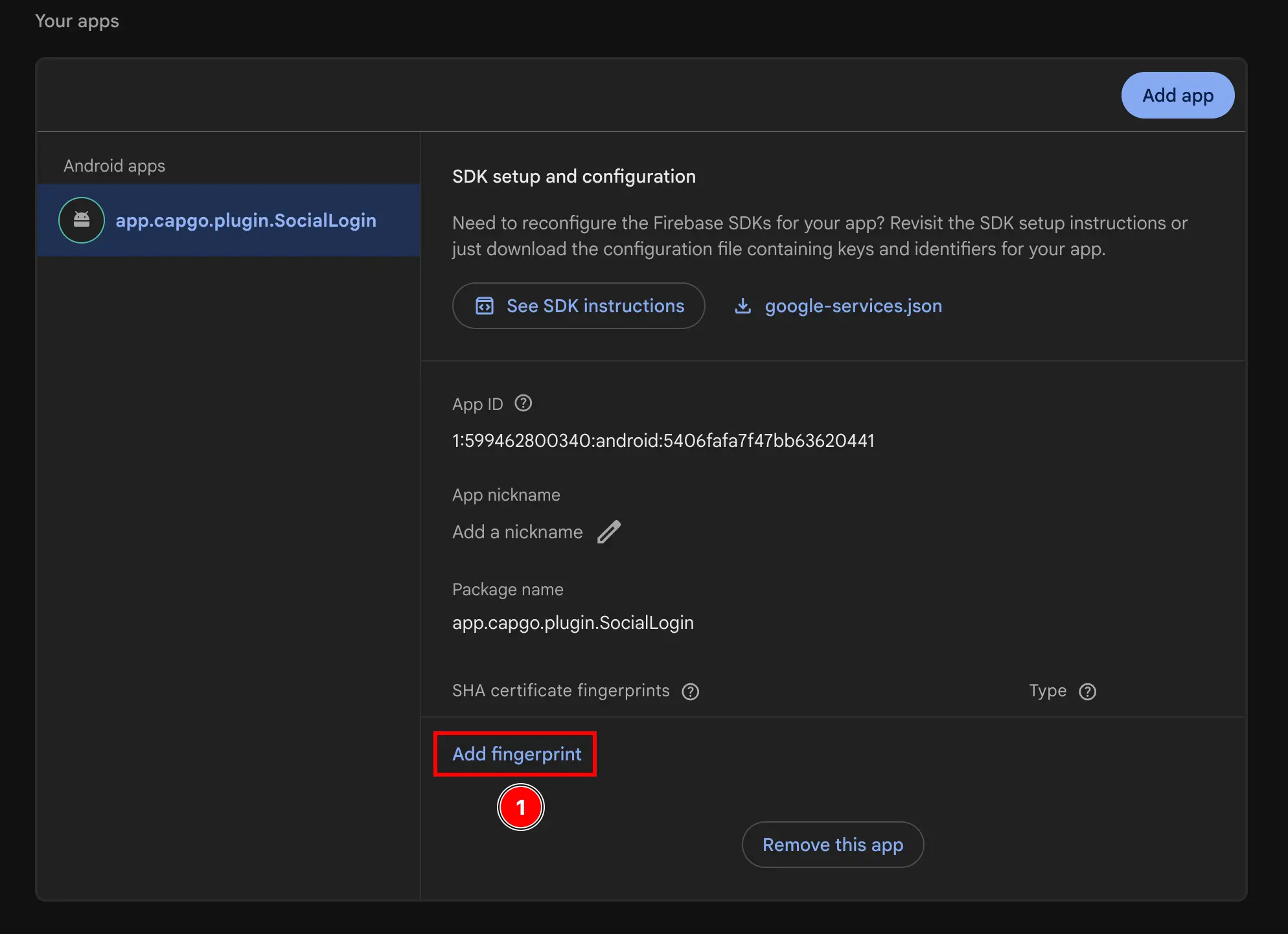
- Incolla l'SHA1 che hai copiato nel passaggio precedente
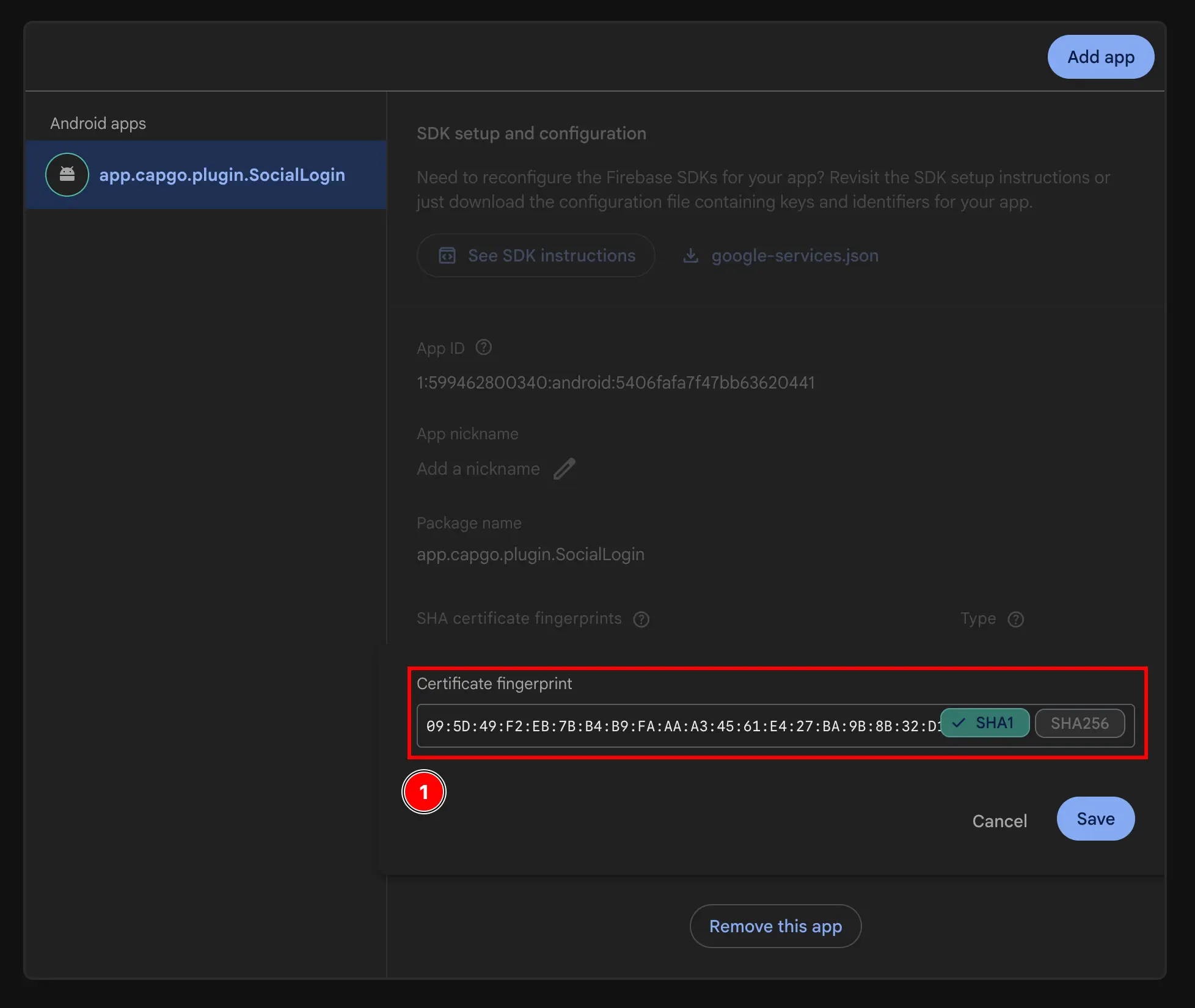
- Clicca sul
Savebutton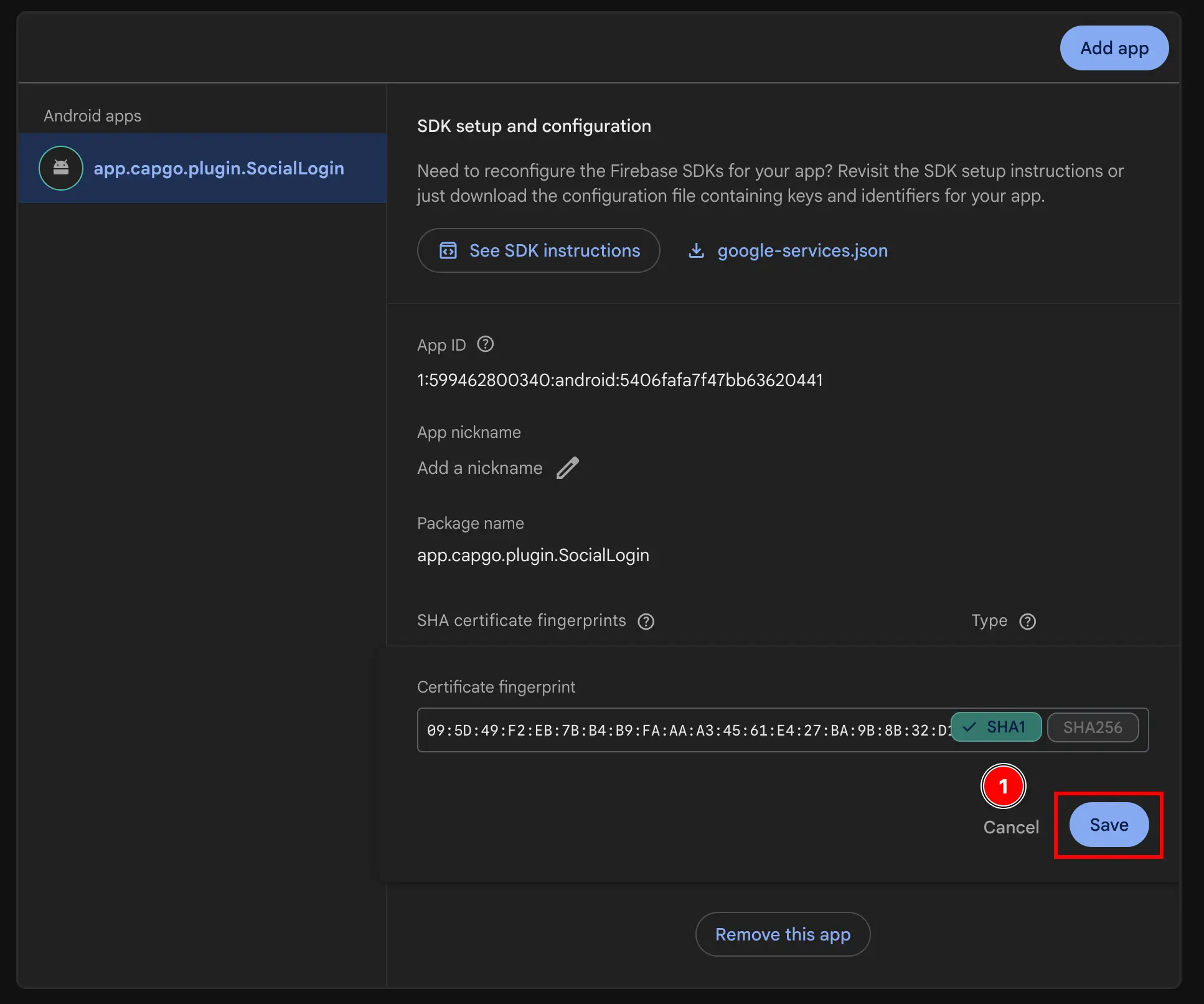
- Clicca sul
-
Aggiungi App di Firebase Android Salva Fingerprint
- Vai a
Build->Authentication
- Clicca sul
Sign-in methodbutton
- Clicca sul
Googleprovider
- Clicca sul
Web SDK configurationbutton
- Copia il
Web client IDQuesta sarà la tuawebClientIdnelinitializemetodo del plugin.

- Vai a
-
Usa l'ID del client web in JS.
Al momento attuale, sei TECNICAMENTE pronto ad utilizzare l'accesso Google con l'autenticazione Firebase su Android. Tuttavia, ti consiglio di verificare nuovamente la configurazione nel console di Google Cloud come spiegato nel prossimo passo.
Verifica la configurazione nel console di Google Cloud
Sottosezione intitolata “Verifica la configurazione nel console di Google Cloud”Per assicurarti che la configurazione sia corretta, dovresti verificare nuovamente la configurazione nel console di Google Cloud.
-
Vai a console.cloud.google.com
-
Trova il tuo progetto
- Clicca sul selettore del progetto

- Cerca il tuo progetto esattamente con il nome del tuo progetto Firebase e clicca su di esso. Nel mio caso, è
sociallogin-tutorial-app.
- Clicca sul selettore del progetto
-
Apre la barra di ricerca e apre
credentials- Apre la barra di ricerca

- Cerca
credentialse clicca sulAPIs and Servicesuno (numero 2 nella schermata)
- Apre la barra di ricerca
-
Verifica di vedere entrambi gli ID dei clienti Android e Web nella lista.
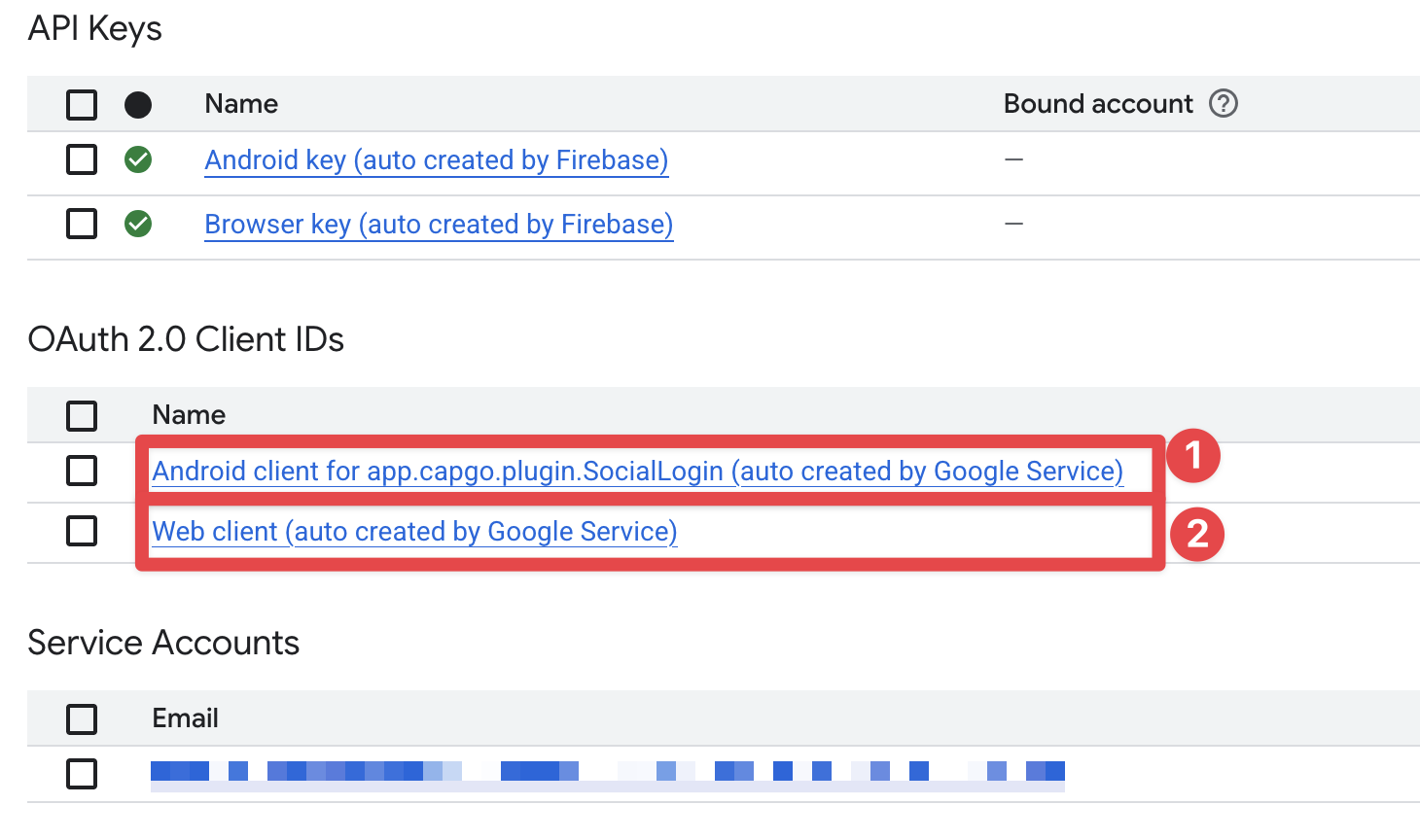
-
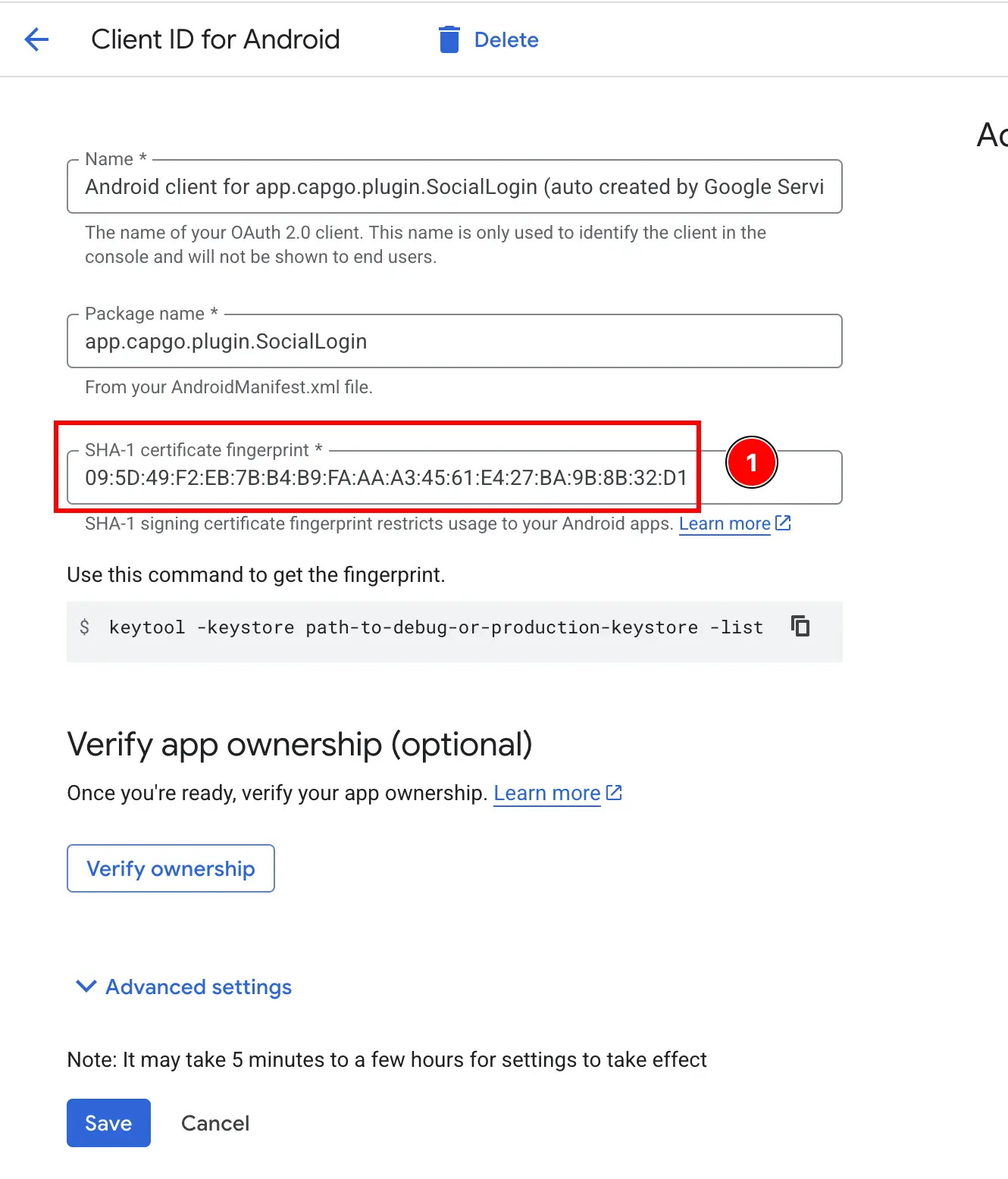
Verifica che l'ID del client Android sia configurato correttamente nel console di Firebase.
- Clicca sul
Androidapp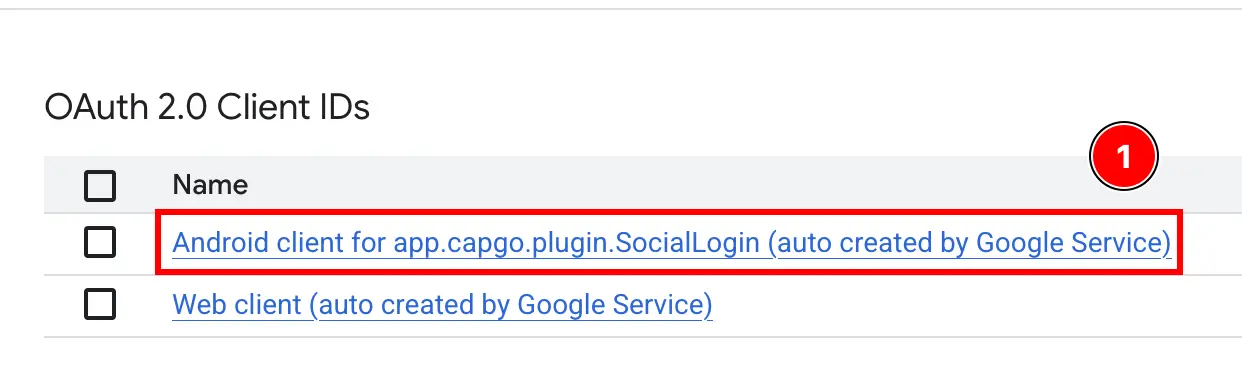
- Conferma che l'hash SHA1 sia configurato correttamente e che corrisponda a quello che hai copiato nei passaggi precedenti.
- Clicca sul
-
Verifica di aver configurato correttamente l'ID del client Web nel console Firebase.
- Click su il
Webapp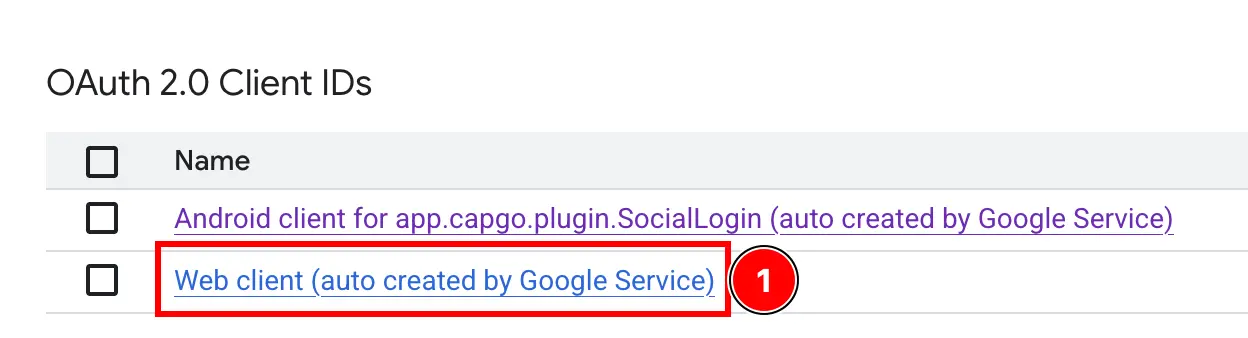
- Assicurati che l'ID del client corrisponda a quello copiato nei passaggi precedenti.
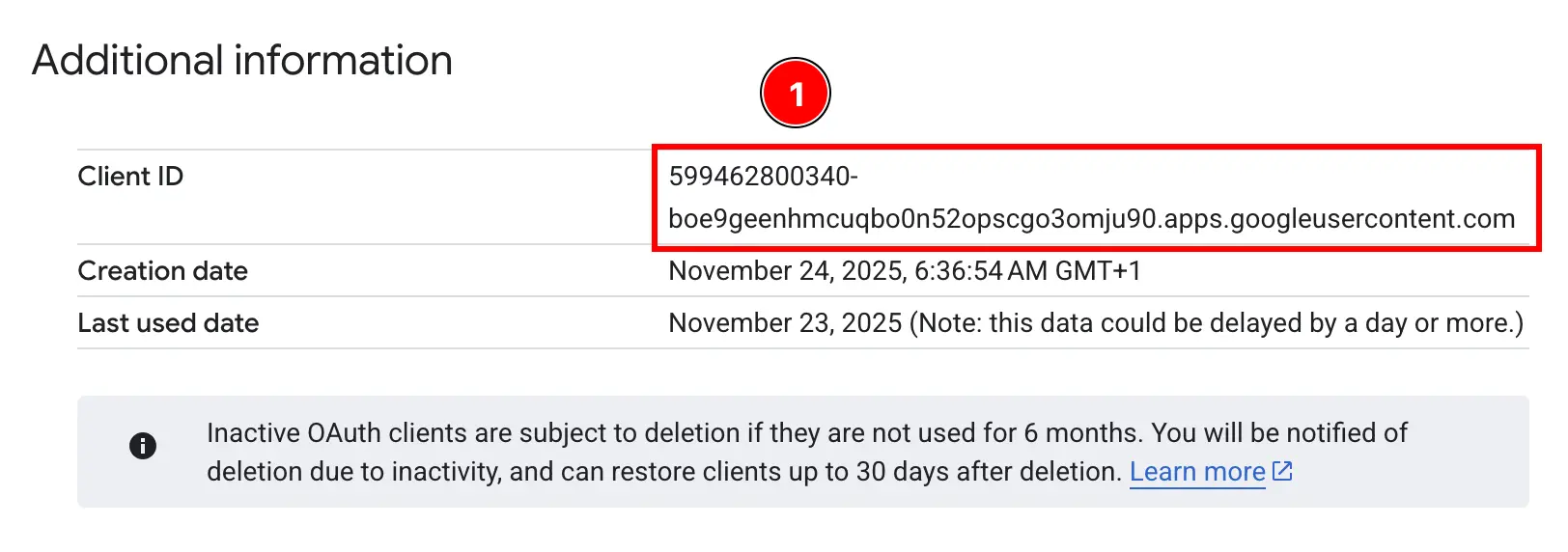
- Click su il
Ecco! Siete ora pronti per utilizzare l'accesso Google con l'autenticazione Firebase su Android.
Troubleshooting
Sezione intitolata “Risoluzione dei problemi”Se l'autenticazione si blocca o fallisce:
- Verifica che
idTokenl'audience corrisponda al tuo ID del client web Firebase - Controlla che Google Sign-In sia abilitato nel Console Firebase
- Assicurati che il fingerprint SHA-1 sia configurato correttamente
- Rivista l' esempio di app code per riferimento
Continua da Firebase Google Login su Android
Sezione intitolata “Continua da Firebase Google Login su Android”Se stai utilizzando Login con Firebase Google su Android per pianificare l'autenticazione e le flussi di account, connettilo con Utilizzo di @capgo/capacitor-login-social per la capacità nativa in Utilizzo di @capgo/capacitor-login-social per @capgo/capacitor-login-social per il dettaglio di implementazione in @capgo/capacitor-login-social per @capgo/capacitor-chiave-pass per il dettaglio di implementazione in @capgo/capacitor-chiave-pass per @capgo/capacitor-biometria-nativa per il dettaglio di implementazione in @capgo/capacitor-biometria-nativa, e Autenticazione a due fattori per il dettaglio di implementazione in Autenticazione a due fattori
Consegui Capacitor app Senza attesa
Pusha le correzioni agli utenti in pochi minuti, costruisci app iOS e Android firmate senza un Mac e torna indietro con un solo clic.


Hai bisogno di un'azienda? Parla con il nostro team