
Firebase Google Login su iOS
Copia un prompt di configurazione con le istruzioni di installazione e la guida markdown completa per questo plugin.
Introduzione
Sottosezione intitolata “Introduzione”Questa guida ti aiuterà a integrare l'accesso Google con l'autenticazione Firebase su iOS. Suppongo che tu abbia già completato il Configurazione generale di Firebase Google.
Setup Steps
Passaggi di configurazione-
Vai alla tua panoramica del progetto su console.cloud.google.com

-
Clicca sul
Add appbutton

-
Scegli
iOS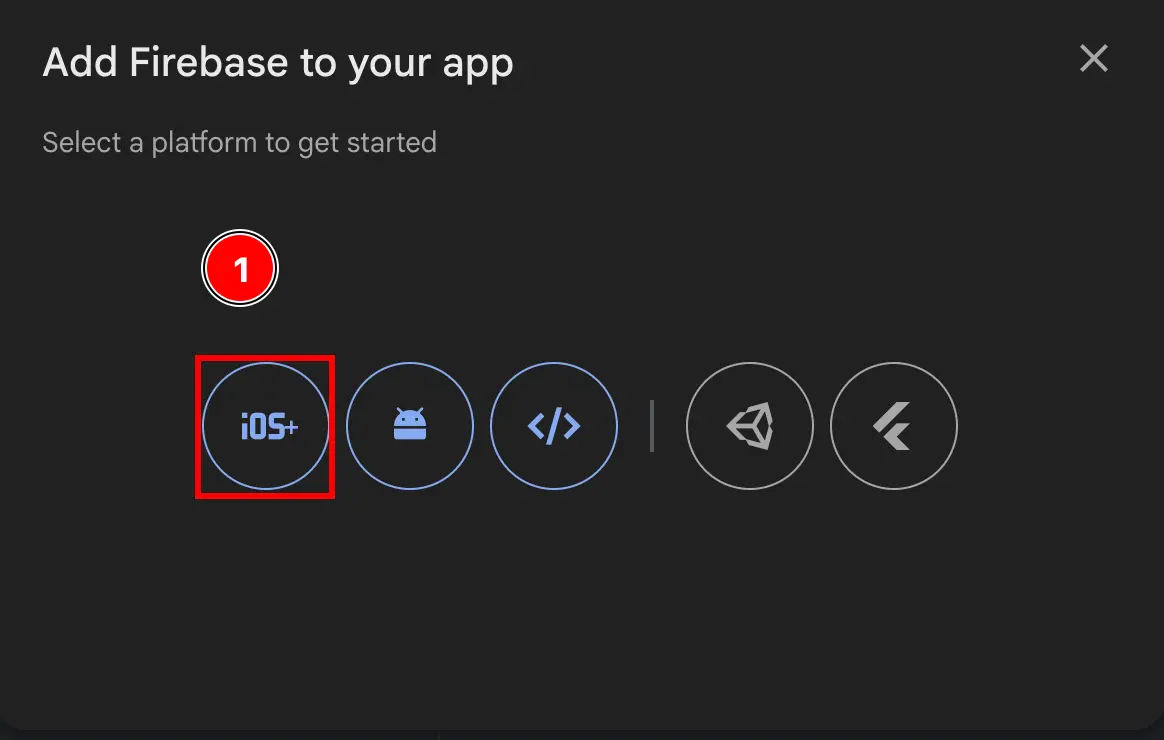
-
Compila la prima parte del modulo
- Compila
Apple bundle ID- Apri Xcode nel tuo progetto di app
npx cap open ios - Doppio clic su
App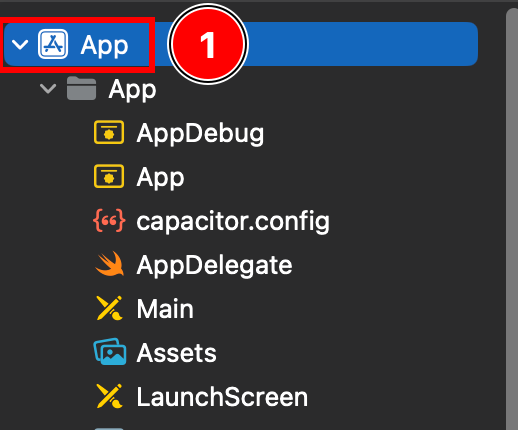
- Assicurati di essere su
Targets -> App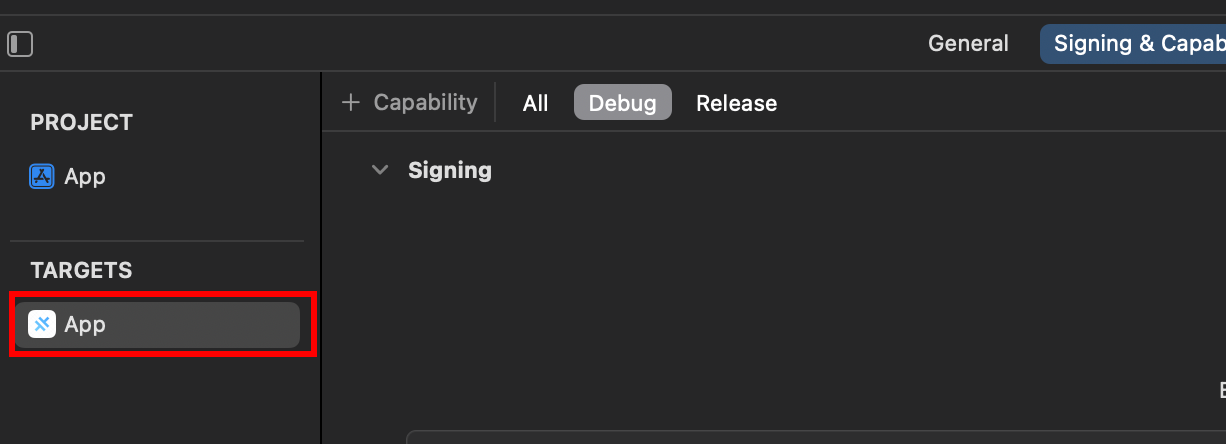
- Trova il tuo
Bundle Identifier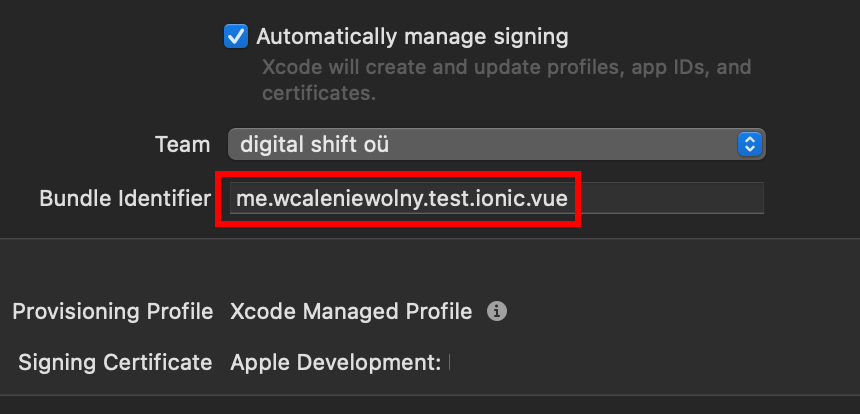
- Copia il
Bundle Identifiere incollalo nel console di Firebase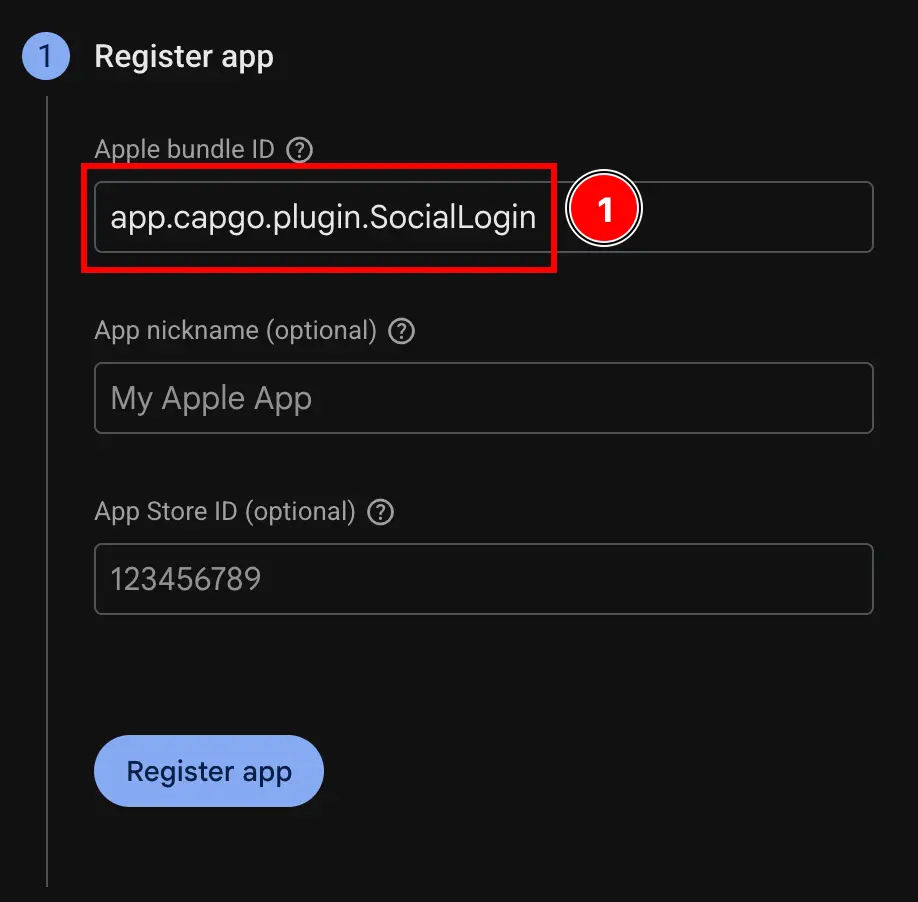
- Apri Xcode nel tuo progetto di app
- Clicca sul
Register appbottoni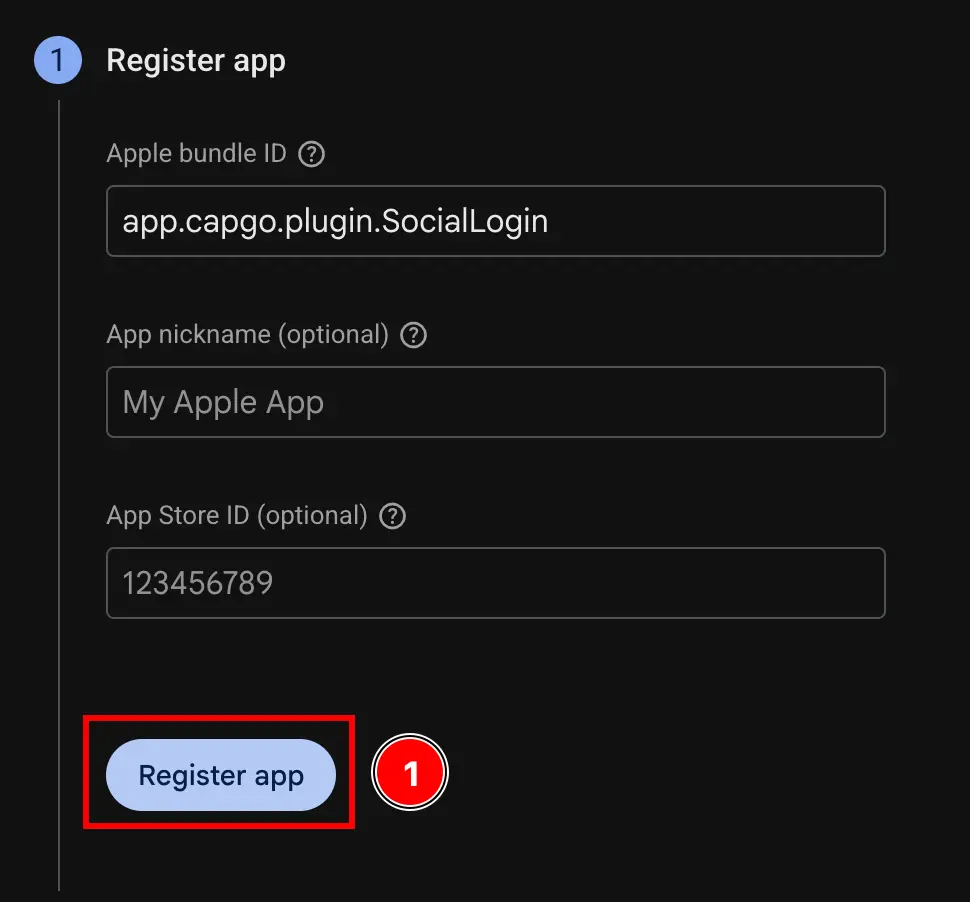
- Compila
-
Saltare lo
Download config filepassaggio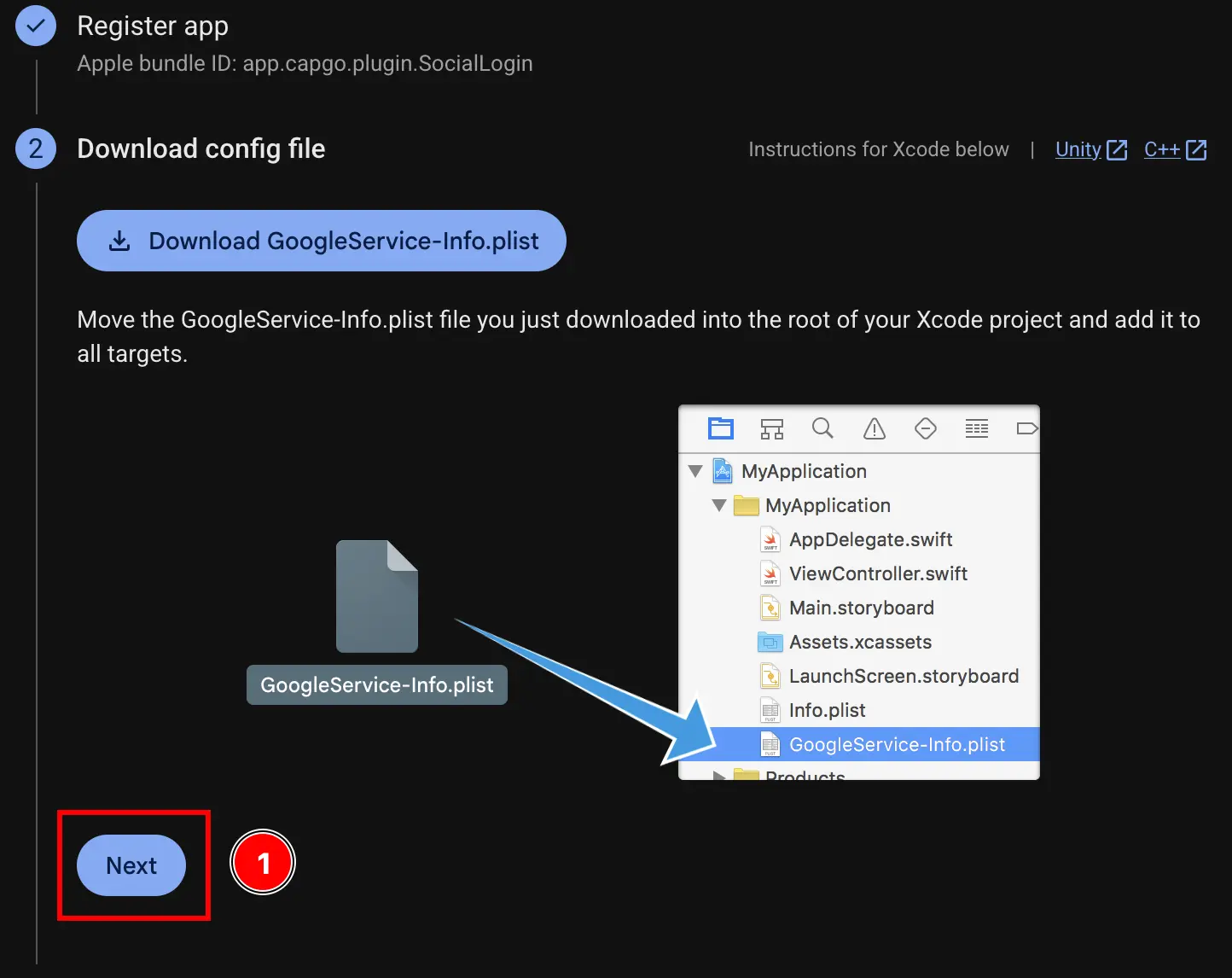
-
Saltare lo
Add firebase SDKPasso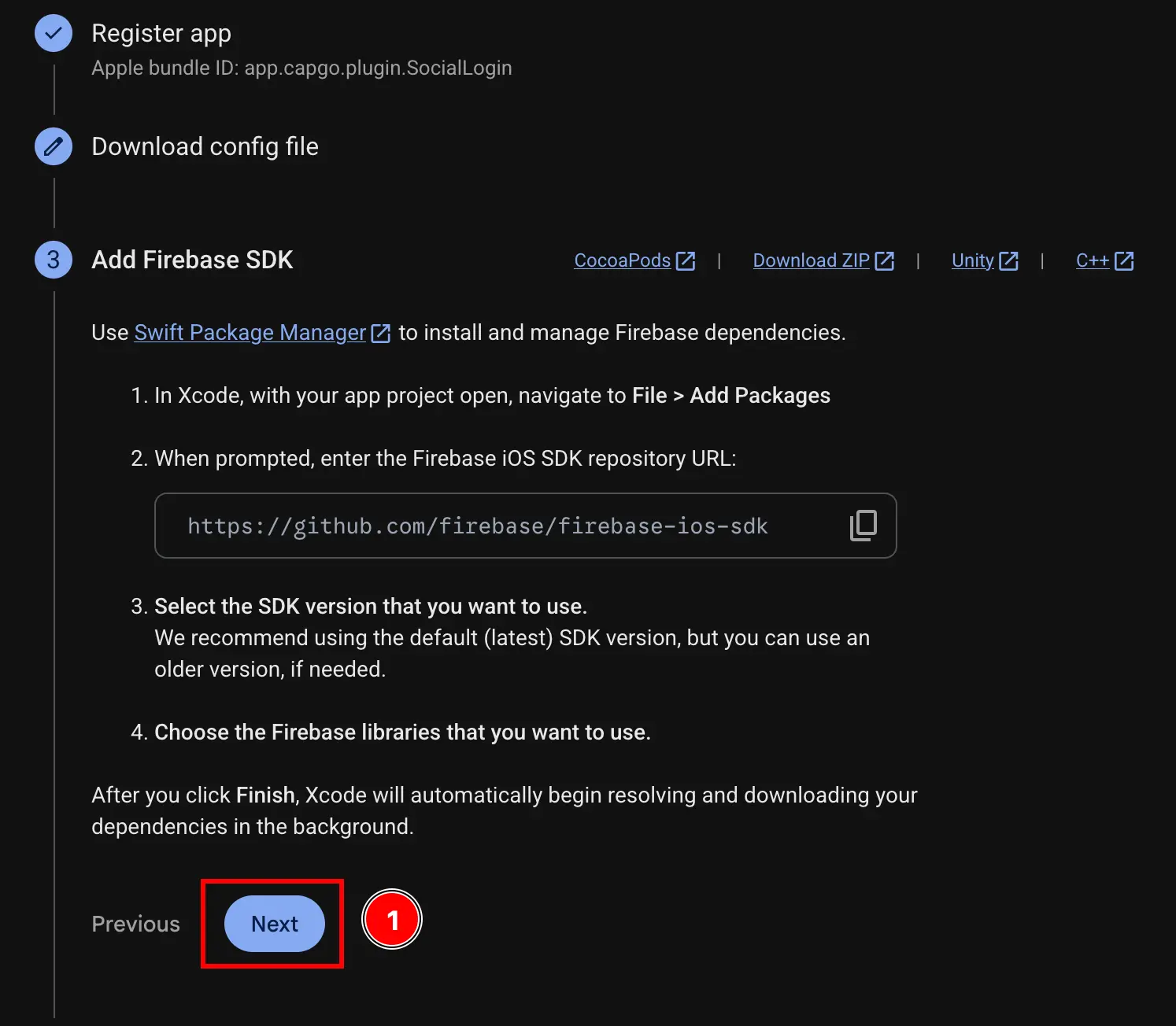
-
Salta il
Add initialization codePasso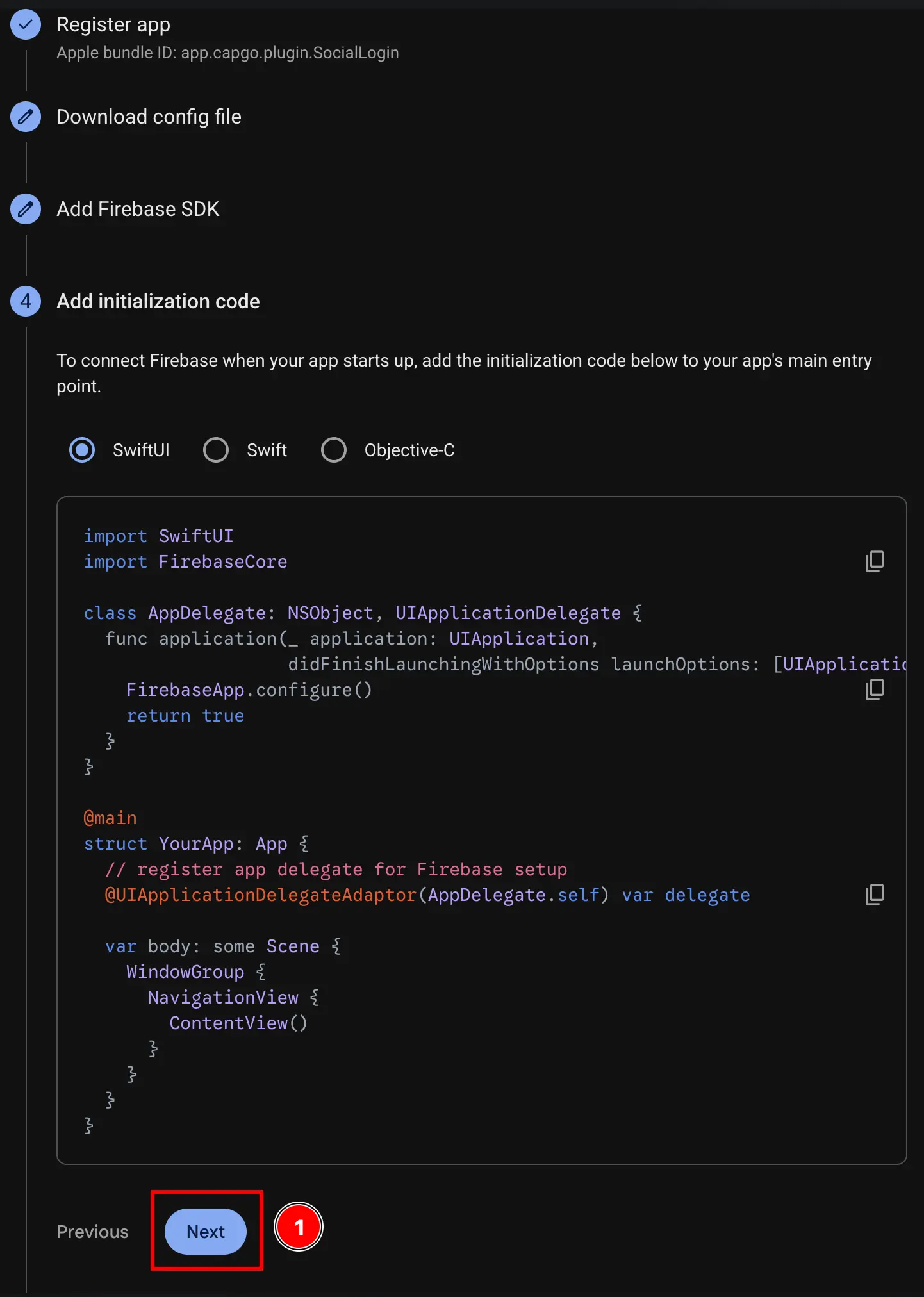
-
Clicca sul
Continue to consolebutton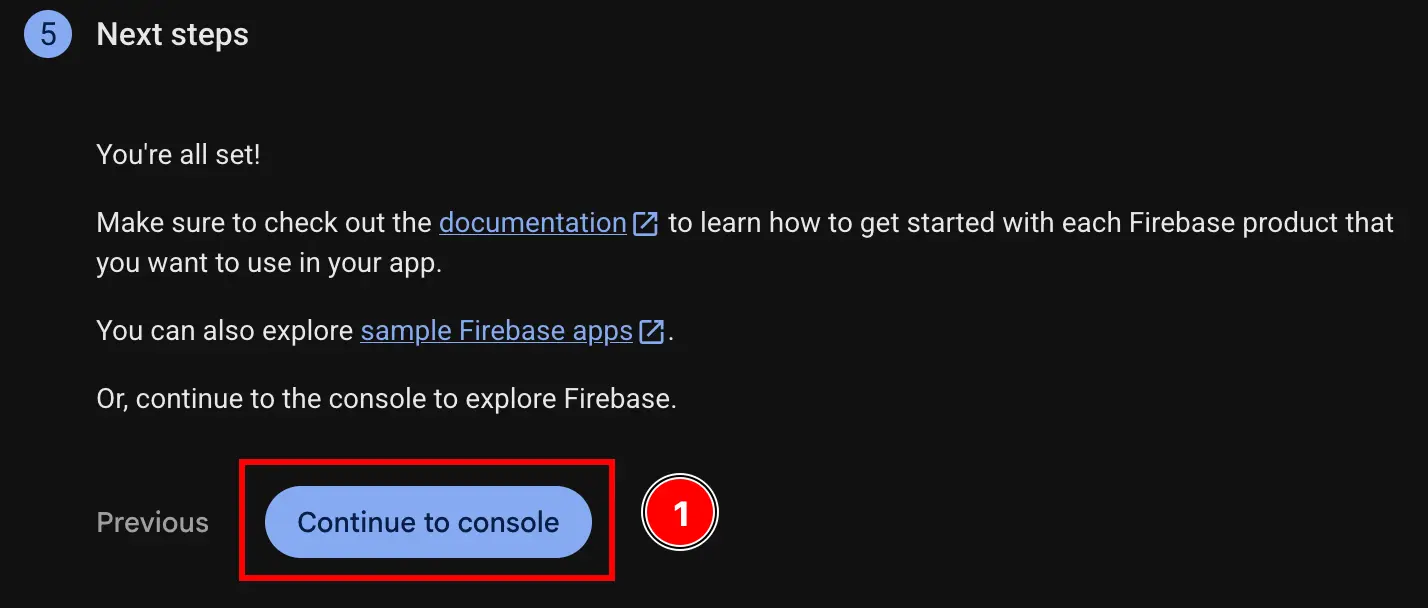
-
Ottieni il tuo ID client iOS e il tuo
YOUR_DOT_REVERSED_IOS_CLIENT_ID-
Vai al Console di Google Cloud a console.cloud.google.com
-
Cerca il tuo progetto
- Seleziona il progetto cliccando sul relativo selettore

- Cerca il tuo progetto esattamente con il nome del tuo progetto Firebase e clicca su di esso. Nel mio caso è
sociallogin-tutorial-app.
- Seleziona il progetto cliccando sul relativo selettore
-
Apre la barra di ricerca e apre
credentials- Apre la barra di ricerca

- Cerca
credentialse clicca sulAPIs and Servicesuno (numero 2 nella schermata)
- Apre la barra di ricerca
-
Clicca sul
iOS client for [YOUR_APP_ID] (auto created by Google Service)1. In mio caso, èsociallogin-tutorial-app.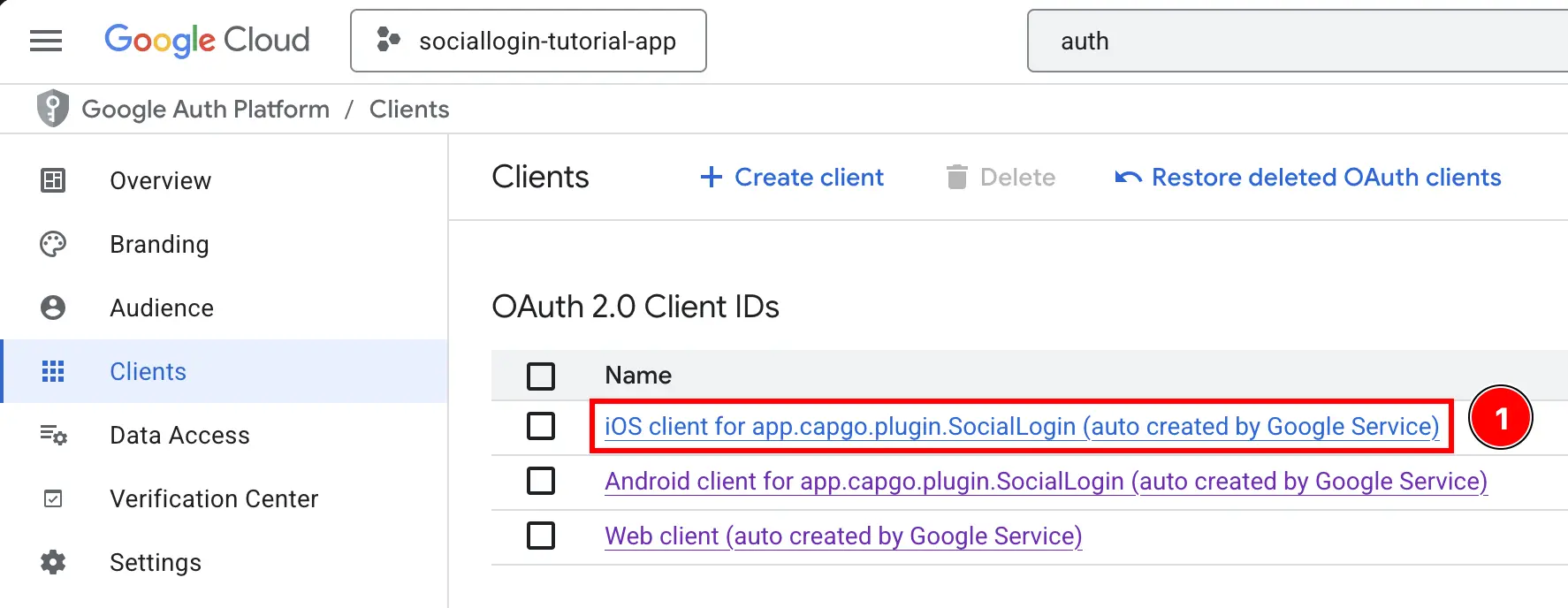
-
Copia il
Client IDas well as theiOS URL scheme. Questo sarà rispettivamente il tuoiOSClientIdeYOUR_DOT_REVERSED_IOS_CLIENT_ID.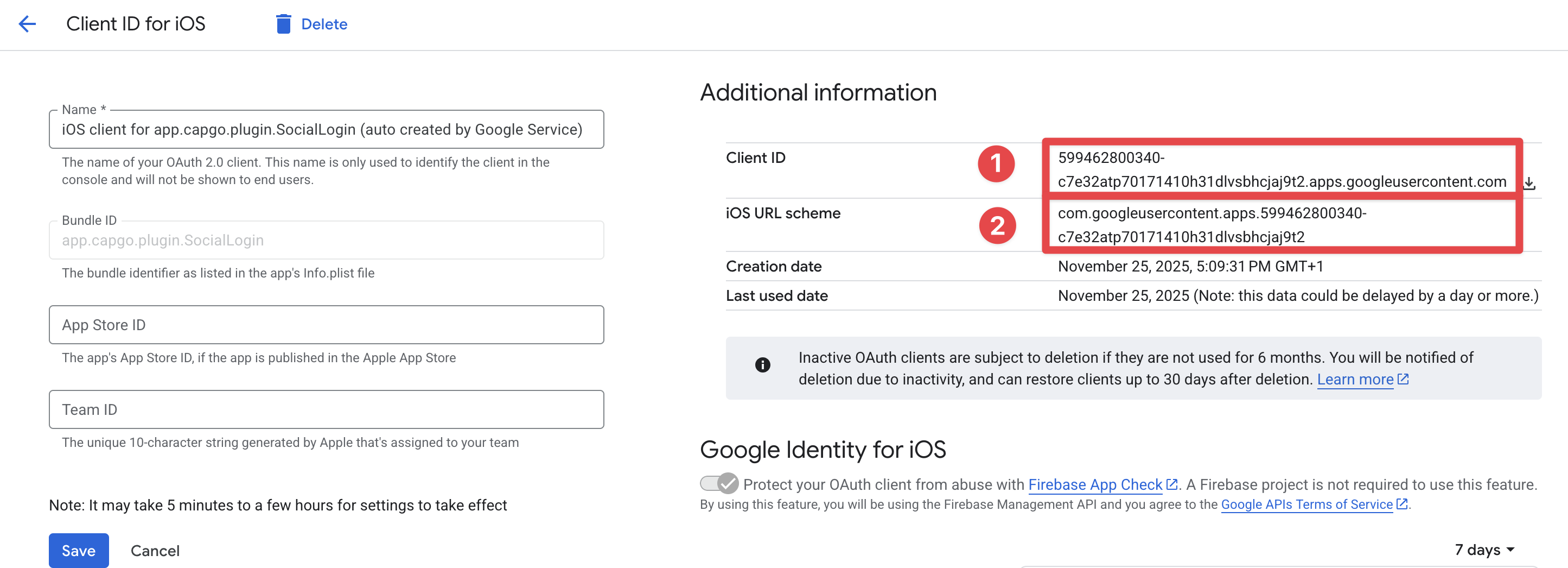
-
-
Ottieni il tuo ID client web
- Torna al console Firebase e vai a
Build->Authentication
- Clicca sul
Sign-in methodbottoni
- Clicca sul
Googleprovider
- Clicca sul
Web SDK configurationbutton
- Copia il
Web client IDQuesto sarà il tuowebClientIdnelinitializemetodo del plugin.
- Torna al console Firebase e vai a
-
Modifica il file Info.plist del tuo app
-
Apre Xcode e trova il
Info.plistfile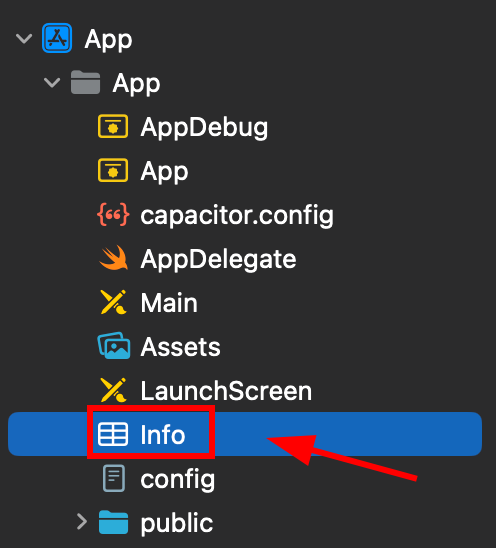
-
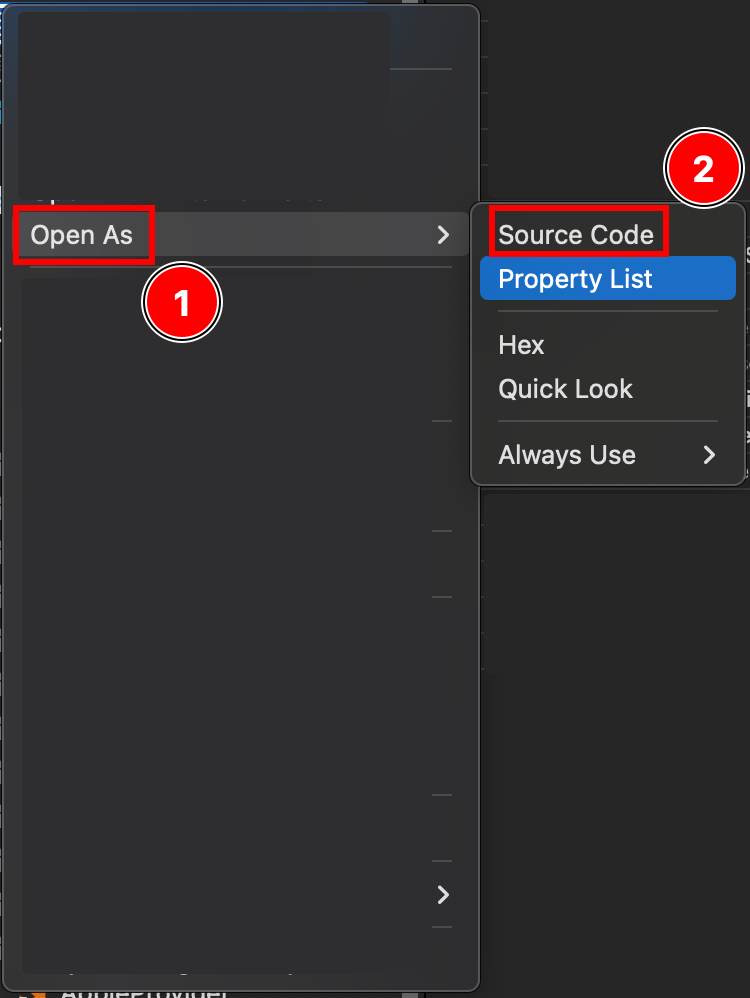
Clicca con il tasto destro su questo file e apriolo come fonte code
-
In fondo al tuo
Plistfile, vedrai un</dict>etichetta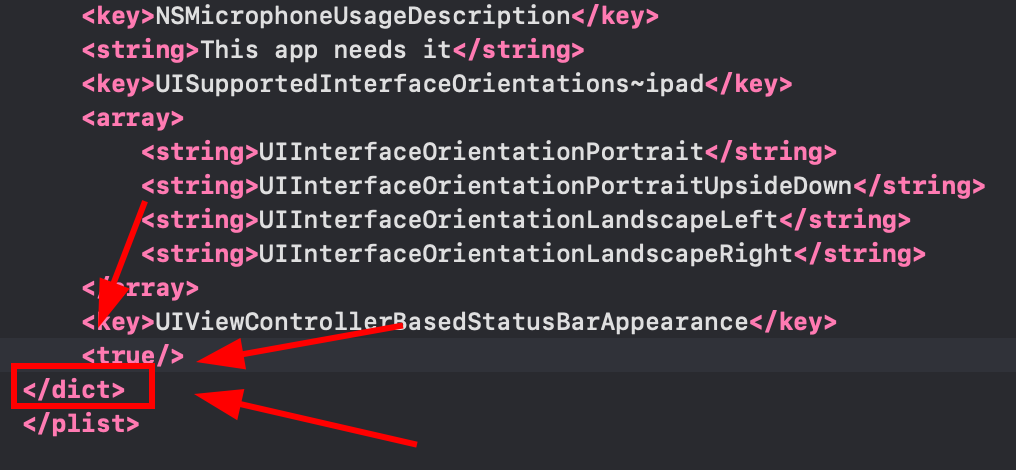
-
Inserisci il seguente frammento subito prima della chiusura
</dict>etichetta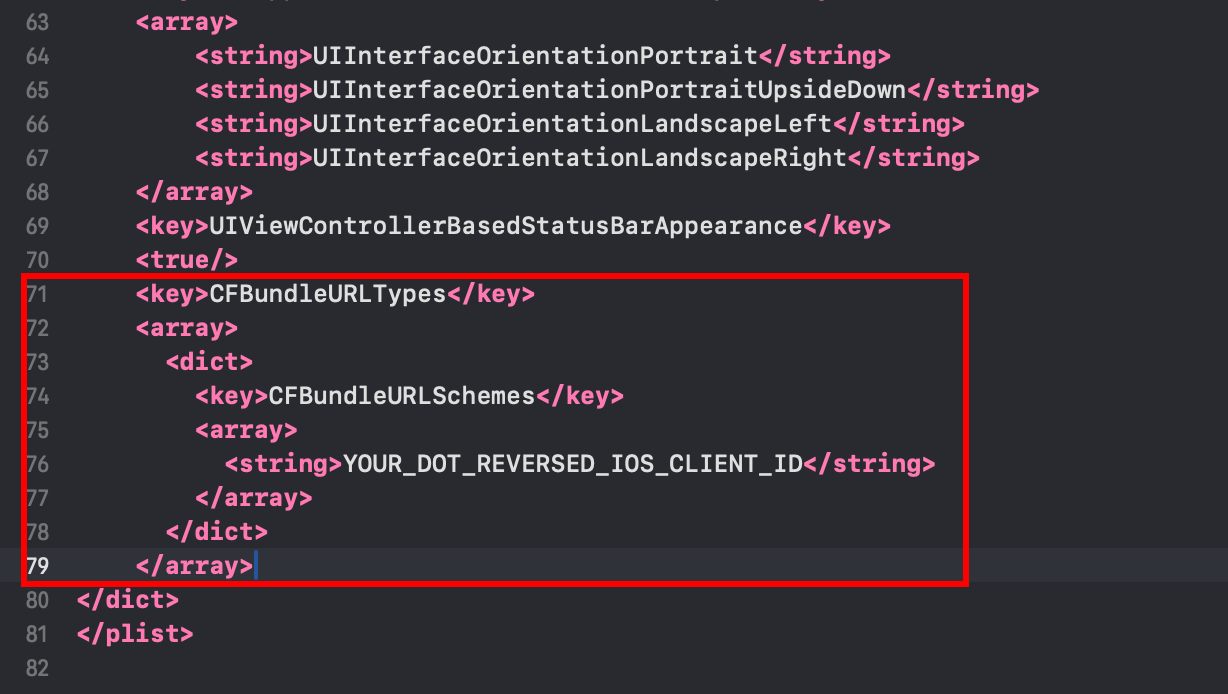 <key>CFBundleURLTypes</key><array><dict><key>CFBundleURLSchemes</key><array><string>YOUR_DOT_REVERSED_IOS_CLIENT_ID</string></array></dict></array><key>GIDClientID</key><string>YOUR_IOS_CLIENT_ID.apps.googleusercontent.com</string>
 -
Cambia il
YOUR_DOT_REVERSED_IOS_CLIENT_IDin il valore copiato nel passo 9 (lo schema URL iOS)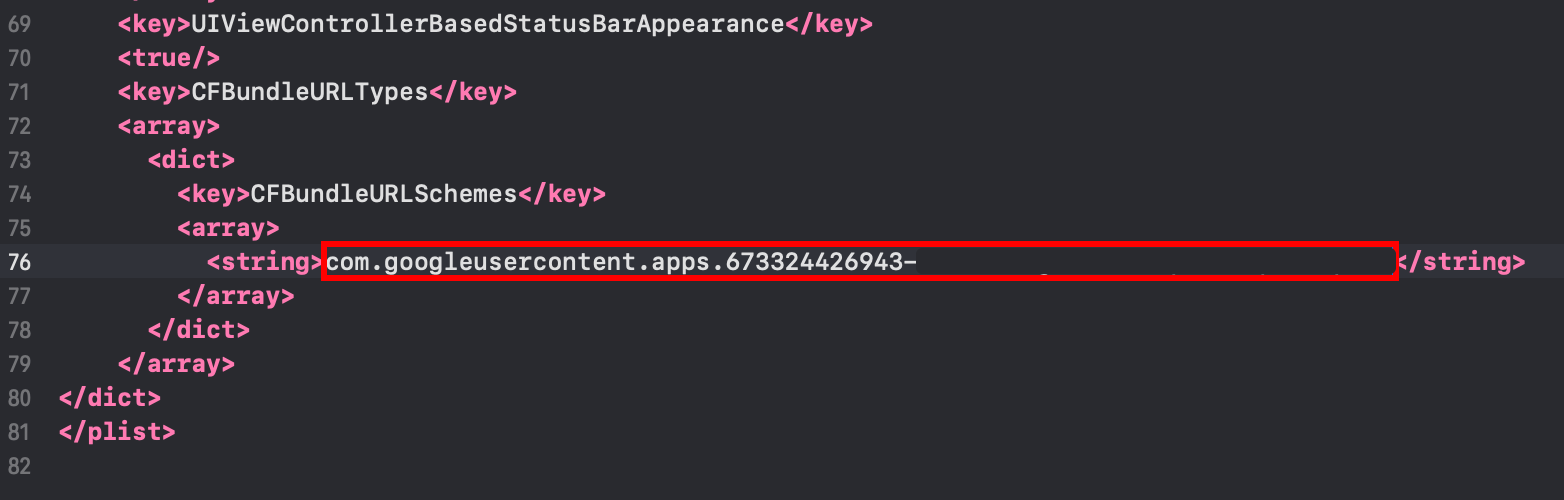
-
-
Modifica il
YOUR_IOS_CLIENT_IDal Client ID iOS che hai copiato nel passo 9 -
Salva il file con
Command + S -
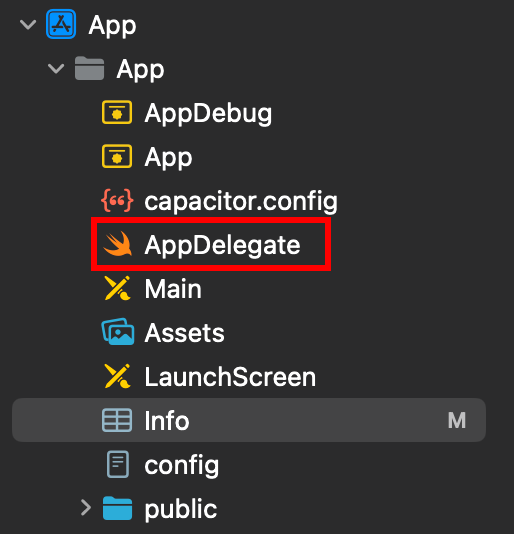
Modifica il
AppDelegate.swift-
Apri il file AppDelegate
-
Inserisci
import GoogleSignInAt the top of the file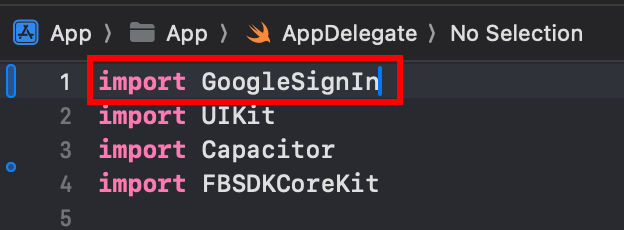
-
Trovare il
func application(_ app: UIApplication, open url: URL, options: [UIApplication.OpenURLOptionsKey: Any] = [:])funzione
-
Modifica la funzione per farla assomigliare a questa
func application(_ app: UIApplication, open url: URL, options: [UIApplication.OpenURLOptionsKey: Any] = [:]) -> Bool {// Called when the app was launched with a url. Feel free to add additional processing here,// but if you want the App API to support tracking app url opens, make sure to keep this callvar handled: Boolhandled = GIDSignIn.sharedInstance.handle(url)if handled {return true}return ApplicationDelegateProxy.shared.application(app, open: url, options: options)}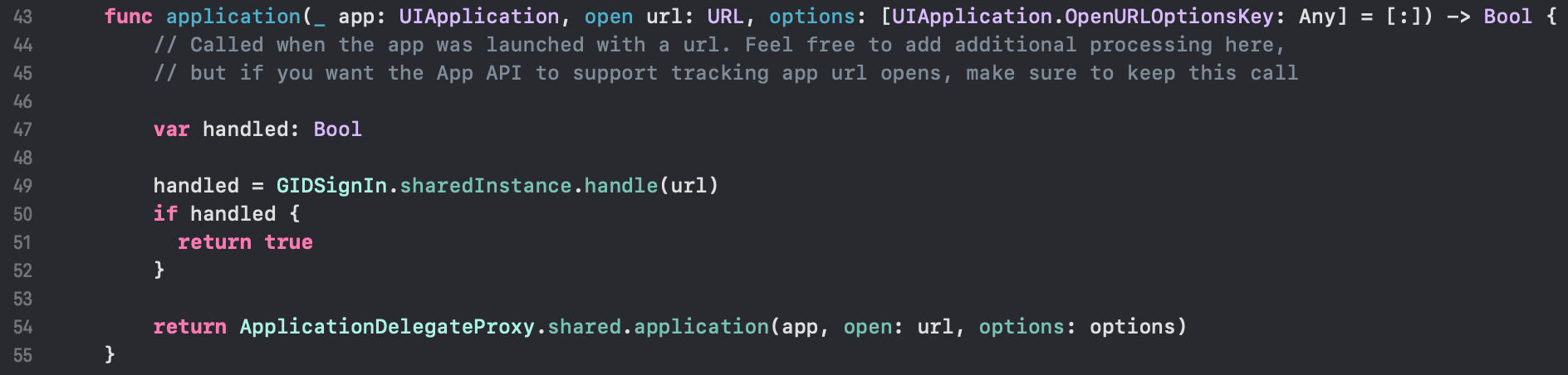
-
Salva il file con
Command + S
-
-
Utilizzare il login Google nel tuo app
A questo punto, sei pronto a utilizzare il login Google nel tuo app. Per favore utilizza il authUtils.ts file dell'esempio dell'app per autenticarsi con Google.
L'utente verrà creato automaticamente in Firebase Auth al primo accesso.
Risolvere i problemi
Sezione intitolata “Risolvere i problemi”Se l'autenticazione si blocca o fallisce:
- Verifica che
idTokenl'audience corrisponda al tuo ID del client web Firebase - Controlla che Google Sign-In sia abilitato nel Firebase Console
- Assicurati che Info.plist abbia i corretti schemi di URL e GIDClientID
- Verifica
iOSServerClientIdcorrisponda al tuo ID del client web - Rivista il esempio di app code per riferimento
Continua da Firebase Google Login su iOS
Sottosezione intitolata “Continua da Firebase Google Login su iOS”Se stai utilizzando Firebase Google Login su iOS per pianificare l'autenticazione e le flussi di account, connettilo con Utilizza @capgo/capacitor-login-social per la capacità nativa in Utilizza @capgo/capacitor-login-social @capgo/capacitor-login-social per il dettaglio di implementazione in @capgo/capacitor-login-social @capgo/capacitor-chiave-pass per i dettagli di implementazione in @capgo/capacitor-passkey, @capgo/capacitor-autenticazione-biometrica per i dettagli di implementazione in @capgo/capacitor-native-biometric, e Autenticazione a due fattori per i dettagli di implementazione in Autenticazione a due fattori.