
Configurazione di Facebook Login
Copia un prompt di configurazione con i passaggi di installazione e la guida markdown completa per questo plugin.
Introduzione
Sezione intitolata “Introduzione”Nella guida di seguito, imparerai a configurare il login con Facebook con Capgo Social Login. Sarai necessario avere i seguenti elementi:
- Un account di sviluppatore Facebook
- Il nome del pacchetto o l'ID bundle del tuo'app
- Accesso a una finestra di comando per generare hash chiave (Android)
Configurazione Generale
Sezione intitolata “Configurazione Generale”Se non hai già creato un'app Facebook, segui questi passaggi:
-
Creare un'app Facebook
Segui il tutorial per Creare un'app
-
Aggiungi Facebook Login al tuo app
Nella tua Dashboard del Developer Facebook, aggiungi il prodotto Facebook Login al tuo app
-
Prima di poter rilasciare il tuo app al pubblico, segui questo tutorial per pubblicarlo
Informazioni importanti
Sezione intitolata “Informazioni importanti”Ecco dove trovare le informazioni chiave che avrai bisogno per l'integrazione:
-
CLIENT_TOKEN: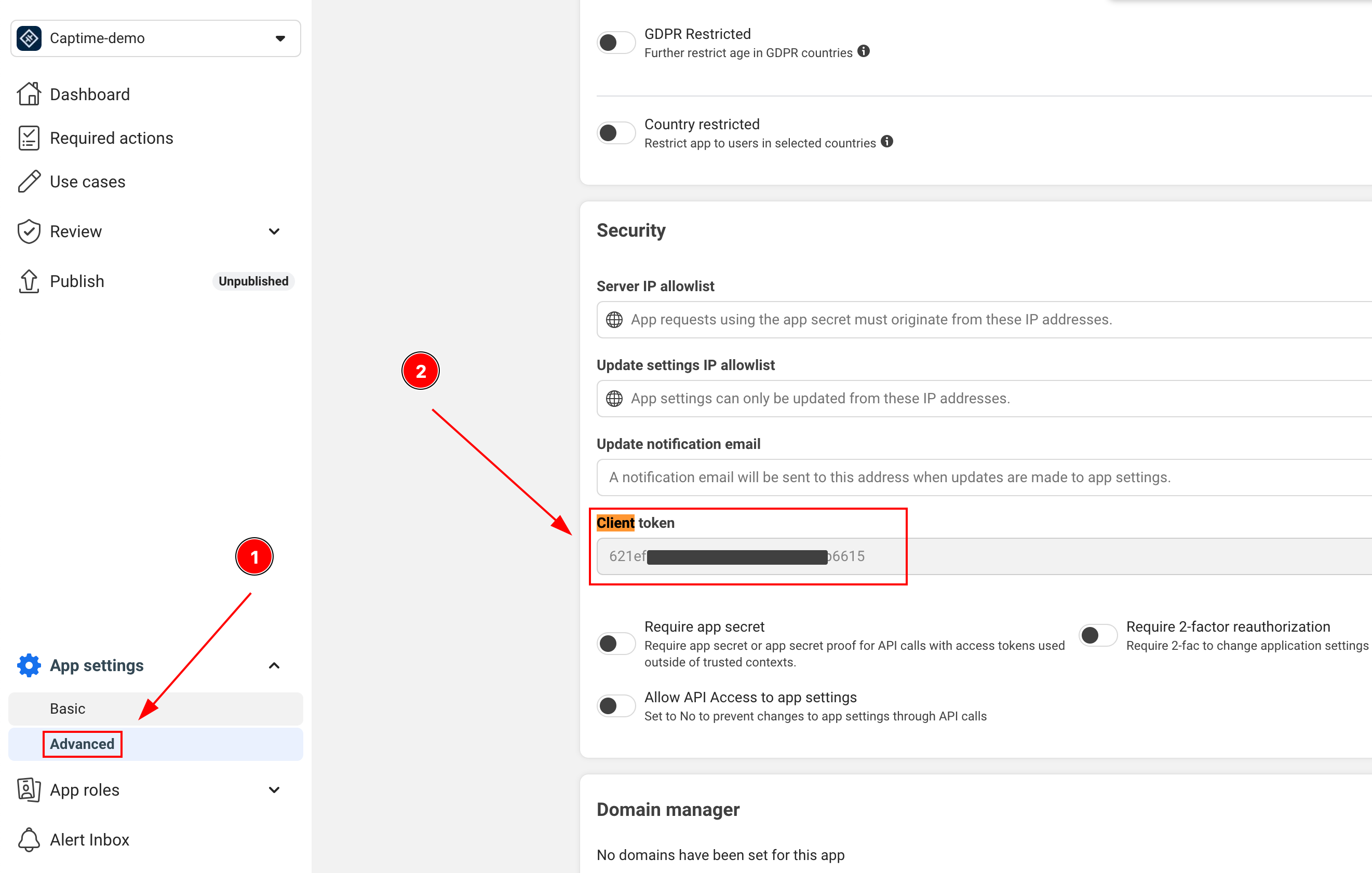
-
APP_ID: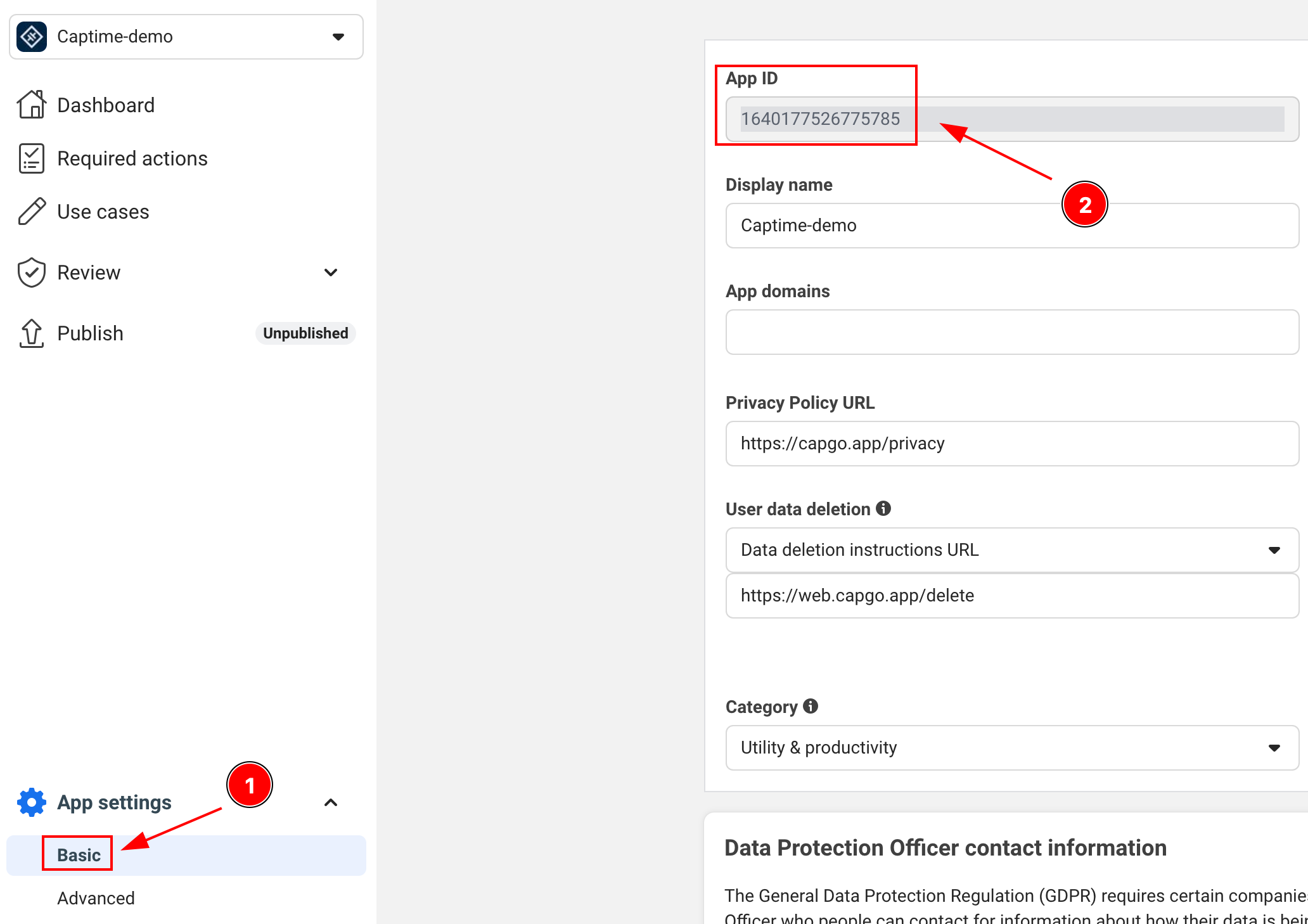
-
APP_NAME: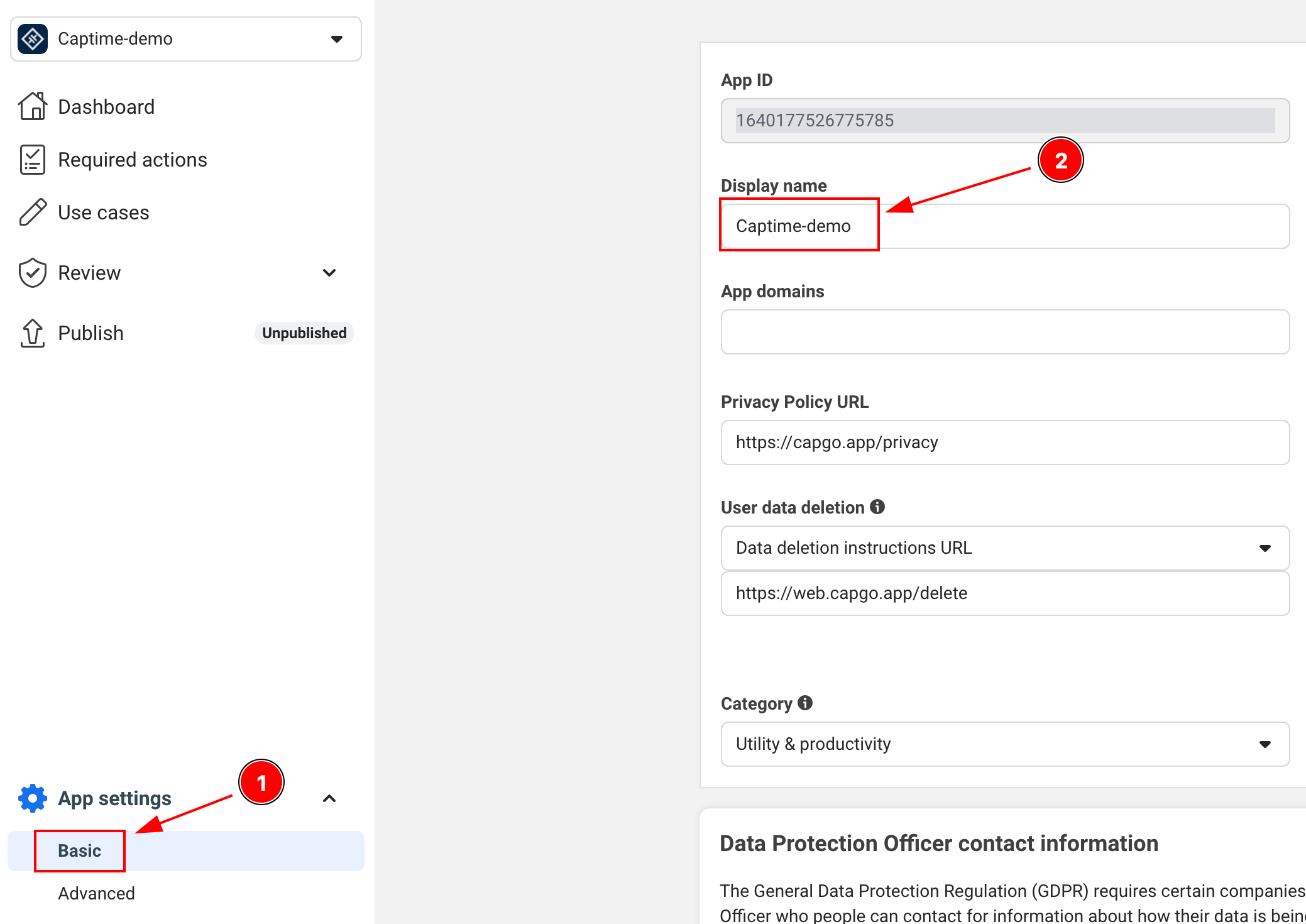
Login di Business Facebook
Sezione intitolata “Facebook Business Login”Questo plugin supporta Facebook Business Login per funzionalità e autorizzazioni relative alle attività commerciali. Gli account aziendali possono richiedere autorizzazioni aggiuntive oltre a quelle standard per il login dei consumatori, comprese la gestione di Instagram e Pages.
Le autorizzazioni aziendali supportate includono:
instagram_basic- Accesso a Instagram Basic Display APIinstagram_manage_insights- Accesso a Instagram Insightspages_show_list- Elenco delle pagine gestite dalla personapages_read_engagement- Leggi i dati di engagement dalle paginepages_manage_posts- Gestisci i post sulle paginebusiness_management- Gestisci gli asset aziendali
- Vedi il - Riferimento alle autorizzazioni Facebook - per la lista completa delle autorizzazioni.
- Requisiti di configurazione:
- - Il tuo app Facebook deve essere configurato come un'app aziendale nel Facebook Developer Console.
- - Le autorizzazioni aziendali possono richiedere una revisione dell'app Facebook prima dell'uso in produzione.
- - Il tuo app deve rispettare le politiche di utilizzo aziendale di Facebook.
- Accesso base Instagram
Sezione intitolata “Accesso base di Instagram”await SocialLogin.initialize({ facebook: { appId: 'your-business-app-id', clientToken: 'your-client-token', },});
const res = await SocialLogin.login({ provider: 'facebook', options: { permissions: [ 'email', 'public_profile', 'instagram_basic', 'pages_show_list', 'pages_read_engagement', ], },});
const profile = await SocialLogin.providerSpecificCall({ call: 'facebook#getProfile', options: { fields: ['id', 'name', 'email', 'instagram_business_account'], },});Gestione pagine
Sezione intitolata “Gestione pagine”const res = await SocialLogin.login({ provider: 'facebook', options: { permissions: [ 'email', 'pages_show_list', 'pages_manage_posts', 'pages_read_engagement', ], },});
const profile = await SocialLogin.providerSpecificCall({ call: 'facebook#getProfile', options: { fields: ['id', 'name', 'accounts{id,name,instagram_business_account}'], },});Note importanti:
- Puoi testare i permessi aziendali con gli utenti di test e le app di sviluppo prima della revisione dell'app.
- Most business permissions require Facebook App Review before production use.
- Gli API aziendali hanno limiti di rateo diversi. Consultate la documentazione attuale di Facebook prima del lancio.
- Seguire il Guida all'integrazione aziendale di Facebook quando si configura l'app.
Configurazione Android
Sezione intitolata “Configurazione Android”-
Aggiungi la permessione di rete al tuo
AndroidManifest.xmlAssicurati che questa riga sia presente:
<uses-permission android:name="android.permission.INTERNET"/> -
Genera il tuo hash di chiave Android
Questo è un passaggio di sicurezza cruciale richiesto da Facebook. Apri il terminale e esegui:
Fenestra del terminale keytool -exportcert -alias androiddebugkey -keystore ~/.android/debug.keystore | openssl sha1 -binary | openssl base64 -AQuando viene richiesto un password, utilizzare:
android -
Aggiungi il valore del key hash al tuo app Facebook
- Vai alla dashboard del tuo app su Facebook Developers
- Naviga a Impostazioni > Base
- Scorri verso il basso fino alla sezione "Android"
- Clicca su "Aggiungi piattaforma" se Android non è ancora aggiunto e riempisci i dettagli
- Aggiungi il valore del key hash che hai generato
- Aggiungi entrambe le chiavi di hash debug e release per la produzione
-
Aggiorna il tuo
AndroidManifest.xmlper includere:<application>...<activity android:name="com.facebook.FacebookActivity"android:configChanges="keyboard|keyboardHidden|screenLayout|screenSize|orientation"android:label="@string/app_name" /><activityandroid:name="com.facebook.CustomTabActivity"android:exported="true"><intent-filter><action android:name="android.intent.action.VIEW" /><category android:name="android.intent.category.DEFAULT" /><category android:name="android.intent.category.BROWSABLE" /><data android:scheme="FB[APP_ID]" /></intent-filter></activity></application>
Impostazione iOS
Sezione intitolata “Configurazione iOS”-
Aggiungi la piattaforma iOS nel Console del Developer Facebook
- Vai alla dashboard del tuo'app su Facebook Developers
- Naviga a Impostazioni > Base
- Scorri fino in fondo alla pagina e clicca su “Aggiungi piattaforma”
- Scegli iOS e completa i dettagli richiesti
-
Apre il tuo progetto Xcode e naviga su Info.plist
-
Aggiungi le seguenti voci al tuo Info.plist:
<key>FacebookAppID</key><string>[APP-ID]</string><key>FacebookClientToken</key><string>[CLIENT-TOKEN]</string><key>FacebookDisplayName</key><string>[APP-NAME]</string><key>LSApplicationQueriesSchemes</key><array><string>fbapi</string><string>fb-messenger-share-api</string></array><key>CFBundleURLTypes</key><array><dict><key>CFBundleURLSchemes</key><array><string>fb[APP-ID]</string></array></dict></array> -
Modifica il
AppDelegate.swiftimport FBSDKCoreKit@UIApplicationMainclass AppDelegate: UIResponder, UIApplicationDelegate {func application(_ application: UIApplication, didFinishLaunchingWithOptions launchOptions: [UIApplication.LaunchOptionsKey: Any]?) -> Bool {// Override point for customization after application launch.// Initialize Facebook SDKFBSDKCoreKit.ApplicationDelegate.shared.application(application,didFinishLaunchingWithOptions: launchOptions)return true}func application(_ app: UIApplication, open url: URL, options: [UIApplication.OpenURLOptionsKey: Any] = [:]) -> Bool {// Called when the app was launched with a url. Feel free to add additional processing here,// but if you want the App API to support tracking app url opens, make sure to keep this callif (FBSDKCoreKit.ApplicationDelegate.shared.application(app,open: url,sourceApplication: options[UIApplication.OpenURLOptionsKey.sourceApplication] as? String,annotation: options[UIApplication.OpenURLOptionsKey.annotation])) {return true;} else {return ApplicationDelegateProxy.shared.application(app, open: url, options: options)}}}
Utilizzare Facebook Login nel tuo App
Sottosezione intitolata “Utilizzare Facebook Login nel tuo App”-
Inizializza il login Facebook nell'app
import { SocialLogin } from '@capgo/capacitor-social-login';// Initialize during app startupawait SocialLogin.initialize({facebook: {appId: 'APP_ID',clientToken: 'CLIENT_TOKEN',}}) -
Implementa la funzione di login
async function loginWithFacebook() {try {const result = await SocialLogin.login({provider: 'facebook',options: {permissions: ['email', 'public_profile'],limitedLogin: false // See Limited Login section below for important details}});console.log('Facebook login result:', result);// Handle successful login} catch (error) {console.error('Facebook login error:', error);// Handle error}} -
Ottenere i Dati del Profilo Utente
Dopo un login riuscito, puoi recuperare informazioni di profilo aggiuntive:
async function getFacebookProfile() {try {const profileResponse = await SocialLogin.providerSpecificCall({call: 'facebook#getProfile',options: {fields: ['id', 'name', 'email', 'first_name', 'last_name', 'picture']}});console.log('Facebook profile:', profileResponse.profile);return profileResponse.profile;} catch (error) {console.error('Failed to get Facebook profile:', error);return null;}}// Example usage after loginasync function loginAndGetProfile() {const loginResult = await loginWithFacebook();if (loginResult) {const profile = await getFacebookProfile();if (profile) {console.log('User ID:', profile.id);console.log('Name:', profile.name);console.log('Email:', profile.email);console.log('Profile Picture:', profile.picture?.data?.url);}}}Limitazione del Tipo di Token: Il
getProfilefunziona solo se hai un token di accesso (accesso standard con tracciamento consentito). Se l'utente ha negato il tracciamento o stai utilizzando l'accesso limitato (token JWT solo), questa chiamata fallirà. In tal caso, utilizza i dati del profilo forniti nella risposta di accesso iniziale.
⚠️ Critico: Gestione dei Token Backend
Sezione intitolata “⚠️ Critico: Gestione dei Token Backend”Devi gestire il tuo backend due tipi di token diversi perché gli utenti iOS possono ricevere token di accesso o token JWT a seconda della loro scelta di trasparenza sul tracking dell'app, mentre gli utenti Android ricevono sempre token di accesso.
Tipi di Token per Piattaforma
Sezione intitolata “Tipi di Token per Piattaforma”| Piattaforma | Impostazione di Login Limitato | Scelta dell'Utente ATT | Tipo di Token di Risultato |
|---|---|---|---|
| iOS | true | Qualsiasi | Token JWT |
| iOS | false | Consente il tracciamento | Token di Accesso |
| iOS | false | Negazione del tracciamento | Token JWT (override automatico) |
| Android | Qualsiasi | N/D | Token di accesso (sempre) |
Implementazione del backend
Sezione intitolata “Implementazione del backend”-
Rileva il tipo di token e gestiscilo di conseguenza
async function loginWithFacebook() {try {const loginResult = await SocialLogin.login({provider: 'facebook',options: {permissions: ['email', 'public_profile'],limitedLogin: false // iOS: depends on ATT, Android: ignored}});if (loginResult.accessToken) {// Access token (Android always, iOS when tracking allowed)return handleAccessToken(loginResult.accessToken.token);} else if (loginResult.idToken) {// JWT token (iOS only when tracking denied or limitedLogin: true)return handleJWTToken(loginResult.idToken);}} catch (error) {console.error('Facebook login error:', error);}} -
Esempio di integrazione con Firebase
import { OAuthProvider, FacebookAuthProvider, signInWithCredential } from 'firebase/auth';async function handleAccessToken(accessToken: string, nonce: string) {// For access tokens, use OAuthProvider (new method)const fbOAuth = new OAuthProvider("facebook.com");const credential = fbOAuth.credential({idToken: accessToken,rawNonce: nonce});try {const userResponse = await signInWithCredential(auth, credential);return userResponse;} catch (error) {console.error('Firebase OAuth error:', error);return false;}}async function handleJWTToken(jwtToken: string) {// For JWT tokens, send to your backend for validationtry {const response = await fetch('/api/auth/facebook-jwt', {method: 'POST',headers: {'Content-Type': 'application/json',},body: JSON.stringify({ jwtToken })});const result = await response.json();return result;} catch (error) {console.error('JWT validation error:', error);return false;}} -
Validazione JWT Backend
// Backend: Validate JWT token from Facebookimport jwt from 'jsonwebtoken';import { Request, Response } from 'express';app.post('/api/auth/facebook-jwt', async (req: Request, res: Response) => {const { jwtToken } = req.body;try {// Verify JWT token with Facebook's public key// See: https://developers.facebook.com/docs/facebook-login/limited-login/token/validating/#standard-claimsconst decoded = jwt.verify(jwtToken, getFacebookPublicKey(), {algorithms: ['RS256'],audience: process.env.FACEBOOK_APP_ID,issuer: 'https://www.facebook.com' // From: https://www.facebook.com/.well-known/openid-configuration/?_rdr});// Extract user info from JWTconst userInfo = {id: decoded.sub,email: decoded.email,name: decoded.name,isJWTAuth: true};// Create your app's session/tokenconst sessionToken = createUserSession(userInfo);res.json({success: true,token: sessionToken,user: userInfo});} catch (error) {console.error('JWT validation failed:', error);res.status(401).json({ success: false, error: 'Invalid token' });}}); -
Token di backend generico
// Handle both token types in your backendasync function authenticateFacebookUser(tokenData: any) {if (tokenData.accessToken) {// Handle access token - validate with Facebook Graph APIconst response = await fetch(`https://graph.facebook.com/me?access_token=${tokenData.accessToken}&fields=id,name,email`);const userInfo = await response.json();return {user: userInfo,tokenType: 'access_token',expiresIn: tokenData.expiresIn || 3600};} else if (tokenData.jwtToken) {// Handle JWT token - decode and validate// See: https://developers.facebook.com/docs/facebook-login/limited-login/token/validating/#standard-claimsconst decoded = jwt.verify(tokenData.jwtToken, getFacebookPublicKey());return {user: {id: decoded.sub,name: decoded.name,email: decoded.email},tokenType: 'jwt',expiresIn: decoded.exp - Math.floor(Date.now() / 1000)};} else {throw new Error('No valid token provided');}}
Considerazioni chiave
Sezione intitolata “Considerazioni chiave”Access Token (Login Standard):
- ✅ Android: Disponibile sempre (le restrizioni iOS non si applicano)
- ✅ iOSSolo quando l'utente consente esplicitamente il tracciamento dell'app
- ✅ Può essere utilizzato per accedere al Graph di Facebook API
- ✅ Tempi di scadenza più lunghi
- Dati utente aggiuntivi disponibili
- ❌ Risulta meno comune su iOS come gli utenti negano sempre più il tracciamento
Token JWT (Modalità Privacy iOS-Only):
- ❌ Android: Mai si verifica (non supportato)
- ✅ iOS: Quando il tracking è negato o
limitedLogin: true - Rispetta le preferenze di privacy degli utenti iOS
- ❌ Contiene solo informazioni utente base
- ❌ Tempi di scadenza più brevi
- ❌ Nesso accesso al Graph di Facebook API
- ⚠️ Now il scenario più comune per gli utenti di iOS
Comportamento Specifico della Piattaforma:
- Applicazioni iOS: Devono gestire sia i token di accesso che i token JWT
- Applicazioni Android: Devono gestire solo i token di accesso
- Applicazioni cross-platform: Devono implementare entrambi i metodi di gestione dei token
Requisiti di Contesto Sicuro (Web/Capacitor)
Sezione intitolata “Requisiti di Contesto Sicuro (Web/Capacitor)”API Limitazioni Crittografiche
Sezione intitolata “API Limitazioni Crittografiche”Il flusso di accesso aggiornato di Facebook richiede il Crittografia Web API per la generazione di nonce, disponibile solo nei contesti sicuri:
// This requires secure context (HTTPS or localhost)async function sha256(message: string) { const msgBuffer = new TextEncoder().encode(message); const hashBuffer = await crypto.subtle.digest("SHA-256", msgBuffer); // ❌ Fails in insecure context // ...}Problemi di Ambiente di Sviluppo
Sezione intitolata “Problemi di Ambiente di Sviluppo”Problema Comune: ionic serve con URL HTTP interrompe l'autenticazione di Facebook
| Ambiente | Crittografia API Disponibile | Login con Facebook Funziona |
|---|---|---|
http://localhost:3000 | ✅ Sì | ✅ Sì |
http://127.0.0.1:3000 | ✅ Sì | ✅ Sì |
http://192.168.1.100:3000 | ❌ No | ❌ No |
https://any-domain.com | ✅ Sì | ✅ Sì |
Soluzioni per lo sviluppo Capacitor
Sezione intitolata “Soluzioni per lo sviluppo Capacitor”-
Usa localhost per il testing web
Finestra del terminale # Instead of ionic serve --host=0.0.0.0ionic serve --host=localhost -
Abilita HTTPS in Ionic
Finestra del terminale ionic serve --ssl -
Testa su dispositivi reali
Finestra del terminale # Capacitor apps run in secure context on devicesionic cap run iosionic cap run android -
Generazione di nonce alternativa per lo sviluppo
async function generateNonce() {if (typeof crypto !== 'undefined' && crypto.subtle) {// Secure context - use crypto.subtlereturn await sha256(Math.random().toString(36).substring(2, 10));} else {// Fallback for development (not secure for production)console.warn('Using fallback nonce - not secure for production');return btoa(Math.random().toString(36).substring(2, 10));}}
Nota di integrazione con Firebase
Sezione intitolata “Nota di integrazione con Firebase”Documentazione Firebase recente richiede token JWT con nonci per l'autenticazione di Facebook, indipendentemente dalle impostazioni di accesso. Questa approccio funziona sia con sia limitedLogin: true e limitedLogin: false:
// Both modes can return JWT tokens depending on user choice const loginResult = await SocialLogin.login({ provider: 'facebook', options: { permissions: ['email', 'public_profile'], limitedLogin: false, // true = always JWT, false = depends on user tracking choice nonce: nonce } });Limitazione di sviluppoSe stai utilizzando ionic serve su una rete IP (non localhost), l'accesso a Facebook fallirà a causa delle restrizioni di crittografia API. Utilizza localhost o HTTPS per le prove web.
Risolvere i Problemi
Sezione intitolata “Risolvere i Problemi”Problemi comuni e soluzioni
Sezione intitolata “Problemi comuni e soluzioni”-
Errori di hash chiave su Android
- Controlla di nuovo che hai aggiunto la chiave hash corretta al dashboard di Facebook
- Aggiungi entrambe le chiavi di hash debug e release per le versioni di rilascio
- Verifica di utilizzare il keystore corretto quando generi la hash
-
Non compare il pulsante di login Facebook
- Verifica che tutte le voci del manifesto siano corrette
- Controlla che il tuo ID App Facebook e il Token Client siano corretti
- Assicurati di aver inizializzato correttamente il SDK
-
Issue comuni su iOS
- Assicurati che tutte le voci di Info.plist siano corrette
- Verifica che i schemi di URL siano configurati correttamente
- Verifica che il tuo ID bundle corrisponda a quanto registrato nel pannello di controllo Facebook
-
Prima di testare, aggiungi gli utenti di test nel Console dello Sviluppatore Facebook
- Vai a Ruoli > Utenti di test
- Crea un utente di test
- Utilizza questi credenziali per il test
-
Testa sia le versioni di debug che di rilascio
- Costruisci con chiave di debug hash di debug
- Costruisci con chiave di rilascio hash di rilascio
- Testa su entrambi l'emulatore e i dispositivi fisici
Non dimenticare di testare il flusso di login completo, incluso:
- Login riuscito
- Annullamento del login
- Gestione degli errori
- Funzionalità di logout
Continua da Facebook Login Setup
Sezione intitolata “Continua da Facebook Login Setup”Se stai utilizzando Configurazione di Facebook Login per pianificare l'autenticazione e le flussi di account, connettilo con Utilizzare @capgo/capacitor-login sociale per la capacità nativa in Utilizzare @capgo/capacitor-login sociale @capgo/capacitor-login sociale per il dettaglio di implementazione in @capgo/capacitor-login sociale @capgo/capacitor-chiave passiva per il dettaglio di implementazione in @capgo/capacitor-chiave passiva @capgo/capacitor-biometrica nativa per il dettaglio di implementazione in @capgo/capacitor-biometrica nativa, e Autenticazione a due fattori per il dettaglio di implementazione in Autenticazione a due fattori.
Consegui Capacitor app Senza attesa
Pusha le correzioni agli utenti in pochi minuti, costruisci app iOS e Android firmate senza un Mac e torna indietro con un solo clic.


Hai bisogno di un'azienda? Parla con il nostro team