
Crea offerta introduttiva per abbonamento Android
Copia un prompt di configurazione con i passaggi di installazione e la guida markdown completa per questo plugin.
Le offerte introduttive permettono di offrire agli utenti idonei una prova gratuita o un prezzo scontato. Al termine del periodo introduttivo, gli abbonamenti si rinnovano automaticamente al prezzo standard, a meno che non vengano annullati.
Panoramica
Sezione intitolata “Panoramica”Le offerte introduttive sono uno strumento potente per:
- Ridurre le barriere all'ingresso per i nuovi abbonati
- Aumentare i tassi di conversione
- Permetti agli utenti di provare le funzioni premium senza rischi
- Crea relazioni durature con i tuoi abbonati
Requisiti
Sezione intitolata “Requisiti”Gli utenti possono ricevere un'offerta introduttiva se non hanno mai acquistato o ricevuto un'offerta simile per quell'abbonamento. Google Play gestisce i requisiti automaticamente.
Prerequisiti
Sezione intitolata “Prerequisiti”Per prima cosa devi creare un abbonamento a rinnovo automatico prima di aggiungere un'offerta introduttiva.
Creazione di un'offerta introduttiva
Sezione intitolata “Creazione di un'offerta introduttiva”-
Configurazione dell'offerta
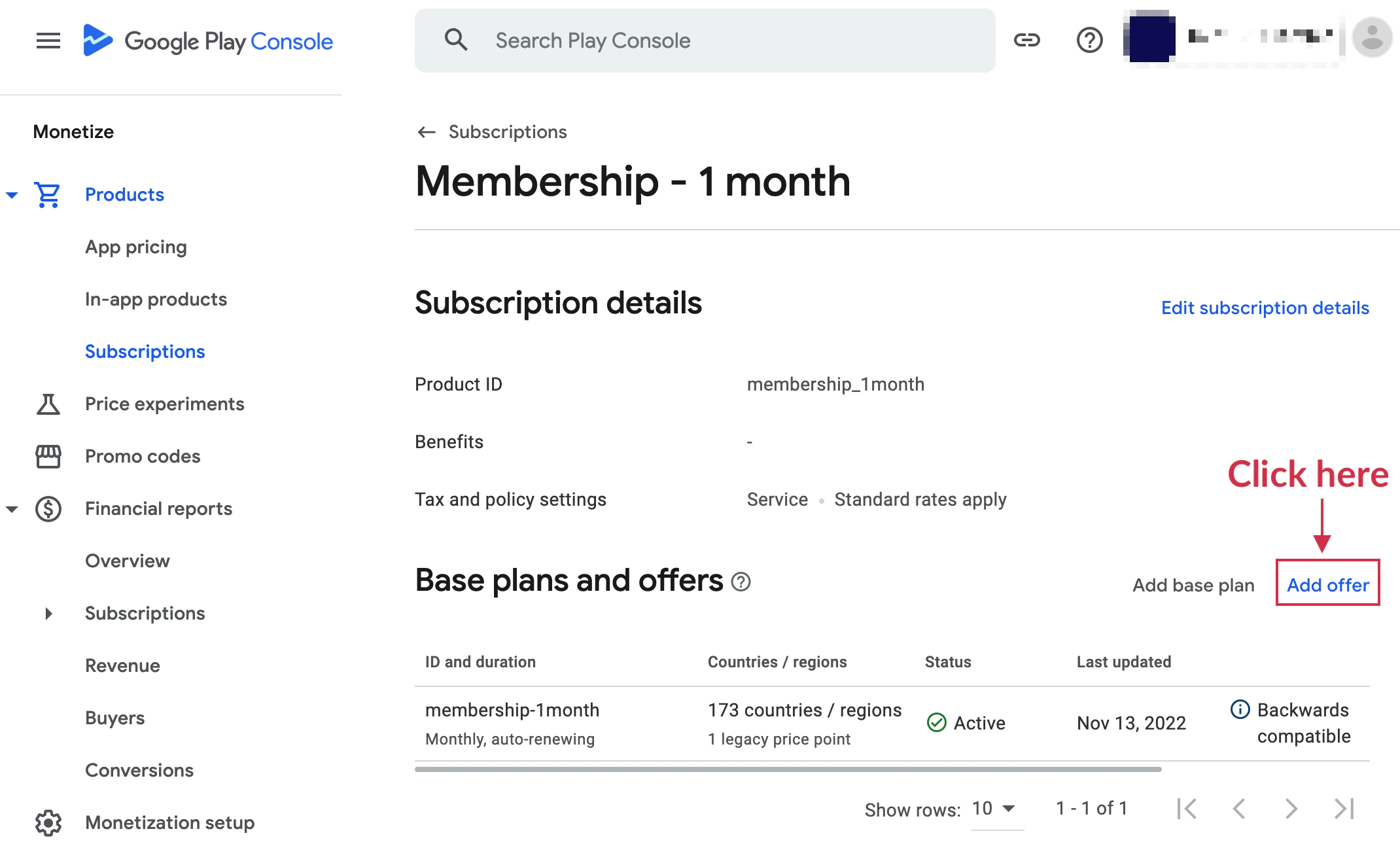
Vai alla tua sottoscrizione nella Google Play Console e seleziona il Aggiungi offerta pulsante.
-
Seleziona Base Plan
Apparirà una modale per scegliere il base plan. Di solito ne avrai solo uno. Clicca su Aggiungi offerta per continuare.
-
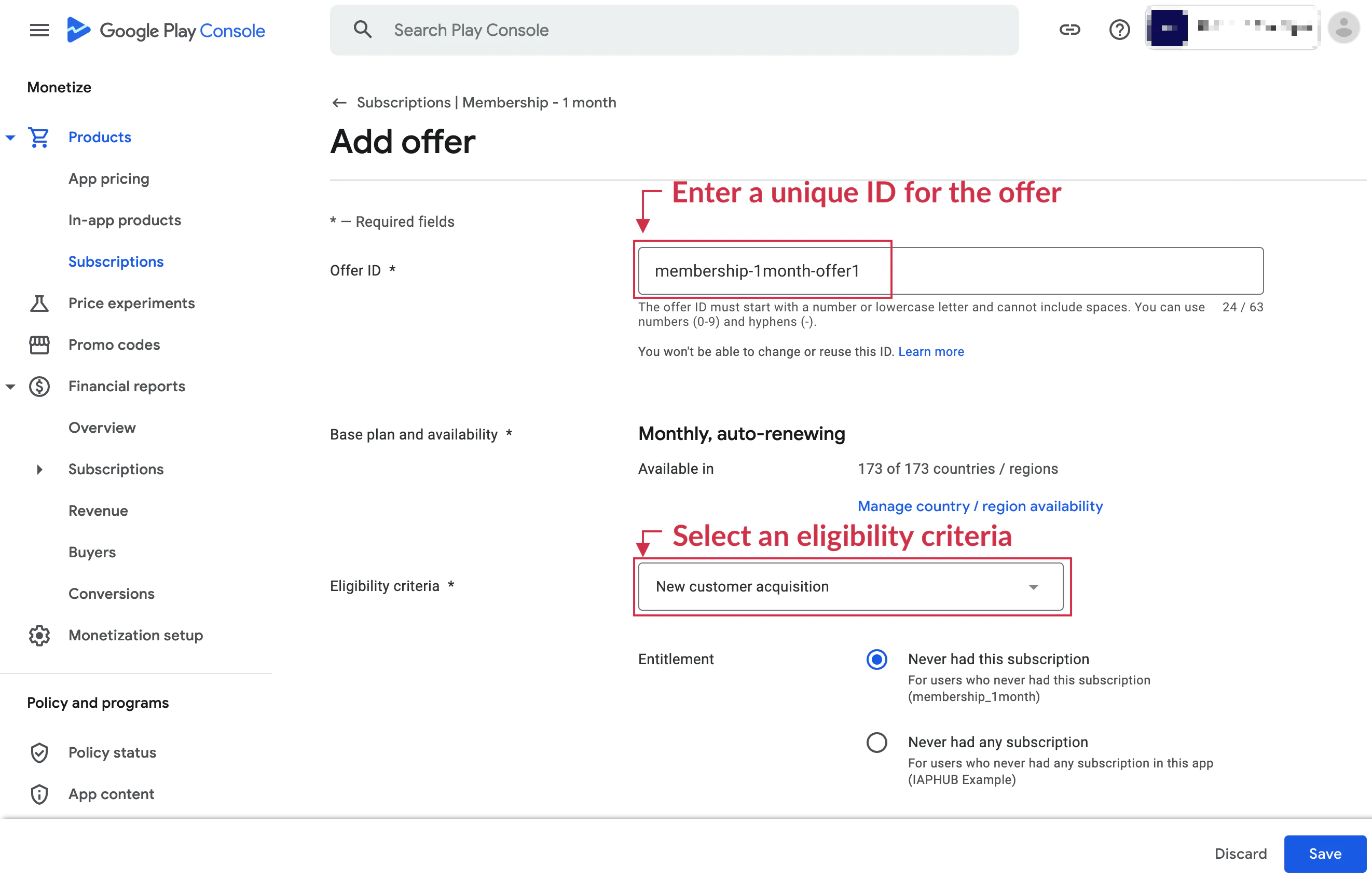
Configura i dettagli dell'offerta
Inserisci le seguenti informazioni:
ID dell'offerta: Un identificatore univoco per questa offerta
Requisiti: Scegli chi può ricevere l'offerta
- Nuovi clienti: Only users who have never subscribed
- Clienti esistenti: Utenti con un abbonamento precedente
- Determinata dallo sviluppatore: Logica di idoneità personalizzata (non supportata da native-purchases)
-
Aggiungi fasi
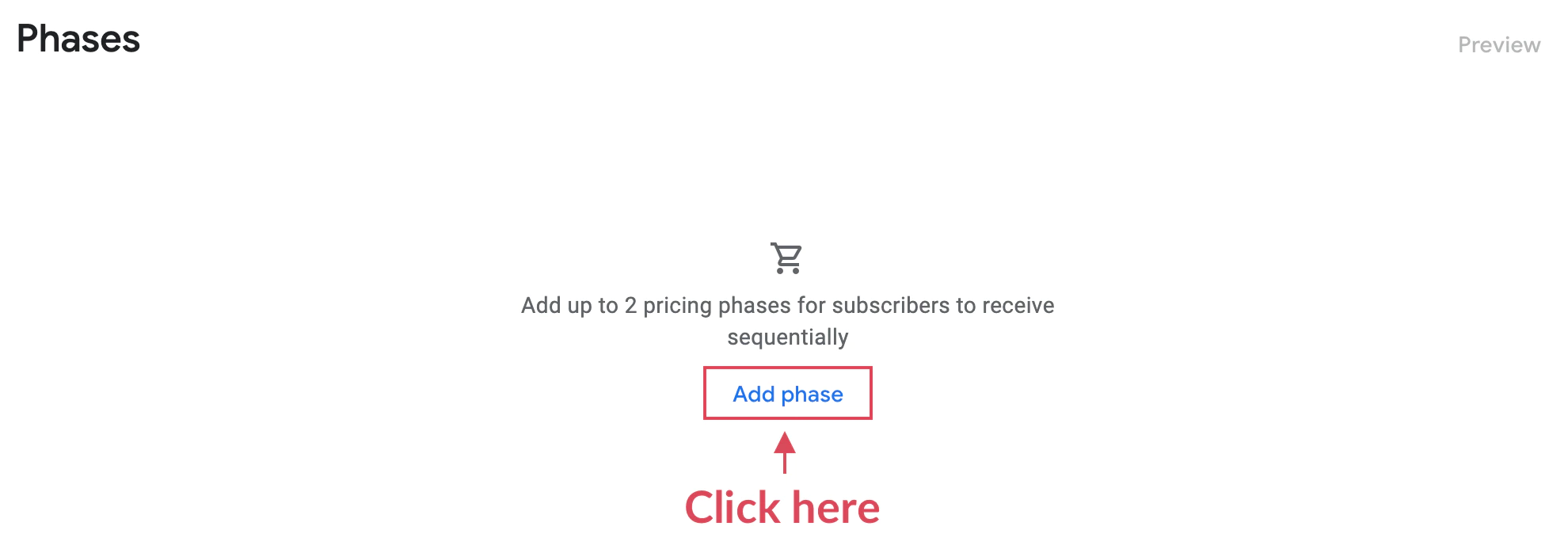
Clicca su Aggiungi fase in fondo alla pagina per definire la struttura dell'offerta.
Puoi aggiungere fino a due fasi, che consentono combinazioni come:
- Solo prova gratuita
- Solo prezzo scontato
- Prova gratuita seguita da un pagamento ricorrente scontato
-
Seleziona il tipo di fase
Scegli tra tre tipi di fase:
Prova gratuita
- Accesso gratuito per un periodo stabilito
- Esempio: 7 giorni gratis, poi $9.99/mese
Pagamento unico
- Prezzo scontato una tantum per un periodo specifico
- Esempio: $1.99 per 2 mesi, poi $9.99/mese
Pagamento ricorrente scontato
- Tariffa ridotta per più cicli di fatturazione
- Esempio: $4.99/mese per 3 mesi, poi $9.99/mese
-
Configura la durata della fase
Imposta la durata della fase introduttiva:
- Giorni, settimane o mesi
- Numero di cicli di fatturazione
-
Finalizza e Attiva
Clicca su Candidati, poi Salva per attivare l'offerta. Il Attiva pulsante sarà disponibile dopo il salvataggio.
Esempi di fasi dell'offerta
Sezione denominata “Esempi di fasi dell'offerta”Esempio 1: Prova gratuita semplice
Sezione intitolata “Esempio 1: prova gratuita semplice”- Fase 1: 7 giorni gratuiti
- Poi: $9.99/mese a prezzo standard
Esempio 2: Introduzione scontata
Sezione intitolata “Esempio 2: introduzione scontata”- Fase 1: $1.99 per il primo mese
- Poi: $9.99/mese a prezzo standard
Esempio 3: prova estesa + sconto
Sezione intitolata “Esempio 3: prova estesa + sconto”- Fase 1: 14 giorni gratuiti
- Fase 2: $4.99/mese per 2 mesi
- Poi: $9.99/mese a prezzo standard
Utilizzo nell'app
Sezione: “Utilizzo nell'app”Il plugin native-purchases gestisce automaticamente l'idoneità e la presentazione delle offerte introduttive:
import { NativePurchases, PURCHASE_TYPE } from '@capgo/native-purchases';
// Fetch products (includes intro offer metadata)const { products } = await NativePurchases.getProducts({  productIdentifiers: ['com.example.premium.monthly'],  productType: PURCHASE_TYPE.SUBS,});
const product = products[0];
if (product.introductoryPrice) {  console.log(`Intro price: ${product.introductoryPriceString}`);  console.log(`Regular price: ${product.priceString}`);  console.log(    `Offer duration: ${product.introductoryPrice.subscriptionPeriod?.numberOfUnits} ${product.introductoryPrice.subscriptionPeriod?.unit}`,  );} else {  console.log('No intro offer configured for this product');}
// Purchase (Google Play applies intro pricing automatically if the user is eligible)const transaction = await NativePurchases.purchaseProduct({  productIdentifier: 'com.example.premium.monthly',  planIdentifier: 'monthly-plan', // Base Plan ID from Google Play Console  productType: PURCHASE_TYPE.SUBS,});
console.log('Introductory purchase transaction', transaction.transactionId);
Best practice
Sezione “Best practice”Durata dell'offerta
Sezione intitolata “Durata dell'offerta”- Prove gratuite: 3-14 days is optimal for most apps
- Periodi scontati: 1-3 mesi sono ottimi per creare l'abitudine
- Sconto sul prezzo: uno sconto del 50-70% sul prezzo standard aumenta le conversioni
Marketing
Sezione intitolata “Marketing”- Mostra chiaramente l'offerta introduttiva e il prezzo regolare
- Mostra cosa succede dopo il periodo introduttivo
- Rendi la cancellazione semplice e trasparente
- Ricorda agli utenti prima della fine del periodo introduttivo
A/B testing
Sezione intitolata “A/B Testing”Testa diverse strutture di offerta:
- Durata della prova gratuita
- Percentuale di sconto
- Durata dello sconto
- Fase singola vs multi-fase
Note importanti
Sezione intitolata “Note importanti”- È possibile avere una sola offerta introduttiva attiva per ogni abbonamento alla volta
- Gli utenti possono riscattare un'offerta intro una sola volta per abbonamento
- Le offerte intro non si applicano ai cambi di piano (upgrade/downgrade)
- Le modifiche alle offerte intro non influenzano gli abbonati esistenti
Risoluzione problemi
Sezione intitolata “Troubleshooting”L'offerta intro non viene visualizzata:
- Verifica che l'offerta sia attiva in Play Console
- Controlla l'idoneità dell'utente (potrebbe aver già usato l'offerta)
- Assicurati che l'app utilizzi le informazioni prodotto più recenti
Utenti non idonei che ricevono l'offerta:
- Controlla le impostazioni di idoneità (nuovi vs clienti esistenti)
- Verifica se l'utente ha già sottoscritto l'abbonamento su un altro device
- Verifica la cronologia dell'account Play Store
L'offerta non viene applicata all'acquisto:
- Conferma che il product ID sia identico
- Controlla che l'offerta sia ancora attiva e non scaduta
- Verifica l'intervallo di date dell'offerta
Prossimi passi
Sezione intitolata “Prossimi passi”- Configura il testing in sandbox per testare le tue offerte
- Monitora i tassi di conversione in Play Console Analytics
- Valuta di creare più livelli di abbonamento con offerte diverse
Continua da Crea l'offerta introduttiva per l'abbonamento Android
Sezione intitolata “Continua da Crea offerta introduttiva per abbonamento Android”Se stai usando Crea offerta introduttiva per abbonamento Android per pianificare pagamenti e acquisti, collegalo a Utilizzo di @capgo/native-purchases per la funzionalità nativa in Utilizzo di @capgo/native-purchases, Prezzi Capgo per il workflow del prodotto nella pagina Prezzi di Capgo, Sistema di pagamento per i dettagli di implementazione nel sistema di pagamento, @capgo/native-purchases per i dettagli di implementazione in @capgo/native-purchases, e Per iniziare per i dettagli sull'implementazione in Getting Started.
Rilascia app Capacitor senza attese
Sviluppa con il tuo agente AI, rilascia fix in pochi minuti, fai build per iOS e Android senza un Mac e osserva ogni release.


Esigenze Enterprise? Parla con il nostro team