
Configuración general de Supabase Apple Login
Copia un prompt de configuración con los pasos de instalación y la guía de markdown completa para este plugin.
Resumen
Sección titulada “Resumen”Esta guía te ayudará a integrar Apple Sign-In con la autenticación de Supabase. Apple Sign-In proporciona un método de autenticación seguro y centrado en la privacidad que funciona en plataformas iOS, Android y Web.
Requisitos previos
Sección titulada “Requisitos previos”Antes de empezar, asegúrate de:
-
Leído el Configuración General de Inicio de Sesión de Apple Configuración general de Apple Login OAuth
-
Seguido las guías específicas de la plataforma para configurar las credenciales OAuth de Apple para tu plataforma objetivo:
Enabling Apple OAuth provider in Supabase
Los utilizarás en el paso 7 de esta guía.-
Vaya a su Dashboard de Supabase
-
Haz clic en tu proyecto
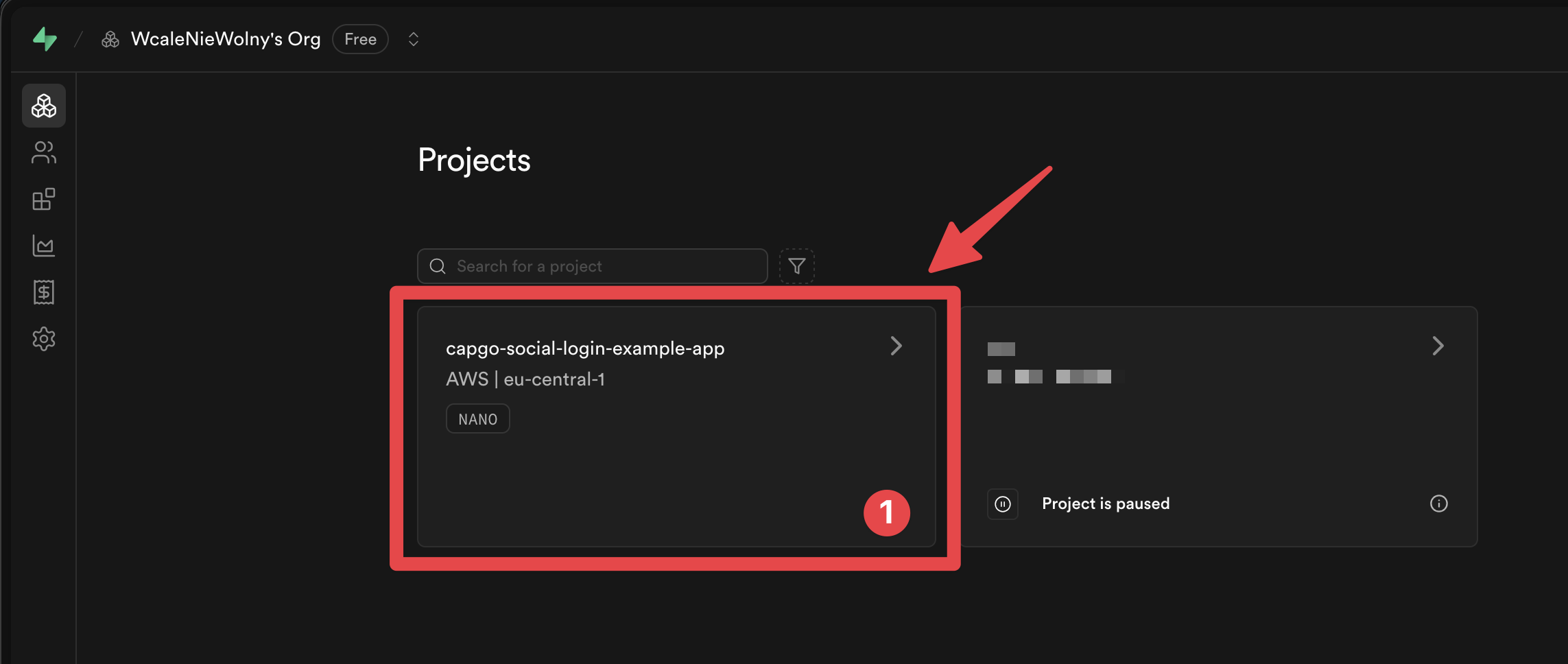
-
Vaya a la
Authenticationmenú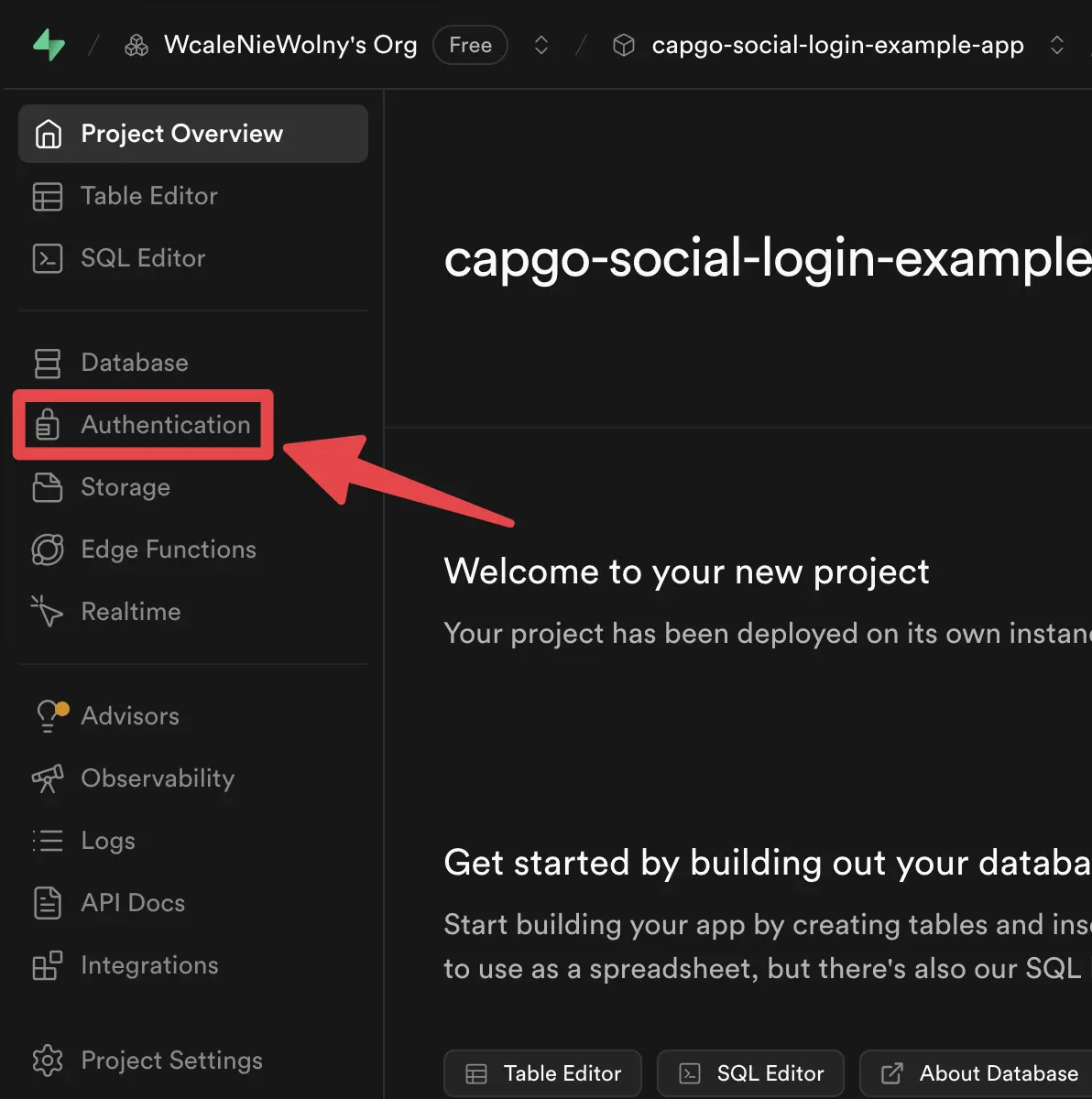
-
Haz clic en la
Providerspestaña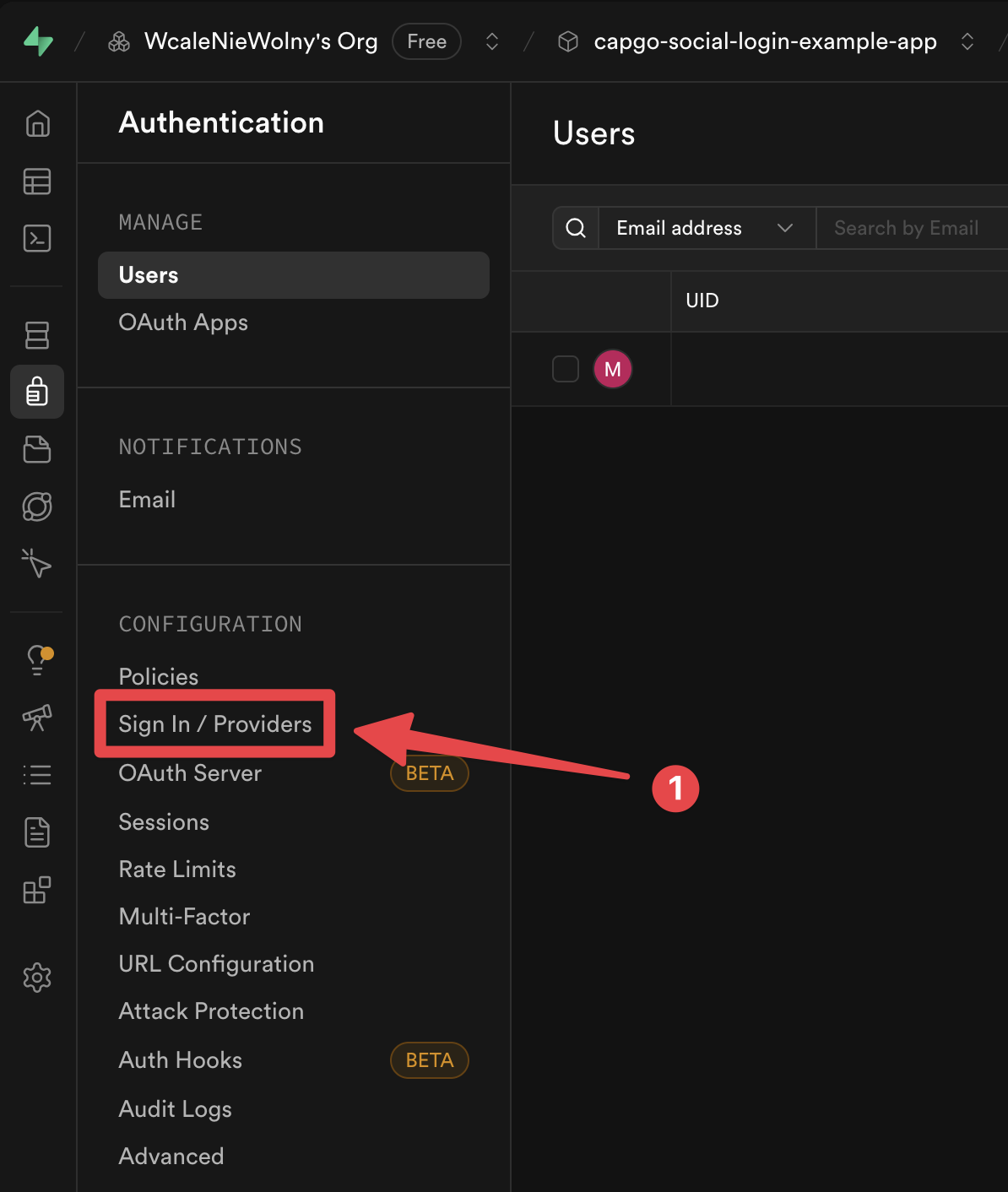
-
Encuentre el
Appleproveedor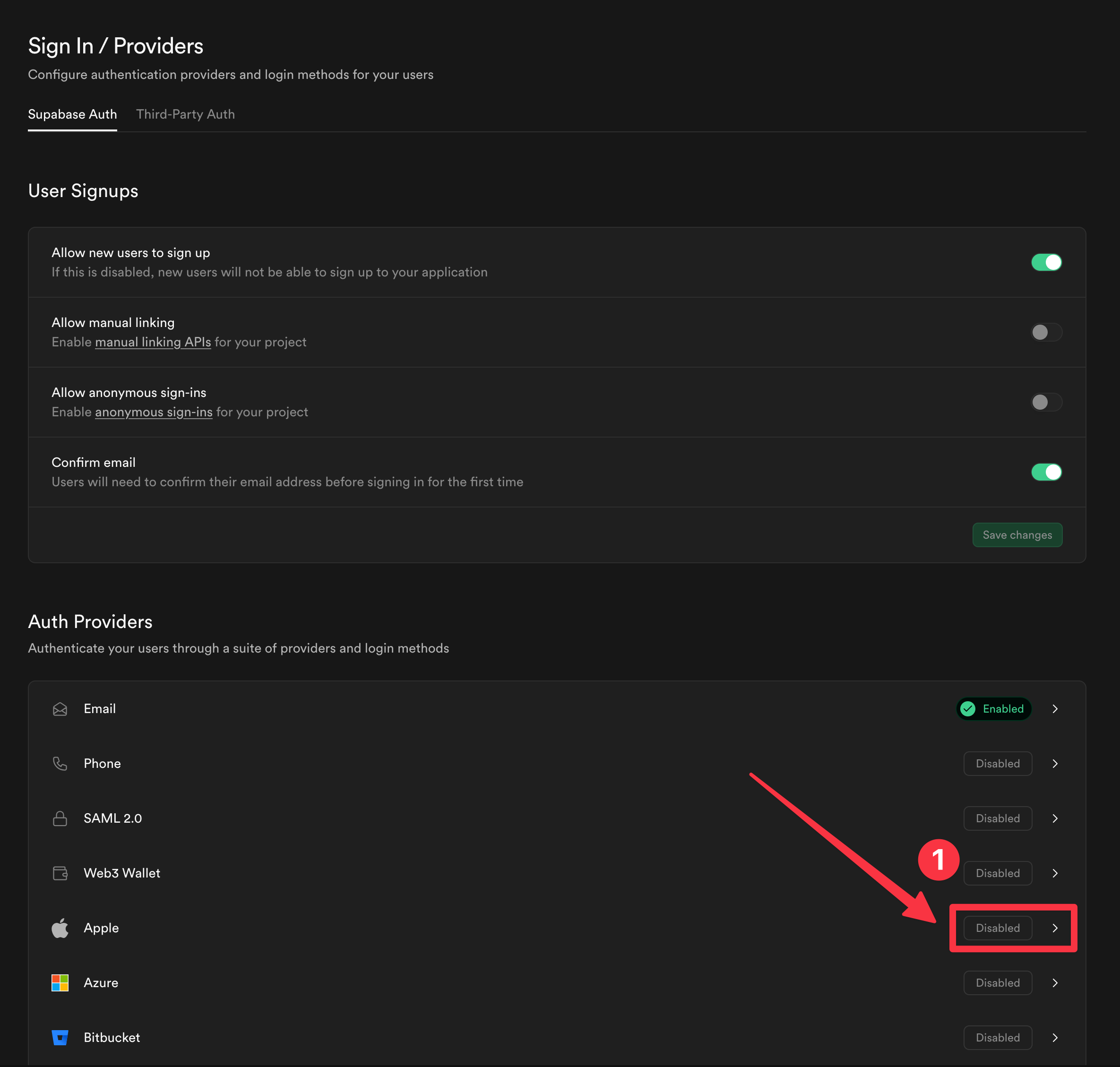
-
Habilite el
Appleproveedor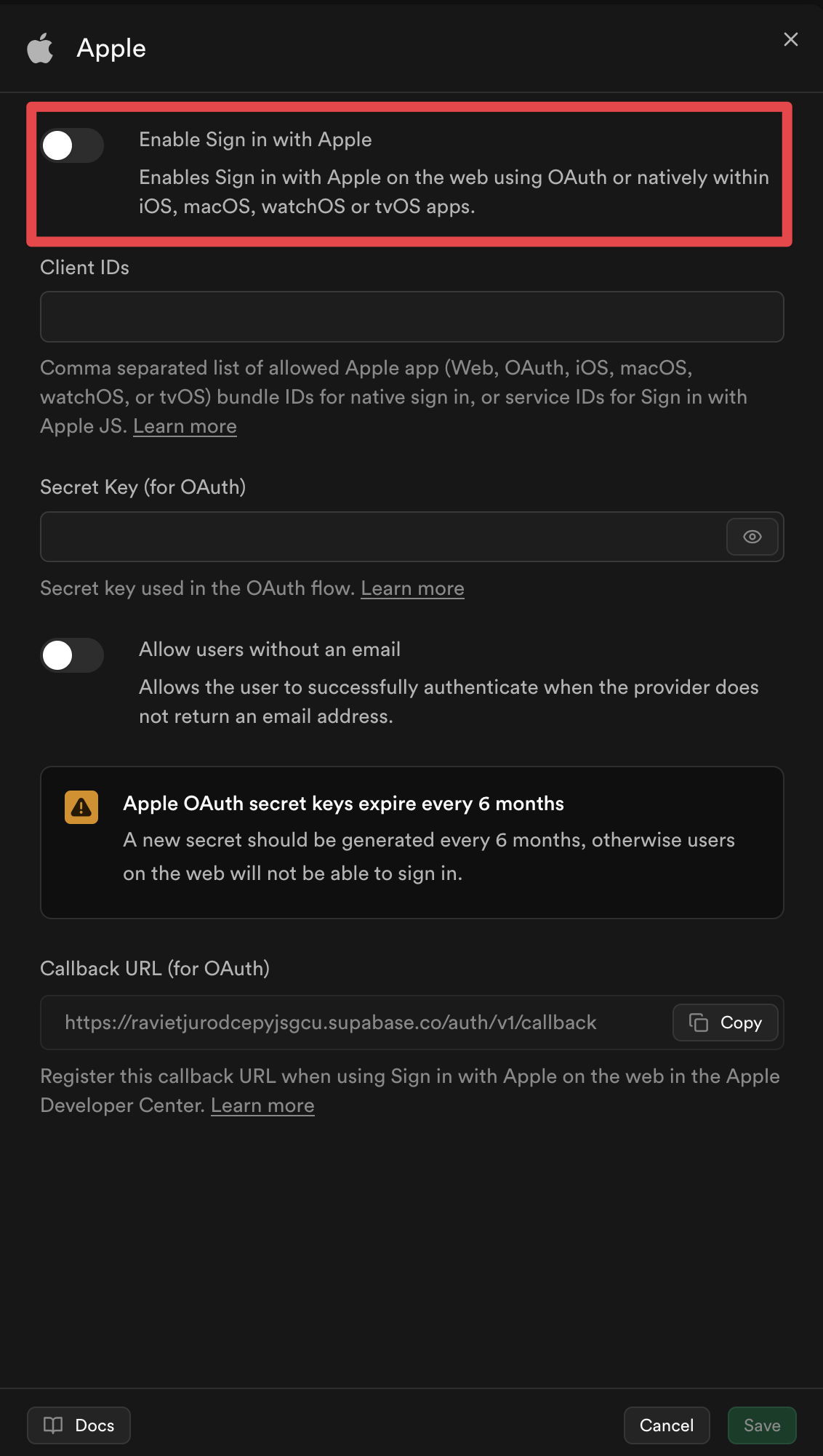
-
Rellene la configuración del ID del cliente:
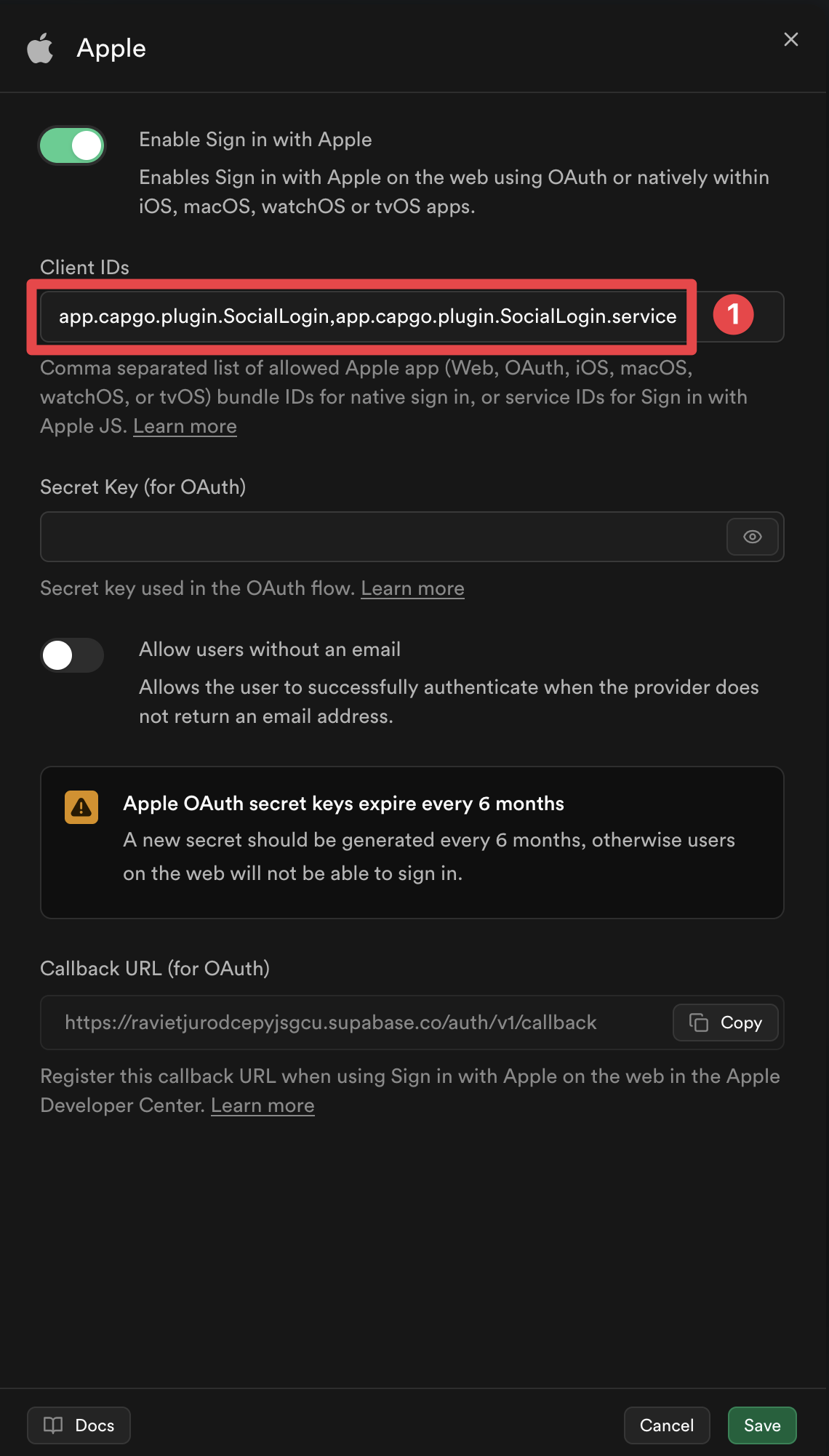
-
Haga clic en el
Savebotón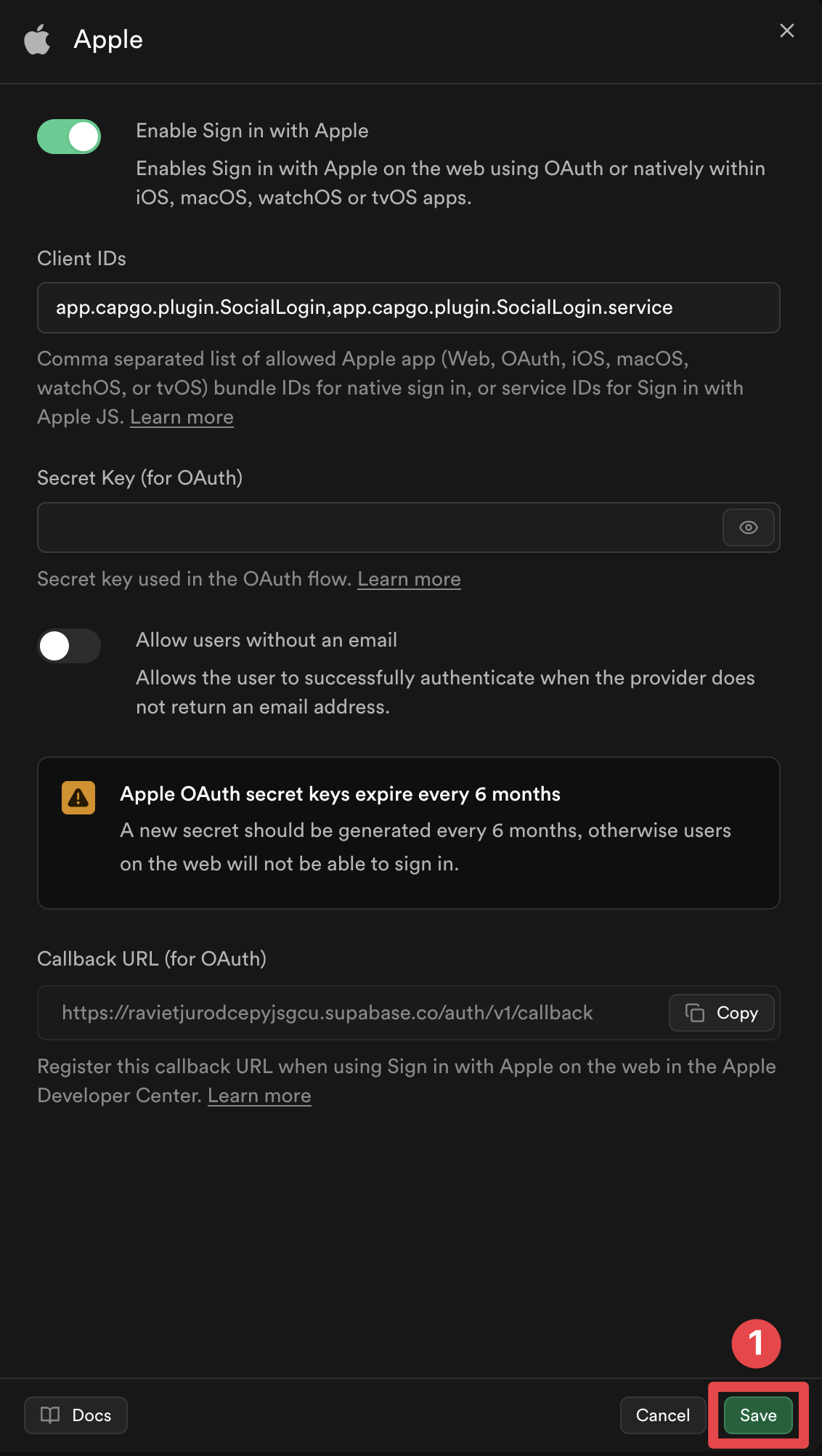
¡Listo! Ahora ha habilitado la autenticación con Apple Sign-In y Supabase.
Usando la Ayuda de Autenticación
Sección titulada “Usando la Ayuda de Autenticación”La implementación completa incluye una función auxiliar authenticateWithAppleSupabase() que maneja el flujo completo de autenticación de Apple con Supabase. Esta función:
- Inicia Apple Sign-In con configuración específica de la plataforma
- Maneja el flujo de autenticación (nativo en iOS, redirección de OAuth en Android/Web)
- Extrae el token de identidad de Apple
- Inicia sesión en Supabase con el token de identidad
Uso básico
Sección titulada “Uso básico”import { authenticateWithAppleSupabase } from './supabaseAuthUtils';
const result = await authenticateWithAppleSupabase();if (result.success) { console.log('Signed in:', result.user); // Navigate to your authenticated area} else { console.error('Error:', result.error);}La función de ayuda maneja automáticamente las diferencias específicas de la plataforma:
- iOS: Uses native Apple Sign-In (no redirect URL needed, uses bundle ID automatically)
- Android: Utiliza el flujo de OAuth con una función de borde de backend (requiere ID de Servicio)
- WebUtiliza el flujo de OAuth popup (requiere ID de servicio y URL de página actual como redirección)
La función devuelve un token de identidad de Apple, que luego se utiliza para autenticar con Supabase utilizando supabase.auth.signInWithIdToken().
Continúa desde Supabase Apple Login - Configuración general
Sección titulada “Continúa desde Supabase Apple Login - Configuración general”Si estás utilizando Supabase Apple Login - Configuración general para planificar la autenticación y los flujos de cuenta, conecta con Usando @capgo/capacitor-login-social para la capacidad nativa en Usando @capgo/capacitor-login-social @capgo/capacitor-login-social para el detalle de implementación en @capgo/capacitor-login-social @capgo/capacitor-clave-privada para el detalle de implementación en @capgo/capacitor-clave-privada @capgo/capacitor-biométrica-nativa para el detalle de implementación en @capgo/capacitor-biométrica-nativa, y Dos factores de autenticación para el detalle de implementación en Dos factores de autenticación.
Envía Capacitor aplicaciones sin la espera
Envíe correcciones a los usuarios en minutos, construya aplicaciones de iOS y Android firmadas sin un Mac y vuelva atrás con un solo clic.


Necesidades de empresa? Hable con nuestro equipo