
Firebase Google Login sur le web
Copiez un prompt de configuration avec les étapes d'installation et le guide markdown complet pour ce plugin.
Introduction
Section intitulée « Introduction »Le plugin Social Login Capacitor ne supporte pas les plateformes webPour les applications web, vous devriez utiliser directement le Google Sign-In intégré de Firebase, qui offre un flux d'authentification par popup plus fiable.
Pourquoi ne pas utiliser le plugin sur le web ?
Section intitulée « Pourquoi ne pas utiliser le plugin sur le web ? »Le plugin Capacitor Social Login est conçu pour les plateformes mobiles natives (Android et iOS), où il peut exploiter les flux d'authentification spécifiques à la plateforme. Pour le web, la méthode native de Firebase signInWithPopup est :
- ✅ Plus fiable et mieux supportée
- ✅ Gère automatiquement le stockage de session du navigateur
- ✅ Offre une meilleure gestion des erreurs
- ✅ Aucune configuration supplémentaire requise
-
Configurer le projet Firebase
Assurez-vous que la connexion Google est activée dans votre projet Firebase :
- Allez dans Console Firebase
- Allez dans Authentication > Méthode de connexion
- Activez le fournisseur Google
-
Ajoutez vos domaines autorisés
- Accédez à la vue d'ensemble de votre projet sur console.cloud.google.com

- Ouvrez le
Authenticationmenu
- Cliquez sur le
Settingsbouton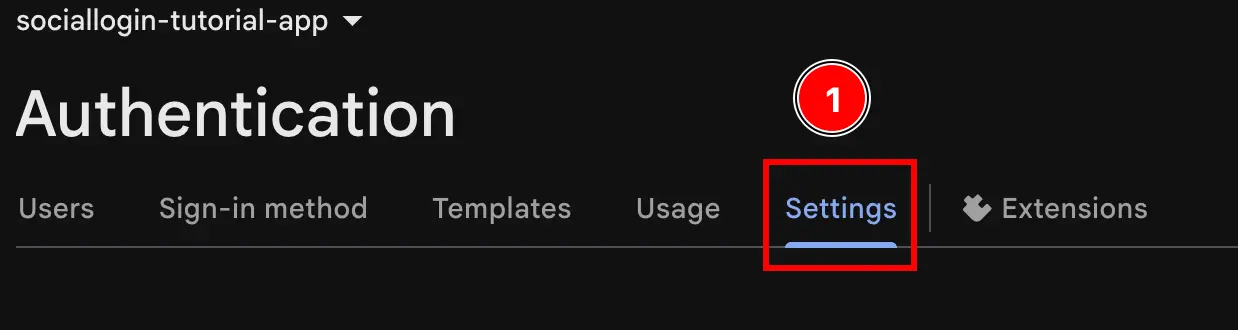
- Configurez les
Authorized domains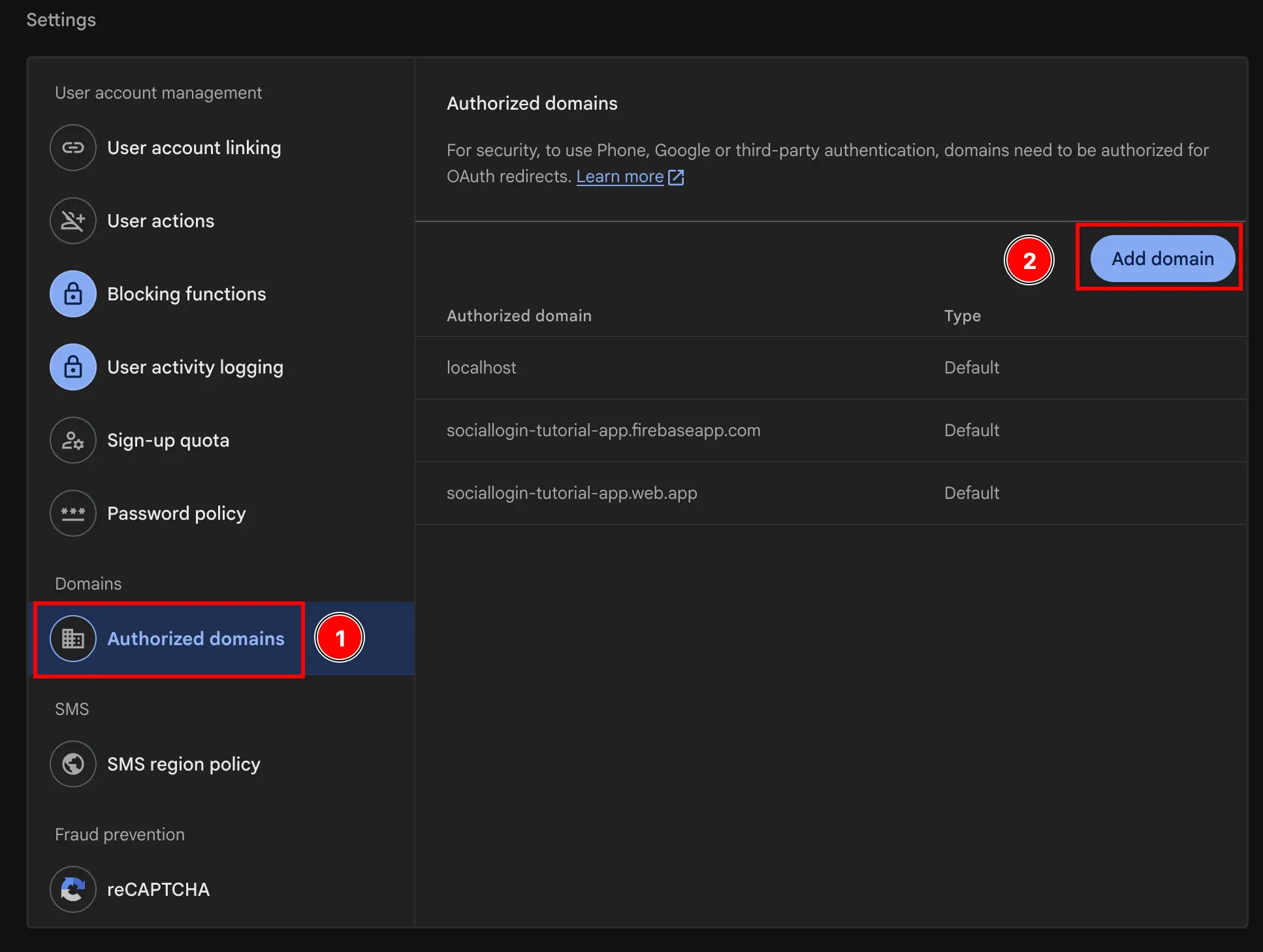
- Accédez à la vue d'ensemble de votre projet sur console.cloud.google.com
Exemple d'implémentation
Section intitulée « Exemple d'implémentation »Consultez le authUtils.ts dans l'application d'exemple pour une implémentation complète qui :
- Utilise Firebase
signInWithPopuppour les plateformes web - Utilise le plugin Capacitor Social Login pour les plateformes Android/iOS
- Gère la détection de la plateforme automatiquement
L'exemple montre comment utiliser la méthode native de Firebase pour le web tout en utilisant le plugin pour les plateformes natives.
Ressources complémentaires
Section intitulée « Ressources complémentaires »- Documentation Firebase Authentication - Documentation complète de Firebase Auth
- Firebase Google Sign-In pour le web - Guide officiel Firebase pour Google Sign-In sur le web
- Guide de configuration de Google Login - Guide pour configurer les domaines autorisés et l'écran de consentement OAuth
Continuer avec Firebase Google Login sur le web
Section intitulée « Continuer avec Firebase Google Login sur le Web »Si vous utilisez Firebase Google Login sur le web pour planifier l'authentification et les flux de comptes, connectez-l’à Utiliser @capgo/capacitor-social-login pour la capacité native dans « Utiliser @capgo/capacitor-social-login », @capgo/capacitor-social-login pour le détail d'implémentation dans @capgo/capacitor-social-login, @capgo/capacitor-passkey pour le détail d'implémentation dans @capgo/capacitor-passkey, @capgo/capacitor-native-biometric pour les détails d'implémentation dans @capgo/capacitor-native-biometric, et Authentification à deux facteurs pour les détails d'implémentation de l'authentification à deux facteurs.
Déployez vos apps Capacitor sans attendre
Codez avec votre agent IA, déployez des correctifs en quelques minutes, compilez pour iOS et Android sans Mac, et observez chaque release.


Besoin de l'offre Enterprise ? Parler à notre équipe