
Connexion Google sur iOS
Copiez un prompt de configuration avec les étapes d'installation et la guide markdown complète pour ce plugin.
Introduction
Section intitulée “Introduction”Dans ce guide, vous apprendrez à configurer l'authentification Google avec Capgo Social Login pour iOS. Je suppose que vous avez déjà lu le guide de configuration général.
Utilisation de l'authentification Google sur iOS
Section intitulée “Utilisation de l'authentification Google sur iOS”Dans cette partie, vous apprendrez à configurer l'authentification Google sur iOS.
-
Créer un ID de client iOS dans le console Google
-
Cliquez sur la barre de recherche

-
Recherchez
credentialset cliquez surAPIs and Servicesun (le numéro 2 sur l'écran d'aperçu)
-
Cliquez sur le
create credentials
-
Sélectionnez
OAuth client ID
-
Sélectionnez le
Application typeàiOS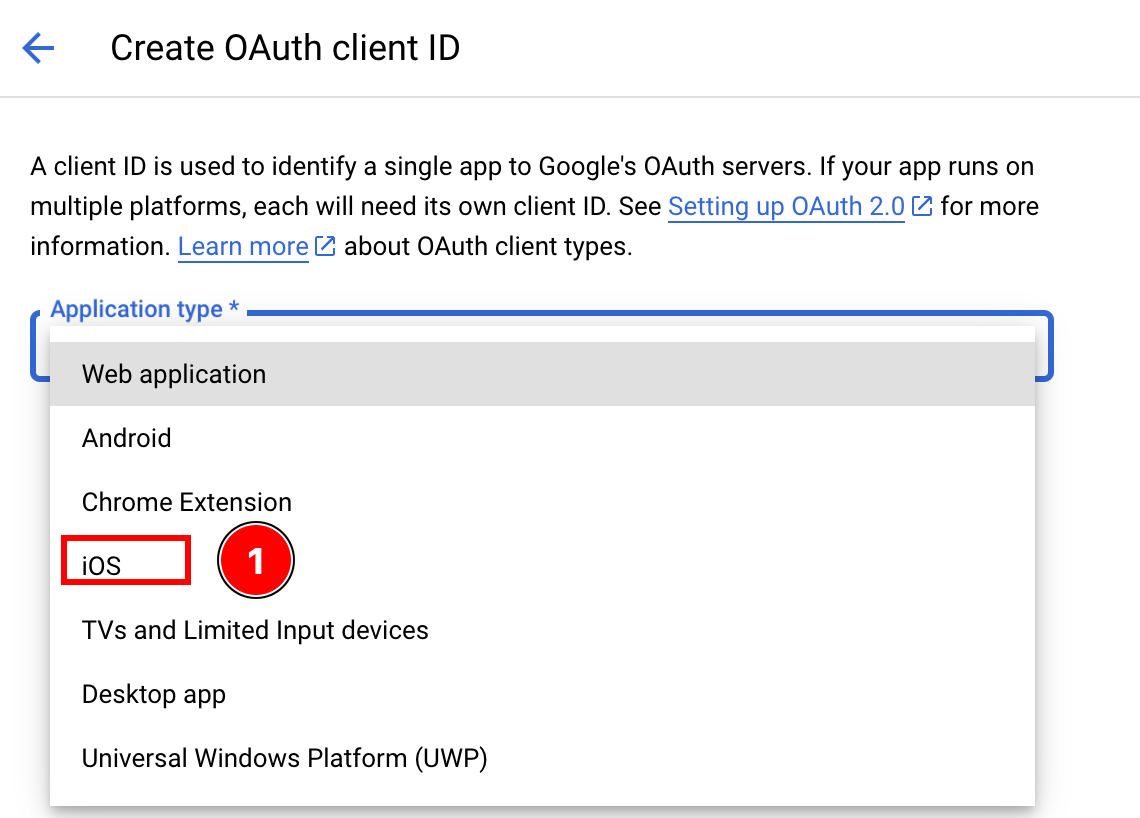
-
Trouvez l'ID de la boutique
-
Ouvrez Xcode
-
Double-cliquez sur
App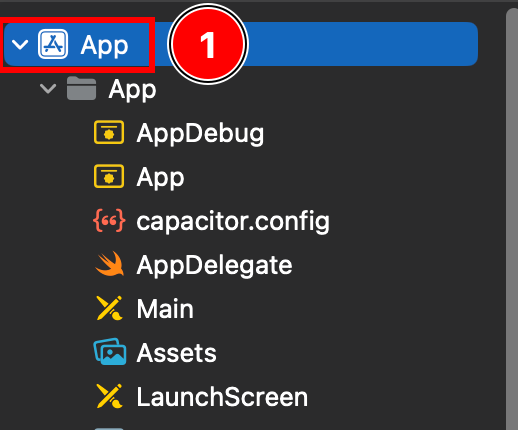
-
Assurez-vous d'être sur
Targets -> App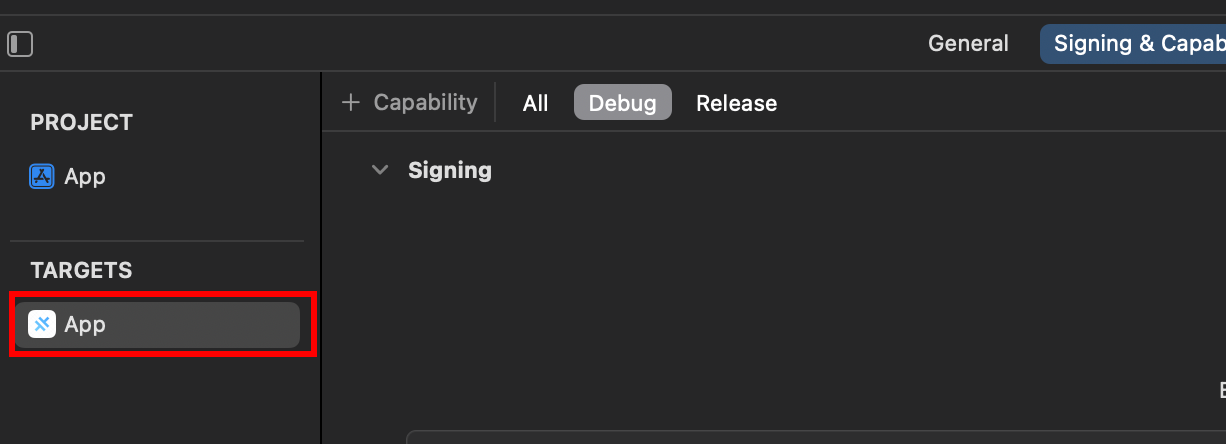
-
Trouvez votre
Bundle Identifier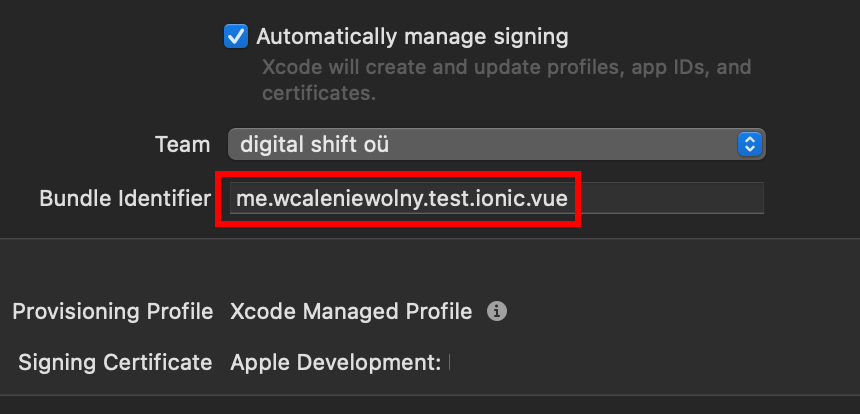
-
Retournez dans le Console Google et collez votre
Bundle IdentifieràBundle ID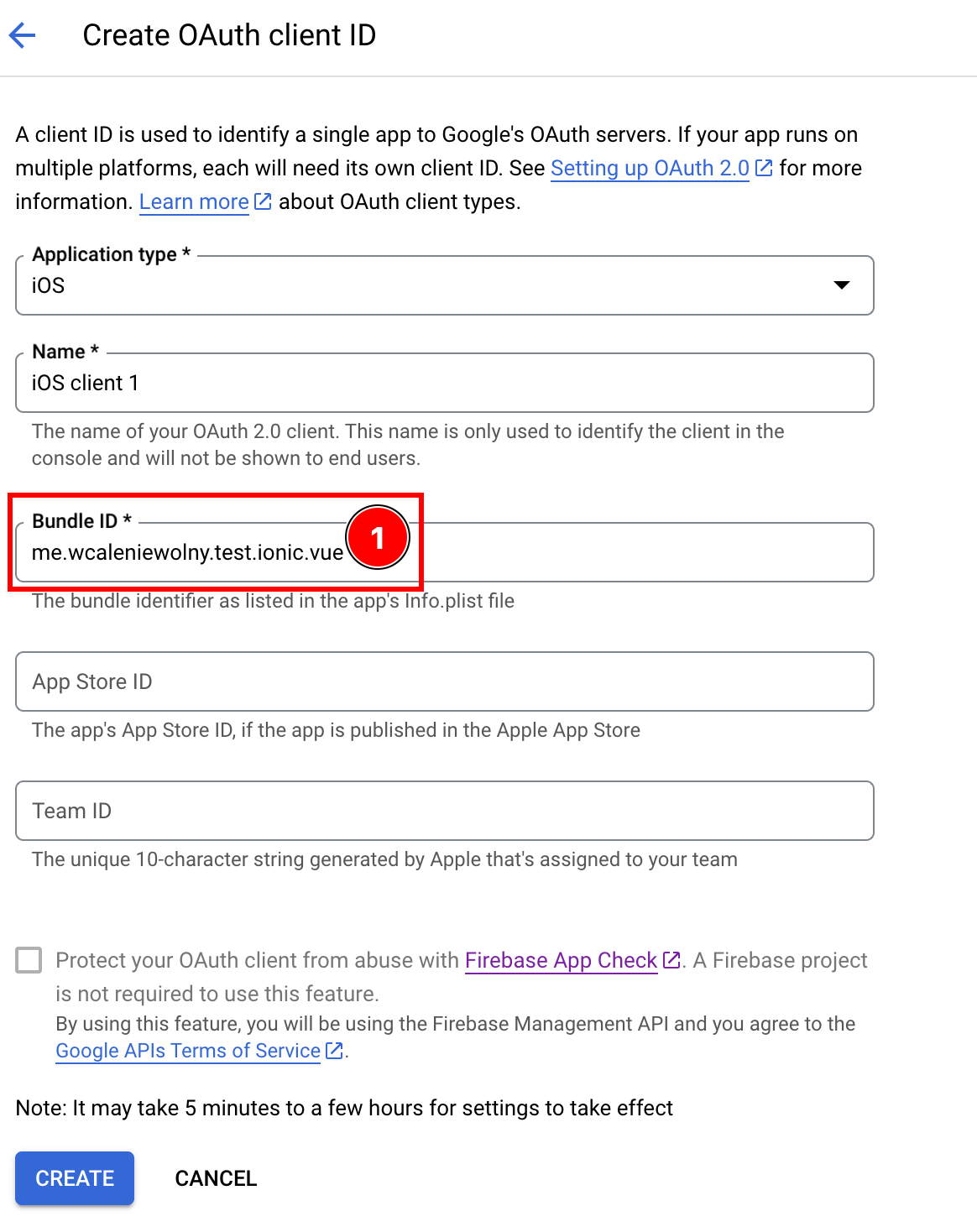
-
-
Optionnellement, ajoutez votre
App Store IDouTeam IDcollez dans le client ID si vous avez publié votre application sur l'App Store -
Après avoir rempli tous les détails, cliquez sur
create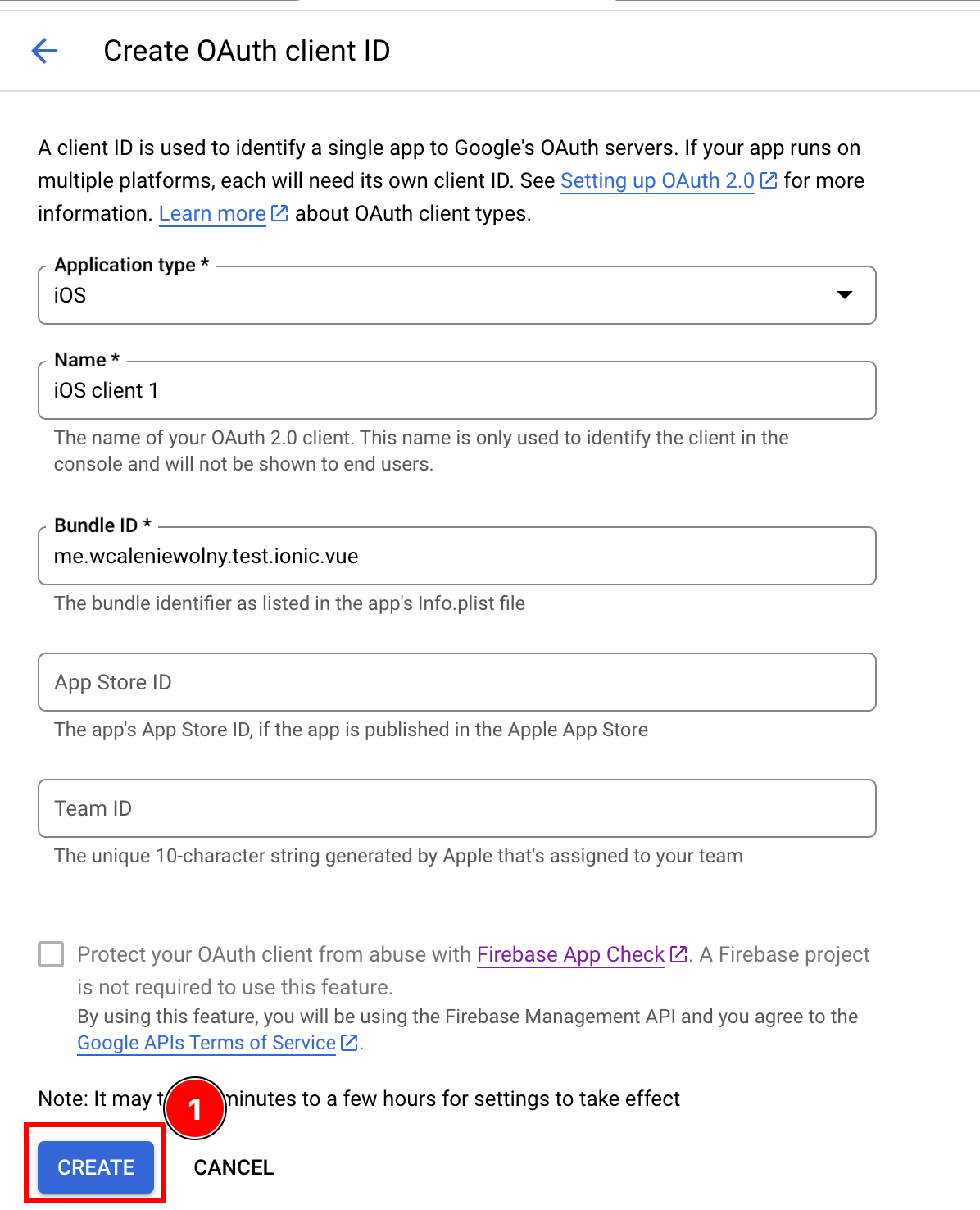
-
Cliquez
OK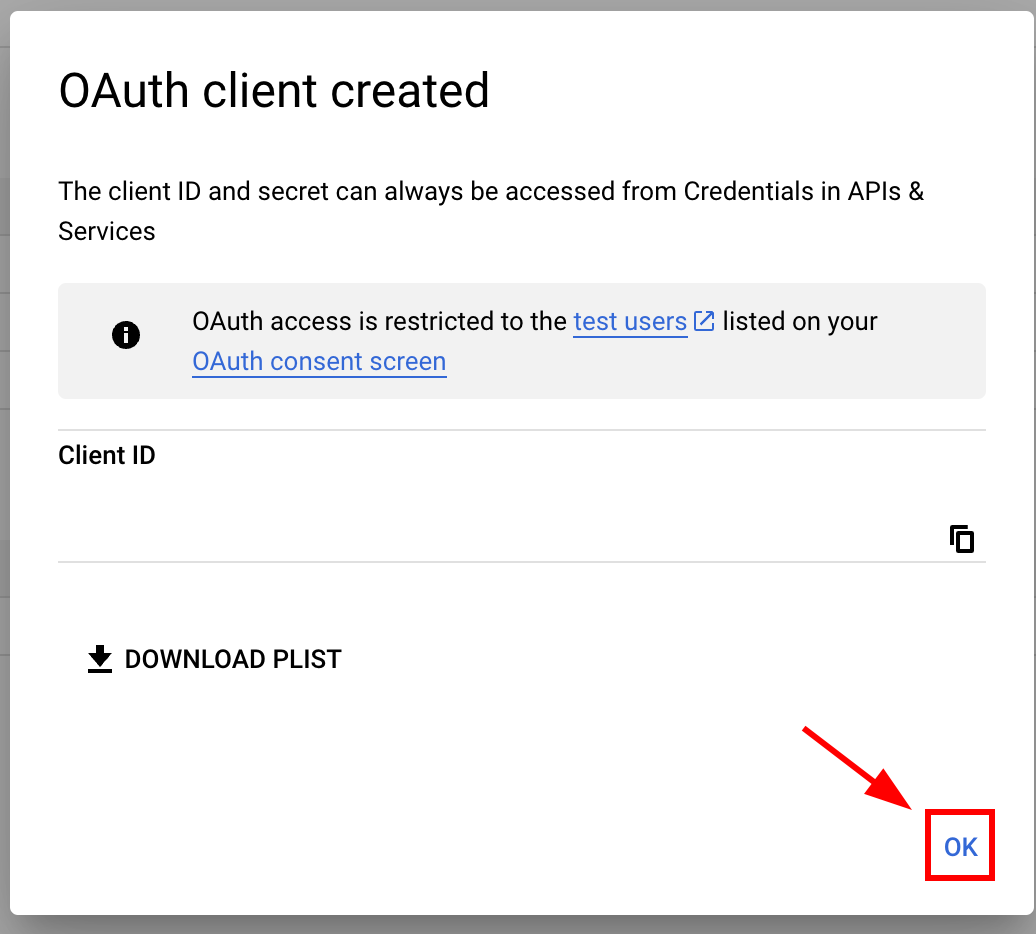
-
Ouvrez le client iOS nouvellement créé
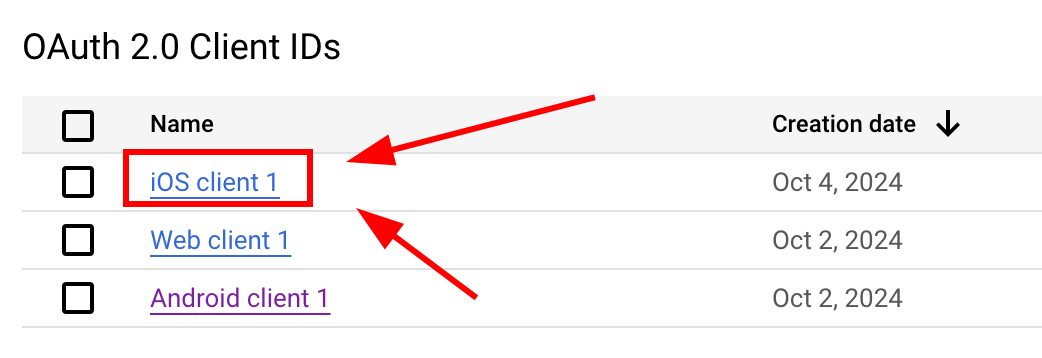
-
Copiez les données suivantes

-
-
Modifiez le fichier Info.plist de votre application
-
Ouvrez Xcode et trouvez le
Info.plistfichier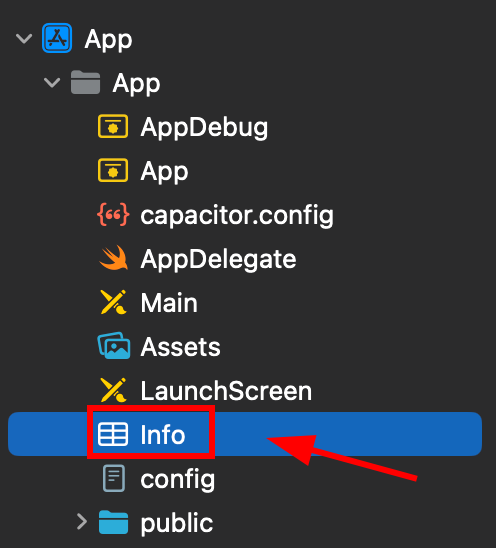
-
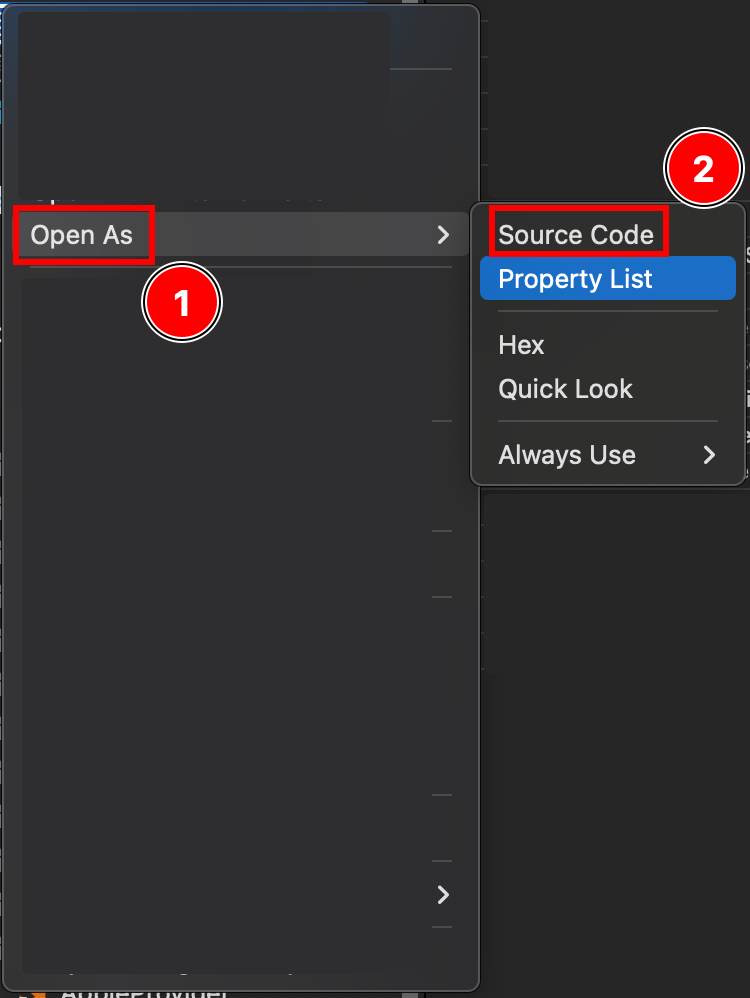
Cliquez avec le bouton droit sur ce fichier et ouvrez-l’en tant que source code
-
En bas de votre
Plistfichier, vous verrez une</dict>balise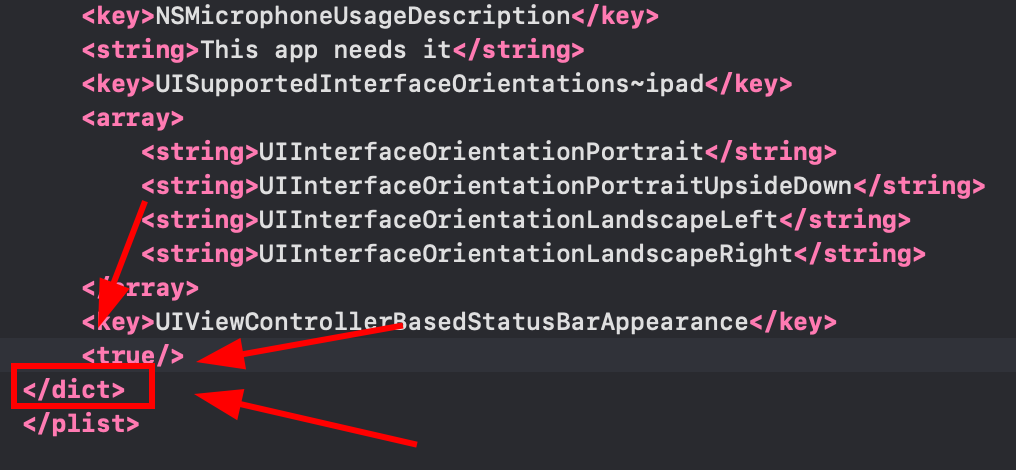
-
Insérer le fragment suivant juste avant la fermeture de la
</dict>balise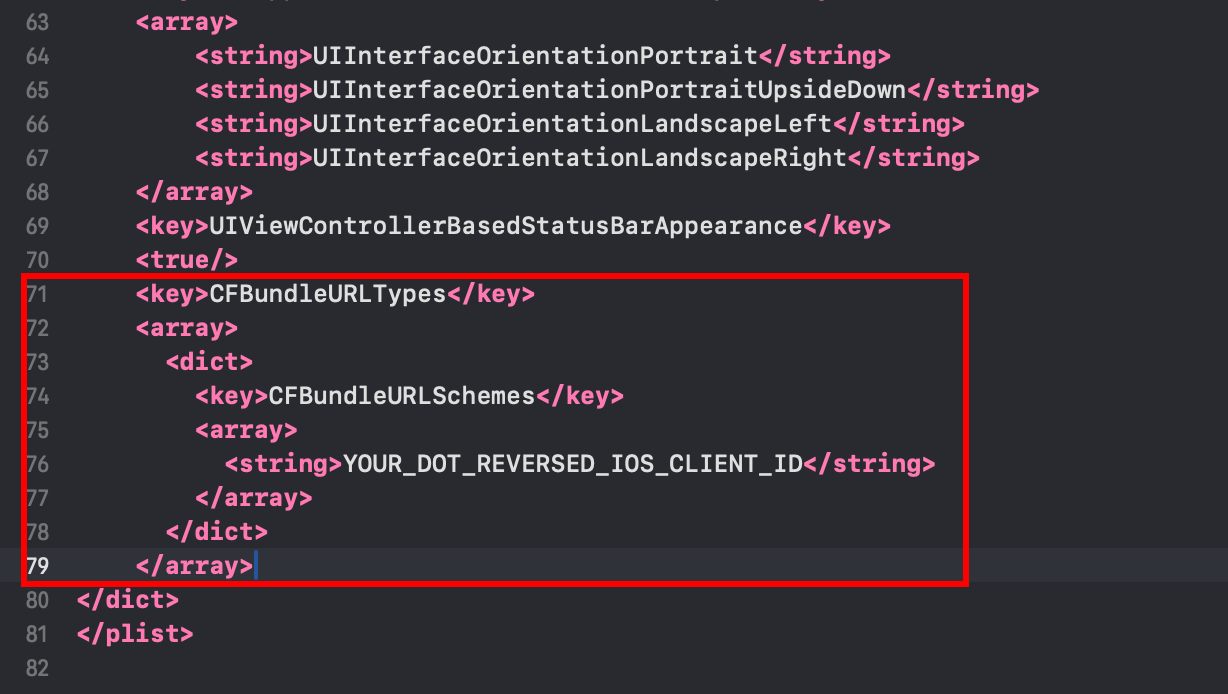 <key>CFBundleURLTypes</key><array><dict><key>CFBundleURLSchemes</key><array><string>YOUR_DOT_REVERSED_IOS_CLIENT_ID</string></array></dict></array>
 -
Changer le
YOUR_DOT_REVERSED_IOS_CLIENT_IDà la valeur copiée dans l'étape précédente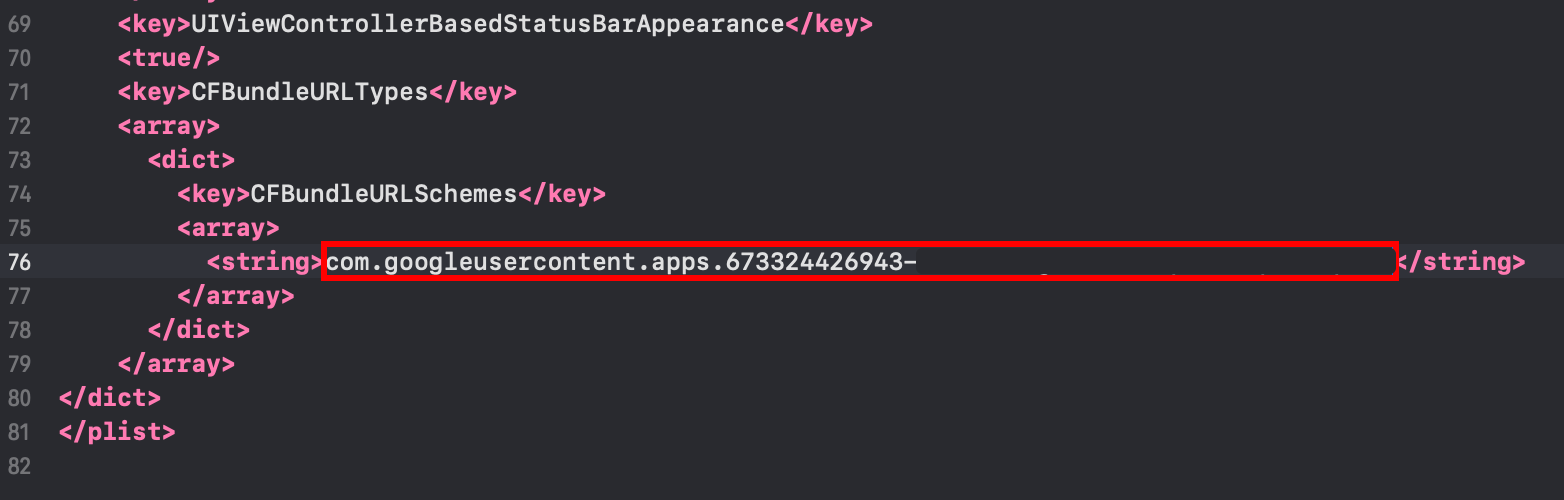
-
Enregistrez le fichier avec
Command + S
-
-
Modifier le
AppDelegate.swift-
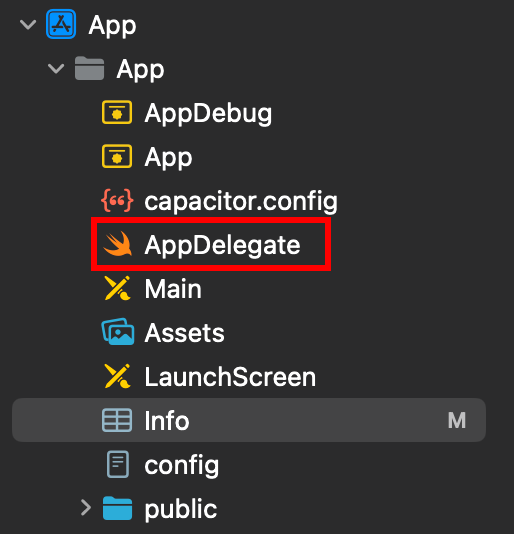
Ouvrez l’AppDelegate
-
Insérer
import GoogleSignInÀ la tête du fichier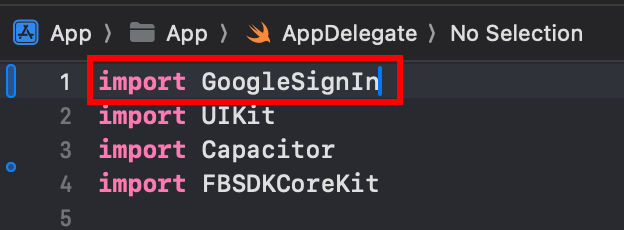
-
Trouvez la
func application(_ app: UIApplication, open url: URL, options: [UIApplication.OpenURLOptionsKey: Any] = [:])Fonction
-
Modifier la fonction pour qu'elle ressemble à ceci
func application(_ app: UIApplication, open url: URL, options: [UIApplication.OpenURLOptionsKey: Any] = [:]) -> Bool {// Called when the app was launched with a url. Feel free to add additional processing here,// but if you want the App API to support tracking app url opens, make sure to keep this callvar handled: Boolhandled = GIDSignIn.sharedInstance.handle(url)if handled {return true}return ApplicationDelegateProxy.shared.application(app, open: url, options: options)}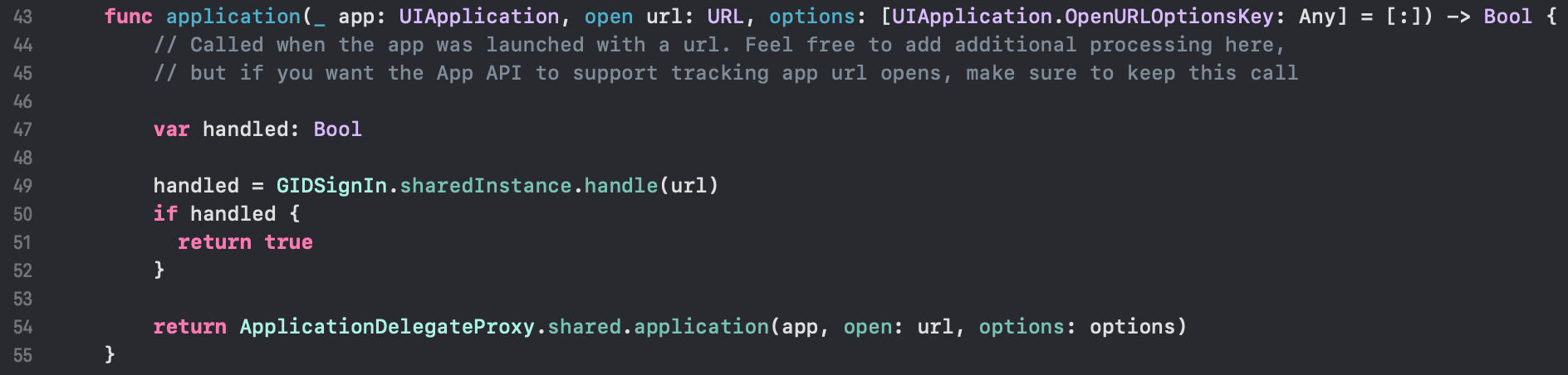
-
Enregistrez le fichier avec
Command + S
-
-
Configurer la connexion Google dans votre code JavaScript/TypeScript
-
Importer
SocialLoginetCapacitorimport { SocialLogin } from '@capgo/capacitor-social-login';import { Capacitor } from '@capacitor/core'; -
Appeler la méthode d'initialisation (ceci doit être appelé qu'une seule fois)
Configuration de base (mode en ligne - recommandé pour la plupart des applications) :
// onMounted is Vue specificonMounted(() => {SocialLogin.initialize({google: {iOSClientId: '673324426943-redacted.apps.googleusercontent.com',mode: 'online' // Default mode}})})Configuration avancée avec des identifiants de client supplémentaires :
onMounted(() => {SocialLogin.initialize({google: {webClientId: 'YOUR_WEB_CLIENT_ID', // Optional: for web platform supportiOSClientId: 'YOUR_IOS_CLIENT_ID', // Required: from step 1iOSServerClientId: 'YOUR_WEB_CLIENT_ID', // Optional: same as webClientId, needed for some advanced featuresmode: 'online' // 'online' or 'offline'}})}) -
Implémentez la fonction de connexion. Créez un bouton et exécutez le code suivant code lors du clic
En mode en ligne :
const res = await SocialLogin.login({provider: 'google',options: {}})// handle the response - contains user dataconsole.log(JSON.stringify(res))En mode hors ligne :
const res = await SocialLogin.login({provider: 'google',options: {forceRefreshToken: true // Recommended for offline mode}})// res contains serverAuthCode, not user data// Send serverAuthCode to your backend to get user information// Do not call SocialLogin.refresh() in offline modeconsole.log('Server auth code:', res.result.serverAuthCode)
-
-
Testez votre application
-
Construisez votre application et exécutez-la
cap sync -

Si vous avez fait tout correctement, vous devriez voir le flux de connexion Google fonctionner correctement
-
Problèmes connus
Problèmes connusIncompatibilité de l'écran de confidentialité du plugin
Incompatibilité de l'écran de confidentialité avec le pluginLe plugin de connexion Google est incompatible avec @capacitor/écran de vie privéeLorsque vous utilisez les deux plugins ensemble, la vue de connexion Google sera interrompue par l'écran de confidentialité.
Travail de contournement : Appeler await PrivacyScreen.disable(); avant d'appeler la fonction de connexion :
import { PrivacyScreen } from '@capacitor/privacy-screen';import { SocialLogin } from '@capgo/capacitor-social-login';
await PrivacyScreen.disable();await SocialLogin.login({  provider: 'google',  options: {}});
Continuez de la connexion Google sur iOS
Section intitulée “Continuez avec Google Login sur iOS”Si vous utilisez Google Login sur iOS pour planifier l'authentification et les flux de compte, connectez-l’à En utilisant @capgo/capacitor-social-login pour la capacité native dans En utilisant @capgo/capacitor-social-login En utilisant @capgo/capacitor-social-login En utilisant @capgo/capacitor-passkey En utilisant @capgo/capacitor-native-biometric pour le détail d'implémentation dans En utilisant @capgo/capacitor-passkey, et pour le détail d'implémentation dans En utilisant @capgo/capacitor-native-biometric, et pour le détail d'implémentation dans En utilisant @capgo/capacitor-native-biometric, et Authentification à deux facteurs pour le détail d'implémentation dans Authentification à deux facteurs.