
Connexion Apple sur IOS
Copiez un prompt de configuration avec les étapes d'installation et le guide markdown complet pour ce plugin.
Décomposons les éléments nécessaires pour configurer l'authentification Apple sur IOS.
-
Configurez les capacités de votre application.
Pour ce faire, veuillez ouvrir Xcode, cliquez sur
App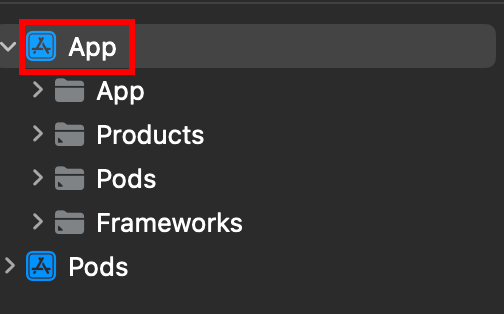
-
Assurez-vous d'avoir sélectionné la cible appropriée.
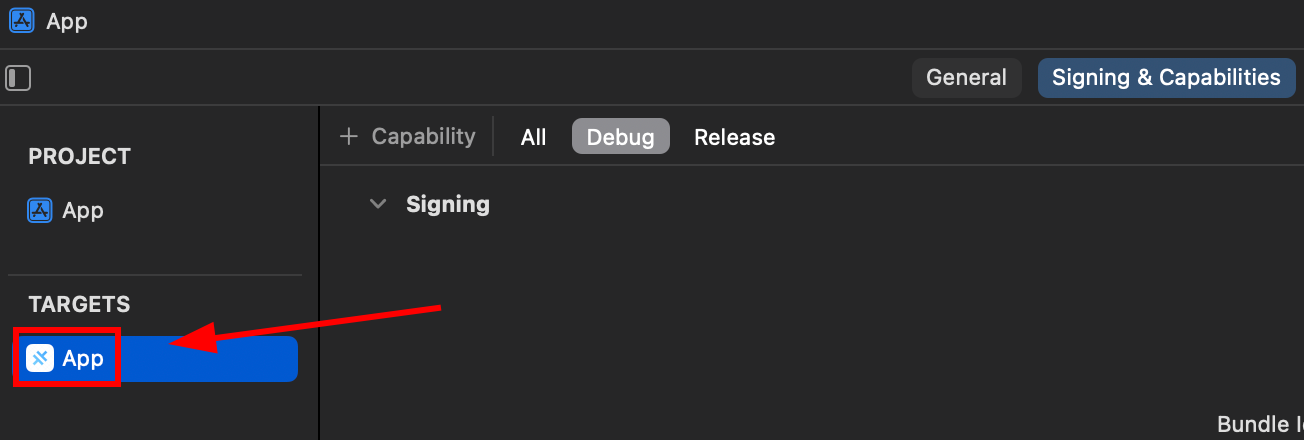
-
Veuillez vous assurer d'avoir ajouté la
Sign in with Applecapability.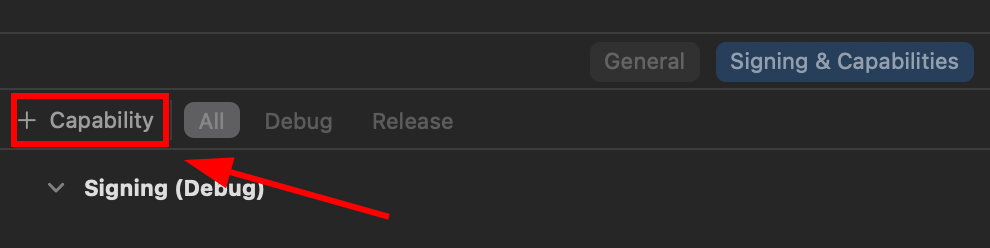
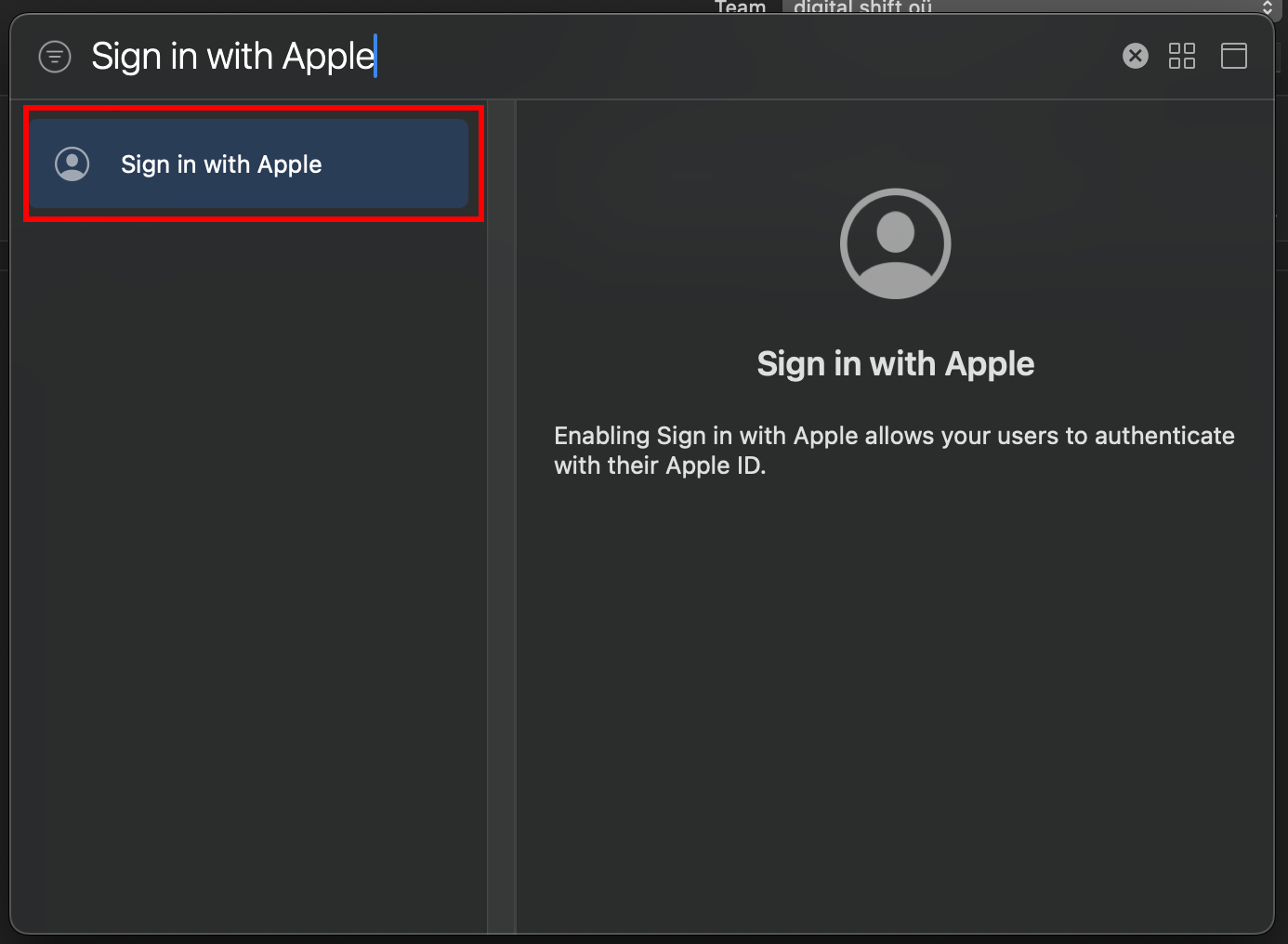
-
Initialize the Apple Login in your app.
// onMounted is vue specificonMounted(() => {SocialLogin.initialize({apple: {}})}); -
Créez un bouton qui lancera le processus de connexion.
Ce bouton doit appeler la fonction suivante :
async function loginApple() {const res = await SocialLogin.login({provider: 'apple',options: {}}) -
Exécutez votre application sur un PHYSIQUE appareil physique et testez-le.
Si vous avez suivi les étapes étroitement, vous verrez l'écran suivant après avoir cliqué sur votre bouton.
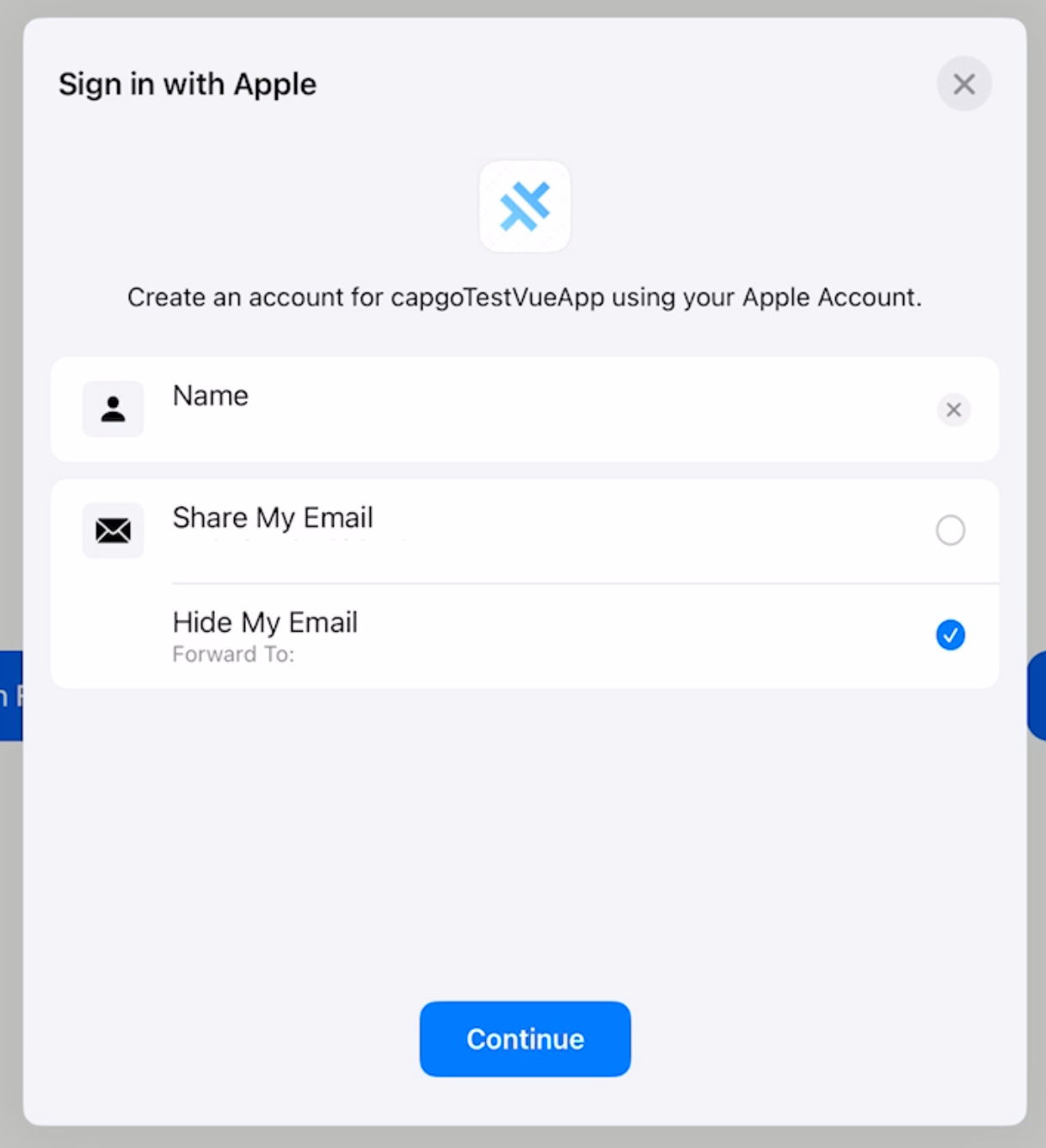
C'est tout ! Vous êtes prêt.
Initialiser la connexion Apple
Section intitulée « Initialiser la connexion Apple »Appeler initialize avec apple avant la connexion. Sur iOS, clientId le système d'exploitation ne l'utilise pas directement ; le plugin l'utilise pour savoir quel fournisseur initialiser.
await SocialLogin.initialize({  apple: {    clientId: 'your-client-id',  },});
const res = await SocialLogin.login({  provider: 'apple',  options: {    scopes: ['email', 'name'],  },});
Continuez de l'authentification Apple sur IOS
Section intitulée “Continuez de l'authentification Apple sur IOS”Si vous utilisez Authentification Apple sur IOS pour planifier l'authentification et les flux de compte, connectez-l’avec En utilisant @capgo/capacitor-social-login pour la capacité native dans En utilisant @capgo/capacitor-social-login, @capgo/capacitor-connexion-social pour le détail d'implémentation dans @capgo/capacitor-social-login, @capgo/capacitor-passkey pour le détail d'implémentation dans @capgo/capacitor-passkey, @capgo/capacitor-auth-native-biometrique pour les détails d'implémentation dans @capgo/capacitor-native-biometric, et Authentification à deux facteurs pour les détails d'implémentation dans l'authentification à deux facteurs.