
Canaux
Copiez un prompt de configuration avec les étapes d'installation et le guide Markdown complet pour ce plug-in.
Un canal Live Update pointe vers une version spécifique du paquetage JS de votre application qui sera partagée avec tous les appareils configurés pour écouter ce canal pour les mises à jour. Lorsque vous installez le Capgo Live Updates SDK dans votre application, tout le code natif configuré pour ce canal vérifiera les mises à jour disponibles chaque fois que l'application est lancée. Vous pouvez modifier la version que pointe un canal à tout moment et pouvez également revenir à des versions précédentes si nécessaire.
Comment un appareil choisit un canal (préférence)
Section intitulée « Comment un appareil choisit un canal (préférence) »Lorsqu'un appareil vérifie une mise à jour, Capgo décide quel canal utiliser dans cet ordre strict (priorité la plus élevée en premier) :
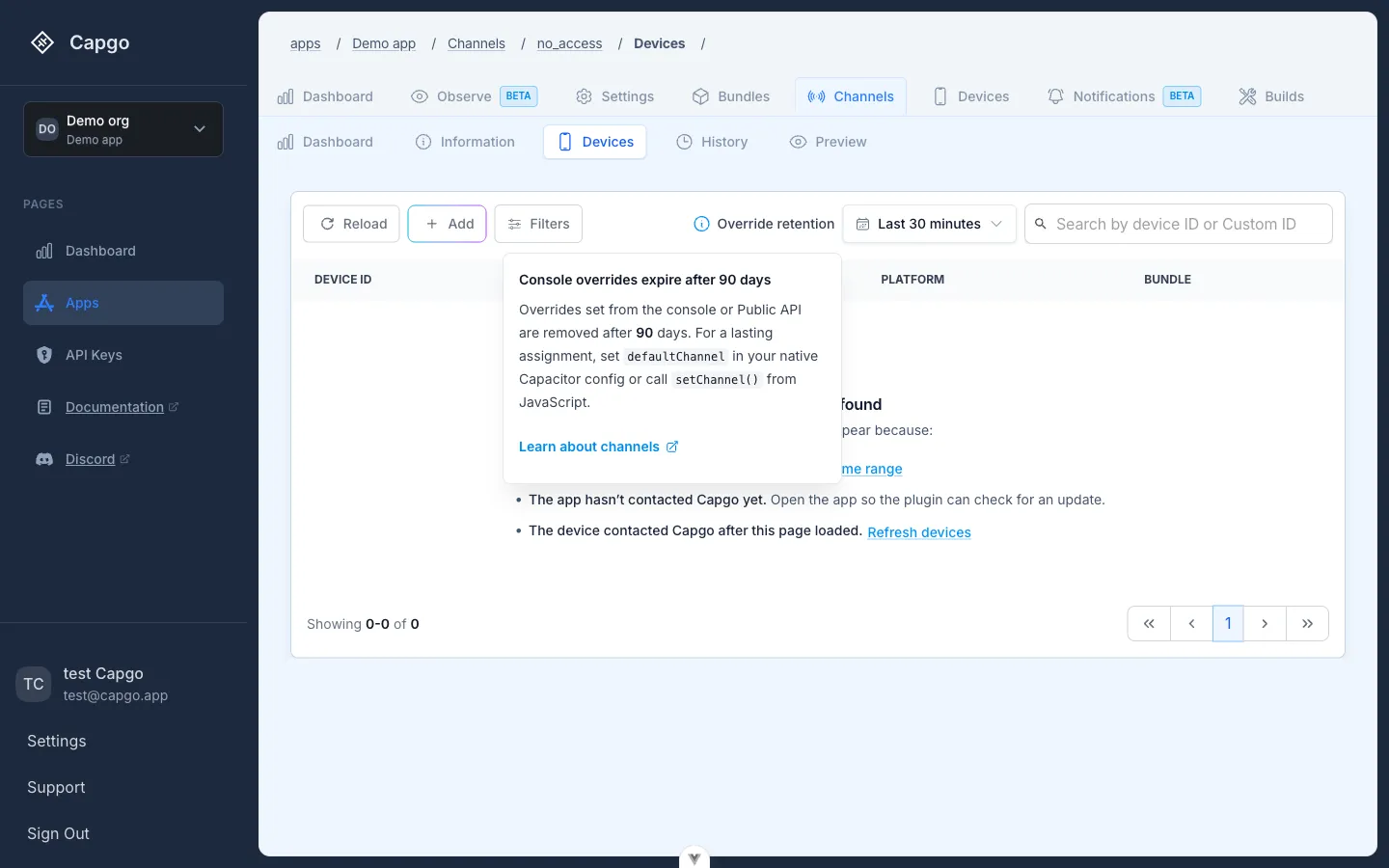
- Mappage de l'appareil forcé (Tableau de bord) – Fixer manuellement un ID d'appareil spécifique à un canal. Utilisez pour le débogage urgent ou le test contrôlé avec un seul utilisateur réel. Cela gagne toujours. Capgo supprime la cartographie 90 jours après la dernière écriture de prise en charge. Console et API expirent après 90 jours.
- Surcharge Cloud (par appareil) via Tableau de bord ou API – Créé lorsque vous changez le canal de l'appareil dans le tableau de bord ou via API. Utilisez pour les utilisateurs QA qui passent entre les canaux de fonctionnalité / PR ou pour reproduire un problème d'utilisateur. La suppression du fichier de configuration ne supprime pas la surcharge ; la suppression de la surcharge de l'appareil le fait. La même retenue de 90 jours s'applique.
- Plugin
setChannel()canal local – Créé lorsque l'application appellesetChannel()et que le serveur valide que le canal cible autorise l'auto-assignation. Le canal sélectionné est stocké localement sur cet appareil, prend effet instantanément et n'est pas affiché dans l'interface de surcharge de l'appareil.
- Capacitor configuration
defaultChannel__CAPGO_KEEP_0__ est remplacé par Dashboard – Si présent danscapacitor.config.*et qu'aucun canal forcé/override/local n'existe, l'application démarre sur ce canal (par exemple,beta,qa,pr-123). Conçu pour les builds TestFlight / internes afin que les testeurs atterrissent automatiquement sur un canal de pré-version. Les builds de production laissent généralement cela non défini. - Canal par défaut Cloud (chemin principal ~99% des utilisateurs) – Si vous marquez un canal par défaut dans le tableau de bord, tous les utilisateurs normaux (sans force, sans surcharge du tableau de bord/API, sans canal local de plugin, sans configuration par défautChannel) s'y attachent. Modifiez-le pour lancer ou annuler instantanément—sans nouvelle version binaire. Si vous avez des valeurs par défaut spécifiques aux plateformes (par exemple, un seul pour iOS, un seul pour Android, un seul pour Electron), chaque appareil atterrit sur la valeur par défaut correspondant à sa plateforme. Laisser le canal par défaut cloud non défini est autorisé ; dans ce cas, l'appareil doit correspondre aux étapes 1-4 pour recevoir des mises à jour.
Pratique recommandée :
- Traitez 1-4 comme des couches d'exception / de test ; lorsque vous définissez un canal par défaut, les utilisateurs réels devraient y fluer. Si vous ne le définissez pas, soyez délibéré sur la façon dont les utilisateurs s'y attachent (généralement via
defaultChannelin config or per-device overrides). - Configurez
defaultChannelLaisser cela non défini garde la logique de production centralisée dans le tableau de bord. - Utilisez
setChannel()Seulement en production—principalement pour les tests ou les diagnostics ciblés.
Si un canal est désactivé pour la plateforme (iOS/Android/Electron), le processus de sélection le passe et continue vers le bas de la liste.
Résumé : Force > Tableau de bord/API Survol > Plugin
setChannel()canal local > ConfigdefaultChannel> Défaut de Cloud.
La console et les API survol expirent après 90 jours
Section intitulée “La console et les API survol expirent après 90 jours”Les mappages forcés et les survol de Tableau de bord ou Public API sont stockés comme des affectations par appareil dans Capgo. Un job de nettoyage supprime ces affectations 90 jours après la dernière écriture de survolVérifier une mise à jour ne réinitialise pas ce chronomètre. Seule l'écriture du survol à nouveau (ou la suppression par vous-même) change la date.
Cela n'est pas le même que la conservation de l'inventaire des appareilsL'inventaire supprime les appareils qui n'ont pas connecté à Capgo pendant 90 jours. Le nettoyage des survol supprime la mise en correspondance même si l'appareil est toujours actif.
Pour une affectation qui n'est pas supprimée par cette mise à jour :
- Définir
defaultChanneldanscapacitor.config.*survient à la réinstallation ; nécessite un nouveau code natif pour changer plus tard. - Appeler
setChannel()à partir de l'application. Sur la version du plugin 5.34.0 / 6.34.0 / 7.34.0 / 8.0.0 et ultérieure, cette affectation est locale et n'est pas supprimée par cette mise à jour. La réinstallation de l'application la supprime, il faut donc appelersetChannel()à nouveau si vous souhaitez toujours ce canal.
Le canal Appareils dans l'onglet Appareils et la liste de console et de Public API des paramètres de prise en charge ne listent pas tous les appareils du canal, et ils ne listent pas les affectations locales. setChannel() assignments.
Comportement de la chaîne par défaut
Comportement du canal par défautLa définition d'un par défaut cloud est facultative, mais elle sert généralement de chemin par défaut pour les nouveaux appareils. Sans cela, seuls les appareils qui correspondent aux mappages imposés, aux remplacements ou à un defaultChannel config dans le Capacitor config recevront des mises à jour. Lorsque vous choisissez de marquer les valeurs par défaut, gardez ces modèles à l'esprit :
- Un par défaut unique (le plus courant) – Si une chaîne a iOS, Android et Electron activés, elle devient le seul par défaut ; tout appareil sans remplacements s'y attache.
- Par défaut par plateforme – Si vous divisez les chaînes par plateforme (par exemple,
ios-productionavec uniquement iOS activé,android-productionavec uniquement Android activé, etelectron-productionavec uniquement Electron activé), marquez chaque une comme par défaut pour sa plateforme. Les appareils iOS se dirigent vers le par défaut iOS, les appareils Android vers le par défaut Android et les applications Electron vers le par défaut Electron.
Souvenez-vous que les canaux par défaut du cloud et defaultChannel ceux capacitor.config.* Les deux occupent le même niveau de décision. Si vous définissez un paramètre par défaut dans Cloudflare, vous n'avez pas besoin de dupliquer la valeur dans votre fichier de configuration Capacitor. defaultChannel empty pour les builds de production. Réservez defaultChannel Vous pouvez modifier les paramètres par défaut à tout moment dans le tableau de bord. Ouvrez le canal, puis
Vous pouvez modifier les paramètres par défaut à tout moment dans le tableau de bord. Ouvrez le canal, puis , ce qui vous emmène àInformation sur l'application Informations de l'application. The default is no longer a toggle on the channel page. When you swap a default, new devices obey the new routing immediately and existing devices follow the normal precedence rules the next time they check in.
Section intitulée « Configuration d'un Canal »
Configuration de la chaîneCréez le premier canal lors de l'inscription (la plupart des équipes le nomment « Production »), mais rien n'est verrouillé — vous pouvez renommer ou supprimer n'importe quel canal à tout moment. Pour ajouter des canaux supplémentaires ultérieurement :
- Allez dans la section « Canaux » du tableau de bord Capgo
- Appuyez sur le bouton « Nouveau Canal »
- Entrez un nom pour le canal et appuyez sur « Créer »
Les noms de canaux peuvent être n'importe quoi. Une stratégie courante est de faire correspondre les canaux à vos étapes de développement, comme :
Developmentpour tester les mises à jour en direct sur les appareils locaux ou les émulateursQA- pour votre équipe QA pour vérifier les mises à jour avant une large diffusionStaging- pour les tests finals dans un environnement simulant la productionProduction- for the version of your app that end users receive from the app stores
Configuration du Canal dans Votre Application
Section intitulée « Configuration du Canal dans Votre Application »Avec vos canaux créés, vous devez configurer votre application pour écouter le canal approprié. Dans cet exemple, nous utiliserons le Development canal.
Ouvrez votre capacitor.config.ts (ou capacitor.config.jsonfichier. Sous le plugins ) fichier. Sous la defaultChannel for pour (intérieur / QA). Pour les builds de production, préférez l'omettre afin que les appareils utilisent la valeur par défaut de Cloud sauf si elle est explicitement surchargée.
import { CapacitorConfig } from '@capacitor/cli';
const config: CapacitorConfig = {  plugins: {    CapacitorUpdater: {      // For a QA/TestFlight build – testers start on the Development channel automatically.      defaultChannel: 'Development',      // Production builds usually omit this so users attach to the Cloud Default channel.    },  },};
Copier dans le presse-papier npx cap sync to copy the updated config file to your iOS, Android, and Electron projects. If you skip this sync step, your native projects will continue to use whichever channel they were previously configured for.
Options et stratégies des canaux
Sous-titre « Options et stratégies des canaux »Les canaux disposent de plusieurs options qui contrôlent qui peut recevoir des mises à jour et comment les mises à jour sont livrées. Les plus importantes sont ci-dessous. Vous pouvez configurer ces éléments à partir de l'application web, du CLI, ou du Public API.
- Canal par défaut : Optionnellement marquez les canaux ou les canaux spécifiques au plateau qui attachent de nouveaux appareils. Dans la console, cela se trouve sur l'information de l'application («Gérer les paramètres de l'application dans l'application Voir “Comportement de la chaîne par défaut” pour les scénarios de routage.
- Filtres de plateforme : Activer ou désactiver la livraison vers
iOS,Android, ouElectronappareils par canal. - Désactiver la mise à niveau automatique sous native : Empêche l'envoi d'une mise à jour lorsque la version native de l'appareil est plus récente que la version du bundle du canal (par exemple, appareil sur 1.2.3 tandis que le canal a 1.2.2).
- Permettre les builds de développement : Autoriser les mises à jour des builds de développement (utile pour les tests). CLI:
--dev/--no-dev. - Permettre les builds de production : Autoriser les mises à jour des builds de production (magasin). Laisser cela activé pour les canaux qui servent des utilisateurs réels. CLI:
--prod/--no-prod. - Permettre les appareils émulés : Autoriser les mises à jour des émulateurs/simulateurs (utile pour les tests). CLI:
--emulator/--no-emulator. - Permettre les appareils physiques : Autoriser les mises à jour des téléphones et tablettes réels. Laisser cela activé pour les canaux de production. CLI:
--device/--no-device. - Permettre l'auto-assignation du dispositif : permet à l'application de passer à ce canal en temps de exécution
setChannel. Si désactivé,setChanneléchouera pour ce canal. CLI:--self-assign/--no-self-assign. - Format de téléchargement : Choisissez si les appareils téléchargent un zip complet, uniquement les fichiers delta modifiés ou le meilleur des deux (
all,zip,delta,zip_from_builtin,delta_from_builtin) Voir Format de téléchargement pour le menu déroulant de la console et lorsque chaque mode est utile.
Déploiements progressifs
Mise en production progressivePage/area: Page de marketing des solutions Capgo. Role: Étiquette de navigation ou élément UI court. Vu dans: page solutions/cordova-to-capacitor.astro. Message clé `solutions_cordova_to_capacitor_link_rollouts` (Lien Solutions Cordova To Capacitor Rollouts). Déploiements progressifs pour le modèle de livraison, flux de travail de tableau de bord, champs API et commandes CLI.
Désactiver les stratégies d'actualisation automatique
Désactiver les stratégies d'actualisation automatiqueUtilisez cela pour restreindre les types d'actualisations que le canal livrera automatiquement. Options :
- majeur : Bloc un paquet cible dont la version majeure est supérieure à la base de ligne native du dispositif (
version_buildExemple :1.2.3 -> 2.0.0est bloqué ;1.2.3 -> 1.9.0est autorisé. - mineur : Bloc un paquet cible dont la version majeure ou mineure diffère de
version_buildExemple :1.2.3 -> 1.3.0est bloqué ;1.2.3 -> 1.2.4est autorisé. - mode strict : Toute modification est interdite, sauf les changements de suffixe.
MAJOR.MINOR.PATCHreste identique. Exemples :1.0.0-beta.1 -> 1.0.0-beta.2est autorisé,1.0.0+build.1 -> 1.0.0+build.2est autorisé.1.0.0 -> 1.0.1est bloqué. - metadata : Exigez une version minimale d'actualisation de métadonnées sur chaque paquet. Configurez via CLI à l'aide de
--min-update-versionou--auto-min-update-versionSi absent, le canal est marqué comme non configuré et les mises à jour seront rejetées jusqu'à ce qu'il soit défini. - aucune : Autorise toutes les mises à jour selon compatibilité de semver.
Ces stratégies comparant le canal cible du paquet avec la base native envoyée sous forme de version_buildet non le paquet téléchargé actuel envoyé sous forme de version_name.
En savoir plus sur les détails et les exemples dans la stratégie d'actualisation Disable à /docs/cli/commands/#disable-updates-strategy.
Exemple (CLI). Le canal doit déjà exister (channel set ne le crée pas) :
# Block major updates on the Production channelnpx @capgo/cli@latest channel set production com.example.app \  --disable-auto-update major
# Allow devices to self-assign to the Beta channelnpx @capgo/cli@latest channel set beta com.example.app --self-assign
# Production channel: store builds on real devices, no emulatorsnpx @capgo/cli@latest channel set production com.example.app --prod --device --no-emulator
Utilisation de setChannel() à partir de votre application
Utilisation de setChannel() à partir de votre applicationLe setChannel() méthode permet à votre application de passer en mode canaux à l'exécution. Cela est particulièrement utile pour :
- Menus de test/QA où les testeurs peuvent passer entre les canaux
- Flux d'adhésion au programme bêta
- Implémentations de drapeaux de fonctionnalité
- Scénarios de tests A/B
import { CapacitorUpdater } from '@capgo/capacitor-updater';
// Switch to the beta channelawait CapacitorUpdater.setChannel({ channel: 'beta' });
// Optionally trigger an immediate update check after switchingawait CapacitorUpdater.setChannel({ channel: 'beta', triggerAutoUpdate: true});Attribuer un Bundle à un Canal
Section intitulée « Attribuer un Bundle à un Canal »Pour déployer un live update, vous devez télécharger une nouvelle build de bundle JS et l'attribuer à un canal. Vous pouvez faire cela en une seule étape avec le Capgo CLI:
npx @capgo/cli@latest bundle upload --channel=DevelopmentCela téléchargera vos actifs web construits et définira la nouvelle build en tant que build actif pour le Development canal. Tous les applications configurées pour écouter ce canal recevront la mise à jour la prochaine fois qu'elles rechercheront une.
Vous pouvez également attribuer des builds à des canaux à partir de la section « Bundles » du tableau de bord Capgo. Cliquez sur l'icône de menu à côté d'une build et sélectionnez « Attribuer à Canal » pour choisir le canal pour cette build.
Numérotation des Versions de Bundle et Canaux
Section intitulée « Numérotation des Versions de Bundle et Canaux »Il est important de noter que les bundles dans Capgo sont mondiaux à votre application, et non spécifiques à des canaux individuels. Le même bundle peut être attribué à plusieurs canaux.
Lorsque vous versionnez vos bundles, nous vous recommandons d'utiliser la versionnement semantique avec le Semver Tester de Capgo et les identifiants de préversion pour les builds spécifiques au canal. Par exemple, une version bêta pourrait être versionnée comme 1.2.3-beta.1.
En CI, si la version locale était déjà téléchargée, utilisez npx @capgo/cli@latest bundle upload --auto-bump (optionnellement) major, minor, patch/fix, metadata, ou ai) afin que le CLI ne soit plus associé au canal jusqu'à ce qu'un nom gratuit soit trouvé. ai, Workers AI infère le niveau à partir du delta local par rapport au précédent manifest (retourne à patch avec aucune version précédente de Capgo). Vous ne pouvez pas le combiner avec --bundle. Consultez Intégration CI/CD et le CLI référence.
Cet approche présente plusieurs avantages :
- Elle communique clairement la relation entre les builds.
1.2.3-beta.1est manifestement une préversion de1.2.3. - Cela permet de réutiliser les numéros de version dans plusieurs canaux, réduisant la confusion.
- Cela permet des chemins de reversion clairs. Si vous devez revenir à
1.2.3, vous savez1.2.2est la version stable précédente.
Voici un exemple de la façon dont vous pouvez aligner vos versions de bundle avec une configuration de canal typique :
Developmentcanal :1.2.3-dev.1,1.2.3-dev.2, etc.QAcanal :1.2.3-qa.1,1.2.3-qa.2etc.Stagingcanal :1.2.3-rc.1,1.2.3-rc.2etc.Productioncanal :1.2.3,1.2.4etc.
En utilisant semver avec identifiants de version préliminaire est une approche recommandée, mais pas strictement requise. La clé est de trouver un schéma de versionnement qui communique clairement les relations entre vos builds et s'aligne sur le processus de développement de votre équipe.
Annuler un Live Update
Section intitulée « Annuler un Live Update »Si vous déployez un live update qui introduit une erreur ou nécessite d'être réversé, vous pouvez facilement revenir à une version précédente. À partir de la section « Canaux » de la console de bord :
- Cliquez sur le nom du canal que vous souhaitez annuler
- Trouvez la build que vous souhaitez rétablir et cliquez sur l'icône de couronne
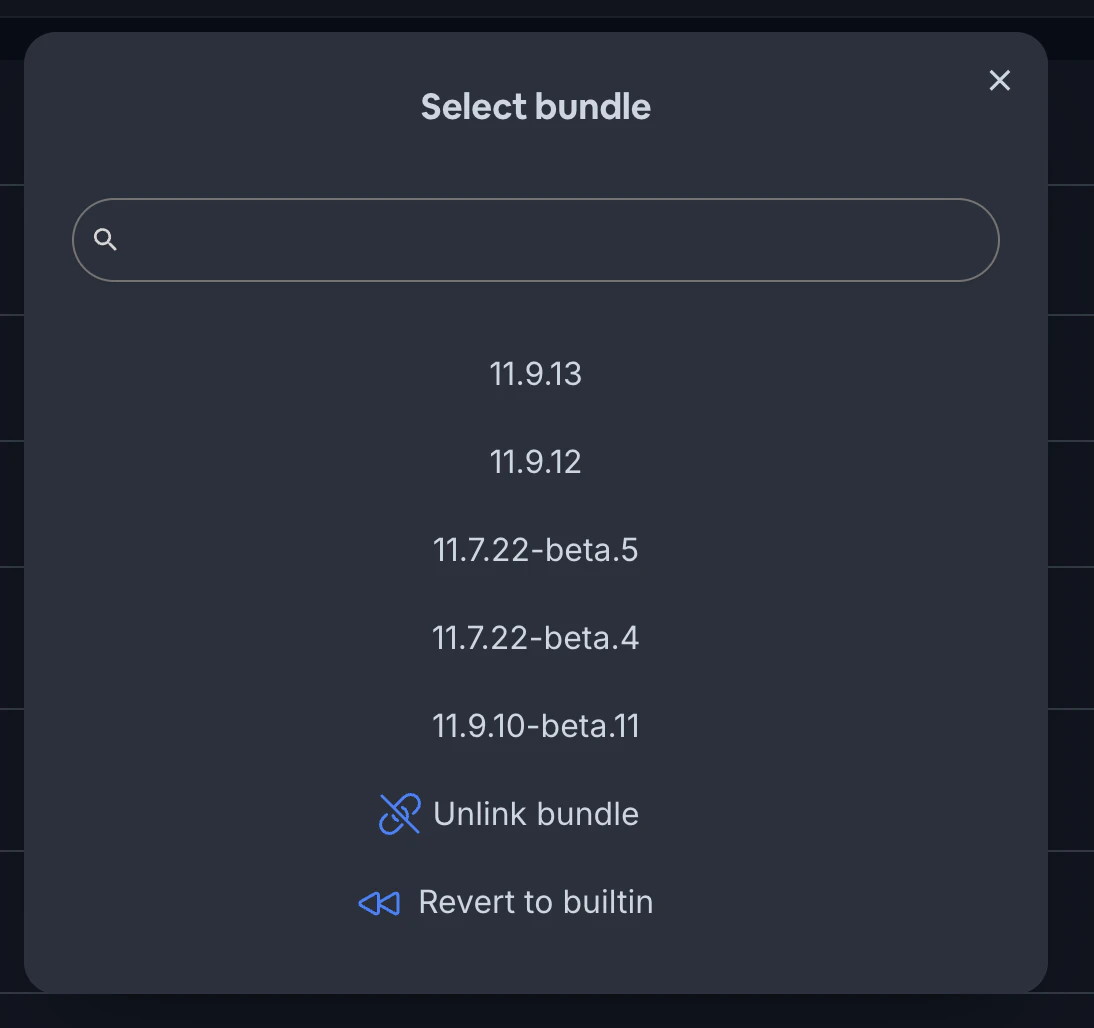
- Confirmer l'action
La version de construction sélectionnée deviendra immédiatement la version active pour ce canal. Les applications recevront la version roulée-back la prochaine fois qu'elles vérifient les mises à jour.
Automatiser les déploiements
Section intitulée « Automatiser les déploiements »Pour des workflows plus avancés, vous pouvez automatiser vos déploiements live update en tant que partie de votre pipeline CI/CD. En intégrant Capgo à votre processus de construction, vous pouvez télécharger automatiquement de nouvelles archives et les affecter à des canaux chaque fois que vous poussez vers certaines branches ou créez de nouvelles versions.
Découvrez les Intégration CI/CD docs to learn more about automating Capgo live updates.
Aperçu de PR avec privilèges minimal
Prévisualisations de PR avec privilèges minimisésUtilisez une App Preview API clé lorsqu'un CI nécessite une canal temporaire par demande de tirage mais ne doit pas gérer les canaux principaux/existants. La clé reste liée à l'organisation propriétaire et à l'application sélectionnée ; elle n'a simplement aucune fonction organisationnelle.
- Disposez d'un administrateur d'organisation pour créer une clé sécurisée API limitée à l'application de prévisualisation et sélectionnez App Preview. Consultez API Clés.
- Disposez d'un canal unique, non public tel que
pr-123. N'envoyez pas--default,--self-assign, options de déploiement ou--delete-linked-bundle-on-upload. - Téléchargez et promouvez le bundle PR en une seule commande, puis supprimez le canal et le bundle propriétaires lorsque la PR est fermée.
APP_ID="com.example.app"PREVIEW_CHANNEL="pr-123"BUNDLE_VERSION="1.2.3-pr.123"
npx @capgo/cli@latest bundle upload "$APP_ID" \  --apikey "$CAPGO_PREVIEW_KEY" \  --path ./dist \  --channel "$PREVIEW_CHANNEL" \  --bundle "$BUNDLE_VERSION"
npx @capgo/cli@latest channel delete "$PREVIEW_CHANNEL" "$APP_ID" \  --apikey "$CAPGO_PREVIEW_KEY" \  --delete-bundle \  --success-if-not-found
bundle upload --channel Crée un canal manquant, télécharge le bundle et le promeut en une seule étape. La suppression est atomique et vérifie l'appartenance : la clé peut supprimer uniquement un canal qu'elle a créé et son bundle lié non partagé. Elle ne peut pas modifier, promouvoir ou supprimer un canal principal par défaut existant, un canal d'un autre clé de visionnage ou un bundle d'une autre clé.
Si les réviseurs ont besoin d'un QR code ou d'une URL de visionnage, un administrateur doit activer les aperçus une fois pour l'application :
npx @capgo/cli@latest app set "$APP_ID" --previewnpx @capgo/cli@latest get-qr "$APP_ID" --channel "$PREVIEW_CHANNEL" --apikey "$CAPGO_PREVIEW_KEY" --urlUne clé Preview d'application ne peut pas activer les aperçus elle-même car elle n'a pas la permission d'applications-settings. Dans GitHub Actions, exécutez les tâches d'aperçus portant des secrets. pull_request, pas pull_request_target, et restreignez-les aux PR de même-répertoire avec github.event.pull_request.head.repo.full_name == github.repository.
Déploiement sur un appareil
Sous-titre « Déploiement sur un appareil »Maintenant que vous comprenez les canaux, vous êtes prêt à commencer à déployer des mises à jour live sur des appareils réels. Le processus de base est :
- Installez le Capgo SDK dans votre application
- Configurez l'application pour écouter votre canal souhaité
- Téléchargez une build et affectez-l’à ce canal
- Lancez l'application et attendez l'update !
Pour un guide détaillé, consultez le Mise en ligne de mises à jour en temps réel guide. Bonne mise à jour !
Utilisation Avancée du Canal : Ségrégation des Utilisateurs
Sous-titre « Utilisation avancée des canaux : segmentation des utilisateurs »Les canaux peuvent être utilisés pour plus que les étapes de développement. Ils constituent un outil puissant pour la segmentation des utilisateurs, permettant des fonctionnalités comme :
- Feature flags for different user tiers
- Tests A/B
- Rollouts de fonctionnalités progressives
- Programmes de test bêta
Découvrez comment mettre en œuvre ces cas d'utilisation avancés dans notre guide : Comment segmenter les utilisateurs par plan et canaux pour les drapeaux de fonctionnalité et les tests A/B.
Continuez depuis les canaux
Section intitulée « Continuez depuis les canaux »Si vous utilisez Canaux to plan channel routing and staged rollout, connect it with Canaux pour les détails d'implémentation dans les canaux, Canaux pour les détails d'implémentation dans les canaux, Solution de test bêta pour le flux de workflow du produit dans Solution de test bêta Solution de ciblage de version pour le flux de travail du produit dans la Solution de ciblage de version. Pratiques de l'environnement Capgo : Mise en scène avec un seul ID d'application mobile pour le contexte pratique dans Capgo Pratiques de l'environnement : mise en scène avec un seul ID d'application mobile.