
Ensembles
Copiez un prompt de configuration avec les étapes d'installation et la guide Markdown complète pour ce plugin.
Afficher tous les bundles
Section intitulée « Afficher tous les bundles »Dans Capgo, un bundle représente une version spécifique de l'application code et de ses actifs, prêts à être distribués sur les appareils. Tout d'abord, examinons la page des bundles. Vous pouvez y accéder en cliquant sur votre application protectedTokens et puis en cliquant sur l'onglet Bundles.
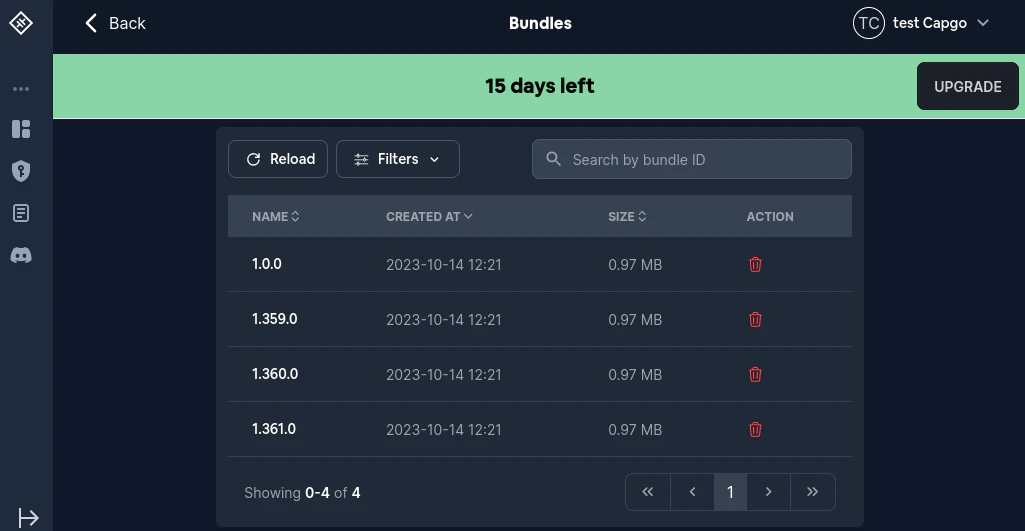
La liste des bundles affiche :
- Nom: Le numéro de version du bundle
- Créé le: Lorsque le bundle a été téléchargé
- Chaîne: La chaîne (si elle existe) auquel le bundle est actuellement lié
- Taille: La taille du fichier du bundle
- ActionActions rapides incluant un lien vers le canal (icône de roue dentée) et supprimer (icône de poubelle)
Vous pouvez utiliser le Rafraîchir bouton pour rafraîchir la liste, + Ajouter pour télécharger un nouveau bundle, et Filtres pour restreindre les bundles affichés. Un champ de recherche vous permet de trouver des bundles par nom.
Supprimer un bundle
Section intitulée “Supprimer un bundle”Il existe deux façons d'éliminer un bundle :
- Normalement
- De manière non sécurisée
La méthode non sécurisée de suppression d'un bundle a été ajoutée dans Capgo le 12 août 2024.
La différence entre les deux méthodes réside dans la capacité à réutiliser le numéro de version après la suppression.
Par exemple, si vous supprimez une version 1.0.0 de manière normale et que vous essayez ensuite d'uploader une 1.0.0 version, cela échouera.
Si vous supprimez cette version via la suppression non sécurisée, vous pourrez uploader une 1.0.0 version.
Stockage, conservation et livraison
Section intitulée « Stockage, conservation et livraison »Qu'est-ce qui compte pour le stockage ?
Section intitulée « Qu'est-ce qui compte pour le stockage ? »Le stockage comprend les versions historiques du bundle et les actifs Delta conservés pour une application. Un bundle lié à plus d'une canal ou servi à partir de plus d'une région est compté une seule fois pour le stockage.
Peux-je contrôler la durée pendant laquelle les bundles non utilisés sont conservés ?
Section intitulée « Peux-je contrôler la durée pendant laquelle les bundles non utilisés sont conservés ? »Oui. Définissez la période de conservation des bundles non utilisés pour chaque application dans les Paramètres d'informations de l'application. Les bundles qui sont toujours liés à un canal actif ou à un lancement restent protégés afin de rester disponibles pour la livraison et le retrait.
La réplication régionale multiplie-t-elle le stockage ou la bande passante ?
Section intitulée « La réplication régionale multiplie-t-elle le stockage ou la bande passante ? »No. Regional replication does not multiply storage. Capgo bandwidth is based on device downloads that are not served from the edge cache; cache-served deliveries do not count against Capgo bandwidth usage.
Gestion d'un bundle spécifique
Section intitulée « Gestion d'un bundle spécifique »Une fois que vous voyez la liste de tous les bundles, cliquez sur celui que vous souhaitez gérer. Une fois que vous avez fait cela, vous devriez voir quelque chose comme ceci :
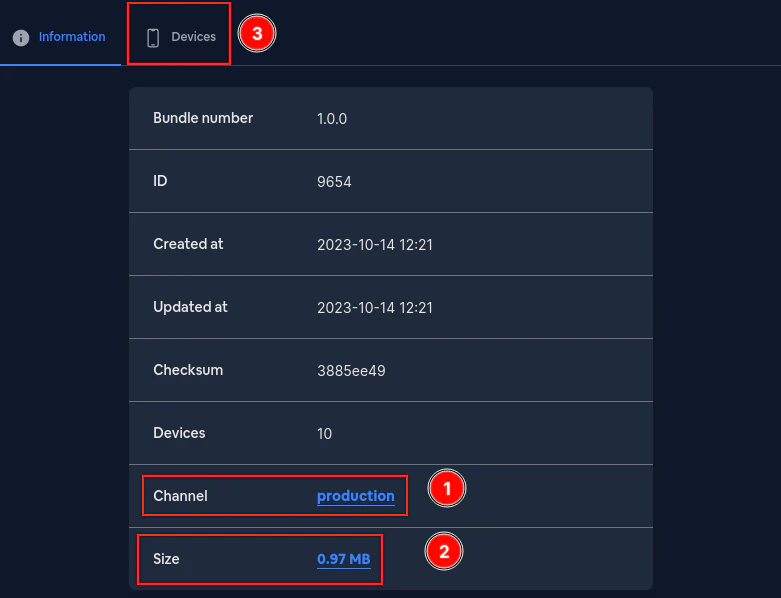
La page détaillée du bundle comporte trois onglets :
- Informations : Affiche toutes les métadonnées et propriétés du bundle
- Dépendances : Liste les dépendances incluses dans ce bundle
- Historique : Affiche l'historique des modifications pour ce bundle
Informations du Bundle
Section intitulée « Informations sur le Bundle »La rubrique Informations affiche les détails suivants :
- Numéro de Bundle: Le numéro de version (par exemple, 12.87.1)
- ID: L'identifiant unique interne pour ce bundle
- Créé le: Lorsque le bundle a été chargé pour la première fois
- Mis à jour le: Lorsque le bundle a été modifié pour la dernière fois
- Checksum: L'empreinte de hachage de l'intégrité du bundle (cliquez pour copier)
- Chaîne: La chaîne à laquelle ce bundle est lié (cliquez pour ouvrir la chaîne ou la modifier)
- Chiffrement: Le bundle est-il chiffré ?
- CLI version: La version de Capgo CLI utilisée pour télécharger ce bundle
- Fichier zip du bundle d'application: La taille du bundle compressé (cliquez pour télécharger)
- Fichier de manifeste: La taille du fichier de manifeste
- État: Est-ce que le bundle est Actif ou Inactif (cliquez sur l'icône de la poubelle pour supprimer) ?
Lié à un canal
Section intitulée “Lié à un canal”Cliquez sur l'icône de la roue dentée à côté de la ligne Canal ou dans la colonne Action pour ouvrir le modal de liaison de canal :
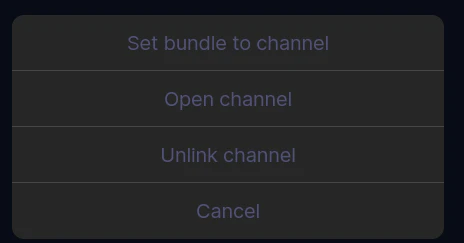
Le modal fournit :
- Recherche de canal : Filtre les canaux disponibles par nom
- Bundle actuel : Affiche la version du bundle en cours de liaison
- Canal disponible : Liste de tous les canaux avec leurs détails (ID, visibilité, plateformes, date de création). Les canaux marqués comme ‘actuel’ indiquent où ce bundle est déjà lié. Les canaux publics affichent un icône de lien.
- Fixer le bundle au canal: Confirme la sélection et attribue ce bundle au canal sélectionné
Attribuer le bundle au canal : Attribue ce bundle en tant que version active pour un canal choisi. Les appareils abonnés à ce canal recevront ensuite ce bundle.
Pour ouvrir la page dédiée d'un canal, cliquez sur le lien du nom du canal dans la ligne Canal.
Pour délier un bundle d'un canal, naviguez vers la page de configuration du canal.
Télécharger un bundle
Sous-section intitulée « Télécharger un bundle »Pour télécharger un bundle, cliquez sur le Archive de l'application bundle valeur de taille dans l'onglet Informations. Un dialogue de confirmation apparaîtra, et après confirmation, le bundle sera téléchargé directement sur votre appareil.
Continuez d'ici les Bundles
Sous-section intitulée « Continuez d'ici les Bundles »Si vous utilisez Les Bundles pour planifier la mise en route de canal et la mise en production étape par étape, connectez-l’à Canaux pour les détails d'implémentation dans les Canaux, Canaux pour les détails d'implémentation dans les Canaux, Canaux pour les détails d'implémentation dans les Canaux, Solution de test bêta pour le flux de travail du produit dans la Solution de test bêta, et Solution de ciblage de version pour le flux de produit dans la Solution de ciblage de version.