
組織のセキュリティ
このプラグインのインストール手順と完全なマークダウンガイドを含む設定プロンプトをコピーする
Capgo provides comprehensive security controls that allow organization administrators to enforce security policies across all members. These features help you meet compliance requirements, protect sensitive data, and maintain a strong security posture.
Overview
概要概要
- 組織セキュリティ設定では、スーパーアドミンが次の設定を構成できます: 2要素認証(2FA)の強制
- -すべてのメンバーに2FAを有効にする パスワードポリシー
- API キー セキュリティ - API キーのセキュリティと有効期限ポリシーを強制する
- SSO (エンタープライズのみ) - ドメインに適用されるSAML 2.0シングルサインオン SSO設定ガイド.
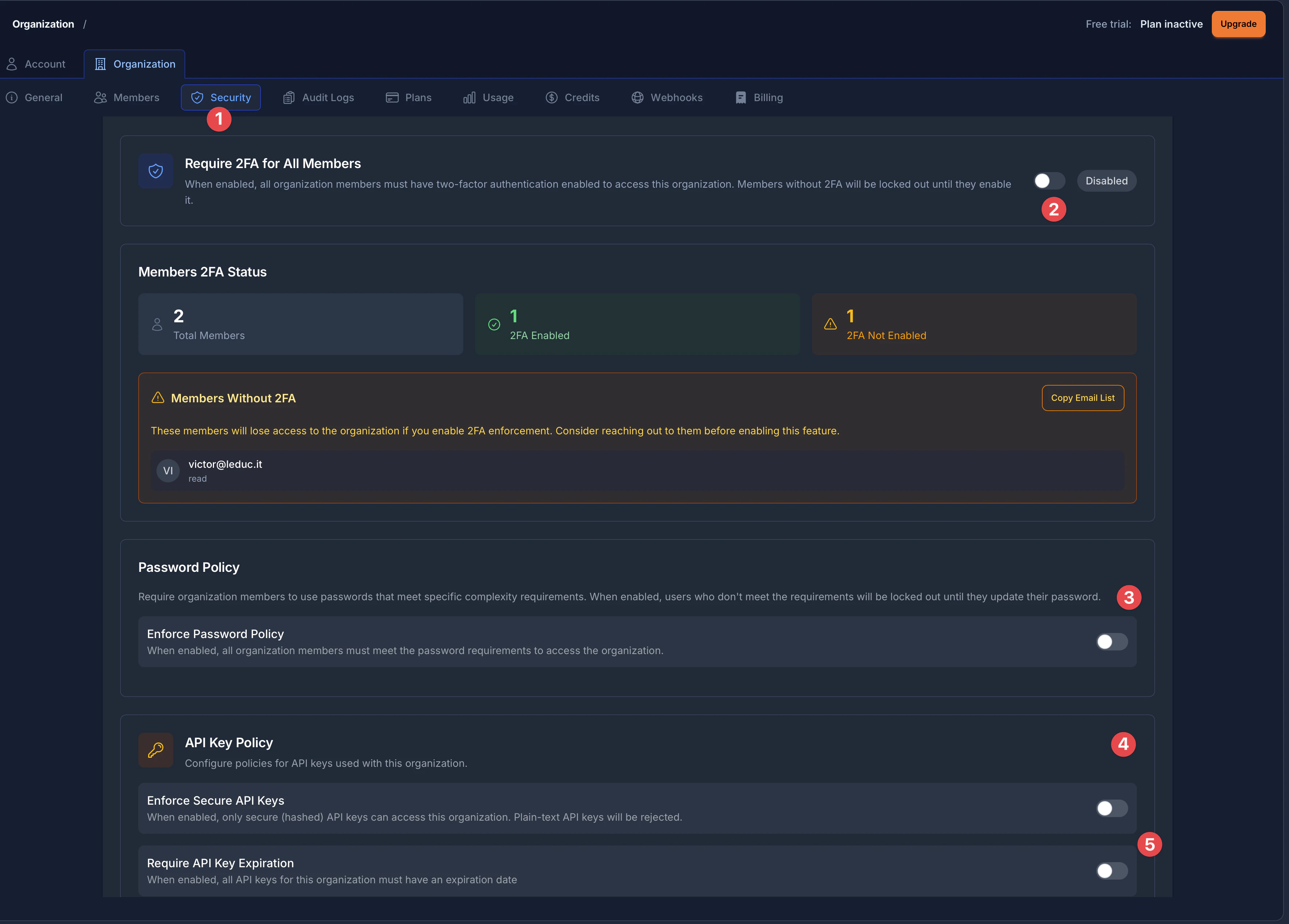
セキュリティ設定ページは、明確にラベルの付いたセクションで構成されています。
- セキュリティタブ - 組織設定のサイドバーからすべてのセキュリティ設定にアクセスする
- 2要素認証の強制 - 2要素認証の要件のオン/オフとステータス表示
- パスワードポリシー - 組織メンバーのパスワードの複雑さのルールを設定する
- API キー ポリシー - 安全な API キーの設定と有効期限の要件
- API キーの有効期限 - API キーに有効期限が必要かどうかを制御
セキュリティ設定へのアクセス
セクションのタイトル “セキュリティ設定へのアクセス”- 組織の設定に移動するには、 設定 サイドバー内
- 上部の設定ページの 組織 上部の設定ページの
- 組織 セキュリティ 組織ナビゲーションバーからセキュリティタブを選択(盾のアイコンで強調)
2要素認証の強制
2要素認証の強制2要素認証の強制では、組織の全員がアカウントに2要素認証を有効にする必要があります。これにより、パスワードと検証codeの両方が必要になり、セキュリティの重要な層が追加されます。
2要素認証が強制された場合のこと
セクション「2要素認証が強制された場合のこと」- 2要素認証を設定していないメンバーは 即座にアクセスをブロックされます 組織アプリにアクセスできなくなります
- 両方のWebダッシュボードとCLIは、この要件を強制します
- 新規メンバーは、組織リソースにアクセスする前に2要素認証を有効にする必要があります
- システムはリアルタイムで2要素認証を有効にしたメンバーを追跡します
2要素認証のステータスパネルを理解する
セクション「2要素認証のステータスパネルを理解する」セキュリティページには、詳細な メンバーの2要素認証ステータス パネルが表示されます
- メンバー総数 - 組織内のメンバーの総数
- 2要素認証有効 (緑色の指標) - 2要素認証を有効にしたメンバー
- 2要素認証未有効 (オレンジ色の警告指標) - 2要素認証を設定する必要があるメンバー
メンバーが2要素認証を有効にしていない場合、警告BOXに表示されます。このBOXには以下が表示されます。 2要素認証未有効のメンバー 警告BOXには以下が表示されます。
- メンバーのメールアドレスと組織内での役割
- コピー メールアドレスリスト メールアドレスのコピー
2要素認証の強制
2要素認証の強制- ナビゲーション 組織設定 > セキュリティ
- ページ上部の 2要素認証の必要性 セクション
- メンバーの2要素認証状況 パネルを確認して、どのメンバーが影響を受けるかを確認します。 2要素認証が未設定のメンバーがいる場合は、
- 2要素認証が未設定のメンバーがいる場合は、 メールリストのコピー 有効化する前に通知するボタン
- 右側のステータスに表示される 全員に2要素認証を必須にする 強制を有効にする
- トグルが表示される 無効 または 有効 右側のステータス
CLI 2要素認証の強制に対するサポート
セクション「CLI 2要素認証の強制に対するサポート」You can also manage 2FA enforcement via the CLI:
# Enable 2FA enforcementnpx @capgo/cli organization set YOUR_ORG_ID --enforce-2fa
# Disable 2FA enforcementnpx @capgo/cli organization set YOUR_ORG_ID --no-enforce-2fa
# Check member 2FA statusnpx @capgo/cli organization members YOUR_ORG_ID
詳細な情報については、2要素認証の強制に関するページを参照してください。 2要素認証の強制ガイド.
パスワードポリシー
「パスワードポリシー」のセクションパスワードポリシーでは、組織の全員にパスワードの複雑さの要件を強制できます。メンバーのパスワードがポリシー要件を満たさない場合、メンバーは組織のリソースにアクセスする前にパスワードを更新する必要があります。
パスワードポリシー セクション(概要画像に示されているマーク)には、組織全体にパスワードの要件を強制するための単純なスイッチが含まれます。 3 パスワードポリシーのしくみ
パスワードポリシーを有効にすると
組織の全員がパスワードの複雑さの要件を満たす必要があります要件を満たさないユーザーは、パスワードを更新するまでロックアウトされます
- ポリシーは、役割に関係なく、組織の全員に適用されます
- パスワードポリシー
- パスワードポリシーはどのように機能するか
パスワードポリシーを有効にする
セクション:パスワードポリシーを有効にする- アクセス 組織設定 > セキュリティ
- 下にスクロールして、 パスワードポリシー セクション
- 説明を読みます:「組織メンバーは、特定の複雑さの要件を満たすパスワードを使用する必要があります」
- スイッチを切り替えて パスワードポリシーを強制する スイッチの説明は「有効にすると、組織メンバーはすべて、パスワードの要件を満たす必要があります」
- パスワードポリシーを有効にする
利用可能なパスワード要件
「利用可能なパスワード要件」セクション| 設定 | 説明 | 範囲 |
|---|---|---|
| 最小文字数 | 必要な文字数 | 6-128文字 |
| 大文字を含める | パスワードに少なくとも1つの大文字(A-Z)を含める | オン/オフ |
| 数字を含める | 数字を含むパスワードは、少なくとも1桁の数字 (0-9) を含む必要があります。 | オン/オフ |
| 特殊文字を要求 | パスワードは、少なくとも1つの特殊文字 (!@#$%^&* など) を含む必要があります。 | オン/オフ |
メンバーのコンプライアンス追跡
メンバーのコンプライアンス追跡パスワードポリシーが有効になっている場合、コンプライアンスを監視できます。
- 合計メンバー: 組織内のメンバーの数
- 適合者: ポリシー要件を満たすパスワードを持つメンバー
- 非適合: パスワードの更新が必要なメンバー
非適合メンバーは、メールアドレスが表示されます。必要なパスワードの変更とポリシーの通知についてメンバーに連絡するために、メールリストをコピーできます。
パスワードポリシーのベストプラクティス
セクション: パスワードポリシーのベストプラクティス- 妥当な要件から始める: 10-12文字以上の混合ケースと数字を含むパスワードは、過度に制限的ではなく、十分なセキュリティを提供します。
- 変更を伝える: 新しいパスワード要件を有効にする前に、チームに通知すること
- Transition 時間を許可する: メンバーにパスワードを更新するための時間を与える
- パスワードマネージャーを考慮する: チームメンバーにパスワードマネージャーを使用して強力なパスワードを生成および保存することを推奨する
API キーセキュリティ
セクション「API キーセキュリティ」Capgo は、API キーに対して、2 つのセキュリティコントロールを提供します: 安全な (ハッシュ化された) API キーを強制することと、期限切れの日付を要求すること。 API キー ポリシー セクション (概要画像に示されているマーク) 4 セキュアな __CAPGO_KEEP_0__ キーを強制する
セクション「セキュアな API キーを強制する」
API キー ポリシー セクションの最初のオプションはThe first option in the API Key Policy section is セクション「セキュアな API キーを強制する」有効にすると、この設定では、組織内のすべてのAPIキーが安全/ハッシュ形式で作成される必要があります。
ハッシュ化されたAPIキーは、次の理由で安全です:
- 実際のキー値は、サーバー上に保存されません。
- キー全体にアクセスできるのはあなた (およびあなたのシステム) のみです。
- データベースが侵害されたとしても、キーを使用できません。
タグの説明は次のようになっています:“有効にすると、この組織にアクセスできるのは、安全(ハッシュ化)されたAPIキーだけです。平文のAPIキーは拒否されます。”
安全なAPI キーを有効にする
セクション:安全なAPI キーを有効にする- アクセス 組織設定 > セキュリティ
- 下にスクロールして API キー ポリシー セクション (キー アイコンを探して)
- 組織セキュリティ スイッチを切り替えてセキュアなAPI キーを有効にします toggle
- API キー有効期限ポリシー
- __CAPGO_KEEP_0__ キー有効期限ポリシー
API キー有効期限ポリシー
API キー有効期限ポリシーセクション 5 (概要画像の)内側は API キーの有効期限を必要とする。 API キーすべてに有効期限を設定することで、その有効期間を制限できます。
これは、セキュリティ上のベストプラクティスです:
- キーが漏洩した場合の暴露期間を制限する
- 定期的なキー更新を保証する
- 資格情報管理の規制要件を満たすのに役立ちます
タグの説明は次のようになっています:“有効にすると、この組織のすべての API キーに有効期限が必要になります”
有効期限ポリシーの設定
「有効期限ポリシーの設定」セクション- ここに移動 組織設定 > セキュリティ
- このセクションで API キー ポリシー セクション
- 組織セキュリティ 有効期限の要件を有効にするスイッチ (「セキュアなAPI キーを強制する」より下に) セキュアなAPIキーを強制する (下にスイッチ)
- __CAPGO_KEEP_0__ キー 有効期限の最大日数 (1-365 日)
- これにより、キーが有効期限を設定できる最大日数が制限されます 例: 90 日を設定すると、キーが最大 90 日間有効期限を設定できるようになります 90
- 日
- これにより、キーが有効期限を設定できる最大日数が制限されます
推奨されるAPIキーポリシー
セクション:「推奨されるAPIキーポリシー」| 使用例 | 安全なキー | 有効期限 | 最大日数 |
|---|---|---|---|
| 開発 | 推奨 | オプション | 30-90 |
| CI/CDパイプライン | 必須 | 必須 | 90-180 |
| 運用 | 必須 | 必須 | 30-90 |
| エンタープライズ/規制 | 必須 | 必須 | 30-60 |
規制と監査
規制と監査のセクション組織のセキュリティ機能は、さまざまな規制要件を満たすのに役立ちます:
| 標準 | 関連機能 |
|---|---|
| SOC 2 | 2FA強制、パスワードポリシー、APIキー制御 |
| ISO 27001 | ISO 27001 |
| HIPAA | HIPAA |
| 強力な認証とアクセス管理 | データ保護を通じたアクセス制御 |
| パーソナルデータ保護基準 | 2要素認証、強力なパスワード |
監査状況の確認
「監査状況の確認」のセクションセキュリティダッシュボードは、リアルタイムで次の情報を提供します。
- 2要素認証を有効にしているメンバーの数
- 組織全体でパスワードポリシーへの遵守度
- API キーのセキュリティ採用
「コピーしたメールリスト」機能を使用して、ターゲット化されたコミュニケーションを行うために、非準拠メンバーのリストを簡単にエクスポートできます。
“アクセス拒否: セキュリティポリシーが満たされていません””
セクション: “アクセス拒否: セキュリティポリシーが満たされていません””問題: メンバーは組織にアクセスできません。
解決策:
- 2要素認証が強制されているか確認する - メンバーは 2要素認証を有効化
- パスワードポリシーが有効になっているか確認する - メンバーはパスワードを更新する必要があります
- セキュリティダッシュボードでメンバーのコンプライアンスステータスを確認する
セキュリティ機能を有効にすることができません
セクション: “セキュリティ機能を有効にすることができません”問題: セキュリティのスイッチが無効化されていませんか?
ソリューション:
- ソリューション あなたは 組織内で
- 管理者権限を持っていることを確認してください
- ネットワーク接続が正常かどうかを確認してください
- ページをリフレッシュしてみてください
API キー生成失敗
API キーの作成が失敗しましたProblem問題です:新しいAPI キーを作成できません
Solutions:
- 安全キーが強制されている場合、安全なキー生成フローを使用していることを確認してください
- 有効期限が必要な場合は、許可された範囲内で有効期限を設定してください
- 有効期限の最大日数を確認してください
次のステップ
次のステップ組織セキュリティから続けてください
組織セキュリティから続けてくださいあなたが使用している場合 Organization Security Organization Securityをセキュリティとコンプライアンスの計画に使用する場合、 暗号化 暗号化の実装詳細に コンプライアンス コンプライアンスの実装詳細に Capgo セキュリティスキャナー Capgo セキュリティスキャナーの製品ワークフローに Capgo セキュリティ Capgo セキュリティの製品ワークフローに Capgo トラストセンター Capgoの製品ワークフローについては、CapgoのTrust Centerでご確認ください。
Capacitorアプリを配信 待たずに
AIで開発し、ユーザーに修正を配信するのに1分、Macを必要とせずにiOSおよびAndroidアプリを署名して配信し、1クリックでロールバックすることができます。


ビジネス用途のニーズがありますか? チームとお話しましょう