
두 단계 인증
이 플러그인의 설치 단계와 전체 마크다운 가이드를 포함한 설정 프롬프트를 복사하세요.
2FA는 무엇입니까?
2FA는 무엇입니까?2FA는 사용자의 capgo 계정을 악의적인 사용자로부터 보호하기 위한 보안 조치입니다.
이것은 사용자가 code를 추가로 요구함으로써 달성됩니다. 이 code는 사용자의 스마트폰 또는 하드웨어 2FA 키에 저장됩니다. 30초마다 변경되기 때문에 예측할 수 없습니다.
이 안내서의 요구 사항
이름이 "이 안내서의 요구 사항"인 섹션- 안드로이드 또는 IOS 스마트폰
- 인터넷 연결
이 안내서가 다루는 내용은 무엇입니까?
이름이 "이 안내서가 다루는 내용은 무엇입니까?"인 섹션이 안내서는 __CAPGO_KEEP_0__를 사용하여 2FA를 설정하는 방법을 보여줍니다. Google Authenticator다른 앱도 유사한 목적으로 사용할 수 있지만, 이 안내서에서는 2FA의 전체적인 주제를 다루지 못합니다.
2FA를 설정하는 방법
이름이 "2FA를 설정하는 방법"인 섹션첫 번째로 Google Authenticator 을 다운로드하세요. 만약 안드로이드에서 을 사용하고 있다면 에서 다운로드할 수 있습니다. iOS에서는 애플 스토어
__CAPGO_KEEP_0__의 capgo의 계정 설정버튼을 클릭하세요. 클릭한 후
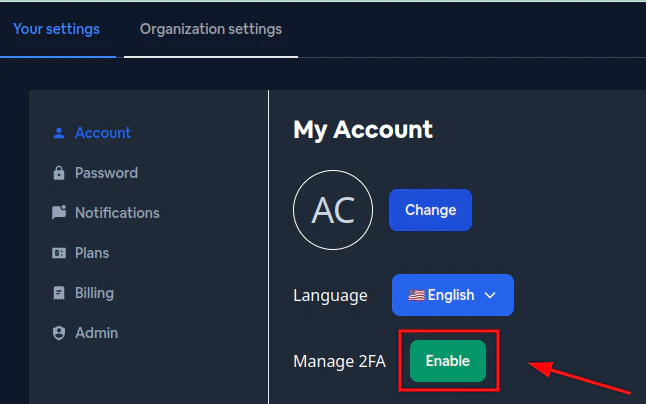
클릭하면 QR code가 나타납니다.
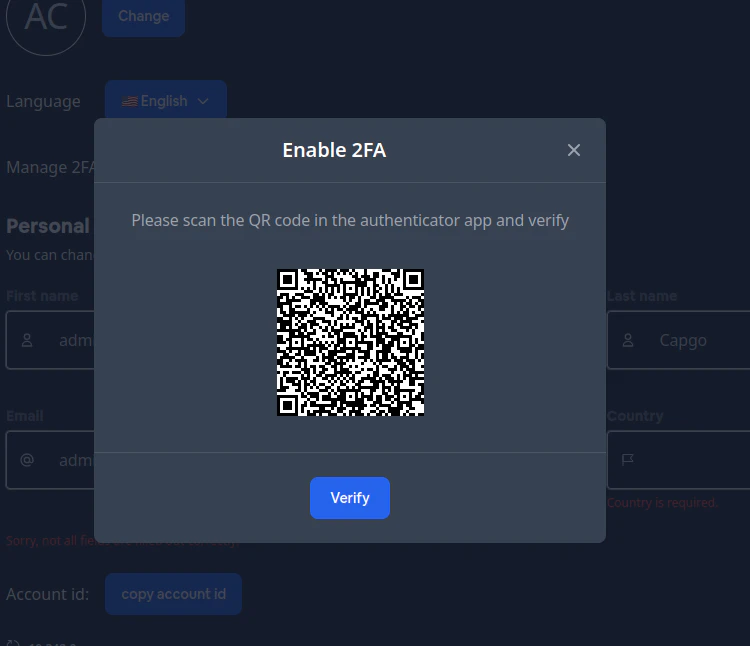
다음으로, 휴대폰에서 Google Authenticator 을 열어 주세요. 그런 다음 이 단계를 따라 주세요:
플러스 버튼을 클릭하세요
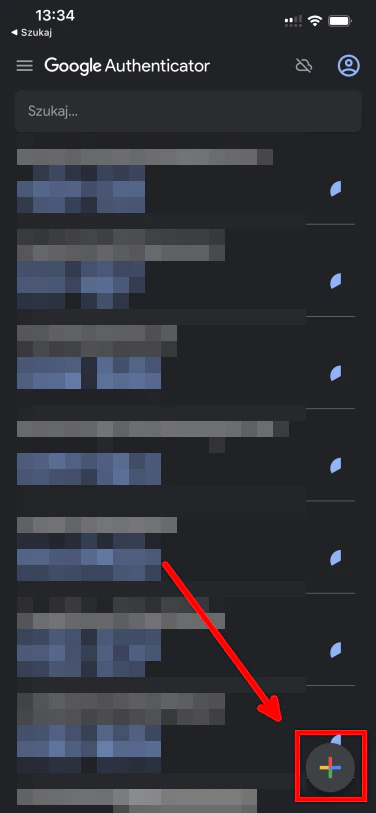
그 다음 카메라 버튼을 클릭하세요
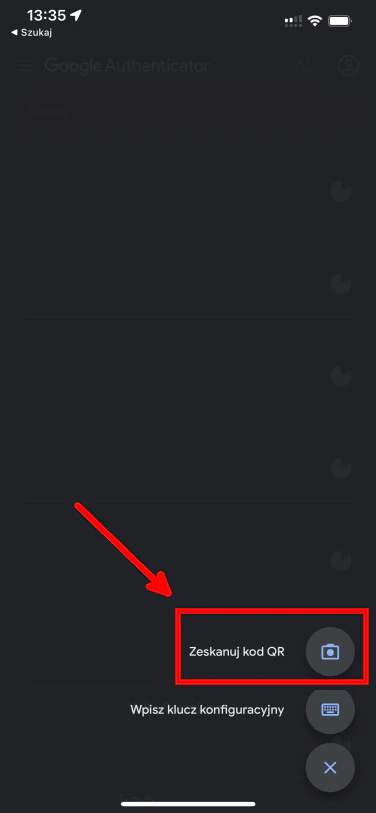
That will open the camera preview. Please scan the QR code shown on your PC. After you do that, you should see something like this:
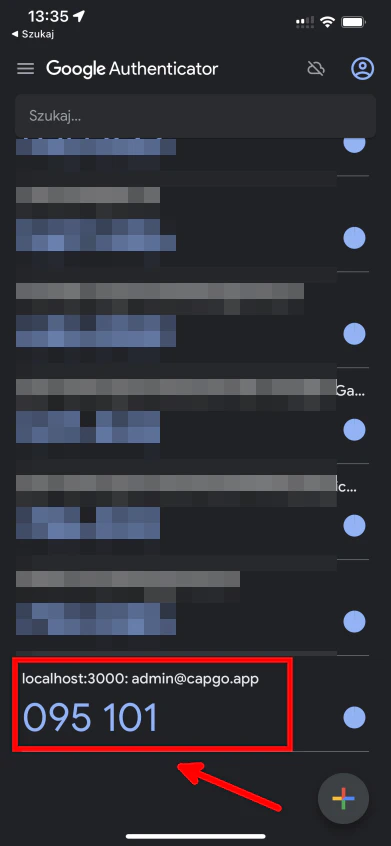
그런 다음 PC에서 확인 버튼을 클릭하세요
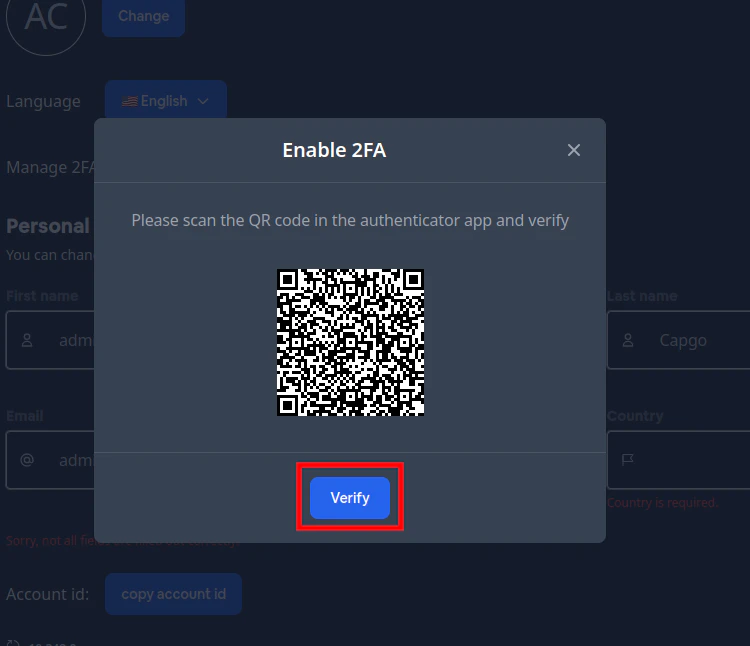
이 창을 열면 2차 인증 code을 입력할 수 있습니다. 내 경우에는 이 code은 095101 하지만 당신의 경우에는 다를 수 있습니다.
code을 입력한 후에 이 버튼을 클릭하세요. verify 버튼
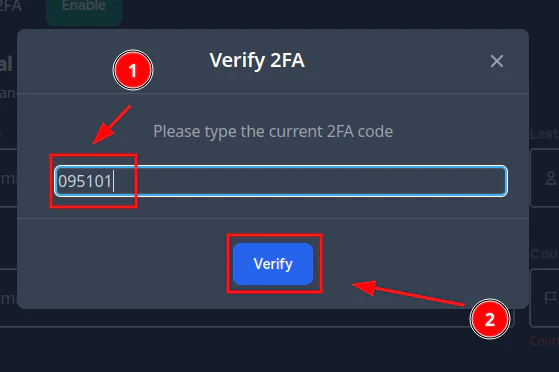
If you entered the correct code and pressed verify 정확한 2FA를 입력하고 버튼을 클릭했다면
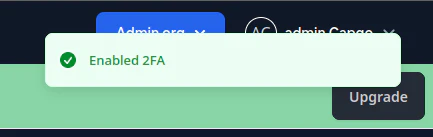
2단계 인증이 활성화되었습니다.
축하합니다!
2단계 인증을 활성화했습니다! 🎉
2단계 인증 방법다음 로그인 시 계정에 로그인 창이 나타납니다
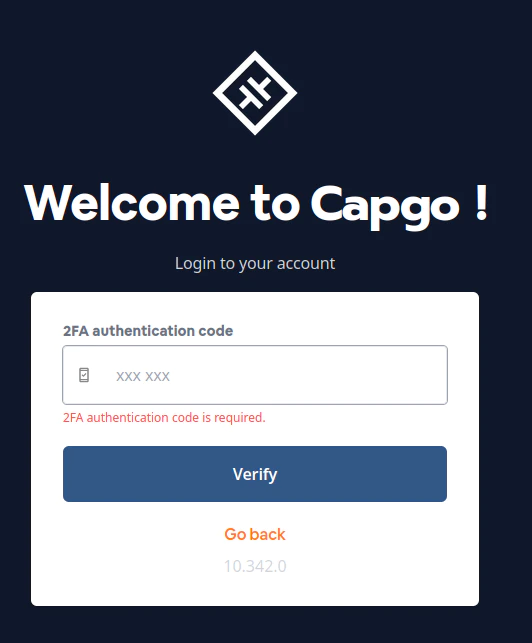
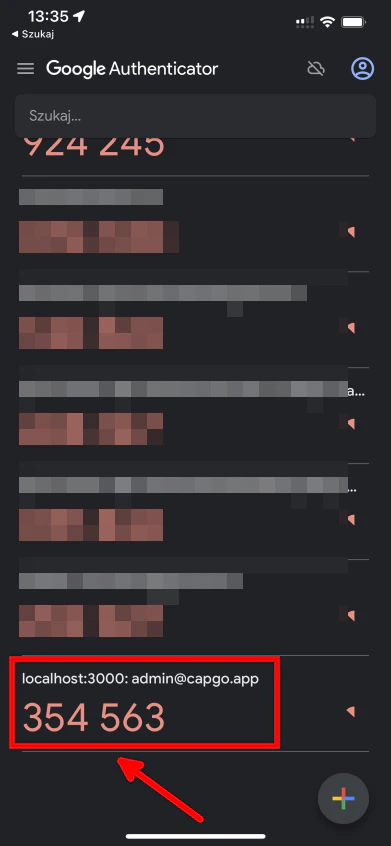
code 인증 앱을 열어 인증 코드를 복사하세요
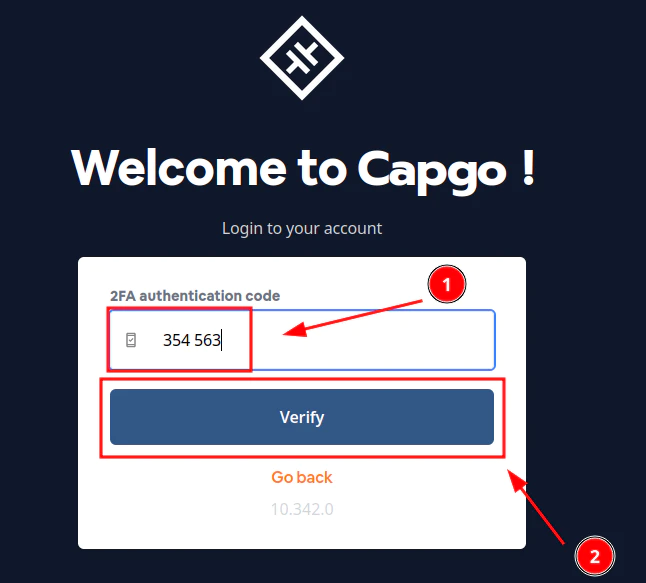
그 후 로그인 양식에 code을 입력하고 버튼을 누르세요 verify
정확한 code을 입력하셨다면 capgo 대시보드를 볼 수 있습니다.
2FA를 비활성화하는 방법
제목: 2FA 비활성화하는 방법2FA를 비활성화하려면 __CAPGO_KEEP_0__의 계정 설정으로 가주세요. capgo의 계정 설정2FA 비활성화 버튼
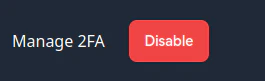
2FA 비활성화
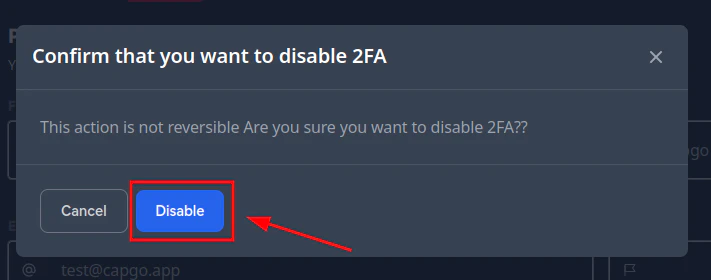
그것이 다입니다. disable 2FA 인증에서 계속하기
Two-factor authentication
두 단계 인증에서 계속하기만약에 두 단계 인증 보안 및 규정 준수 계획을 위해 암호화 암호화 구현 세부 사항 규정 준수 규정 준수 구현 세부 사항 Capgo 보안 스캐너 Capgo 보안 스캐너의 제품 워크플로우 Capgo 보안 Capgo 보안의 제품 워크플로우 Capgo 신뢰센터 Capgo 제품 워크플로우를 위한 Capgo Trust Center.
Capacitor 앱을 배포 기다리지 마세요
사용자에게 몇 분 만에 수정을 푸시하고, 맥 없이 iOS 및 Android 앱을 빌드하고, 한 번의 클릭으로 되돌리세요.


기업용이 필요하세요? 우리 팀과 대화하세요