
App-Seite
Einen Setup-Vorschlag mit den Installationsanweisungen und der vollständigen Markdown-Guideline für diesen Plugin kopieren.
Was zeigt die App-Seite?
Abschnitt mit dem Titel „Was zeigt die App-Seite?“Zuerst schauen wir uns die Hauptseite der App an:
In Capgo, stellt eine App Ihre mobile Anwendung dar, die mit Capgo's live update-System integriert ist. Sie ermöglicht es Ihnen, Updates, Kanäle und Geräte reibungslos zu verwalten.
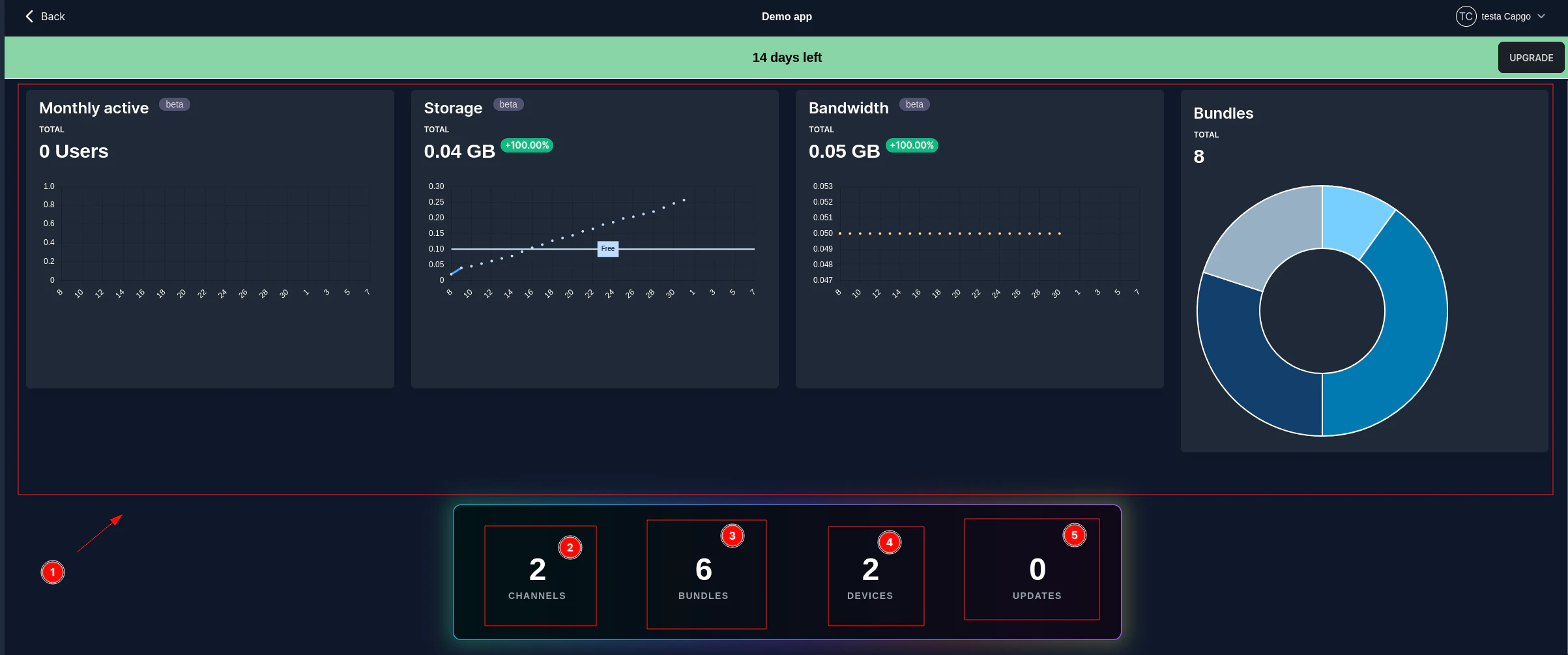
Lassen Sie uns genauer hinschauen. Die Hauptseite der App ist in mehrere wichtige Bereiche unterteilt:
-
Oberes Navigationsmenü: Bietet Zugriff auf die Hauptansichten für die App-Verwaltung. Das Bildschirmfoto ist illustrierend; der aktuelle Konsole enthält:
- Dashboard: Metriken und Zusammenfassungen für die App.
- Beobachten (beta): Native launch, WebView, issue, und Release-Health-Signale.
- Information: Core-Anwendungs-Einstellungen und -Details (siehe Anwendungs-Informationen).
- Pakete: Ausgaben und Releases.
- Kanäle: Kanal-Updates und progressive Rollouts.
- Geräte: Registrierte Geräte und -Überschreibungen.
- Protokolle: Protokoll-Insights und Rohprotokolle.
- Builds: Natives Build-Management.
-
Statistik-Anzeige: Wichtige Metriken für das letzte Abrechnungszeitraum werden visualisiert (Daten spiegeln die Nutzung vom Abrechnungstag wider, nicht vom 1. des Monats):
- Monatlich aktive Benutzer (8): Verfolgt die Anzahl der eindeutigen aktiven Benutzer im Laufe der Zeit.
- Speicher (9): Zeigt die aktuelle Speicherbelegung an.
- Bandbreite (10): Zeigt die Bandbreitenutzung an.
- Aktiver Bundle (11): Zeigt die Verteilung der aktiven Geräte über verschiedene App-Pakete an.
-
Zusammenfassende Karten: Bietet einen schnellen Überblick über wichtige Zahlen:
- Paket-Uploads (12): Zahl der hochgeladenen App-Pakete.
- Updates-Statistiken (13): Zahl der durchgeführten Updates, einschließlich Anfragen, Installationen und Fehlschlägen.
- Deployments-Statistiken (14): Zahl der durchgeführten Bereitstellungen.
-
Anzeigeoptionen (15-18): Steuerungselemente für die Filterung und Anzeige der Statistiken:
- Täglich (15): Statistiken täglich ansehen.
- Cumulativ (16): Statistiken kumulativ im Laufe der Zeit ansehen.
- Rechnungsperiode (17): Statistiken für die aktuelle Rechnungsperiode ansehen.
- Datenbereich (18): Select a custom date range (e.g., last 30 days).
Anwendungsinformationen
Abschnitt mit der Überschrift „Anwendungsinformationen“In diesem Abschnitt können Sie die für die Anwendung wichtigen Details und Einstellungen anzeigen und verwalten.
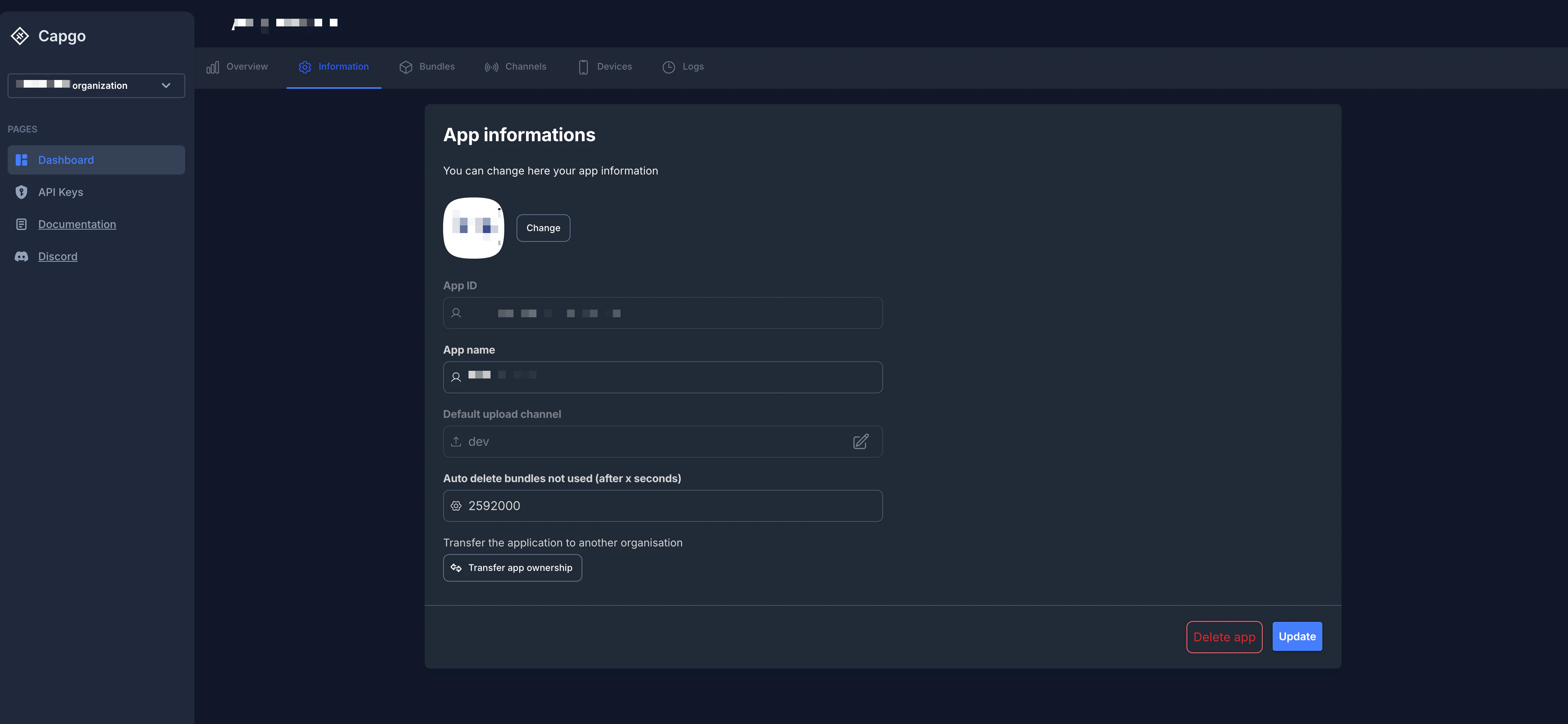
Das Screenshot ist älter als die aktuelle Konsole und zeigt nicht alle aktuellen Einstellungen an. Verwenden Sie die Beschreibungen der Felder unten als Quelle der Wahrheit.
Hier ist eine Auflistung der verfügbaren Felder und Aktionen:
- App-Icon (2): Zeigt das Icon Ihrer Anwendung an. Klicken Sie auf den "Ändern"-Button, um ein neues Icon hochzuladen.
- App-ID (3): Eine eindeutige Identifikationsnummer für Ihre Anwendung innerhalb von Capgo. Diese ID ist nicht bearbeitbar.
- App-Name (4): Der Anzeigename für Ihre Anwendung. Sie können diese wie erforderlich anpassen.
- Standard-Upload-Channel (5): Legt den Standardkanal fest, an den neue Pakete hochgeladen werden. Klicken Sie auf den Bearbeitungs-Icon, um einen anderen Standardkanal auszuwählen.
- Standard-Download-Channel (6): Legt den Standardkanal fest, von dem Geräte Updates herunterladen. Klicken Sie auf den Bearbeitungs-Icon, um einen anderen Standardkanal auszuwählen. Die Kanal-Seite zeigt an, ob ein Kanal der Standardkanal ist, aber Sie ändern ihn hier, nicht mit einem Toggle auf der Kanal-Seite. Öffnen Sie einen Kanal und klicken Sie Verwalten Sie die Einstellungen der App zum Springen zu diesem Feld. Siehe den Standardkanal-Konfiguration Abschnitt unten für detaillierte Informationen.
- Automatische Löschung von nicht verwendeten Paketen (nach x Sekunden) (7): Dieses Einstellung ermöglicht Ihnen, alte Pakete, die nicht innerhalb einer bestimmten Dauer (in Sekunden) verwendet wurden, automatisch zu löschen. Setzen Sie es auf
0Um die automatische Löschung zu deaktivieren. Dies hilft bei der Speicherverwaltung und hält Ihre Paketliste sauber. - Paketmetadaten an Plugin ausliefern (8): Wenn aktiviert, werden die Paket-Link- und Kommentarfelder an den Capacitor-Updater-Plugin gesendet. Diese Funktion erfordert eine Pluginversion von 7.35.0 oder höher.
- Block Provider-Infrastruktur-Anfragen: Wenn aktiviert, lehnt Capgo Updates, Statistiken und Channel-Self-Anfragen von bekannten Google- und Apple-Datacenter-IP-Adressen ab. Lassen Sie es für normalen Produktionsverkehr aktiviert. Deaktivieren Sie es nur temporär, wenn Sie absichtlich von der Anbieter-Infrastruktur testen. Neue Apps aktivieren diese Schutzfunktion standardmäßig; bestehende Apps behalten ihre vorherige deaktivierte Einstellung, bis Sie sie ändern.
- Übertragen Sie die App-Besitzrechte (9): Diese Sektion bietet die Möglichkeit, die Übertragung Ihrer Anwendung auf eine andere Organisation, der Sie angehören, zu initiieren.
- Löschen-App-Schaltfläche: Löscht Ihre Anwendung dauerhaft von Capgo. Diese Aktion ist unwiderruflich und entfernt alle zugehörigen Daten, Pakete, Kanäle und Geräte.
- Aktualisierungsschaltfläche: Speichert alle Änderungen, die Sie an den bearbeitbaren Feldern auf dieser Seite vorgenommen haben (z.B. Anwendungsname, Standard-Upload-Kanal, Einstellung für automatisches Löschen von Paketen).
Standardkanal-Konfiguration
Abschnitt mit dem Titel „Standardkanal-Konfiguration“Die Standard-Download-Kanal ist eine der wichtigsten Einstellungen für Ihre App. Sie bestimmt, welcher Kanal neue Geräte bei ihrem ersten Anschluss an Capgo erhalten.
Wie Standardkanäle funktionieren
Abschnitt mit dem Titel „Wie Standardkanäle funktionieren“Wenn ein Gerät von Capgo eine Aktualisierung anfordert, bestimmt das System auf der Grundlage der folgenden Prioritäten (höchste Priorität zuerst), welchen Kanal zu verwenden ist:
- Zwingende Gerätemap: Wenn das Geräte-ID explizit auf einen Kanal in den Kanal-Einstellungen gezwungen wird, gewinnt dieser Kanal immer.
- Cloud-Übernahme: Wenn das Gerät von der Dashboard- oder Public API-Oberfläche einem Kanal zugewiesen wurde, wird dieser Übernahme verwendet.
- Plugin
setChannel(): Bei aktuellen Plugin-Versionen handelt es sich um eine lokale Zuweisung und nicht um eine Dashboard-Übernahme. Siehe Wie ein Gerät einen Kanal auswählt. - Capacitor-Konfiguration
defaultChannel: Wenn in Ihremcapacitor.config.*Datei gesetzt, wird diese für Test-/Beta-Builds verwendet. - Standard-Download-Kanal: Die hier konfigurierte Einstellung. Dies ist, was etwa 99 % Ihrer Produktionsbenutzer verwenden werden.
Plattform-spezifische Standardkanäle
Sektion mit dem Titel „Plattform-spezifische Standardkanäle“Sie können plattform-spezifische Standardkanäle konfigurieren – zum Beispiel einen für iOS, einen für Android und einen für Electron. Dies ist nützlich, wenn:
- Sie Updates für eine Plattform vor der anderen ausrollen möchten
- Sie unterschiedliche Updatestrategien pro Plattform benötigen
- Sie eine neue Version auf einer Plattform testen, während die andere stabil bleibt
Um plattform-spezifische Standards zu setzen:
- Erstellen Sie separate Kanäle für jede Plattform (zum Beispiel
production-ios,production-androidundproduction-electron) - In den Einstellungen jedes Kanals aktivieren Sie nur die relevanten Plattform (iOS, Android- oder Electron-Toggle)
- An Anwendungsinformationen, setze für jede dieser Kanäle den Standard-Download-Kanal für ihre Plattform fest. Capgo ermöglicht mehr als einen Standard, wenn die Kanäle unterschiedliche Plattformen ansteuern.
Wenn ein Gerät einen Update-Antrag stellt:
- iOS-Geräte erhalten Updates aus dem iOS-fähigen Standardkanal
- Android-Geräte erhalten Updates aus dem Android-fähigen Standardkanal
Einziger Standardkanal (Empfohlen für die meisten Apps)
Sektion mit dem Titel “Einziger Standardkanal (Empfohlen für die meisten Apps)”Für die meisten Anwendungen ist der einfachste Ansatz ein einziger Standardkanal, der alle drei Kernplattformen unterstützt:
- Erstelle einen Kanal (z.B.
production) - Stelle sicher, dass die iOS-, Android- und Electron-Toggle aktiviert sind
- Setze ihn als Standard-Download-Kanal auf Anwendungsinformationen
Dies sichert eine konsistente Verhaltensweise auf allen Plattformen und vereinfacht Ihren Release-Workflow.
Der Standardkanal ändern
Abschnitt mit dem Titel „Der Standardkanal ändern“Wenn Sie den Standardkanal ändern:
- Neue Geräte werden sofort Updates vom neuen Standardkanal erhalten
- Bestehende Geräte die bereits eine Kanalzuweisung (über eine Übernahme oder eine Zwangszuweisung) haben, werden NICHT automatisch umgestellt
- Um bestehende Geräte umzustellen, müssen Sie entweder:
- Use
setChannel()oderunsetChannel()aus der App. Die Löschung des Backend-Geräte-Records löscht nicht die lokalesetChannel()Aufgabe. - Zwingen Sie sie zur neuen Kanal in der Konsole (console/API-Überschreibung; gilt nach 90 Tagen ab)
- Löschen Sie die Konsole/API-Überschreibung, damit sie durch die Vorzugstellung fallen. Geräte mit nur der Cloud-Standard-Einstellung nehmen dann die neue Standard-Einstellung auf.
- Use
Tip: Testen Sie immer Ihre neue Standard-Kanal mit einer kleinen Gruppe von zwingenden Geräten, bevor Sie ihn für alle Benutzer zum Standard setzen.
Fortsetzen von App-Seite
Sektion mit dem Titel “Fortsetzen von App-Seite”Wenn Sie die App-Seite Anwendungsseite um das Dashboard und die API-Operationen zu planen, verbinden Sie es mit zur Implementierungsdetail in API-Übersicht, für die Implementierungsdetails in API Übersicht Einführung für die Implementierungsdetails in Einführung, API Schlüssel für die Implementierungsdetails in API Schlüssel, Geräte für die Implementierungsdetails in Devices, und Bundles für die Implementierungsdetails in Bundles.
Mit Capacitor beginnen __CAPGO_KEEP_0__-Apps verschicken
Build with your AI coding agent, push fixes to users in minutes, build signed iOS and Android apps without a Mac, and roll back in one click.


Unternehmen benötigen? Reden Sie mit unserem Team