
Geräte
Ein Setup-Vorschlag mit den Installationsanweisungen und der vollständigen Markdown-Anleitung für diesen Plugin kopieren.
Zeige die Liste aller Geräte
Abschnitt mit dem Titel ‘Zeige die Liste aller Geräte’Öffnen Sie Ihre App und wählen Sie dann Geräte Tab.
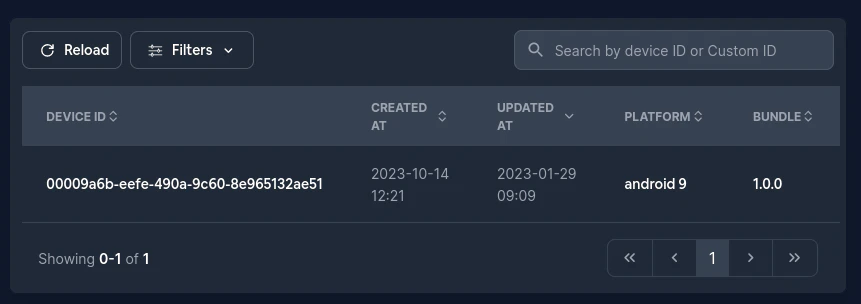
- Geräte Tab - Öffnen Sie die Geräte-Inventar.
- Filter - Filtern Sie Geräte nach:
- Übernehmen - Zeigen Sie Geräte mit einer Dashboard oder öffentlichen API Kanal-Übernahme oder einer benutzerdefinierten Version an. Lokal
setChannel()Sind lokale Zuweisungen hier nicht aufgeführt. - Custom ID - Geräte mit einem benutzerdefinierten Identifier anzeigen.
- Übernehmen - Zeigen Sie Geräte mit einer Dashboard oder öffentlichen API Kanal-Übernahme oder einer benutzerdefinierten Version an. Lokal
Ein Gerät konfigurieren
Abschnitt: Ein Gerät konfigurierenWählen Sie ein Gerät in der Tabelle aus, um seine Detailseite zu öffnen.
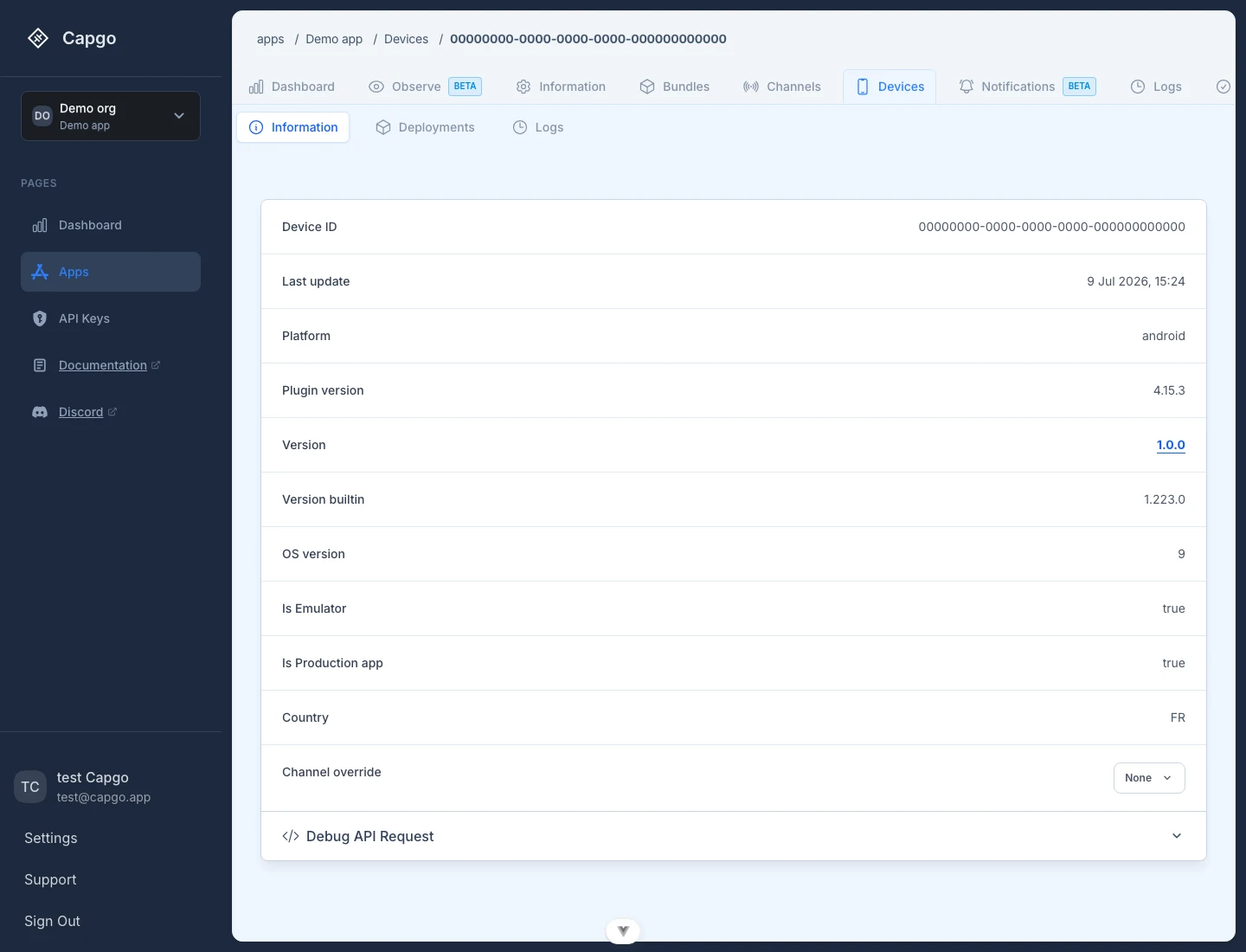
- Informationen – Anzeigen Sie die Geräte-ID, die letzte Aktualisierung, die Plattform, die Updater-Version, die installierte und native Version, die Betriebssystemversion, den Emulator- und Produktionsstatus, den Verschlüsselungspräfix und das landesbezogene Land, wenn verfügbar.
- Bereitstellungen – Anzeigen Sie die Bereitstellungsverlauf für dieses Gerät.
- Protokolle - Geräteprotokolle anzeigen.
- Kanalüberschreibung - Routen Sie dieses Gerät auf eine bestimmte private Kanal von der Dashboard aus. Wenn gesetzt, hat es Vorrang vor der normalen Kanal Auswahl. Konsole und API-Übernahmen erlöschen nach 90 Tagen.
setChannel()auf aktuellen Pluginversionen ist lokal und erscheint nicht hier.
- Land anfordern
- Abschnitt mit dem Titel “Land anfordern”- Land - ist der neueste gültige zwei-Buchstaben-ISO 3166-1 code , der von einem Cloudflare-bearbeiteten Anfrage für das Gerät erhalten wurde. Es ist nicht GPS oder eine Standortwerte, der von Ihrer App gesendet wird. Anfragen ohne einen gültigen Landwert löschen nicht den letzten gültigen Wert und der Feld ist abwesend, wenn Capgo kein gültiges Land für das Gerät hat.
- Wie Geräteinformationen aktualisiert werden
- Abschnitt mit dem Titel “Wie Geräteinformationen aktualisiert werden”The updater and stats endpoints report device metadata when the app checks in. A device does not need to install an update to appear or refresh its details: an updater check that returns no_new_version_available Kann man trotzdem die gemeldete Metadaten aufzeichnen. Capgo überspringt redundanten Schreibvorgänge, wenn sich diese Metadaten nicht geändert haben, so context does not necessarily change after every check-in.
Gerätedaten und MAU sind unterschiedliche Signale. Siehe Wieso ist meine Gerätenummer anders als mein MAU? für die Abgrenzung der Abrechnung.
Eigener ID
Abschnitt mit dem Titel “Eigener ID”Der Custom ID hilft Ihnen dabei, ein Gerät mit einem von Ihnen erkennbaren Identifier zu verbinden. Legen Sie ihn von dem Gerät mit CapacitorUpdater.setCustomId({ customId: user }).
Fortsetzen Sie von Geräten
Abschnitt mit dem Titel “Fortsetzen Sie von Geräten”Wenn Sie eine Web-App mit Capgo entwickeln Geräte um das Dashboard und die API-Operationen zu planen, verbinden Sie es mit API Übersicht zur Implementierungsdetail in API Übersicht Einführung zur Implementierungsdetail in Einführung API Schlüssel zur Implementierungsdetail in API Schlüssel Geräte für die Implementierungsdetails in Geräten Bundles für die Implementierungsdetails in Bundles.
Mit Capacitor beginnen ohne Wartezeit
Push-Fixes an Benutzer in Minuten verteilen, signierte iOS- und Android-Apps ohne Mac erstellen und in einem Klick zurückrollen.


Unternehmen benötigen? Sprechen Sie mit unserem Team