
Android Builds
このプラグインのインストールステップとフルマークダウンガイドまで、インストールステップを含む設定プロンプトをコピーする
Google Play Store への Android アプリのビルドと提出を Capgo の専用インフラで行います。
学びます
「学びます」のセクション- Capgo Native ビルドを使用してアプリをアップロードする方法を学びます。
- Capgo Native ビルドの設定でクレデンシャルを構成する方法を学びます。
前提条件
「前提条件」のセクション- Google Developer アカウントが有効である必要があります。
- Android Studio がインストールされている必要があります。
- Android Studio でアプリが正常にビルドできる必要があります。
最初の手動ビルド
「最初の手動ビルド」のセクションまず、Capgoを設定し、手動で最初のAndroidビルドを行う必要があります。 手動ビルドを行うことで、以下の利点があります:
- Capgoの後続のビルド用にクレデンシャルを用意します
- Play Store Consoleにレコードを作成します
Android Studioでアプリを手動でビルドします
Android Studioでアプリを手動でビルドするAndroid Studioでアプリを手動でビルドする前に、Capgoでアプリをビルドする前に、Android Studioでアプリを手動でビルドする必要があります
-
Android Studioを開きます
実行
bunx cap open androidAndroid Studioのプロジェクトを開く -
クリック
Build->Generate Signed App Bundles / APKs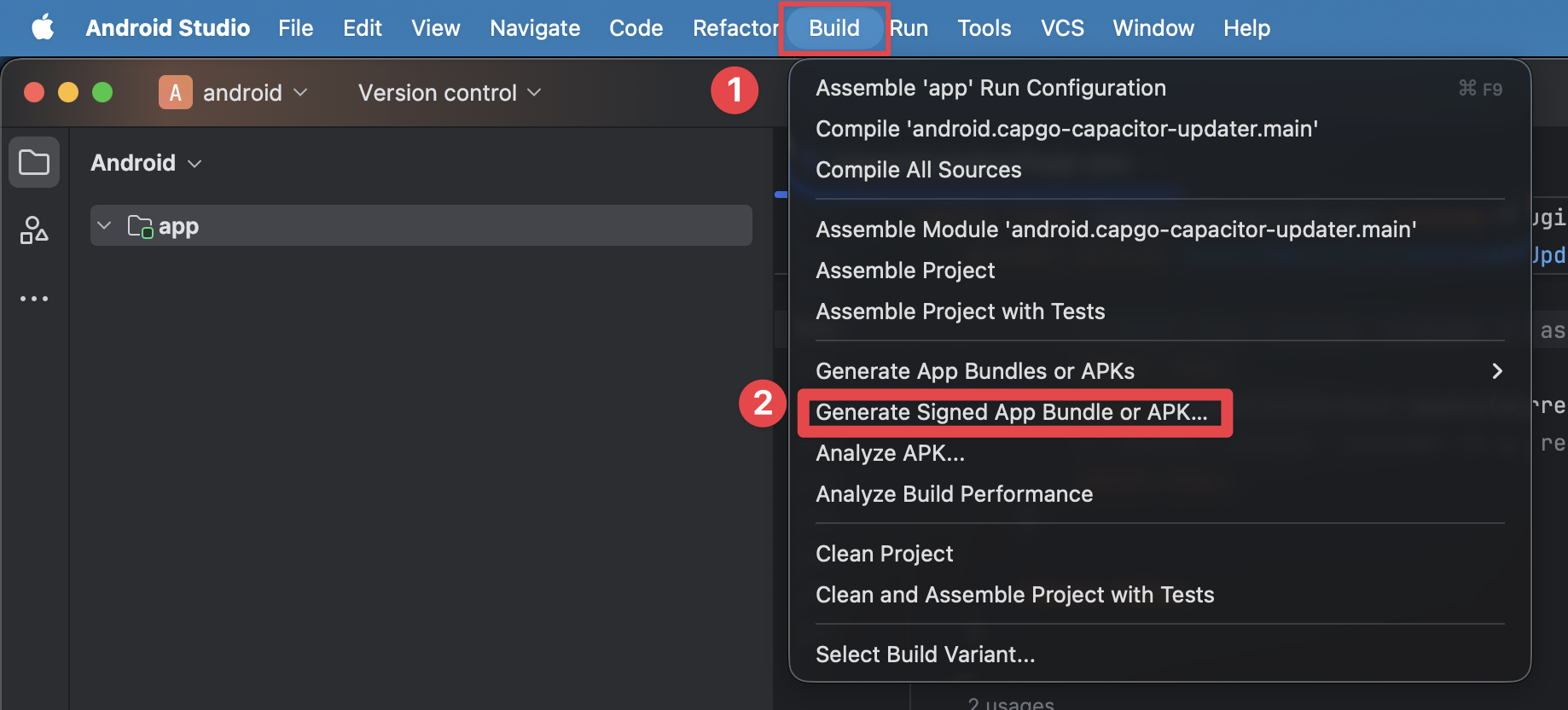
-
選択
Android App Bundle選択してクリックNext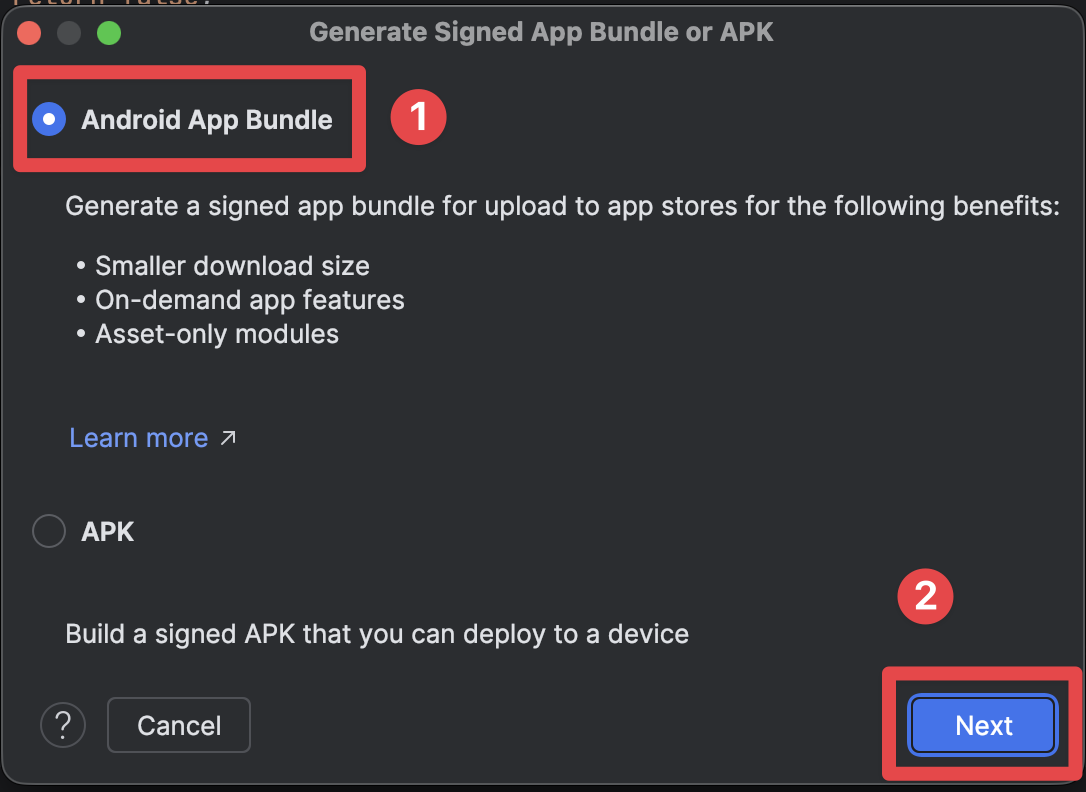
キーストアを作成
「キーストアを作成」のセクション現在、キーストアファイルが欠けているようです。このファイルは、アプリを署名するために使用されます。これにより、Googleは、アプリを開発したのはあなたであることを確認できます。 キーストアファイルを生成するには、Android Studioが提供するGUIメソッドを使用します。 コマンドラインで行う方法もありますが、このチュートリアルではカバーしません。
-
クリック
Create new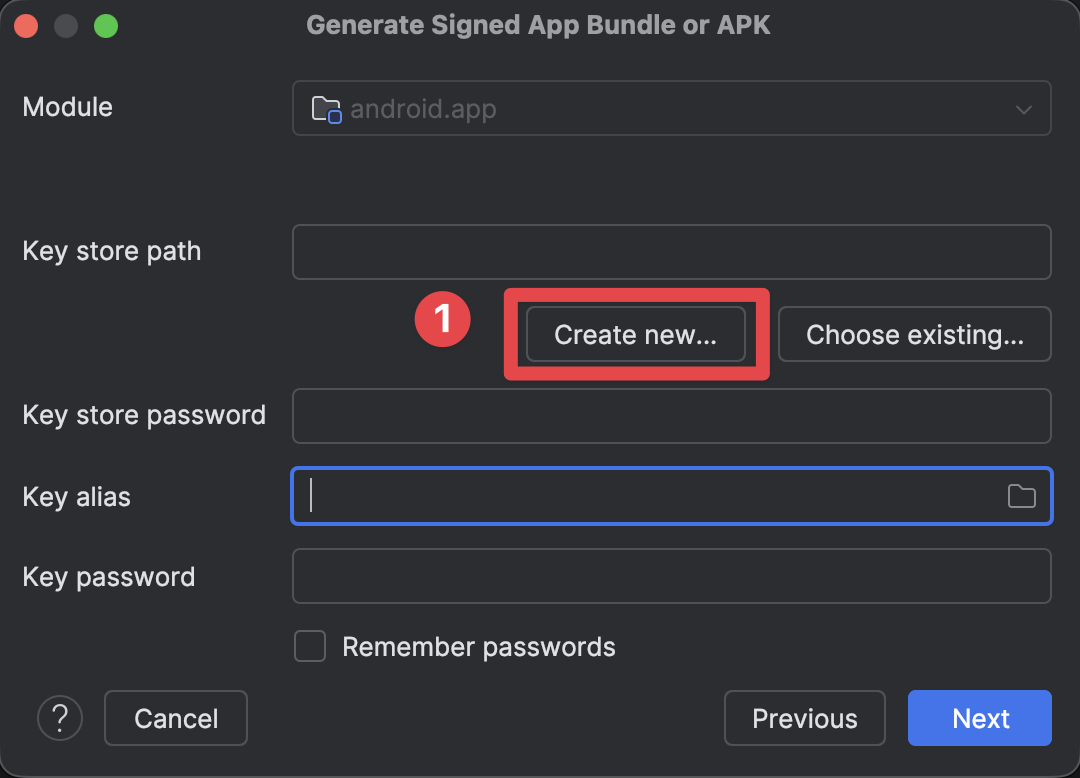
-
キーストアのパスを入力
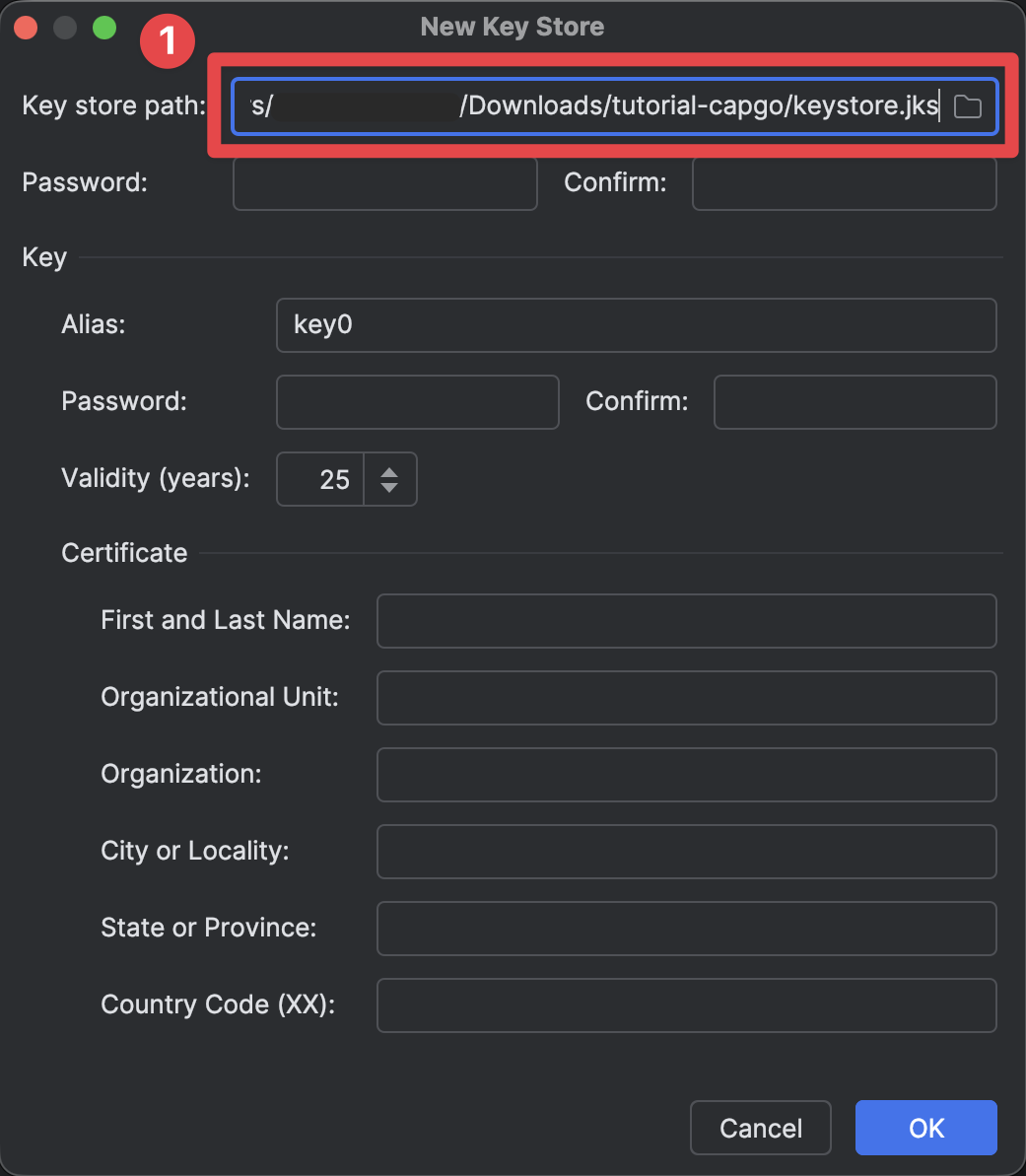
-
Key Store パスワードを設定してください
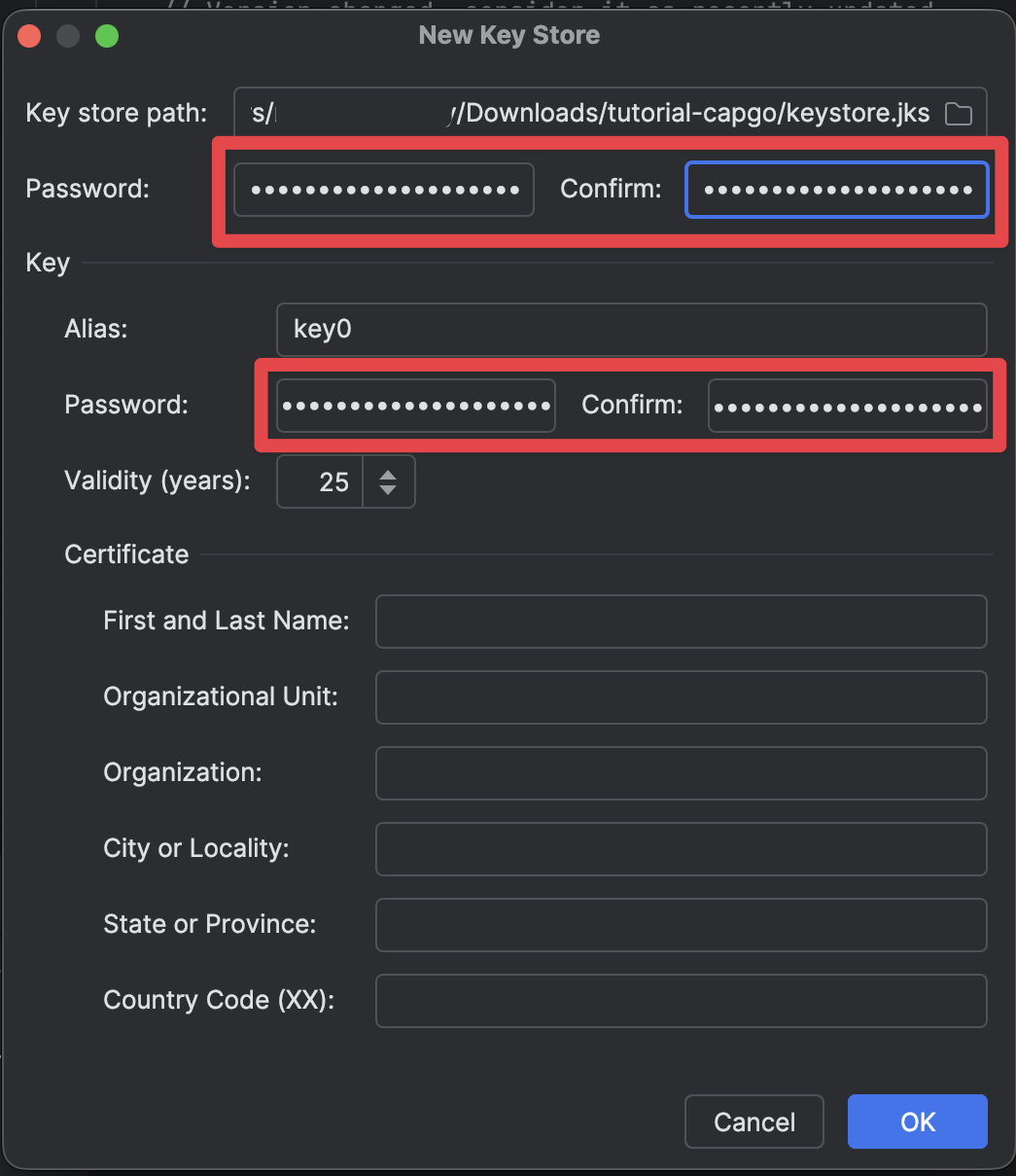
-
protectedTokens
- キー名をそのままにしておく (key0)
- __CAPGO_KEEP_0__の証明書の詳細を入力してください。私が入力したのは偽の情報ですが、自分の情報で入力してください。
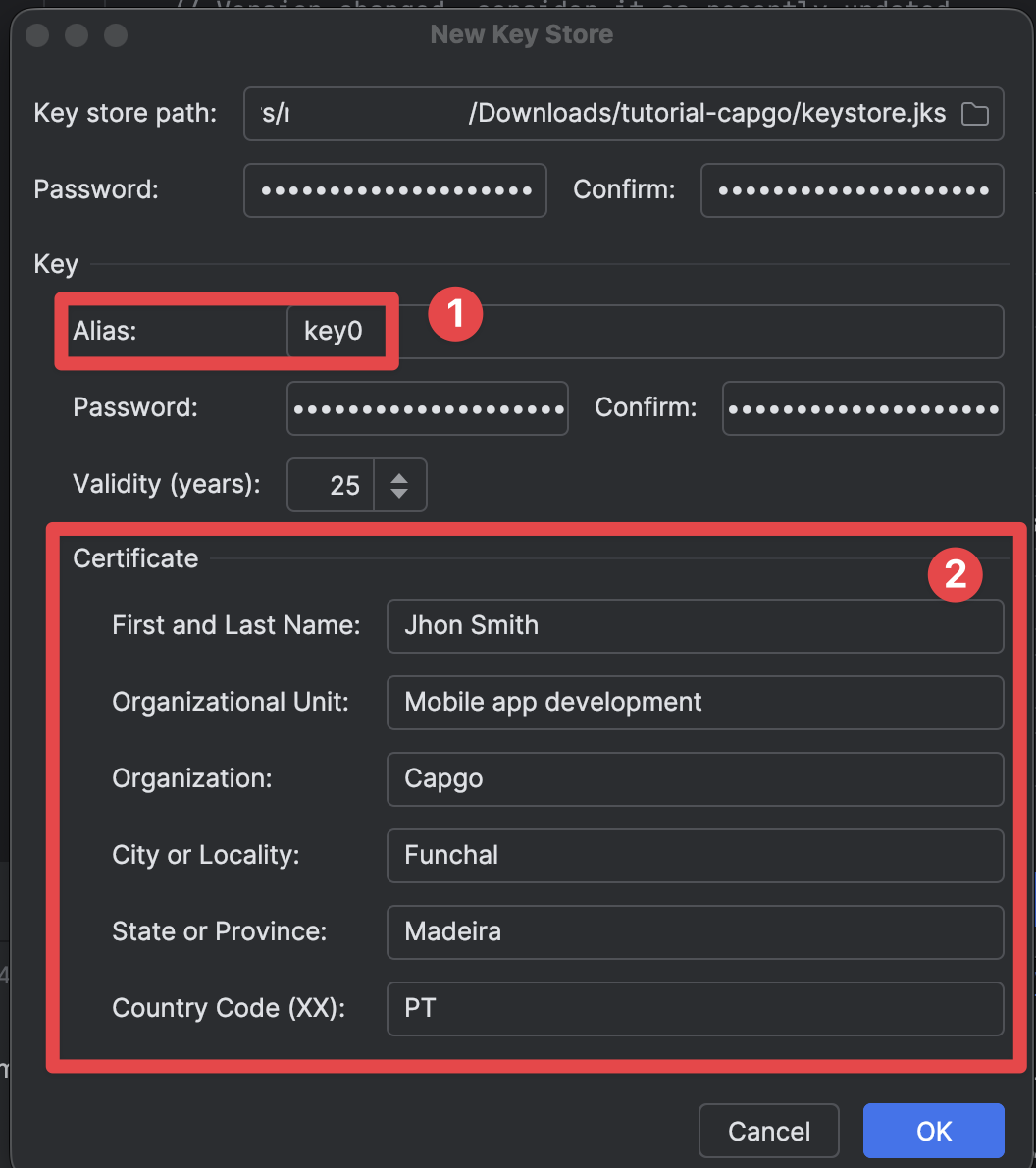
-
クリックしてください
OK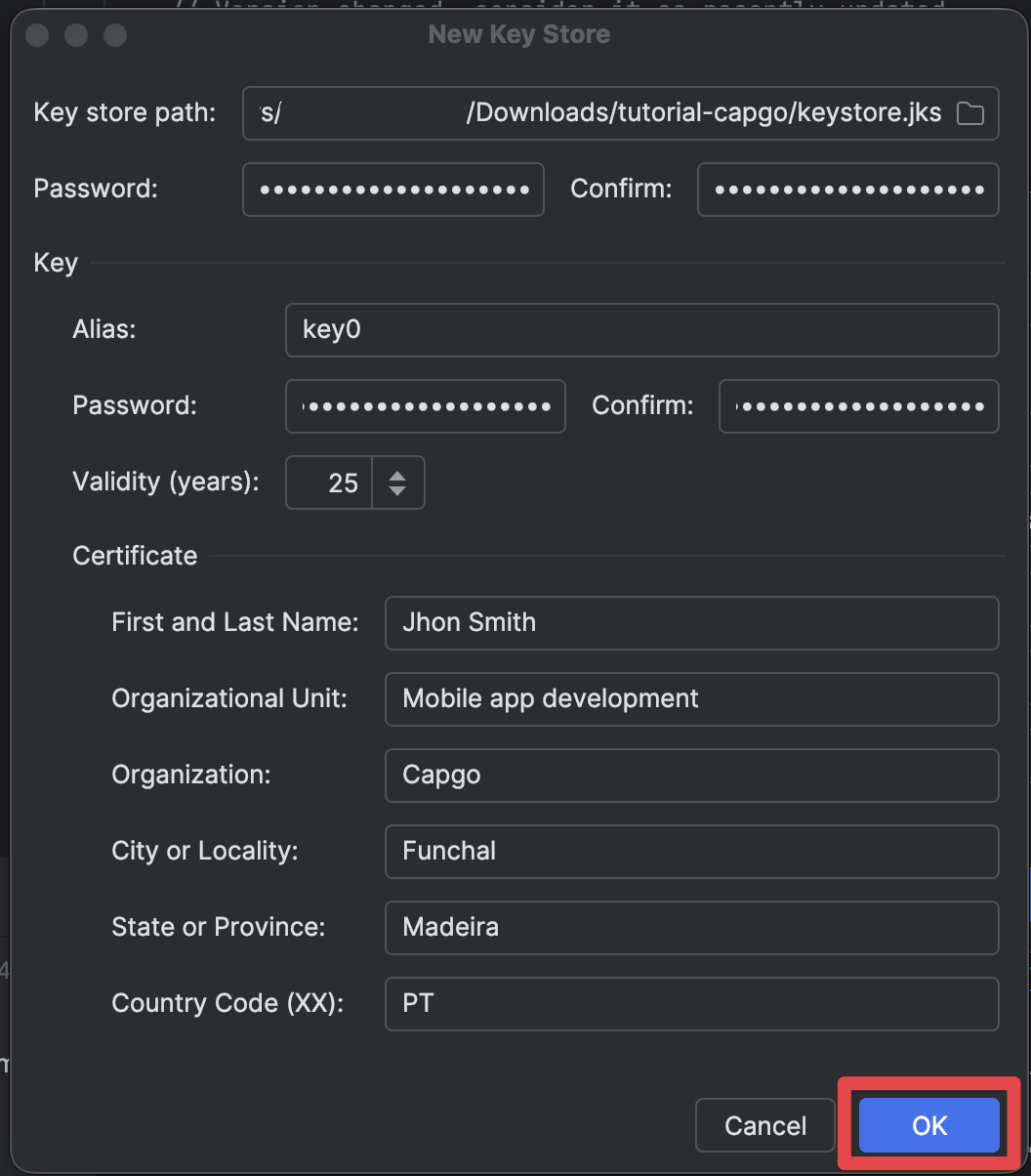
手動ビルドの完了
「手動ビルドの完了」のセクション-
キーストアの詳細がすべて正しく入力されていることを確認し、クリックしてください
Next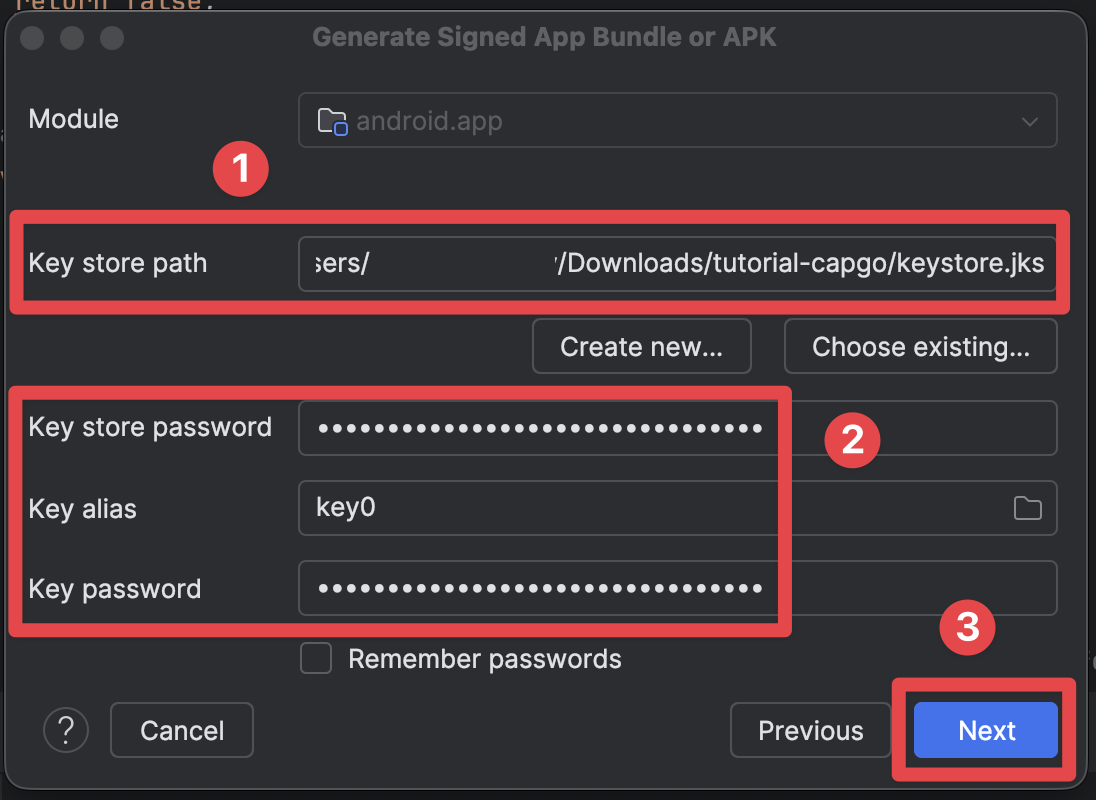
-
選択してください
releaseビルドバリアントを選択し、クリックしてくださいCreate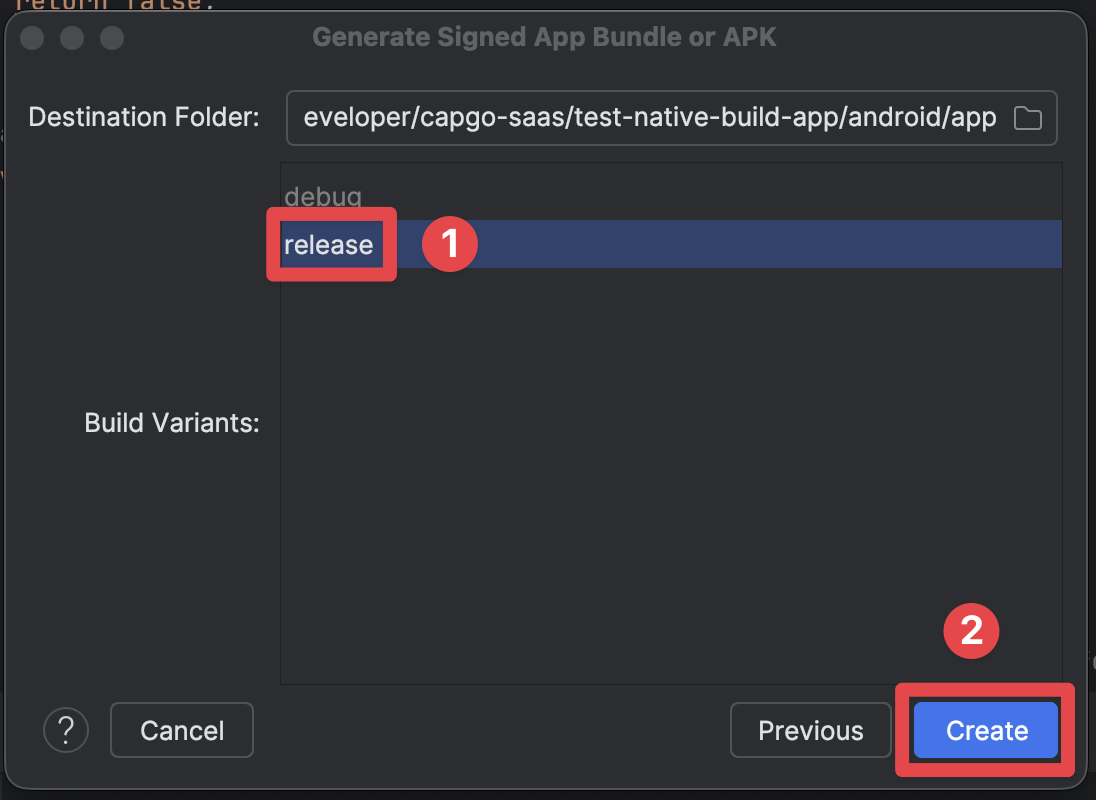
-
ビルドが成功すると、以下の画面が表示されるはずです。
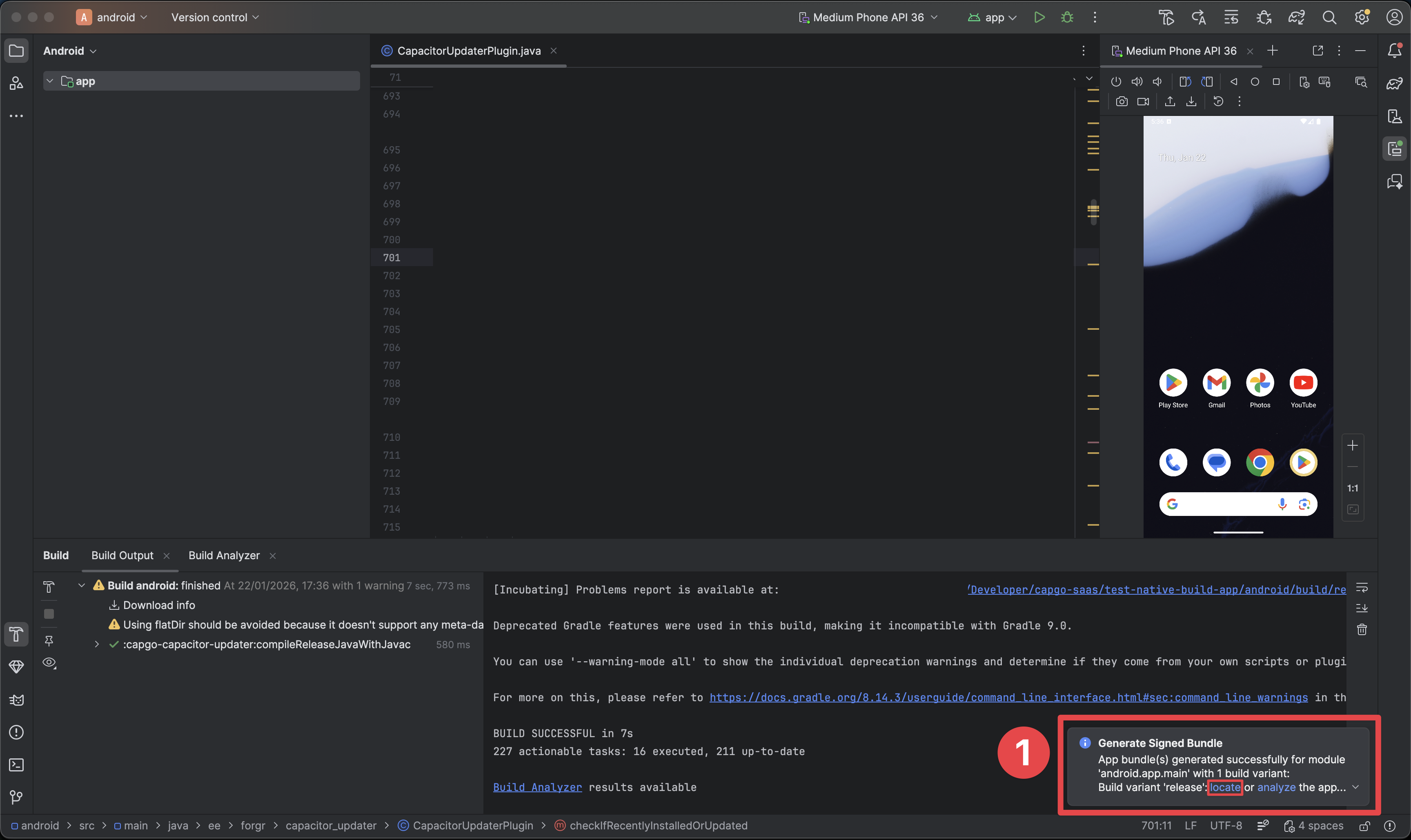
- このポップアップはビルドが成功したことを示しています。
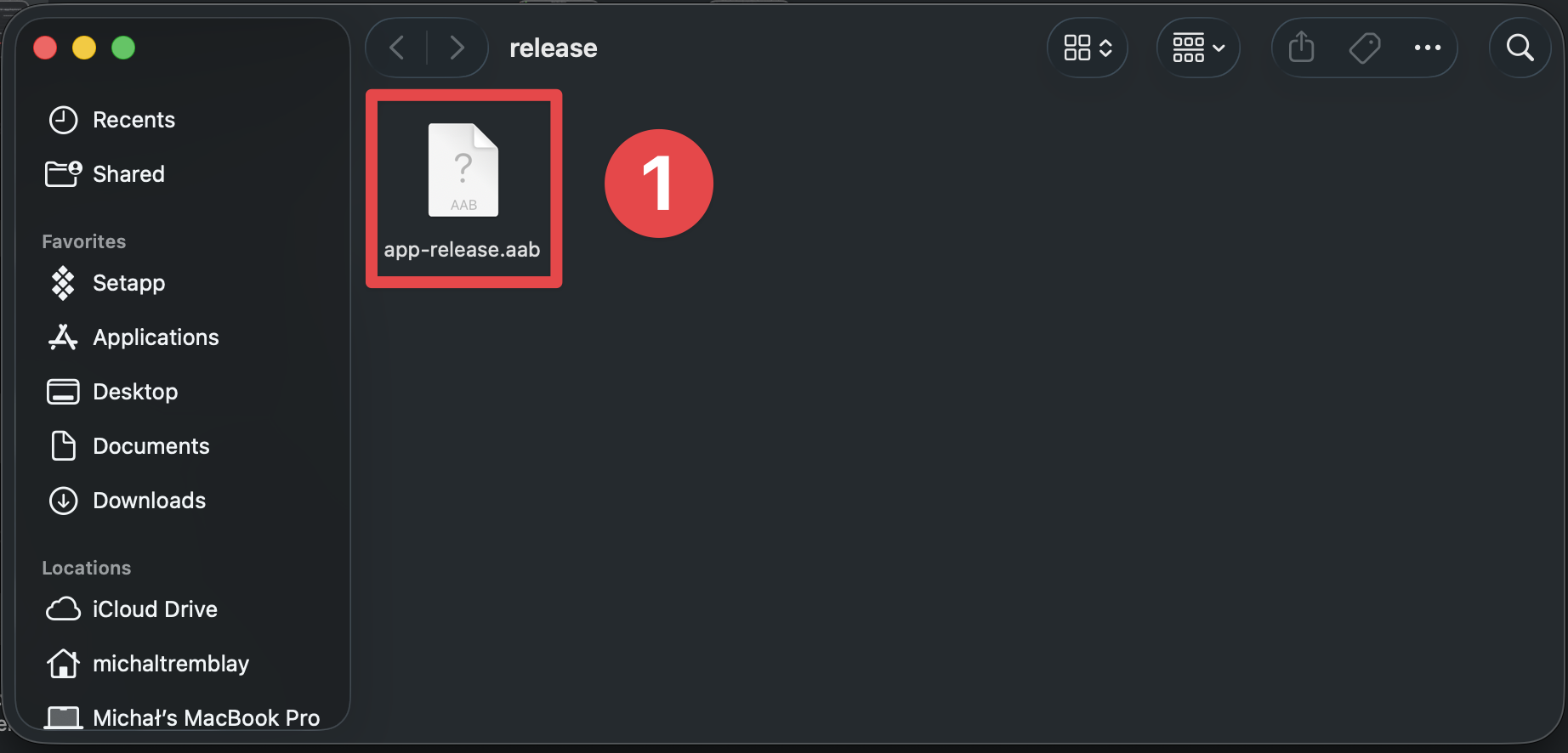
- ボタンをクリックしてください - これにより、ファイルエクスプローラーが開き、ビルドが表示されるはずです。
locateファイルエクスプローラーでビルドが表示できることを確認してください。
-
Android Studioでビルドがファイルエクスプローラーで表示できることを確認してください。
「Play Store Consoleでアプリを作成する」のセクション
「-
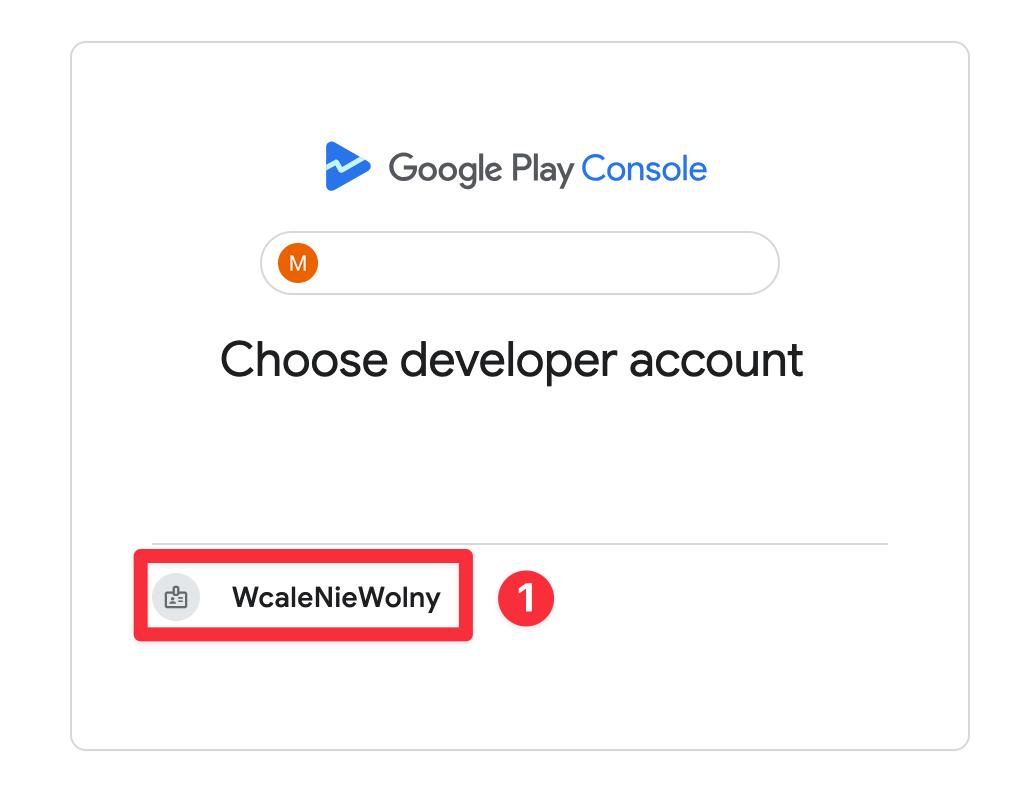
Google Play Console 正しい開発者アカウントを選択してください
-
Select the correct developer account
-
Click on
Create app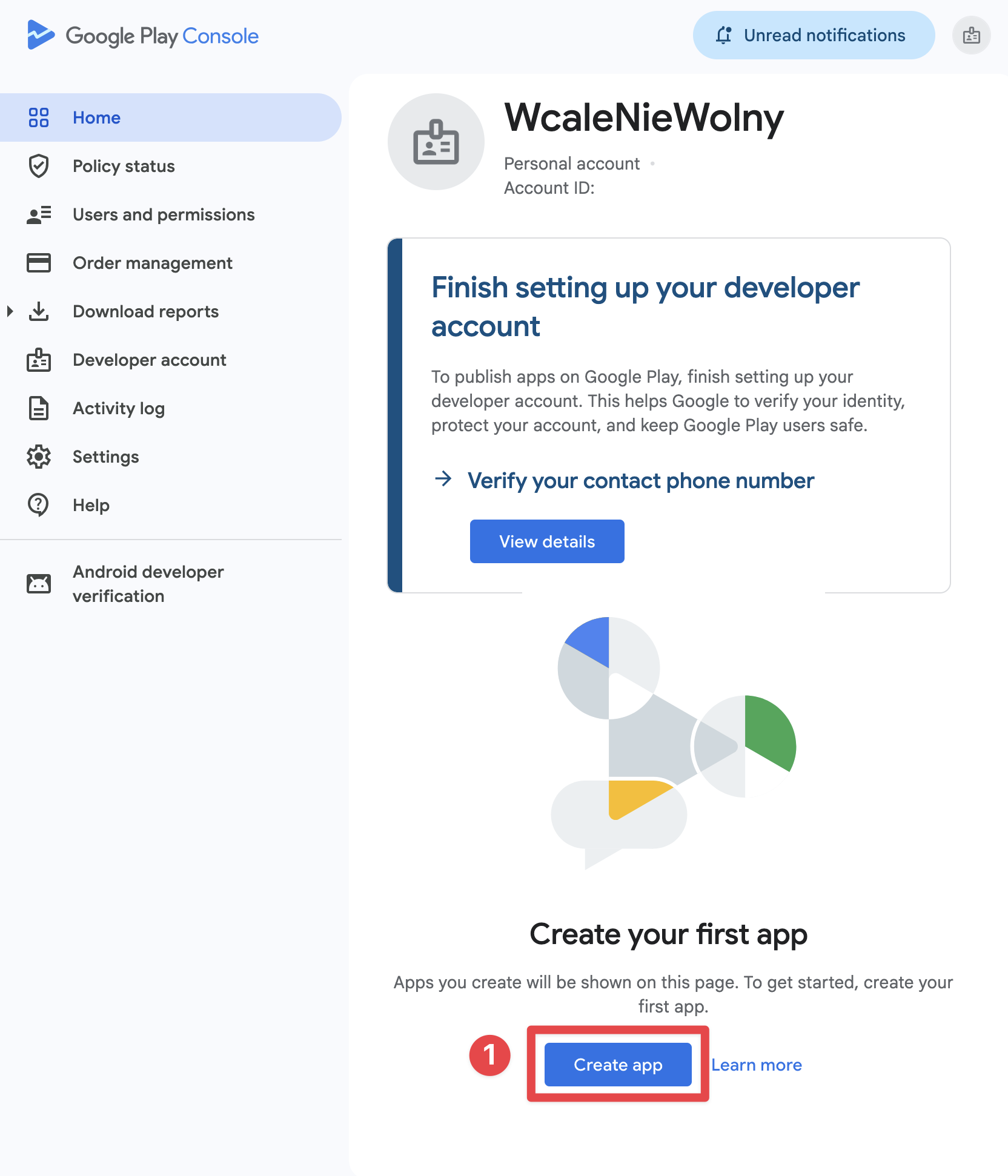
-
アプリ名と言語を選択してください
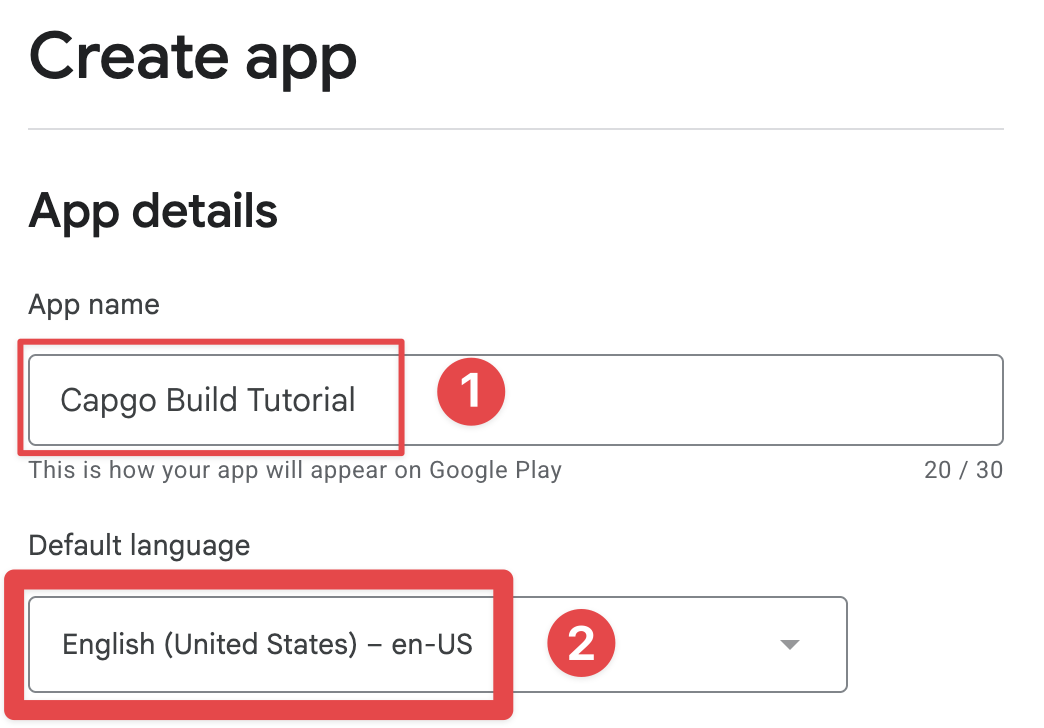
-
アプリのカテゴリとアプリが有料か無料かを選択
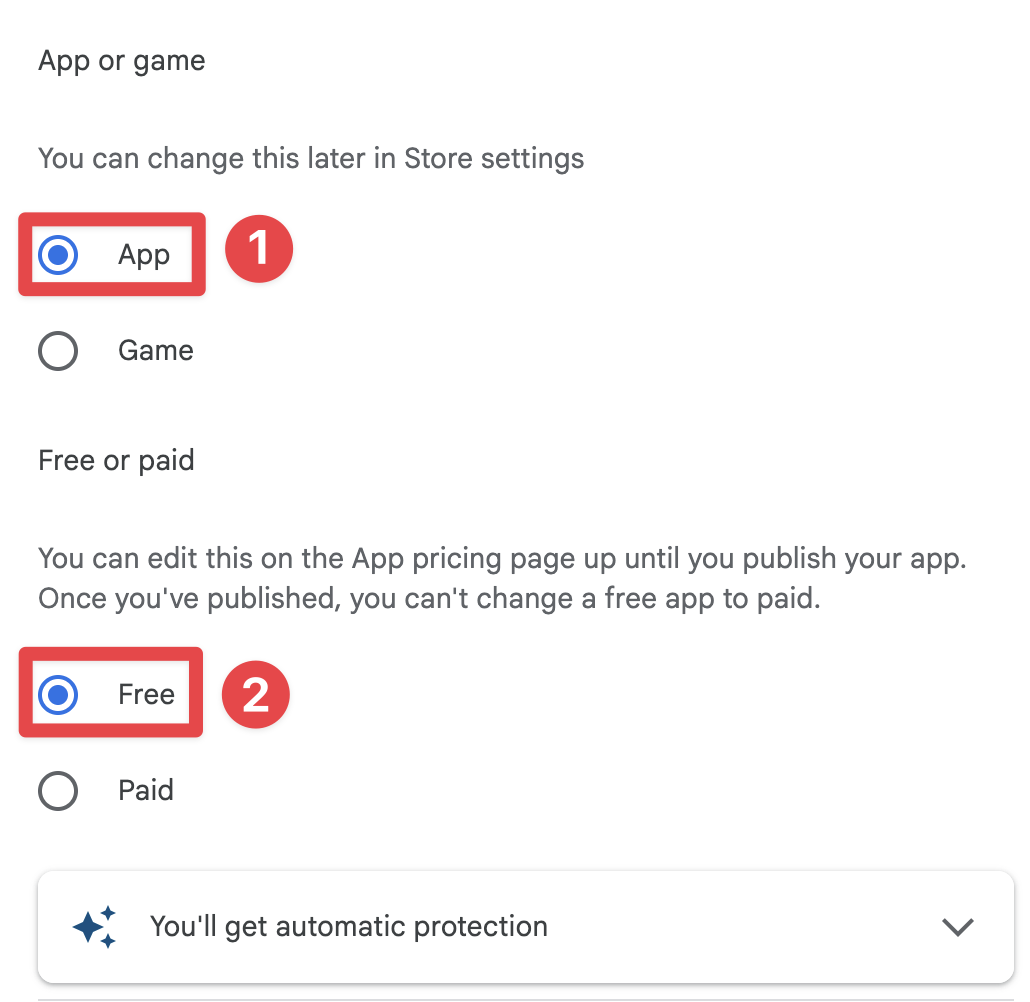
-
利用規約を承知してください
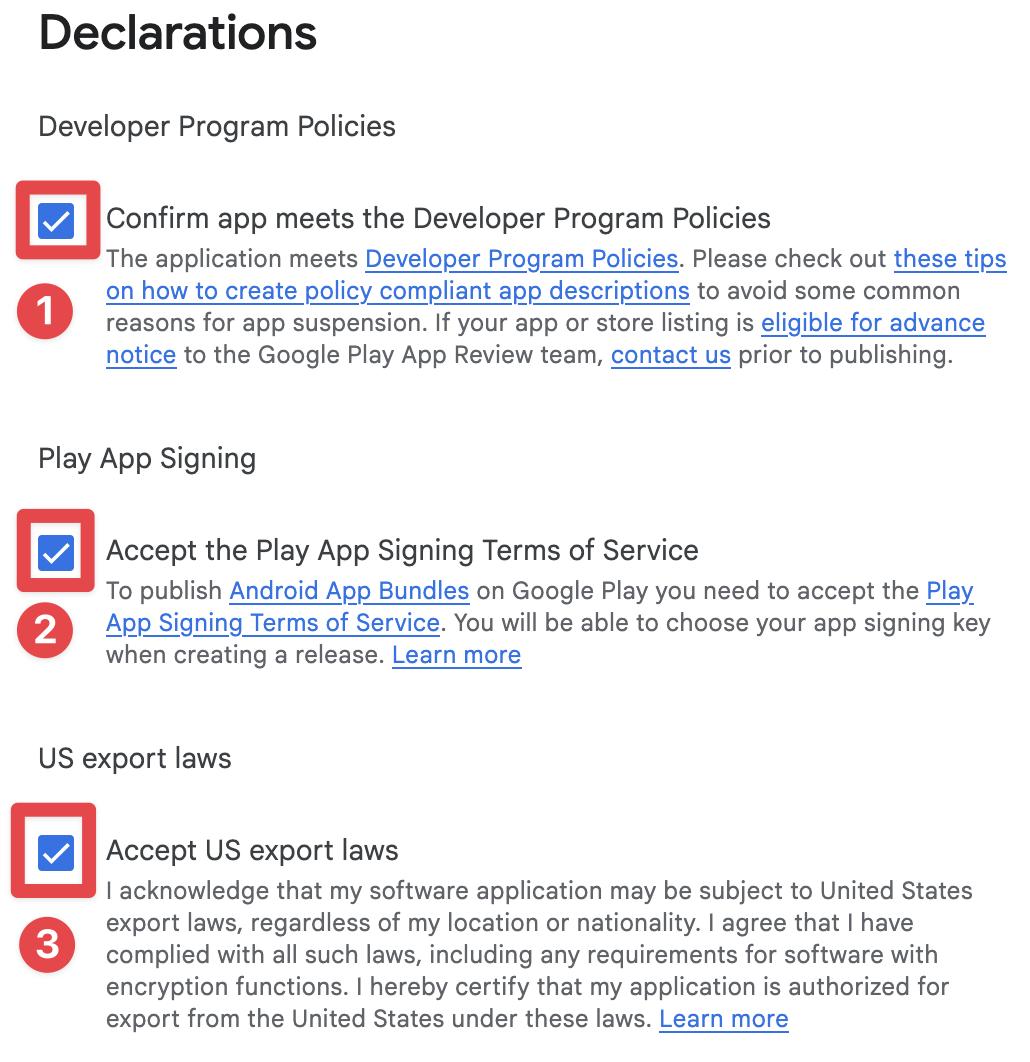
-
クリックしてください
Create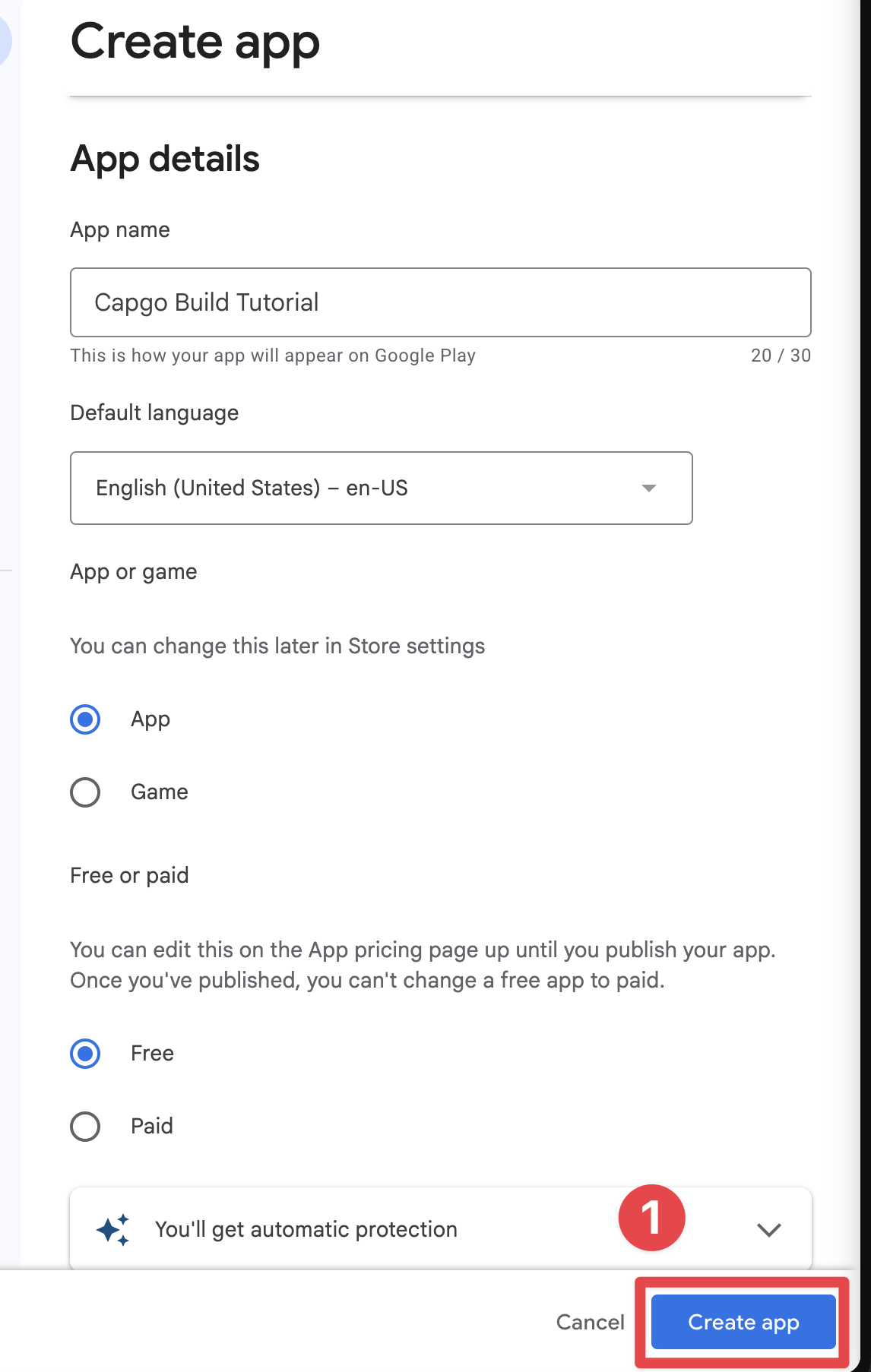
内部テストグループの作成
「内部テストグループの作成」のセクションアプリを作成したので、内部テストグループを作成できます。Play Storeでアプリを全員に公開しないので、内部テストグループを作成する必要があります。
-
Go to
internal testingClick onTest and release->Testing->Internal testing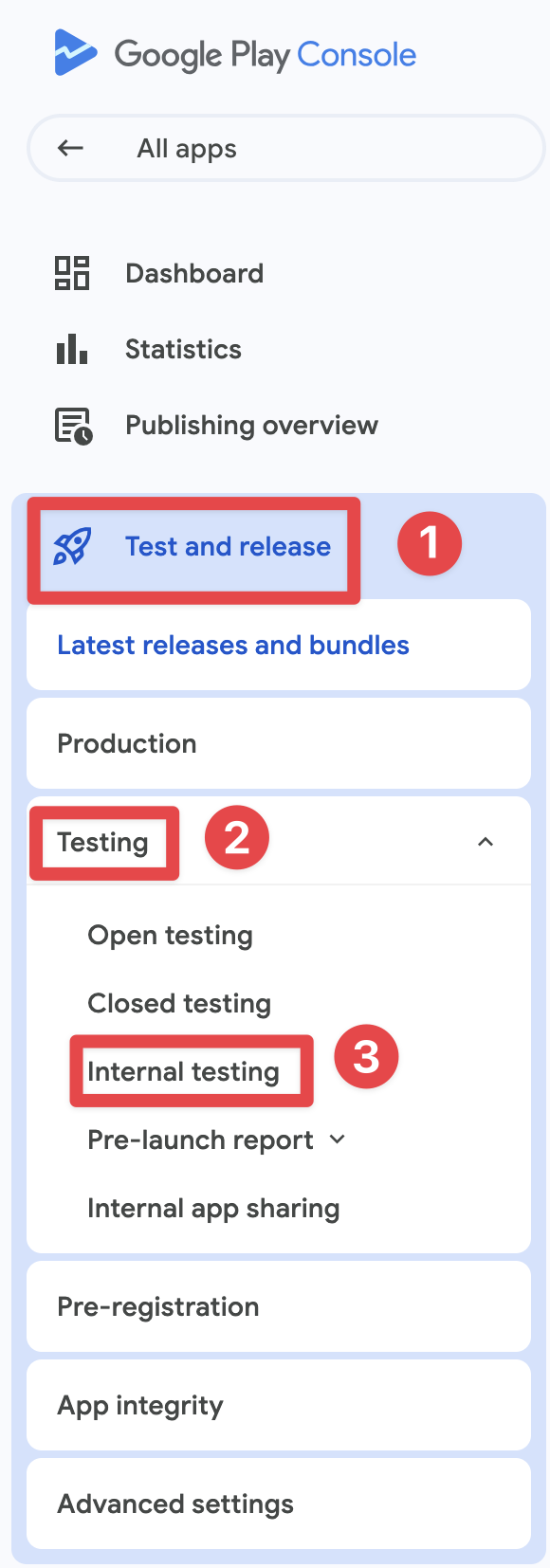
-
Click on
Testers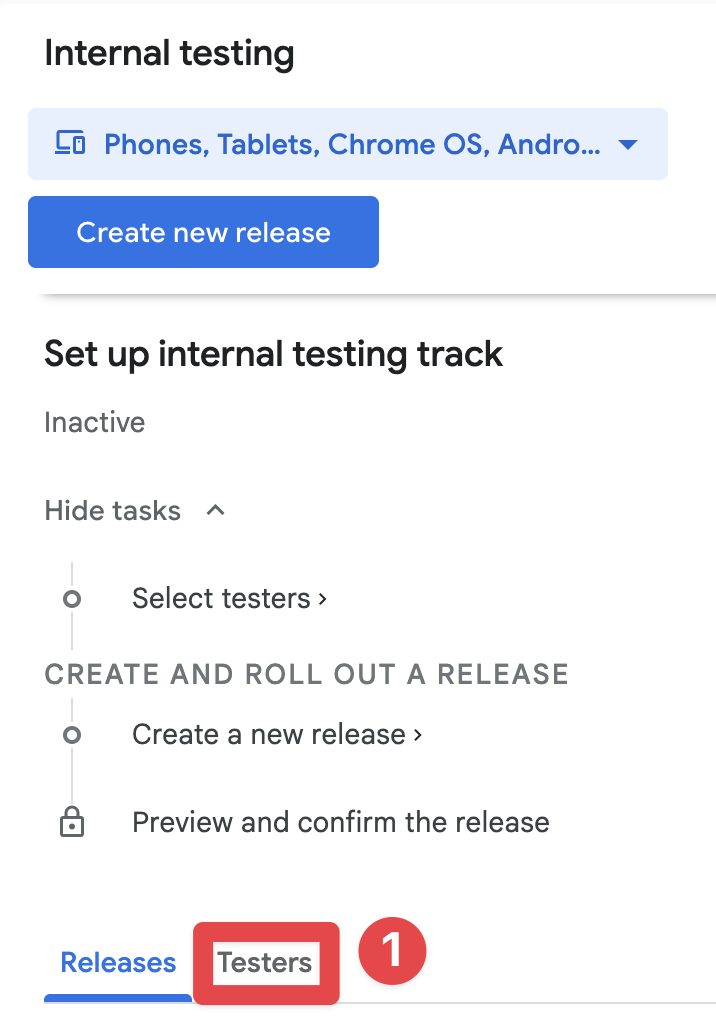
-
Click on
Create email list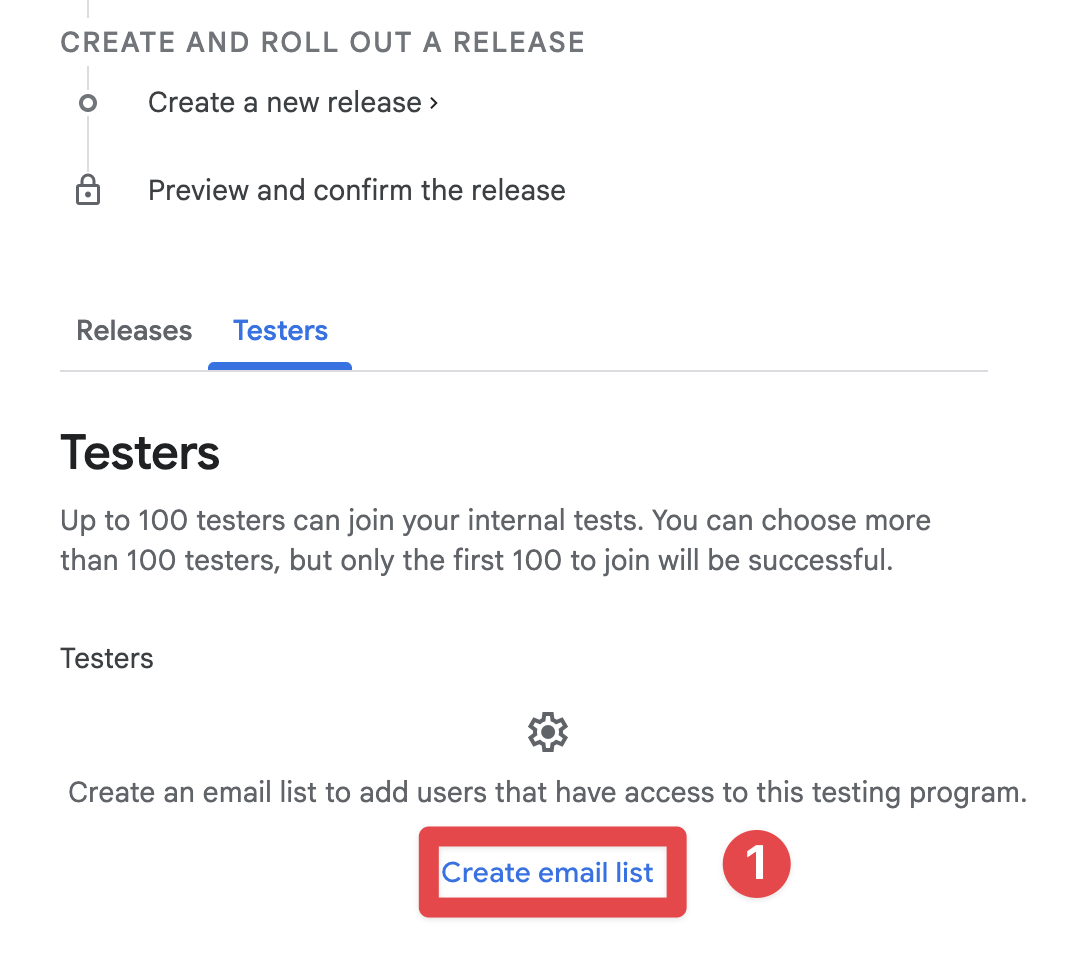
-
メールリストの名前を設定
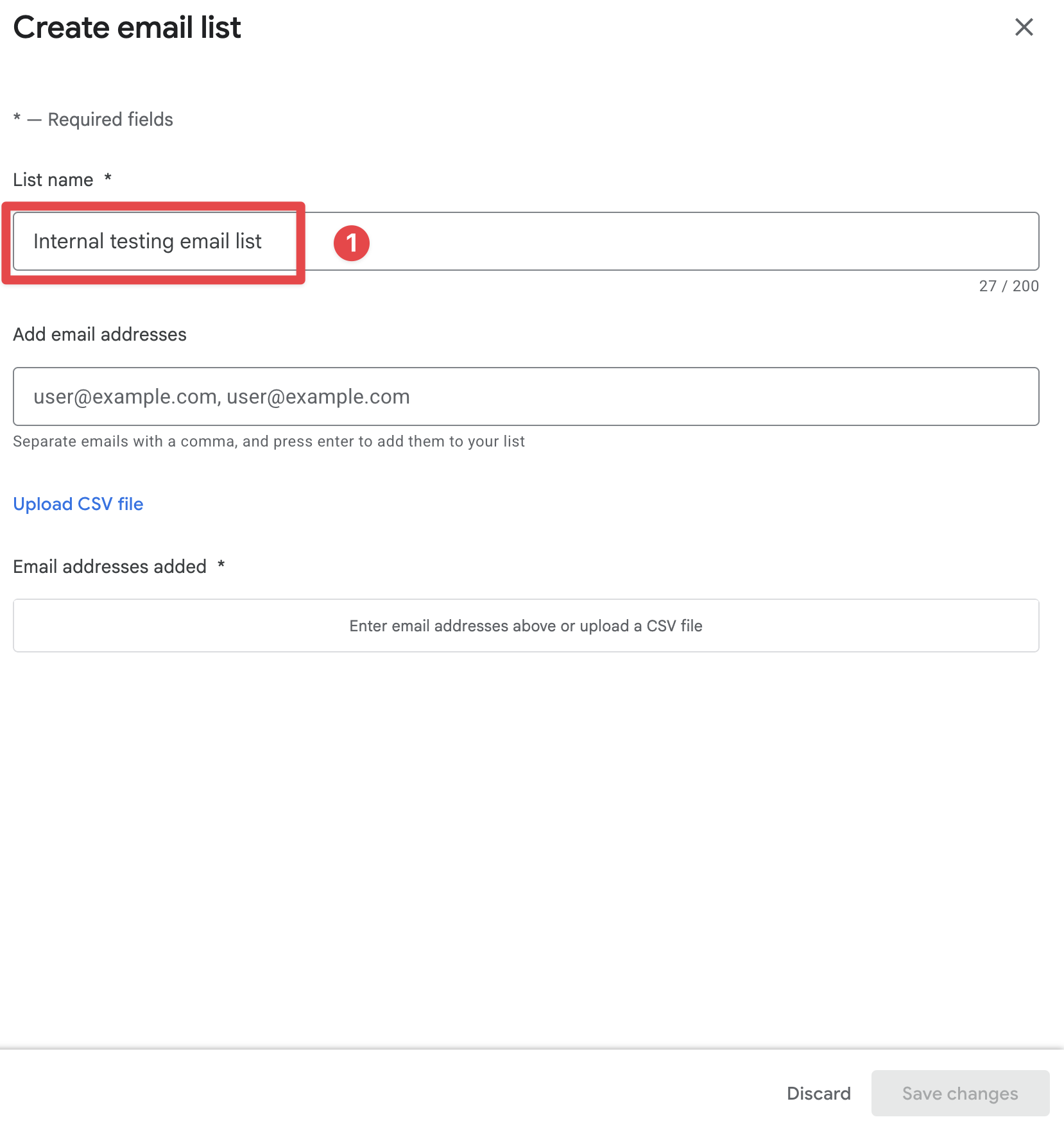
-
テスターのメールアドレスを追加
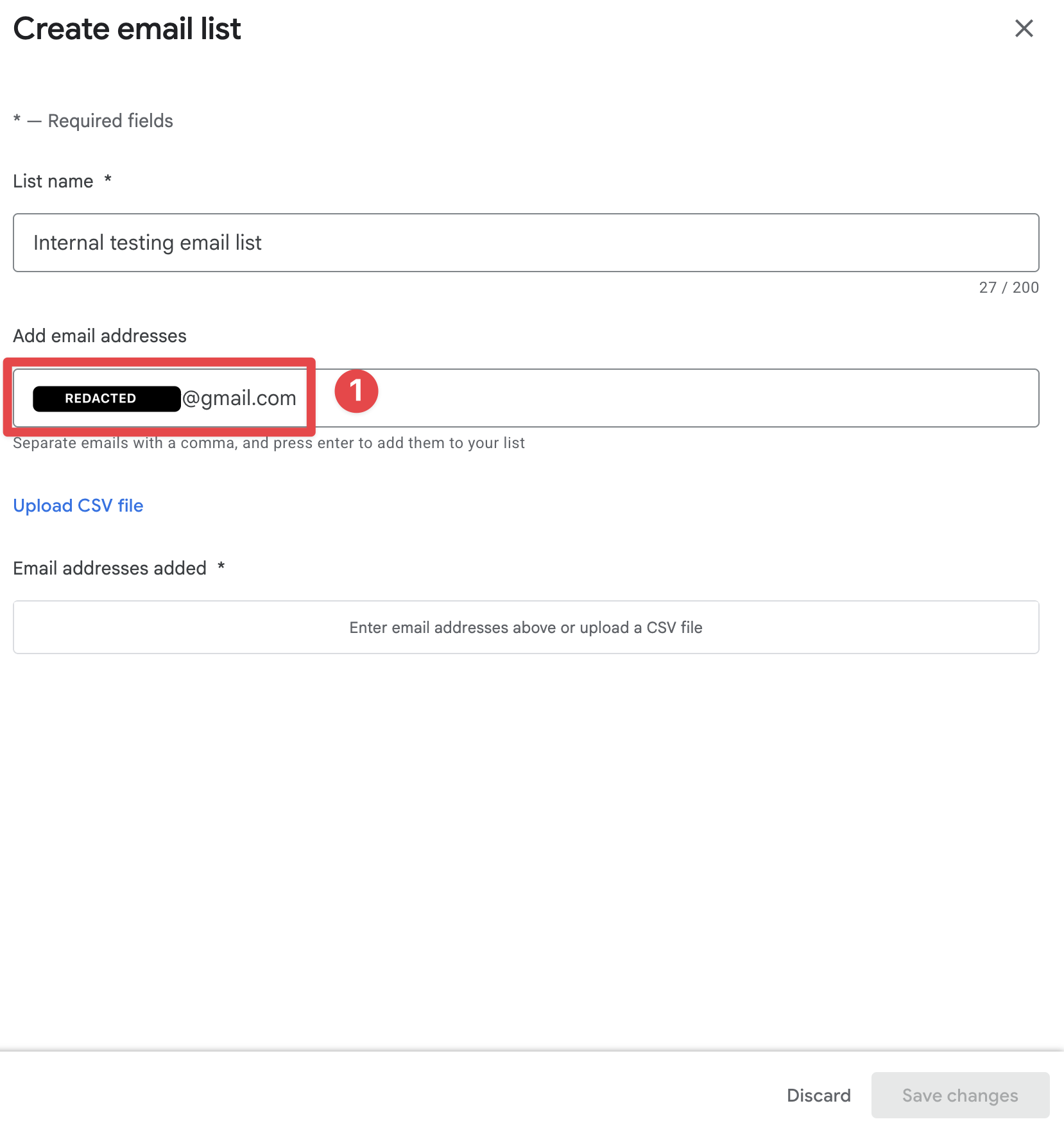
-
Press
EnterとクリックSave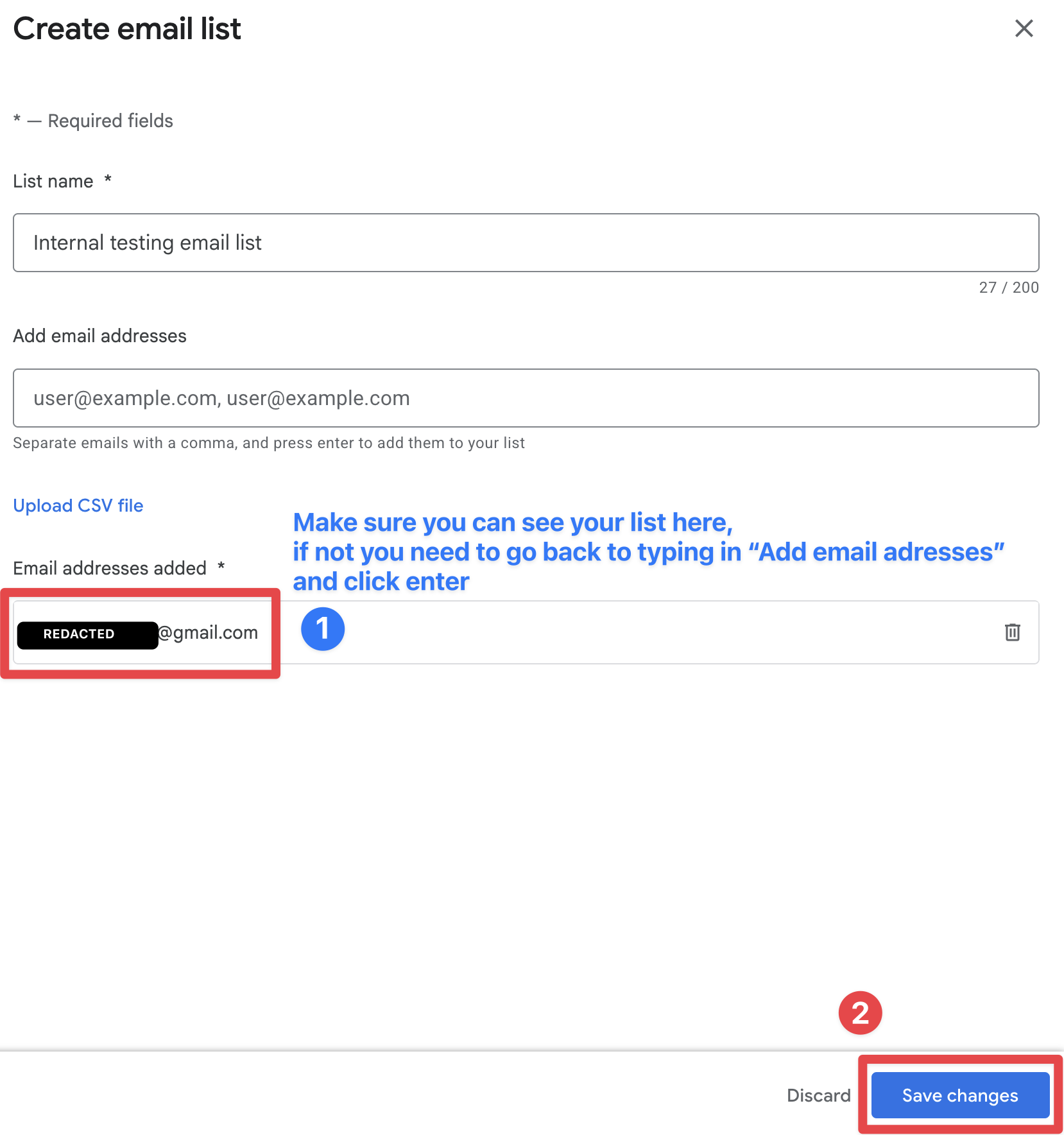
-
クリック
Create group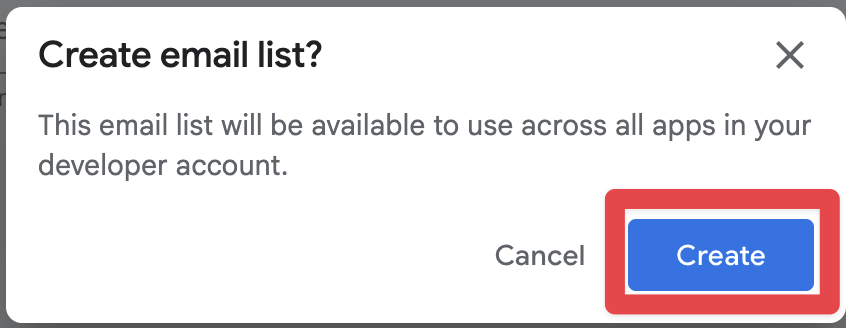
-
新しいリストが選択されていることを確認し、保存をクリック
Save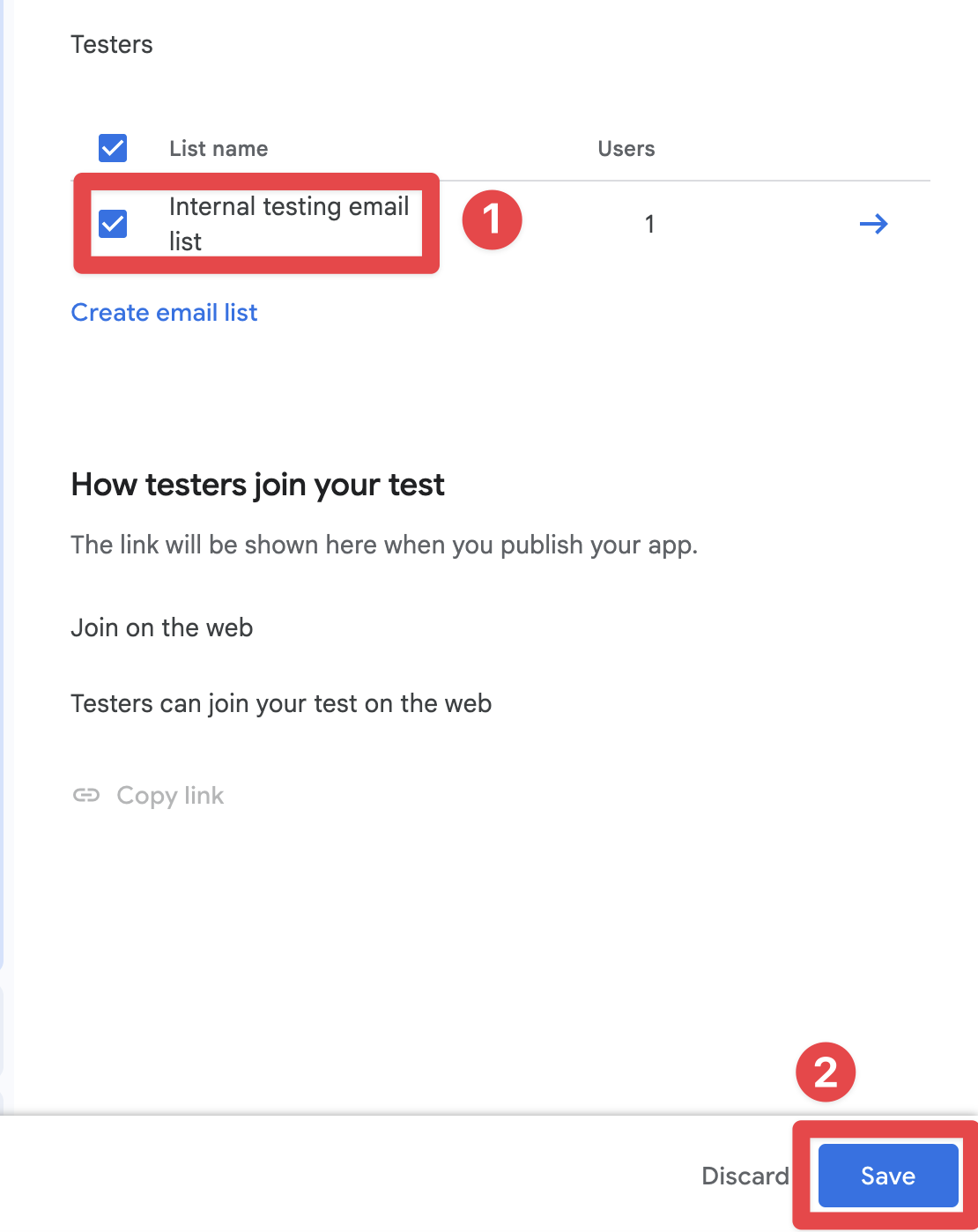
内部テスト グループにアプリをアップロード
内部テスト グループにアプリをアップロード内部テスト グループを作成したので、内部テスト グループにアプリをアップロードできます
-
内部テスト グループにアプリをアップロードするには、
Test and release->Testing->Internal testing -
クリック
Releases保存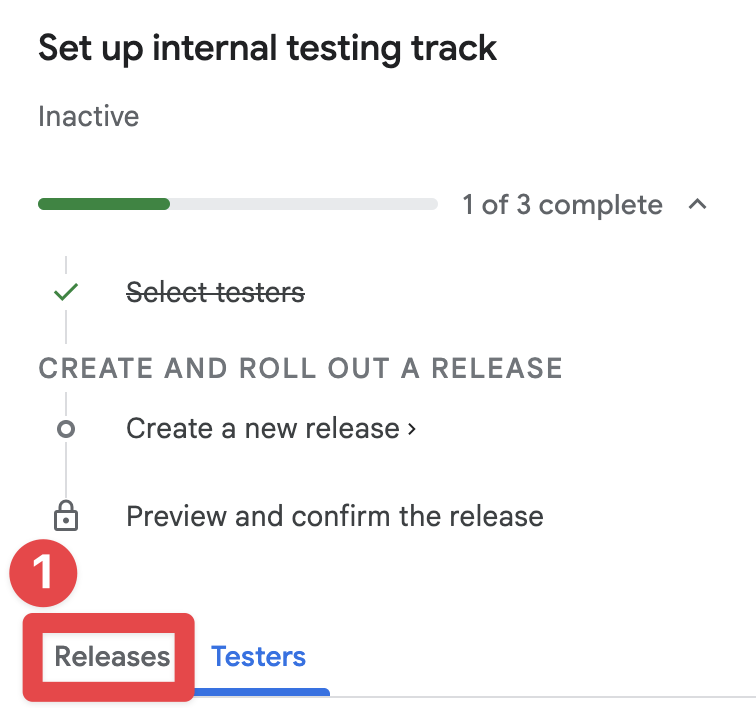
-
Click on
Create new release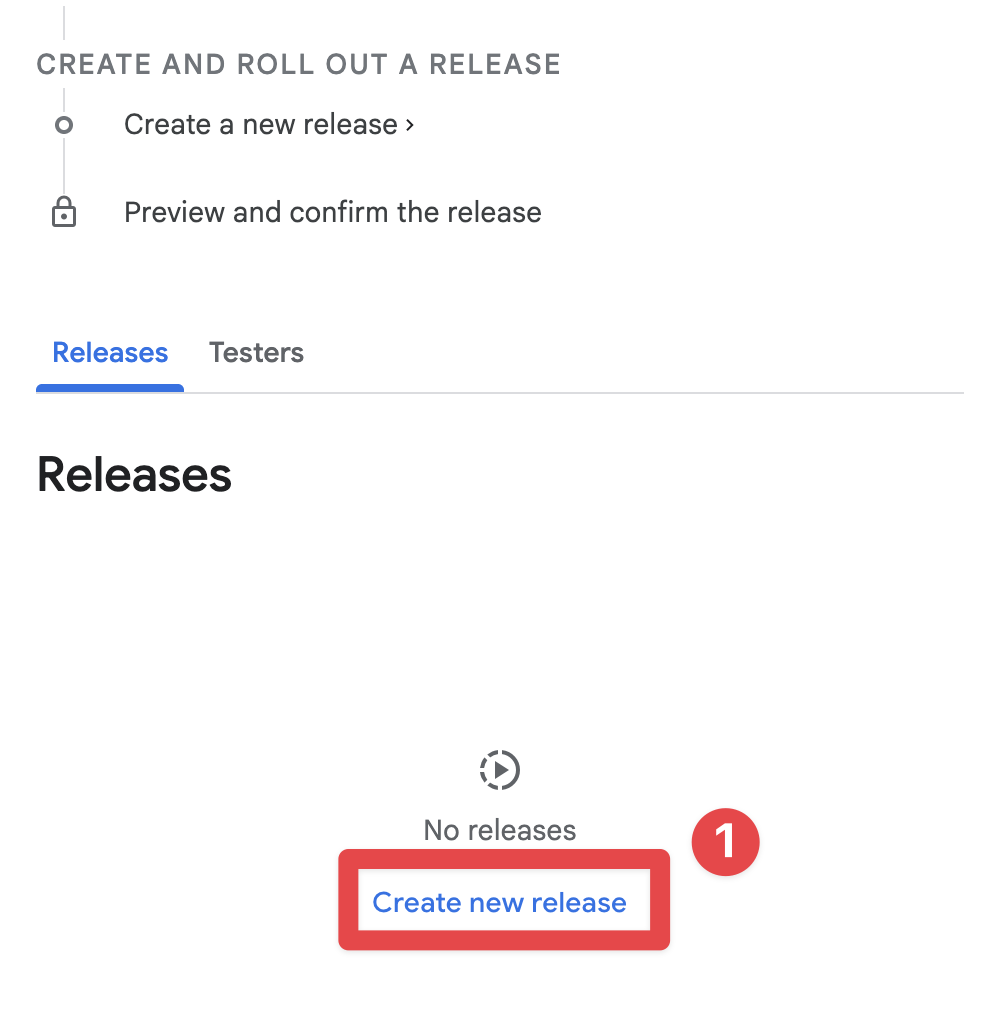
-
Click on
Upload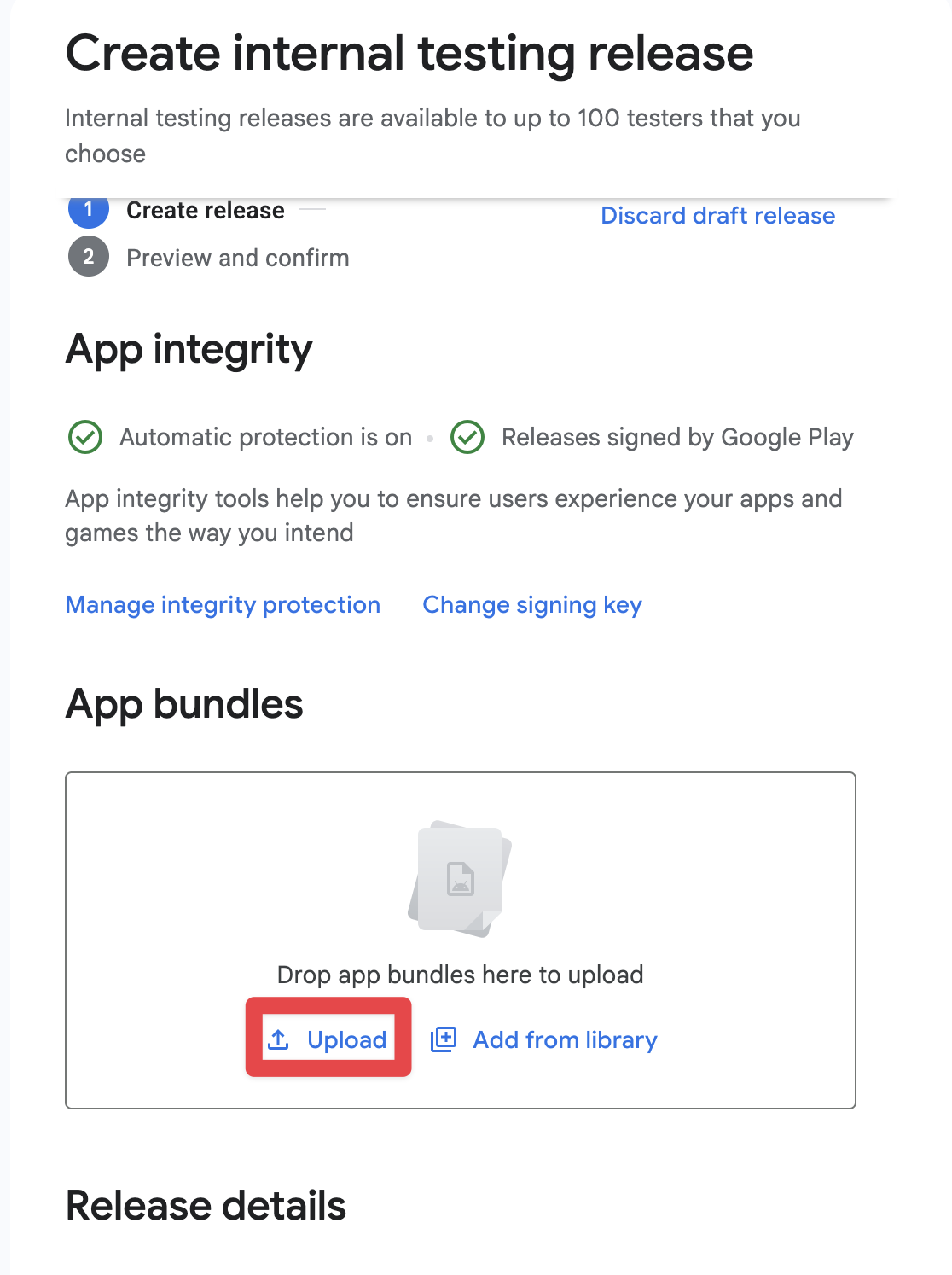
-
AAB ファイルを選択
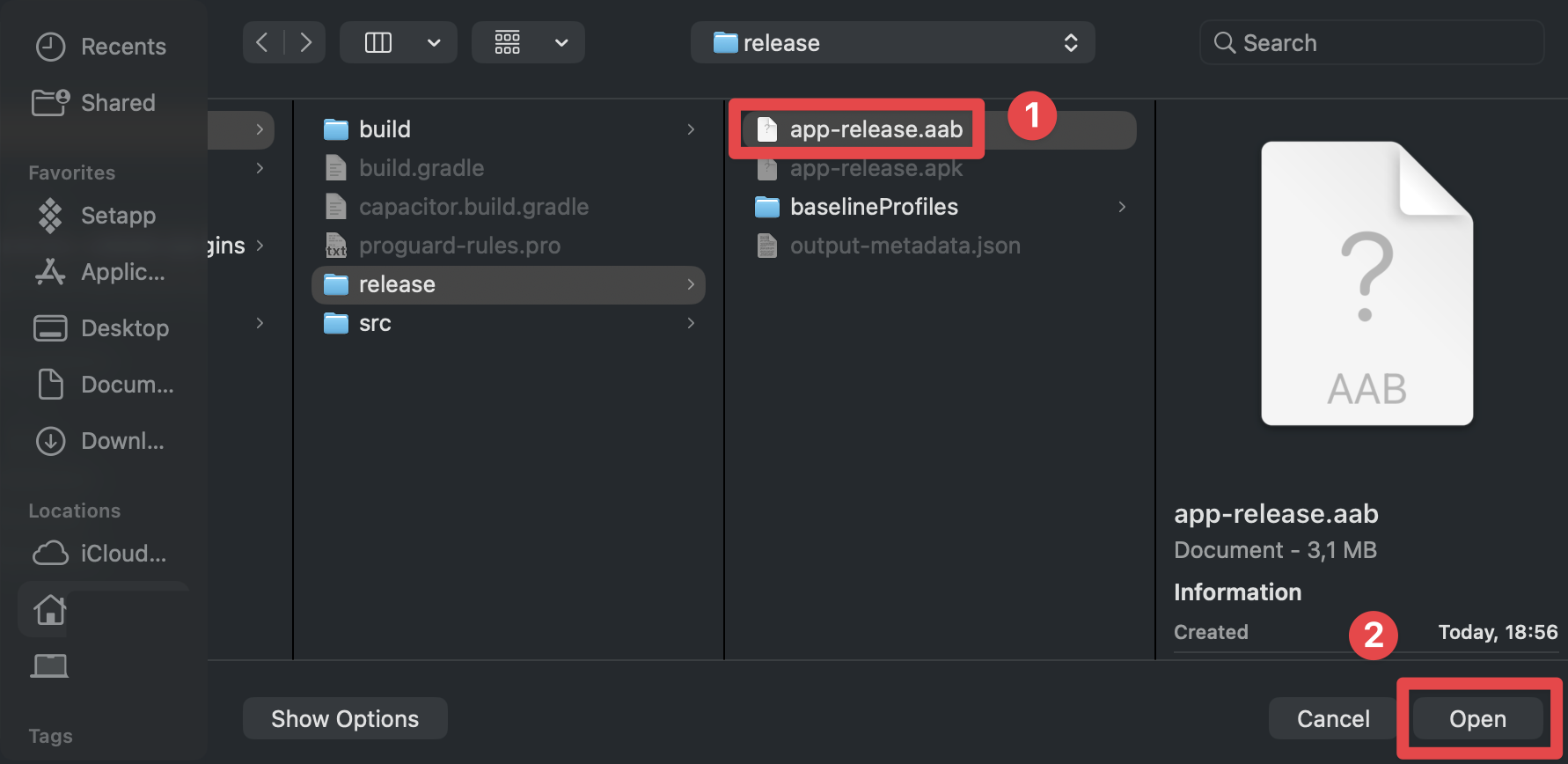
-
AAB ファイルのアップロードを待ちます
-
Click on
Next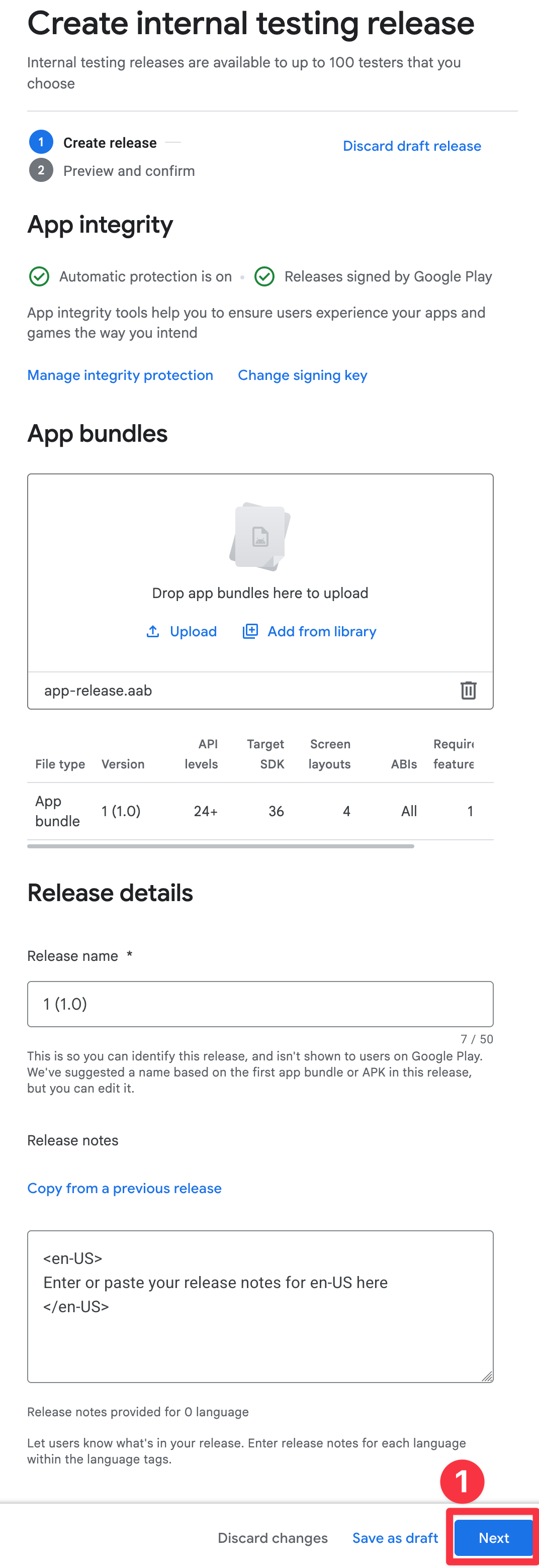
-
エラーを修正
個人的には、この段階ではこのエラーを確認している
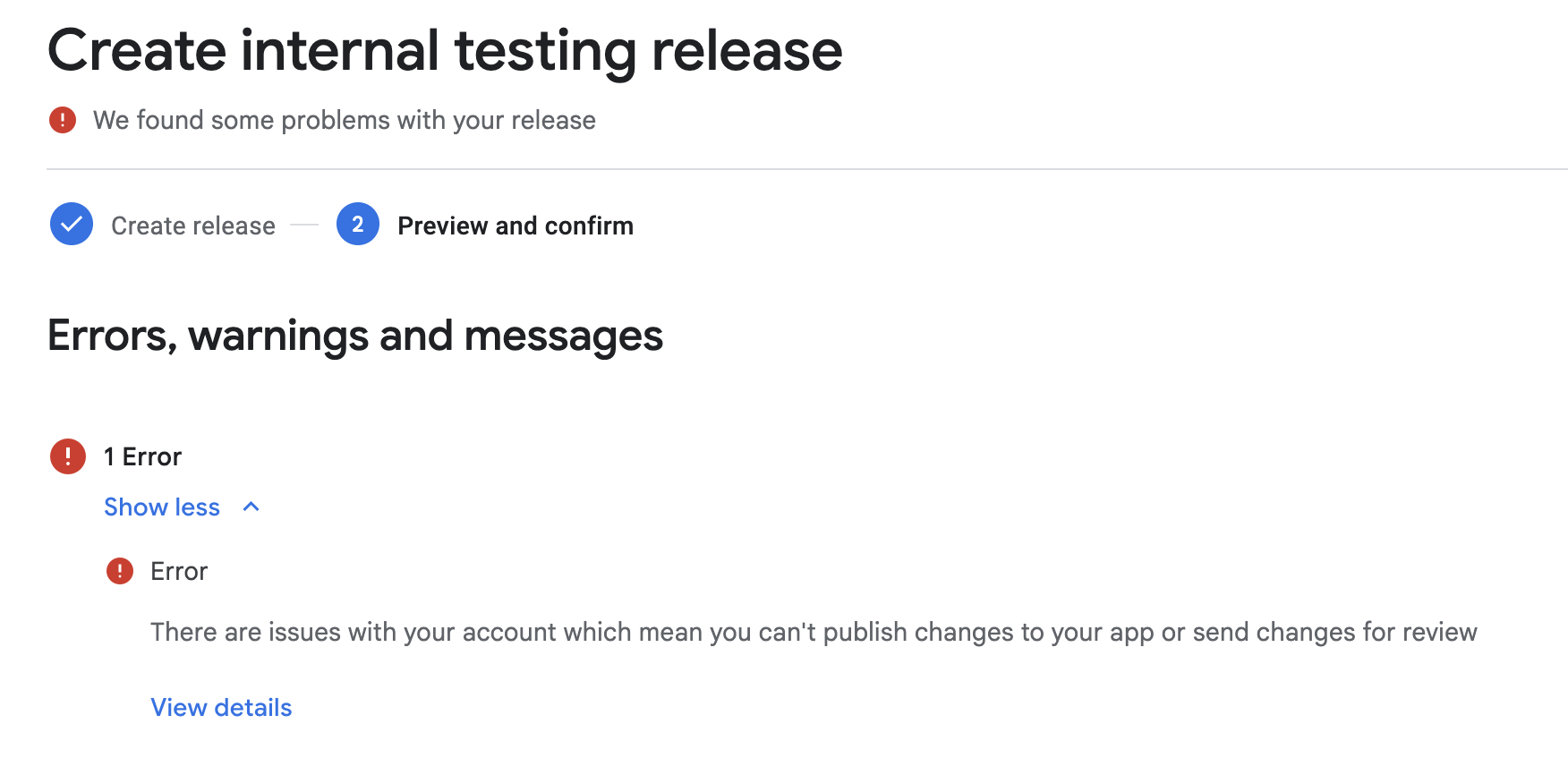
電話番号を確認していないため、このように表示されます。確認し、チュートリアルを続行します。
-
クリック
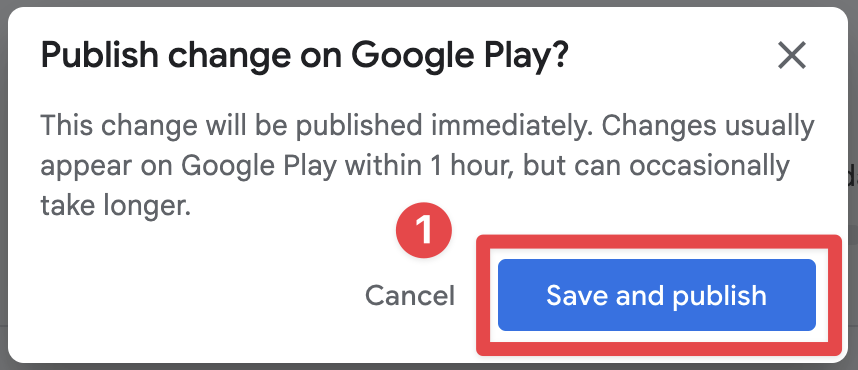
Save and publishこのアプリを内部テストグループに公開します。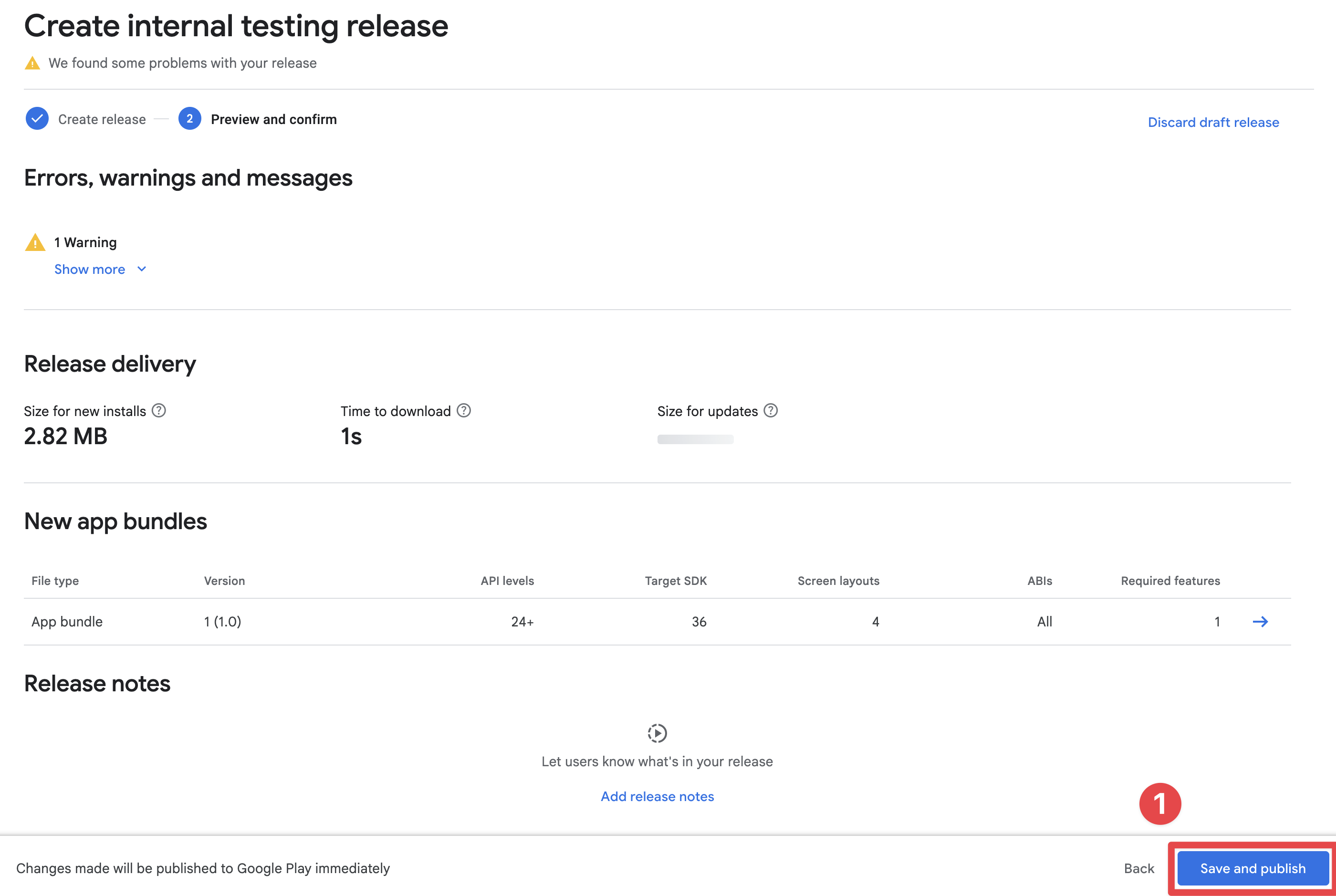
-
公開を確認
-
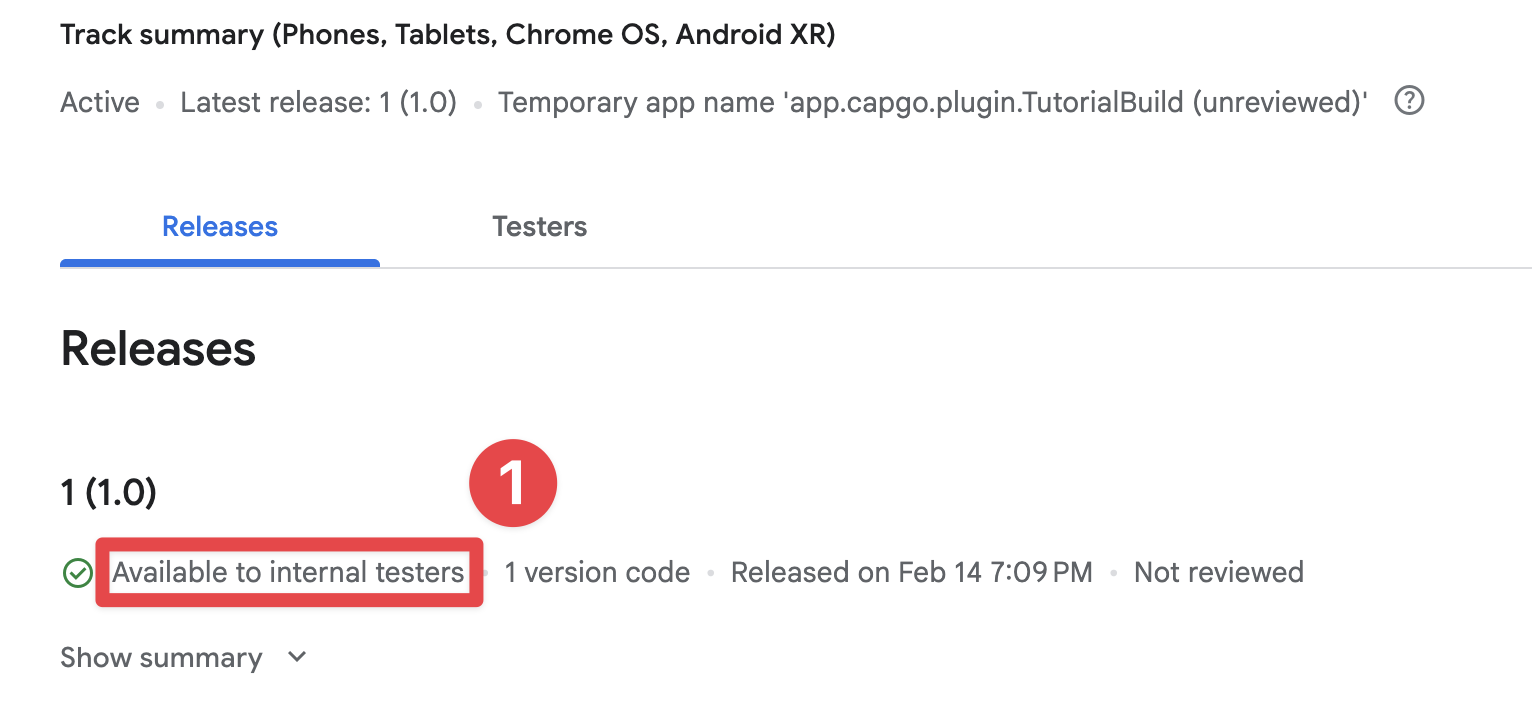
アプリが公開されていることを確認する
-
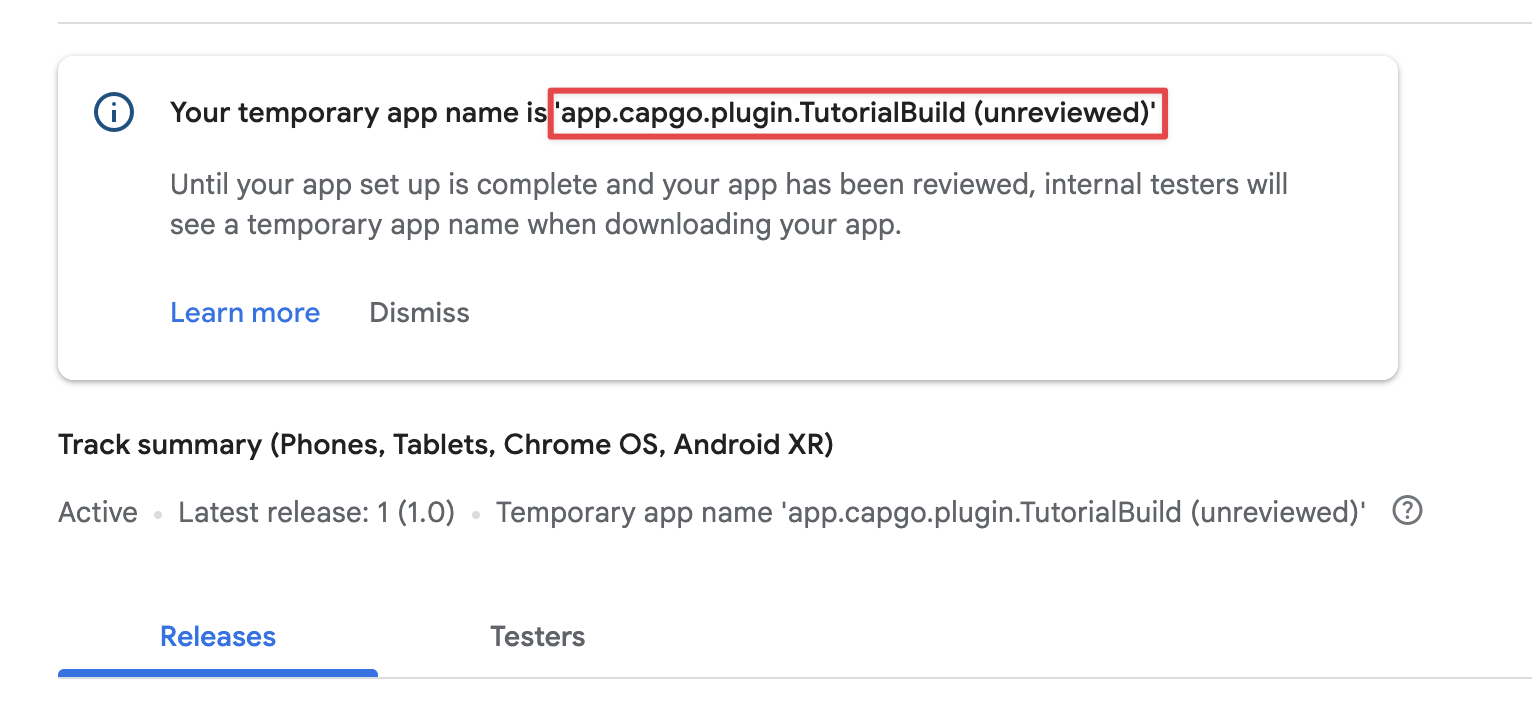
__CAPGO_KEEP_0__の仮想アプリ名を取得
内部テストグループへの招待を受け入れます
内部テストグループへの招待を受け入れます内部テストグループにアプリをアップロードしたので、内部テストグループへの招待を受け入れることができます。
-
Go to
Test and release->Testing->Internal testing -
Click on
Testers -
Click on
Copy link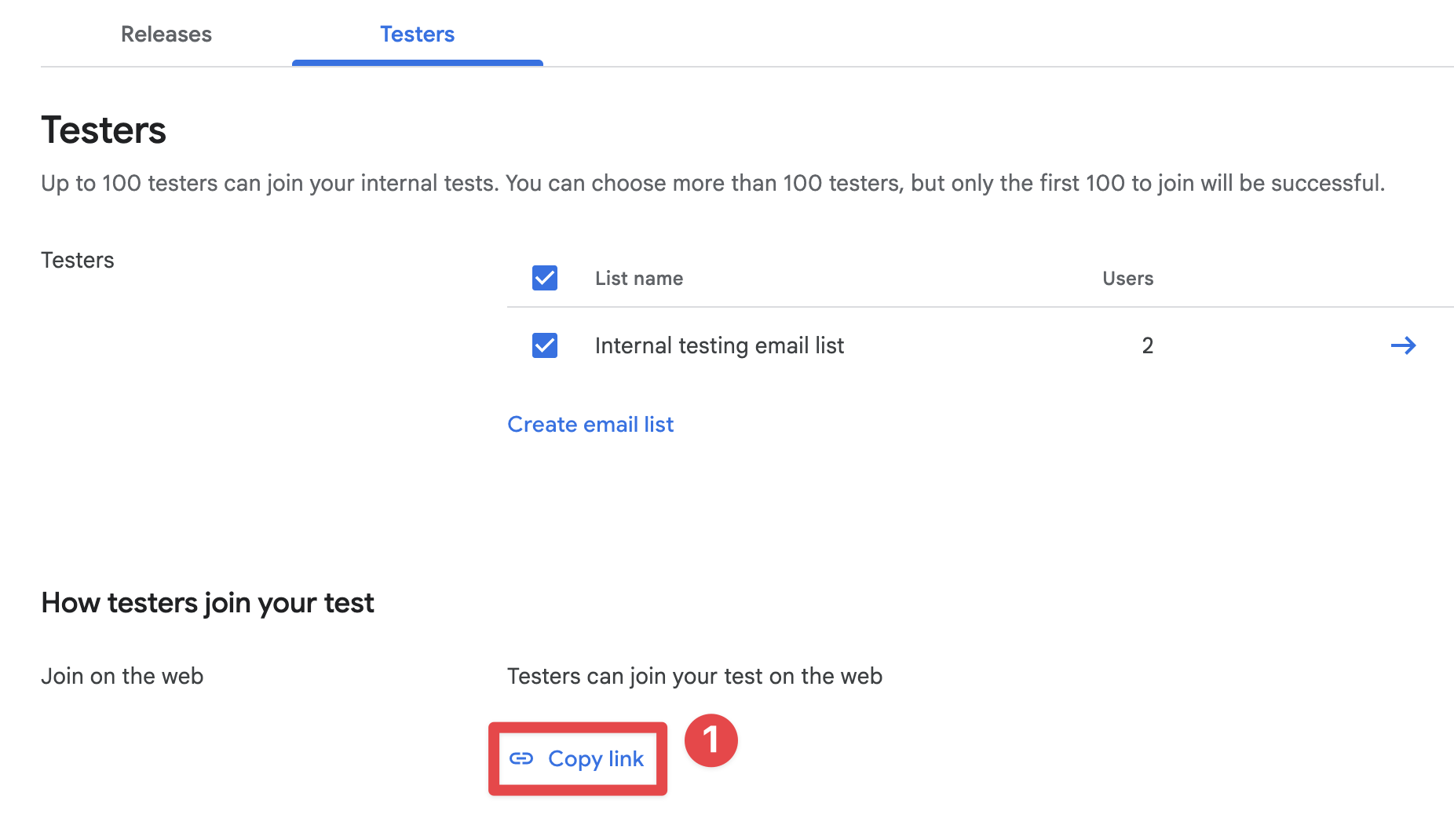
-
リンクを電話に送信し、ブラウザで開き、クリックしてください
Accept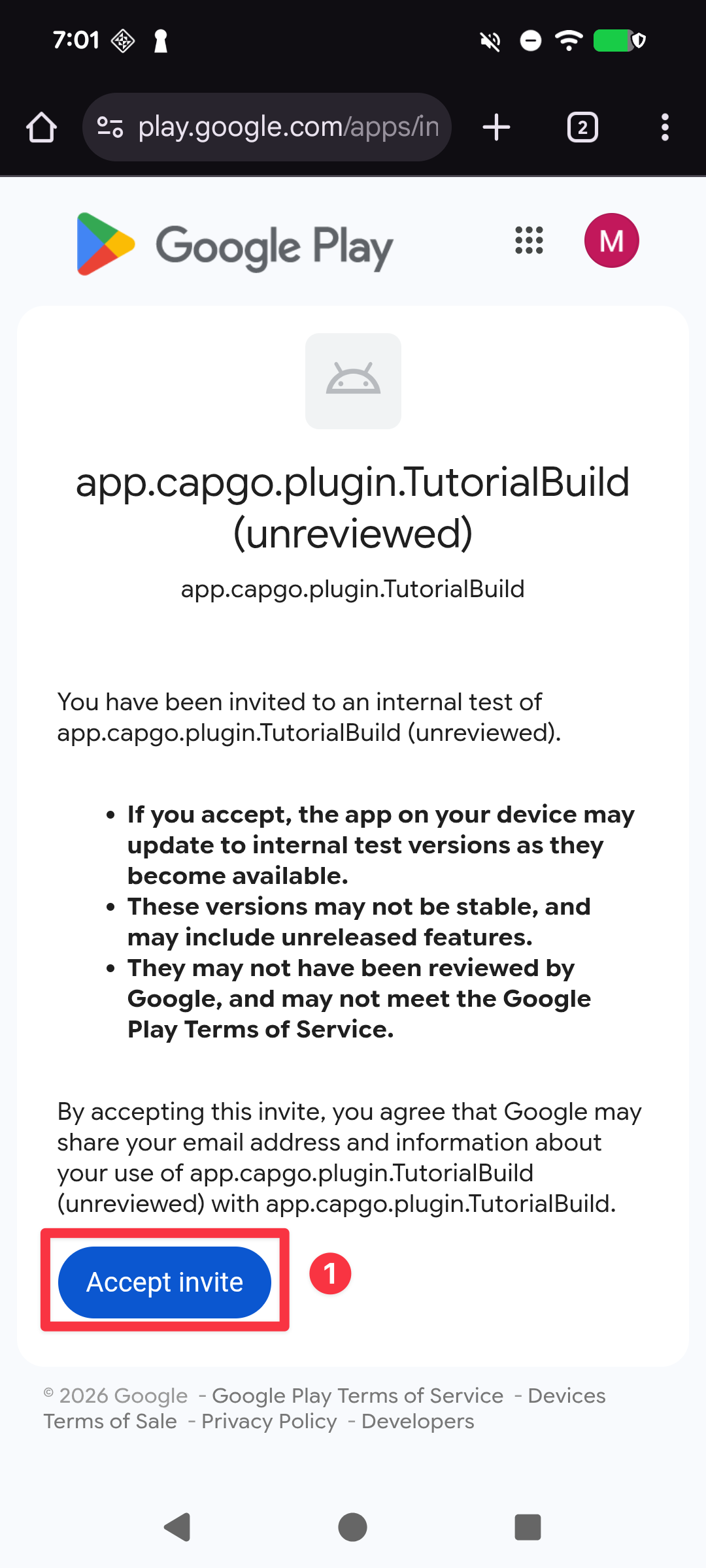
-
招待が受け入れられたことを確認し、「Play Storeでダウンロード」をクリック
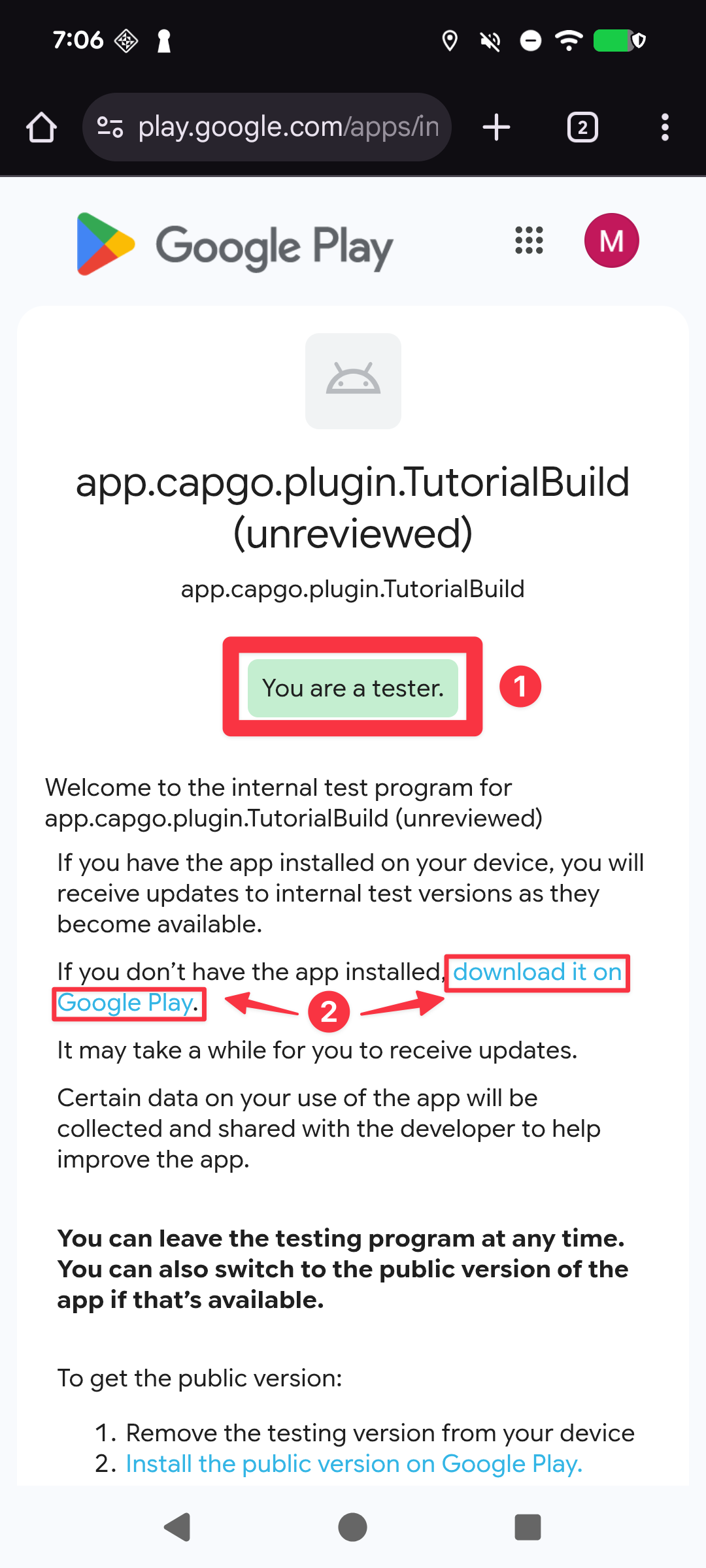
-
アプリをインストール
- Android Studioを使用してアプリをインストールした場合は、
uninstallボタン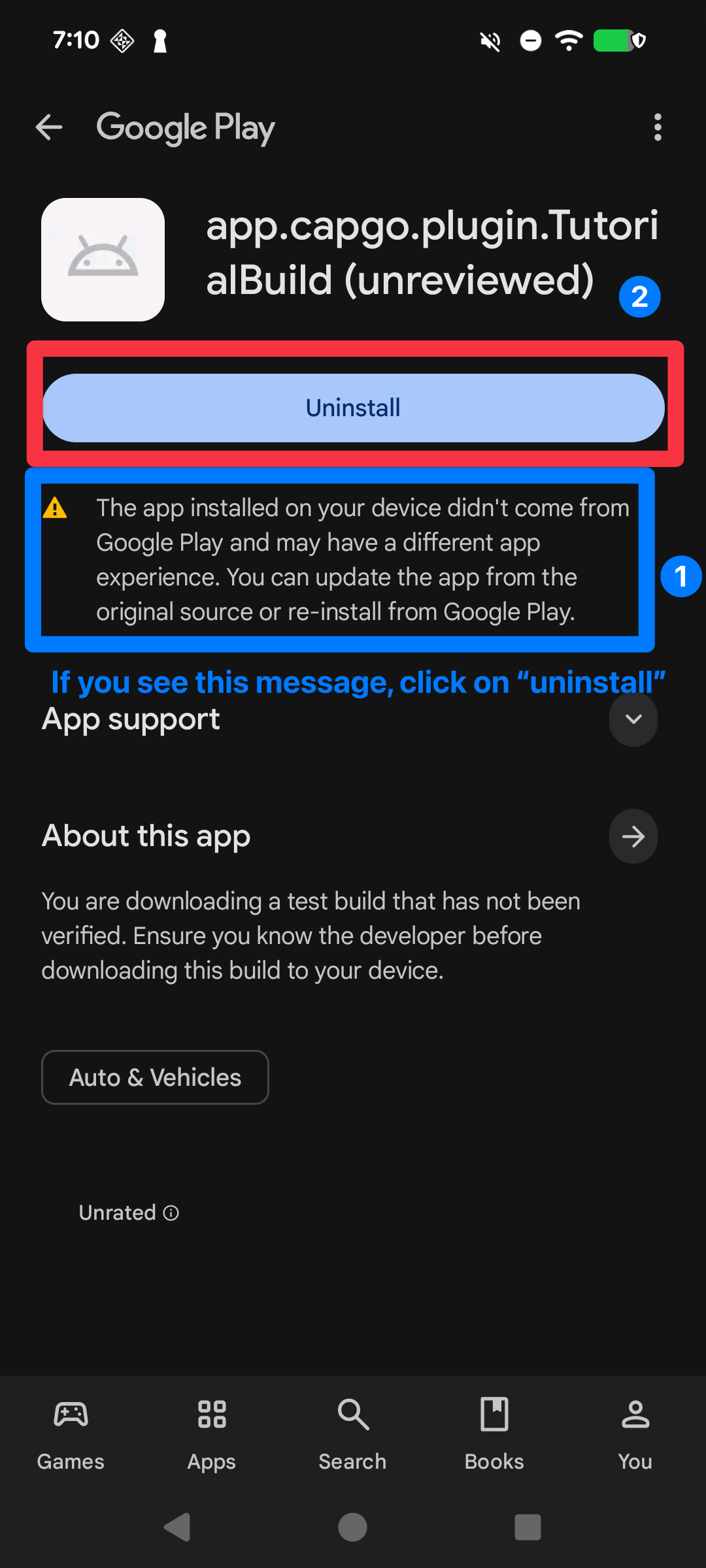
- ボタン
installGoogle Play Consoleのアプリをインストール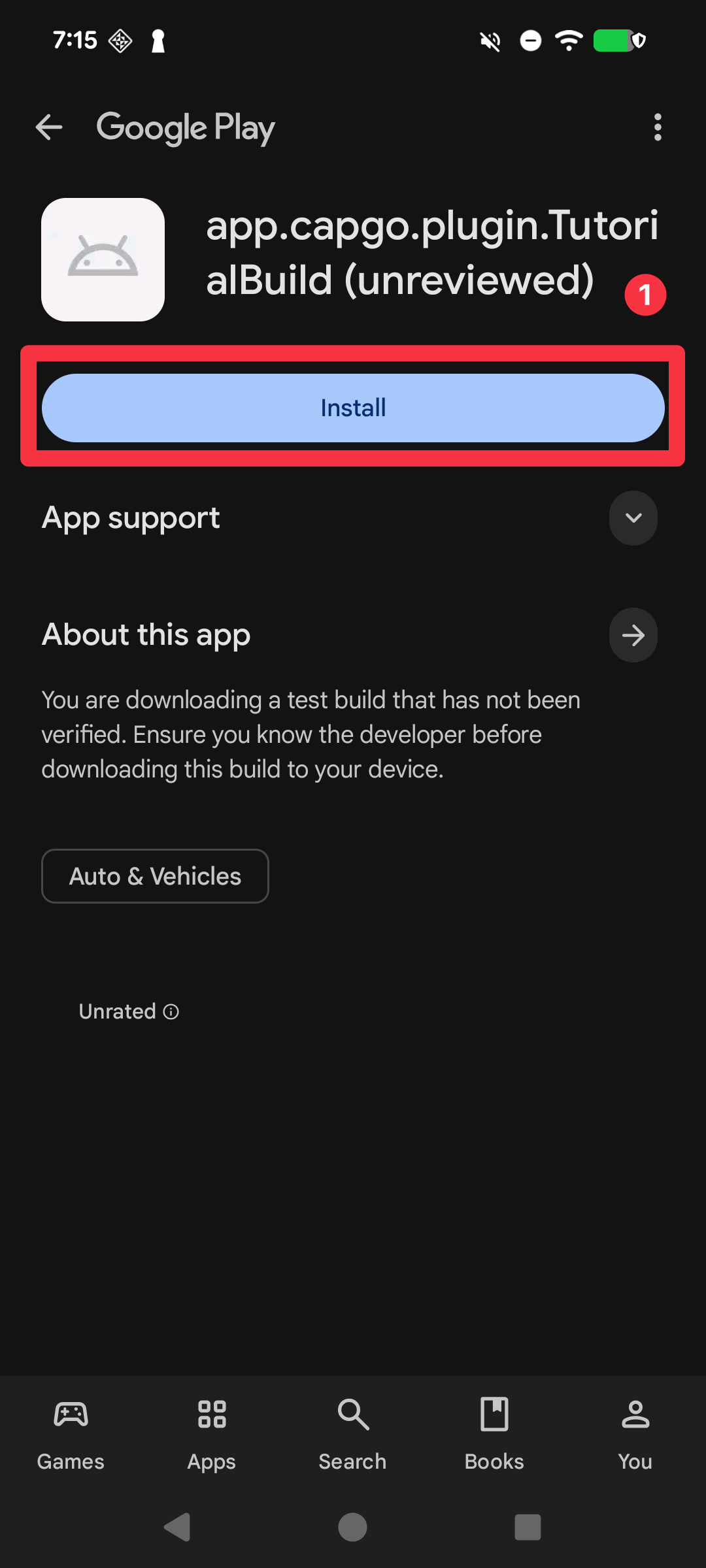
- Play Storeの内部テストからアプリが正常にダウンロードされた
- Android Studioを使用してアプリをインストールした場合は、
Capgo Native Build (Android)の設定
「Capgo Native Build (Android)の設定」Capgo Native Buildのセットアップを開始する準備が整いました。おめでとうございます!
| 要件 | フラグ | 説明 | 必須 |
|---|---|---|---|
| キーストアファイル | --keystore <path> | __CAPGO_KEEP_0__ .jks/.keystore APK/AABの署名に使用するファイルのパスです。 | Yes |
| キーストアのエイリアス | --keystore-alias <alias> | キーストア内に格納されているキーのエイリアス名です。 | Yes |
| キーのパスワード | --keystore-key-password <password> | キーのパスワードです。キーとストアのパスワードが一致している場合、1つだけ入力できます。 | 下の注釈を参照してください |
| キーストアのストアパスワード | --keystore-store-password <password> | キーストアのパスワードです。キーとストアのパスワードが一致している場合、1つだけ入力できます。 | 下の注釈を参照してください |
| Google Play サービス アカウント | --play-config <path> | Play ストア アップロード用の JSON サービス アカウント ファイル。 | はい |
bunx @capgo/cli@latest build credentials save --platform android \ --keystore ./path/to/keystore.jks \ --keystore-alias "your-alias" \ --keystore-key-password "key-password" \ --keystore-store-password "store-password" \ --play-config ./play-store-service-account.jsonキーストア、キーストア パスワード、キーストア キー パスワード、キーストア アリάς
「キーストア、キーストア パスワード、キーストア キー パスワード、キーストア アリάς」というセクションCapgo の指示に従った場合 手動ビルドの指示__CAPGO_KEEP_0__ __CAPGO_KEEP_0__ Cloudflareのサービスアカウント
Google Playサービスアカウント
セクション「Google Playサービスアカウント」Google Playサービスアカウントの生成は手動で複雑なプロセスです。 しかし、Google Playにアプリをアップロードするには必要です。以下のことを覚えておいてください。
- あなた あなたは Google Play開発者アカウント のオーナーでなければなりません。 そうでないと、サービスアカウントを設定することはできません。Google Cloudプロジェクトを作成する必要があります (Google Playアカウントとは別のもの)。
- 始めましょう。
Let's begin.
-
Go to Google Cloud Console
-
Click on the project selector
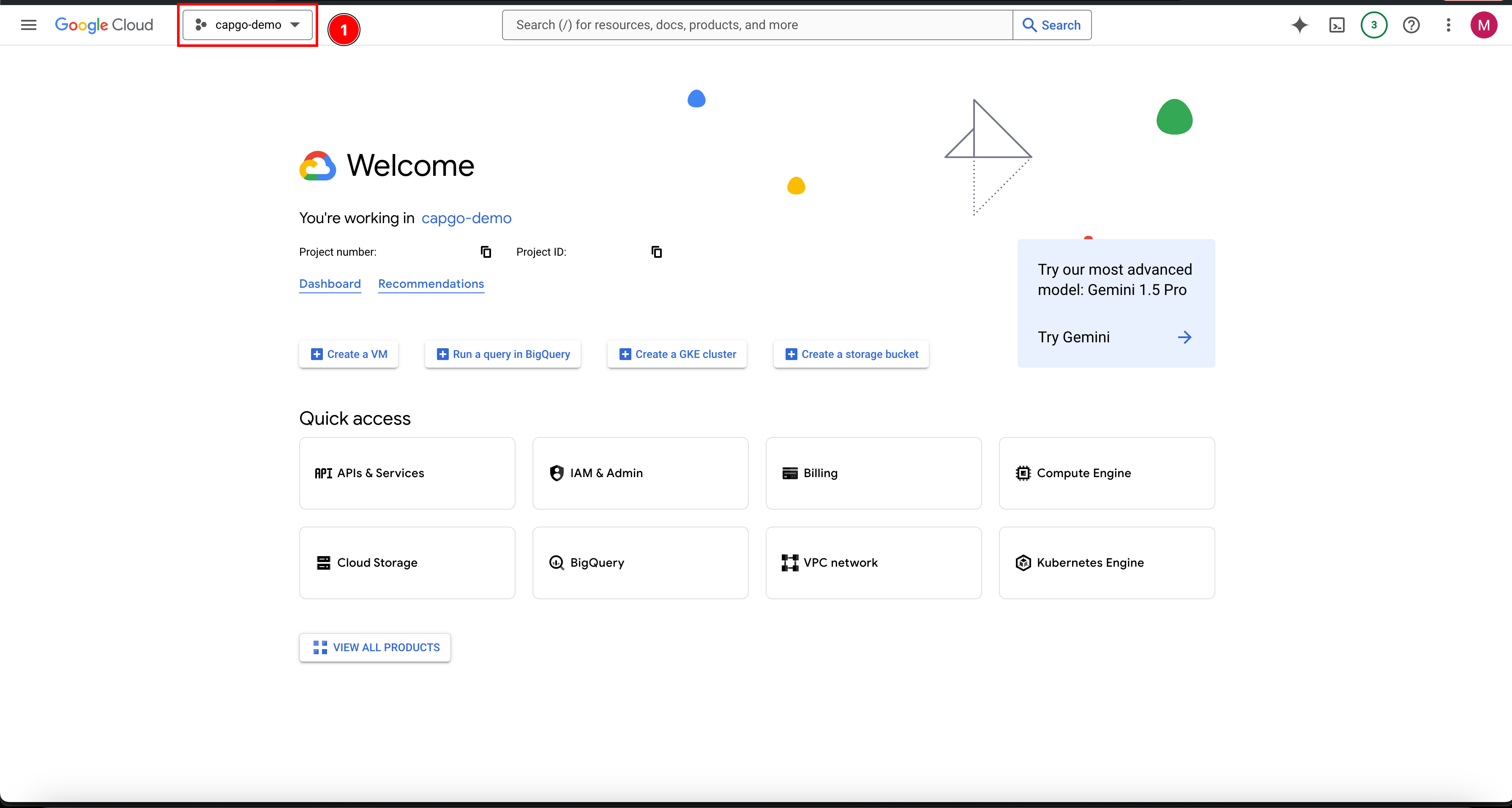
-
既存のプロジェクトがあればそれを選択し、なければ新しいプロジェクトを作成してください。
- Click on
New project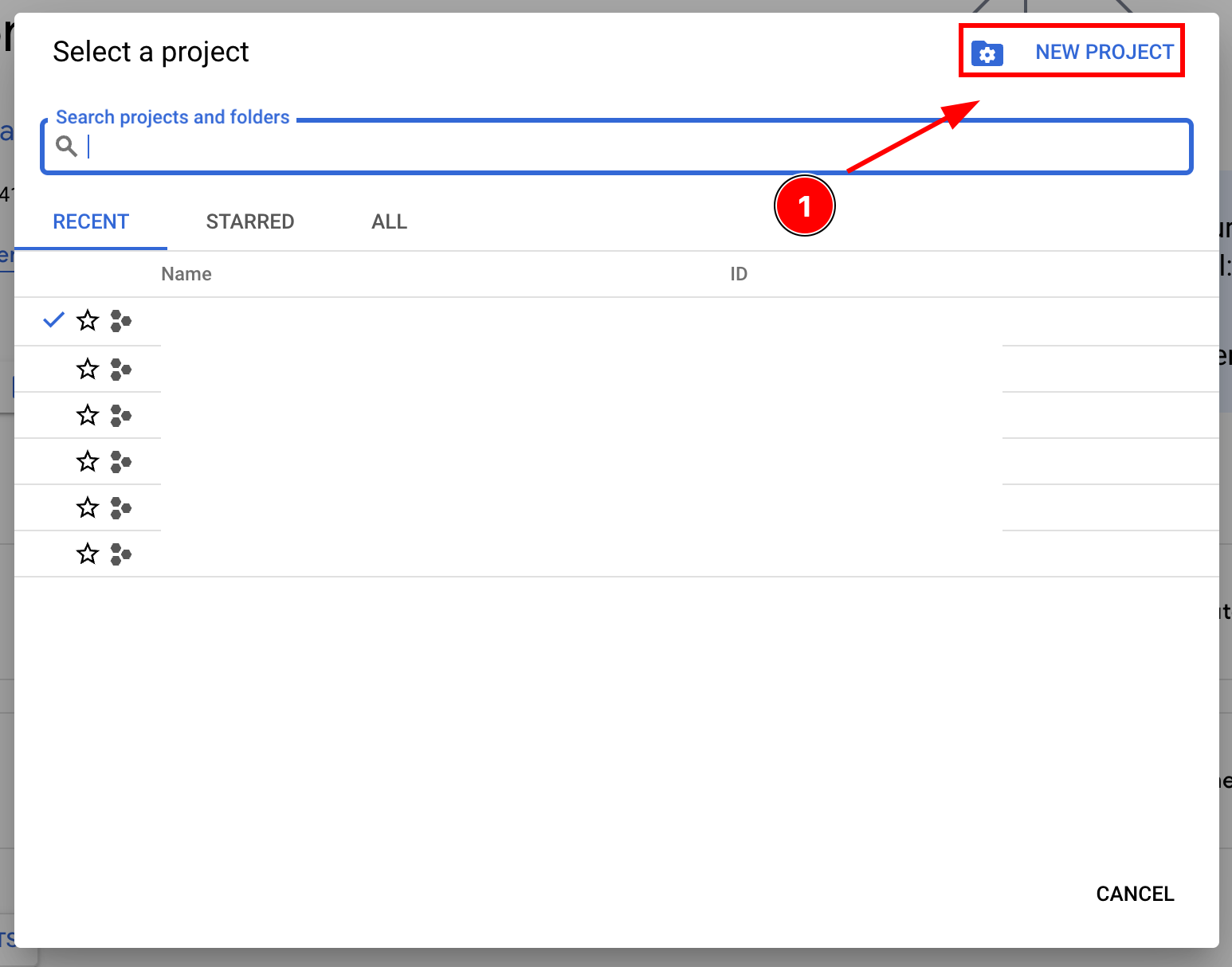
- プロジェクト名を入力し、Create ボタンをクリックしてください。
Create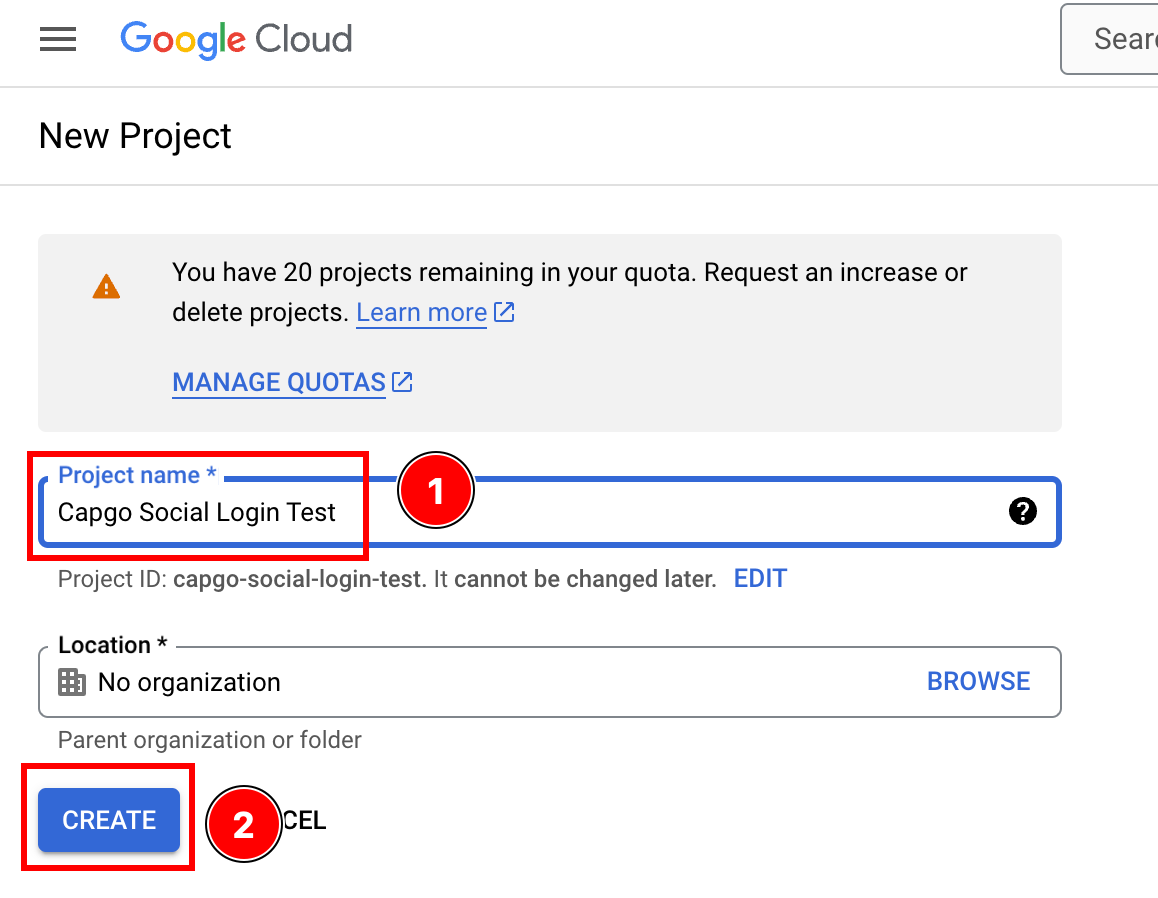
- 正しいプロジェクトにいることを確認してください
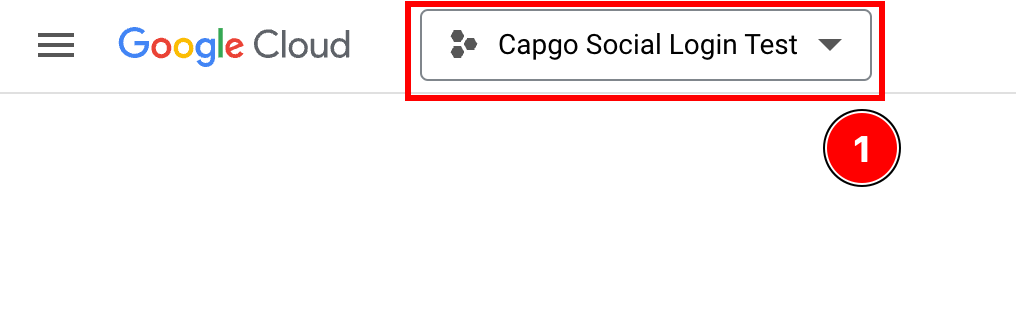
- Click on
-
検索バーをクリックして
service accountsをクリックしてください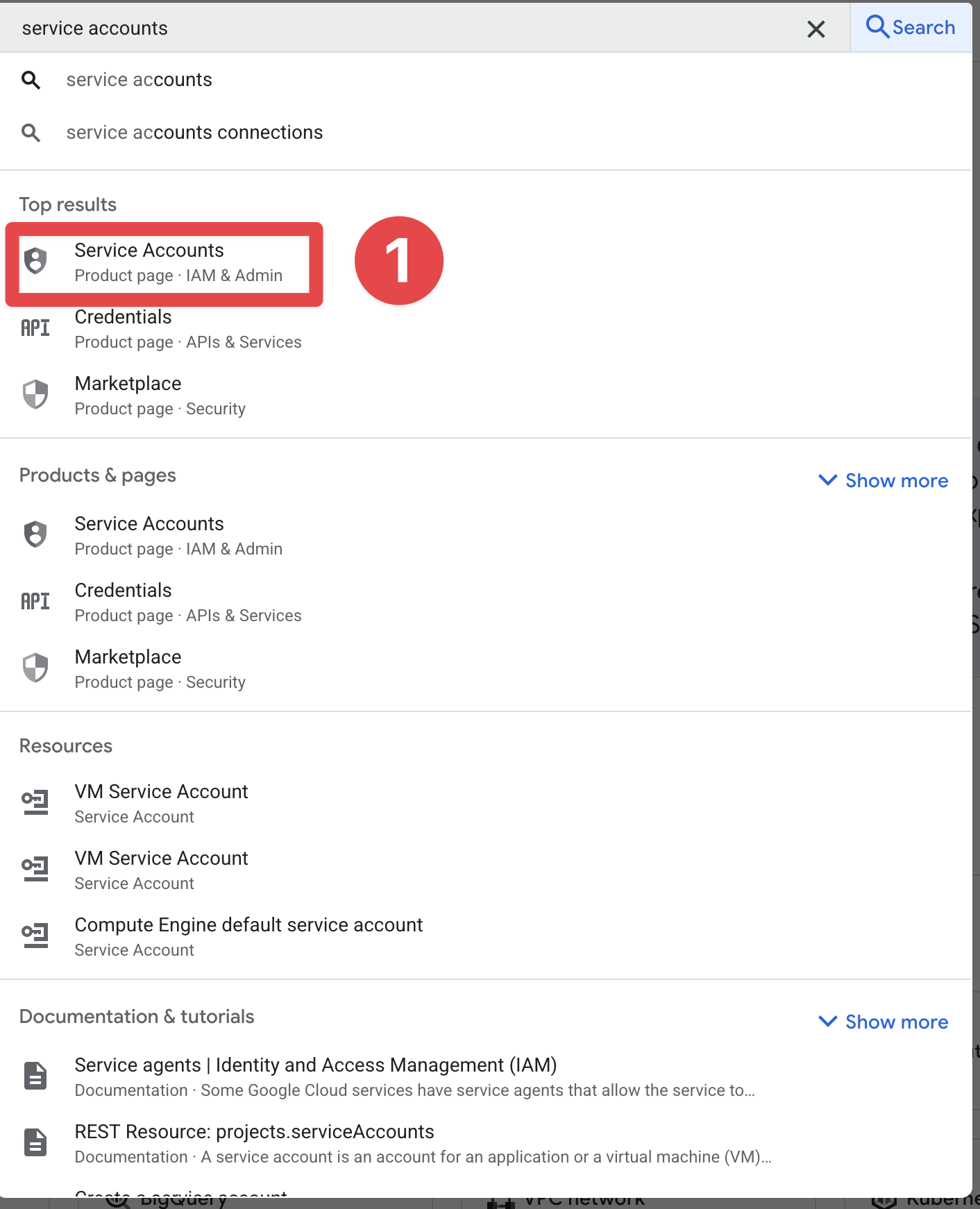
-
をクリックしてください
Create service account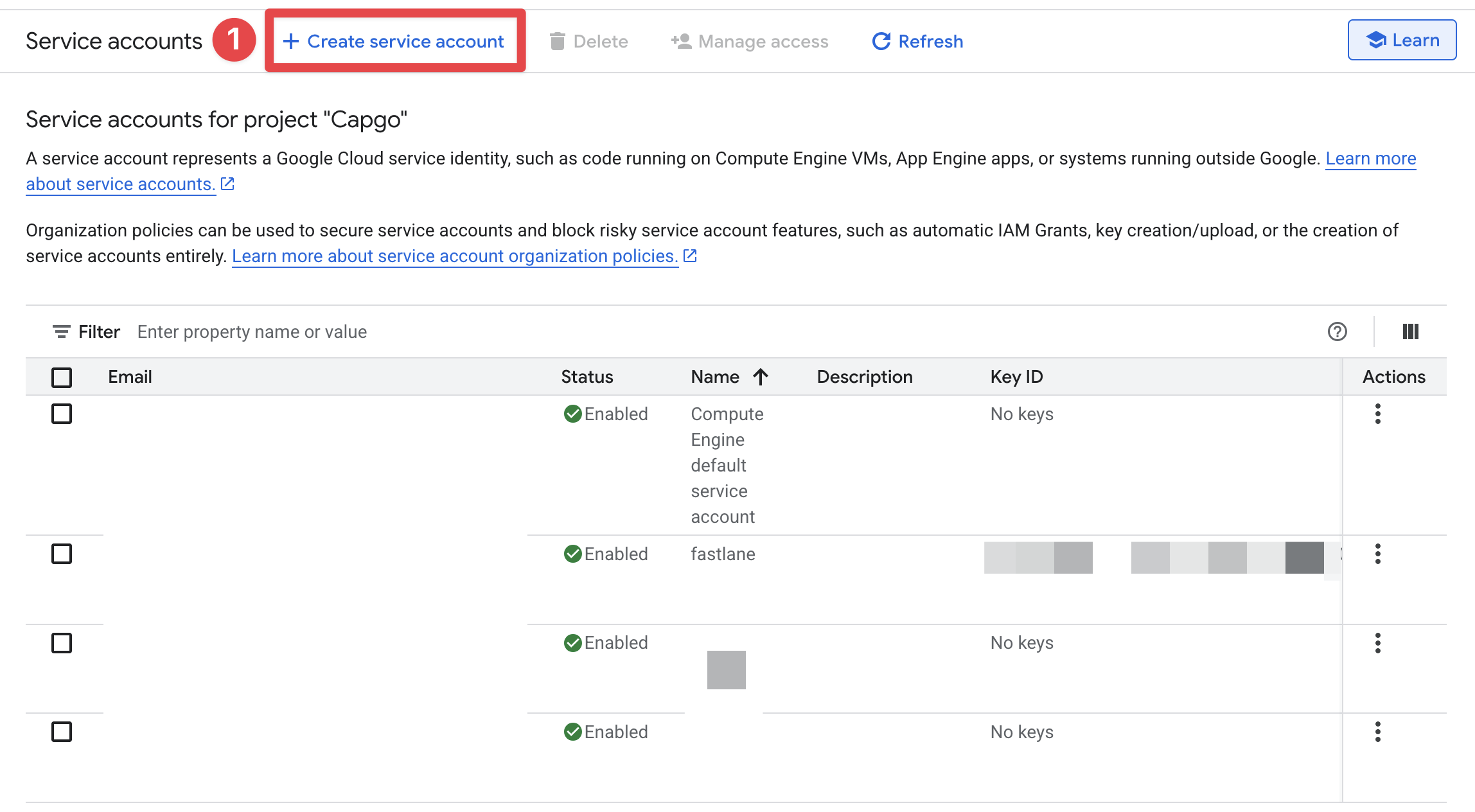
-
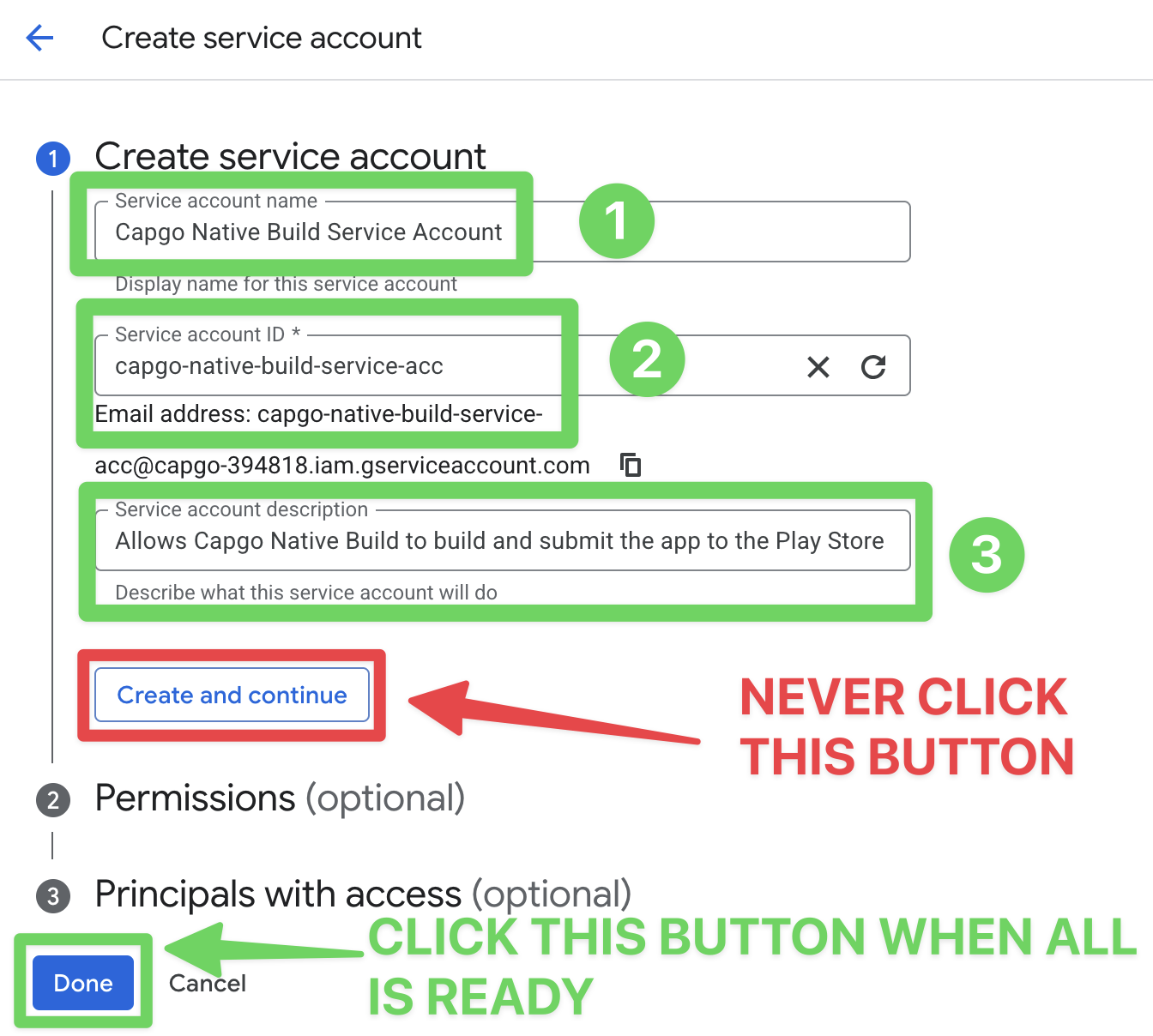
サービスアカウントのフォームを入力して
Done- サービスアカウントの名前を
Capgo Native Build Service Account - サービスアカウントのIDを
capgo-native-build-service-acc - 説明を入力する必要はありませんが、
Allows Capgo Native Build to build and submit the app to the Play Store
- サービスアカウントの名前を
-
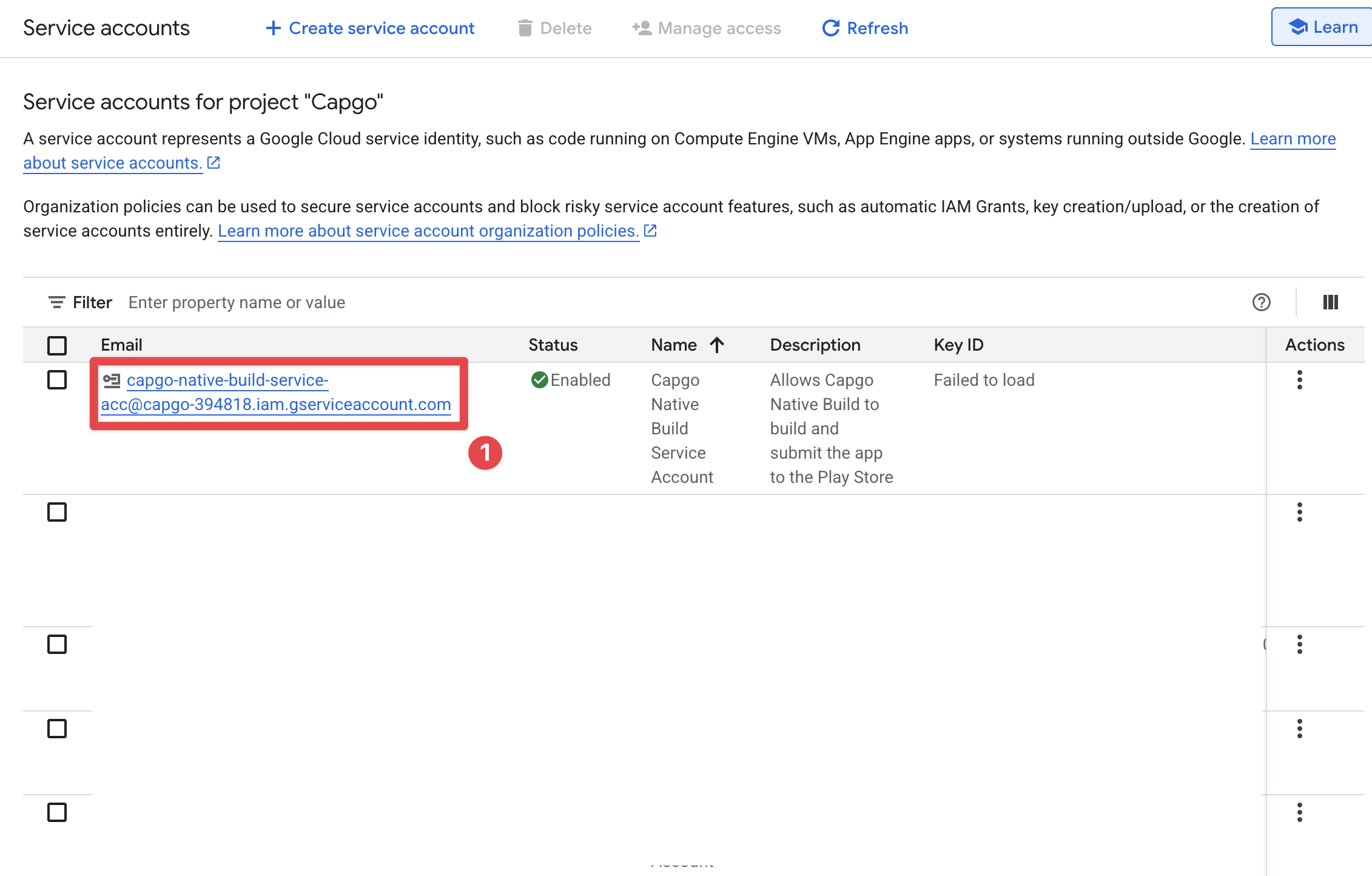
Click on the newly created service account __CAPGO_KEEP_0__ You should now see the newly created service account in the list. Click on it.
-
__CAPGO_KEEP_1__
Keysタブ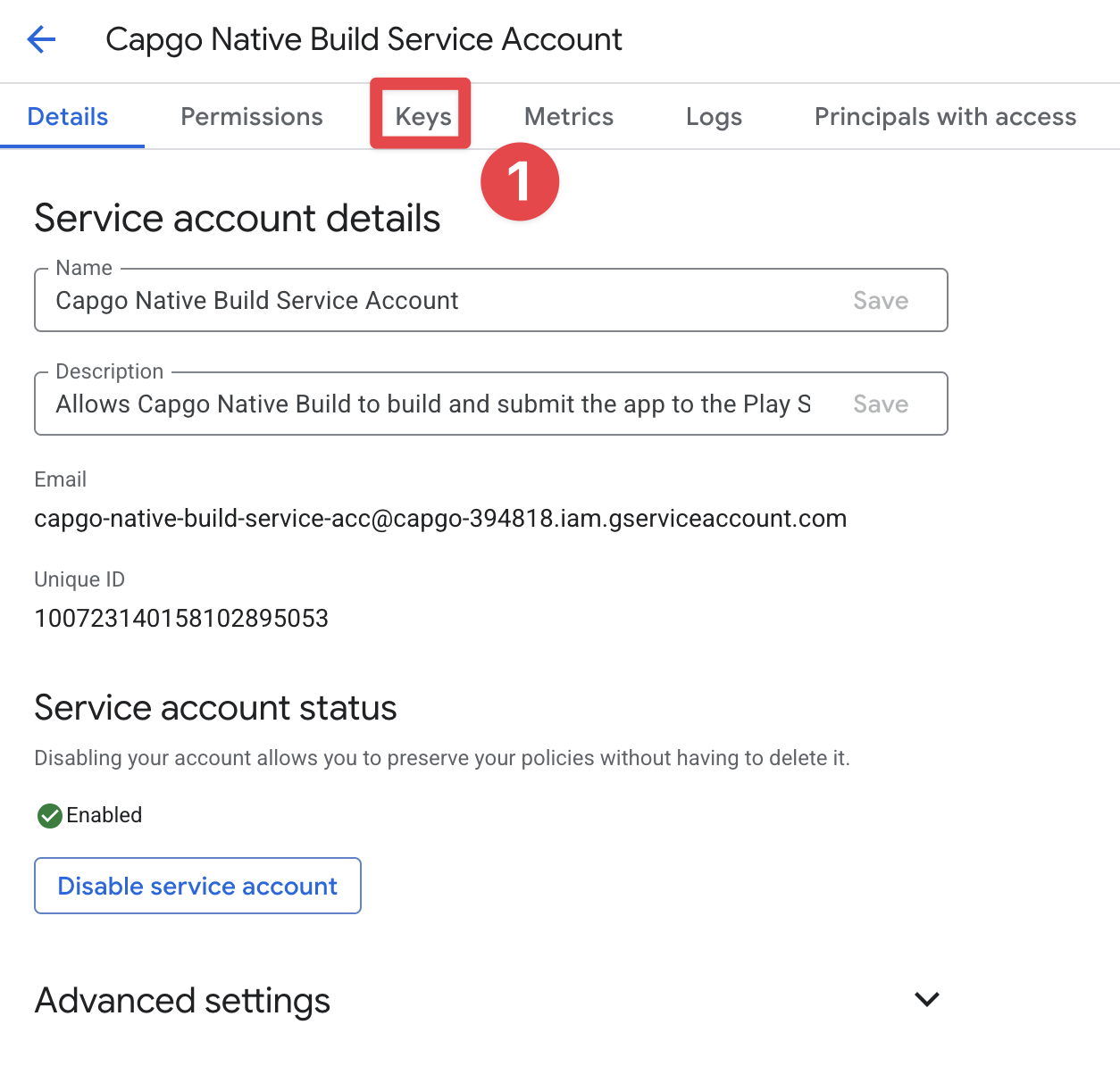
-
__CAPGO_KEEP_2__
Add KeyとCreate new key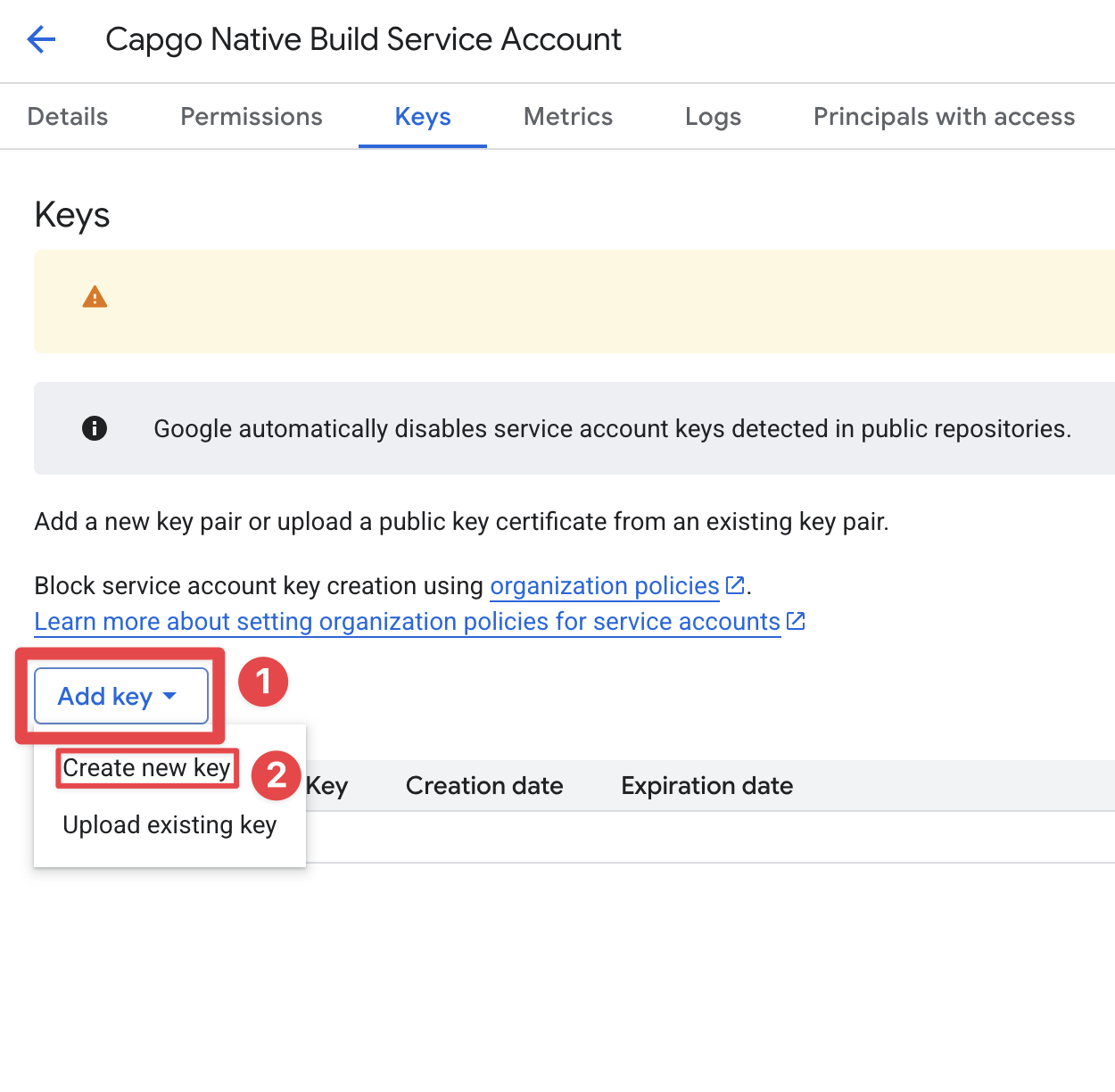
-
__CAPGO_KEEP_3__
JSONかつCreate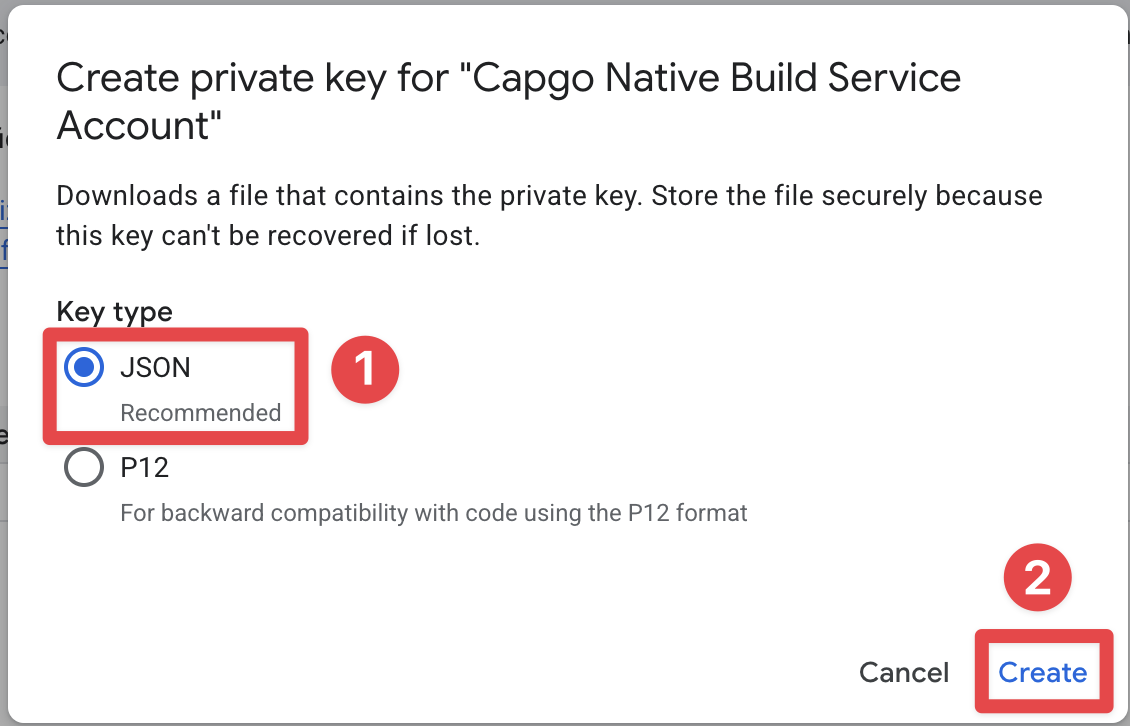
-
JSONファイルをダウンロード JSONファイルは自動的にダウンロードされるはずです。ウィンドウを閉じるには
closeウィンドウを閉じる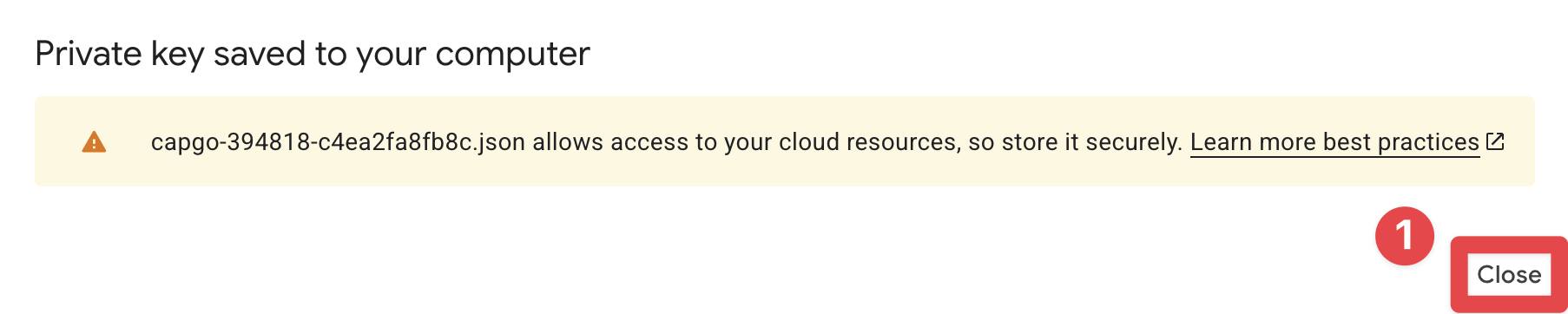
Play Store API へのサービス アカウントへのアクセスを許可する
「Play Store API へのサービス アカウントへのアクセスを許可する」サービス アカウントが新しく作成されたが、まだPlay Store API へのアクセス権限が付与されていない。許可するには、Google Play Console にアクセスする必要がある。
- Go to Google Play Console
- 正しい開発者アカウントを選択する
- Click on
Users and permissions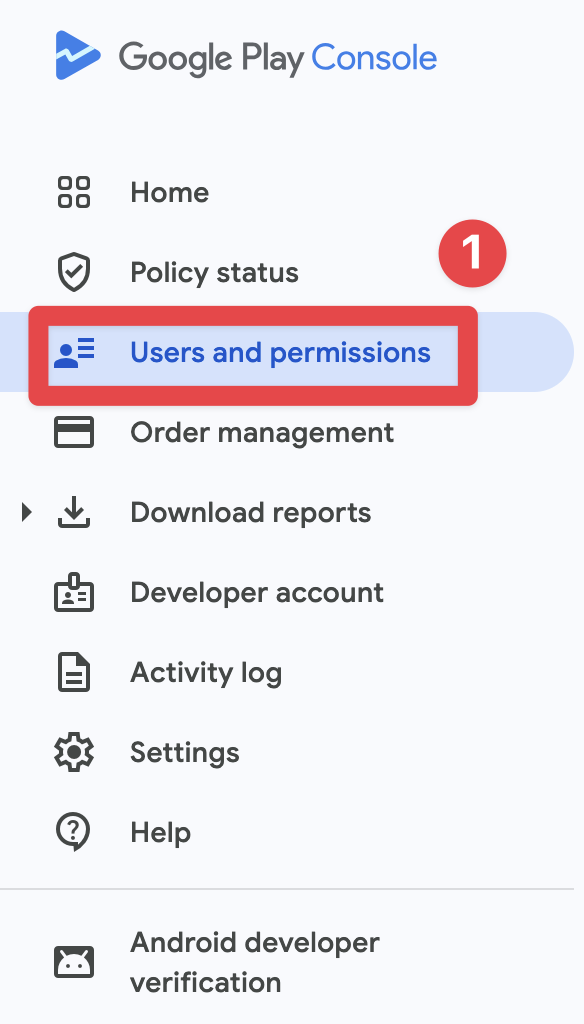
- Click on
Invite new users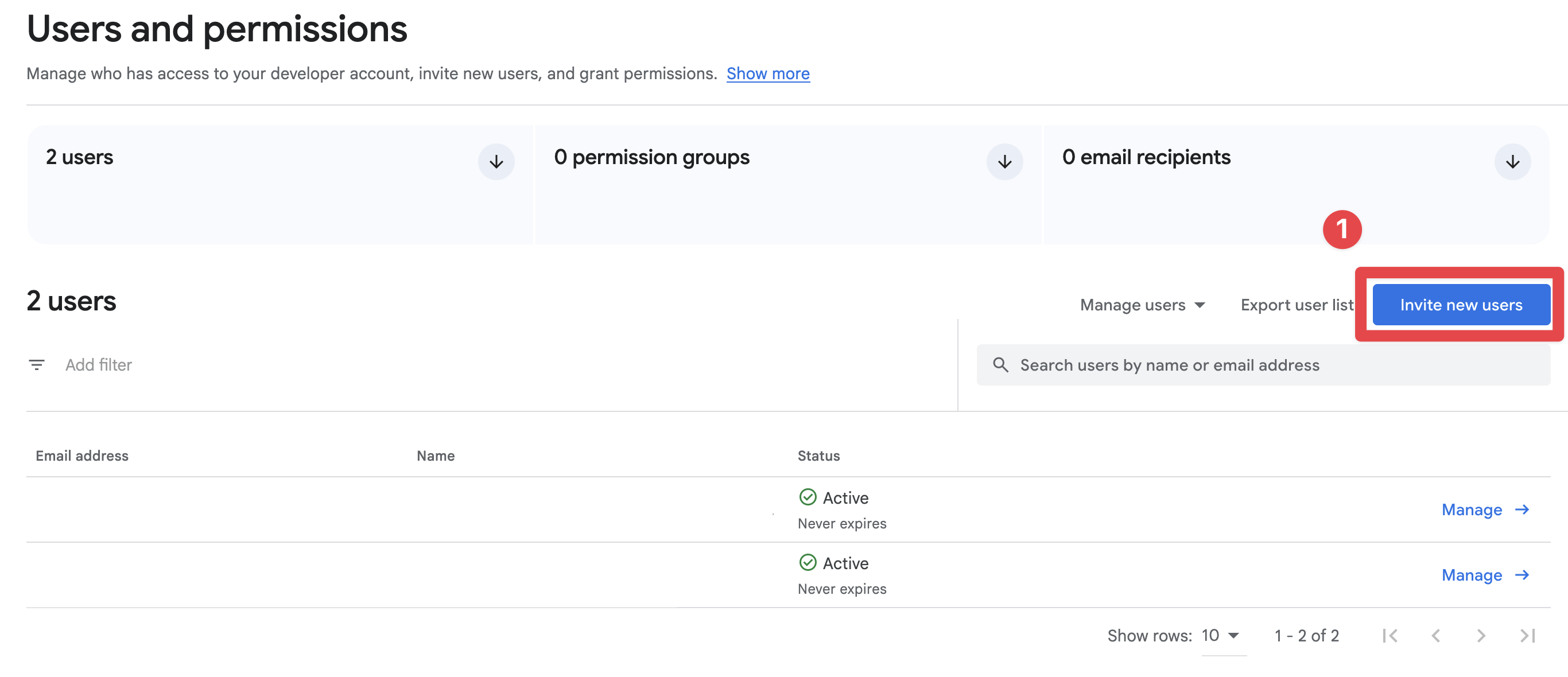
- サービス アカウントのメール アドレスをコピーする
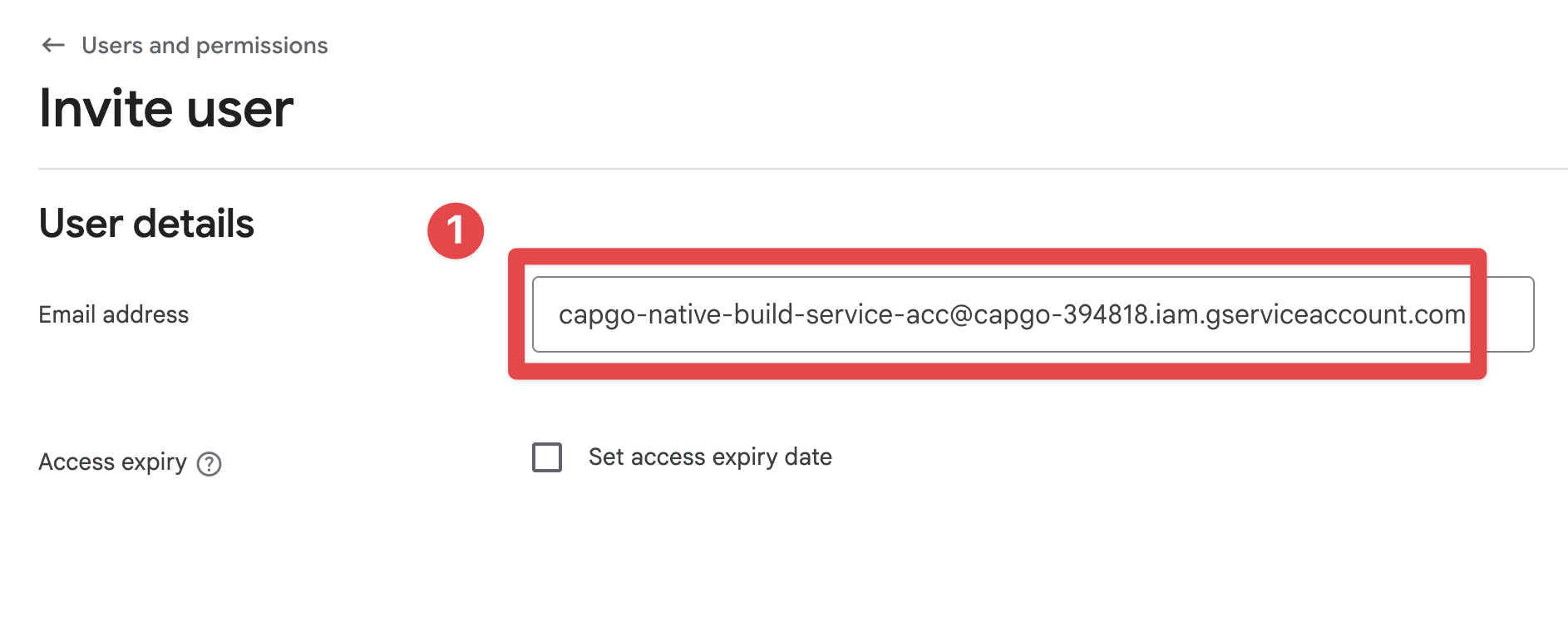
- Go to
Account permissionsそして、必要な最小限の権限を付与する:- Google Play Consoleで
App permissions, ご利用のアプリにアクセス許可を付与する - Google Play Consoleで
Releases, 有効にするCreate, edit, and roll out releases. - Playアプリ署名を使用するワークフローがある場合、関連する署名権限を有効にする
- 不明な点がある場合は、
Adminセットアップのみに使用し、権限を後で削減する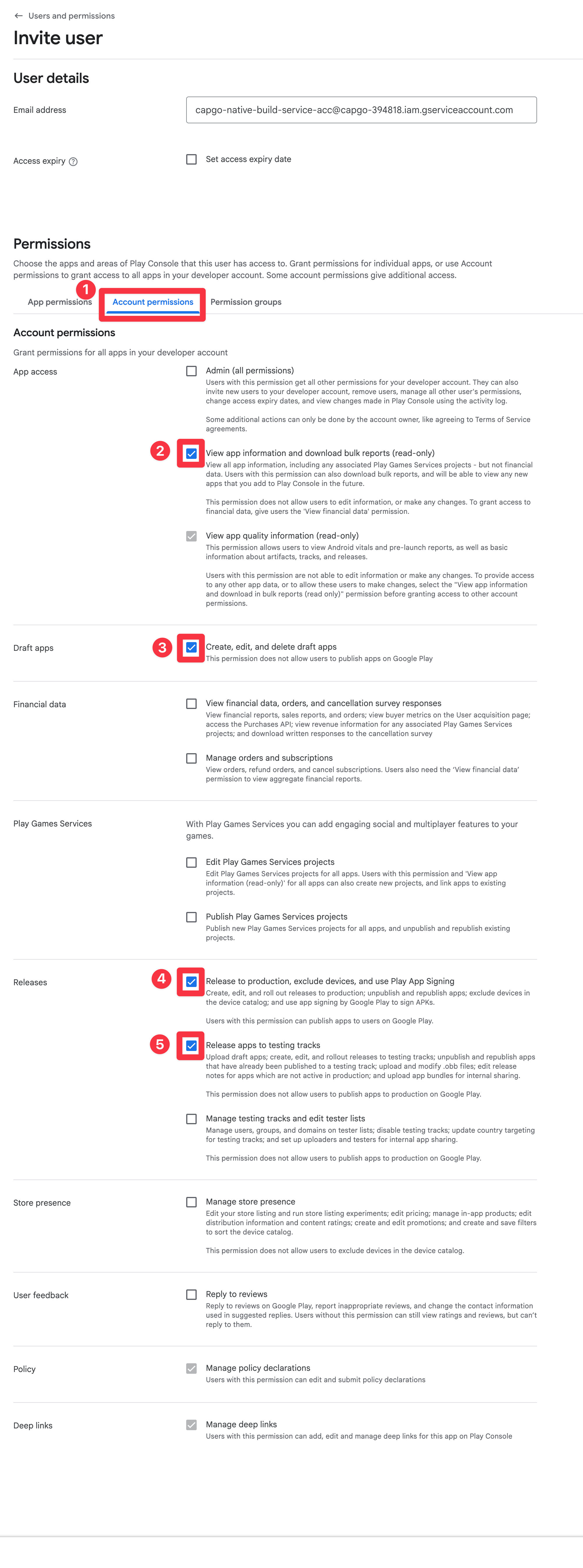
- Google Play Consoleで
- Click on
Invite user
- 招待を確認する
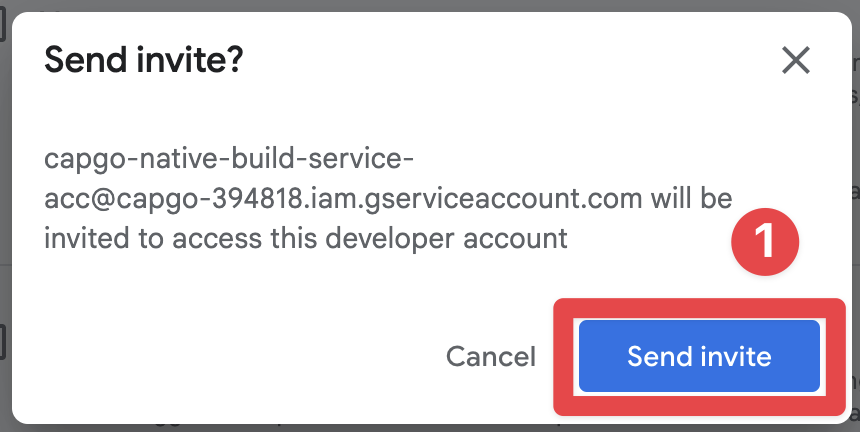
- ユーザーが招待されたことを確認する
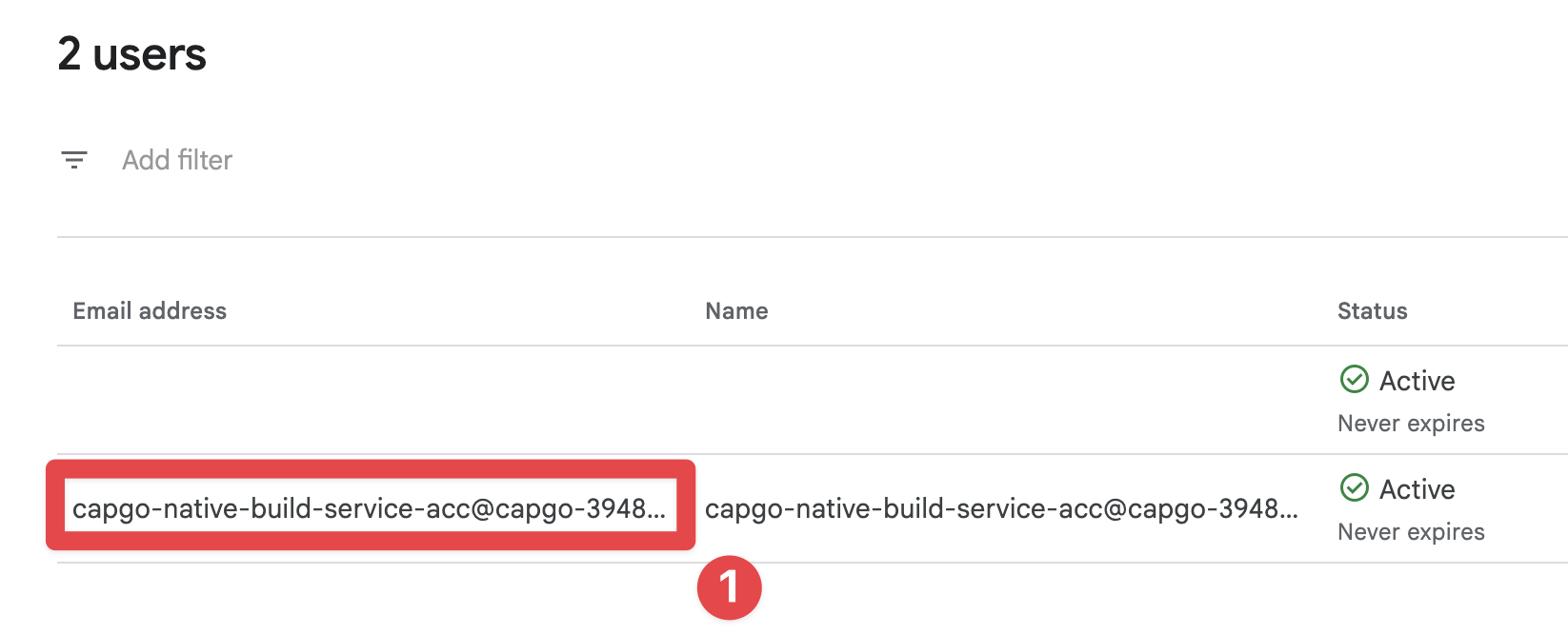
クレデンシャルを保存中
セクション “クレデンシャルを保存中”クレデンシャルを保存し、最初のビルドを実行する準備ができました。 クレデンシャルを保存するには、以下のコマンドを使用してください:
bunx @capgo/cli@latest build credentials save --platform android \ --keystore ./path/to/keystore.jks \ --keystore-alias "your-alias" \ --keystore-key-password "key-password" \ --keystore-store-password "store-password" \ --play-config ./play-store-service-account.jsonCI/CD設定 (GitHub Actions)
セクション “CI/CD設定 (GitHub Actions)”既に完了している場合 キーストア、キーストアパスワード、キーストアキー パスワード、キーストアエイリアス と Google Playサービスアカウント, you already have everything needed for CI/CD. This section only covers how to pass those values as GitHub Actions secrets and environment variables.
このセクションでは、__CAPGO_KEEP_0__ Actionsシークレットと環境変数として値を渡す方法について説明します。
1) 1行のbase64に資格情報ファイルを変換する# Android keystore (.jks or .keystore)base64 -i ./path/to/keystore.jks | tr -d '\n' > keystore_base64.txt
# Google Play service account JSONbase64 -i ./play-store-service-account.json | tr -d '\n' > play_config_base64.txt2) リポジトリシークレットを作成する
「2) リポジトリシークレットを作成する」In GitHub > Repository > Settings > Secrets and variables > Actions, add:
| シークレット名 | 値 |
|---|---|
CAPGO_TOKEN | あなたの Capgo API トークン |
APP_ID | あなたの Capgo アプリID(例: com.example.app) |
ANDROID_KEYSTORE_FILE | 内容 keystore_base64.txt |
KEYSTORE_KEY_ALIAS | キーストアのエイリアス キーストア、キーストアのパスワード、キーストアのキー パスワード、キーストアのエイリアス |
KEYSTORE_KEY_PASSWORD | __CAPGO_KEEP_0__ |
KEYSTORE_STORE_PASSWORD | __CAPGO_KEEP_0__ |
PLAY_CONFIG_JSON | __CAPGO_KEEP_0__の内容 play_config_base64.txt |
3) GitHub Actionsワークフローで環境変数を使用する
セクションのタイトル:「3) GitHub Actionsワークフローで環境変数を使用する」name: Android Cloud Build
on: workflow_dispatch: push: branches: [main]
jobs: android-build: runs-on: ubuntu-latest steps: - uses: actions/checkout@v6 - uses: oven-sh/setup-bun@v2 with: bun-version: latest - name: Request Android build with Capgo run: bunx @capgo/cli@latest build request ${{ secrets.APP_ID }} --platform android env: CAPGO_TOKEN: ${{ secrets.CAPGO_TOKEN }} ANDROID_KEYSTORE_FILE: ${{ secrets.ANDROID_KEYSTORE_FILE }} KEYSTORE_KEY_ALIAS: ${{ secrets.KEYSTORE_KEY_ALIAS }} KEYSTORE_KEY_PASSWORD: ${{ secrets.KEYSTORE_KEY_PASSWORD }} KEYSTORE_STORE_PASSWORD: ${{ secrets.KEYSTORE_STORE_PASSWORD }} PLAY_CONFIG_JSON: ${{ secrets.PLAY_CONFIG_JSON }}ビルドを実行
「ビルドを実行」のセクション🎉おめでとうございます!あなたは最初のビルドを実行する準備ができました。
Run:
bunx @capgo/cli@latest build request com.example.app --platform androidそして、これがビルドプロセスを開始します 🍾🥂
Android ビルドから続けて
セクション「Android ビルドから続けて」あなたがAndroidビルドを使用している場合 Android ビルド __CAPGO_KEEP_0__ CI/CD と接続する Capgo CI/CD Capgo CI/CD Capgo ネイティブ ビルド Capgo ネイティブ ビルド Capgo インテグレーション Capgo インテグレーション CI/CD インテグレーション CI/CD インテグレーションの実装詳細 GitHub アクション インテグレーション GitHub アクション インテグレーションの実装詳細