
iOSビルド
このプラグインのインストール手順とフルマークダウンガイドのセットアップ用の質問をコピーしてください。
Capgoの専用Macインフラを使用して、iOSアプリをTestFlightとApp Storeにビルドおよび提出します。
学びます
「学びます」のセクション- Capgoネイティブビルドを使用してアプリをアップロードする方法を学びます。
- Capgoネイティブビルドのための証明書を設定する方法を学びます。
前提条件
「前提条件」のセクション- Capgoアカウント (無料試用版でも十分)
- Capgoにアプリが既に登録されている (実行してください)
bunx @capgo/cli@latest app addMacコンピューターにXcodeがインストールされている場合 (Linux/Windowsマシンでビルドを設定することは可能ですが、まだドキュメントが公開されていません)、 - 有効なApple Developerアカウント($99/年) (Apple Developerアカウントに管理者またはオーナーの権限が必要です)、
- アプリがXcodeで正常にビルドできること (アプリが正常にビルドできない場合、ビルドに失敗します)、
- __CAPGO_KEEP_0__アプリ
- A Capacitor app
- 注意
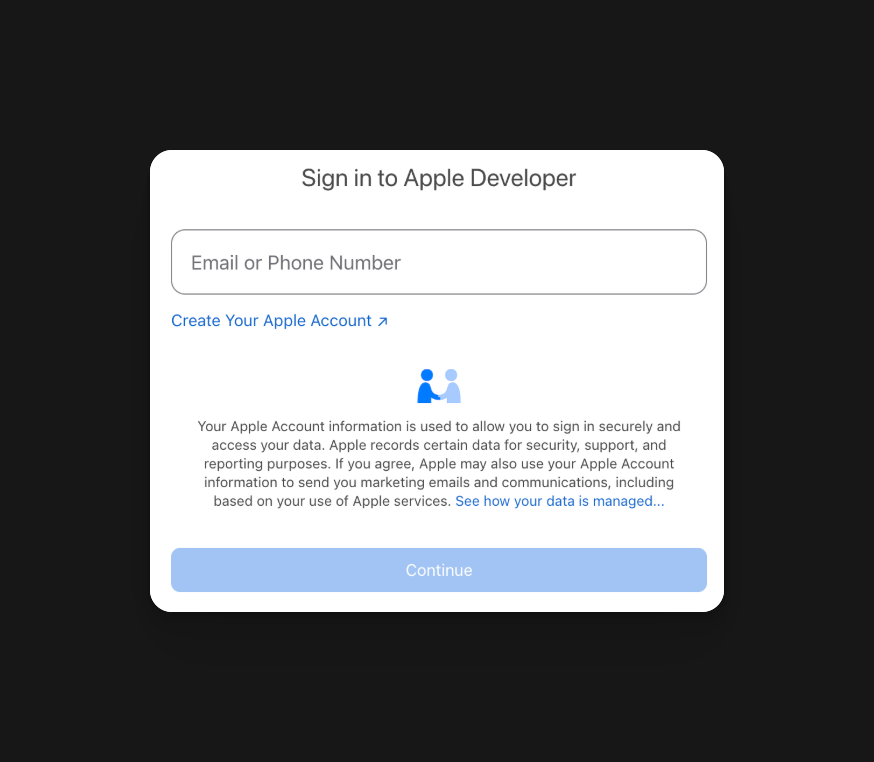
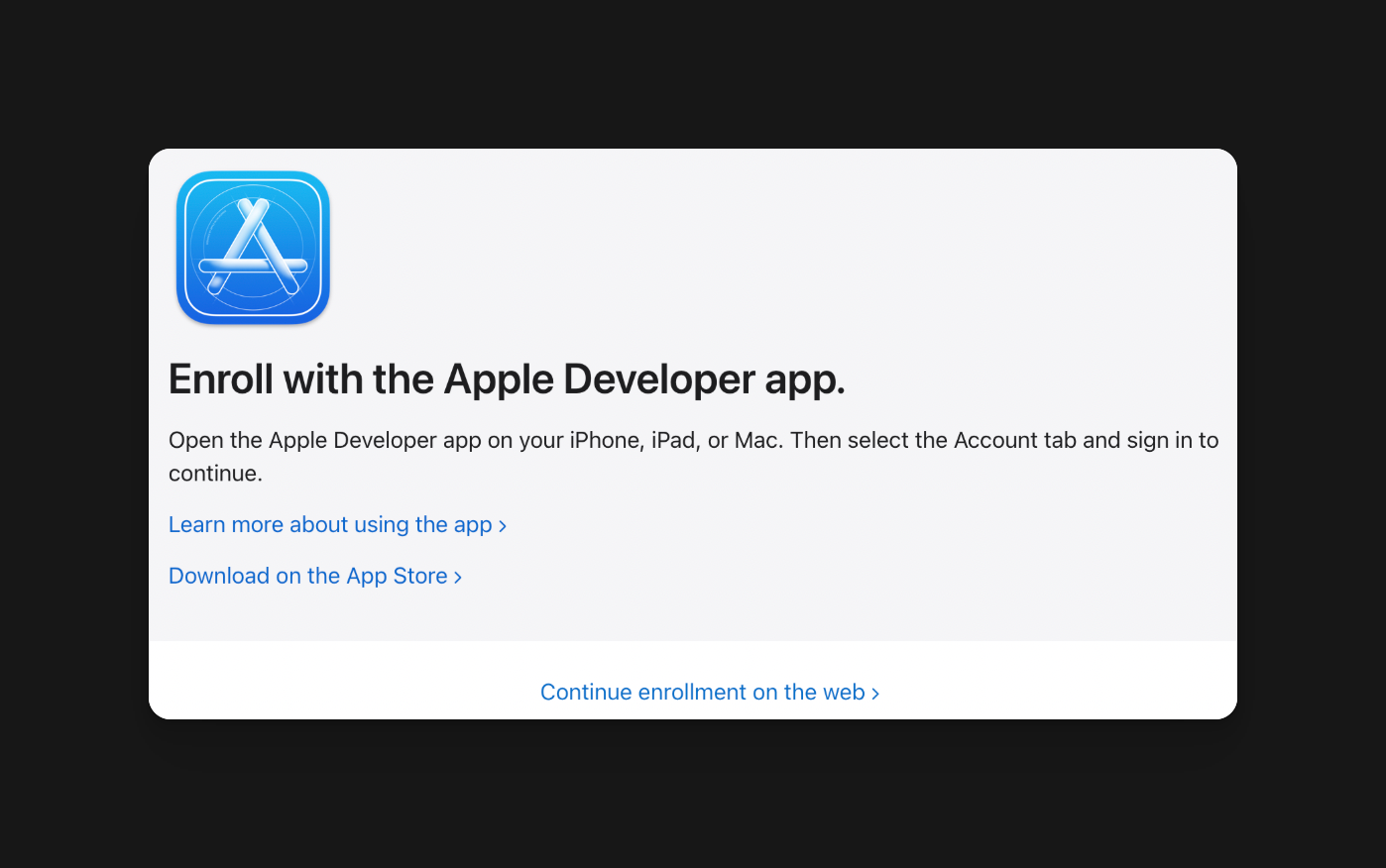
Appleのポータルで始める前に']}
targetLanguageAppleアカウントとチームが準備されていることを確認してください:
- Appleアカウントに2要素認証を有効にします
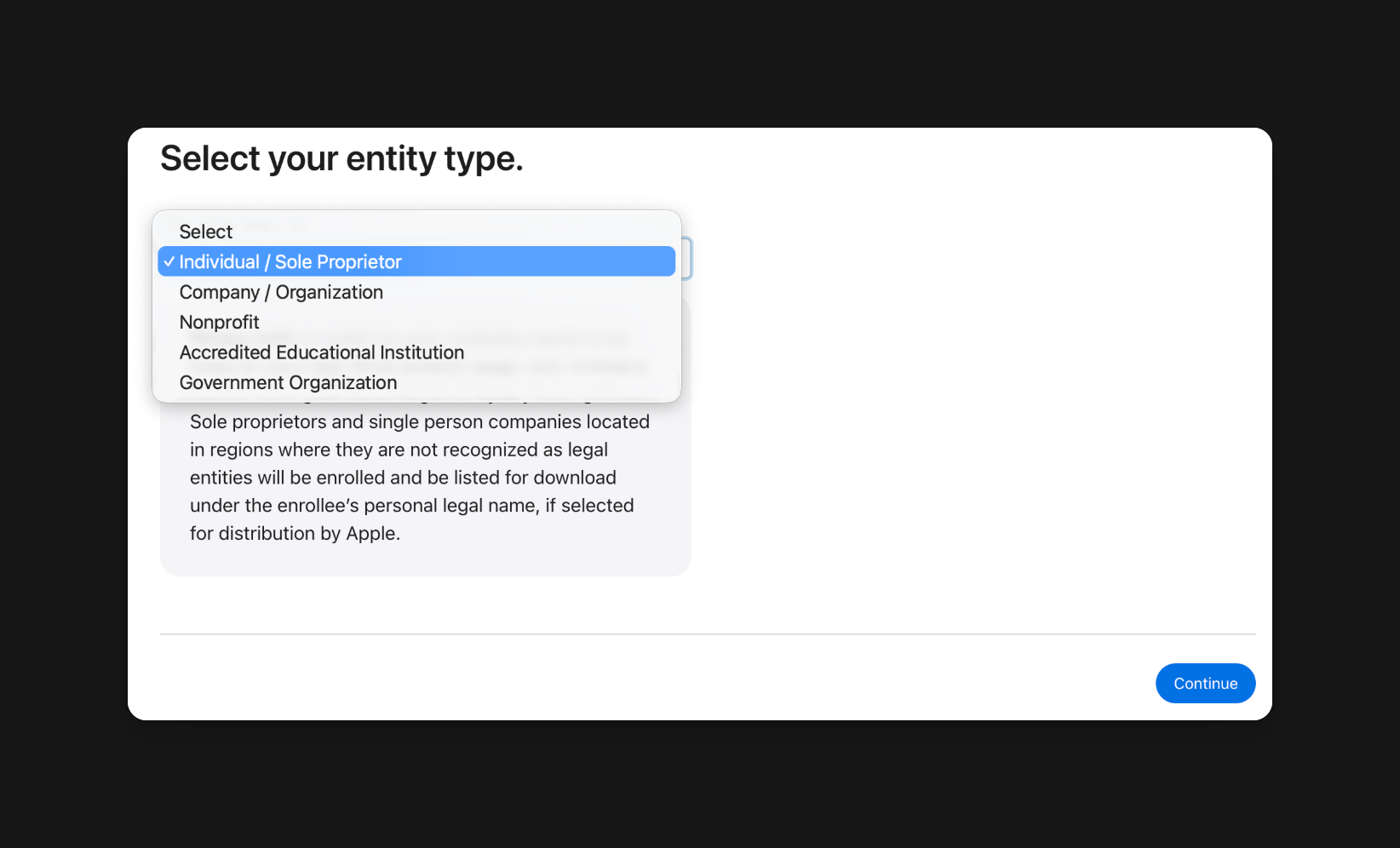
- 正しい会員タイプを選択します
- 個人/個人の経営者アプリの販売者名は、App Storeで使用される法的個人名になります
- 組織組織には、法的実体、D-U-N-S番号、公的企業ウェブサイト、企業ドメインのメールアドレス、Appleの契約に組織を縛る権限を持つ人物が必要です
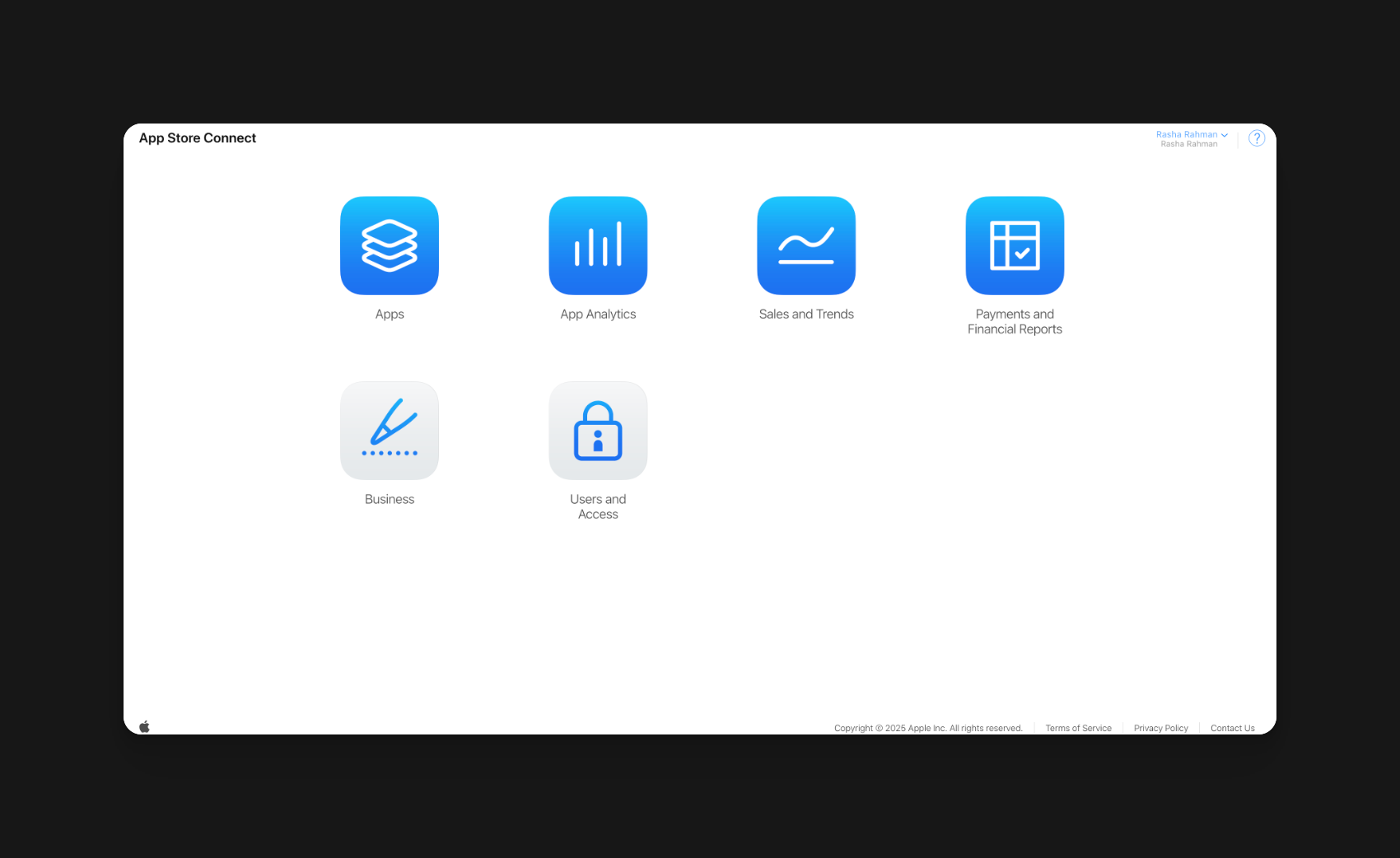
- Apple DeveloperとApp Store Connectにアクセスできるアカウントを使用してください。証明書、アプリレコード、APIキー、テストフライトのために
- 最終的なバンドルIDを早く固定してください。後で変更する場合、通常はApp Storeの設定を再実行する必要があります
- App Review前に、App Store Connectの次の項目を計画してください: サポートURL、プライバシーポリシーURL、年齢制限、スクリーンショット、輸出管理、App Reviewの連絡先情報
セクションのタイトル “__CAPGO_KEEP_0__の最初の手動ビルド”
__CAPGO_KEEP_0__を使用してアプリをビルドする前に、まず__CAPGO_KEEP_0__を設定し、手動でTestFlightビルドを実行する必要があります。 手動ビルドを行うことで、次のようなメリットがあります。アプリをCapgoでビルドする前に、まずCapgoを設定し、手動でTestFlightビルドを実行する必要があります。 手動ビルドを行うことで、次のようなメリットがあります。
- 配布証明書をローカルマシンに設定します
- You will create the App Store record if you haven’t done it yet
- アプリのビルドプロセスに問題が発生した場合に、問題を解決することができます code
開始する前に、ローカルマシンに配布用証明書をインストールする必要があります。 これはかなり複雑ですが、以下に説明します。
配布用証明書の設定
配布用証明書の設定-
Xcodeを開く
-
クリック
Xcode->Settings...ショートカットを使用することもできますCmd + ,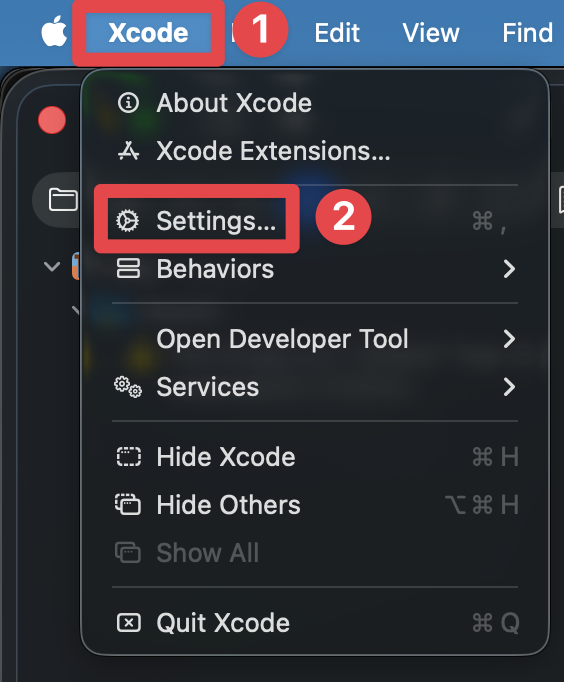
-
Apple Developer Accountに追加されているAppleアカウントを探す
Accounts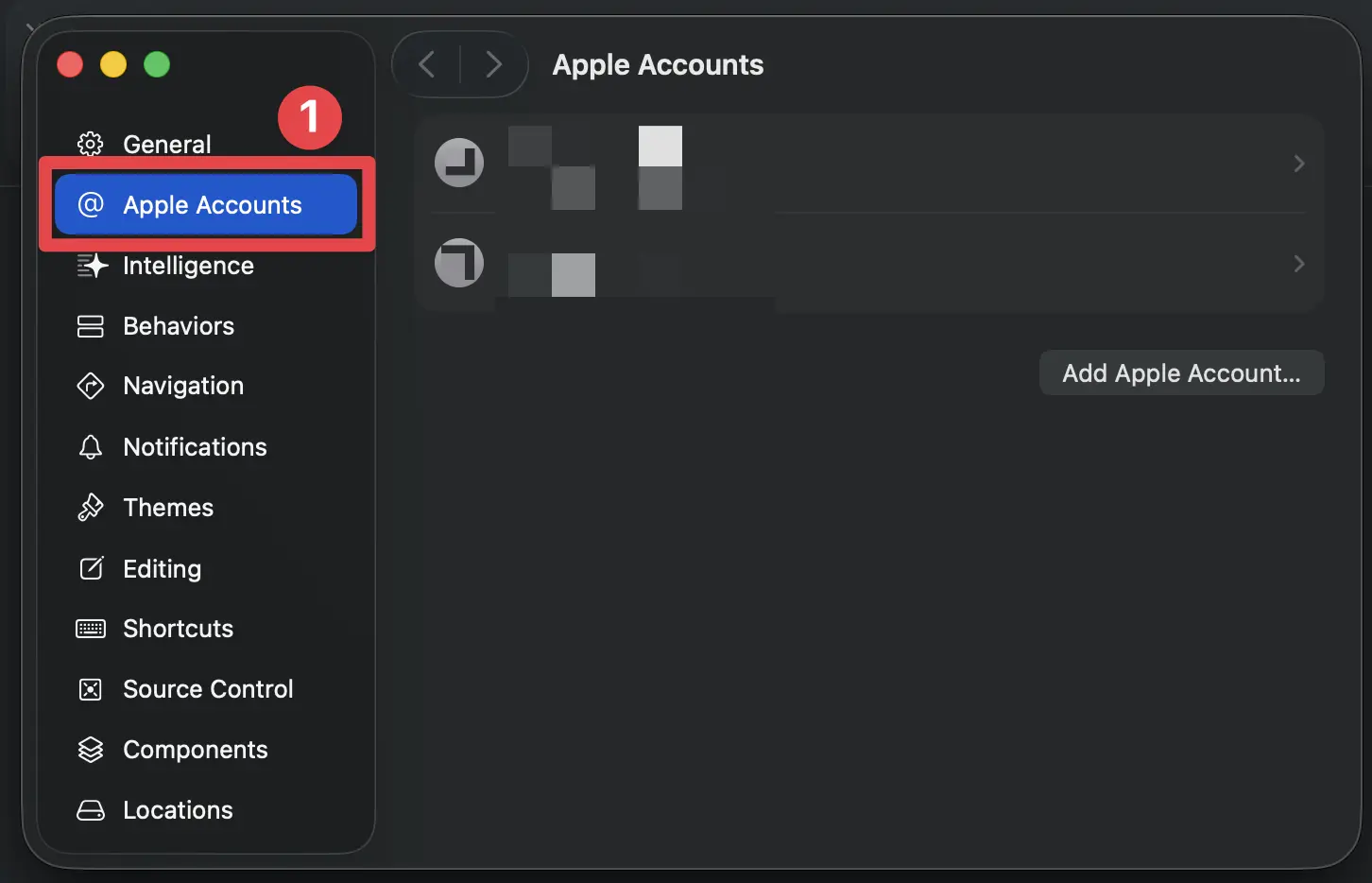
-
Appleアカウントを探す
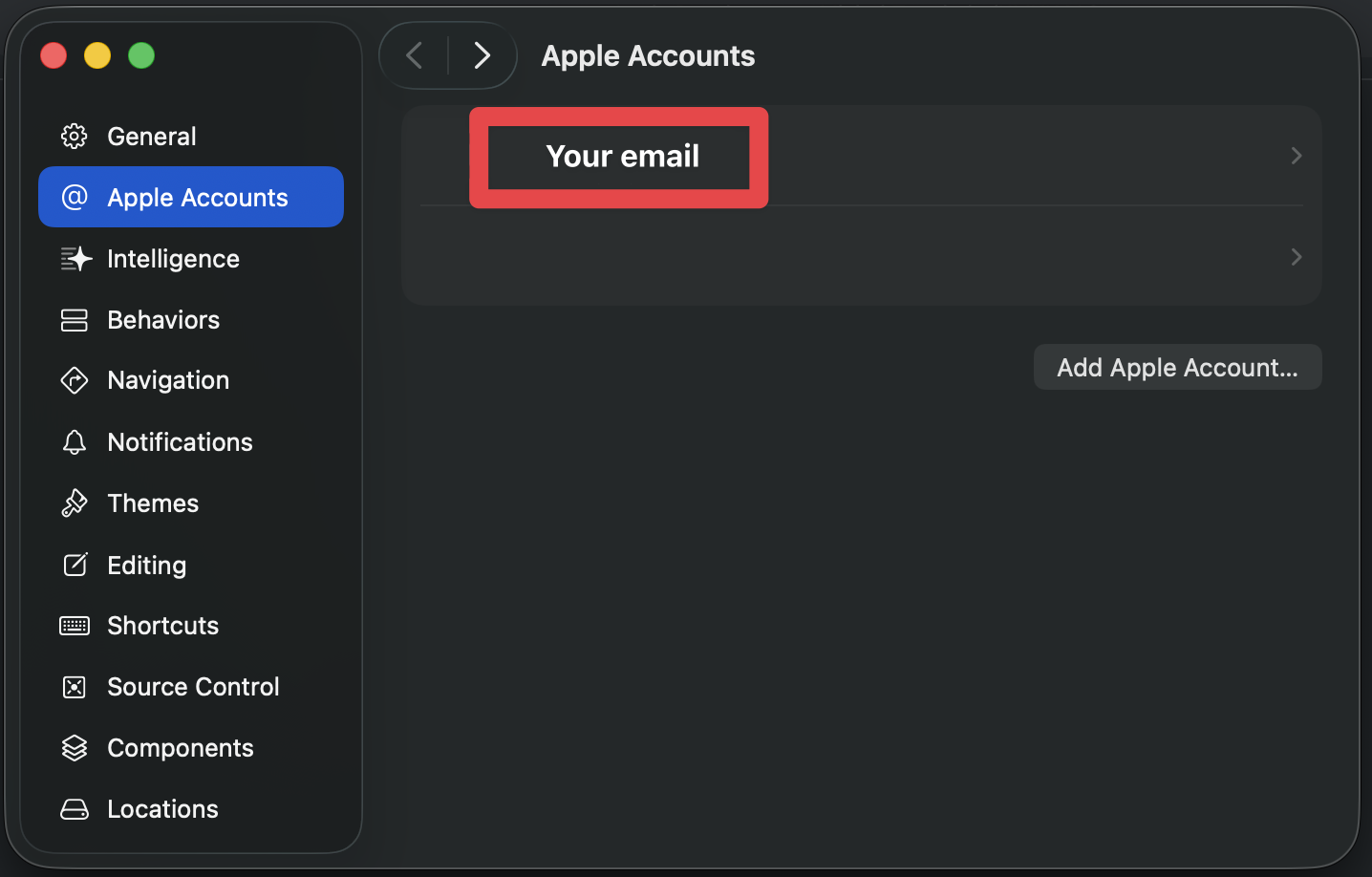
-
アプリを配布するために使用するチームを探してください
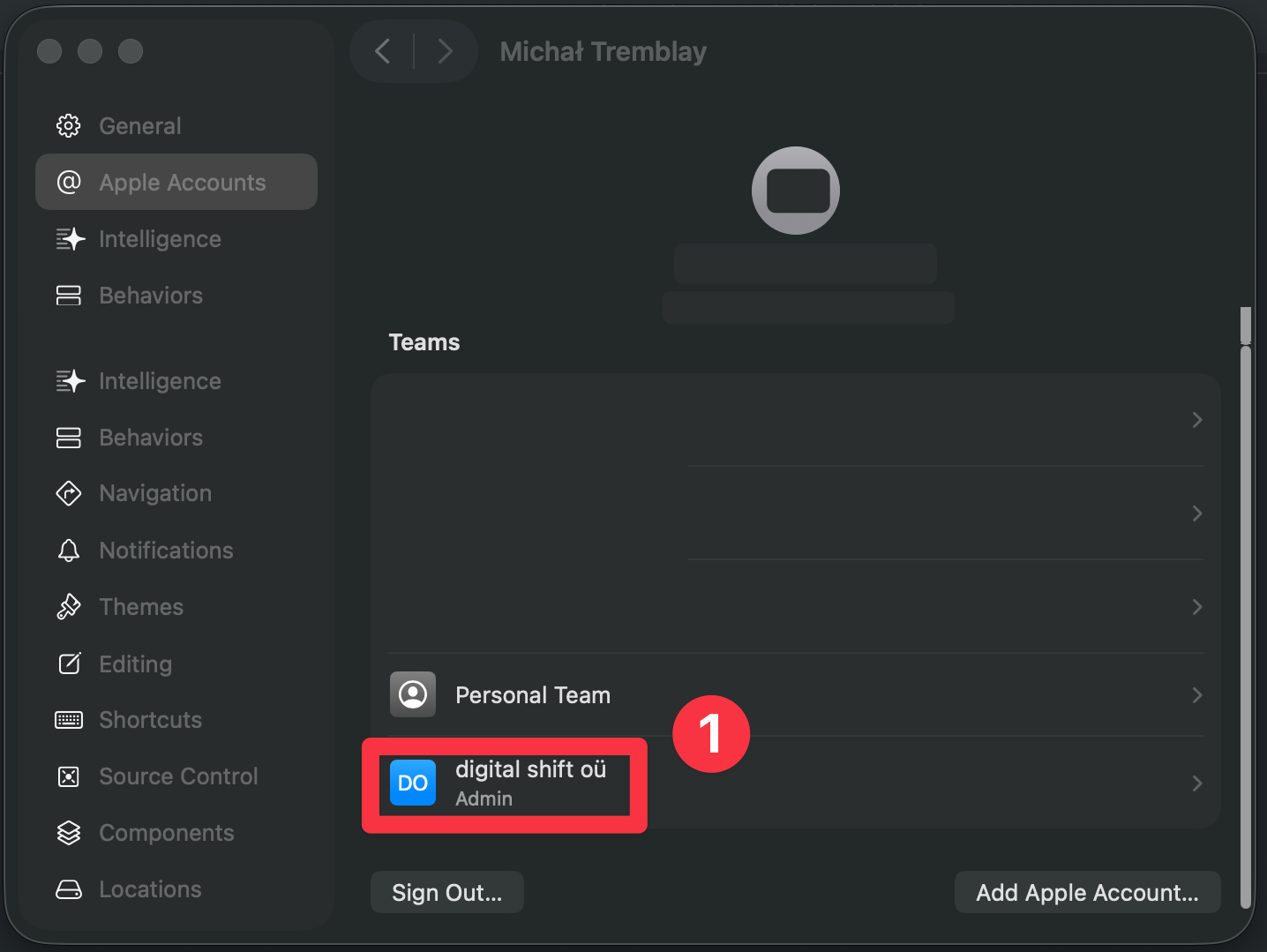
-
ボタンをクリックしてください
Manage Certificates...ボタン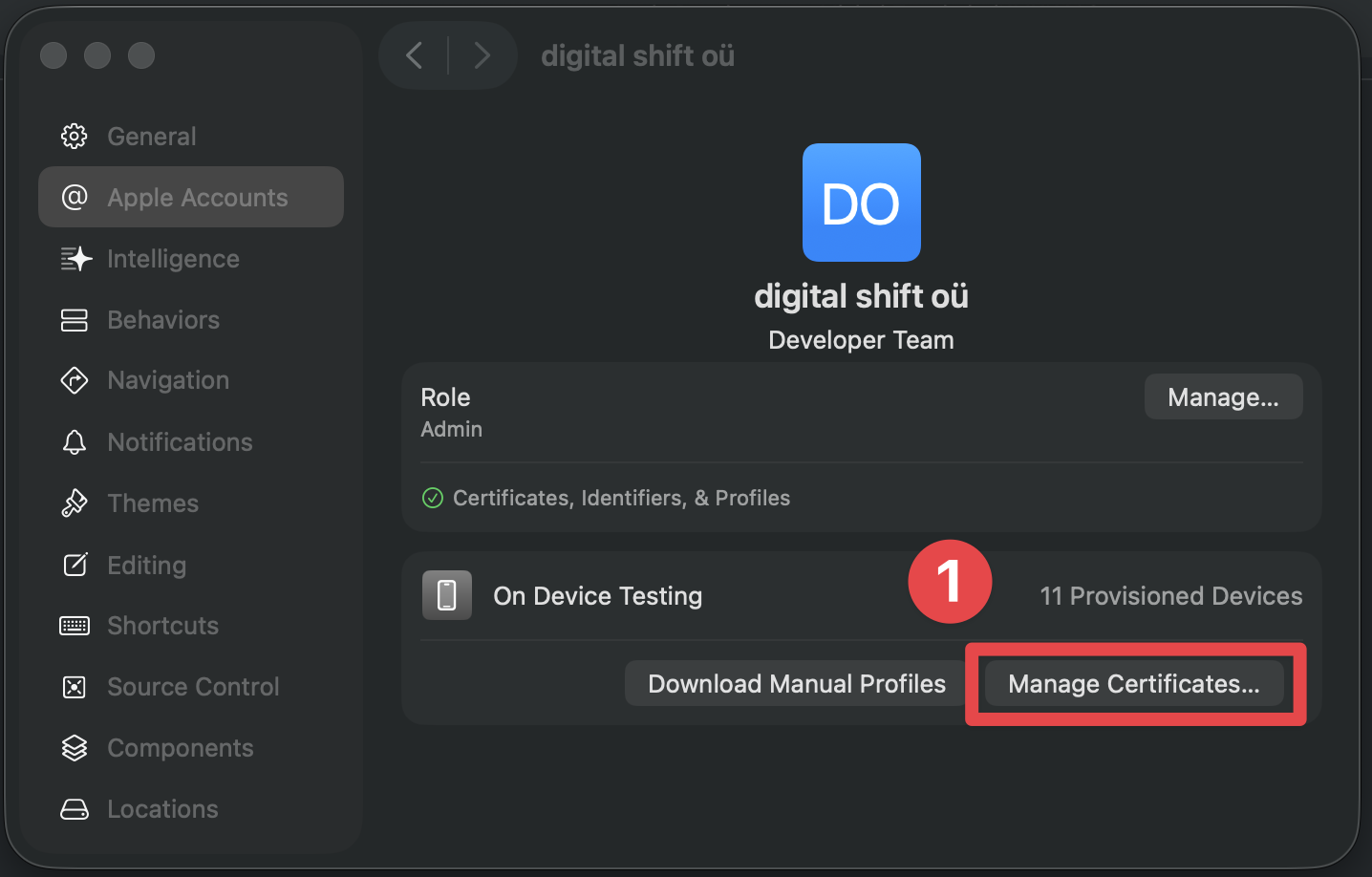
-
配布用証明書がリストに表示されていることを確認してください
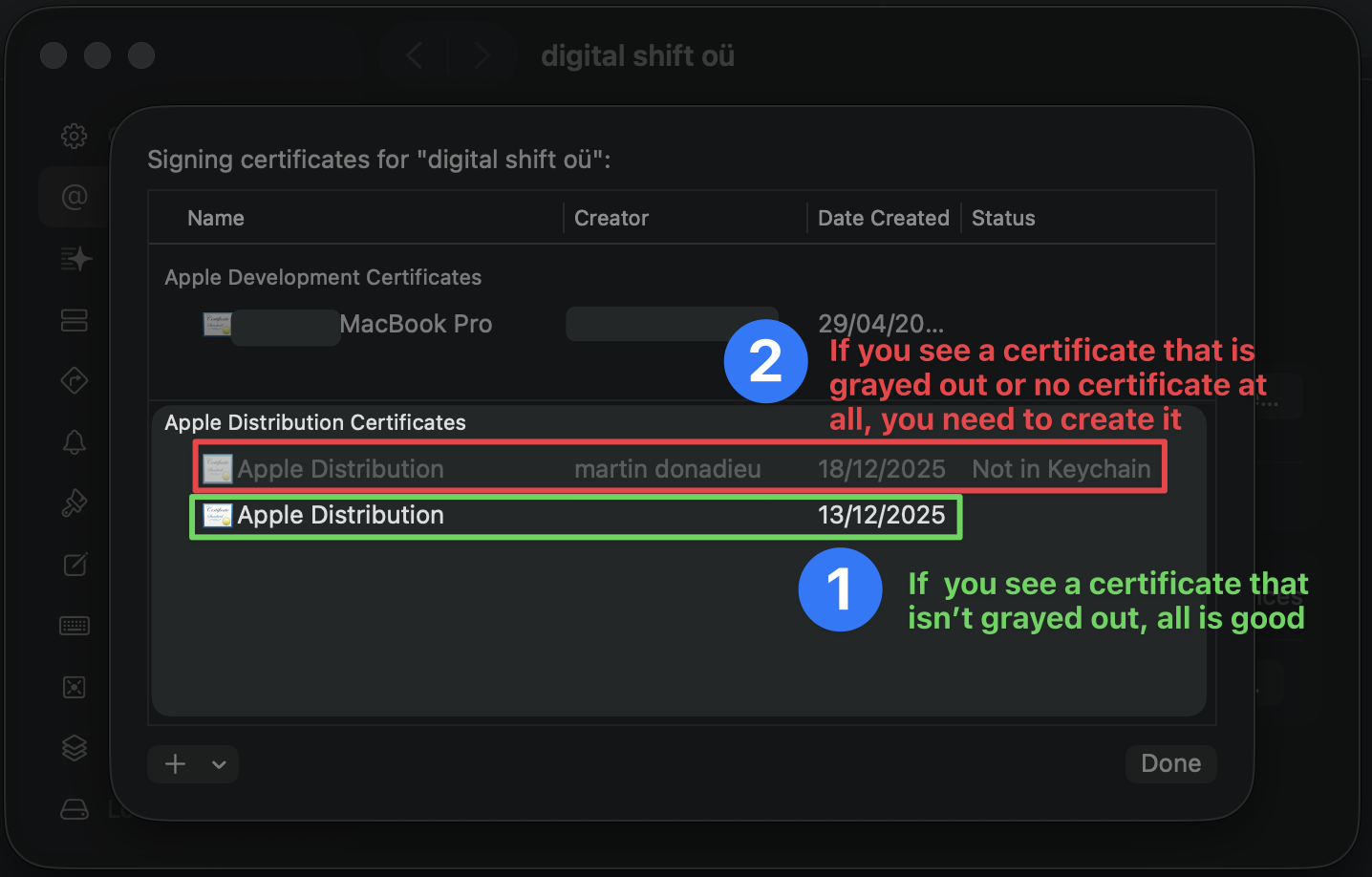
-
__CAPGO_KEEP_0__
- Click on the
+button and then onApple Distribution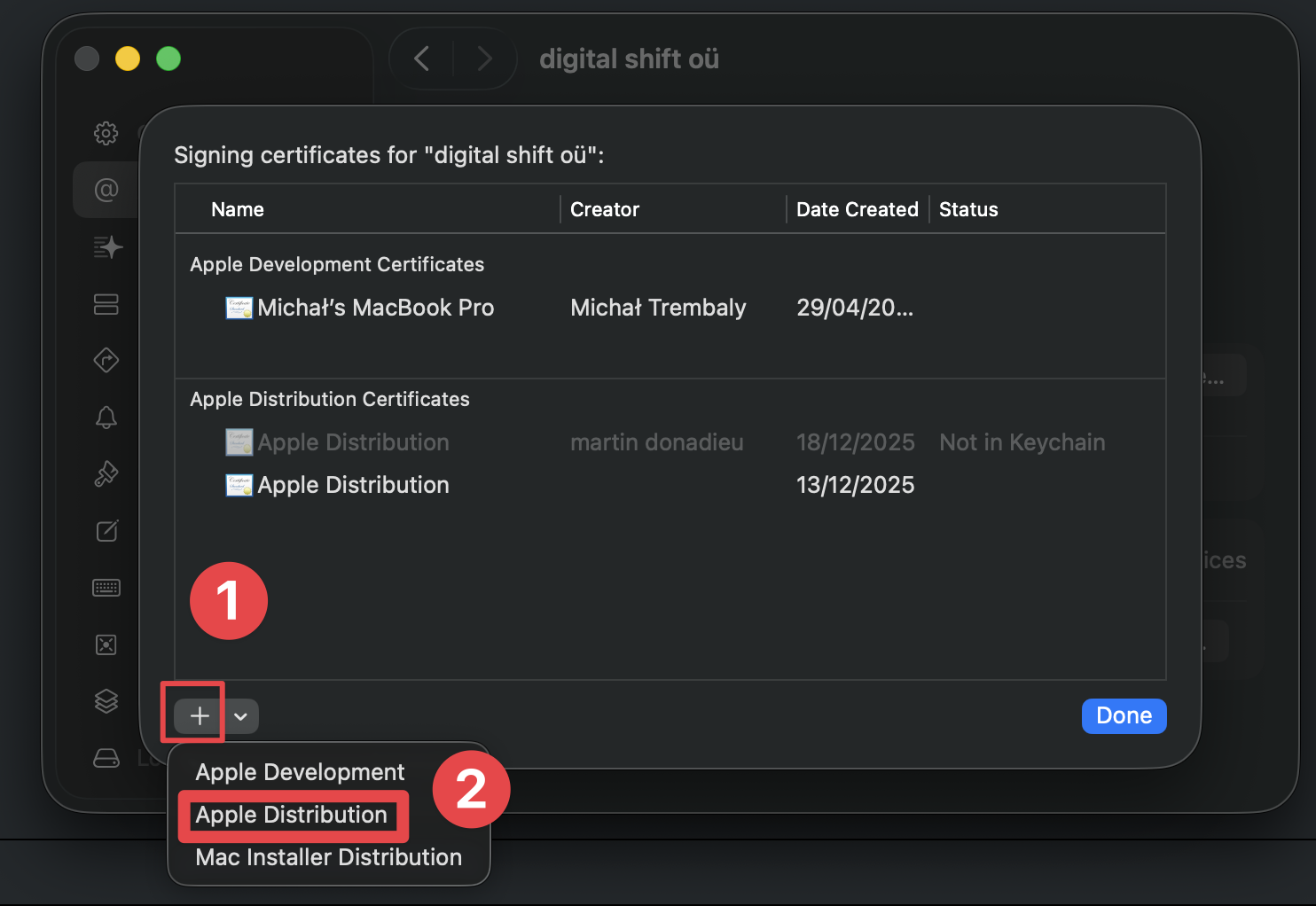
- 証明書は自動で作成されます。リストで確認できます。前のステップで確認してください。
- Click on the
iOS用の配布証明書をインストールしたので、ビルドプロセスを開始できます。
手動ビルドをテストフライト
手動ビルドをテストフライト-
Xcodeでアプリを開く
実行
bunx cap open iosアプリを開くには -
button and then on the
archivebuttonXcode のツールバーで、ボタンを探してクリックしてください。
product->archiveXcode のツールバー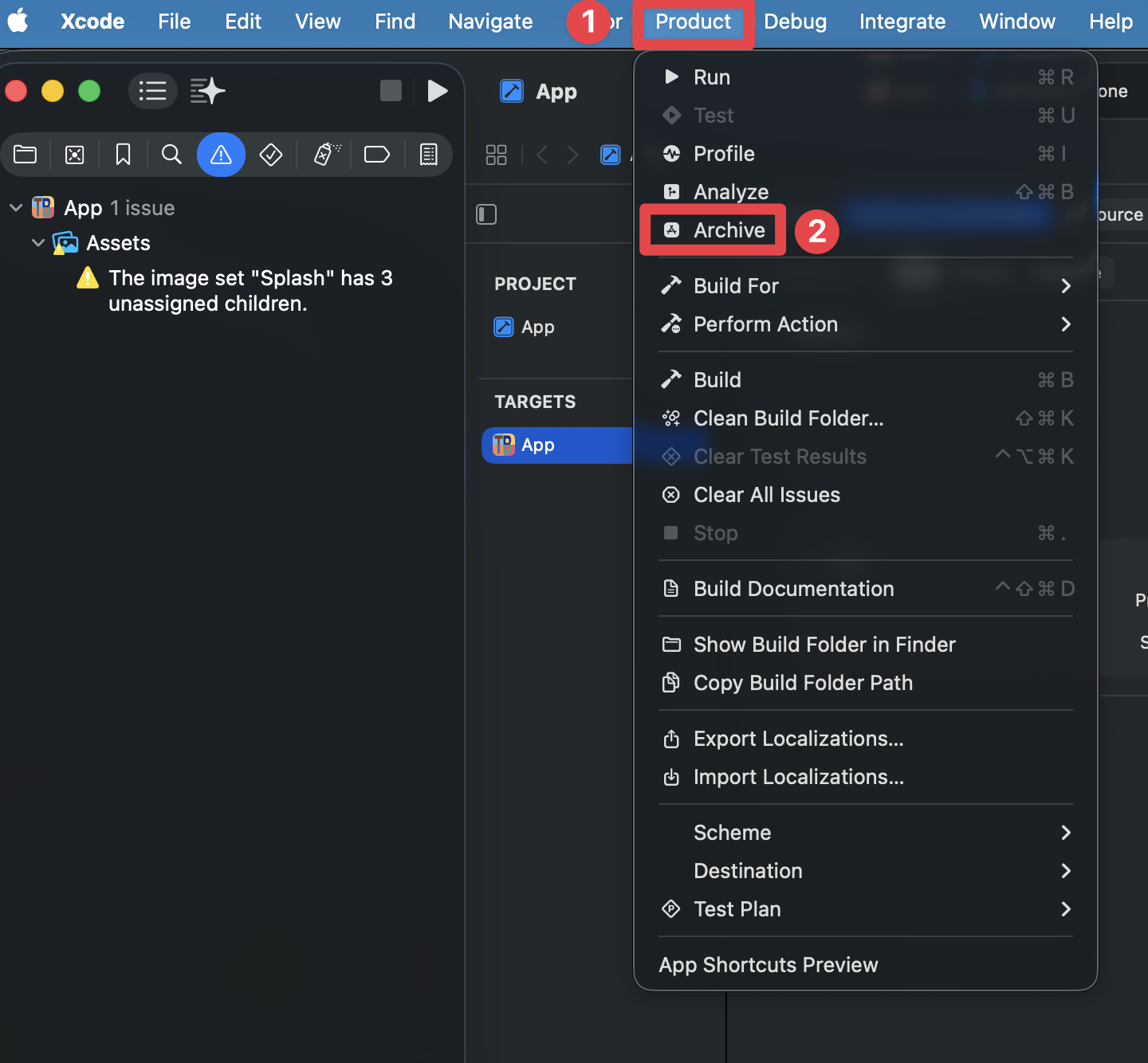
-
ボタン
-
Xcode の Distribute ボタン
Distribute App選択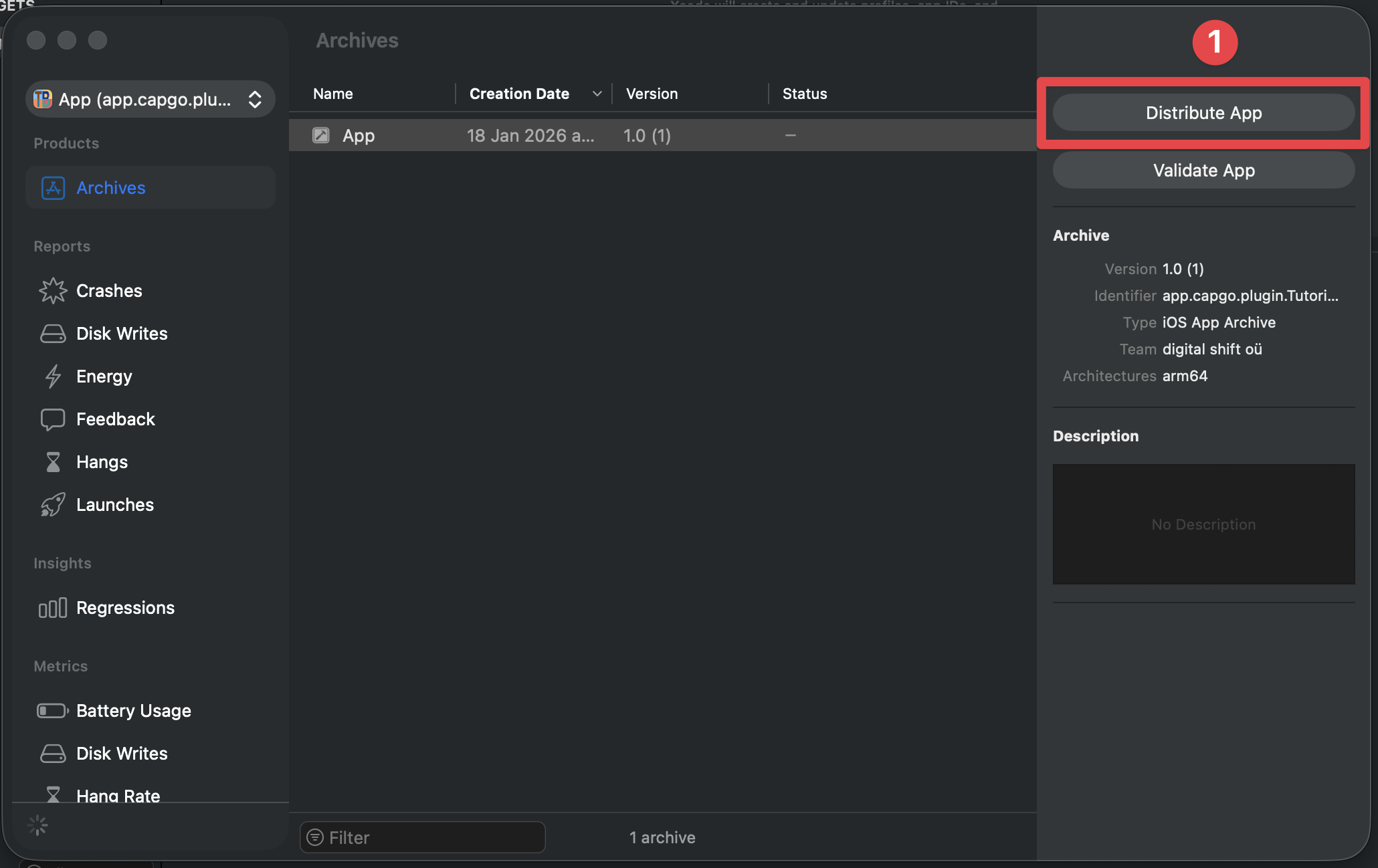
-
ボタン
TestFlight Internal OnlyXcode の TestFlight 内部のみの配布方法Distributeアプリのレコードを設定してください.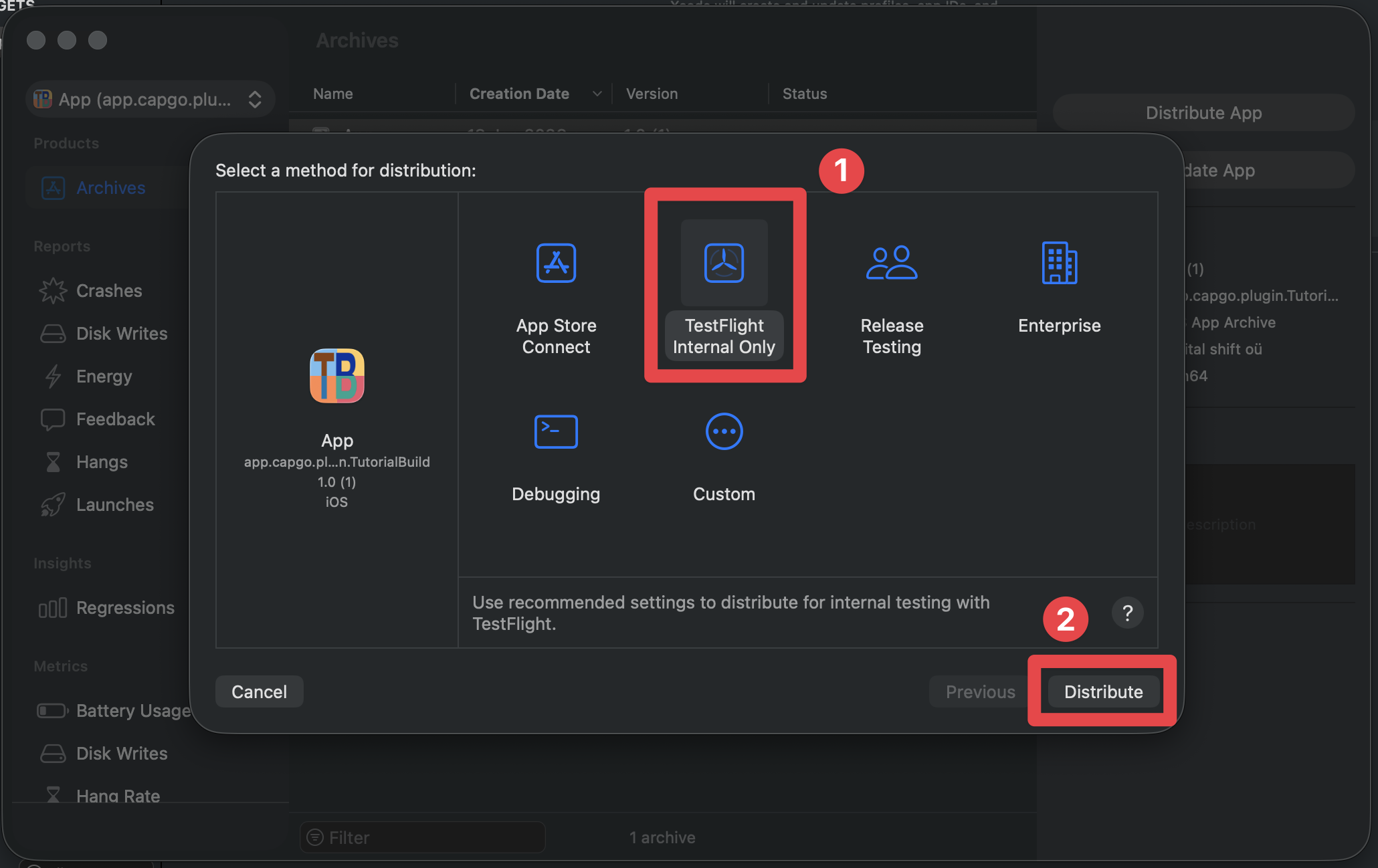
-
Xcodeのツールバーで、ボタンを探してクリックしてください。
入力欄を埋めてください:
- Name: アプリ名 - App Storeで表示
- SKU - アプリのSKU - App Storeでアプリを識別するために使用
- 主な言語 - アプリの主な言語
次に、
nextボタン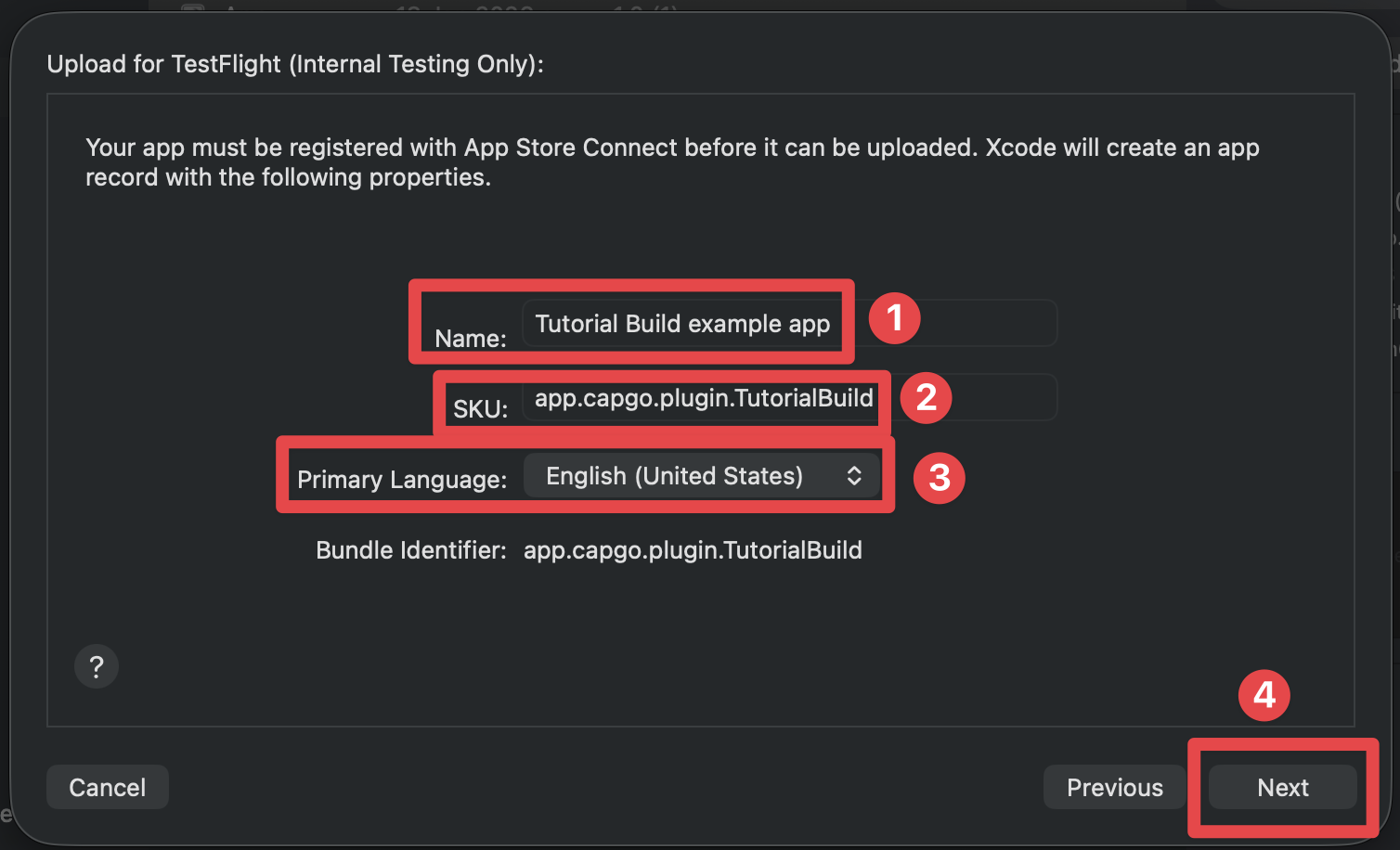
-
アプリレコードの作成が失敗した場合、ウィンドウを閉じてアプリを再度アーカイブしてください。
-
アップロードを待ってください
-
全てがうまくいった場合、以下の画面が表示されるはずです
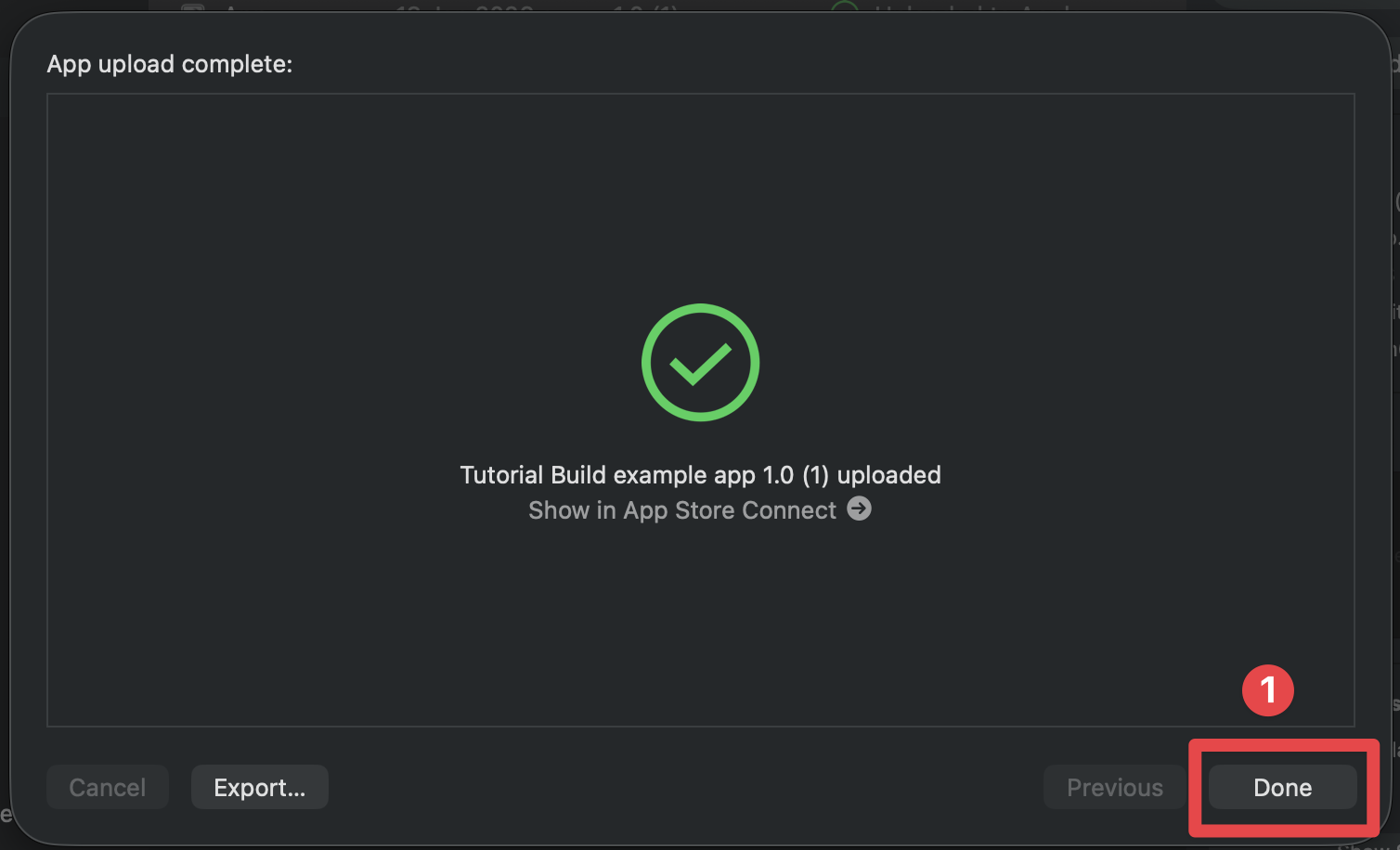
-
ボタン
Doneボタン
あなたは、すべてがうまくいっているように思うかもしれませんが、TestFlightであなたのアプリを確認できるようになるには、まだいくつかのことが残っています:
- TestFlightに自分を追加する
- テスト可能なビルドになるように、エクスポートの適合性を完了する
- App Store Connectの必要なメタデータを入力する(サポートURL、プライバシーポリシーURL、年齢制限など)
- 実際にサポートしているデバイスに合わせたスクリーンショットを用意する
- 生産提出前にApp Reviewの連絡先情報とテストクレデンシャルを追加する
最初のステップにしましょう:
自分をTestFlightに追加する
「自分をTestFlightに追加する」のセクション-
以下のサイトにアクセスしてください: App Store Connect ページ
-
Apple Developerアカウントでサインイン
-
__CAPGO_KEEP_0__のアプリレコードを作成したときに使用したチームを選択してください。1つの開発者アカウントのみの場合は、このステップをスキップできます。
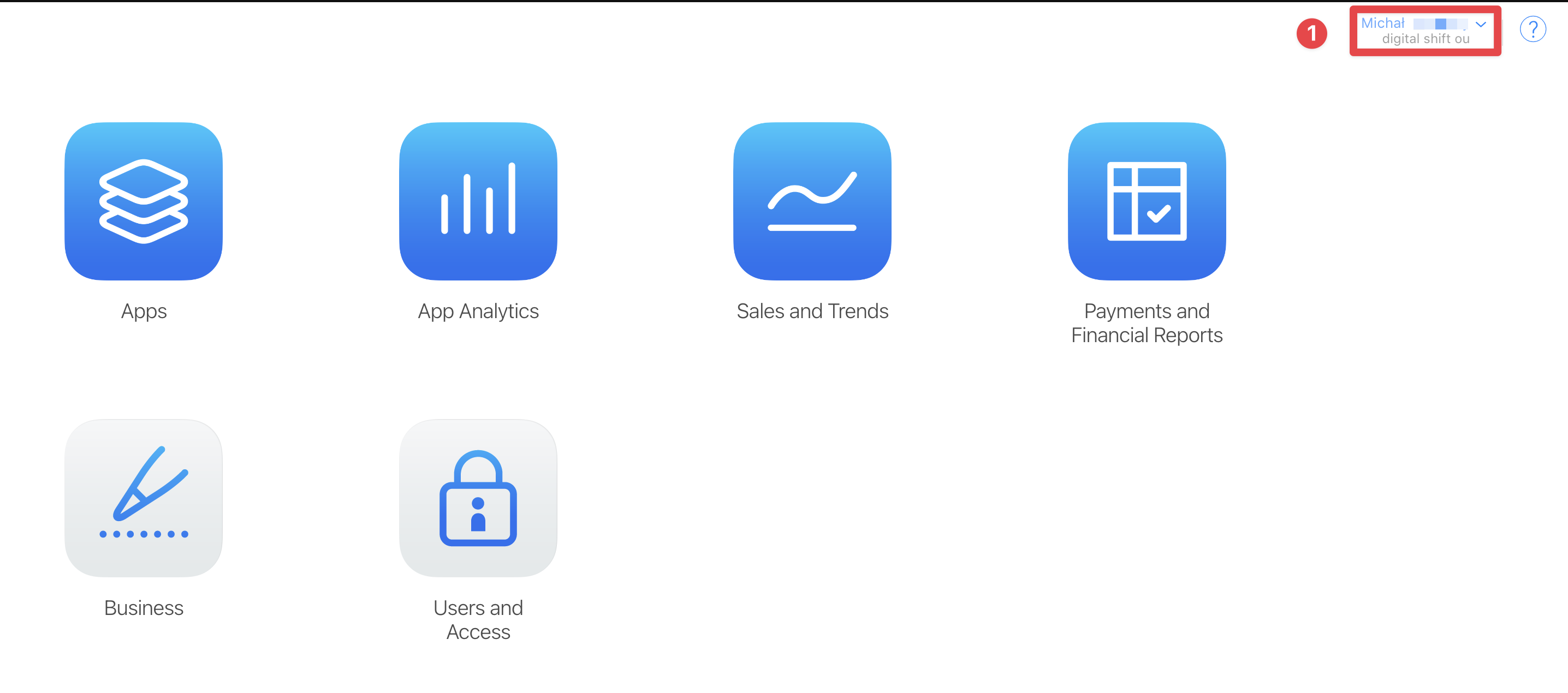
-
__CAPGO_KEEP_1__
Appsボタン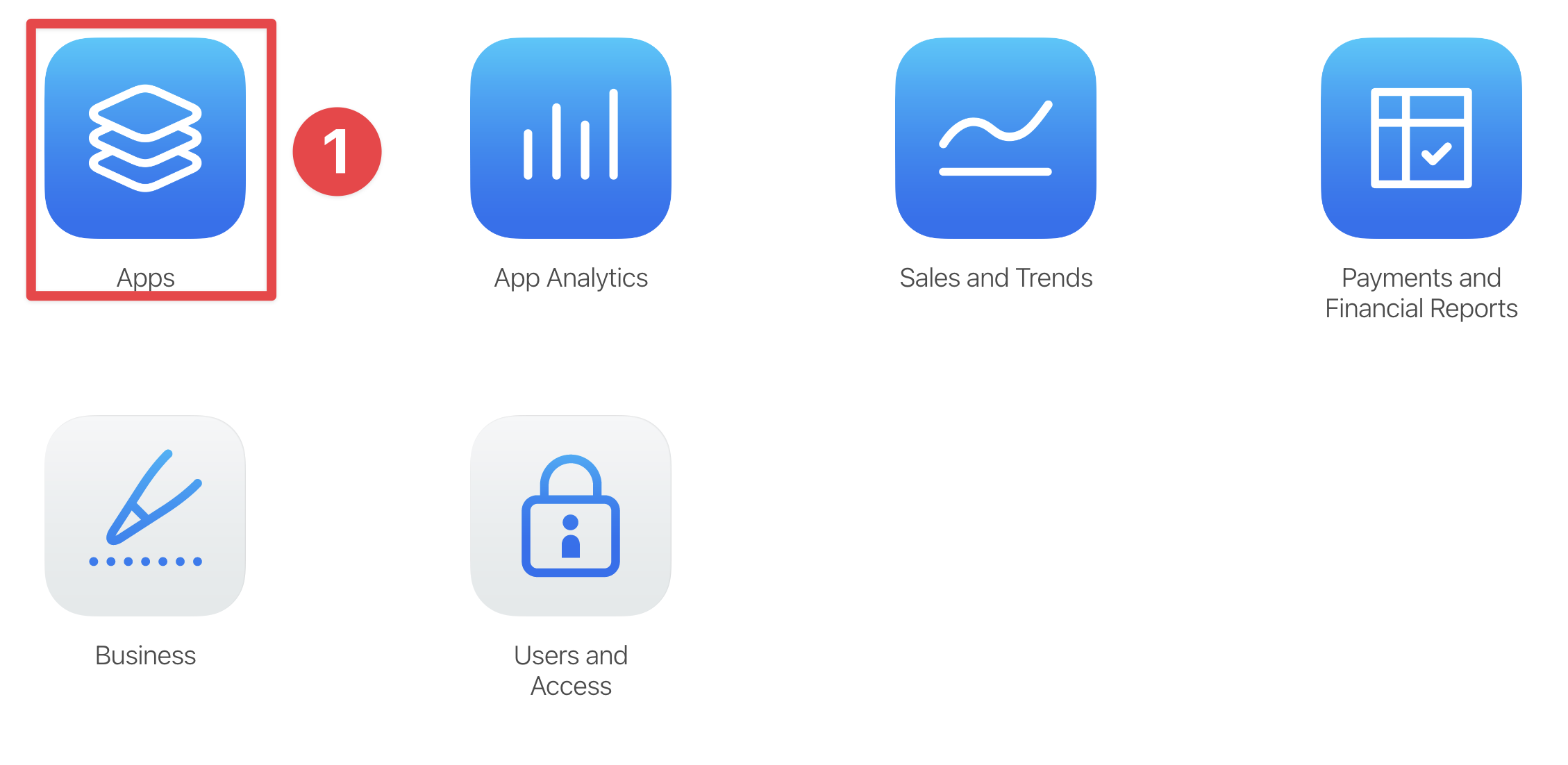
-
__CAPGO_KEEP_2__のアプリを探してクリックしてください
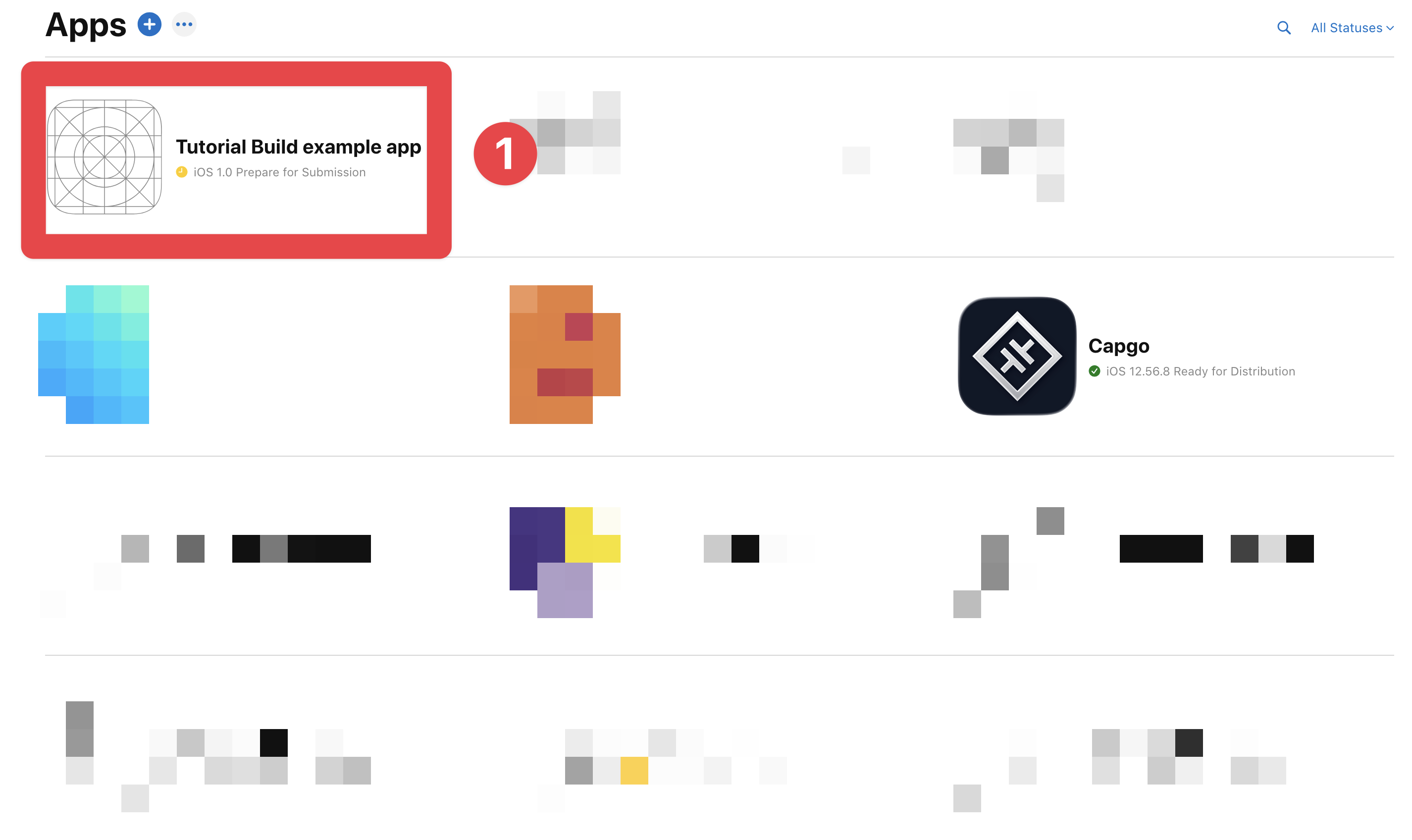
-
ボタン
TestFlight__CAPGO_KEEP_3__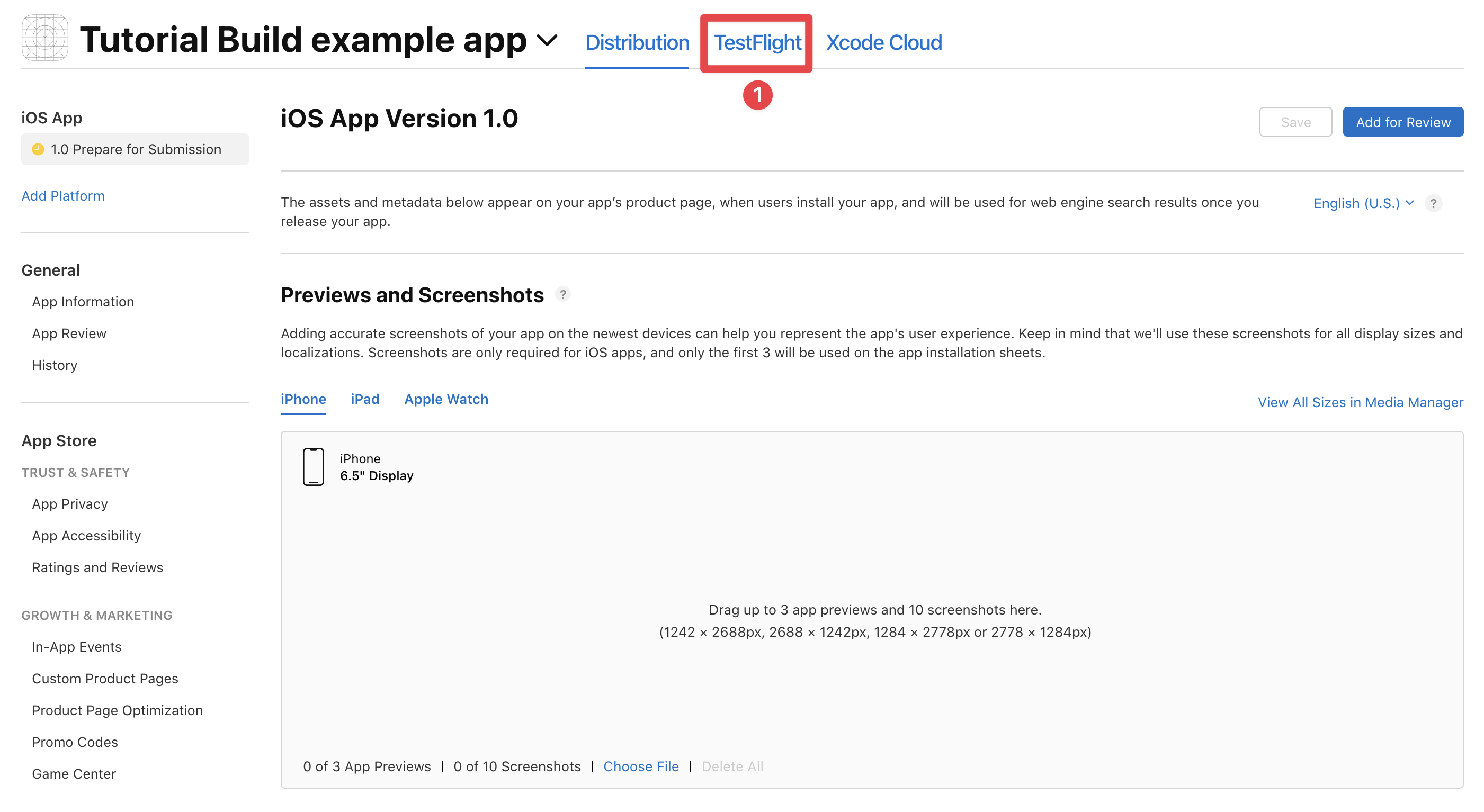
-
Click on the
Internal Testers plusボタン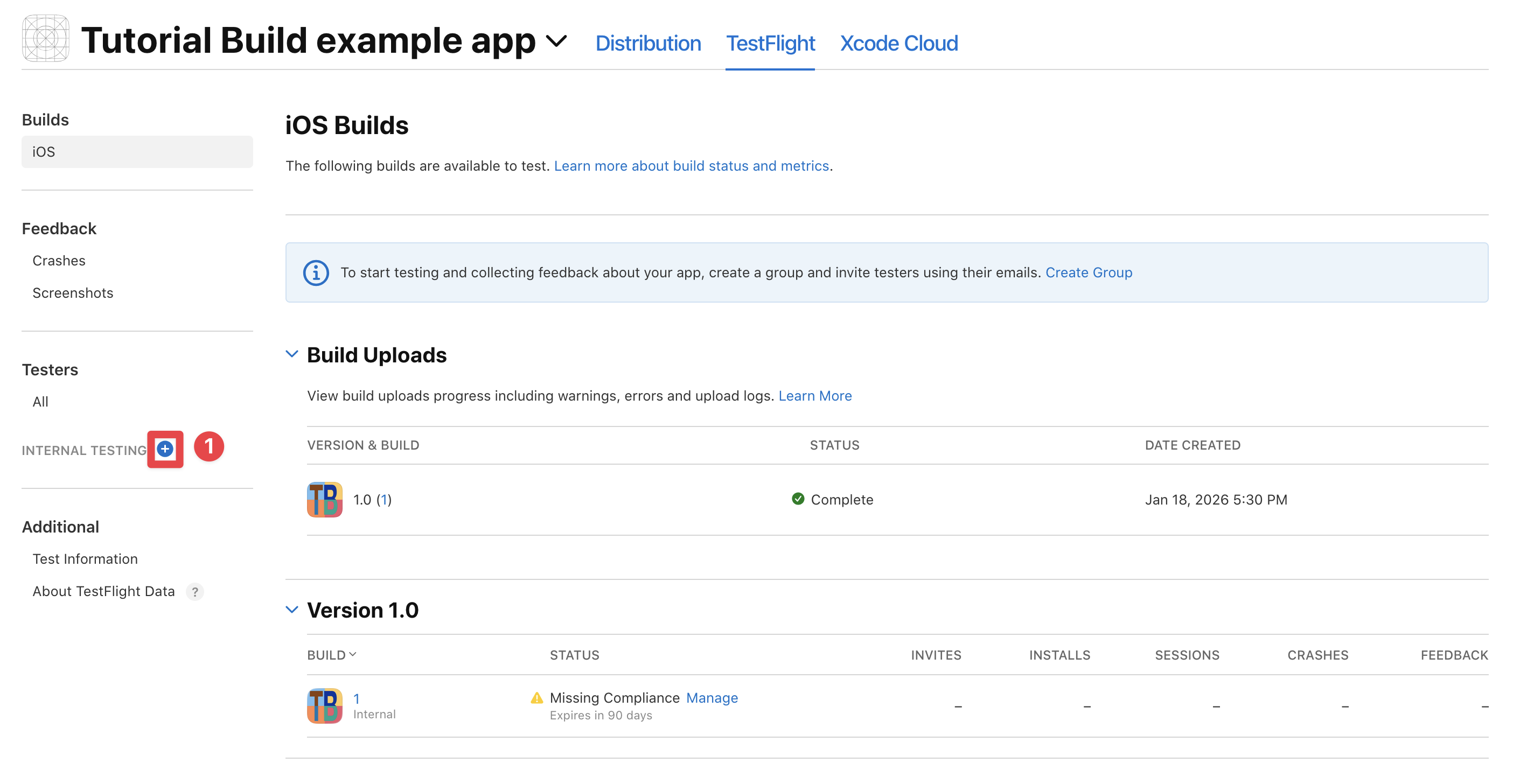
-
新しいグループを作成
グループ名は「内部」にします。好きな名前を付けられます。
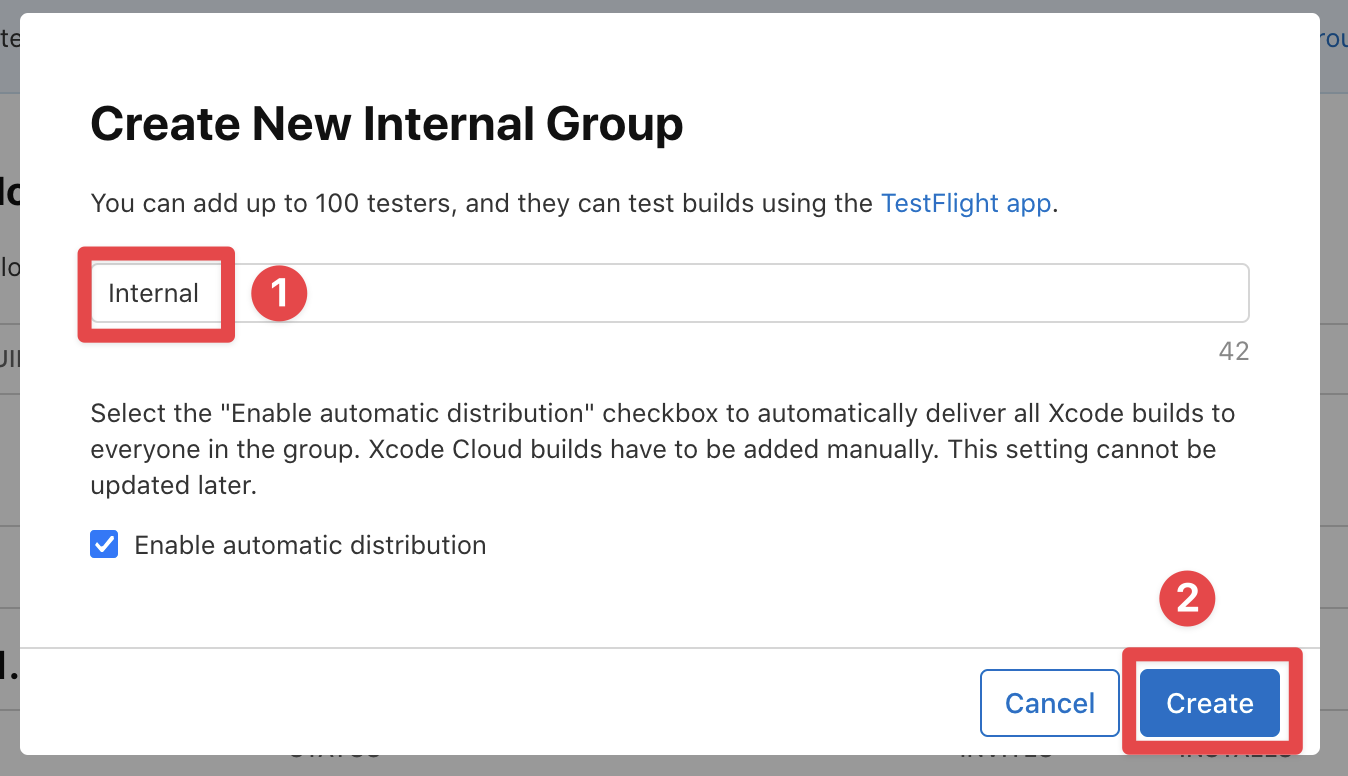
-
Click on
Invite testersボタン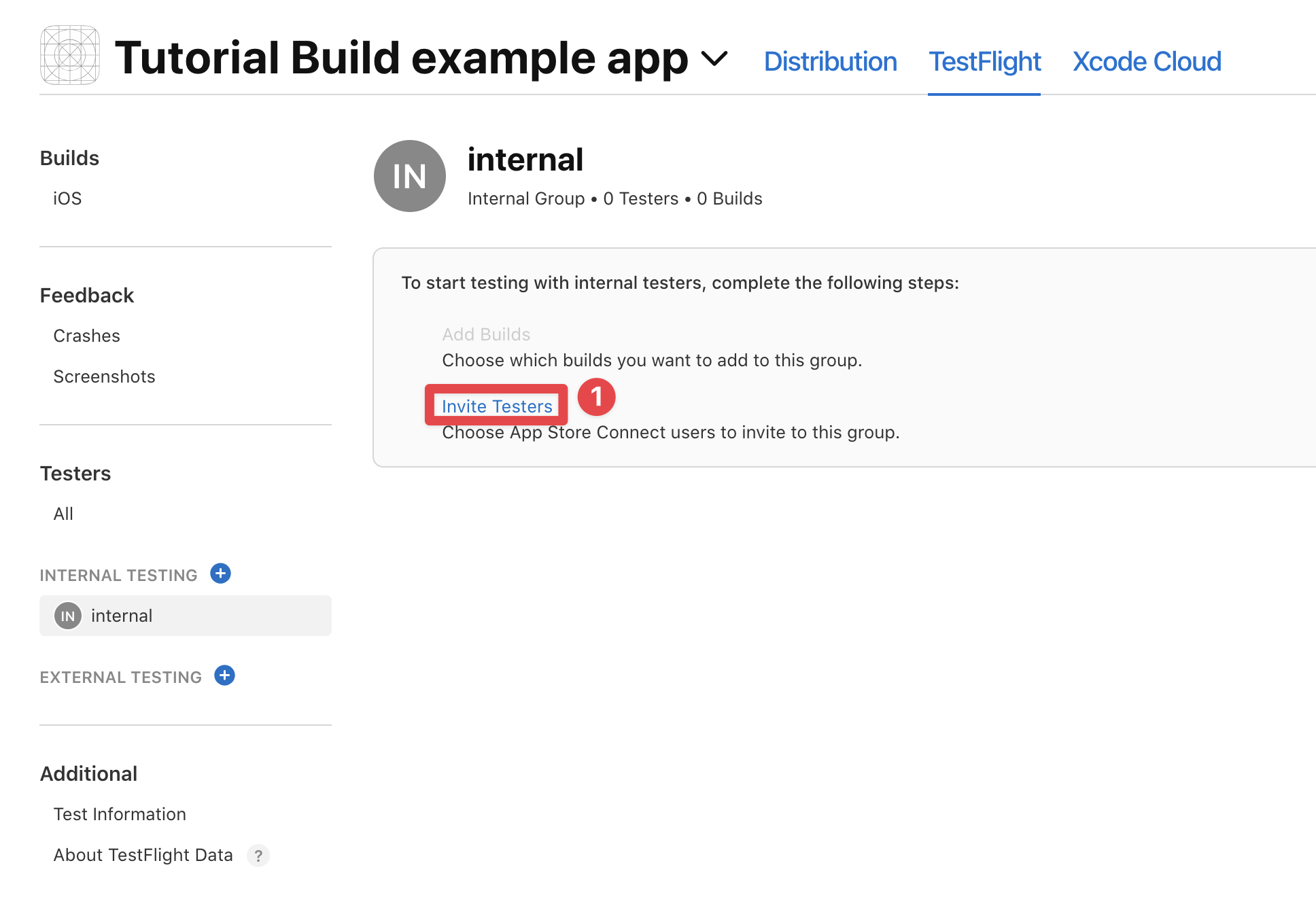
-
グループに自分を追加
自分自身のリストを見つけ、自分の名前の横のチェックボックスを選択してください。 (自分自身が表示されない場合はページを更新してください) 次に、ボタンをクリックしてください
Addボタン。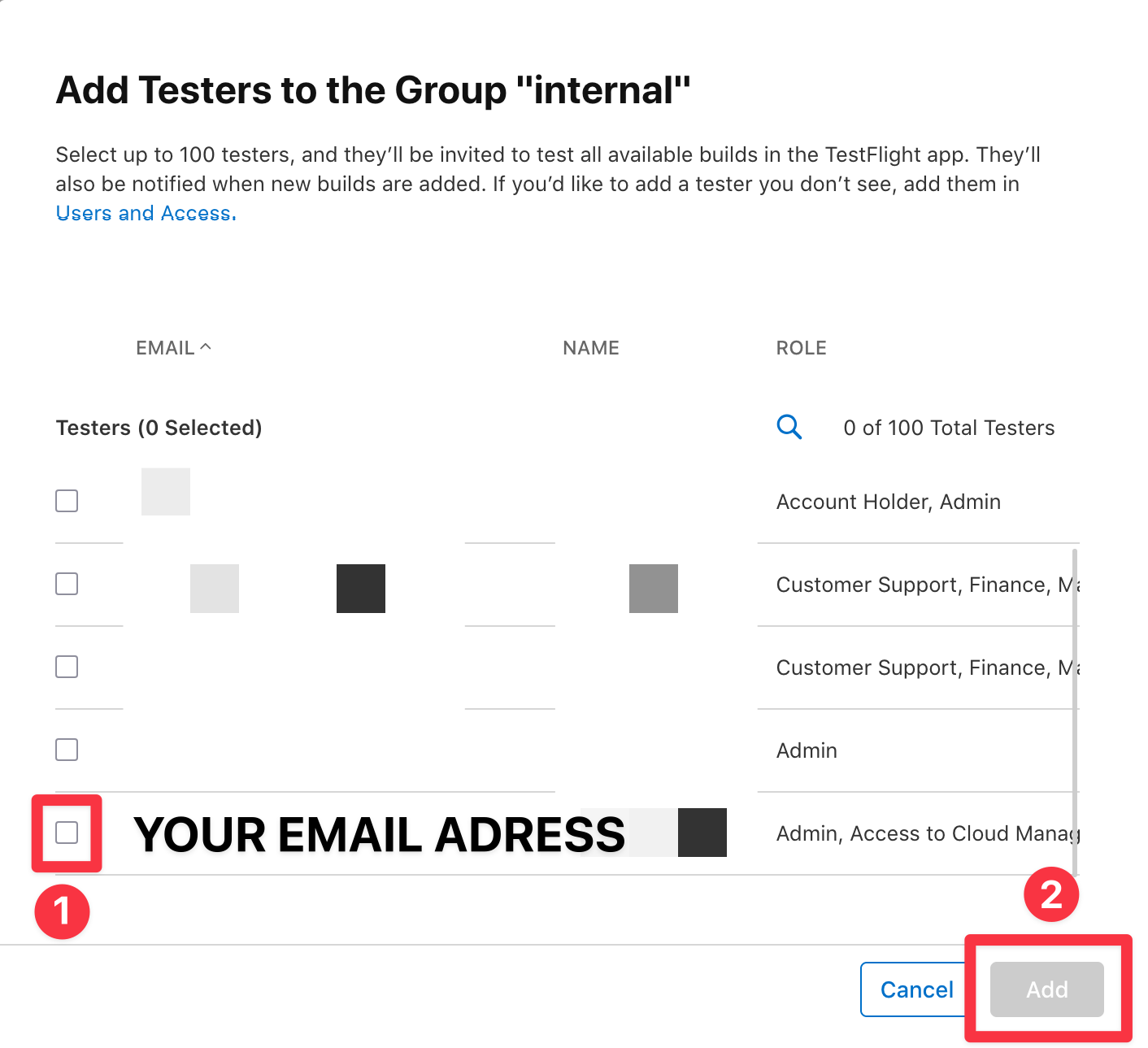
-
グループに追加されていることを確認してください
グループに自分自身が表示されるようになりました。
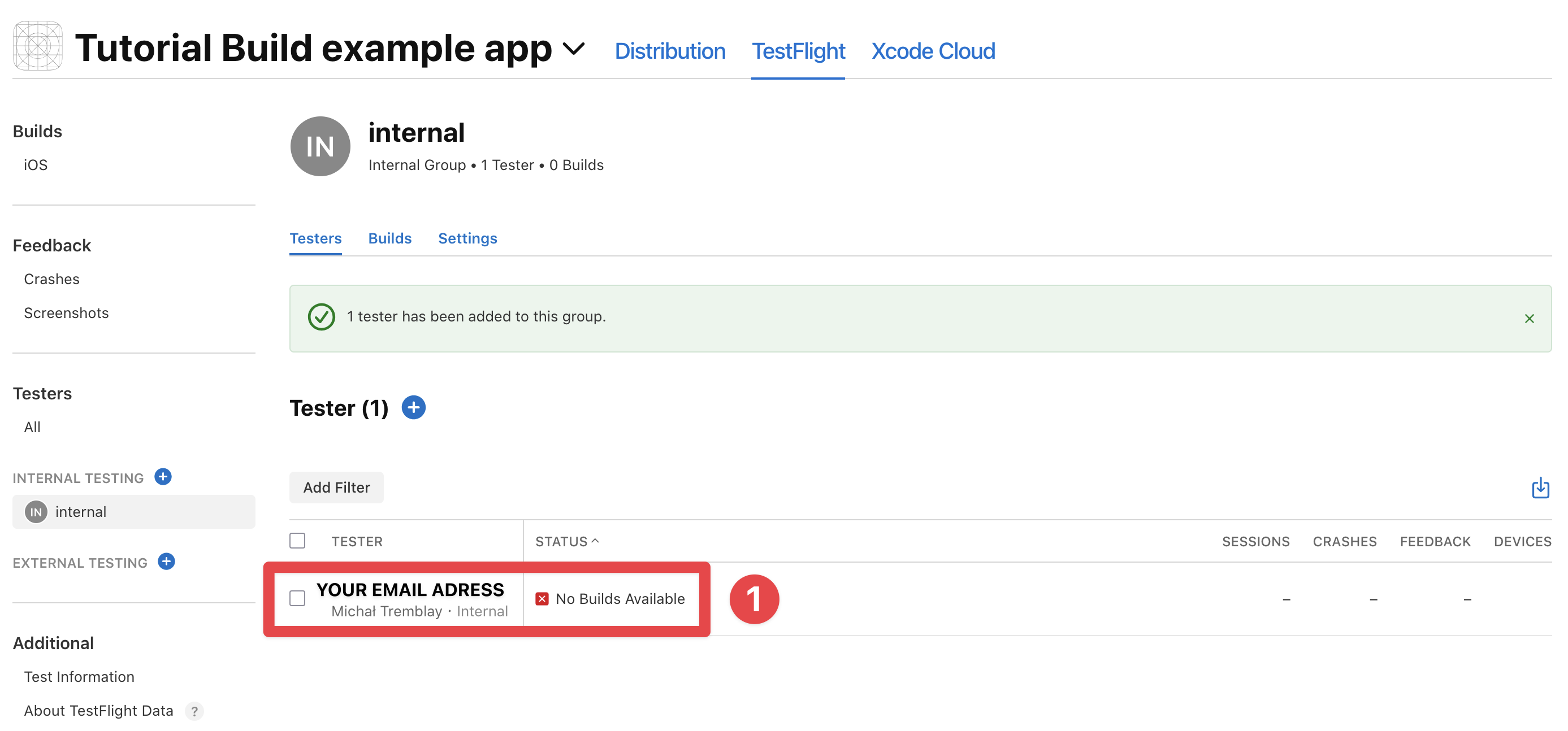
おめでとうございます 🎉 TestFlightに自分自身を追加しました。ただ1つ最後のことを行う必要があります。 Capgo Native Buildを設定する前に。
適合性情報の設定
「適合性情報の設定」のセクションあなたのアプリが標準的な暗号化アルゴリズム以外の暗号化を使用していないことをAppleに約束する必要があります。アプリが標準的な暗号化以外の暗号化を使用している場合、カスタムアルゴリズムを使用していないことを確認するには、 Appleのドキュメント 標準的な暗号化以外の暗号化を使用していないことをAppleに約束するには、2つの方法があります。
- アプリをビルドするたびに手動で行うことができます。
- You can configure your plist file to automatically set this value to __CAPGO_KEEP_0__.
false.
最初のステップとして、
-
前のセクションのすべてのステップに従って、App Store ConnectのTestFlightセクションを見つけてください。
-
App Store Connectの
Builds -> iOS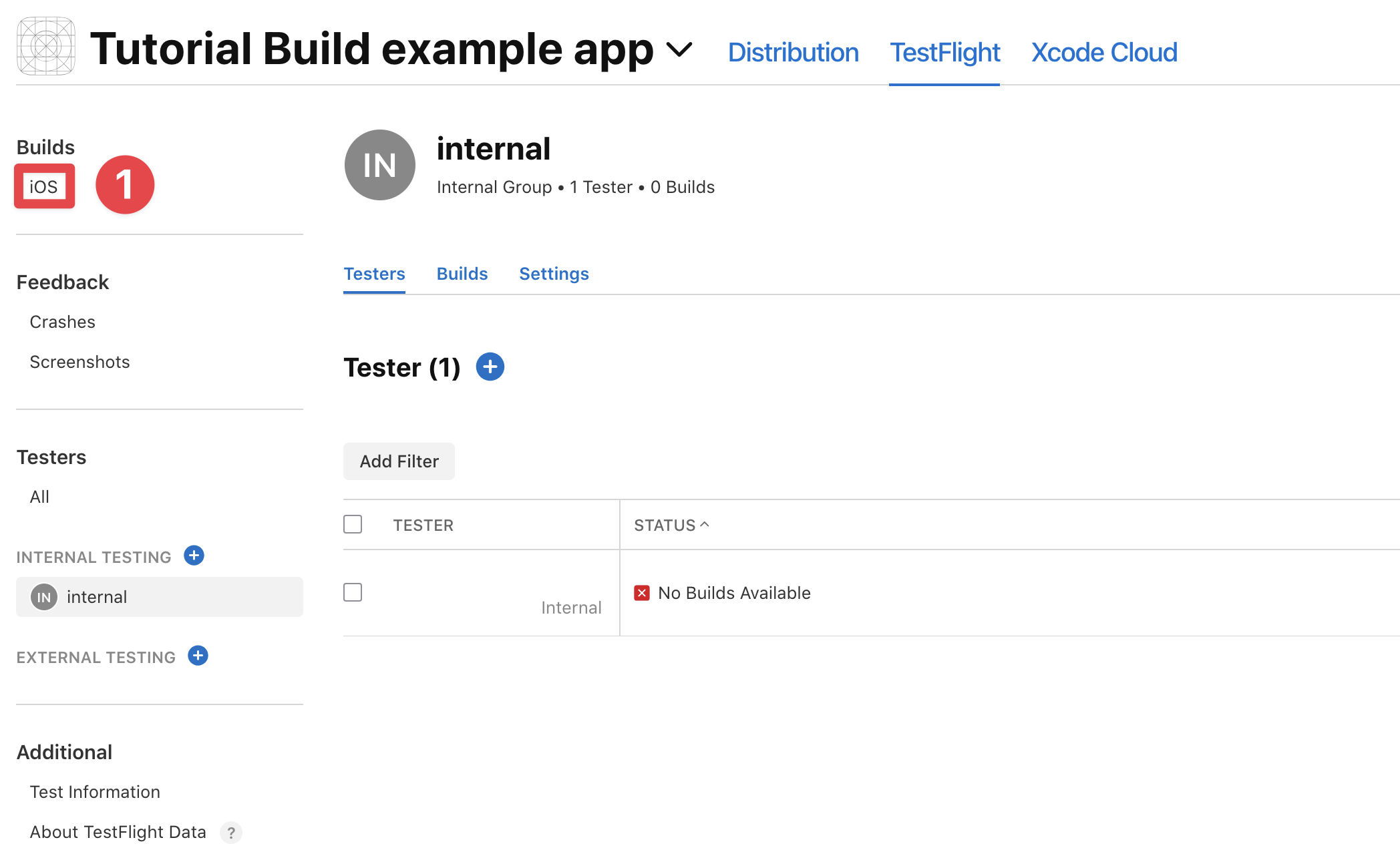
-
非準拠情報が含まれているビルドを探して、
Manage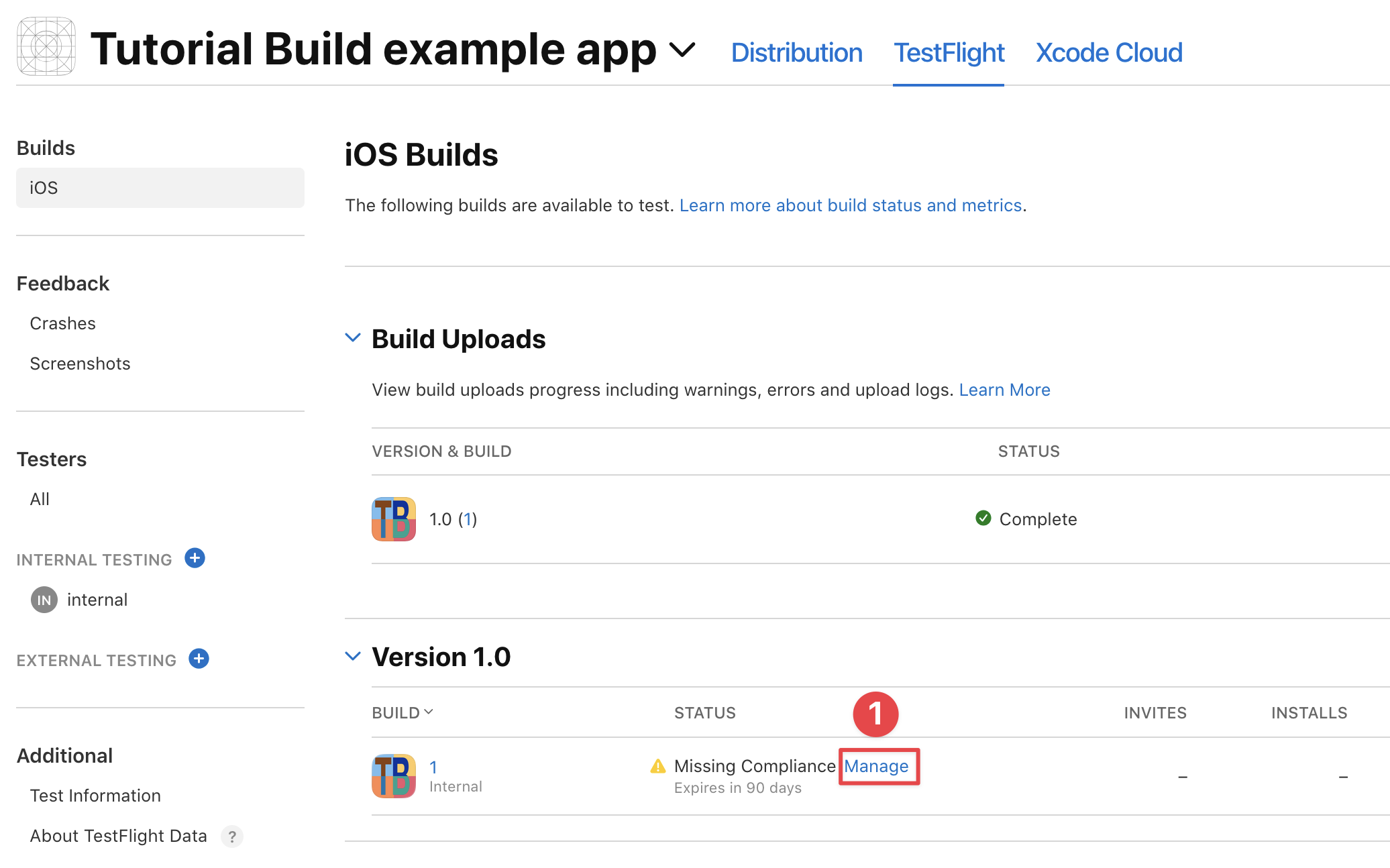
-
アプリの性質を選択してください。
私の場合は
noneですが、あなたの場合は異なる可能性があります。 次に、保存をクリックしてください。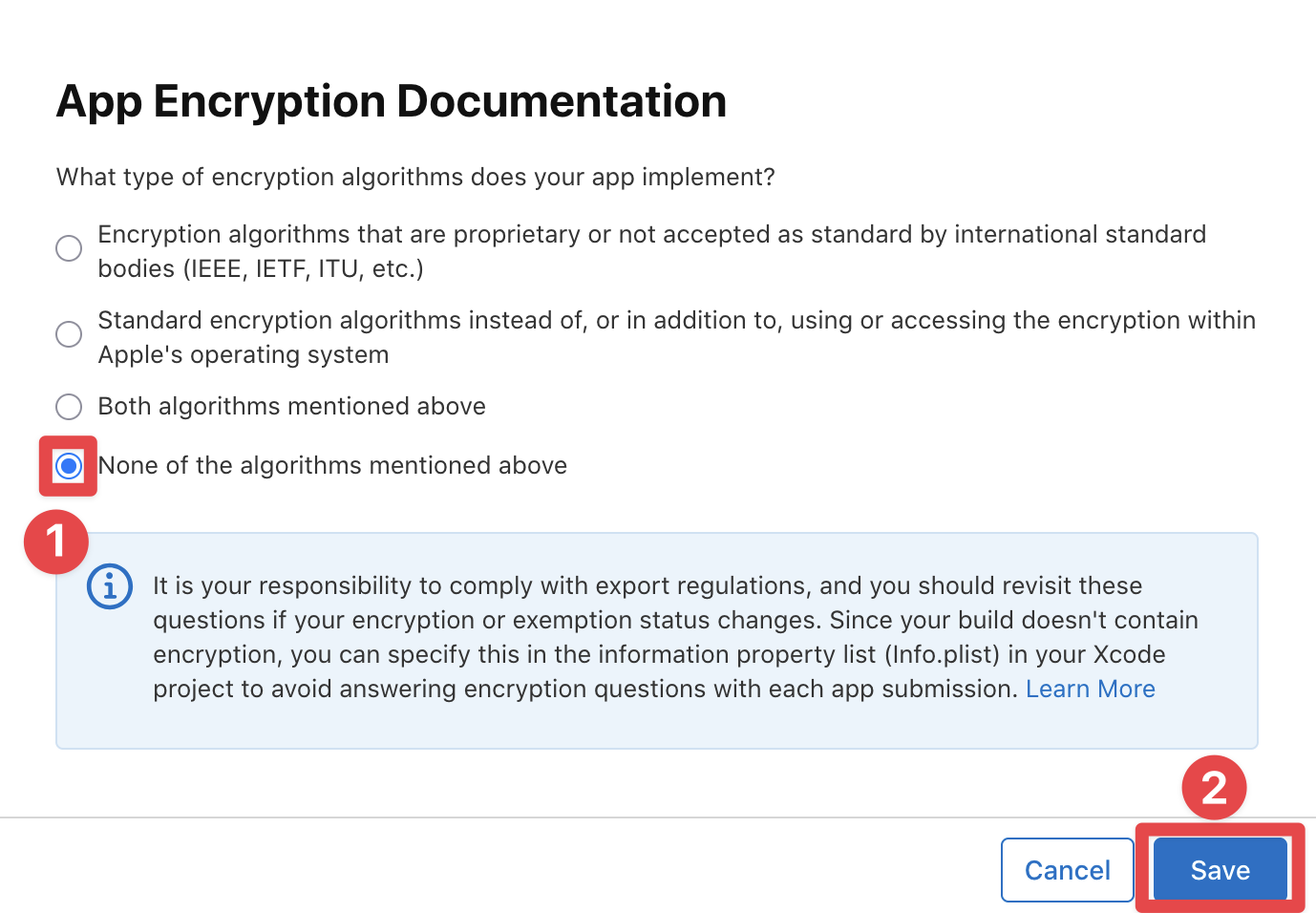
-
アプリが正常に表示されることを確認してください。
ready to test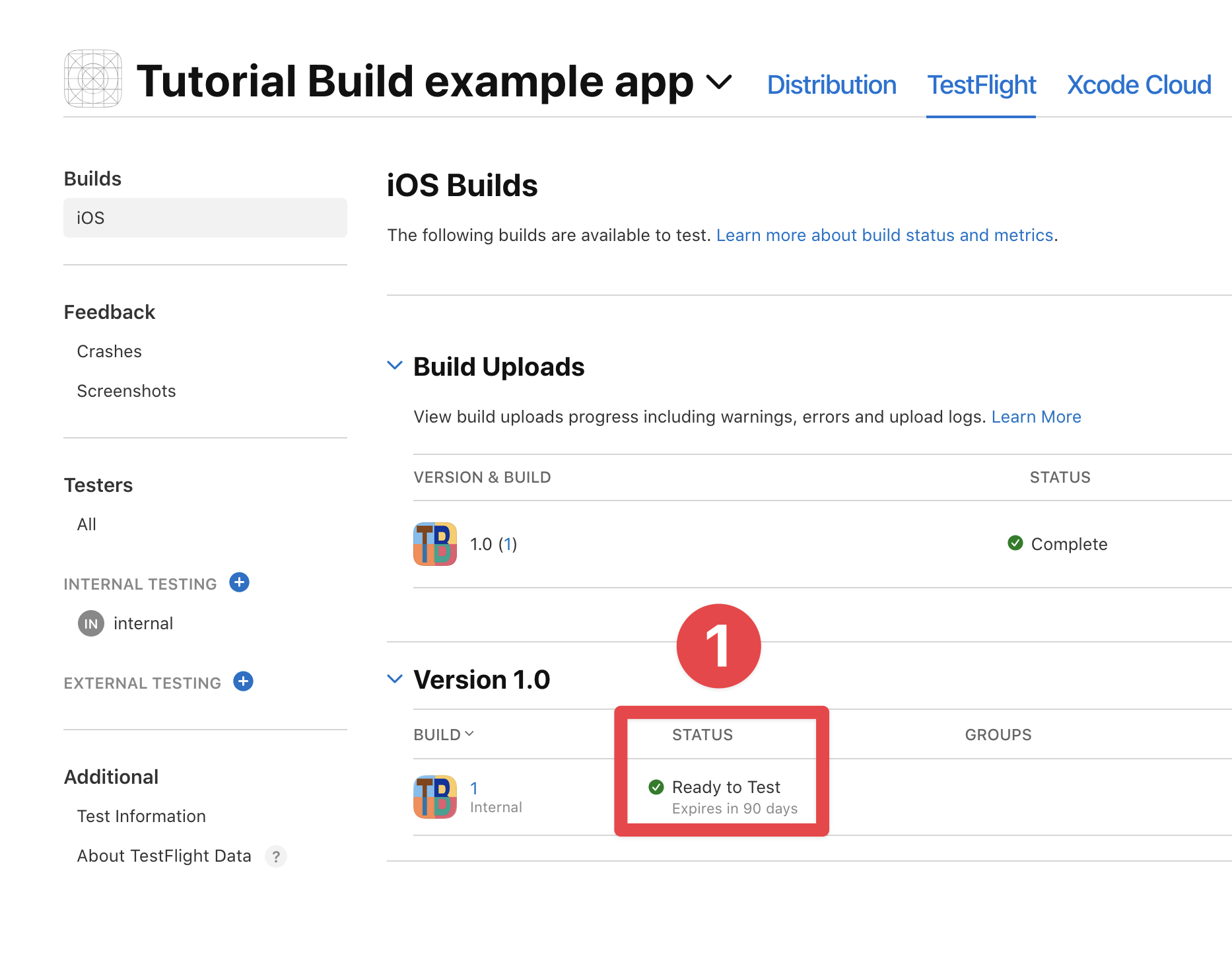
2 番目の方法については、以下の手順を実行してください。
-
Open the
Info.plistfile -
次のキーを追加してください。
<key>ITSAppUsesNonExemptEncryption</key><false/> -
ファイルを保存
TestFlight アプリのインストールと招待の受け入れ
「TestFlightアプリのインストールと招待の受付」を実行するセクションのタイトル今、あなたは あと少し TestFlightでアプリをテストする準備ができました。 しかし、以下のことを実行する必要があります:
- TestFlightアプリ App StoreからiOS/iPadOSデバイスにダウンロードする アプリのテストに招待されたことを受け入れる
- TestFlightアプリをデバイスにインストールする方法の詳細は省略します。アプリをインストールする方法がわからない場合は、Googleが提供しているガイドを参照してください。
招待を受け入れる方法は、Appleからメールが届き、招待を受け入れるためのリンクが含まれています。
Appleから招待を受け入れるためのリンクが含まれるメールを開く
-
招待を受け入れるためのリンクをクリックする
-
Open the email from Apple with the link to accept the invitation
View in TestFlightbutton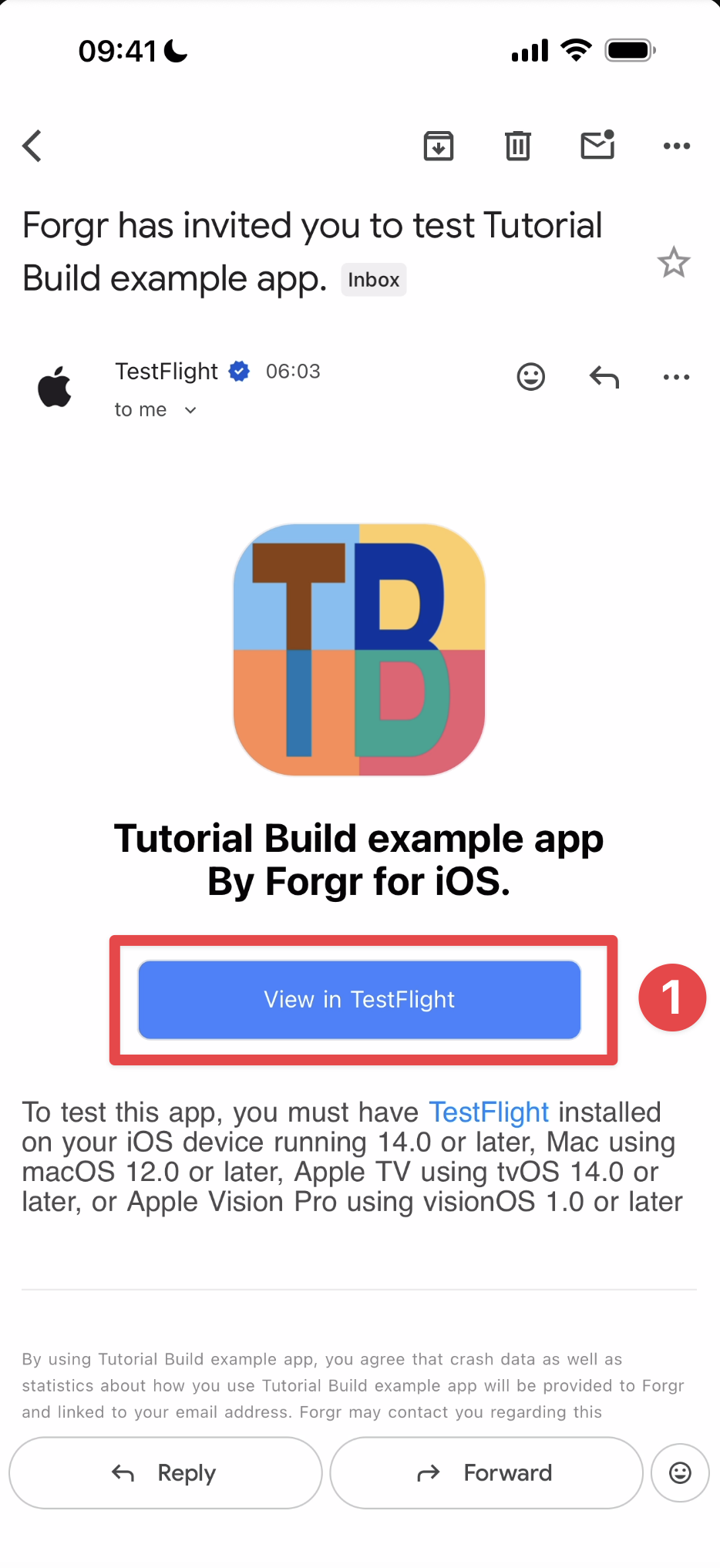
-
Click on the
Installbutton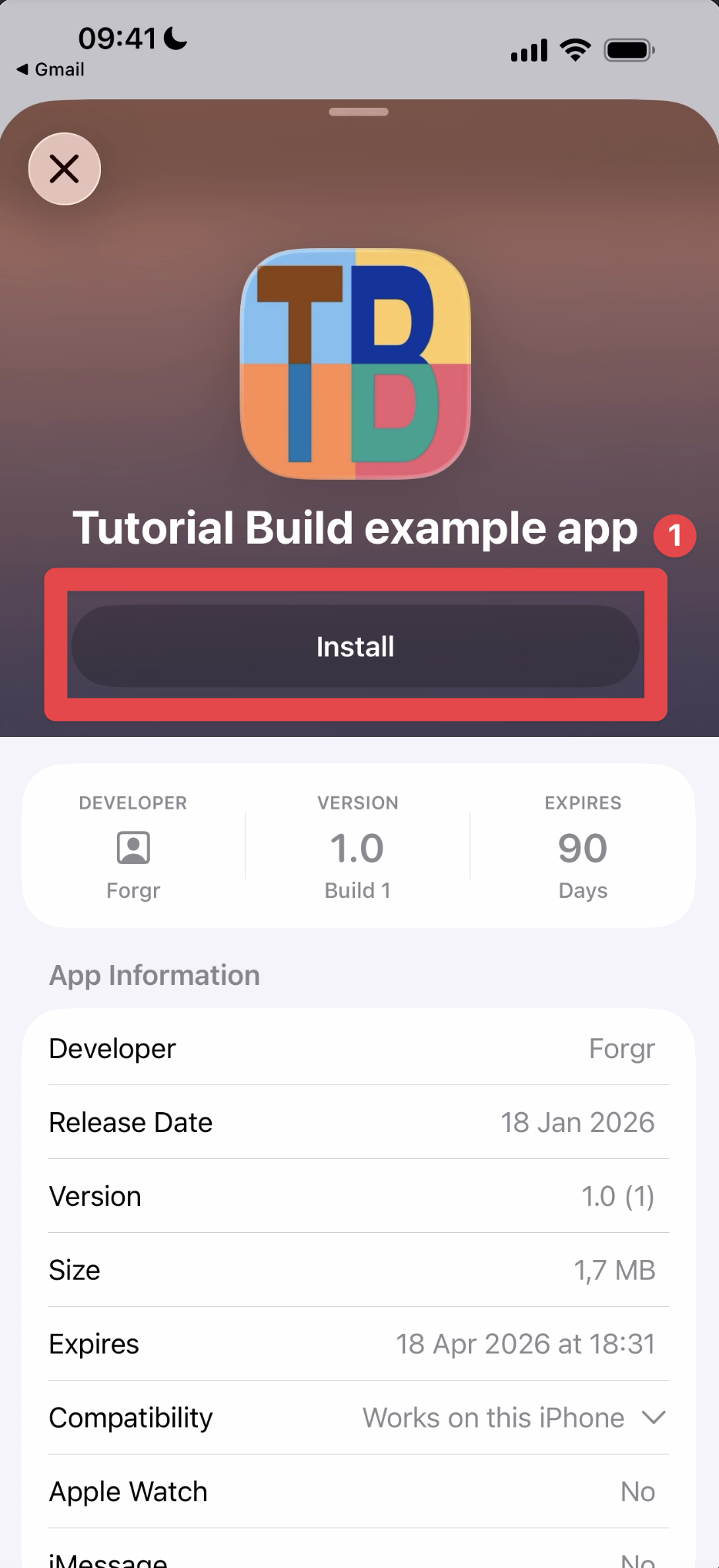
-
Install the app on your device
If you have installed the app previously using Xcode, you may see the following screen. Please click on the
installbutton.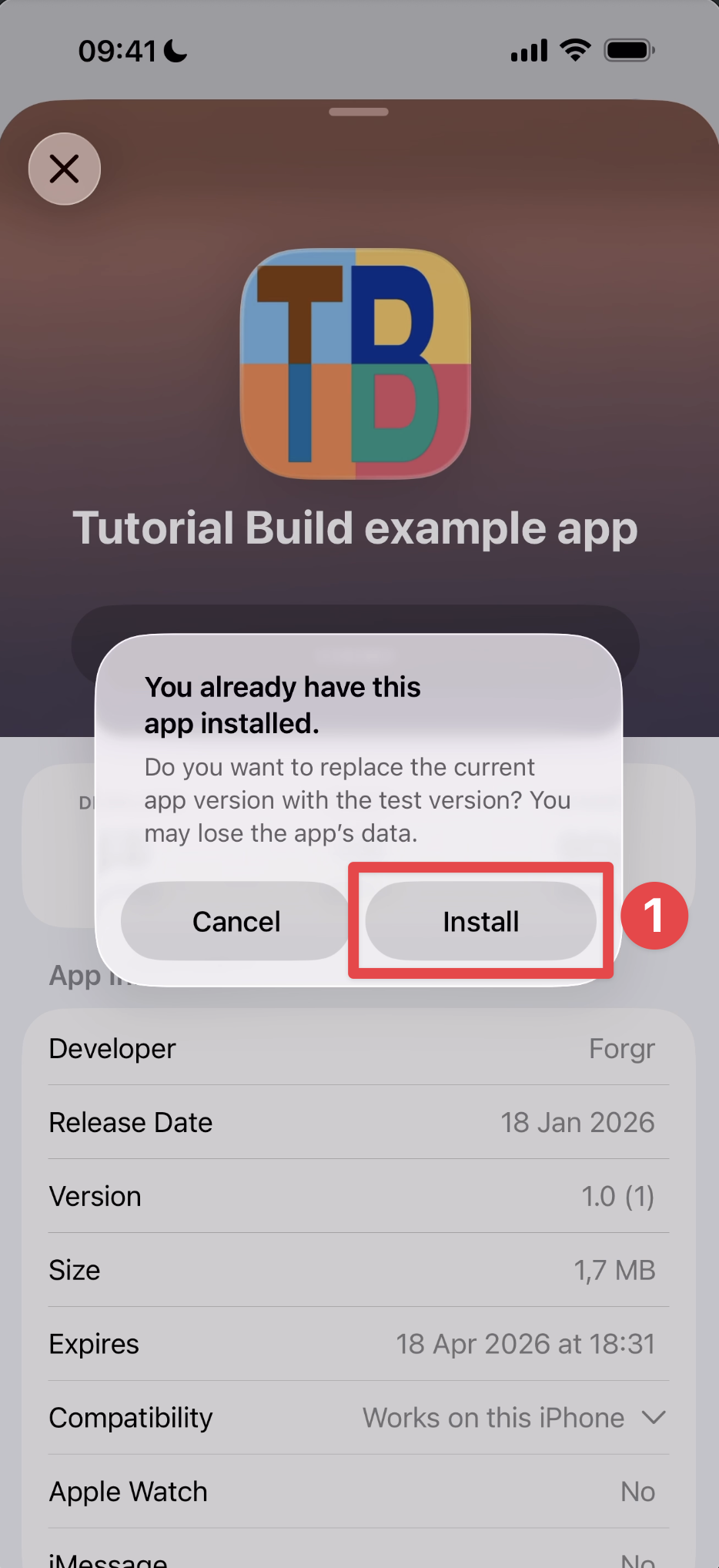
-
Wait for the app to install
-
Click on the
Openbutton and click it
おめでとうございます 🎉 TestFlightへの招待を承認したので、TestFlightでアプリをテストすることができます。 ここで、Capgo Native Buildを設定して、アプリをTestFlightに送信してビルドすることができます。
Capgo Native Buildの設定
セクションのタイトルは「Capgo Native Buildの設定」There are a few things you need to configure in Capgo Native Build to be able to build and submit your app to TestFlight. Here is a list of the things you will pass to the Capgo CLI:
| パラメーター | 説明 |
|---|---|
--platform | ビルドするプラットフォーム (ios) |
--apple-team-id | Apple Developer Portalで見つけることができる Apple Developer Team ID () |
--apple-key | App Store ConnectのAPI Keyファイルのパス (.p8 ファイル) |
--apple-key-id | App Store ConnectのAPI KeyのKey ID |
--apple-issuer-id | App Store Connect の発行者 ID |
--certificate | __CAPGO_KEEP_0__ (.p12 ファイル) |
--ios-provisioning-profile | 発行プロファイルのマッピング (bundleId=path または単一のプロファイルの場合のパス) |
例のコマンド:
bunx @capgo/cli@latest build credentials save \ --platform ios \ --apple-team-id YOUR_TEAM_ID \ --apple-key '/path/to/AuthKey_XXXXX.p8' \ --apple-key-id YOUR_KEY_ID \ --apple-issuer-id YOUR_ISSUER_ID \ --certificate '/path/to/certificate.p12' \ --ios-provisioning-profile '/path/to/profile.mobileprovision'チーム ID
「チーム ID」セクションチーム IDから始めましょう。見つけるのはとても簡単です。
-
App Store Connect に移動してください Apple Developer Account と下にスクロール
-
Apple Developerアカウントの
Team ID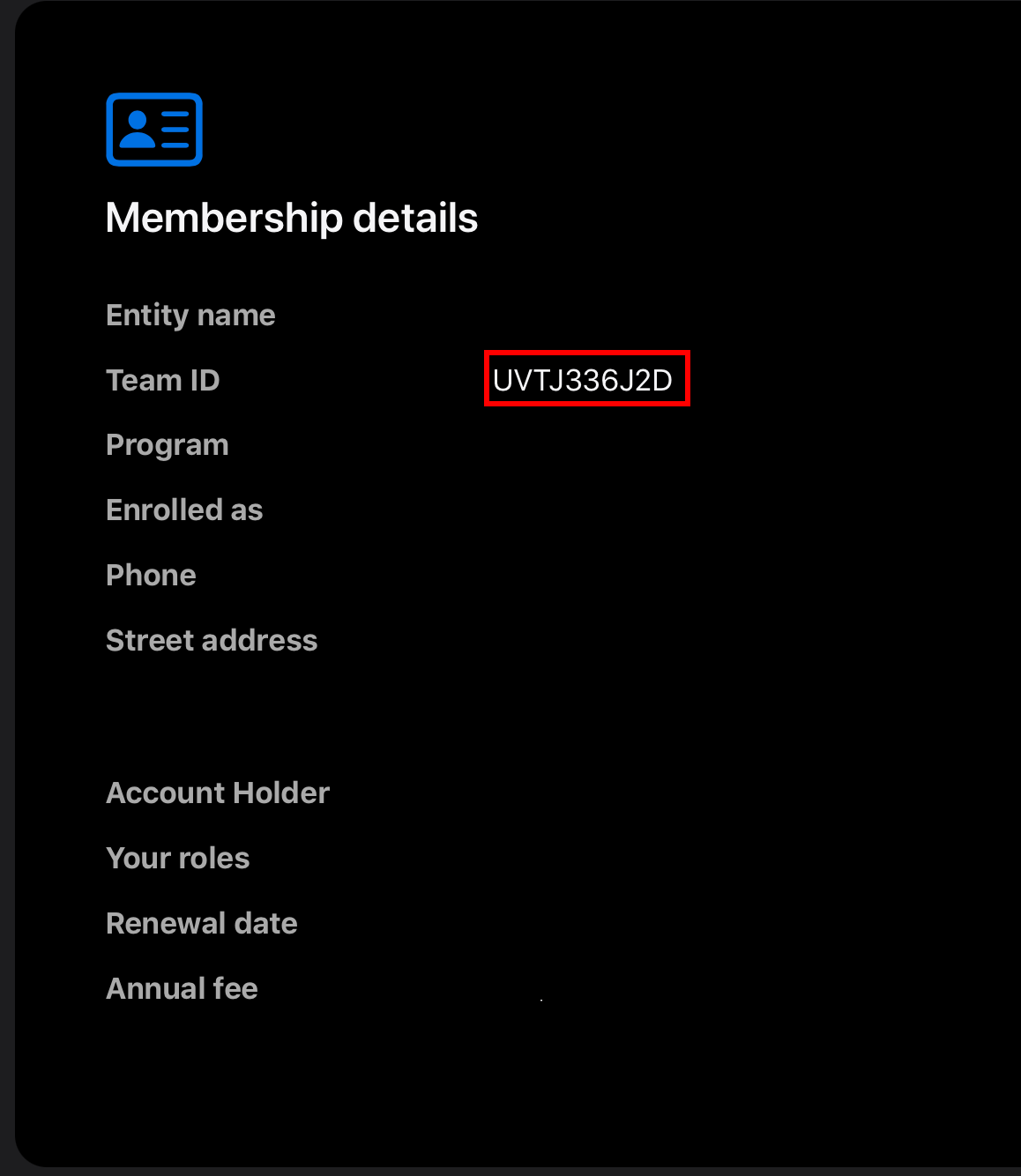
Apple key、Apple key ID、およびApple issuer ID
Apple key、Apple key ID、およびApple issuer IDのセクションApple keyのところへ
-
App Store Connectユーザーとアクセスページ 注意
-
正しいチームをドロップダウンから選択してください
- 上部右隅の名前をクリックしてください
- 使用したいチームをクリックしてください
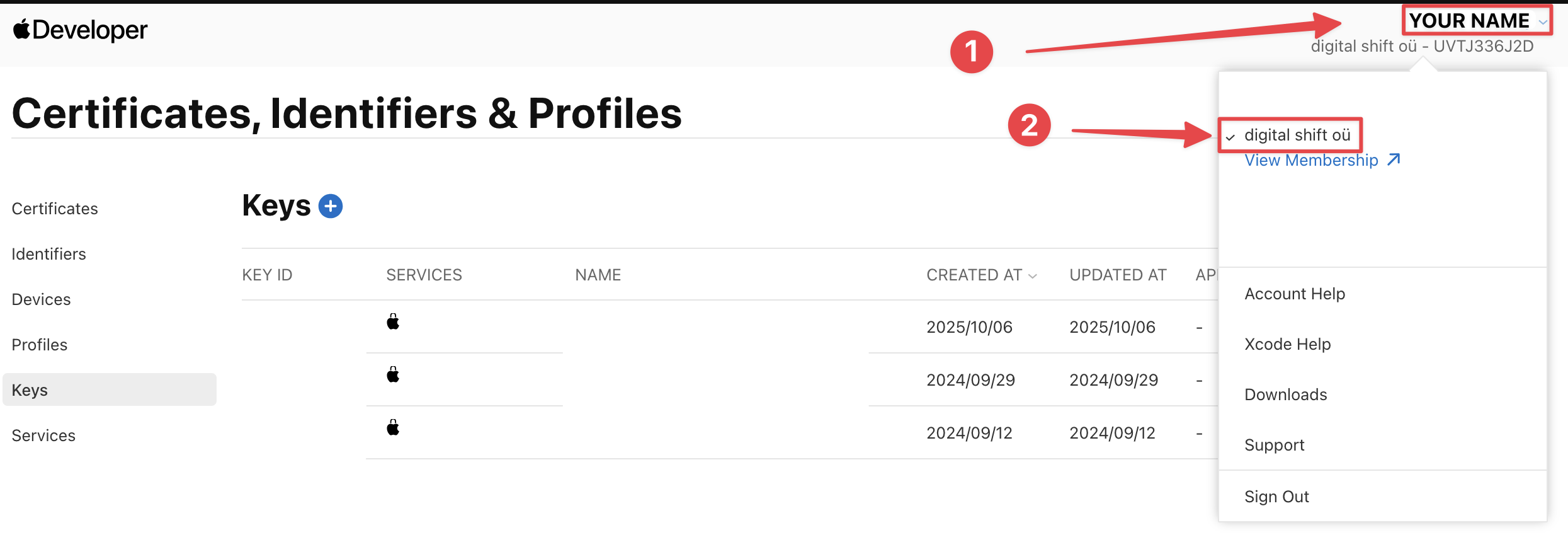
-
クリックしてください
IntegrationsApp Store Connectの統合ボタン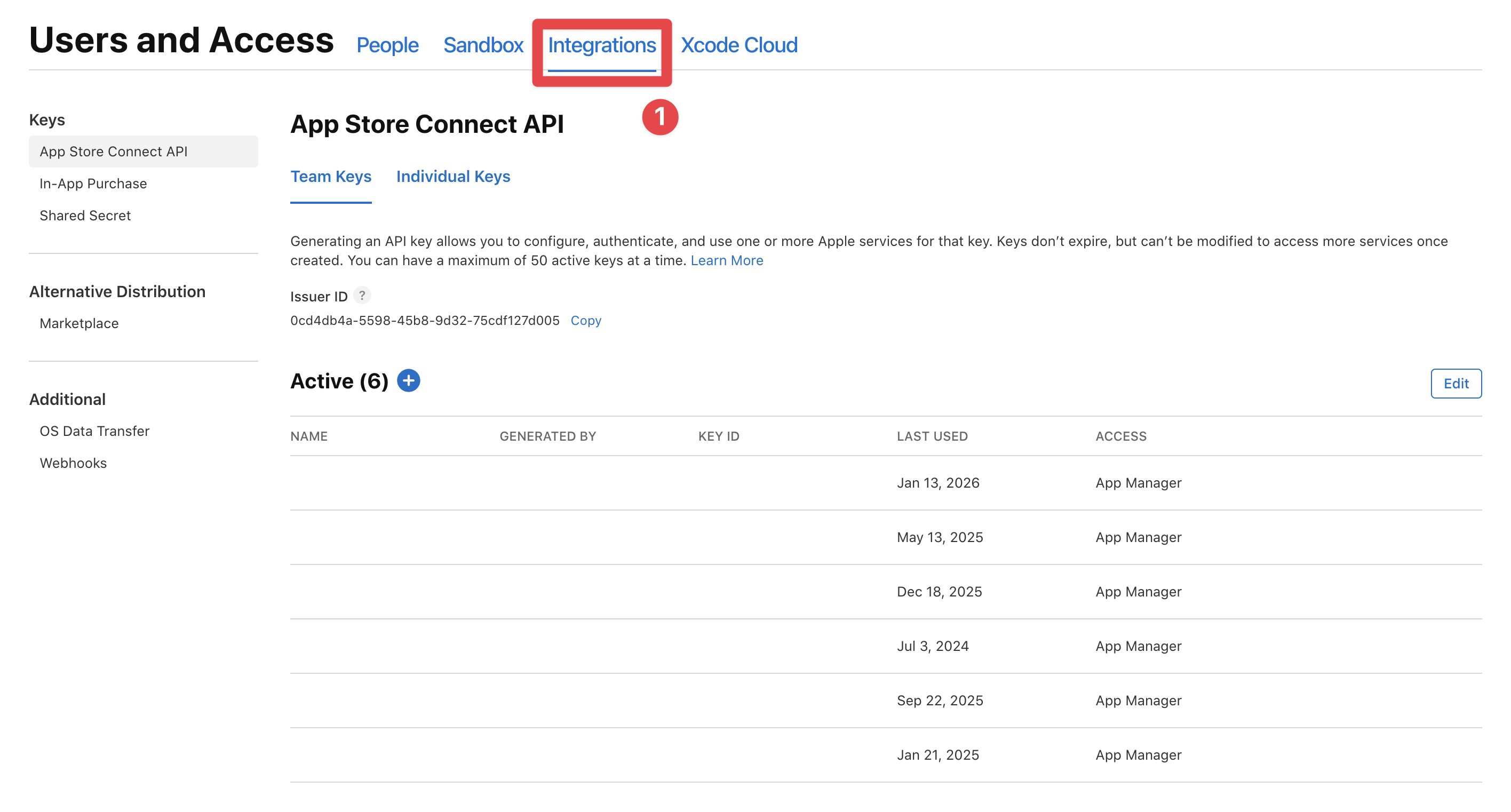
-
以下の注意を確認してください
issuerClick on the
copybutton to copy the issuer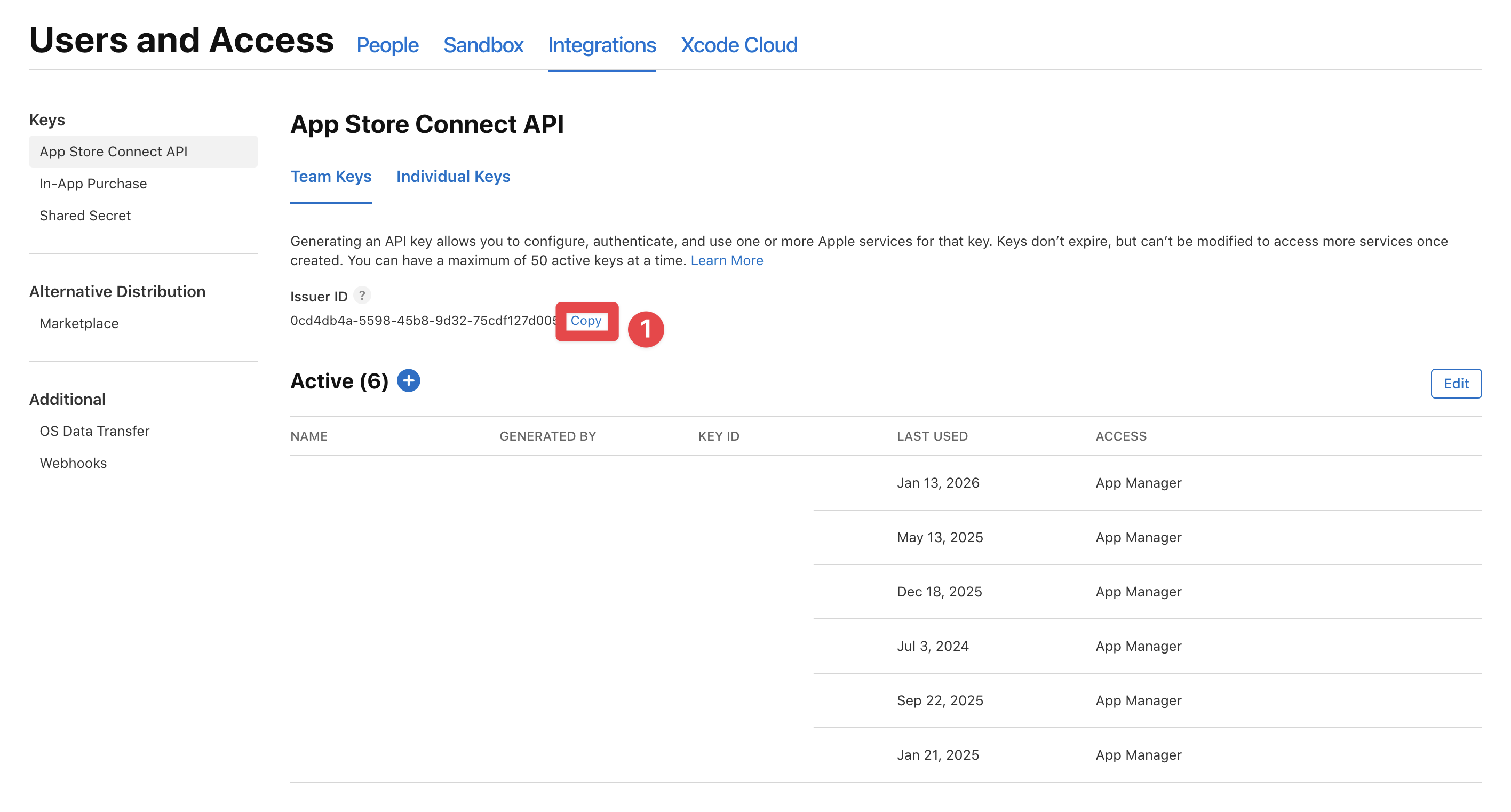
-
Click on the plus button
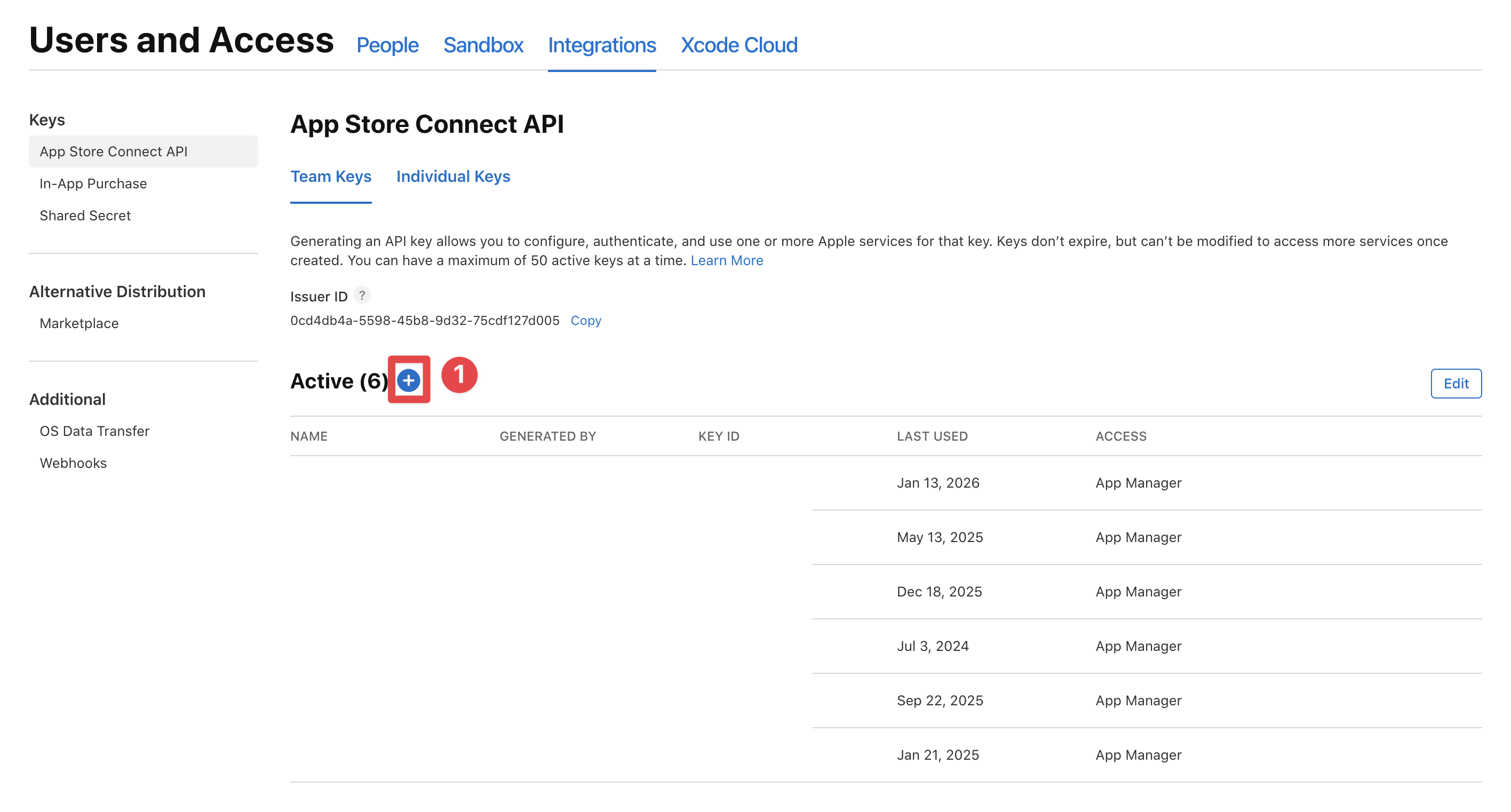
-
キー名を設定し、管理者へのアクセスを設定し、
App managerとGeneratebutton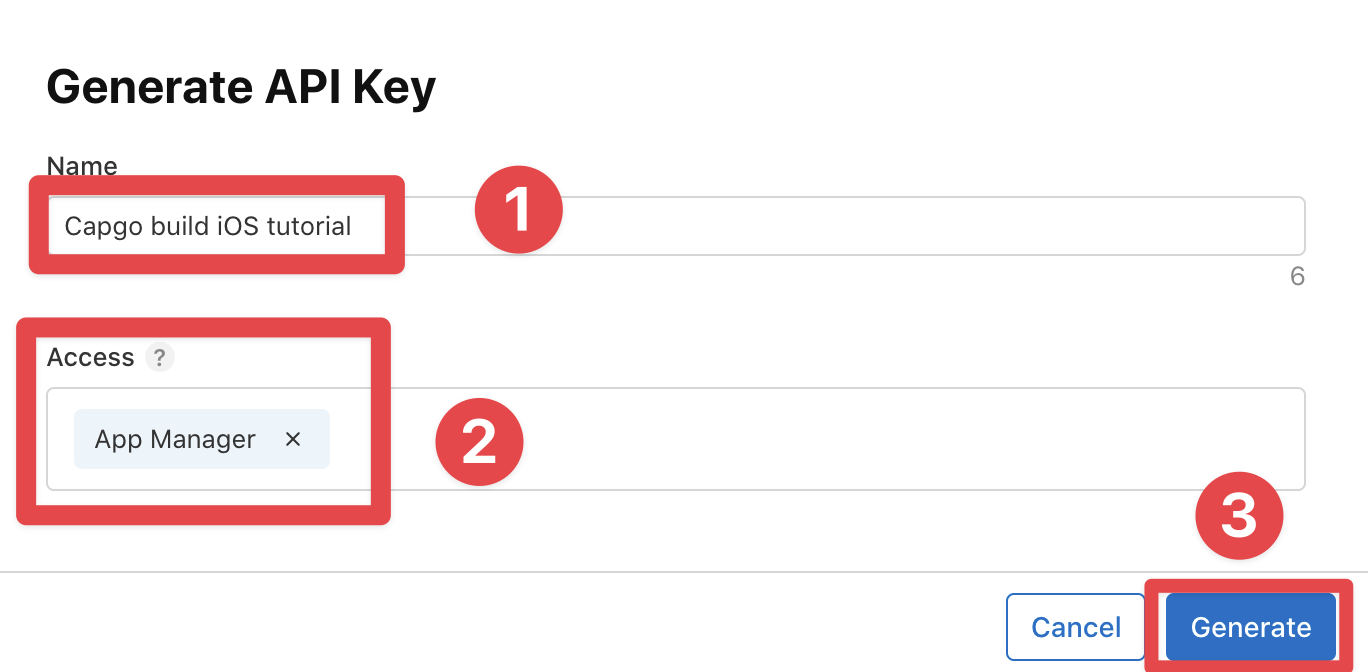
-
キー ID を保存
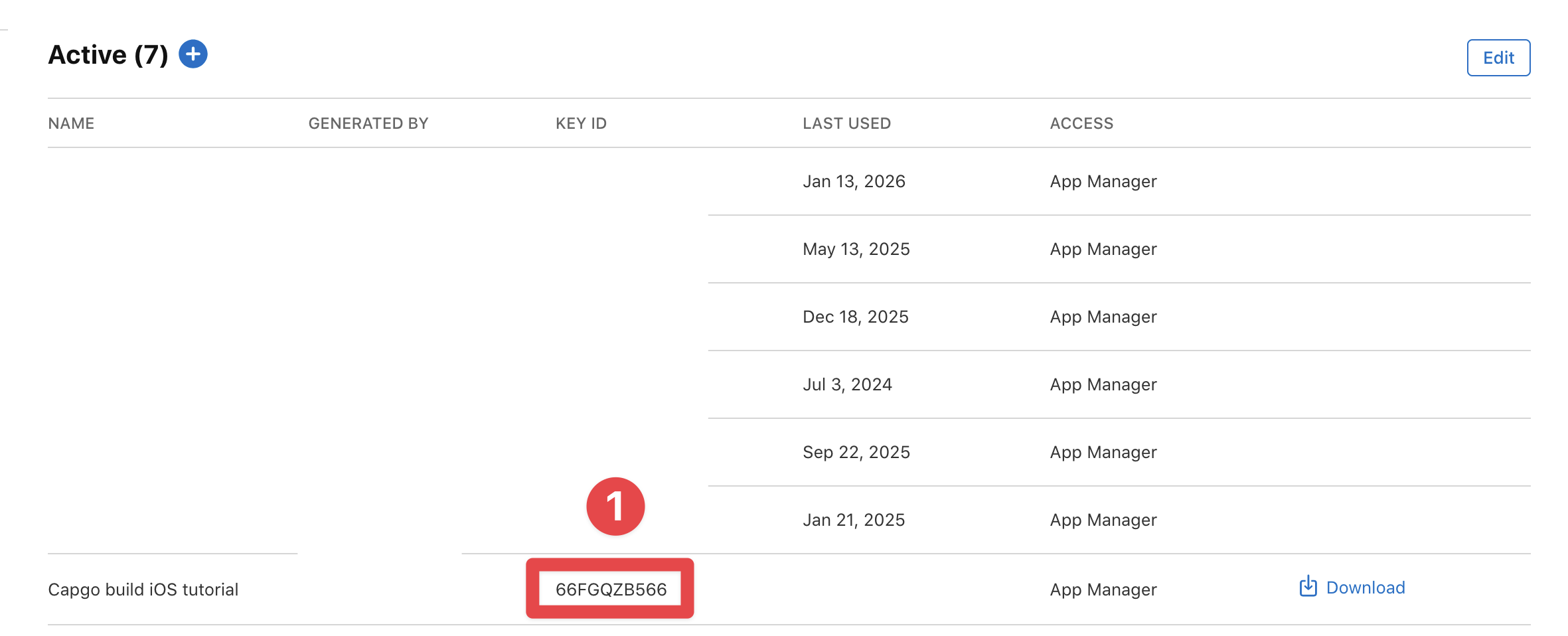
-
キーをダウンロード
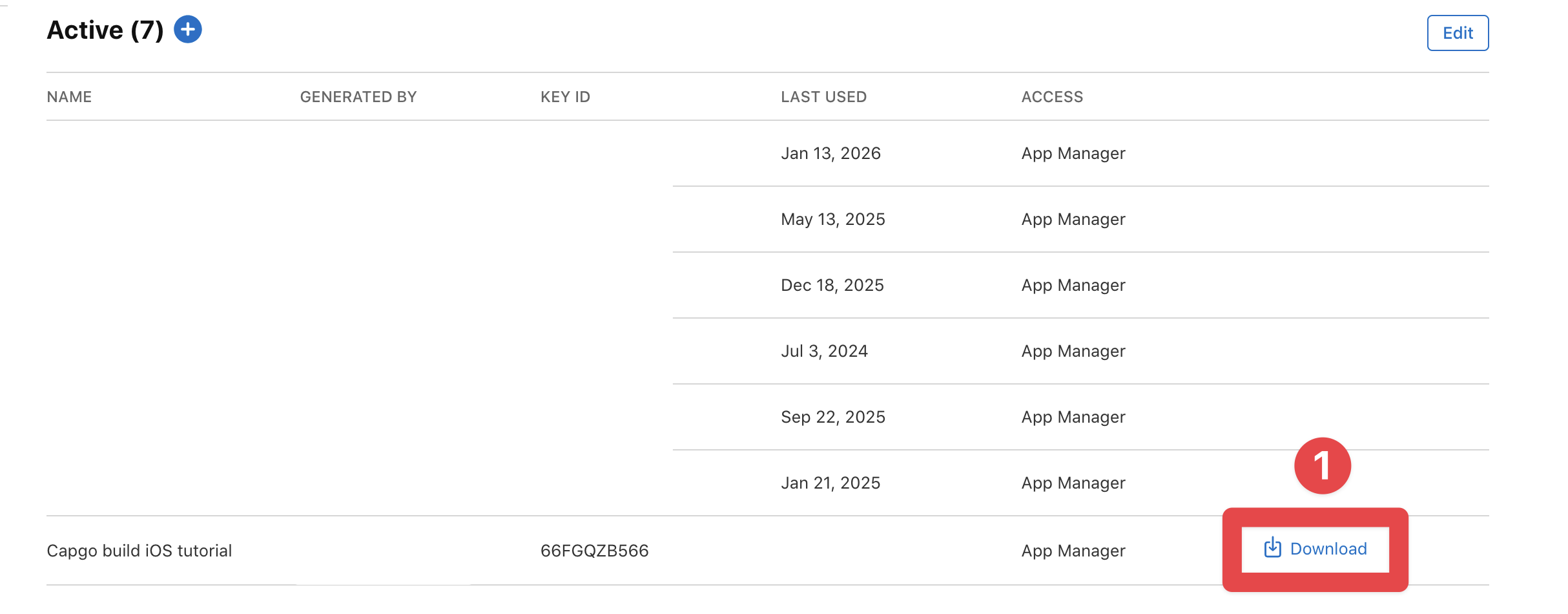
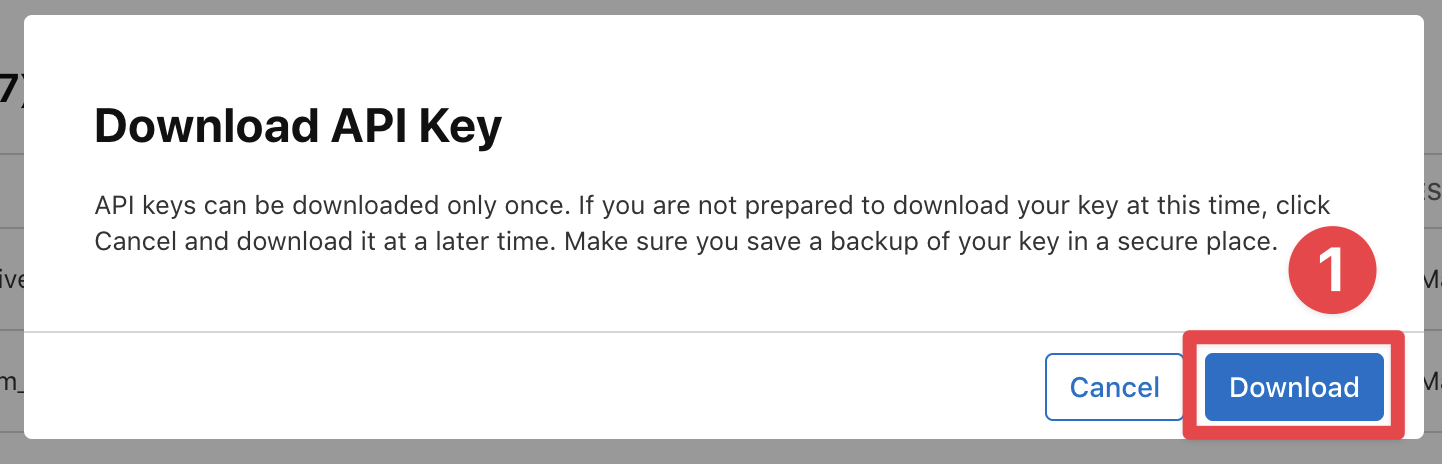
🎉おめでとうございます Apple キー、Apple キー ID、Apple 発行者 ID を作成しました。
証明書
「証明書」セクション証明書をエクスポートする準備ができました。最初のステップの 1 つとして、このガイドで設定したディストリビューション証明書を思い出してください。
しかし、Apple は、証明書をエクスポートする方法が、証明書を作成する方法とはかなり異なることを決定しました 🙃 では、設定方法を説明しましょう:
-
Keychain Access を開きます
- 検索バーを開くには
Command + Space__CAPGO_KEEP_0__ と __CAPGO_KEEP_1__ は保護されたトークンです。 - __CAPGO_KEEP_0__を検索
Keychain Access - __CAPGO_KEEP_0__をクリック
Keychain Accessアプリ
- 検索バーを開くには
-
リストから
loginカテゴリを選択し、__CAPGO_KEEP_0__をクリックMy Certificatesボタン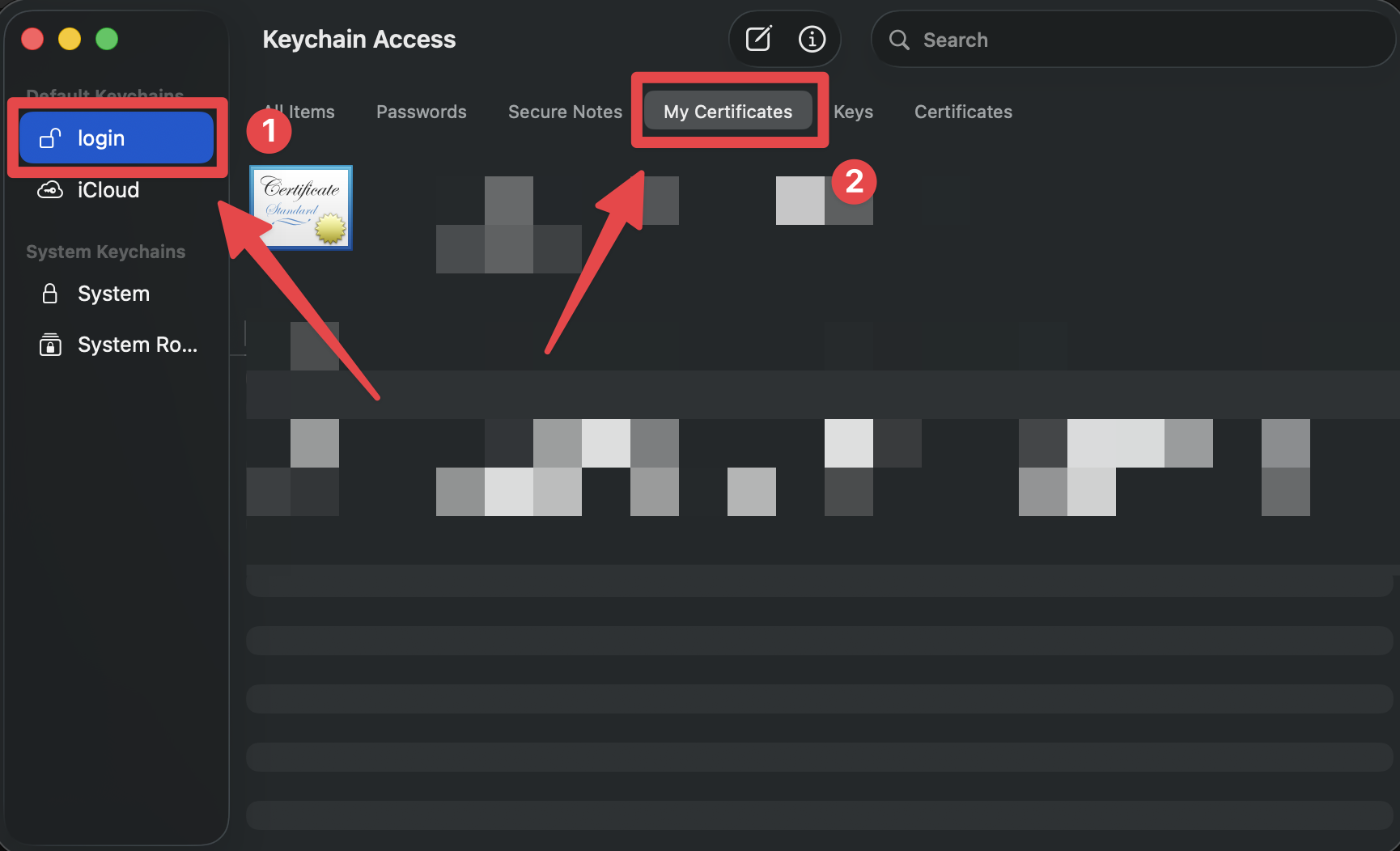
-
リストの中で証明書を探す
証明書の名前は
Apple Distribution: [Your Name/Company] (your team ID)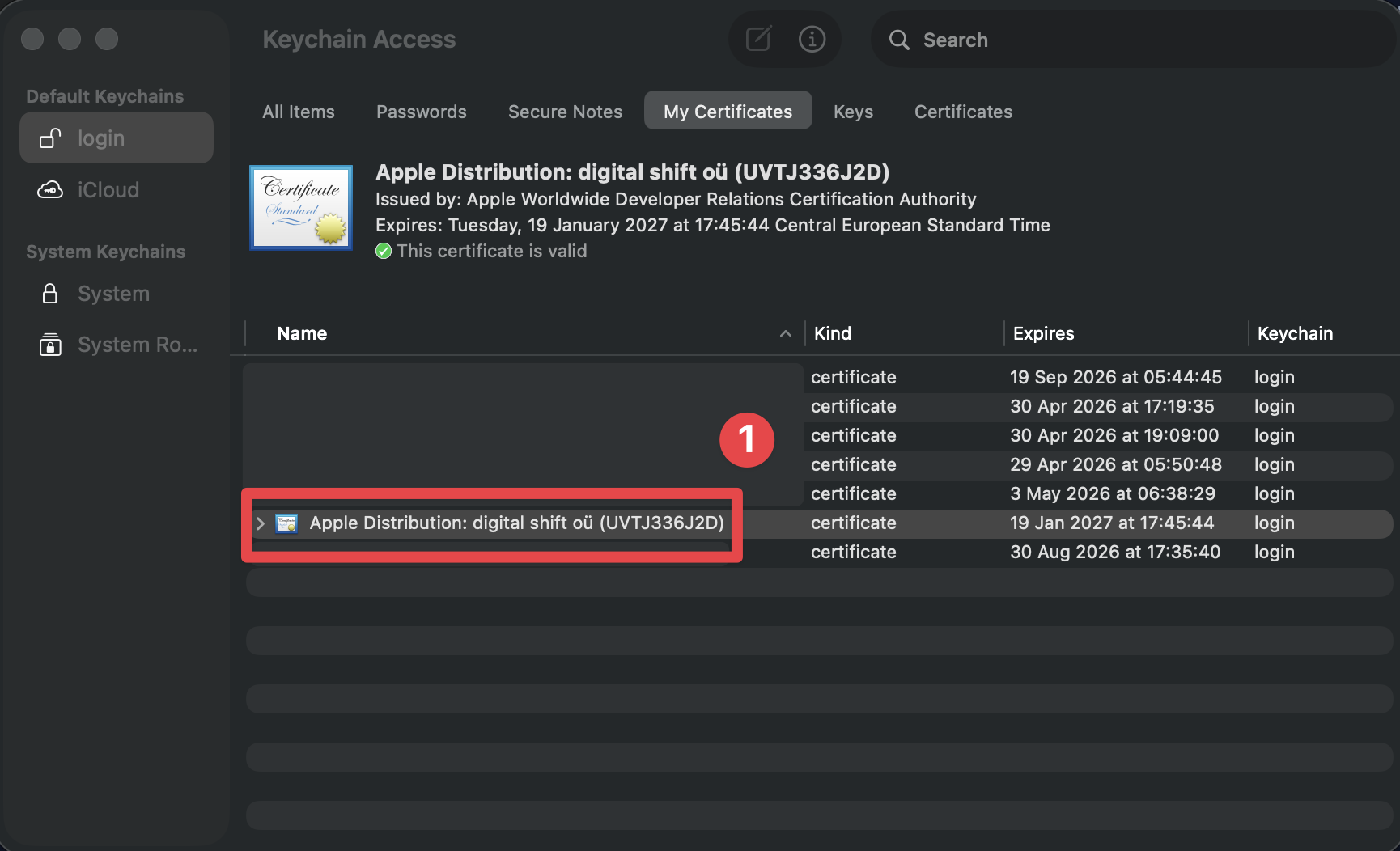
-
証明書に右クリックし、リストから
Export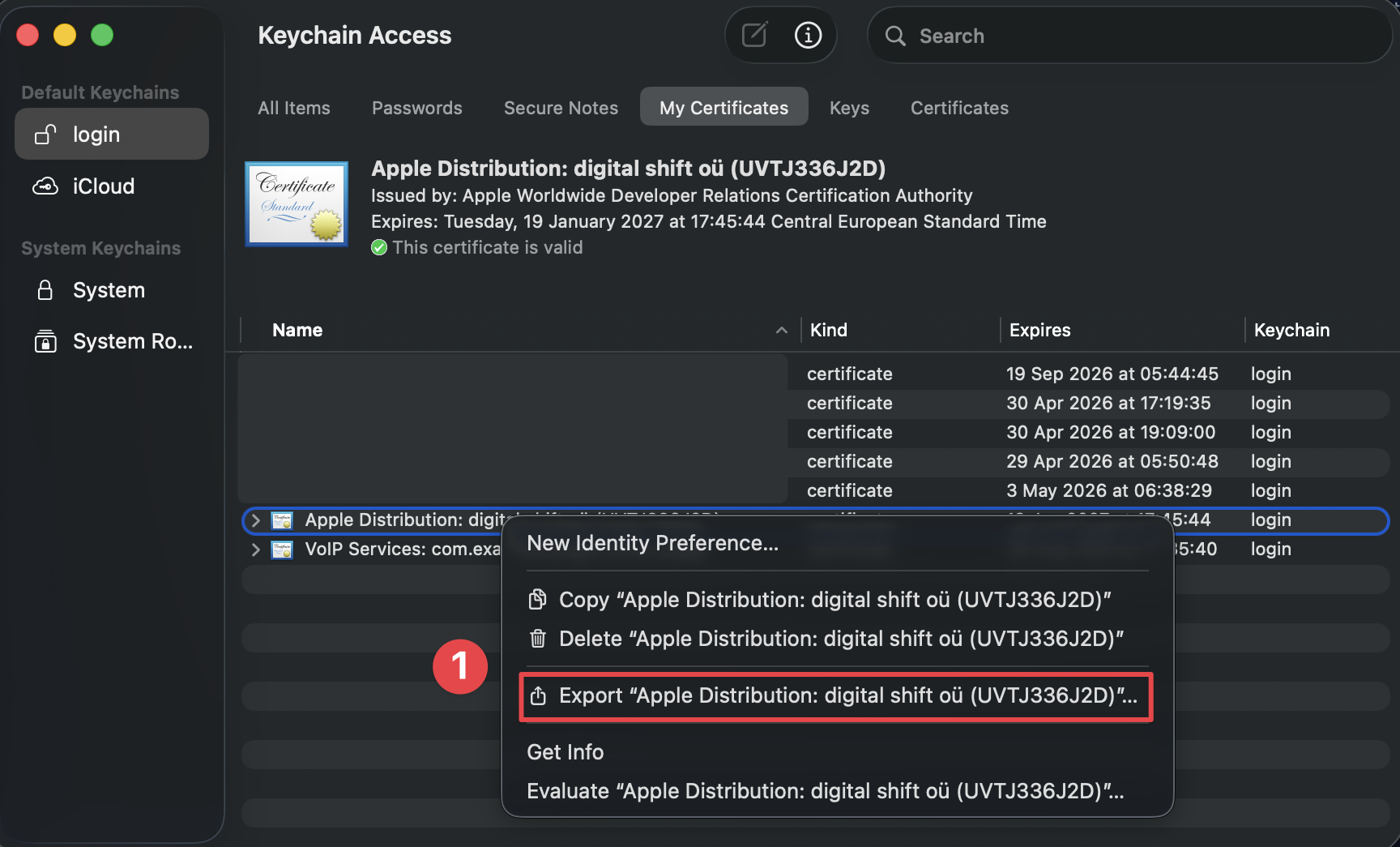
-
__CAPGO_KEEP_0__ として証明書を保存
.p12ファイル- 証明書ファイルの名前を適切に選択してください
- 証明書ファイルの形式が であることを確認してください
Personal Information Exchange (.p12) - __CAPGO_KEEP_0__ をクリックしてください
Saveボタン
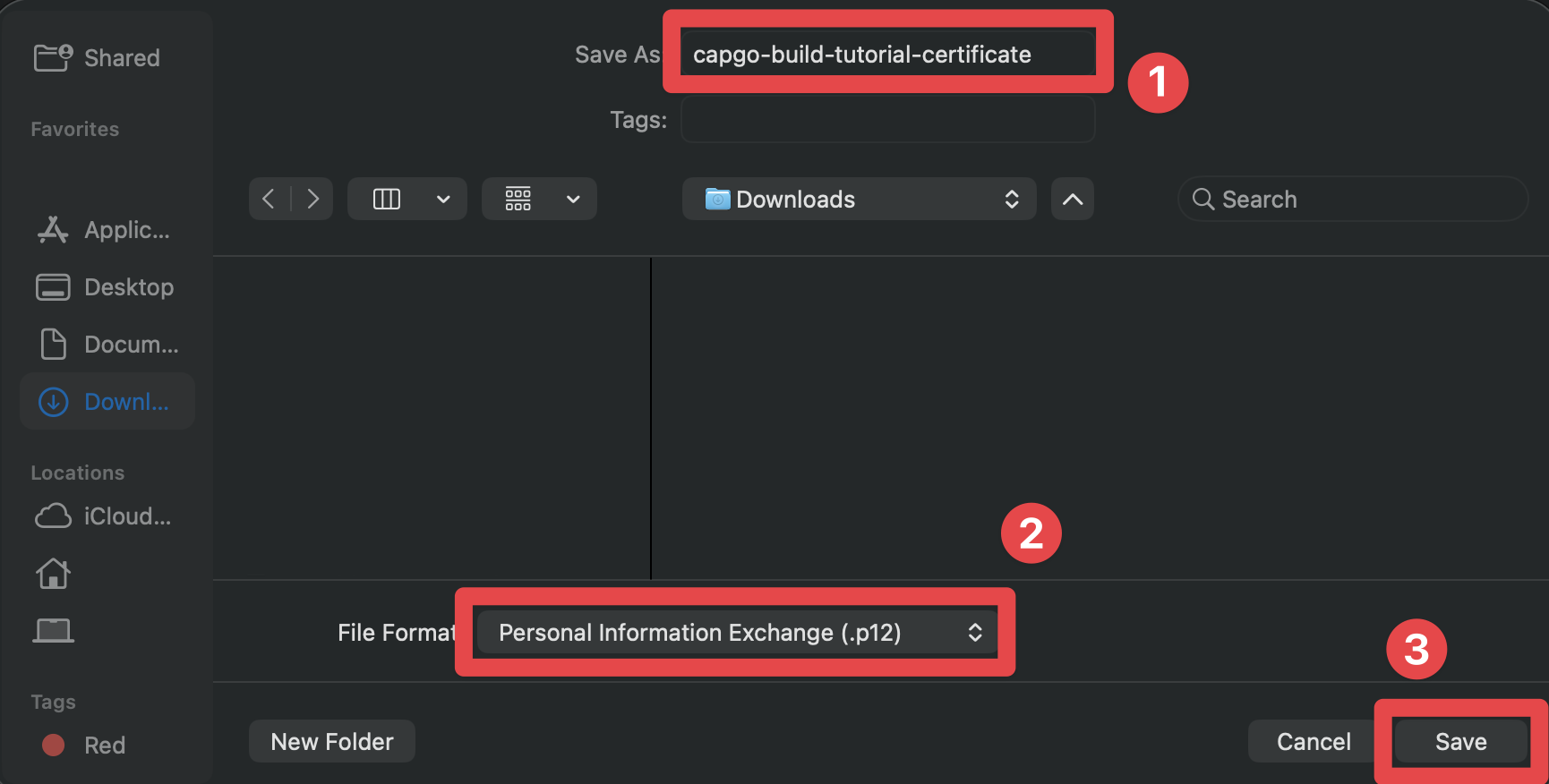
-
パスワードを求められた場合、次のいずれかを選択できます:
- パスワードを入力せずにスキップする (簡単にすることを推奨):
OKパスワードを入力せずにスキップ - パスワードを設定: ご自身の証明書をパスワードで保護したい場合は、ここでパスワードを設定できます。パスワード保護された
.p12ファイルは完全にCapgo CLIによってサポートされています - ただし、パスワードを使用して、--p12-passwordオプションを使用して、構成コマンドを実行するときにパスワードを提供してください。
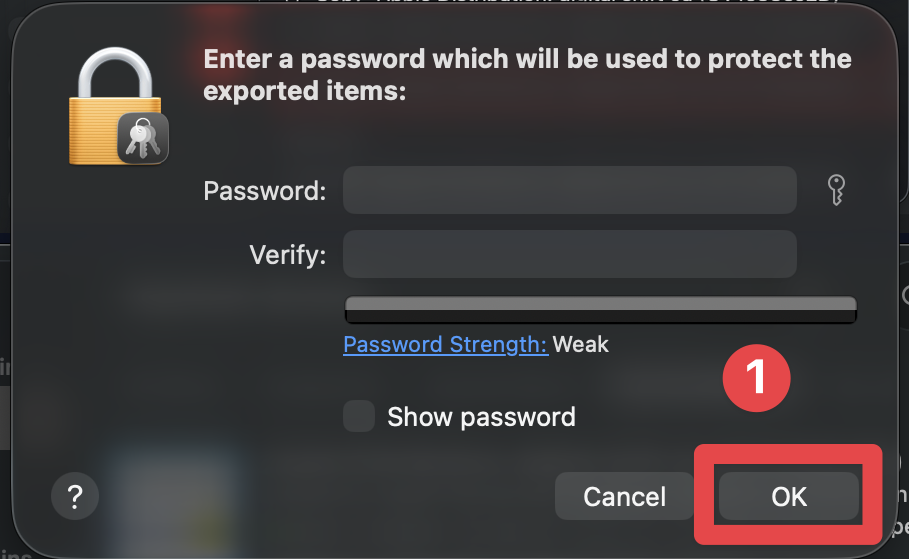
- パスワードを入力せずにスキップする (簡単にすることを推奨):
-
「ログインキーチェーンパスワード」の質問に答える際には、ご自身のMacにログインするために使用するパスワードを入力してください
Macにログインするために使用するパスワードを入力してください。次に、
Allowボタンをクリックしてください。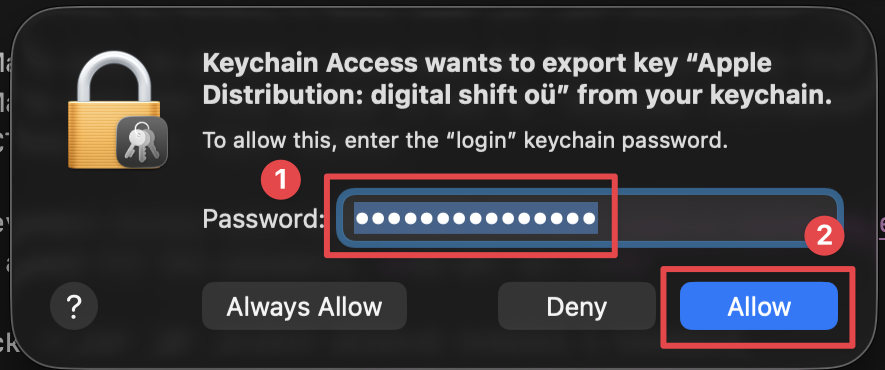
Congratulations 🎉 __CAPGO_KEEP_0__をエクスポートしました。
__CAPGO_KEEP_1__
__CAPGO_KEEP_2__Appleから必要な最後のものを取得するために、__CAPGO_KEEP_3__をエクスポートする準備ができました。
-
Go to Apple Developer Profiles
-
__CAPGO_KEEP_4__を正しく選択してください
- __CAPGO_KEEP_5__の右上の自分の名前をクリック
- __CAPGO_KEEP_6__を選択
-
__CAPGO_KEEP_7__のページにいることを確認してください 正しくない場合はこちらをクリックしてください
profiles__CAPGO_KEEP_8__のサイドバーにある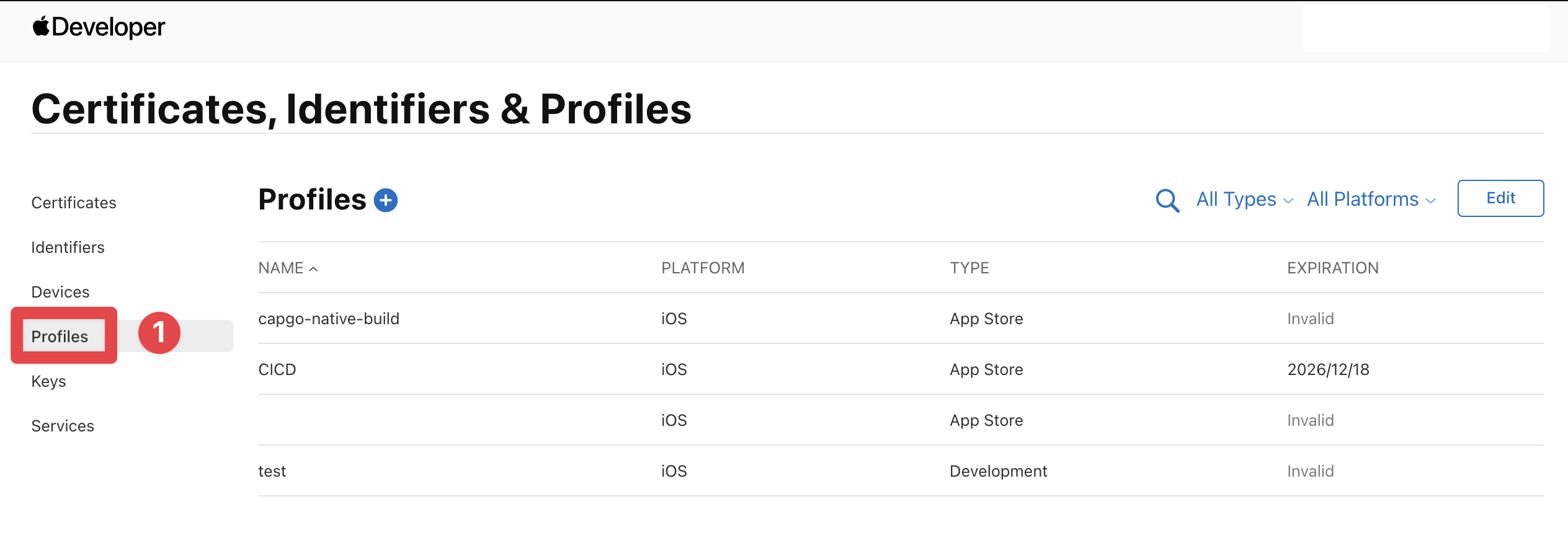
-
__CAPGO_KEEP_0__をクリック
+__CAPGO_KEEP_1__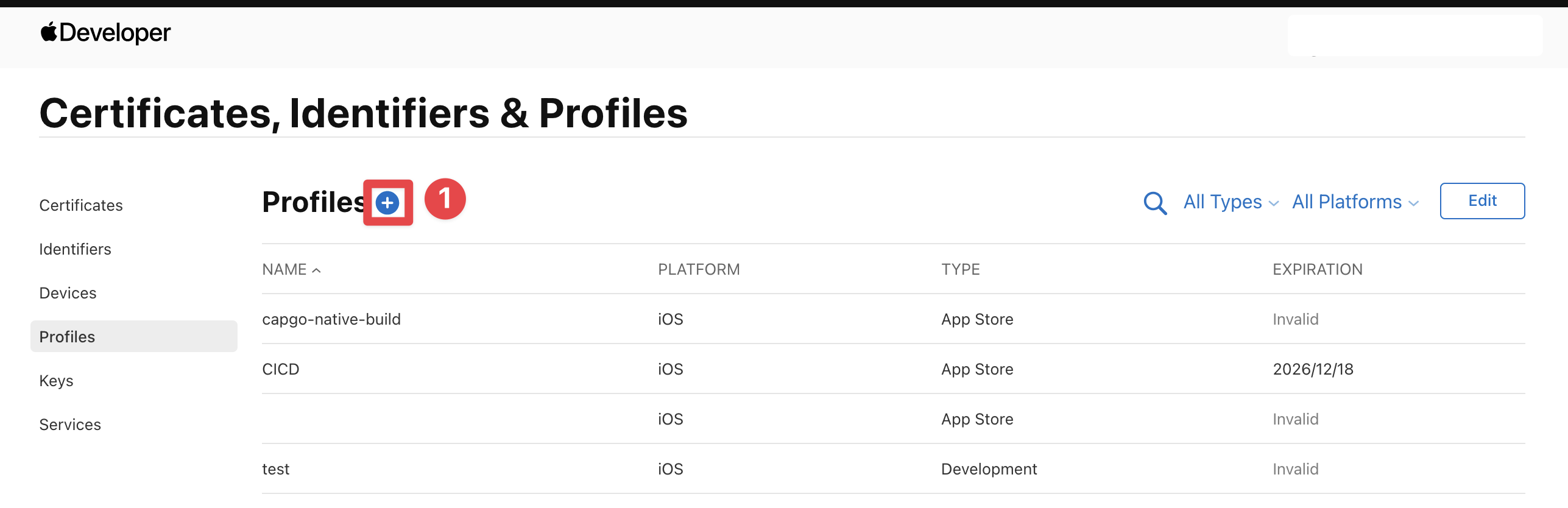
-
プロファイルの種類を選択 __CAPGO_KEEP_2__を選択
App Store Connect__CAPGO_KEEP_3__ContinueApple Developerのプロファイル種類を選択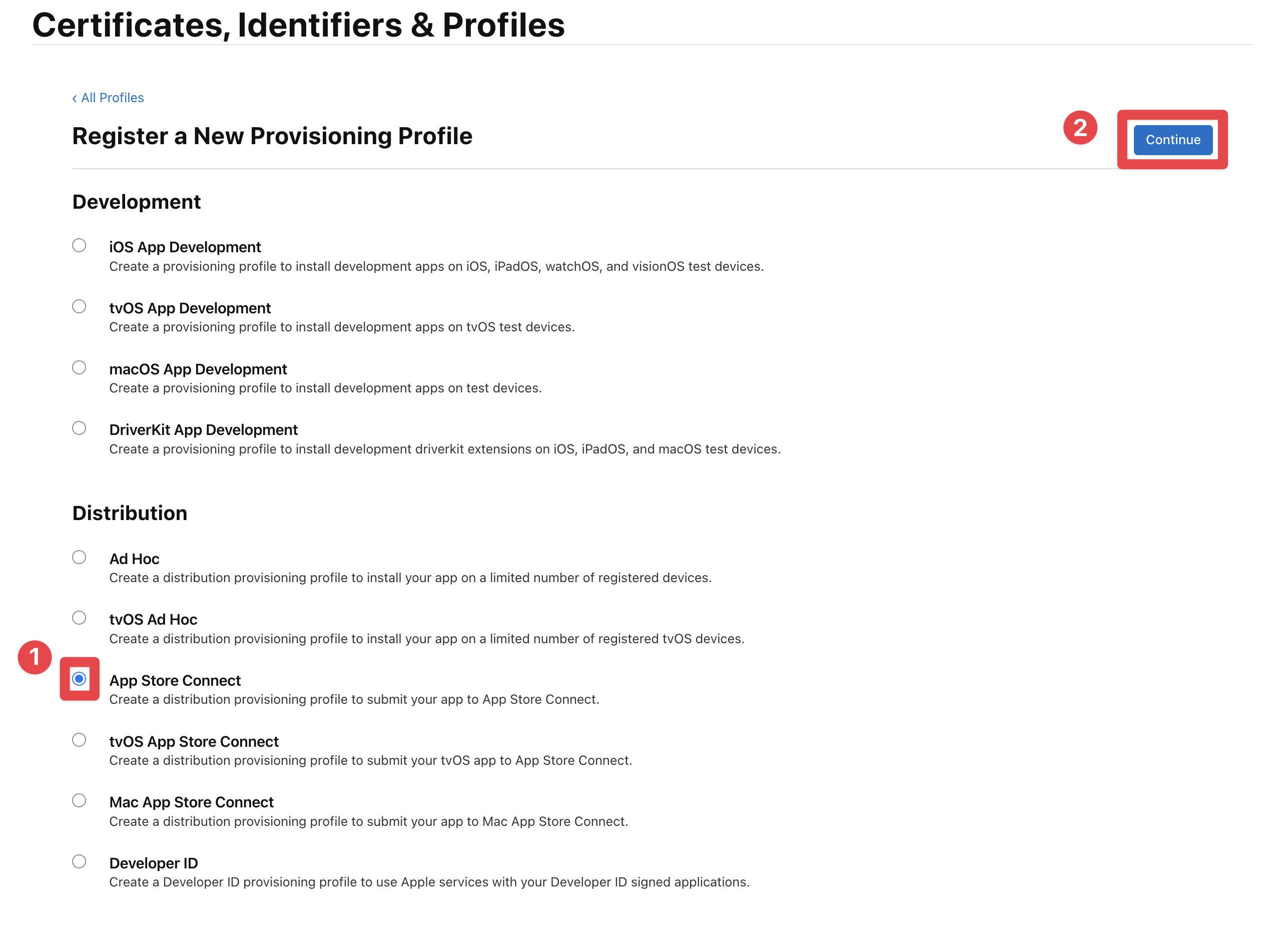
-
アプリを選択するdropdownでアプリを検索し、__CAPGO_KEEP_4__をクリック
Apple Developerのアプリを選択
Continue__CAPGO_KEEP_5__を選択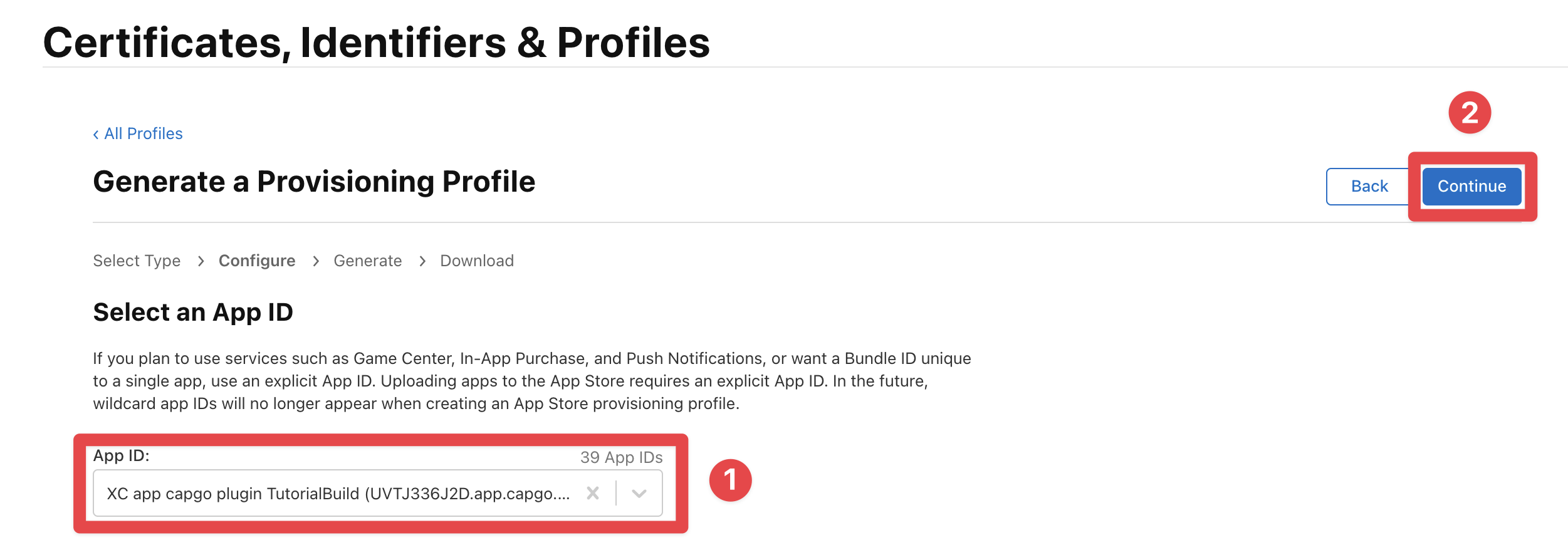
-
正しい配布証明書を選択してください
前回のステップでエクスポートした証明書を選択し、ボタンをクリックしてください
Continueボタン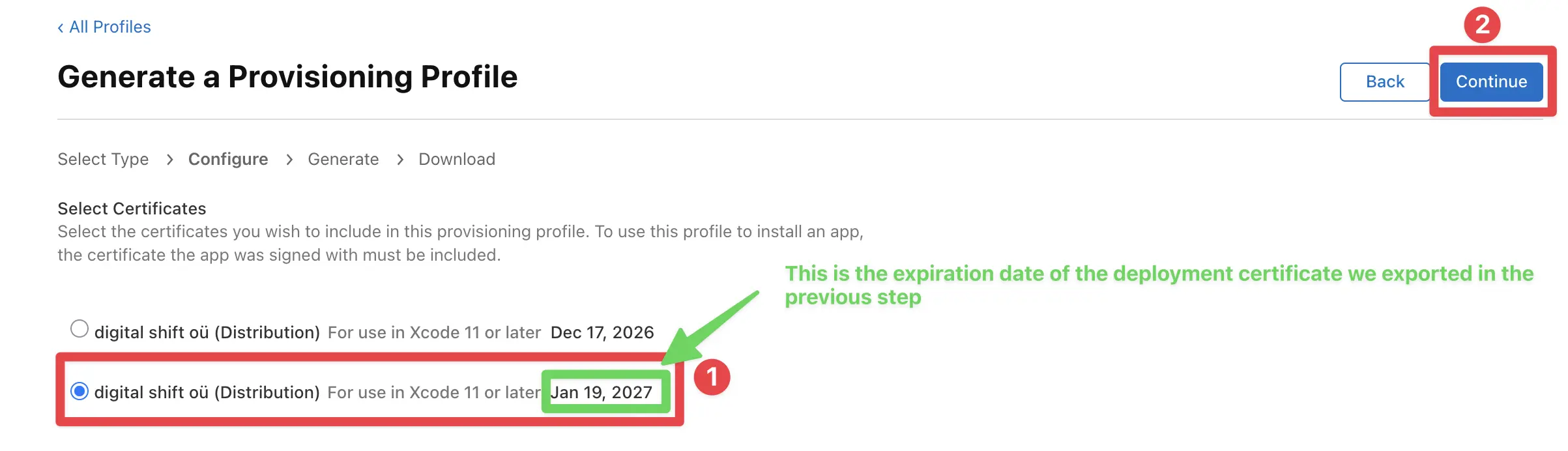
不明な場合は、Keychain Accessに戻って、エクスポートした証明書を探してください。次に、有効期限を確認してください。
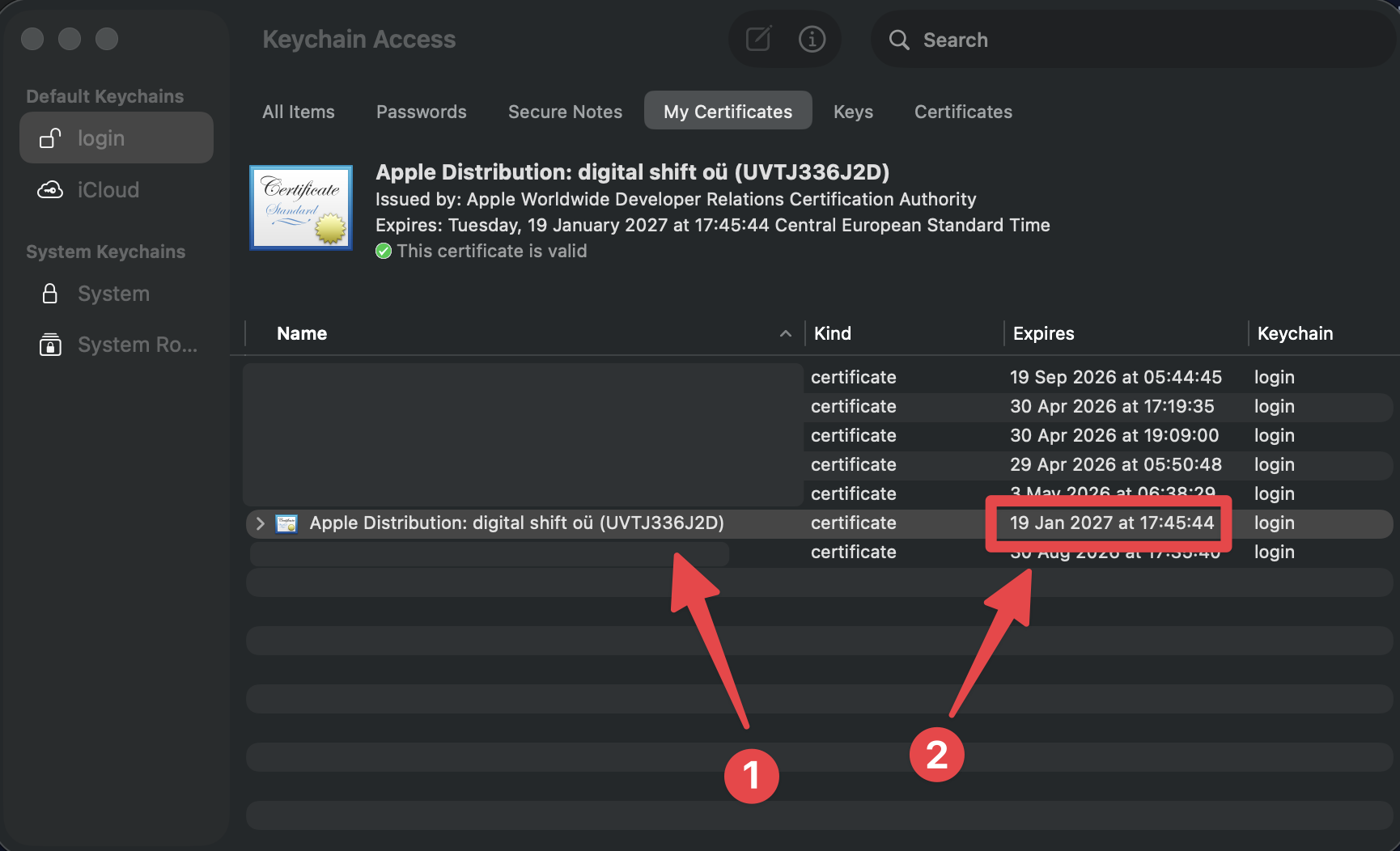
-
プロファイルの名前を付けます
プロファイルに名前を付け、ボタンをクリックしてください
Generateヒント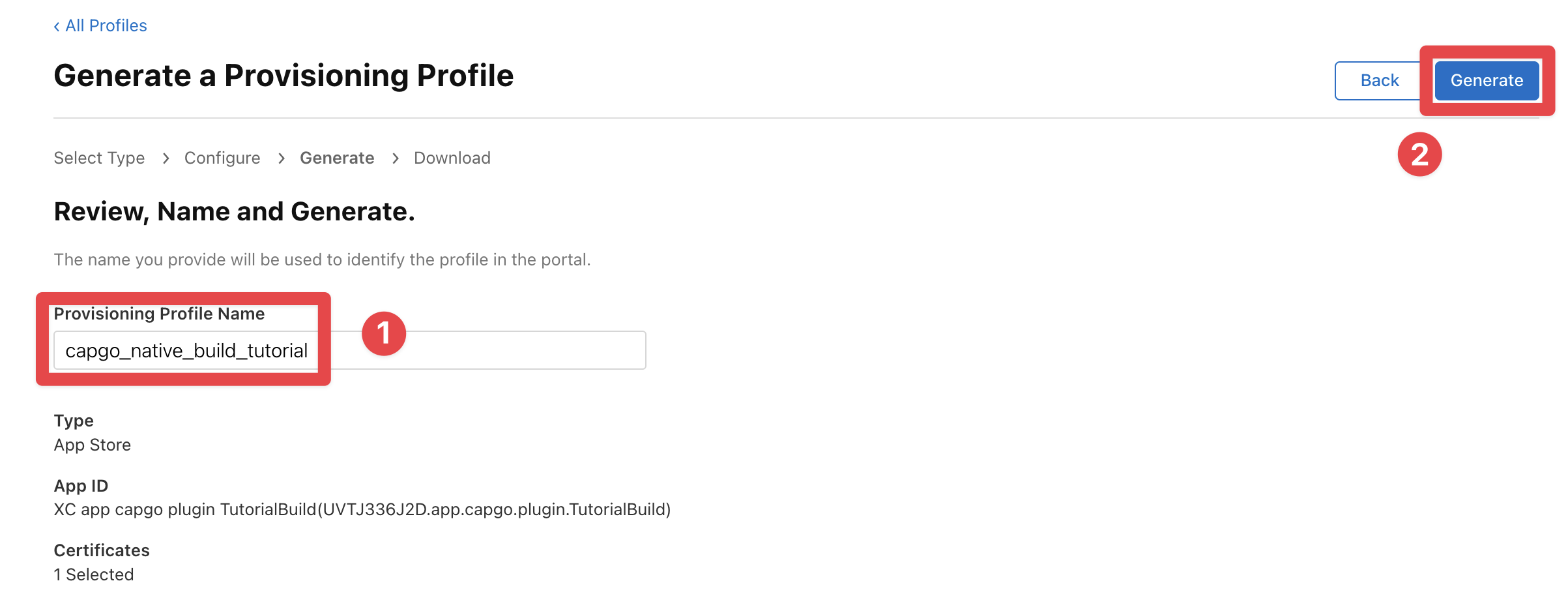
-
__CAPGO_KEEP_0__ をダウンロード
プロフィール名をクリック
Downloadプロフィールをダウンロードするためのボタン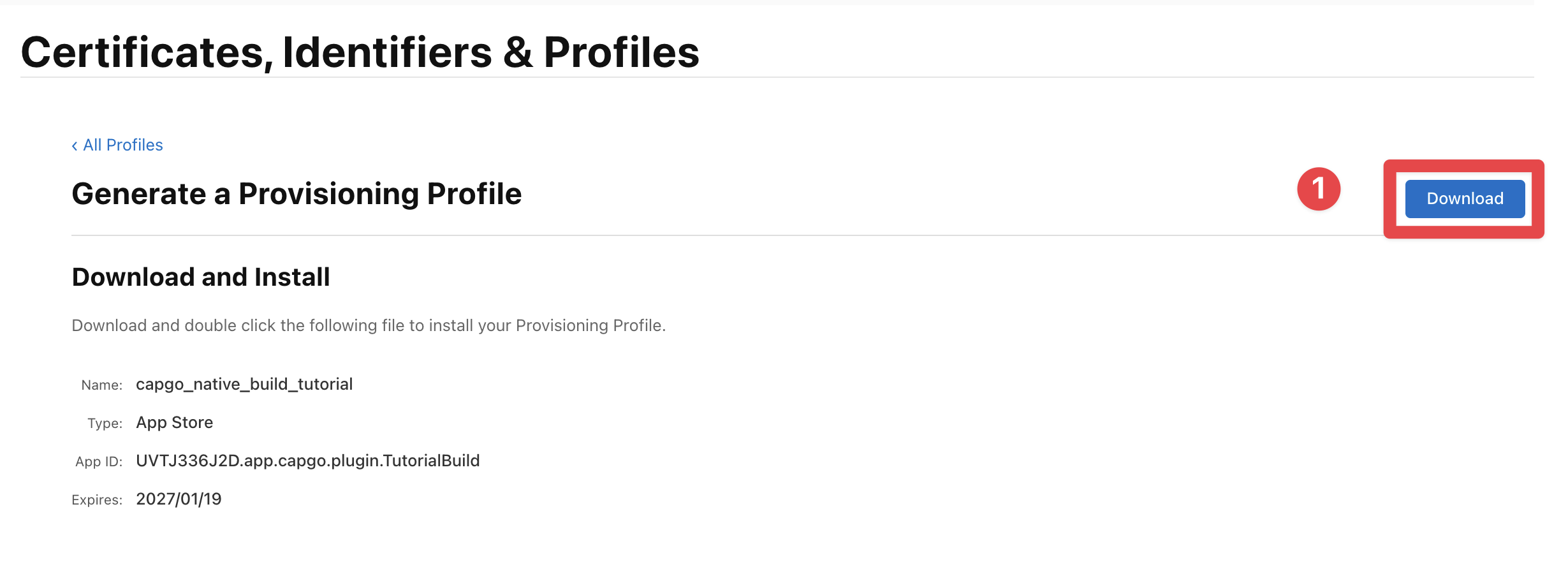
Congratulations 🎉 You have now got everything you need to configure Capgo Native Build.
設定コマンドを実行する
「設定コマンドを実行する」セクションCapgo Native Buildの設定に必要なすべてのものを手に入れました!
実行する必要があるコマンドは:
bunx @capgo/cli@latest build credentials save \ --platform ios \ --apple-team-id UVTJ336J2D \ --apple-key ./capgo-tutorial/AuthKey_66FGQZB566.p8 \ --apple-key-id 66FGQZB566 \ --apple-issuer-id 0cd4db4a-5598-45b8-9d32-75cdf127d005 \ --certificate ./capgo-tutorial/capgo-build-tutorial-certificate.p12 \ --ios-provisioning-profile ./capgo-tutorial/capgo_native_build_tutorial.mobileprovision__CAPGO_KEEP_0__ __CAPGO_KEEP_1__ のクレデンシャルを保存する出力
セクションのタイトル “CI/CD 設定 (GitHub Actions)”
CI/CD setup (GitHub Actions)If you already completed チームID, Appleキー、AppleキーID、Apple発行者ID, 証明書, そして プロビジョニングプロファイル, すでにCI/CD用に必要なすべてのものを持っています。 このセクションでは、GitHub Actionsシークレットと環境変数として、上記の値を渡す方法についてのみ説明します。
1) credentialファイルをシングルラインbase64に変換する
セクションのタイトル:1) credentialファイルをシングルラインbase64に変換する# Distribution certificate (.p12)base64 -i ./capgo-tutorial/capgo-build-tutorial-certificate.p12 | tr -d '\n' > certificate_base64.txt
# Provisioning profile (.mobileprovision)base64 -i ./capgo-tutorial/capgo_native_build_tutorial.mobileprovision | tr -d '\n' > profile_base64.txt
# App Store Connect API key (.p8)base64 -i ./capgo-tutorial/AuthKey_66FGQZB566.p8 | tr -d '\n' > apple_key_base64.txt2) リポジトリシークレットを作成する
セクションのタイトル:2) リポジトリシークレットを作成するで GitHub > Repository > Settings > Secrets and variables > Actions, に追加します。
| シークレット名 | 値 |
|---|---|
CAPGO_TOKEN | あなたの Capgo API トークン |
APP_STORE_CONNECT_TEAM_ID | チームID チームID |
APPLE_KEY_ID | __CAPGO_KEEP_0__ Appleキー、AppleキーID、およびApple発行者ID |
APPLE_ISSUER_ID | __CAPGO_KEEP_0__ Appleキー、AppleキーID、およびApple発行者ID |
BUILD_CERTIFICATE_BASE64 | __CAPGO_KEEP_0__ certificate_base64.txt |
CAPGO_IOS_PROVISIONING_MAP | CLI — コピー元 .capgo-credentials ファイル |
APPLE_KEY_CONTENT | __CAPGO_KEEP_0__ apple_key_base64.txt |
P12_PASSWORD (任意) | あなたの .p12 パスワードがエクスポート中に設定されている場合 |
3) GitHub Actionsワークフローで環境変数を使用します
セクションのタイトル “3) GitHub Actions ワークフローで環境変数を使用する”name: iOS Cloud Build
on: workflow_dispatch: push: branches: [main]
jobs: ios-build: runs-on: ubuntu-latest steps: - uses: actions/checkout@v6 - uses: oven-sh/setup-bun@v2 with: bun-version: latest - name: Request iOS build with Capgo run: bunx @capgo/cli@latest build request --platform ios env: CAPGO_TOKEN: ${{ secrets.CAPGO_TOKEN }} APP_STORE_CONNECT_TEAM_ID: ${{ secrets.APP_STORE_CONNECT_TEAM_ID }} APPLE_KEY_ID: ${{ secrets.APPLE_KEY_ID }} APPLE_ISSUER_ID: ${{ secrets.APPLE_ISSUER_ID }} BUILD_CERTIFICATE_BASE64: ${{ secrets.BUILD_CERTIFICATE_BASE64 }} CAPGO_IOS_PROVISIONING_MAP: ${{ secrets.CAPGO_IOS_PROVISIONING_MAP }} APPLE_KEY_CONTENT: ${{ secrets.APPLE_KEY_CONTENT }} P12_PASSWORD: ${{ secrets.P12_PASSWORD }}ビルドを実行
セクションのタイトル “ビルドを実行”ここで、最初のビルドを実行する準備ができました。
アプリをビルドするには、以下のコマンドを実行してください。
bunx @capgo/cli@latest build request --platform iosCongratulations 🎉 __CAPGO_KEEP_0__でアプリをビルドし、App Storeに提出する準備ができました。
内部テスト用またはCIアーティファクト収集用のアドホックビルドが必要な場合は、
Section titled “Ad-Hoc Distribution Mode”By default, Capgo builds iOS apps for App Store distribution (TestFlight + App Store). If you need ad-hoc builds instead (for internal testing or CI artifact collection), you can use the --ios-distribution Note
When to use ad-hoc mode
「アドホックモードの使用時」- You want to distribute IPAs directly to registered devices (no TestFlight)
- App Store ConnectのAPIキーを使用しない、または使用できない場合
- You want to collect build artifacts via
--output-uploadApp Storeへの提出をせずに
Requirements
「要件」Ad-hoc builds have アドホックビルドは fewer requirements
| 要件が少ないです:「Credential」 | 必要ですか? |
|---|---|
配布用証明書(.p12) | はい |
アドホックプロビジョニングプロファイル(.mobileprovision) | はい |
Team ID(--apple-team-id) | はい |
App Store Connect API キー(.p8) | なし |
| Apple Key ID / 発行者 ID | なし |
Creating an ad-hoc provisioning profile
Section titled “Creating an ad-hoc provisioning profile”アドホックプロビジョニングプロファイルを作成する方法”のセクションです。 プロビジョニング プロファイルですが、ステップ 5 で Ad Hoc の代わりに App Store:
- に移動 Apple Developer Profiles
- をクリック
+ボタン - をクリック Ad Hoc を選択し、続行
- アプリと配布証明書を選択
- 登録したいデバイスを選択
- プロファイルの名前とダウンロード
アドホック認証情報の保存
アドホック認証情報の保存bunx @capgo/cli@latest build credentials save \ --platform ios \ --ios-distribution ad_hoc \ --apple-team-id YOUR_TEAM_ID \ --certificate './certificate.p12' \ --ios-provisioning-profile './adhoc_profile.mobileprovision'いいえ --apple-key, --apple-key-id、または --apple-issuer-id 必要です。
アドホックビルドを実行
アドホックビルドの実行bunx @capgo/cli@latest build request \ --platform ios \ --ios-distribution ad_hocIPAをビルドアーティファクトとして収集するには、 --output-upload:
bunx @capgo/cli@latest build request \ --platform ios \ --ios-distribution ad_hoc \ --output-uploadアドホックビルドを使用したCI/CD
セクション「アドホックビルドを使用したCI/CD」GitHubアクションの場合、App Storeビルドよりも少ないシークレットが必要です:
name: iOS Ad-Hoc Build
on:  workflow_dispatch:
jobs: ios-adhoc: runs-on: ubuntu-latest steps: - uses: actions/checkout@v6 - uses: oven-sh/setup-bun@v2 with: bun-version: latest - name: Request iOS ad-hoc build run: bunx @capgo/cli@latest build request --platform ios --ios-distribution ad_hoc --output-upload env: CAPGO_TOKEN: ${{ secrets.CAPGO_TOKEN }} APP_STORE_CONNECT_TEAM_ID: ${{ secrets.APP_STORE_CONNECT_TEAM_ID }} BUILD_CERTIFICATE_BASE64: ${{ secrets.BUILD_CERTIFICATE_BASE64 }} CAPGO_IOS_PROVISIONING_MAP: ${{ secrets.CAPGO_IOS_PROVISIONING_MAP_ADHOC }} CAPGO_IOS_DISTRIBUTION: ad_hoc拡張機能を含むアプリ(Multi-Target Signing)
拡張機能を含むアプリ(Multi-Target Signing)アプリが拡張機能(共有拡張機能、ウィジェット、通知サービス拡張機能など)を含む場合、各拡張機能ターゲットには独自のプロビジョニングプロファイルが必要です。Capgoは繰り返し --ios-provisioning-profile フラグを使用してサポートしています。
アプリ + 共有拡張機能
アプリ + 共有拡張機能bunx @capgo/cli@latest build credentials save \ --platform ios \ --apple-team-id YOUR_TEAM_ID \ --apple-key '/path/to/AuthKey_XXXXX.p8' \ --apple-key-id YOUR_KEY_ID \ --apple-issuer-id YOUR_ISSUER_ID \ --certificate '/path/to/certificate.p12' \ --ios-provisioning-profile "com.example.app=./app_profile.mobileprovision" \ --ios-provisioning-profile "com.example.app.share-extension=./share_ext_profile.mobileprovision"各 --ios-provisioning-profile CLI:
- モバイルプロビジョニングファイルを読みます。
- プロビジョニングファイル内のplistからプロファイル名を自動で抽出します。
- ファイルをBase64エンコードします。
- すべてを1つのファイルとして保存します。
CAPGO_IOS_PROVISIONING_MAP資格情報
シングルプロファイルからマイグレーション
タイトル:シングルプロファイルからマイグレーション以前はシングルプロファイルを使用していました BUILD_PROVISION_PROFILE_BASE64 (単一のプロファイル)、実行:
bunx @capgo/cli@latest build credentials migrate --platform ios既存の単一プロファイルの資格情報を新しい CAPGO_IOS_PROVISIONING_MAP 形式に変換し、レガシーキーを削除します (BUILD_PROVISION_PROFILE_BASE64, APPLE_PROFILE_NAME).
移行後、拡張プロファイルを追加するには、次のコマンドを実行してください (追加的なマージ): update ターミナル画面
bunx @capgo/cli@latest build credentials update \ --platform ios \ --ios-provisioning-profile "com.example.app.share-extension=./share_ext_profile.mobileprovision"トラブルシューティング
プロビジョニング プロファイルには、XYZ機能が含まれていません。プロビジョニング プロファイルには、機能が含まれていません。
時々、次のエラーが表示されます:コピー
Provisioning profile "YOUR_PROVISIONING_PROFILE_NAME" doesn't include the XYZ capability. (in target 'App' from project 'App')"プロビジョニング プロファイルには、機能が含まれていません。
この問題を解決するには、プロビジョニング プロファイルを再生成する必要があります。
- 開く Apple Developer ポータル
- __CAPGO_KEEP_0__を選択してください
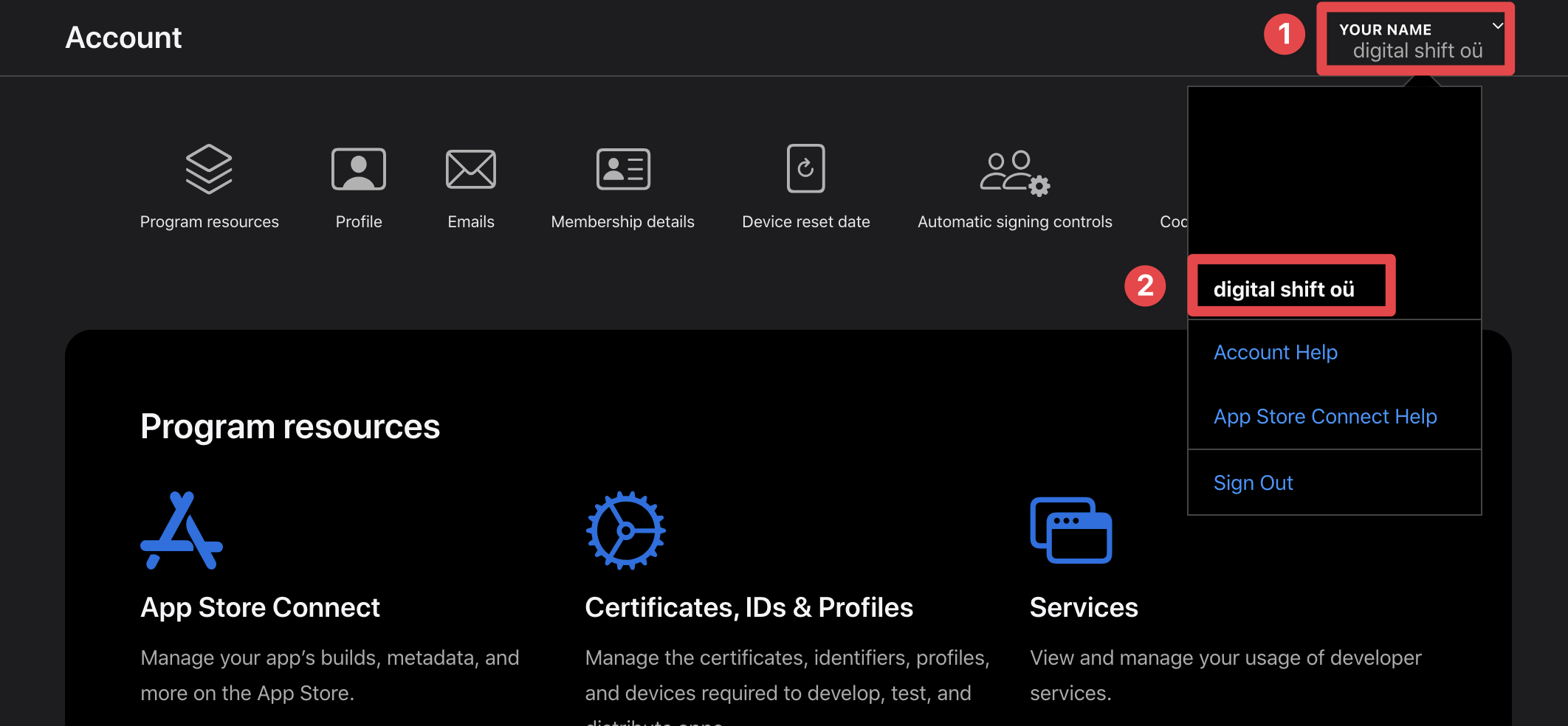
- __CAPGO_KEEP_1__をクリックしてください
ProfilesApple Developer プロファイルのボタン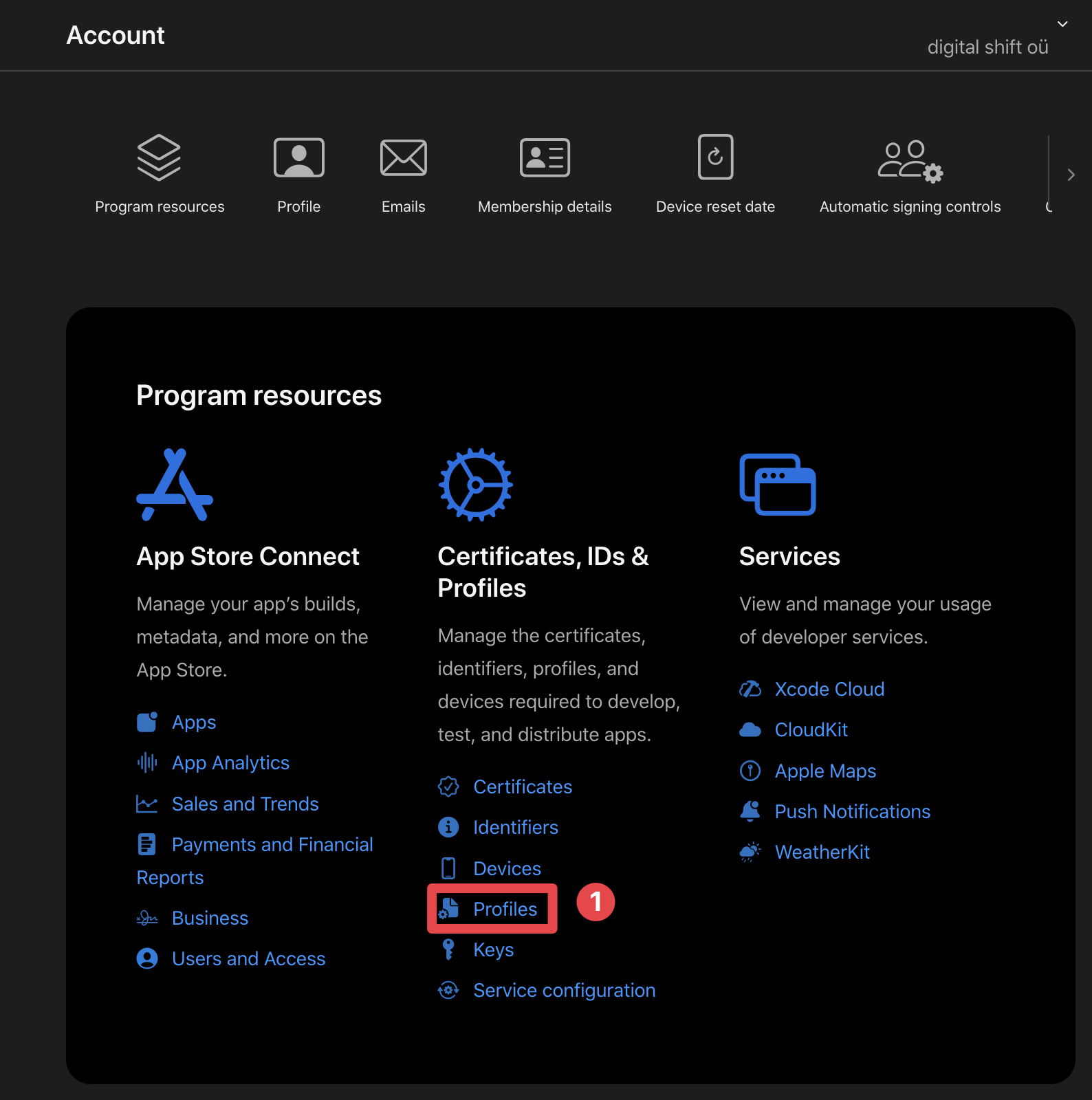
- Apple Developer プロビジョニングプロファイルの再生成
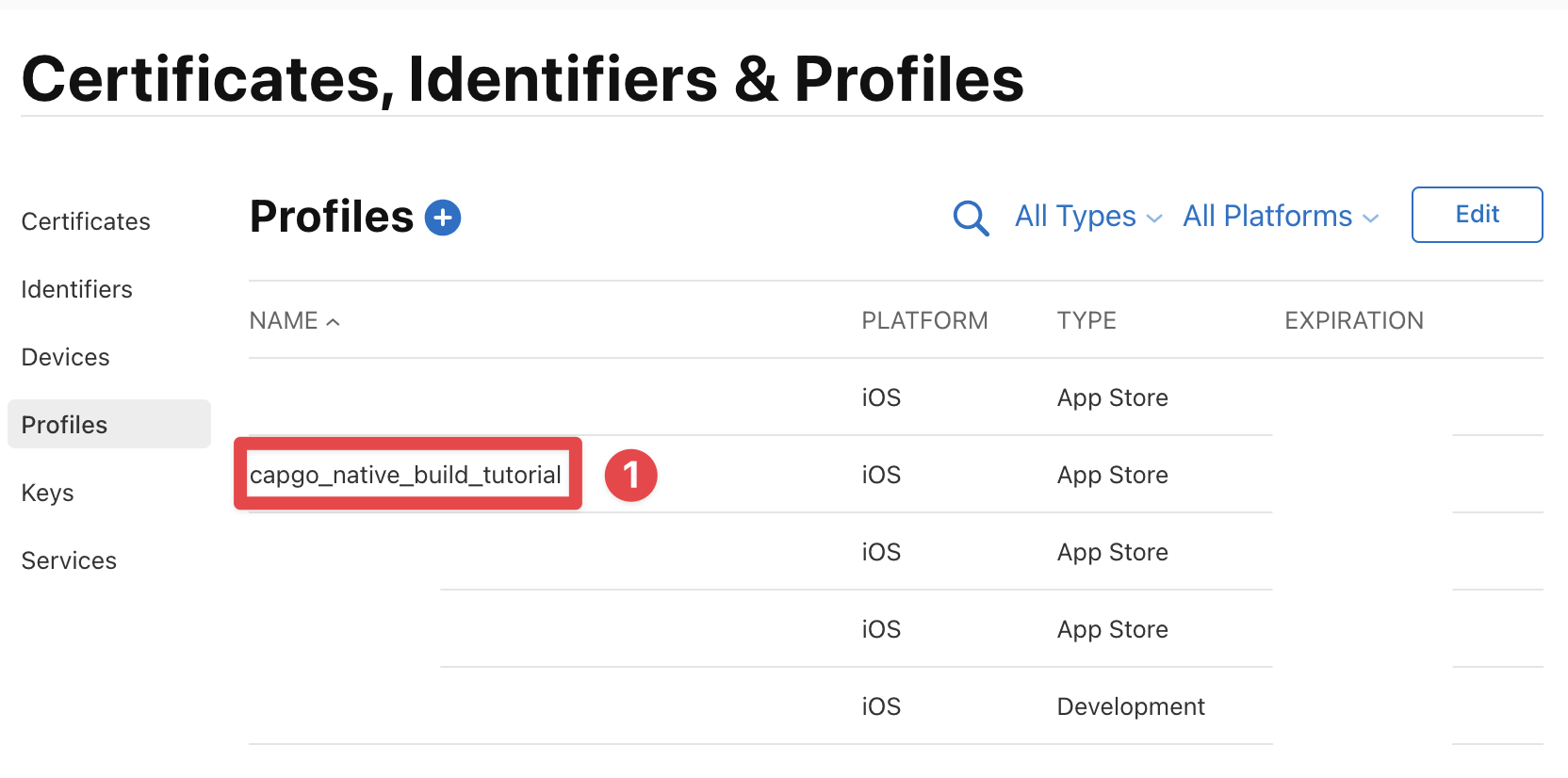
- Apple Developer プロファイルの編集ボタン
EditApple Developer プロファイルの編集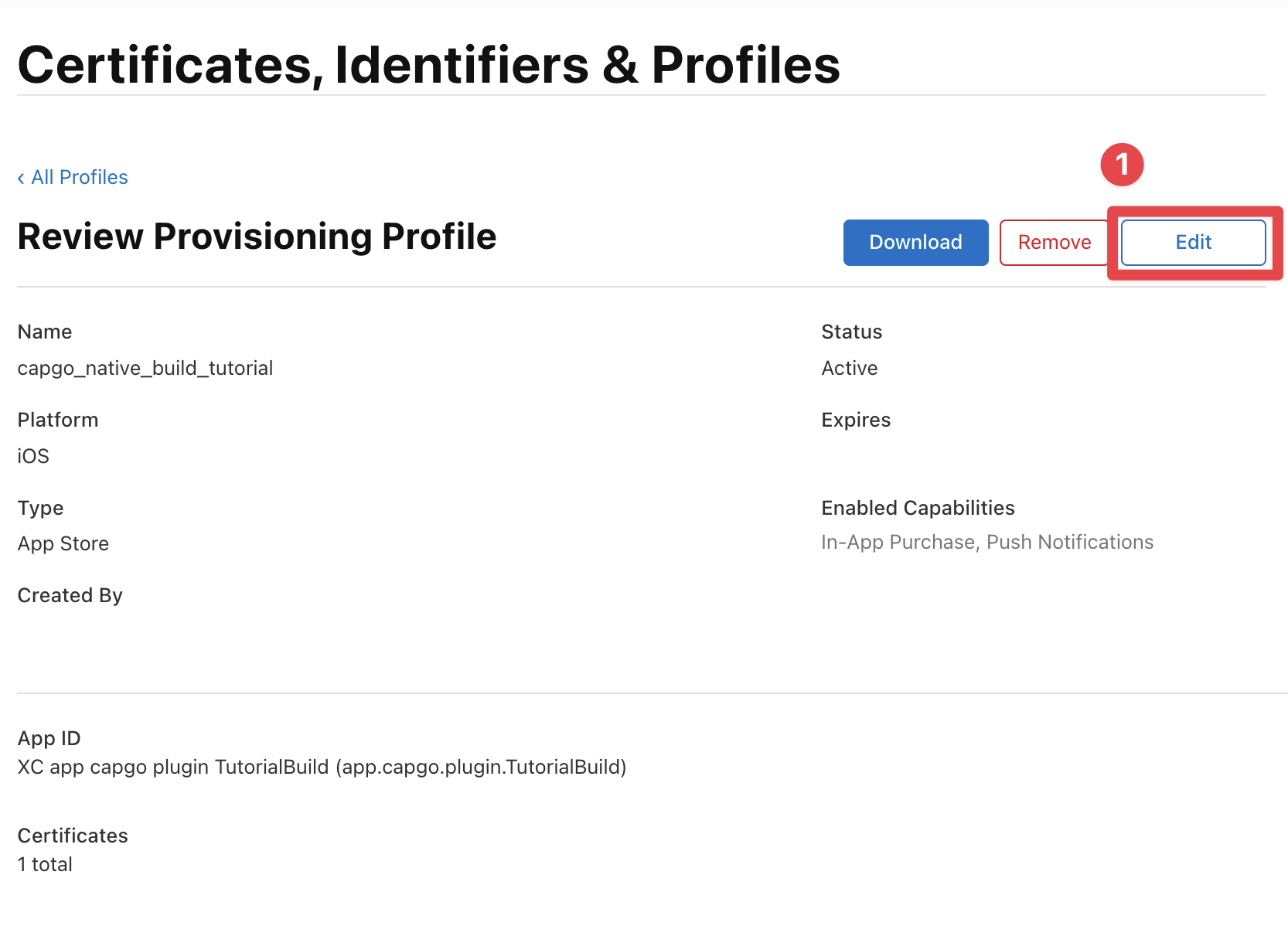
- をクリックしてください。
Saveボタン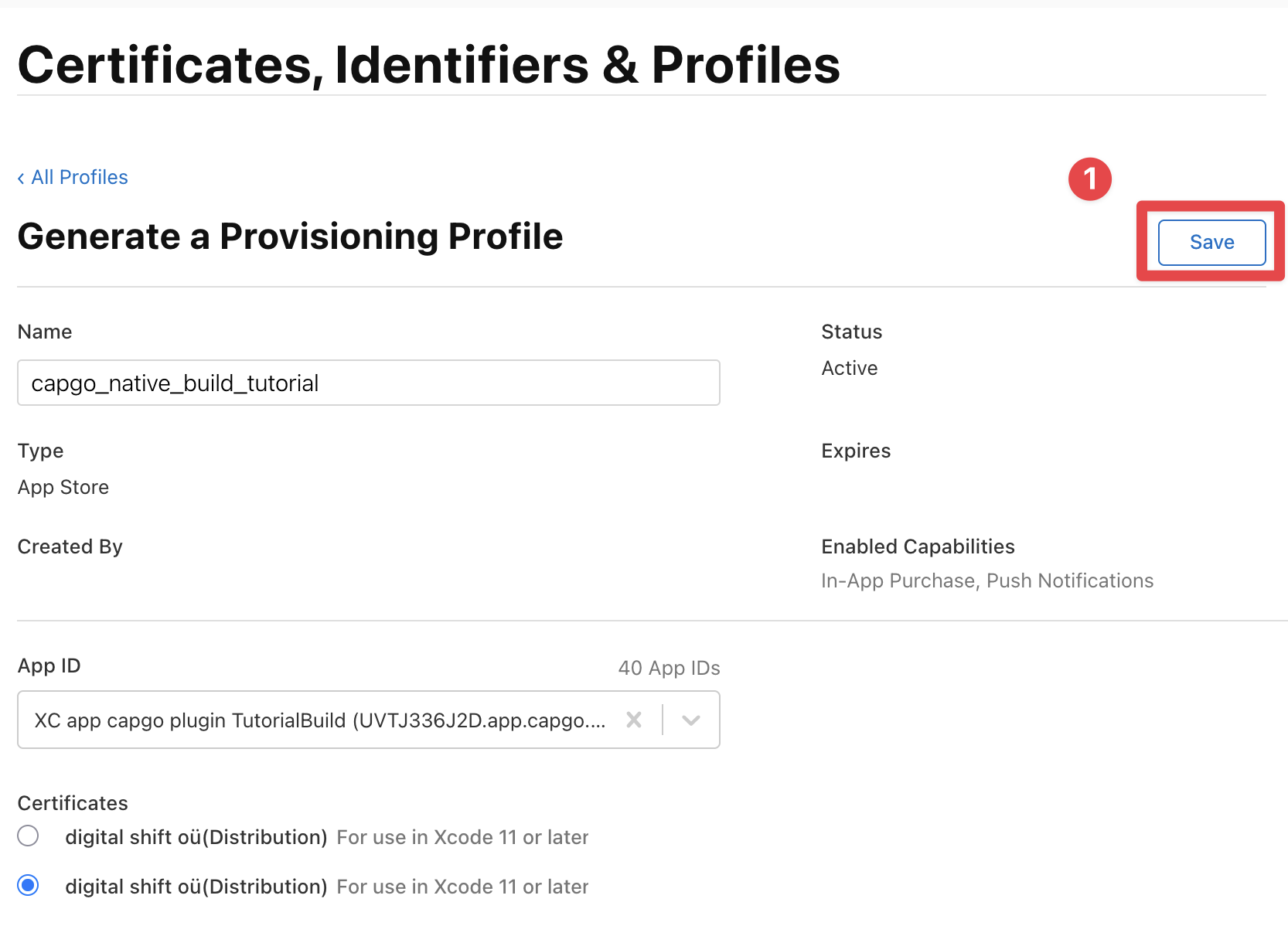
- をクリックしてください。
Downloadボタン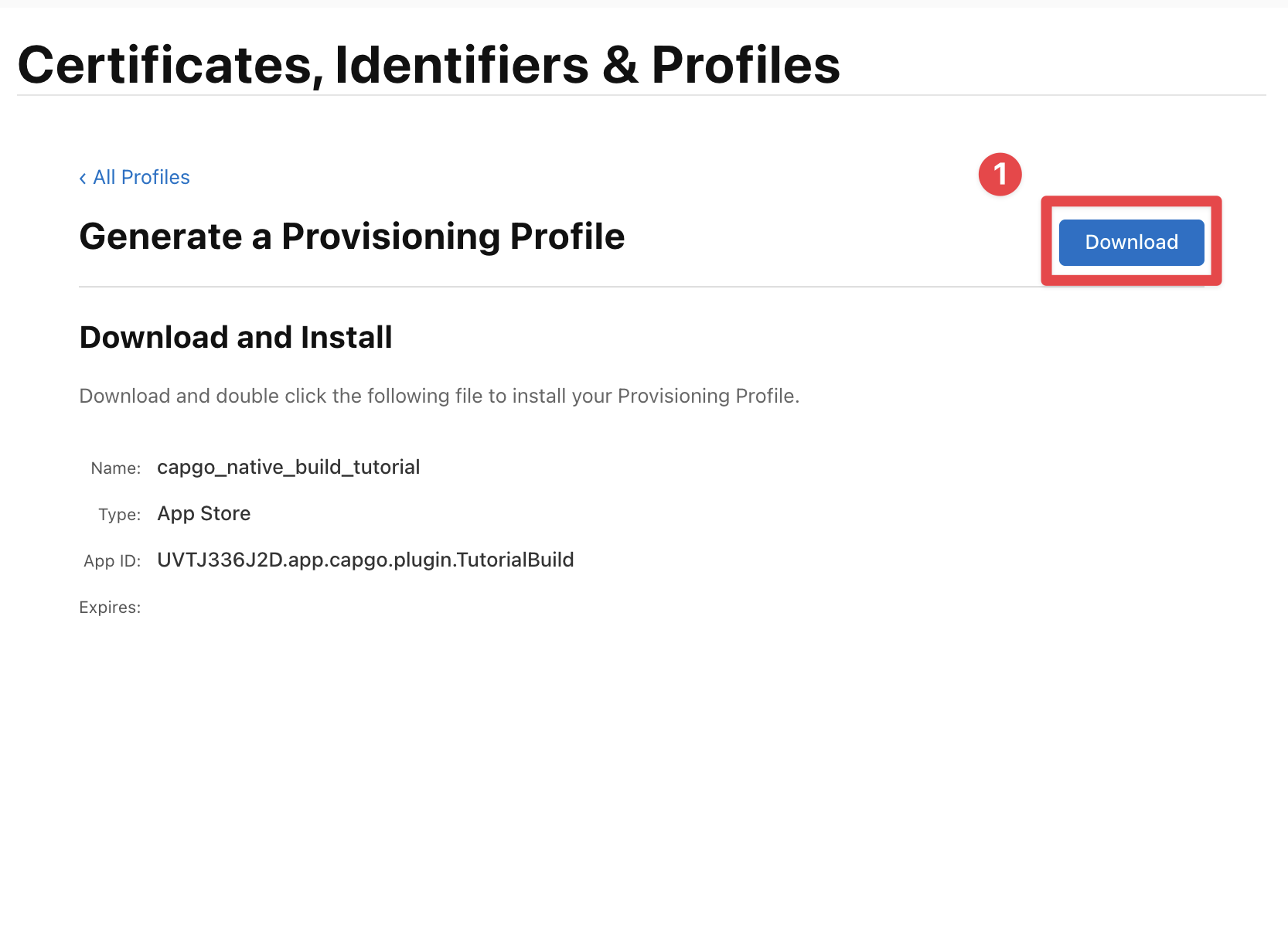
- Capgo Native Build セットアップコマンドを再実行してください。 新しくダウンロードしたプロファイルを使用してください。
これで問題が解決されるはずです。
その他の問題
「その他の問題」のセクション何らかの理由で、Capgo Native Build、クレデンシャル設定、またはアプリのビルドに関して問題が発生している場合は、ご不明な点がございましたら、 サポート.
iOSビルドから続ける
iOSビルドから続けるiOSビルドを使用している場合 iOSビルド CI/CDの自動化を計画するには Capgo CI/CD Capgo CI/CDの製品ワークフロー Capgo ネイティブビルド Capgo ネイティブビルドの製品ワークフロー Capgo インテグレーション Capgo インテグレーションの製品ワークフロー CI/CD統合 CI/CD統合の実装詳細について GitHub アクション統合 GitHub アクション統合の実装詳細について