
iOS 빌드
설치 단계와 이 플러그인의 전체 마크다운 가이드를 포함한 설정 명령어를 복사하세요.
Build and submit iOS apps to TestFlight and the App Store using Capgo’s dedicated Mac infrastructure.
학습할 내용
학습할 내용- Capgo 앱을 업로드하는 방법을 배웁니다.
- Capgo 네이티브 빌드에 대한 인증서를 구성하는 방법을 배웁니다.
기본 조건
기본 조건- Capgo 계정 (무료试用도 시작하기에 충분합니다.)
- Capgo에 이미 앱이 등록되어 있습니다 (run
bunx @capgo/cli@latest app addif not) - 맥 컴퓨터에 Xcode가 설치되어 있습니다 (linux/windows 머신에서 빌드를 설정할 수 있지만, 아직 문서화되지 않았습니다.)
- 유효한 애플 개발자 계정 ($99/년) (애플 개발자 계정에 관리자 또는 소유권이 있어야 합니다.)
- Xcode를 통해 앱이 성공적으로 빌드될 수 있어야 합니다.
- Capacitor 앱
- 앱에 아이콘을 구성했습니다. 아이콘을 설정하지 않은 앱은 앱 스토어에 업로드할 수 없습니다.
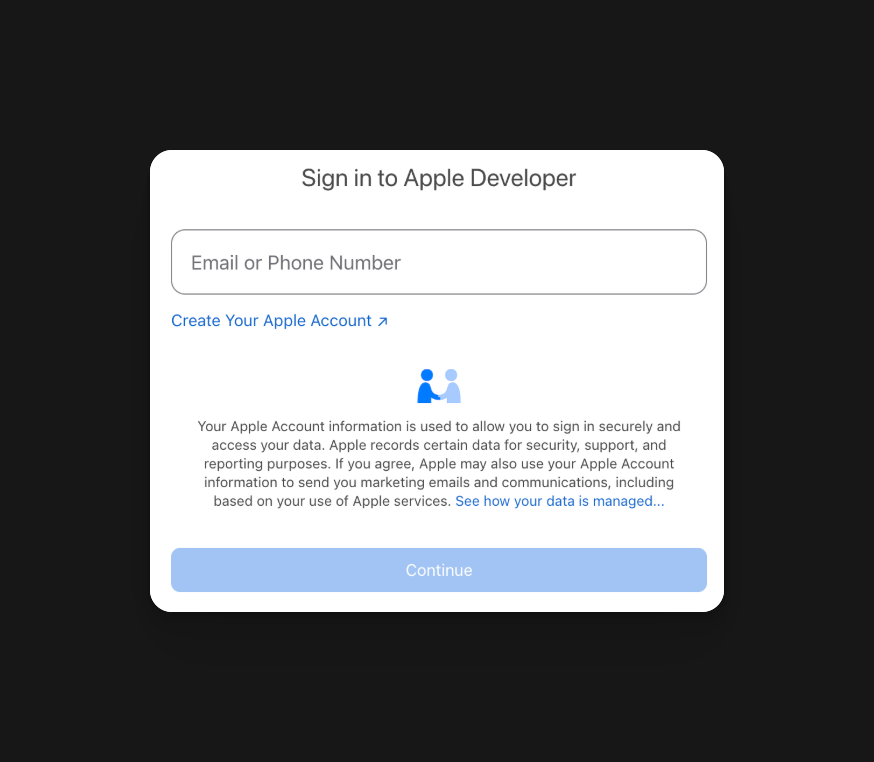
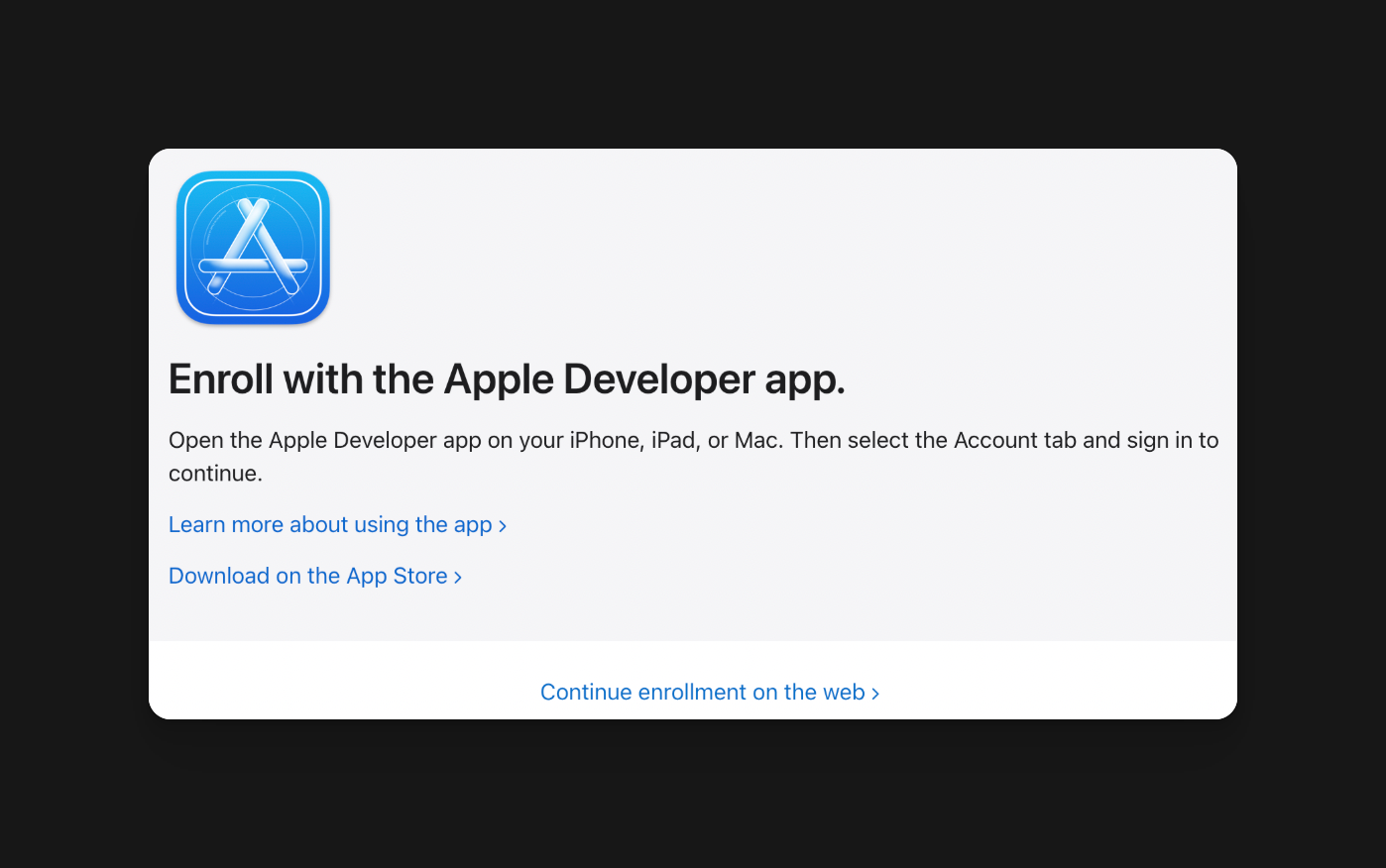
애플의 포털에서 시작하기 전에
애플의 포털에서 시작하기 전에애플 계정과 팀이 준비되기 전에 테스트 플라이트 업로드를 트리거하거나 인증서를 설정하지 마십시오.
- 애플 계정에 두 단계 인증을 활성화하십시오.
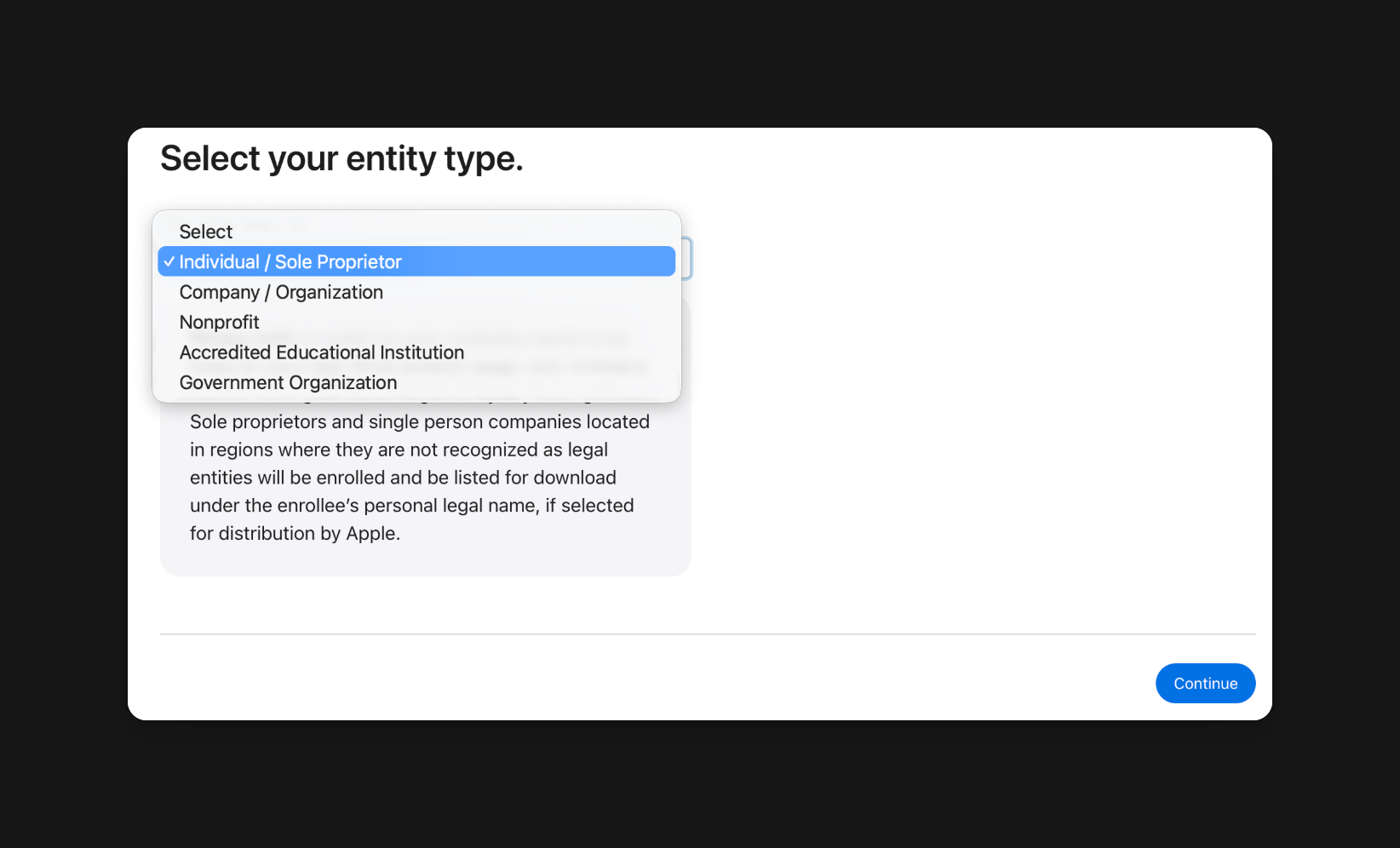
- 적절한 회원 유형을 선택하십시오.
- 개인/개인 사업자판매자 이름은 앱 스토어에서 판매자 이름이 됩니다.
- 조직: 애플 개발자 프로그램에 가입하는 데 필요한 조건입니다. 법적 엔터티, D-U-N-S 번호, 공공 회사 웹사이트, 회사 도메인에 속한 작업 이메일, 그리고 애플의 계약에 회사에 대한 권한을 부여할 수 있는 사람의 정보가 필요합니다.
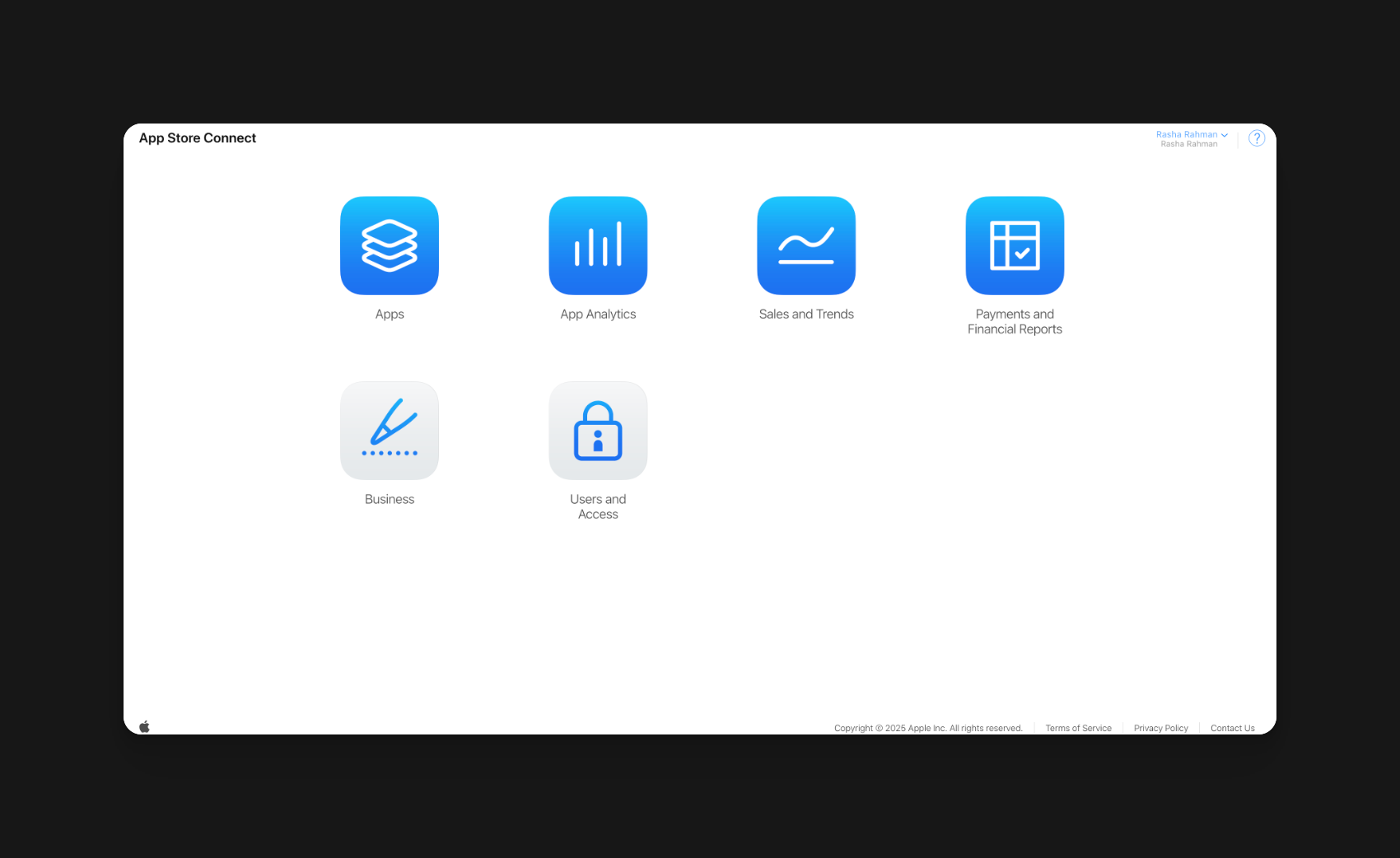
- Apple Developer와 App Store Connect에 접근할 수 있는 계정을 사용하세요. 인증서, 앱 레코드, API 키, 테스트 플라이트에 대한 접근 권한이 필요합니다.
- 최종 번들 ID를 조기에 확정하세요. 이후 변경 시 일반적으로 앱 스토어 설정을 다시 시작해야 합니다.
- 앱 리뷰 전에 다음 App Store Connect 항목을 계획하세요: 지원 URL, 개인 정보 정책 URL, 연령 등급, 스크린샷, 수출 준수, 앱 리뷰 연락처 정보
첫 번째 수동 빌드
제목 ‘첫 번째 수동 빌드’Capgo을 빌드하기 전에 우리는 먼저 Capgo을 설정하고, 수동으로 첫 번째 테스트 플라이트 빌드를 수행해야 합니다. 수동 빌드를 수행하는 것은 몇 가지 이점이 있습니다:
- 앱의 배포 인증서를 로컬 머신에 설치합니다.
- 앱 스토어 레코드를 생성해야 합니다. (아직 하지 않았다면)
- 빌드 프로세스와 관련된 code 앱의 문제를 해결할 수 있습니다.
__CAPGO_KEEP_0__을 빌드하기 전에, 로컬 머신에 배포 인증서가 설치되어 있어야 합니다. 이것은 매우 복잡하지만, 아래에 설명하겠습니다.
배포 인증서 설정
제목 ‘배포 인증서 설정’-
Xcode를 열어
-
Click on
Xcode->Settings...Alternatively, you can use the shortcutCmd + ,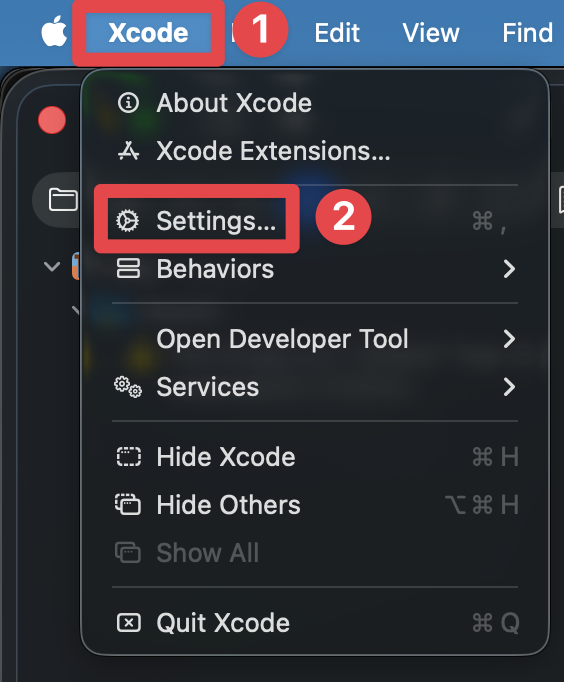
-
Go to
Accounts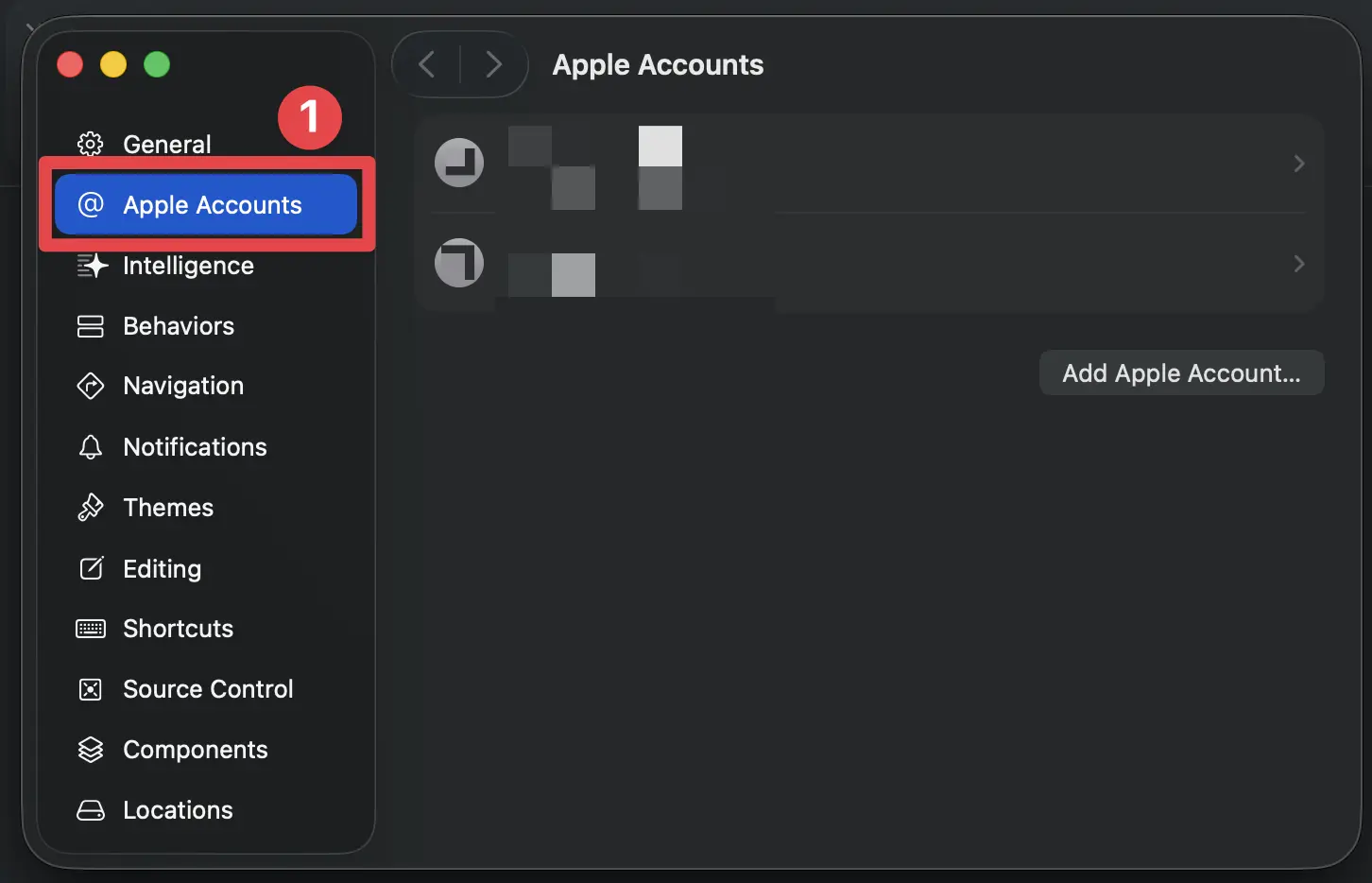
-
Apple Developer 계정에 추가된 Apple 계정 찾기
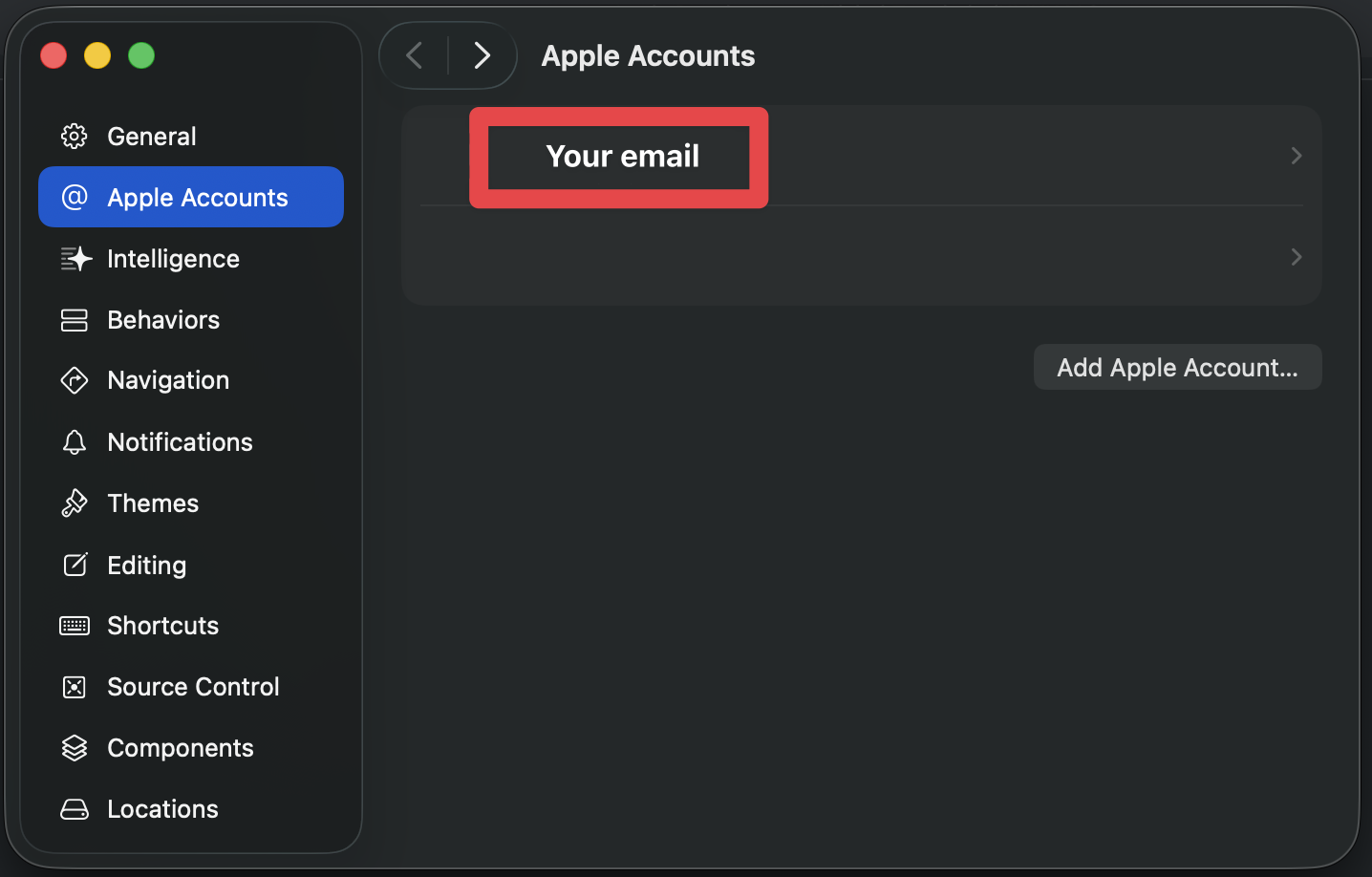
-
배포할 앱을 만들기 위해 사용할 팀 찾기
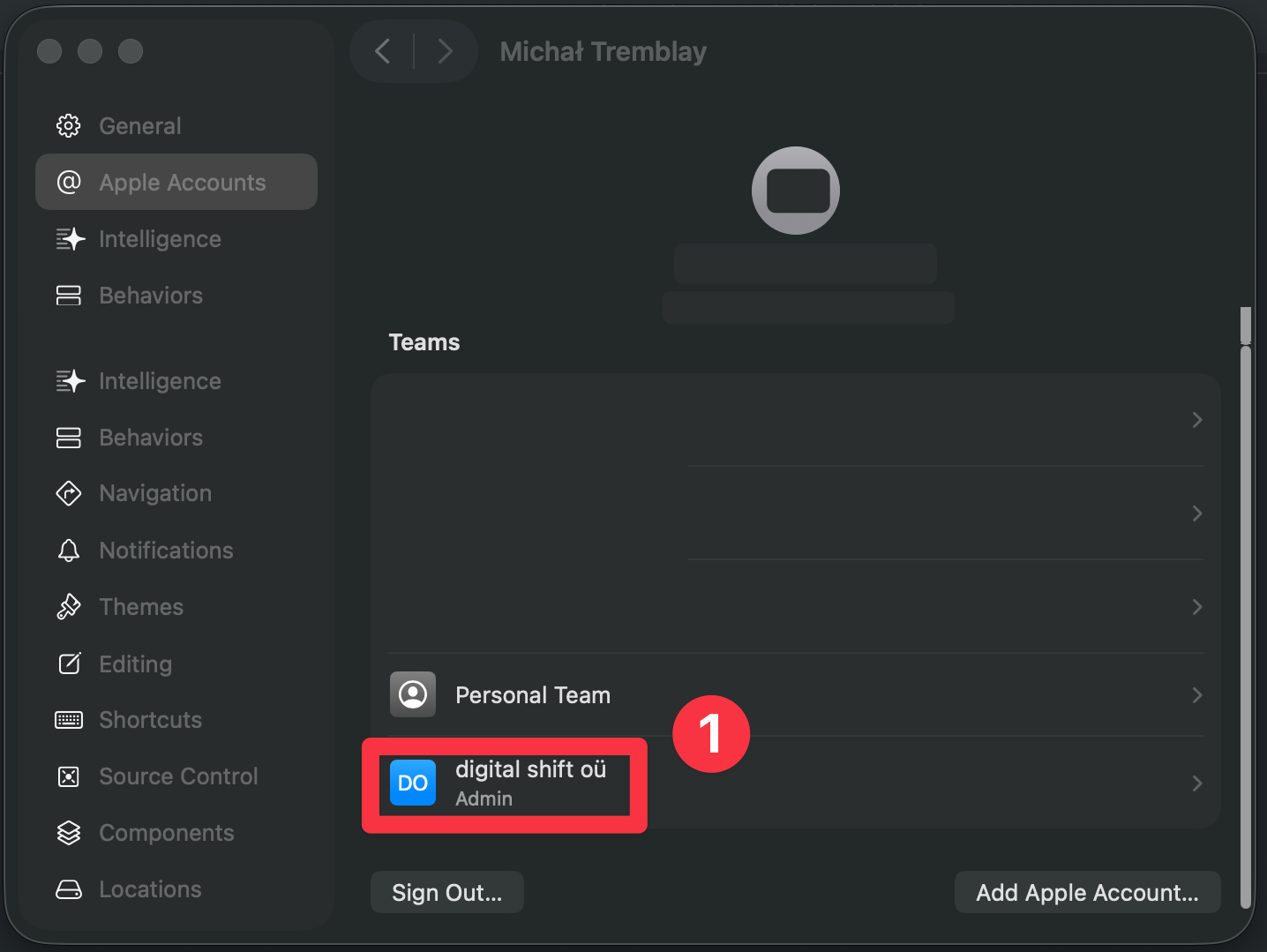
-
Click on the
Manage Certificates...버튼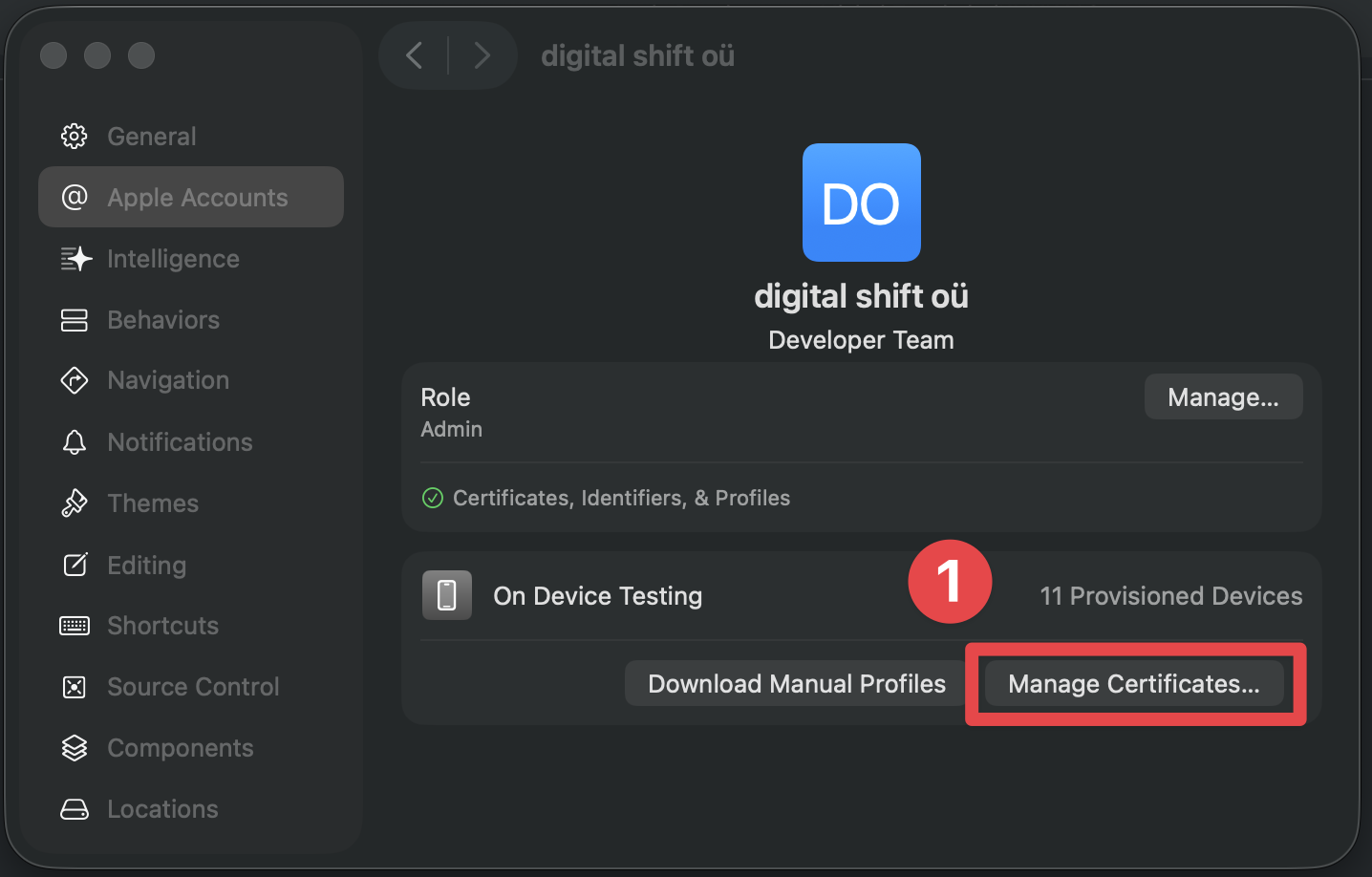
-
분배 인증서 목록에서 인증서를 확인할 수 있는지 확인하세요.
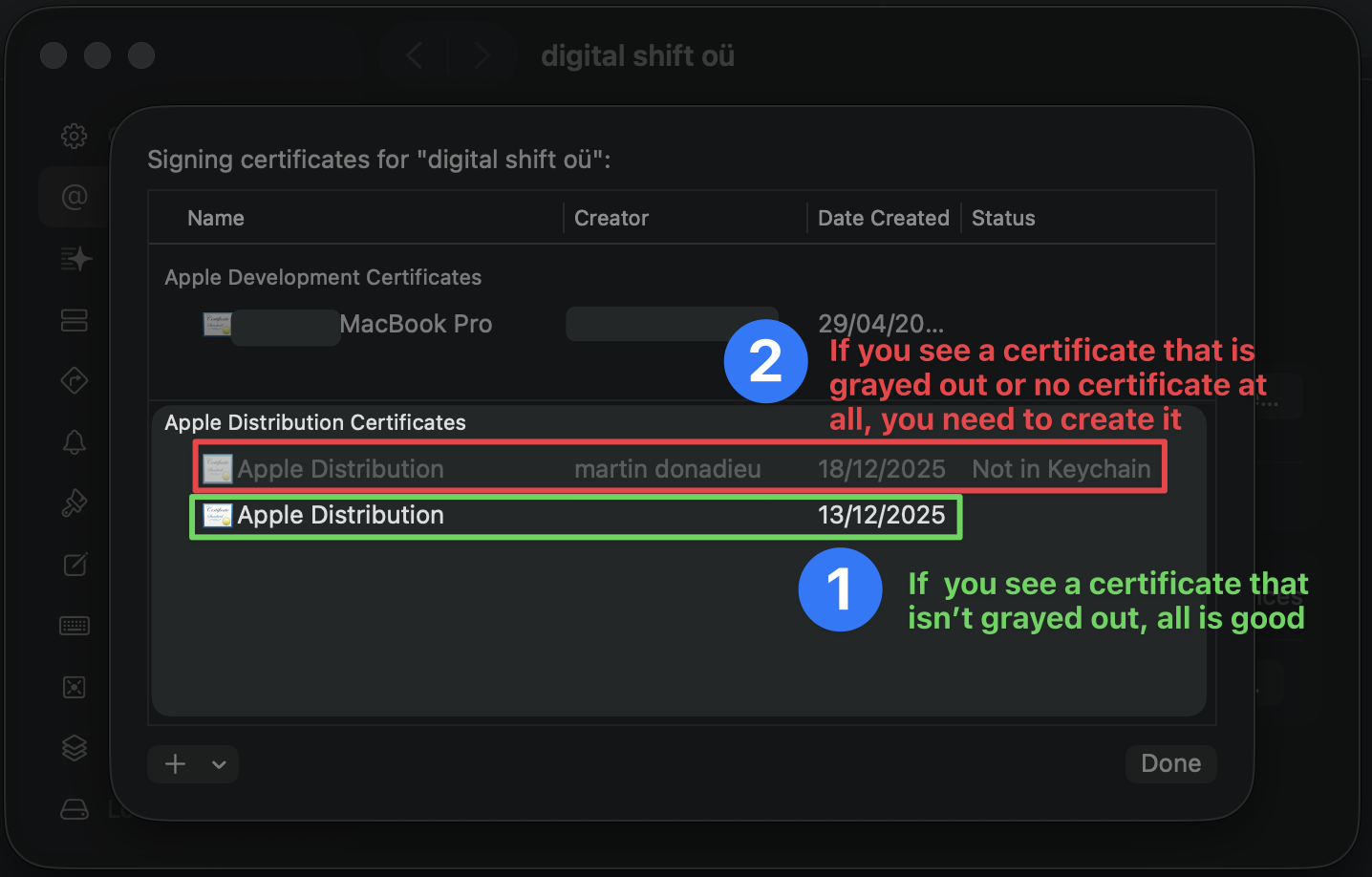
-
그렇지 않다면 새로운 인증서를 생성해야 합니다.
- 버튼을 클릭하고 다음에
+Xcode 인증서 추가Apple Distribution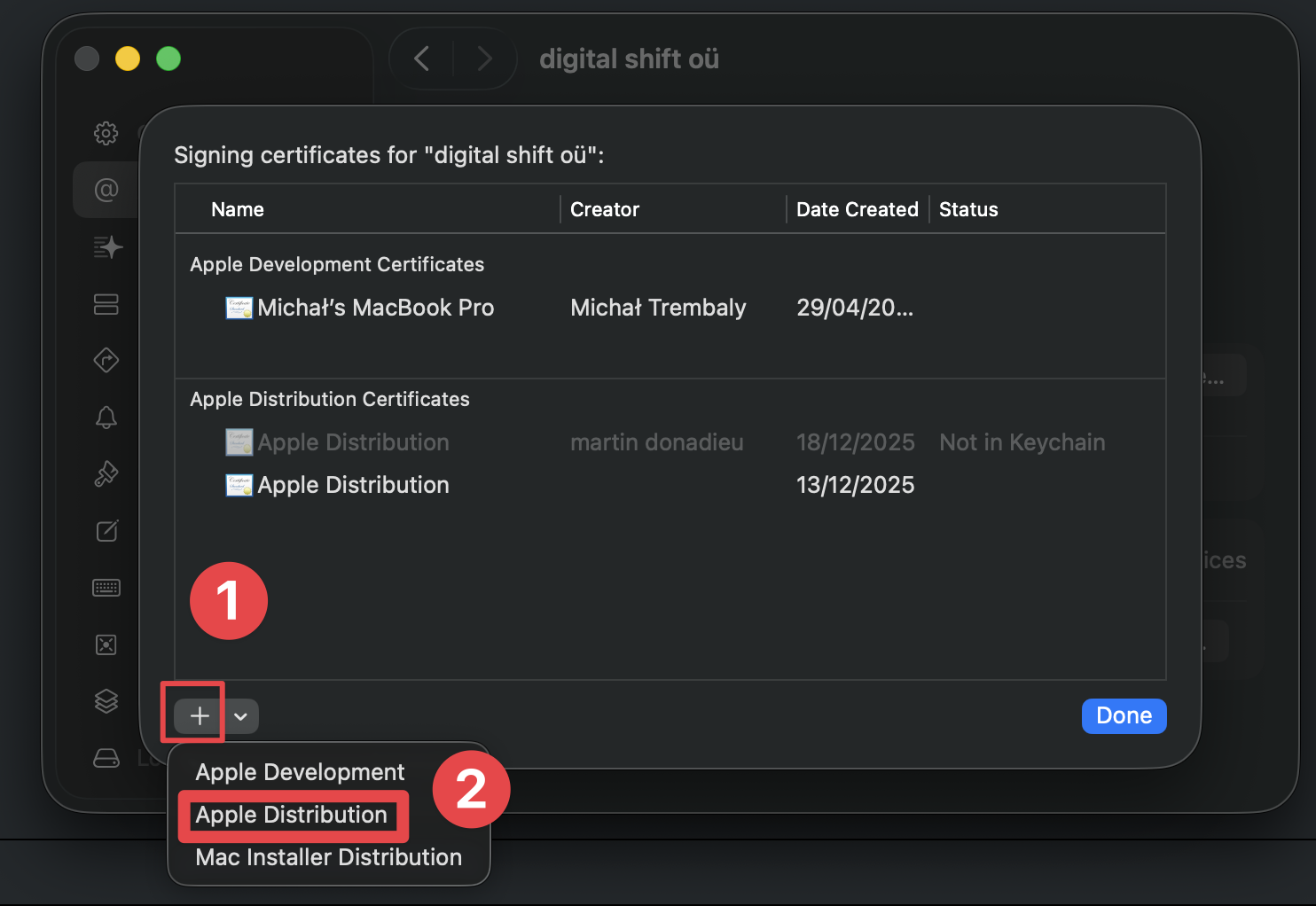
- 분배 인증서를 설치한 후에는 빌드 프로세스를 시작할 수 있습니다.
- 버튼을 클릭하고 다음에
수동 빌드 - 테스트 플라이
__CAPGO_KEEP_0__
수동 빌드 및 테스트 플라이트-
Xcode에서 앱을 열어보세요
실행
bunx cap open iosXcode에서 앱을 열어보세요. -
찾아 클릭하세요.
archive버튼Xcode 도구栏에서 찾아 클릭하세요.
product->archive버튼.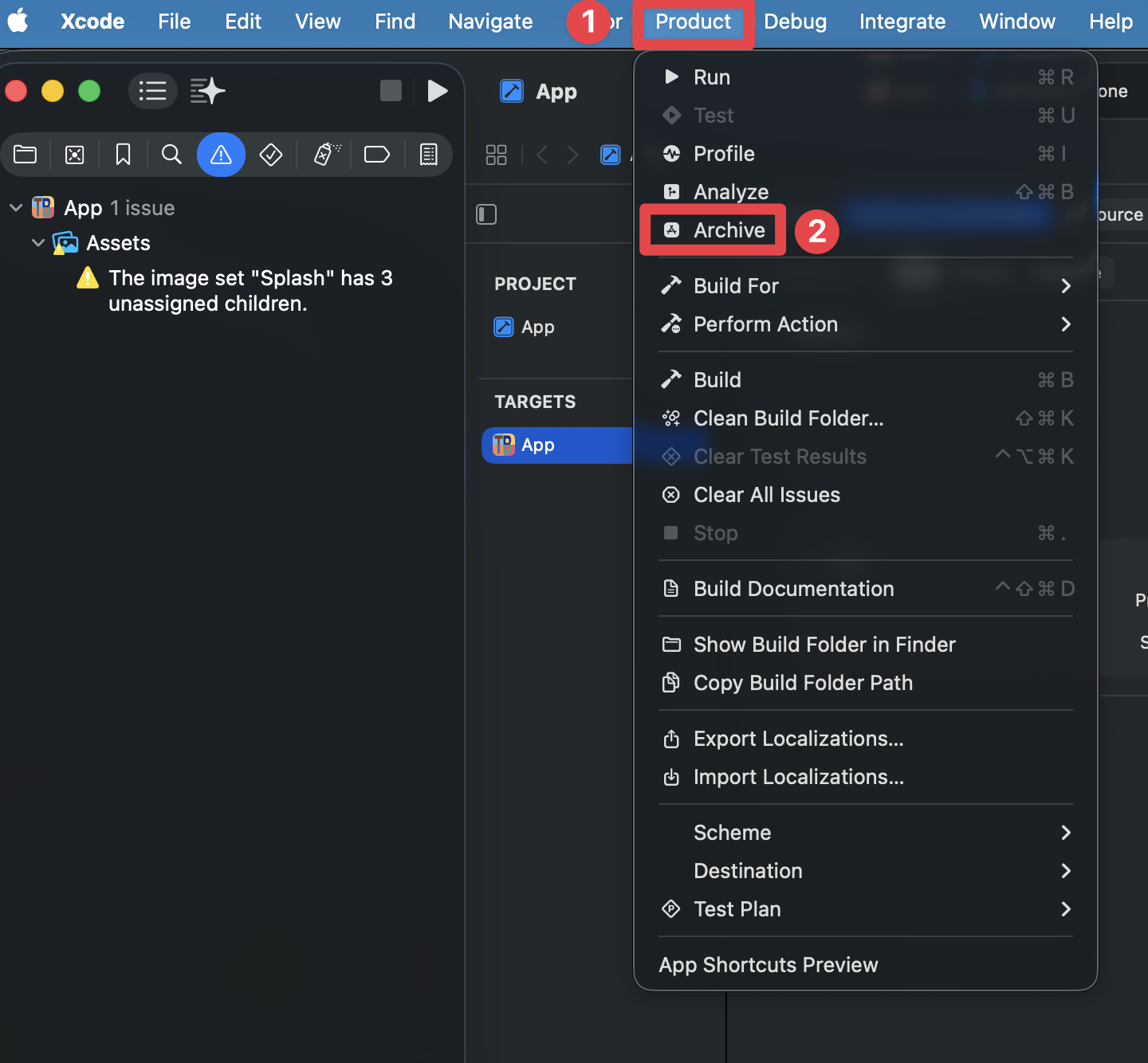
-
빌드가 완료될 때까지 기다려보세요
-
버튼
Distribute App버튼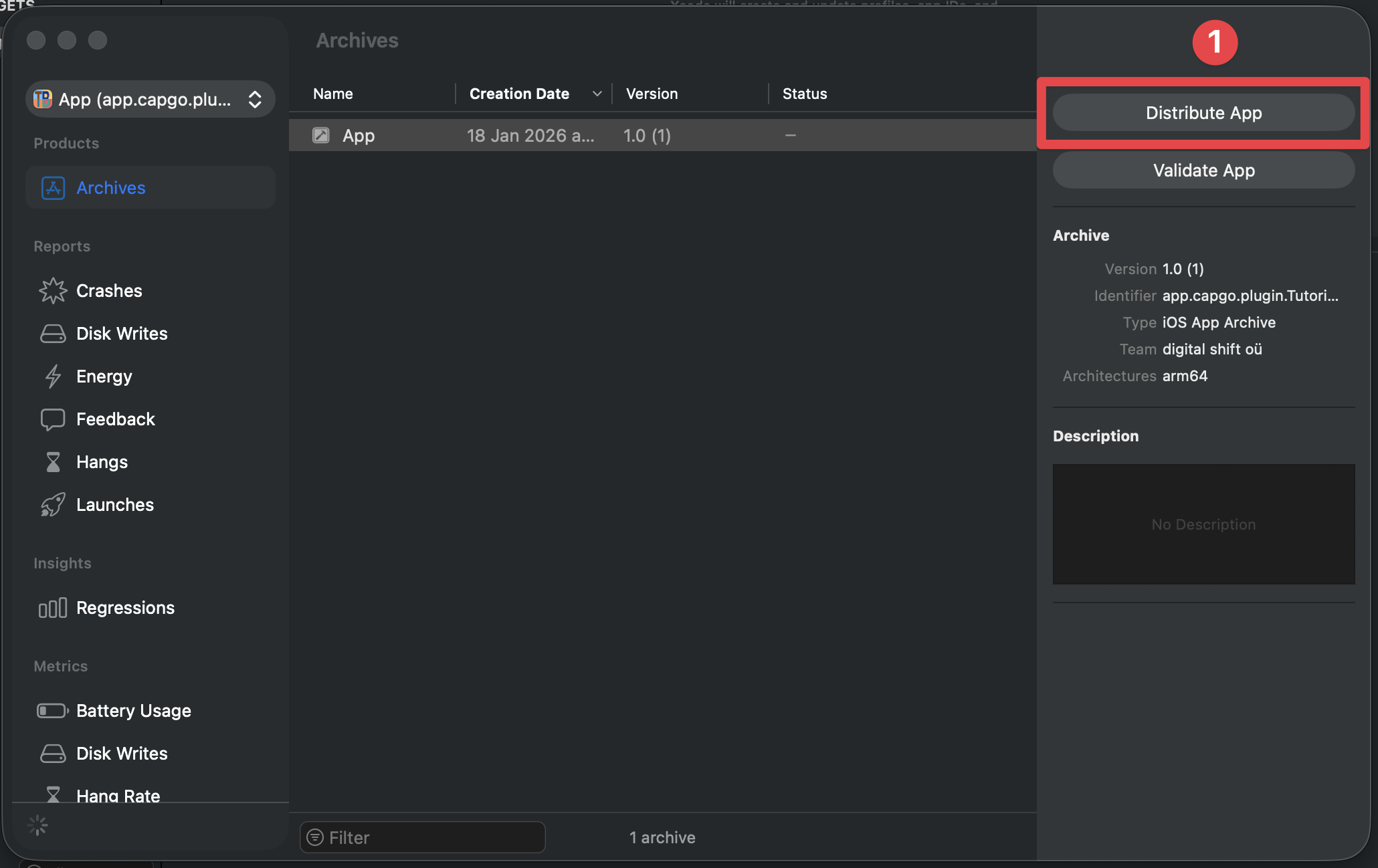
-
선택
TestFlight Internal OnlyXcode 배포 방법으로 선택하고Distribute버튼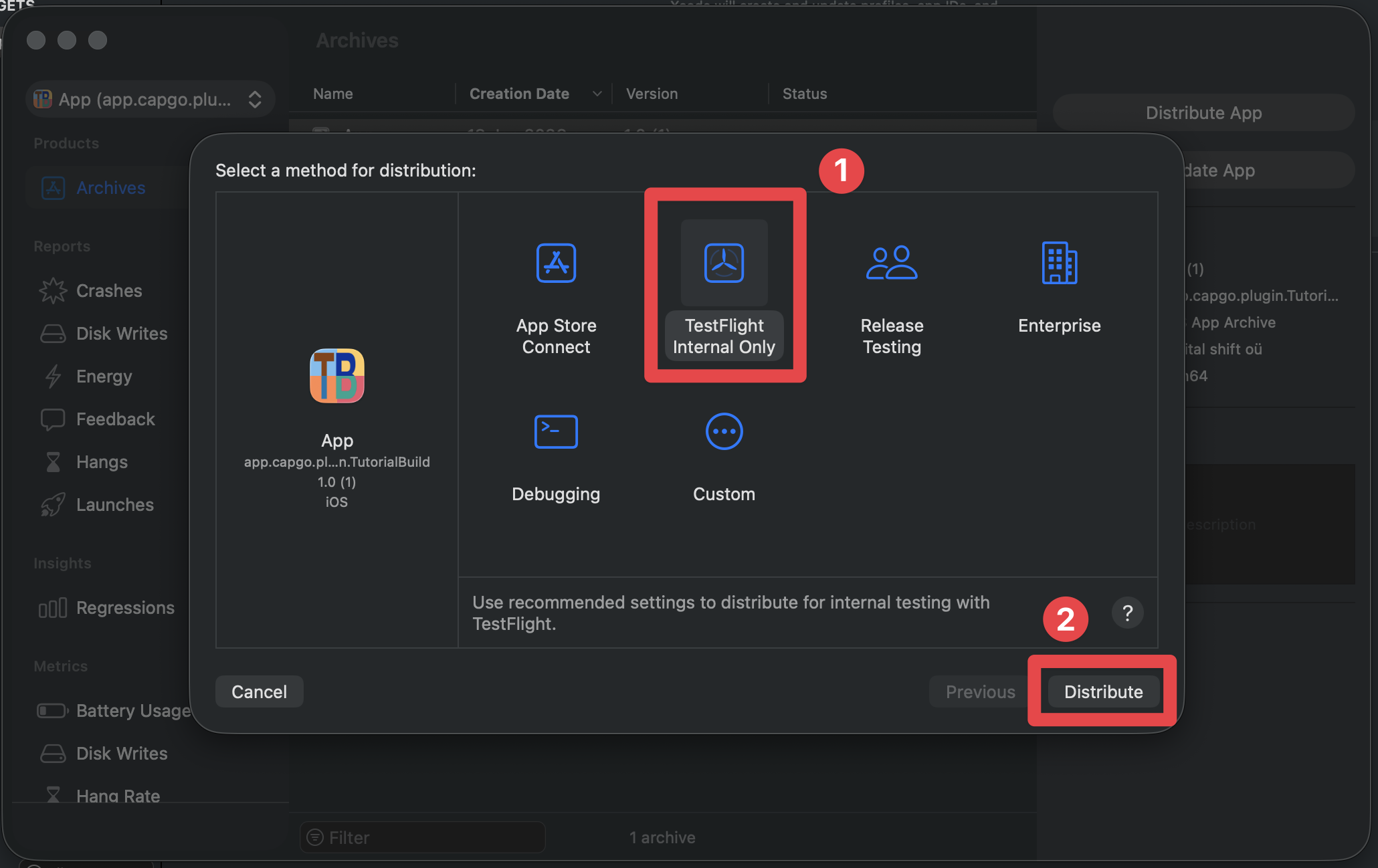
-
앱 기록을 설정하세요.
다음 필드를 입력하세요.
- 이름: 앱의 이름 - 앱 스토어에서 표시됩니다.
- SKU - 앱의 SKU - 앱 스토어에서 앱을 식별하는 데 사용됩니다.
- 기본 언어 - 앱의 기본 언어
그런 다음
next버튼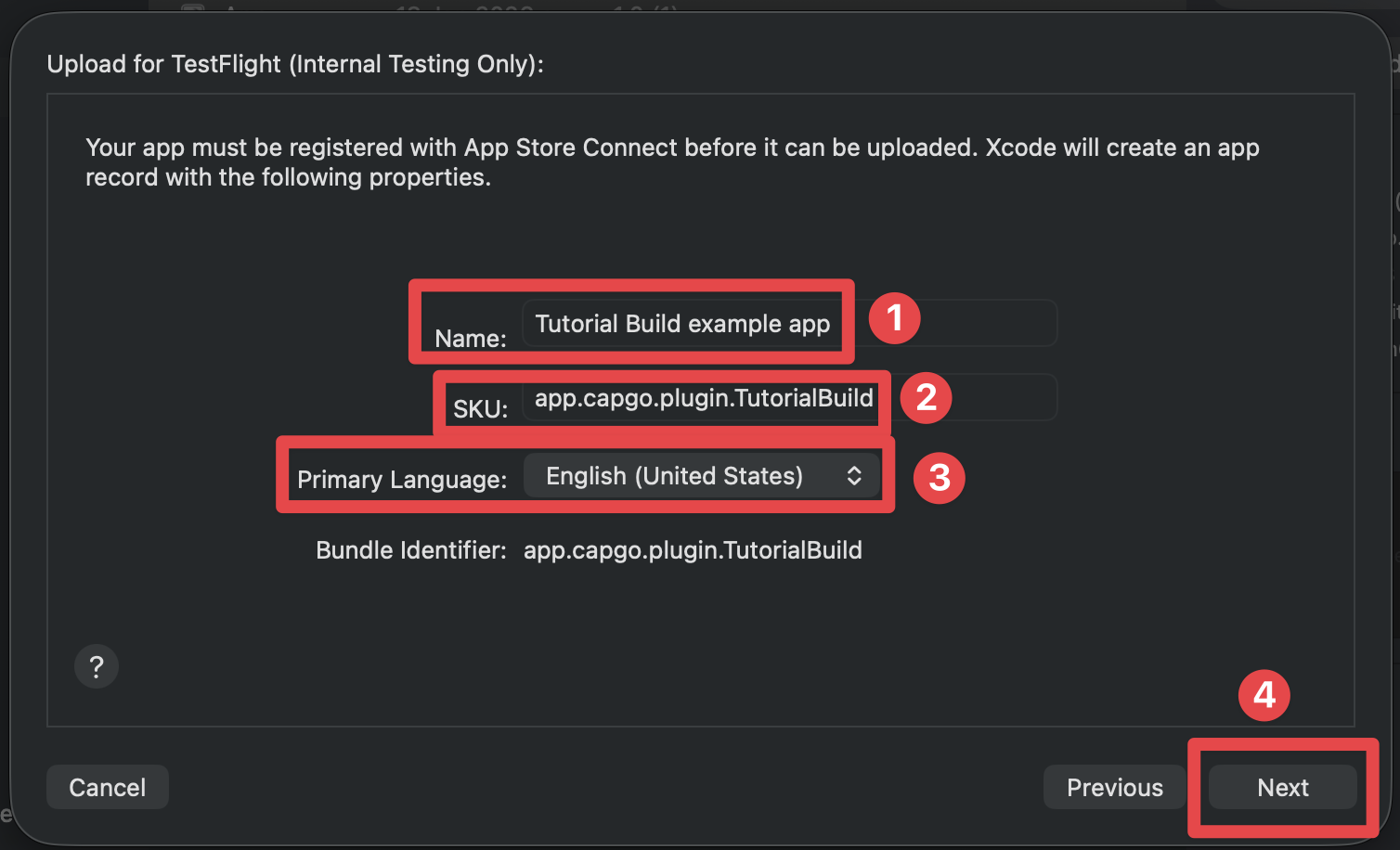
-
앱 기록 생성이 실패하면 창을 닫고 앱을 다시 압축해 보세요.
-
업로드가 완료될 때까지 기다려 주세요.
-
모든 것이 잘 되었으면 다음 화면을 볼 수 있을 것입니다.
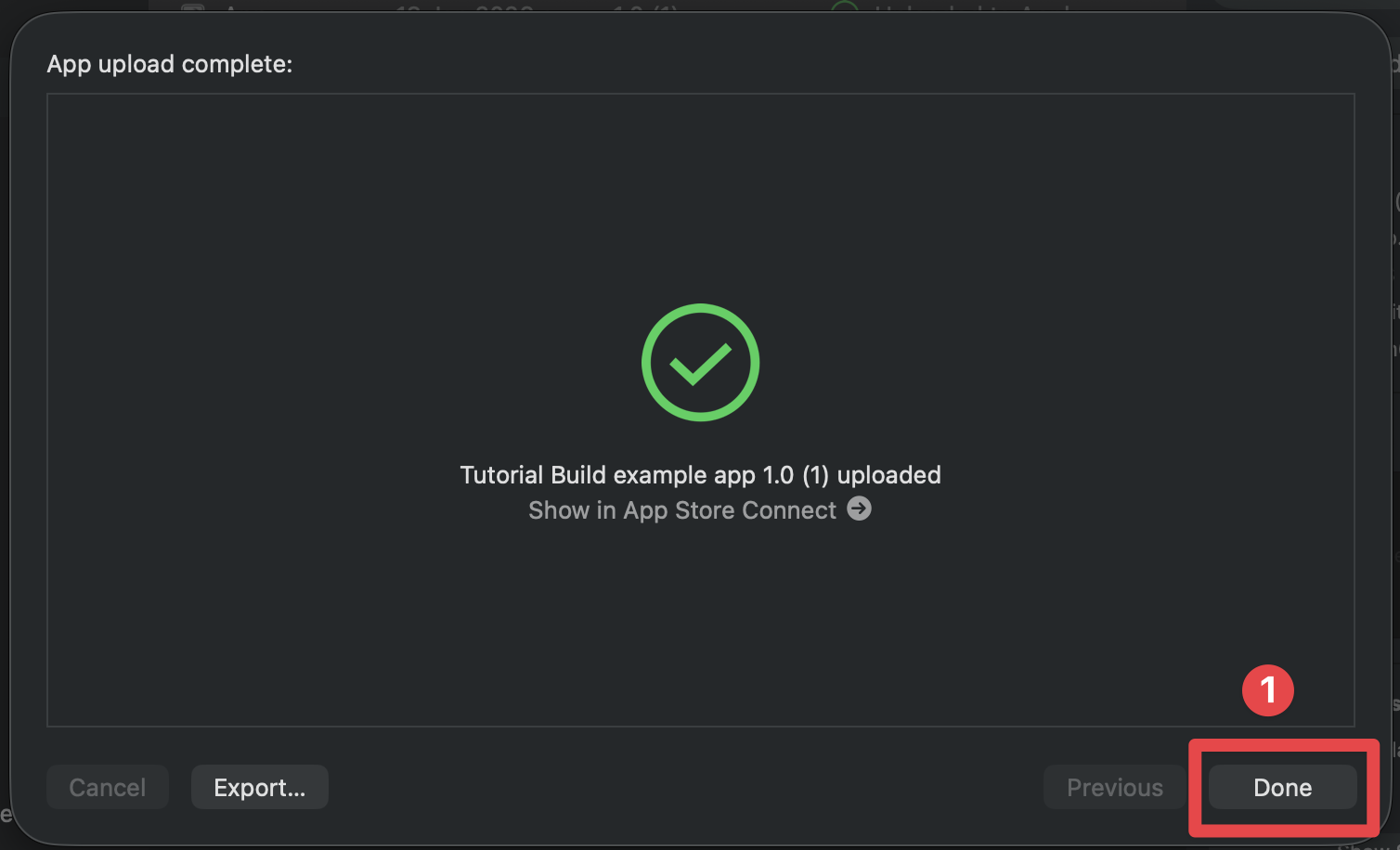
-
버튼을 클릭하세요.
Done버튼
모든 것이 잘 되었으면 생각할 수 있지만, TestFlight에서 앱을 볼 수 있을 것 같지만, 여전히 몇 가지 작업이 남았습니다.
- TestFlight에 자신을 추가하세요.
- 빌드가 테스트 가능한 것으로 만들어지도록 수출 규정 완료하세요.
- 지원 URL, 개인 정보 보호 정책 URL, 연령 등 App Store Connect에서 필요로 하는 메타데이터를 입력하세요.
- 실제로 지원하는 기기에 맞는 스크린샷을 준비하세요.
- 제품 제출 전 App Review 연락처 정보와 테스트 자격증을 추가하세요.
첫 번째로 시작해 보겠습니다:
테스트 플라이트에 자신을 추가하는 방법
제목: 테스트 플라이트에 자신을 추가하는 방법-
다음으로 가기: 앱 스토어 연결 페이지
-
애플 개발자 계정으로 로그인하세요.
-
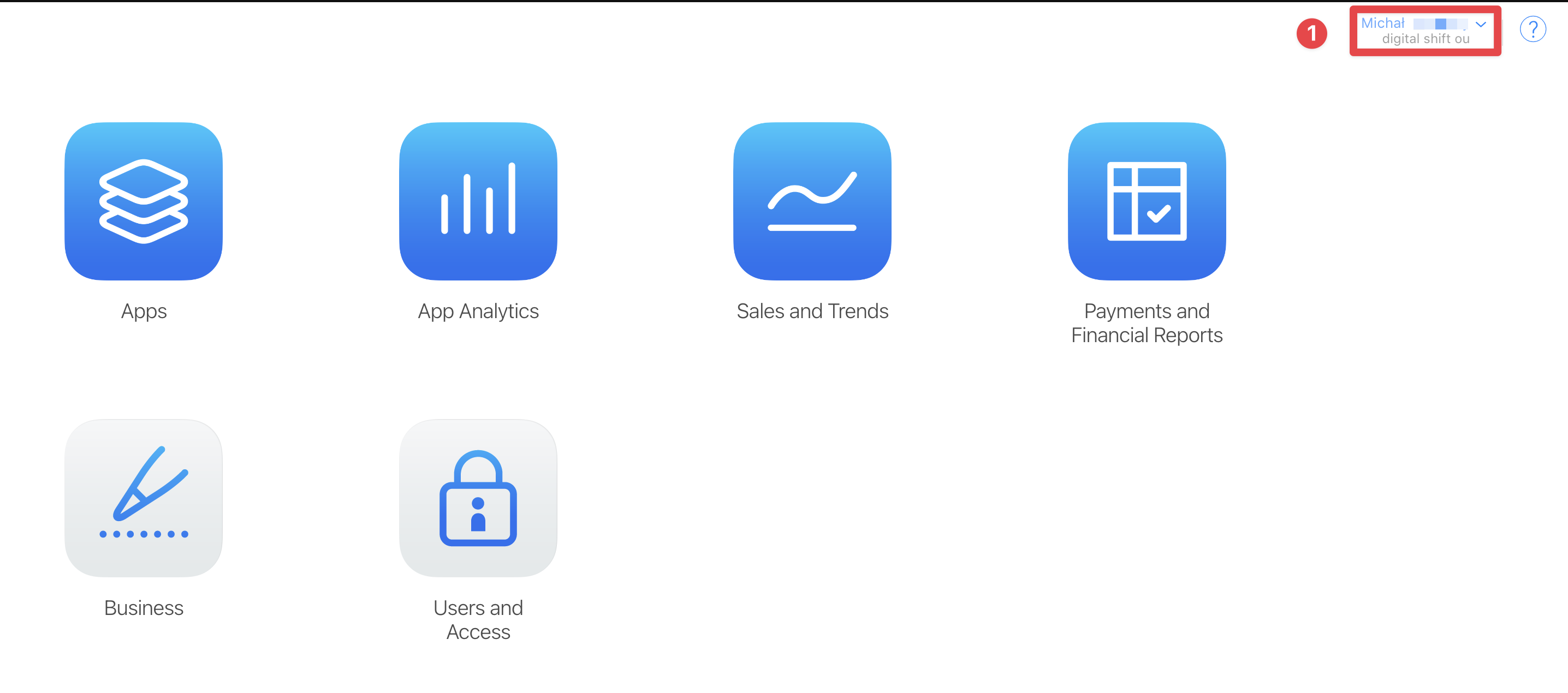
제품 등록 시 사용한 팀을 선택하세요. 단일 개발자 계정만 있는 경우 이 단계를 건너뛸 수 있습니다.
-
클릭
Apps버튼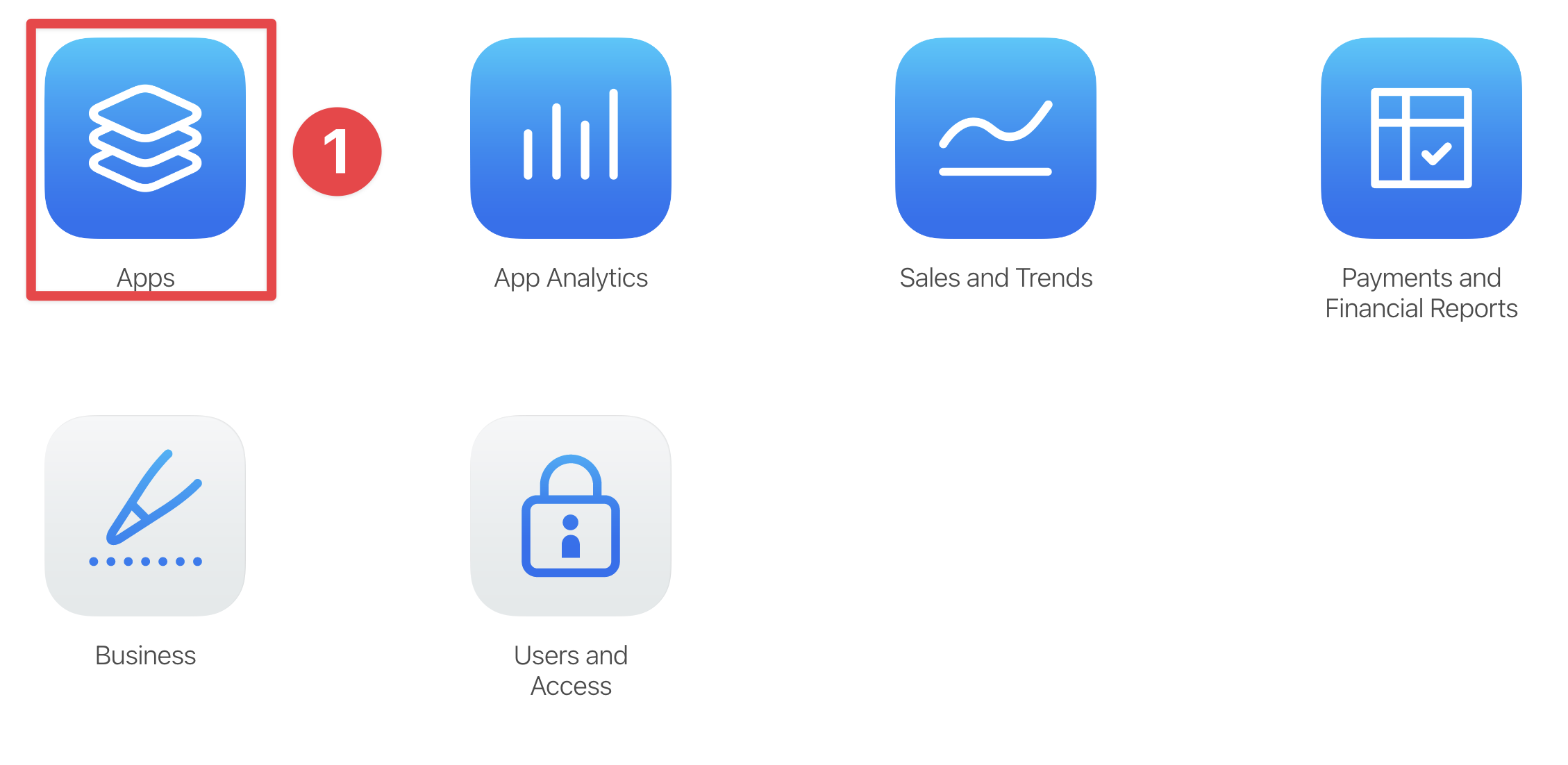
-
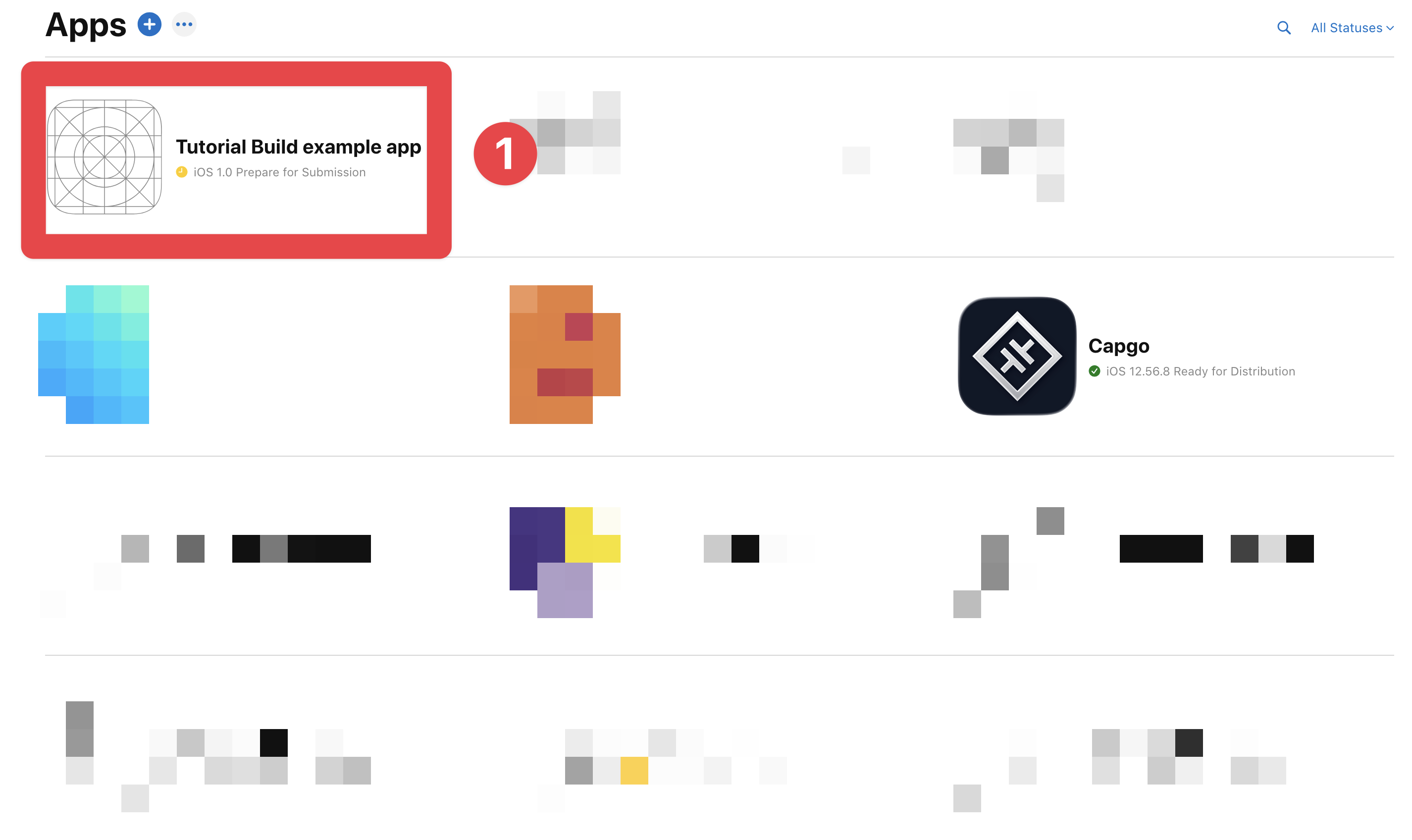
애플리케이션을 찾으시고 이전 단계에서 만든 앱을 클릭하세요.
-
클릭하세요.
TestFlight버튼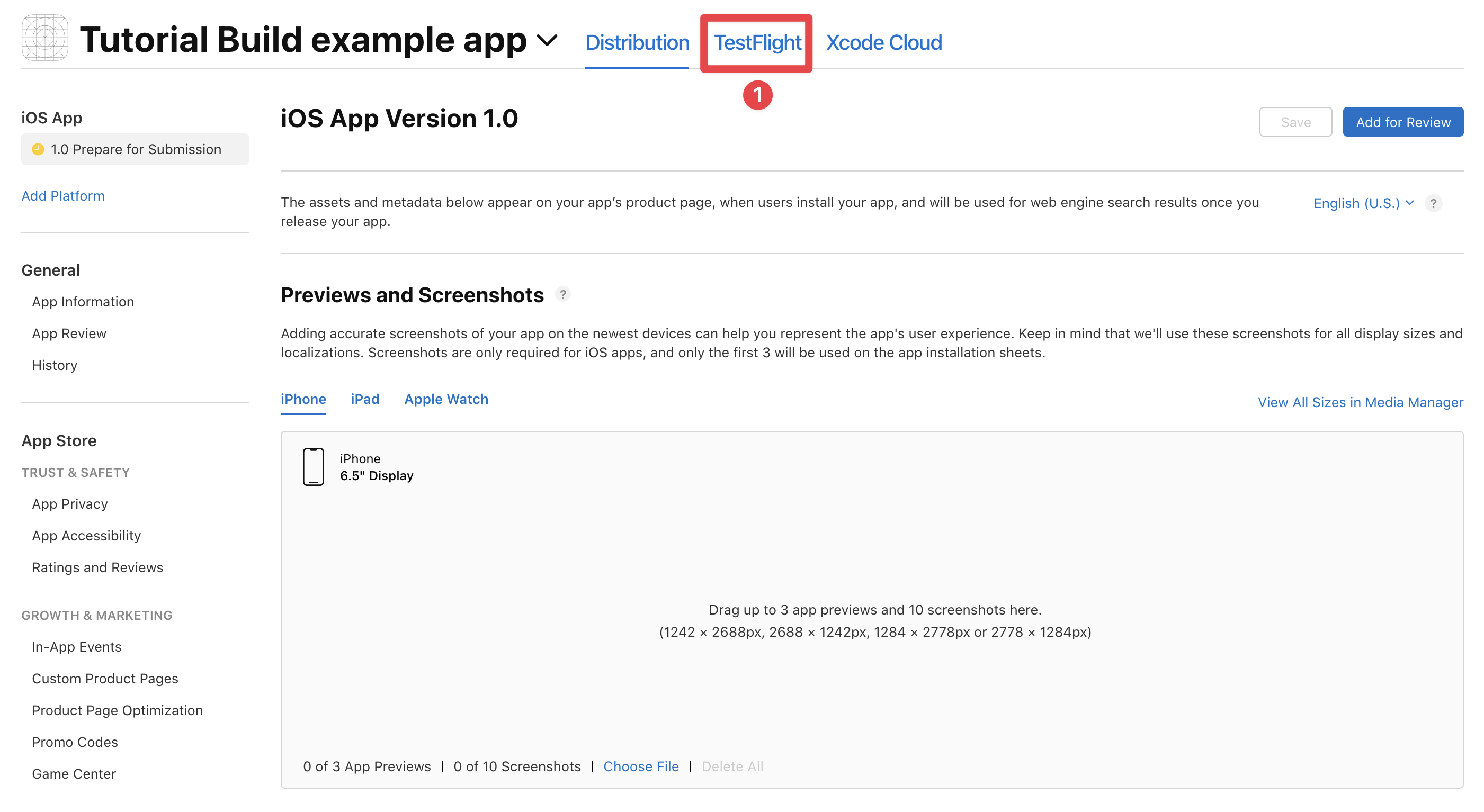
-
클릭하세요.
Internal Testers plus버튼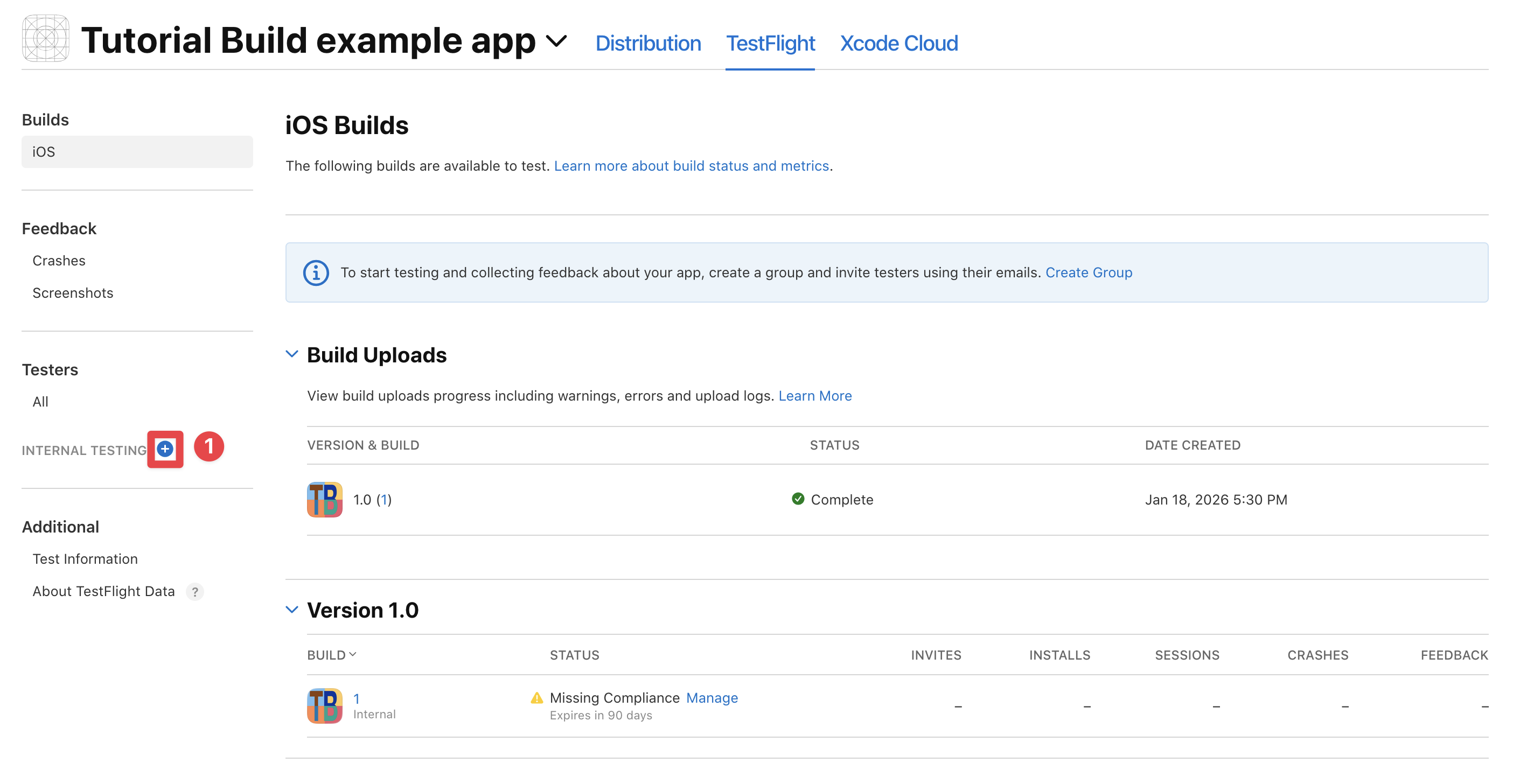
-
그룹을 만들기
내부 그룹이라고 이름을 지어 보세요. 원하는 이름으로 지어도 됩니다.
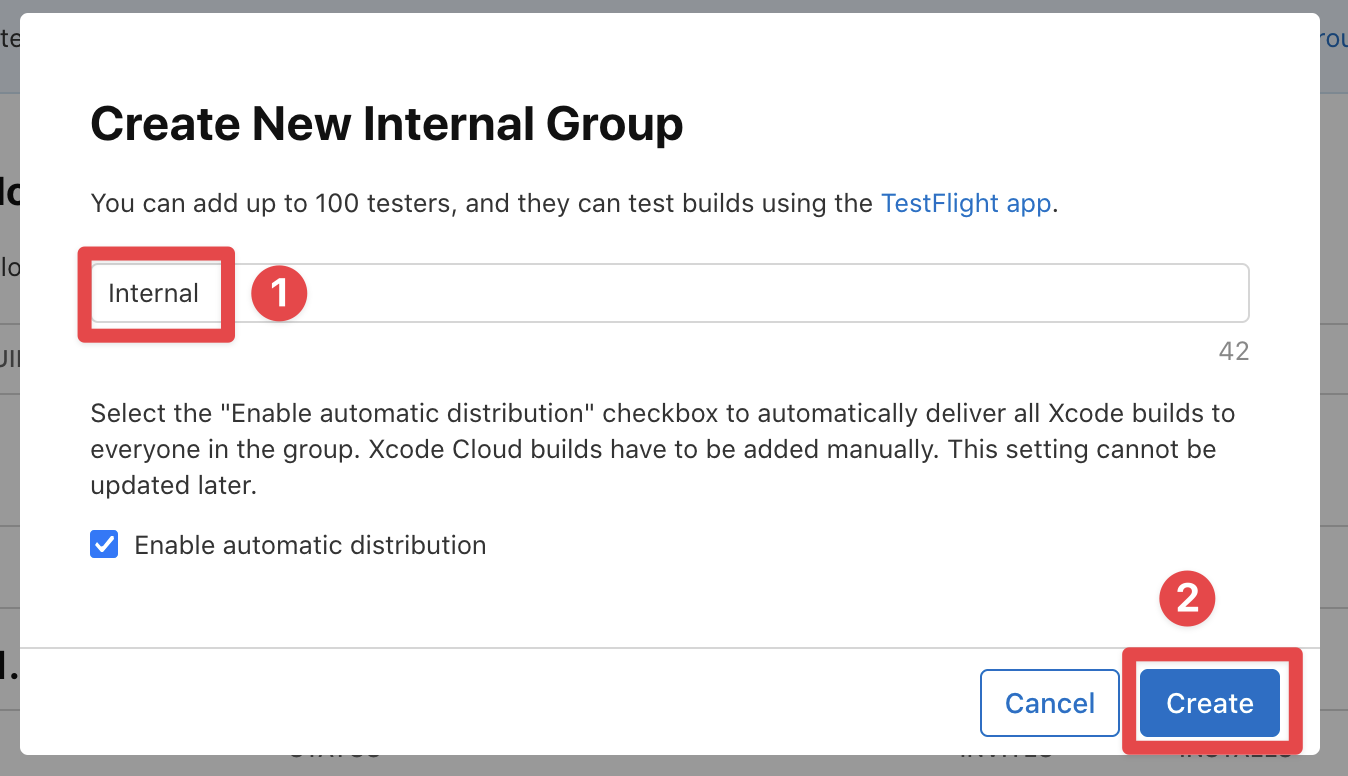
-
Click on
Invite testers버튼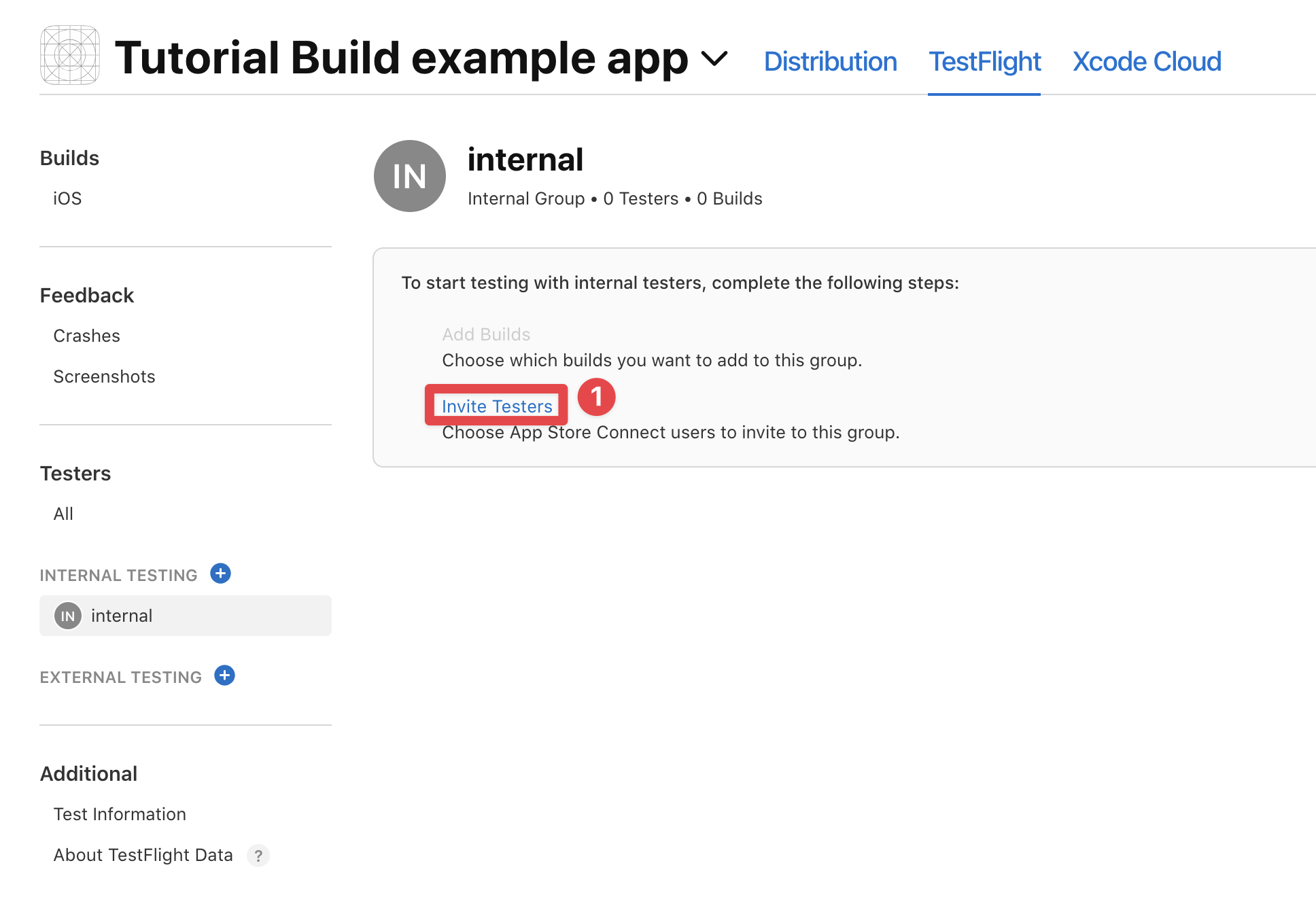
-
자신을 그룹에 추가하세요
자신의 이름 옆에 체크박스를 선택하세요. (자신을 확인하려면 페이지를 새로 고침해야 할 수 있습니다) 그 다음,
Add버튼을 클릭하세요.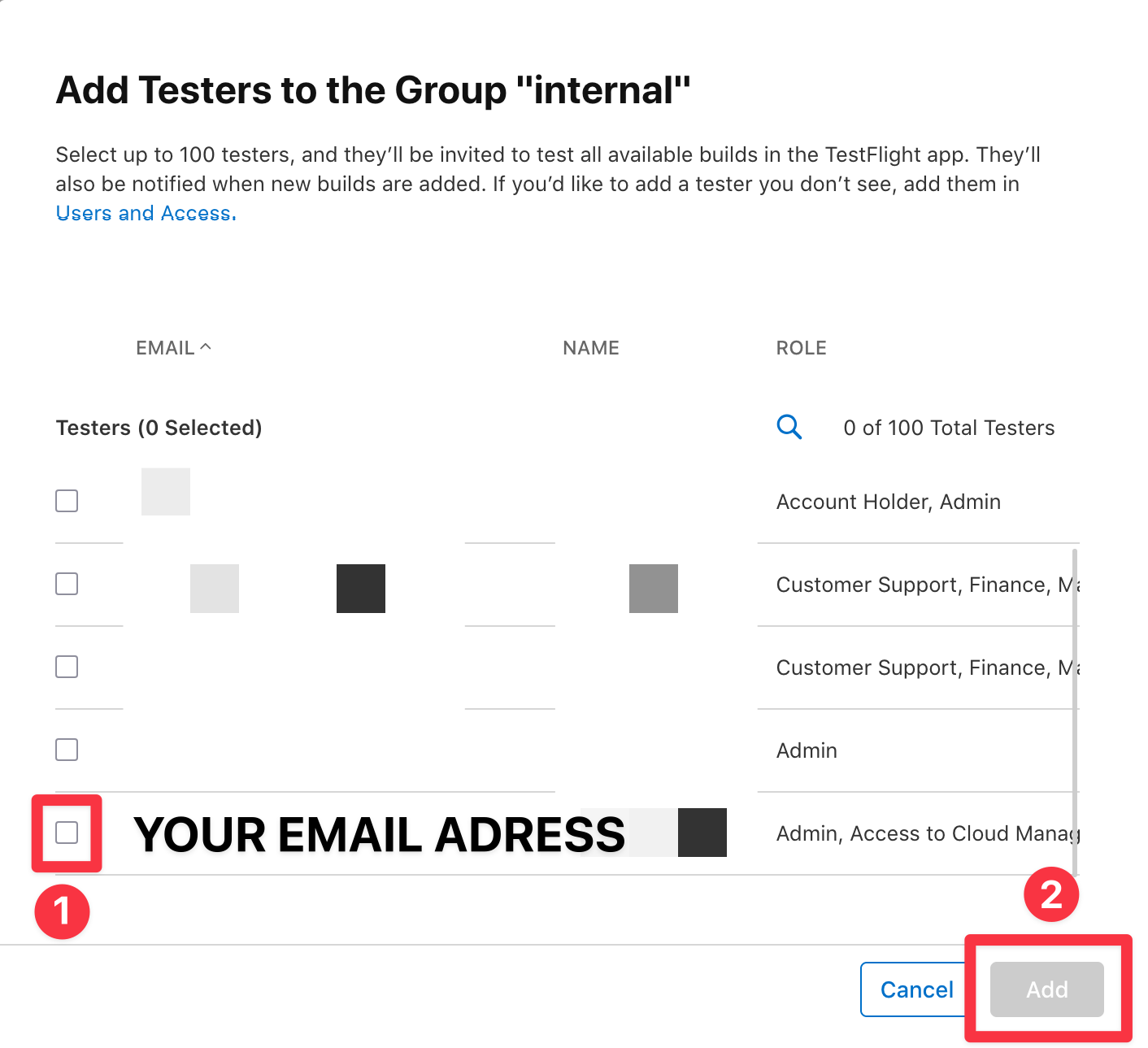
-
자신이 그룹에 추가되었는지 확인하세요
자신이 그룹에 추가되었으므로 이제는 __CAPGO_KEEP_0__ Native Build을 구성할 수 있습니다.
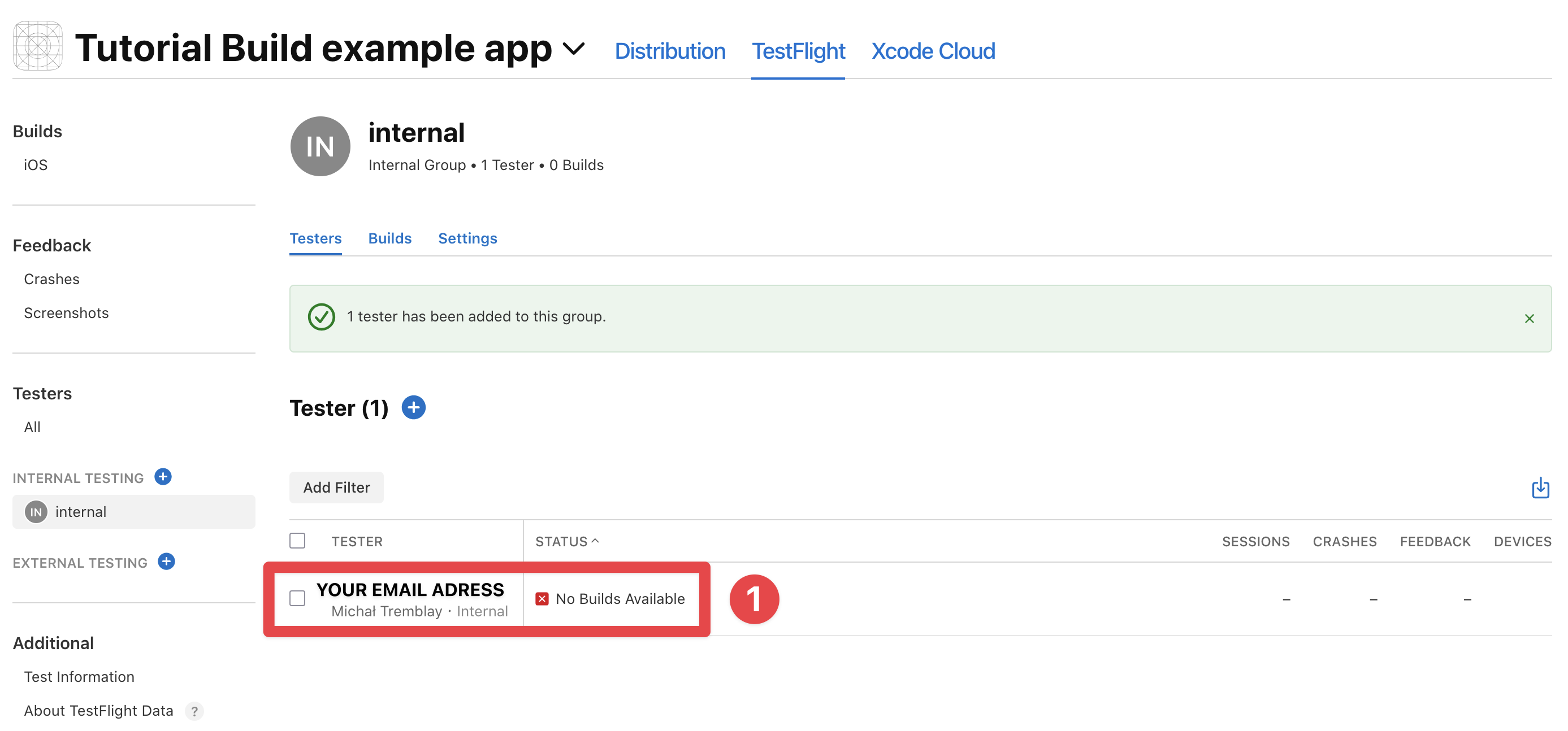
Congratulations 🎉 You have added yourself to TestFlight. Now, there is just one more thing you need to do before you can configure Capgo Native Build.
법적 준수 정보 설정
법적 준수 정보 설정애플에 앱이 표준 암호화 알고리즘을 사용하지 않는다는 것을 약속해야 합니다. 표준 암호화 알고리즘을 사용하지 않는다면, 애플 문서 표준 암호화 알고리즘을 사용하지 않는다면,
- 법적 준수 정보
- 법적 준수 정보
false.
앱 스토어 연결의 테스트 플라이트 섹션을 찾으세요.
-
앱 스토어 연결
-
앱 스토어 연결 빌드 iOS 버튼
Builds -> iOS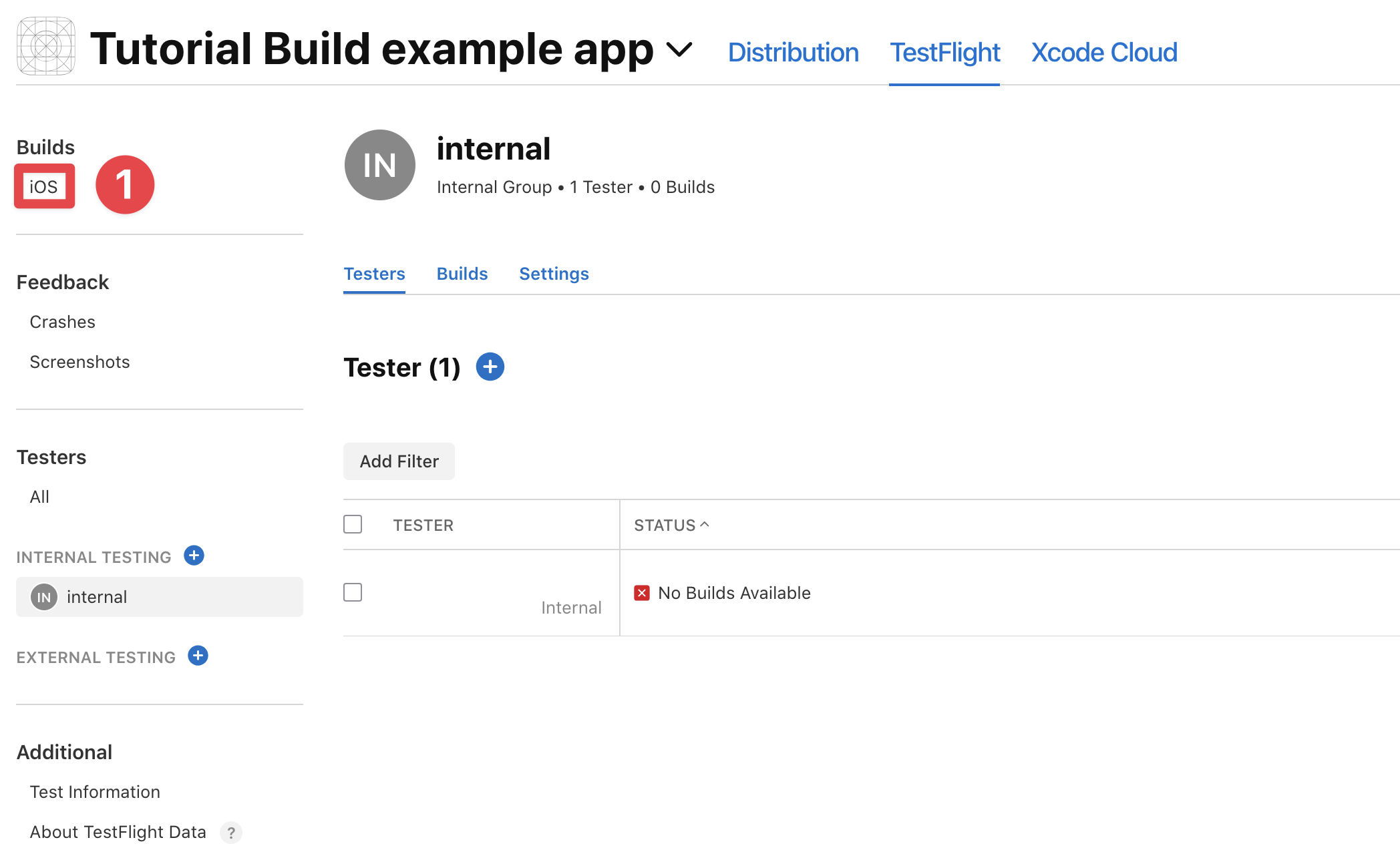
-
__CAPGO_KEEP_0__
Manage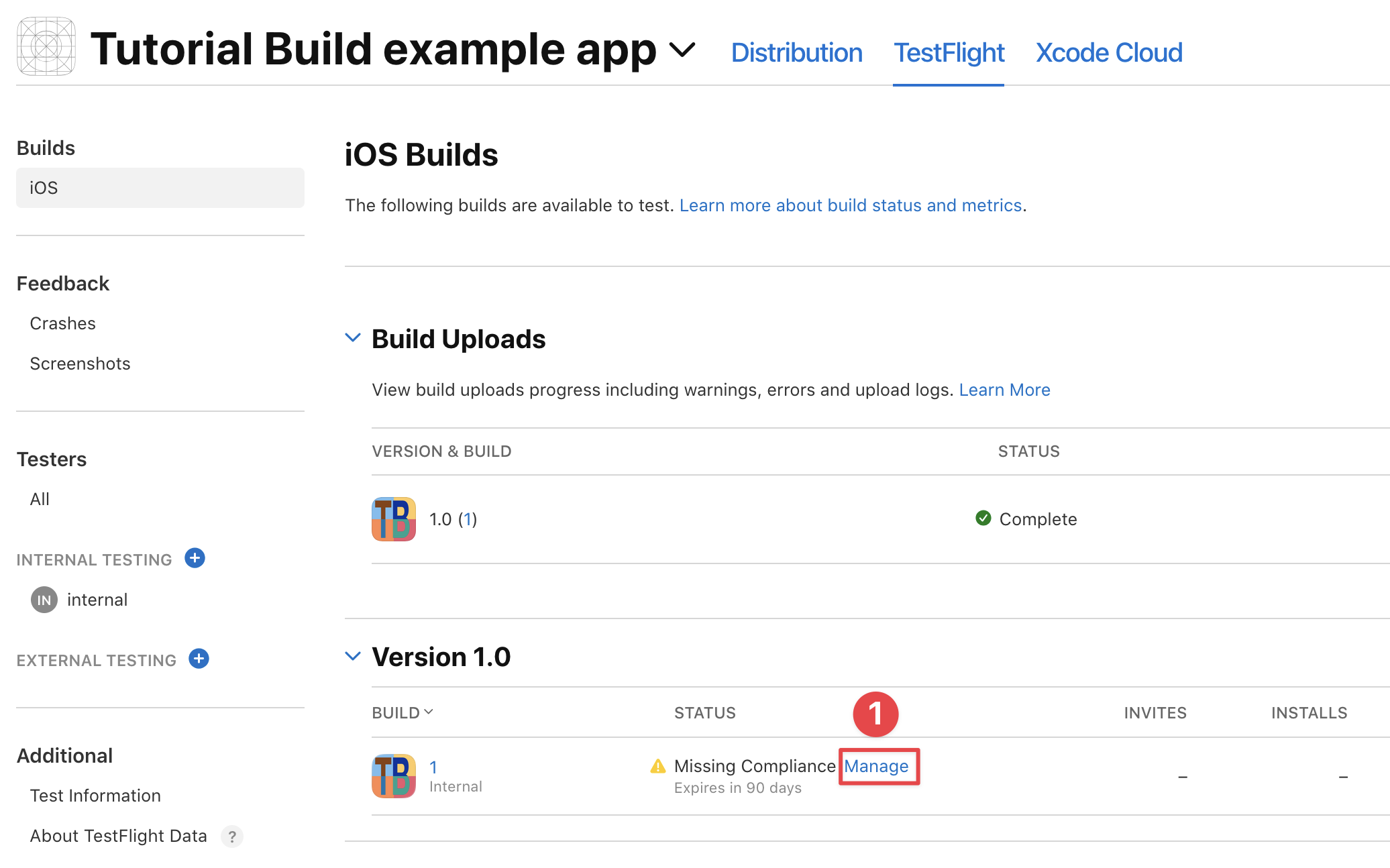
-
애플 앱이 어떤 종류인지 선택하세요
나는 이게
none하지만 당신에게는 다를 수 있습니다. 그 후, 저장을 클릭하세요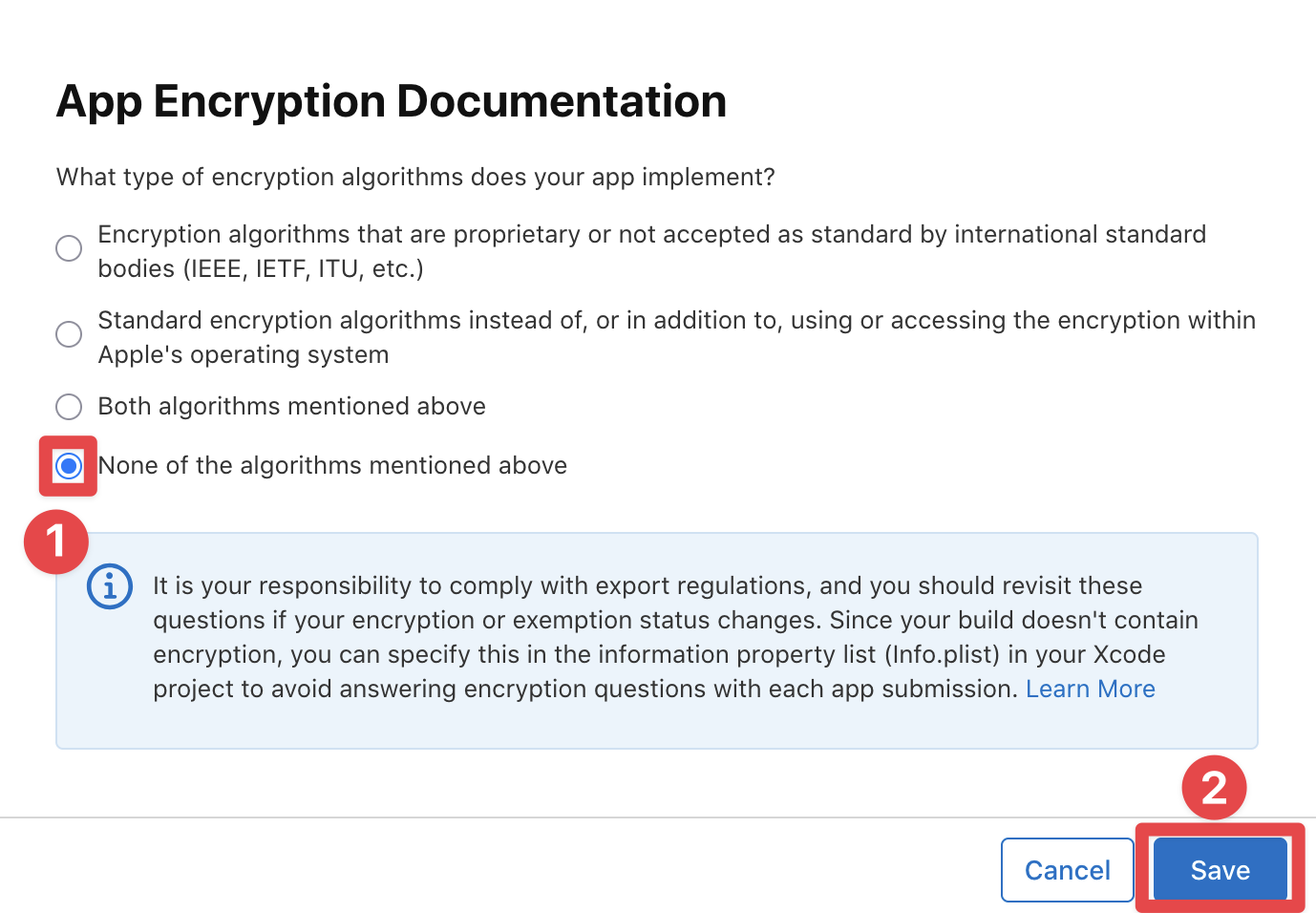
-
애플 앱이 이제는
ready to test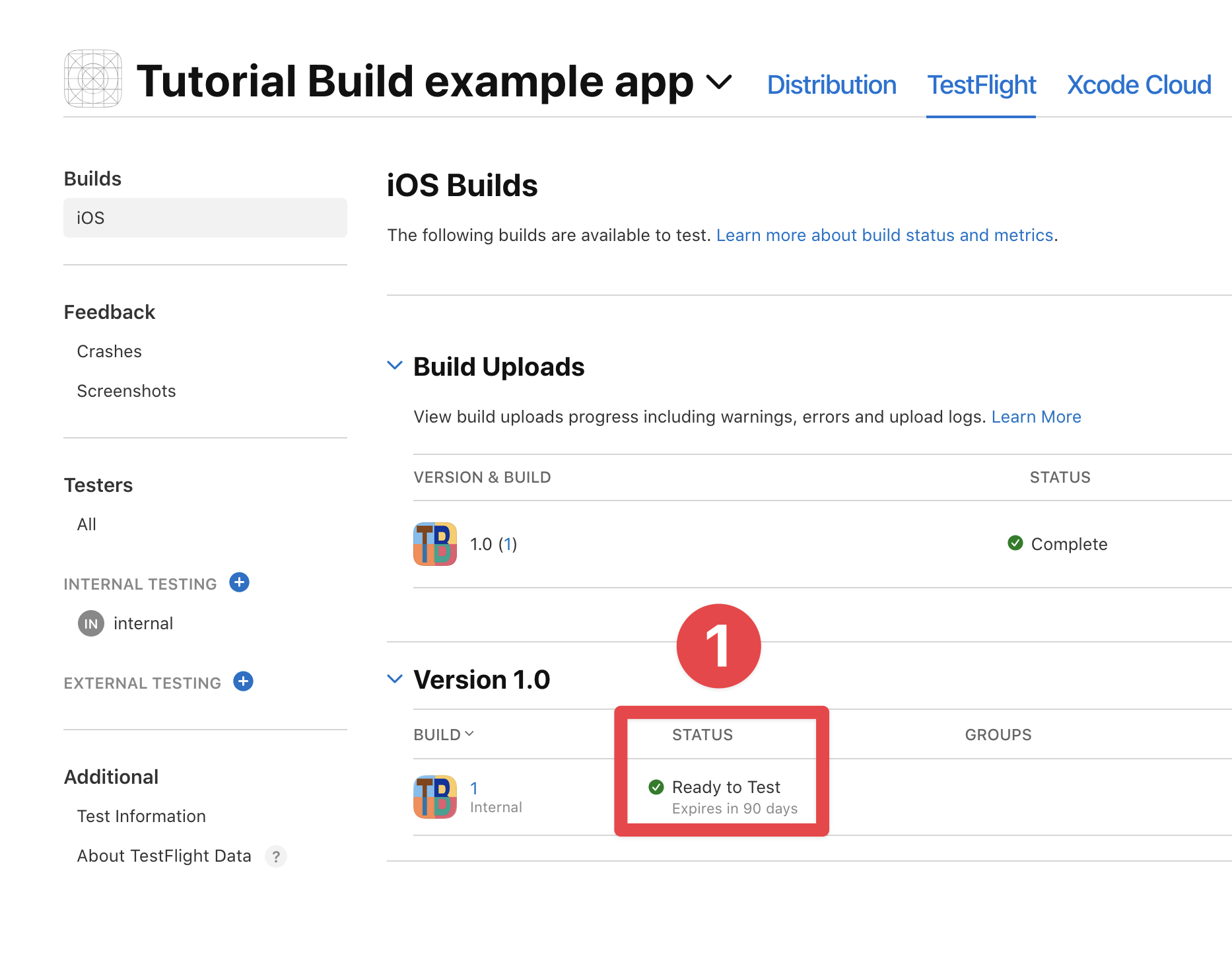
두 번째 옵션에 대해, 다음 단계를 따라하세요:
-
열기
Info.plist파일 -
다음 키를 추가하세요:
<key>ITSAppUsesNonExemptEncryption</key><false/> -
파일을 저장하세요
테스트 플라이트 앱을 설치하고 초대장을 수락하세요
테스트 플라이트 앱을 설치하고 초대장을 수락하는 방법이제, 거의 앱을 테스트 플라이트에서 테스트하기 위해 준비되었습니다. 앱을 테스트하기 전에 다음 작업을 수행해야 합니다:
- 다운로드 테스트 플라이트 앱 iOS/iPadOS 기기에서 앱 스토어에서
- 앱 테스트에 대한 초대장을 수락하세요
TestFlight 앱을 기기에서 설치하는 방법에 대한 세부 정보는 생략하겠습니다. 앱을 설치하는 방법에 대해 확신하지 못한다면 Google은 설치 방법에 대한 훌륭한 안내서를 제공하고 있습니다.
초대장을 수락하는 방법은 Apple에서 초대장 수락을 위한 링크가 포함된 이메일을 보내줍니다.
-
Apple에서 초대장 수락을 위한 링크가 포함된 이메일을 열어주세요
-
버튼
View in TestFlightTestFlight 초대장 버튼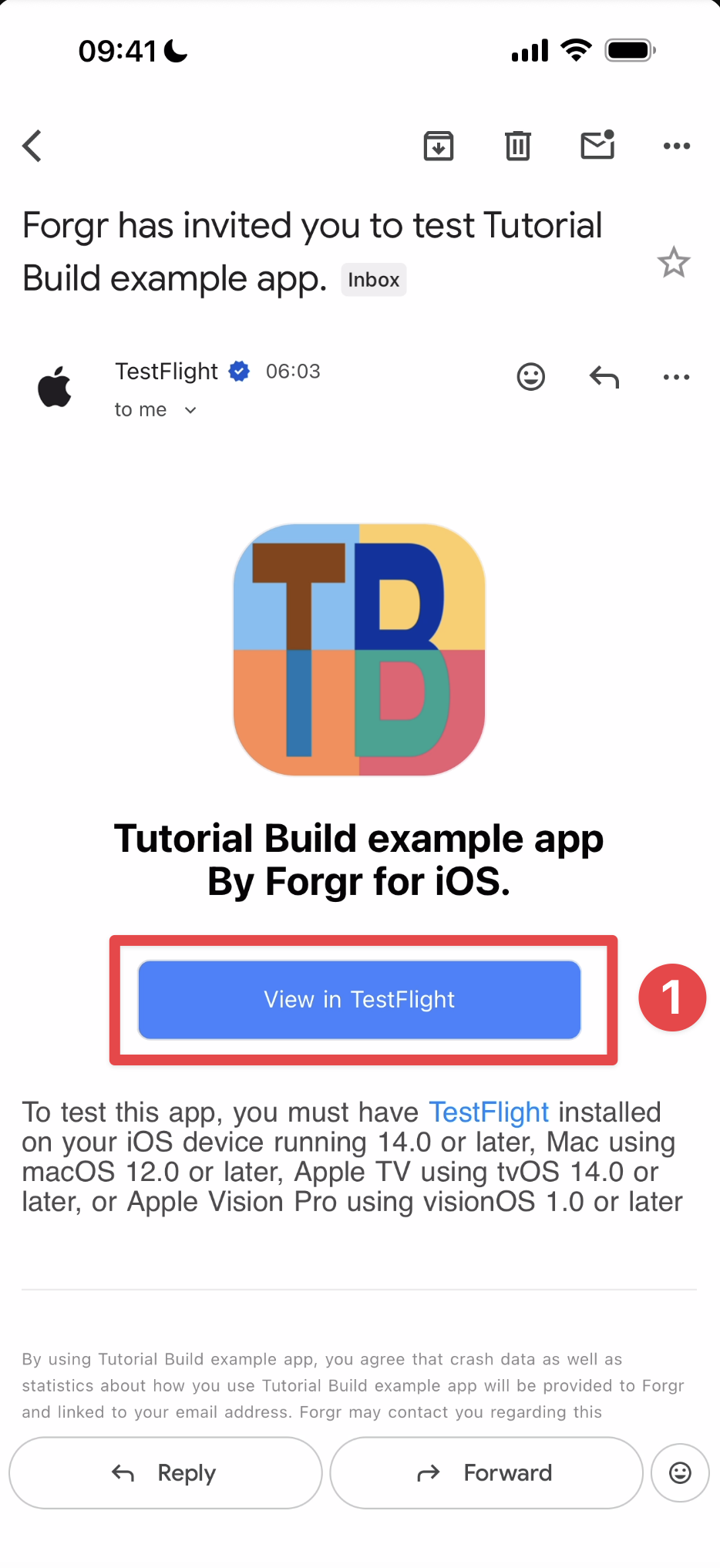
-
TestFlight 설치 버튼
Install기기에서 앱을 설치하세요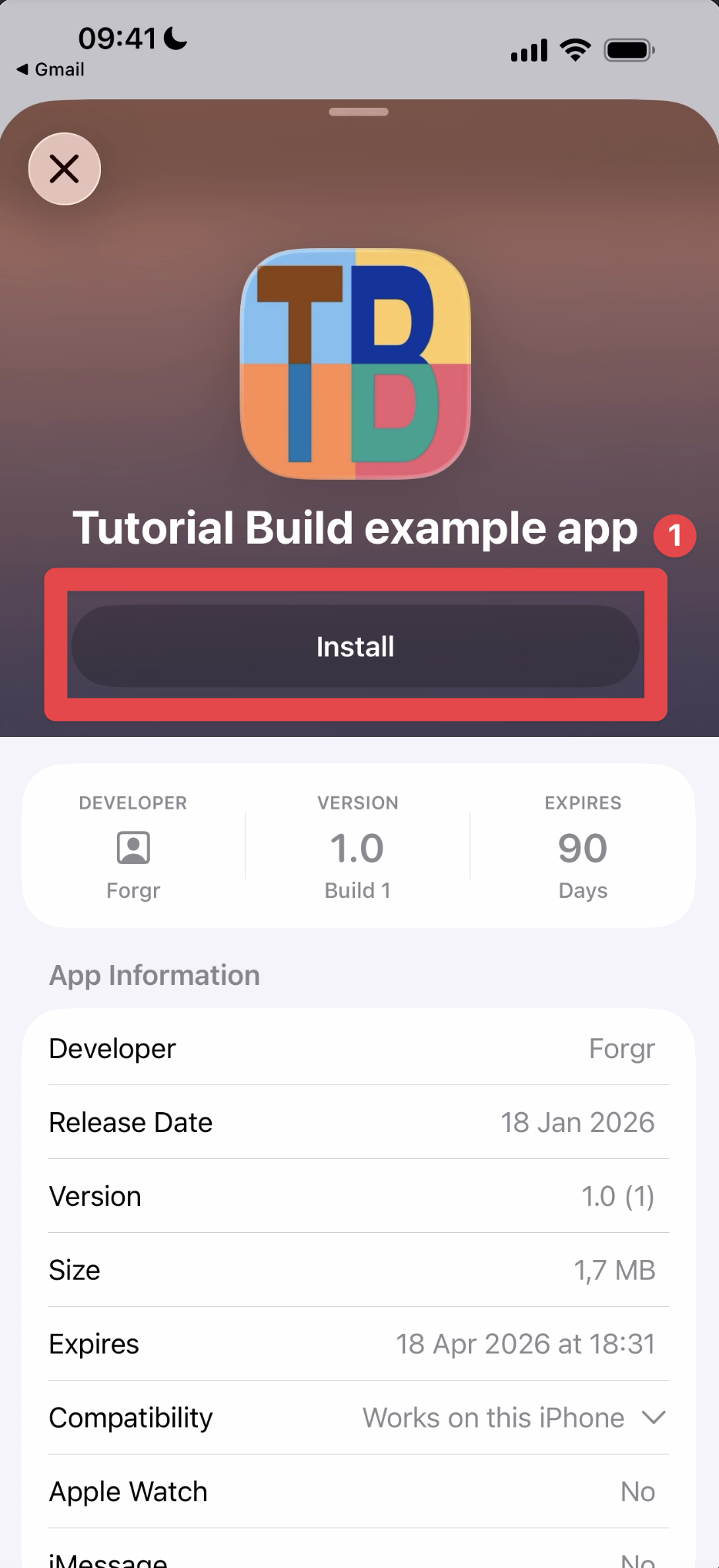
-
TestFlight
If you have installed the app previously using Xcode, you may see the following screen. Please click on the
installbutton.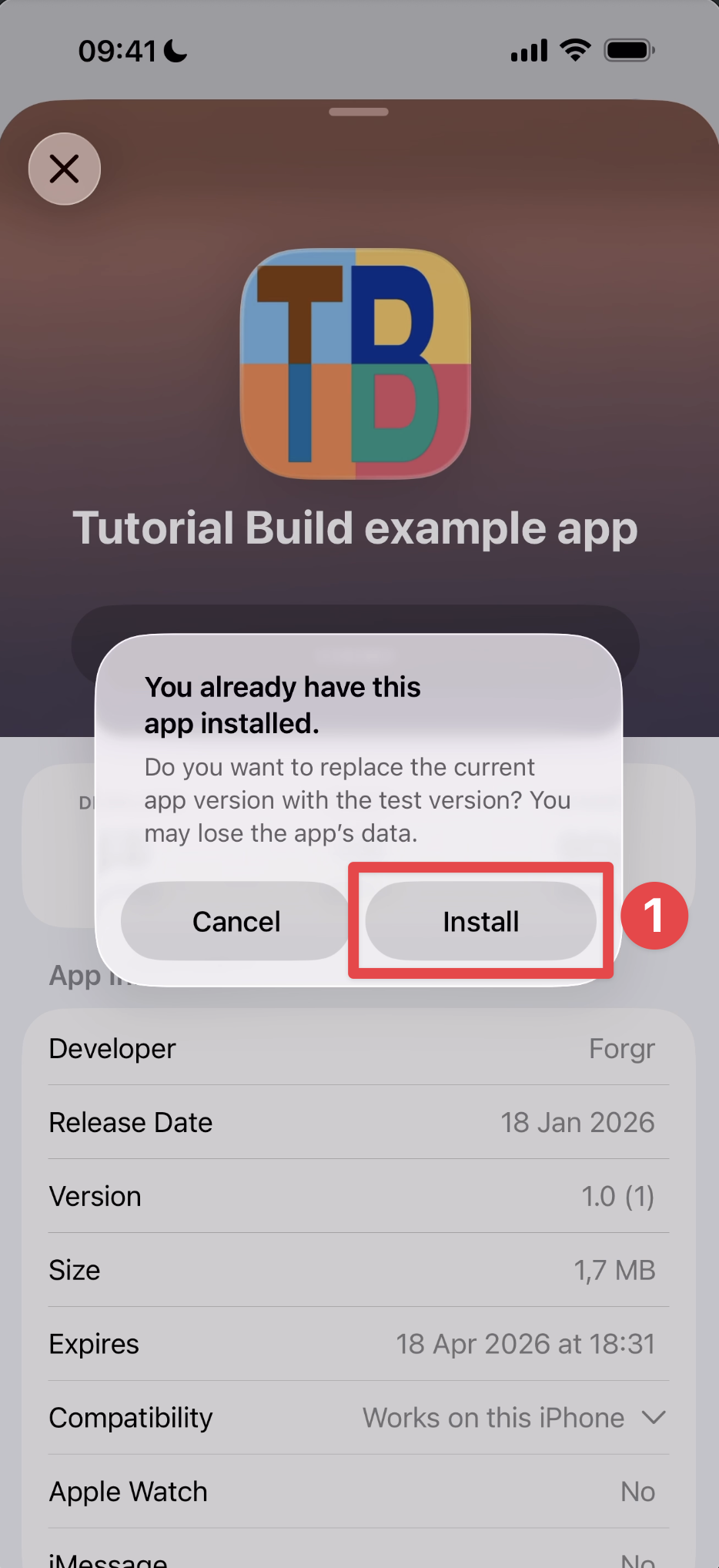
-
Wait for the app to install
-
Click on the
Openbutton and click it
축하합니다 🎉 You have accepted the invitation to test your app in TestFlight. Now, you can configure Capgo Native Build to build and submit your app to TestFlight.
Capgo Native Build 설정
Section titled “Capgo Native Build 설정”There are a few things you need to configure in Capgo Native Build to be able to build and submit your app to TestFlight. Here is a list of the things you will pass to the Capgo CLI:
| Parameter | 설명 |
|---|---|
--platform | The platform to build for (ios) |
--apple-team-id | 애플 개발자 팀 ID (애플 개발자 포털에서 찾을 수 있습니다) 애플 개발자 포털) |
--apple-key | App Store Connect API 키 파일의 경로 (.p8 파일) |
--apple-key-id | App Store Connect API 키의 키 ID |
--apple-issuer-id | App Store Connect 발급자 ID |
--certificate | 배포 인증서의 경로 (.p12 파일) |
--ios-provisioning-profile | 배포 인증서 매핑 (bundleId=path 또는 단일 프로파일의 경로) |
예제 명령어:
bunx @capgo/cli@latest build credentials save \ --platform ios \ --apple-team-id YOUR_TEAM_ID \ --apple-key '/path/to/AuthKey_XXXXX.p8' \ --apple-key-id YOUR_KEY_ID \ --apple-issuer-id YOUR_ISSUER_ID \ --certificate '/path/to/certificate.p12' \ --ios-provisioning-profile '/path/to/profile.mobileprovision'__CAPGO_KEEP_2__
__CAPGO_KEEP_3____CAPGO_KEEP_4__
-
__CAPGO_KEEP_5__ __CAPGO_KEEP_6__ __CAPGO_KEEP_7__
-
__CAPGO_KEEP_8__
Team ID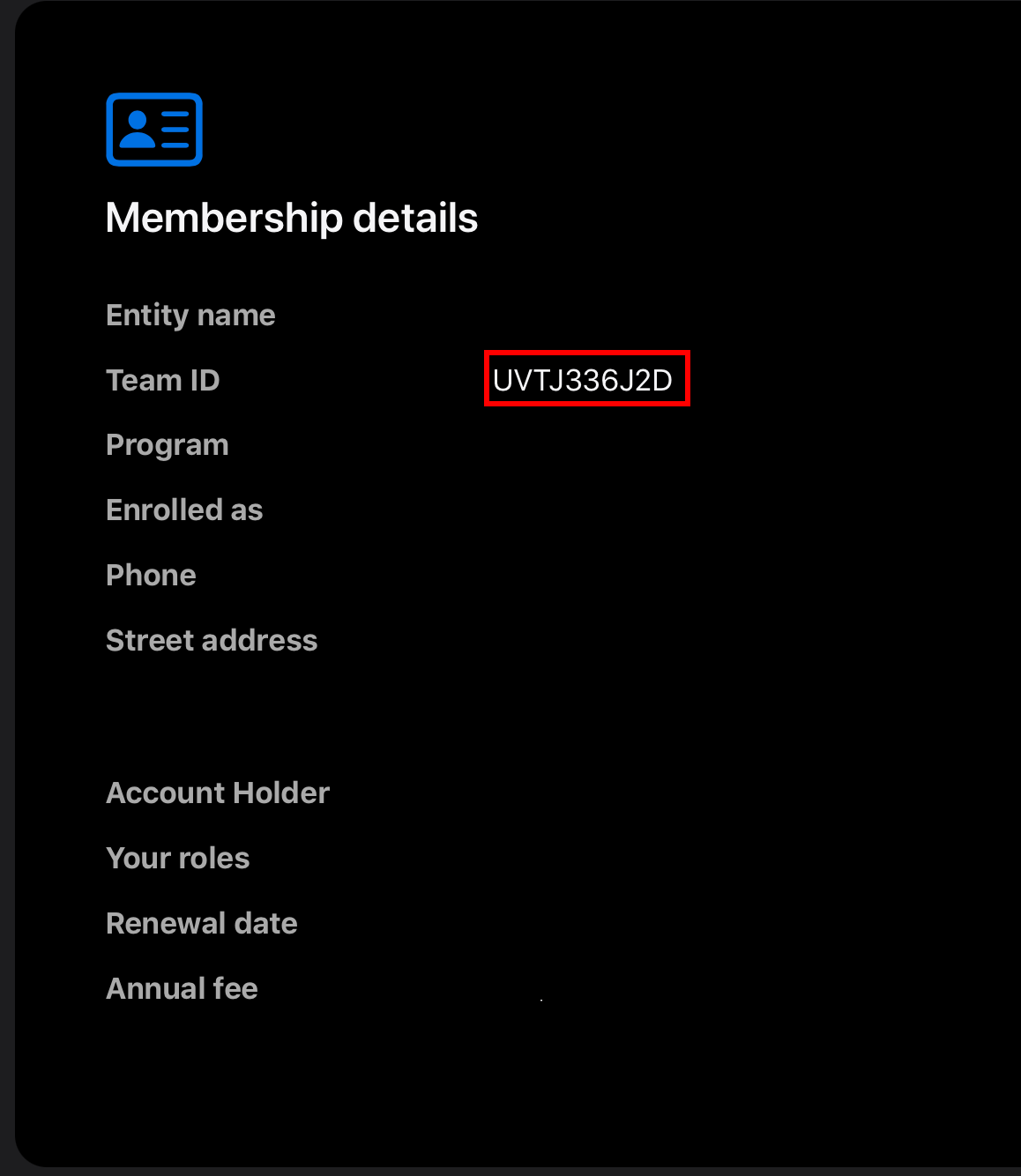
__CAPGO_KEEP_10__
__CAPGO_KEEP_11__이제 애플 키로 넘어가겠습니다.
-
다음 팀을 선택하세요.
- 상단 오른쪽에서 이름을 클릭하세요.
- 선택한 팀을 클릭하세요.
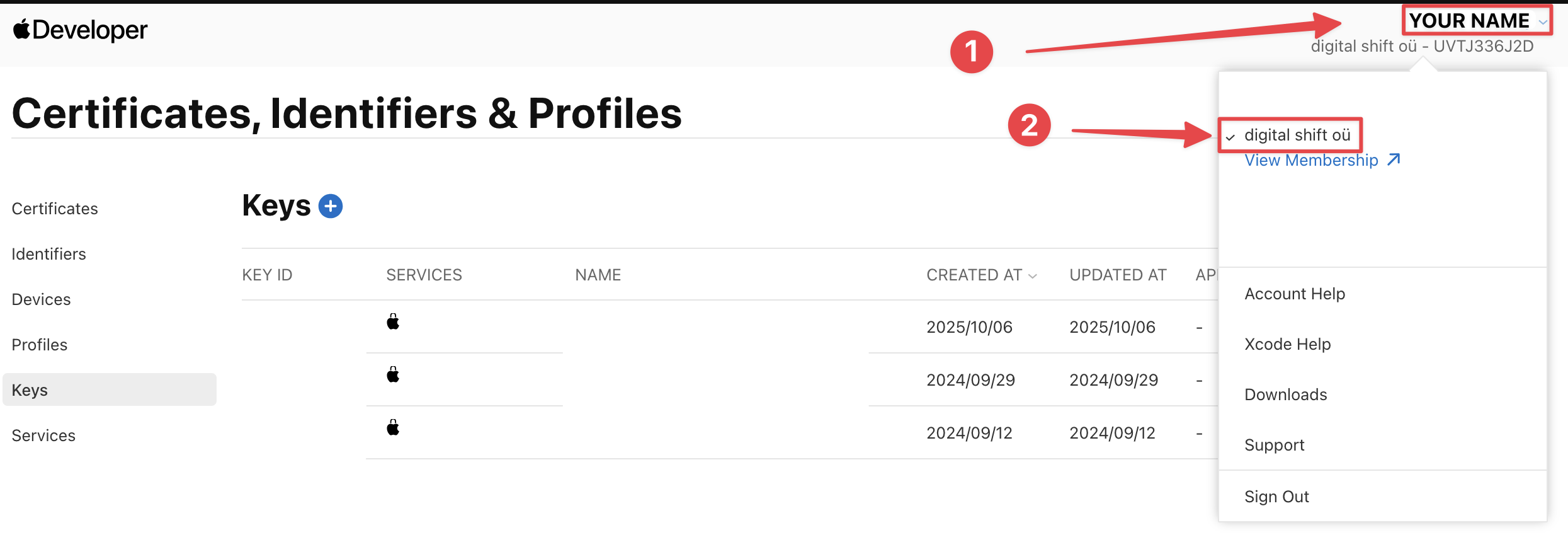
-
클릭하세요.
Integrations버튼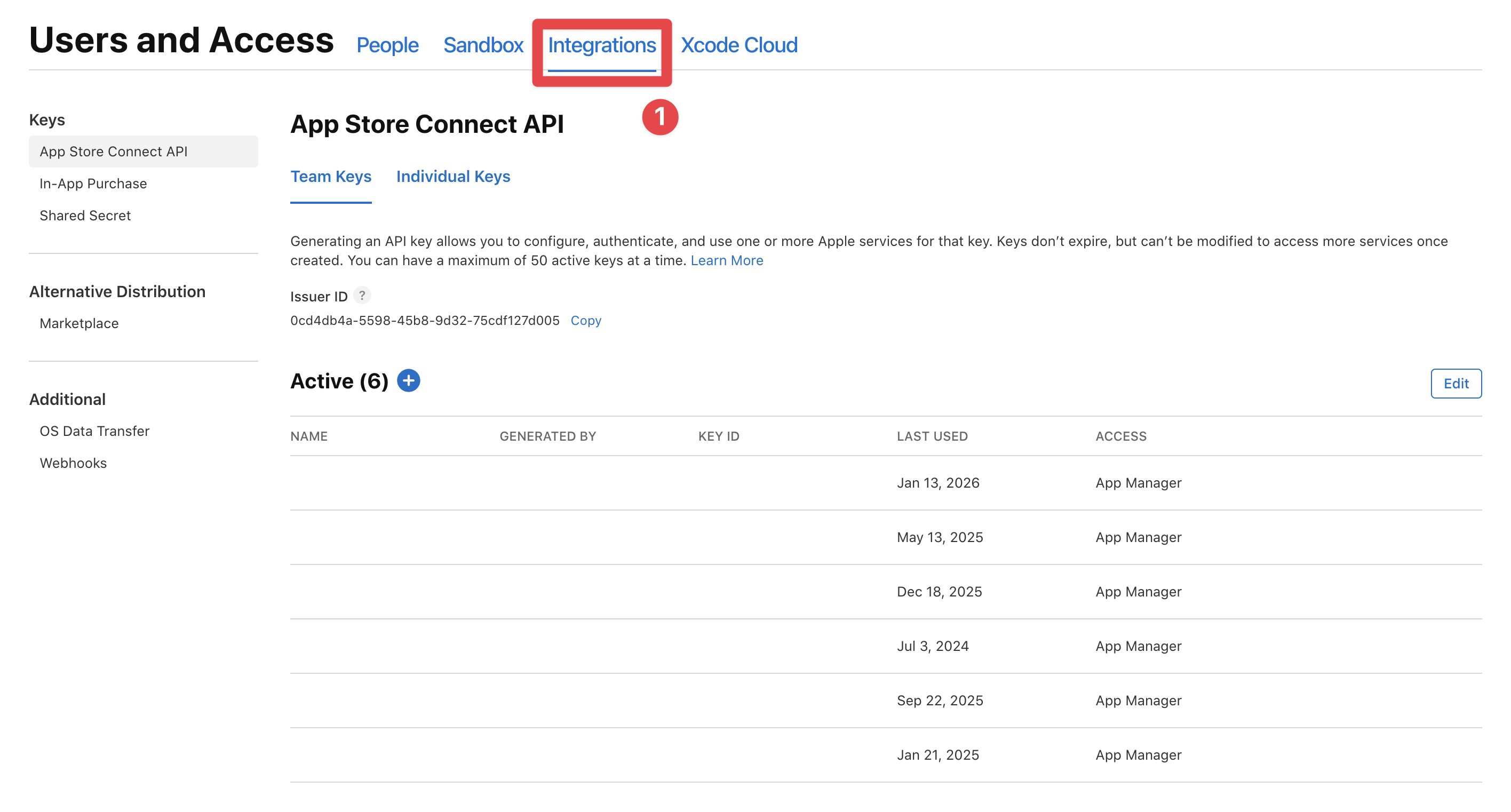
-
를 찾으십시오.
issuer버튼을 클릭하여 발급자 복사
copy앱 스토어 연결 발급자 복사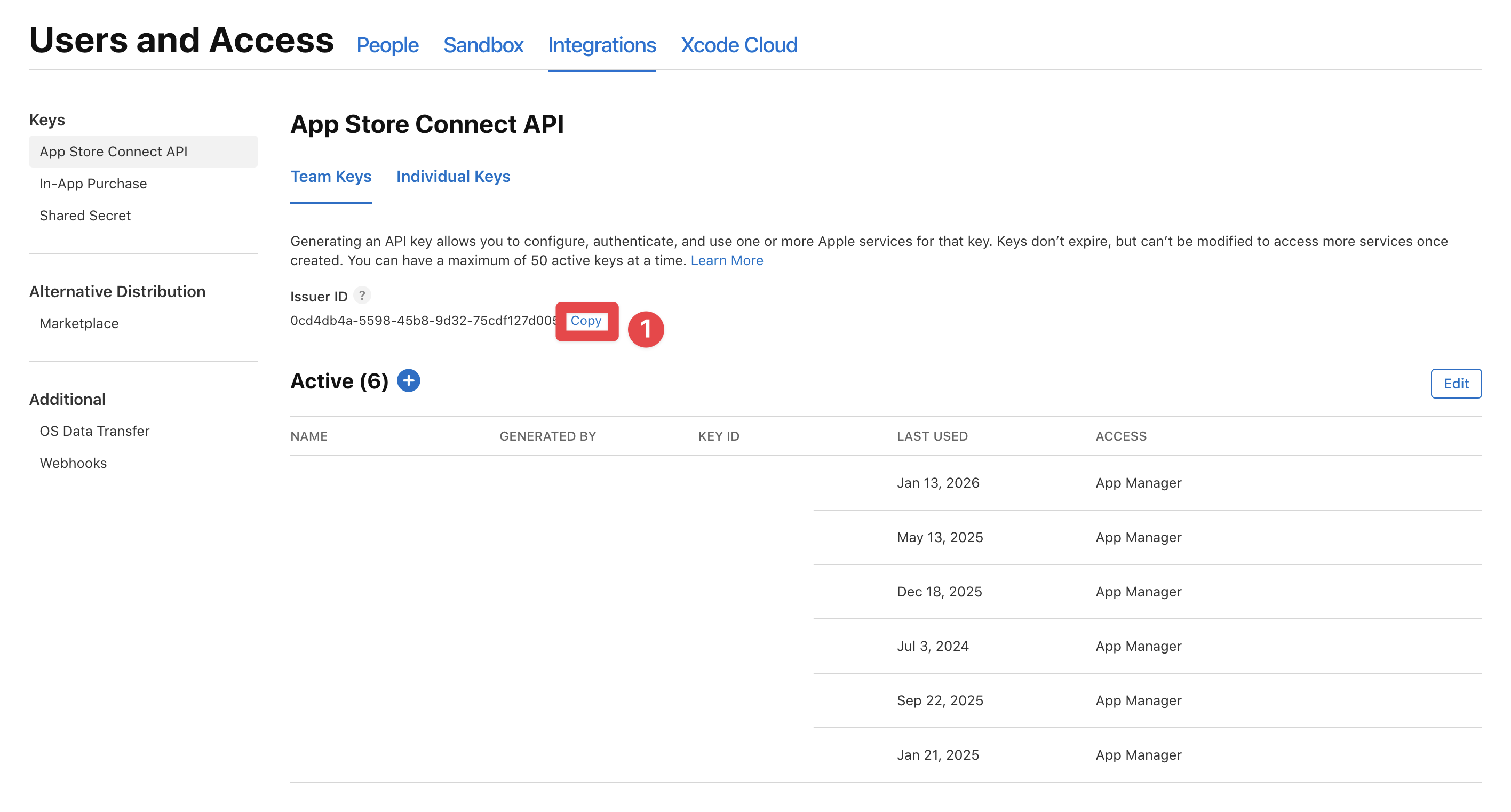
-
앱 스토어 연결 키 추가 버튼
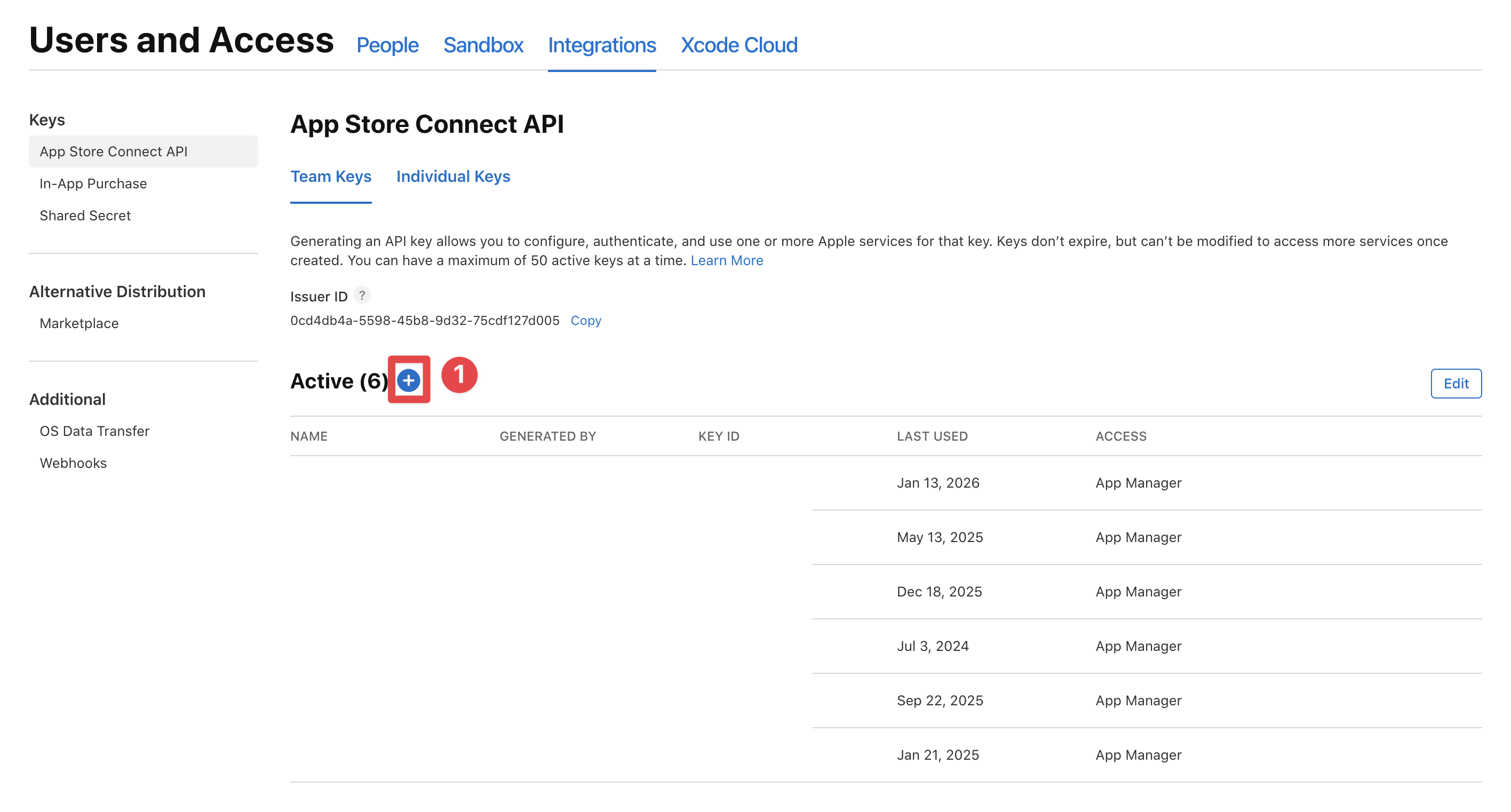
-
__CAPGO_KEEP_0__ 이름을 설정하고 액세스 권한을 설정하세요.
App manager__CAPGO_KEEP_0__ 이름을 설정하고 액세스 권한을 설정한 후Generate버튼을 클릭하세요.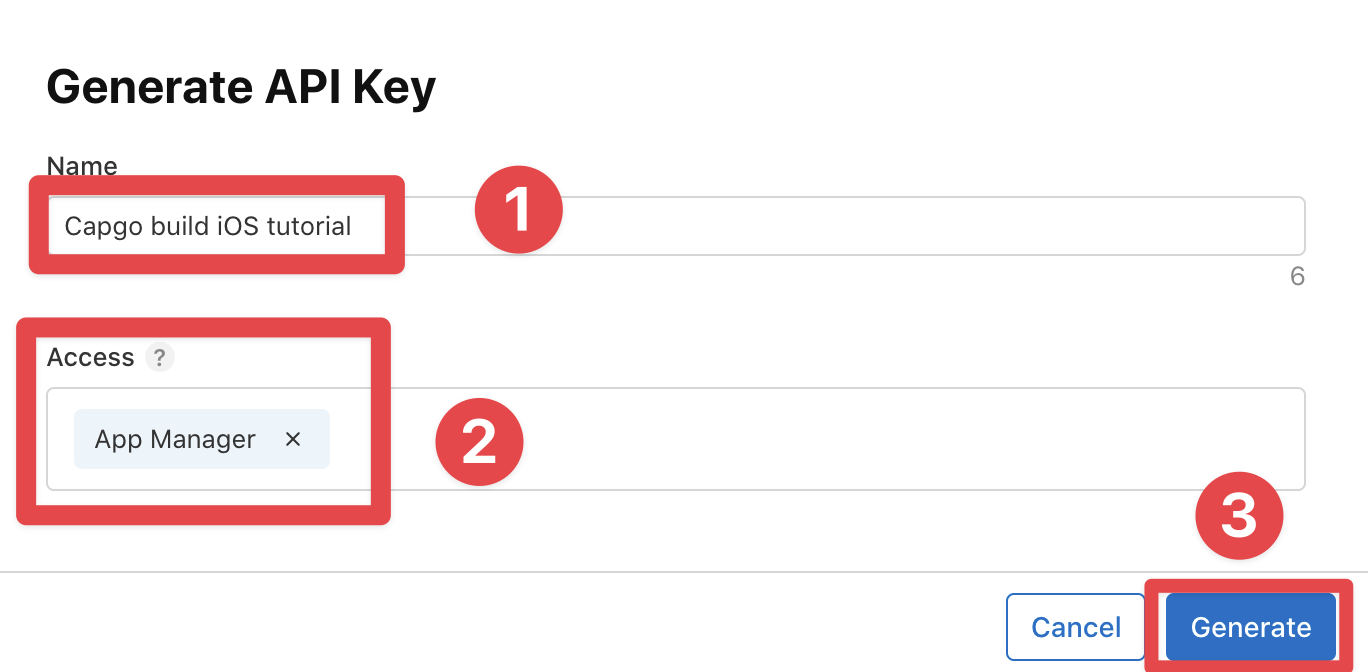
-
키 ID를 저장하세요.
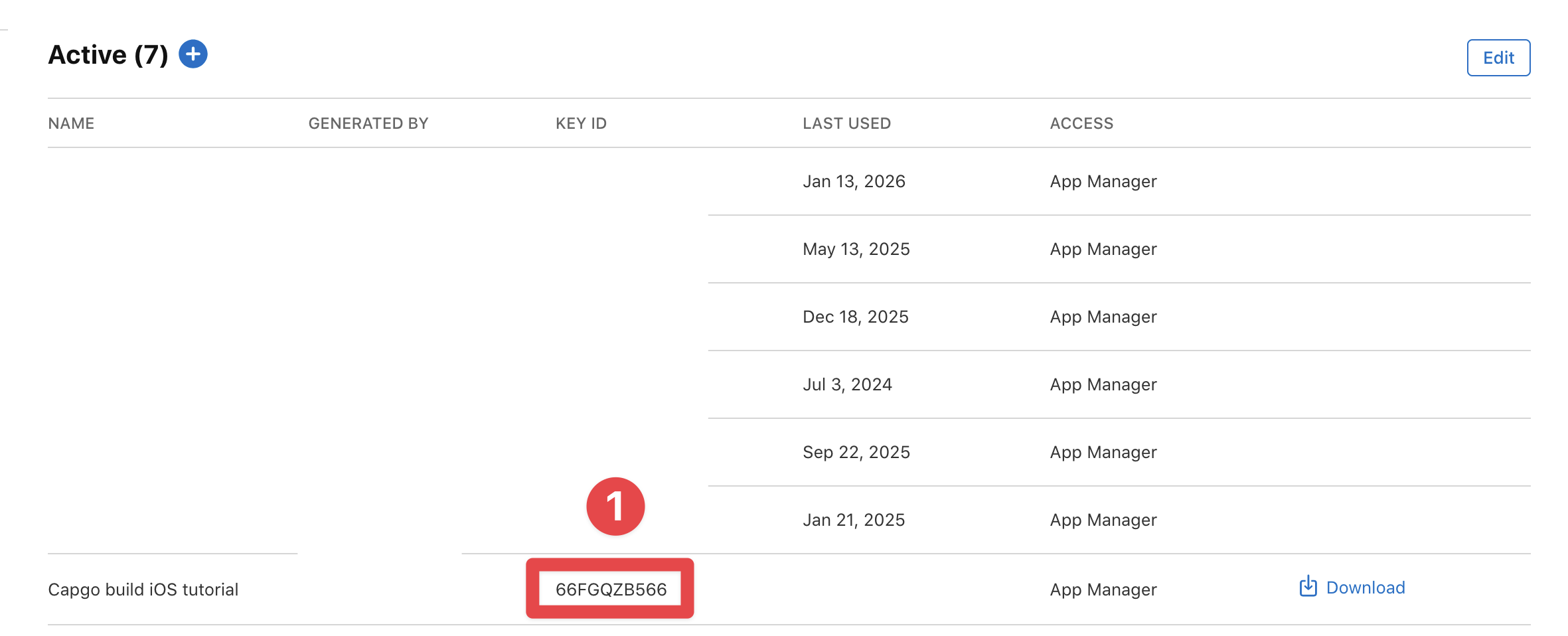
-
__CAPGO_KEEP_2__
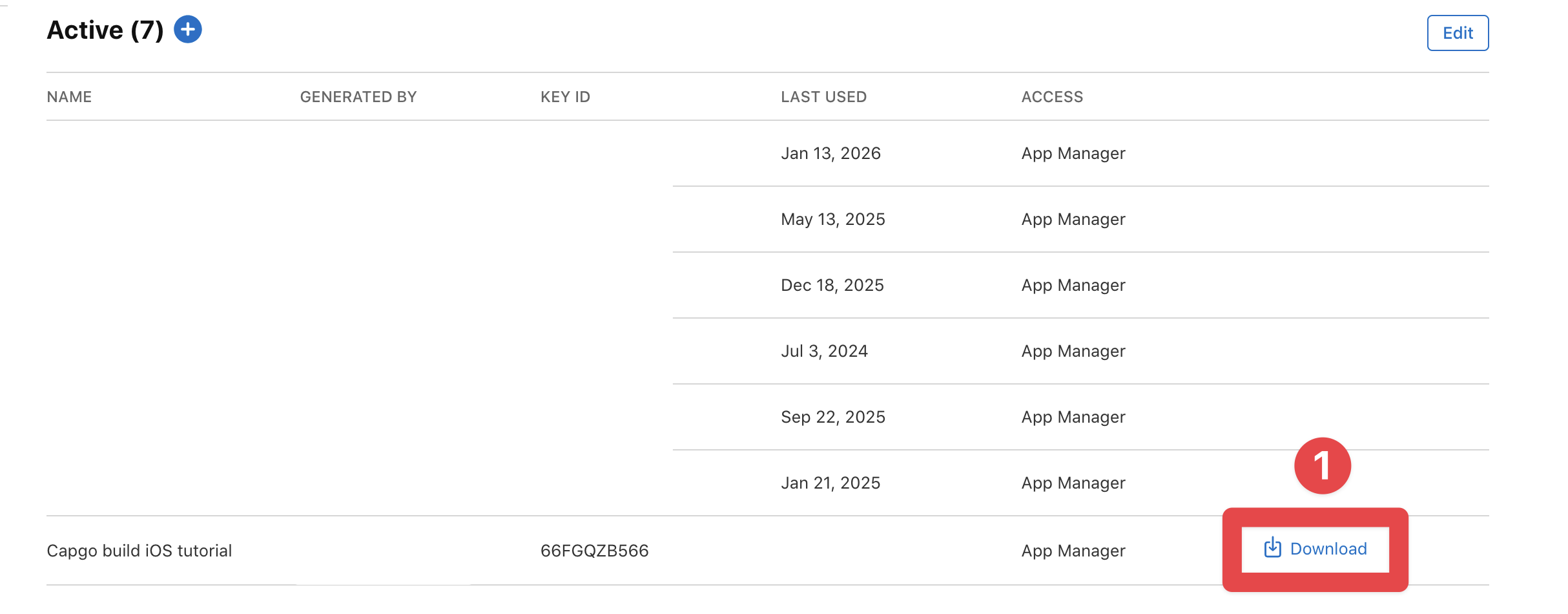
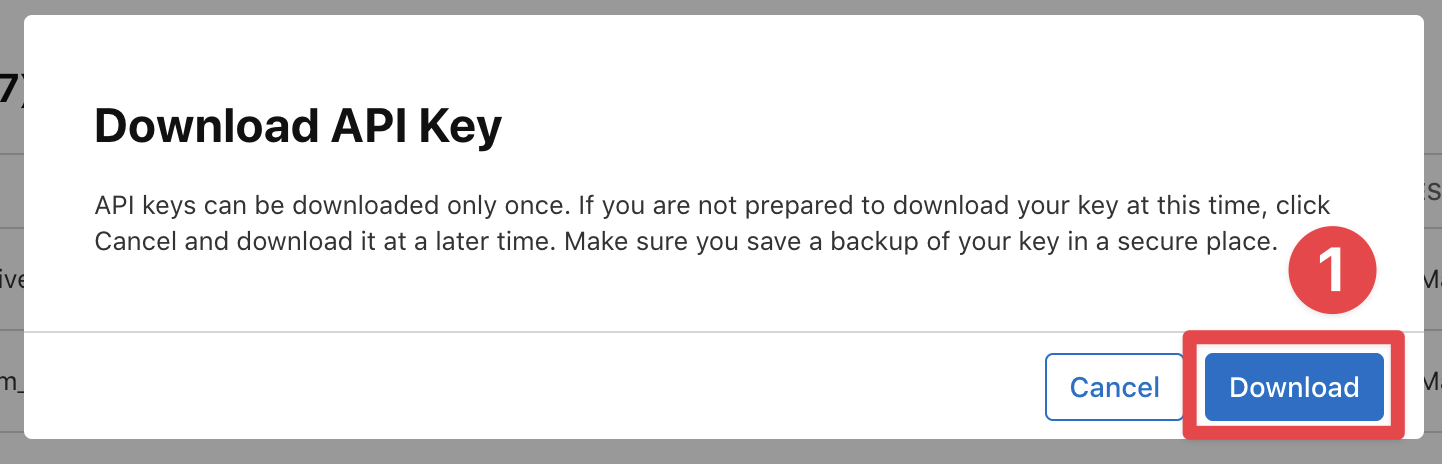
축하합니다 🎉 애플 키, 애플 키 ID 및 애플 발급자 ID를 생성했습니다.
인증서
인증서현재 인증서를 내보내실 준비가 되셨습니다.
이 가이드의 첫 번째 단계에서 DISTRIBUTION CERTIFICATE를 설정하는 것을 기억하실 겁니다.
-
그러나 애플은 EXPORT CERTIFICATE를 만드는 방법과 EXPORT CERTIFICATE를 내보내기 하는 방법이 다르다고 결정했습니다.
- 설정 방법에 대해 알아보겠습니다.
Command + SpaceKeychain Access를 열어보세요. - 클릭
Keychain Access - 검색 바를 열기 위해 클릭
Keychain Access검색
- 설정 방법에 대해 알아보겠습니다.
-
클릭
login앱을 클릭하세요.My Certificates버튼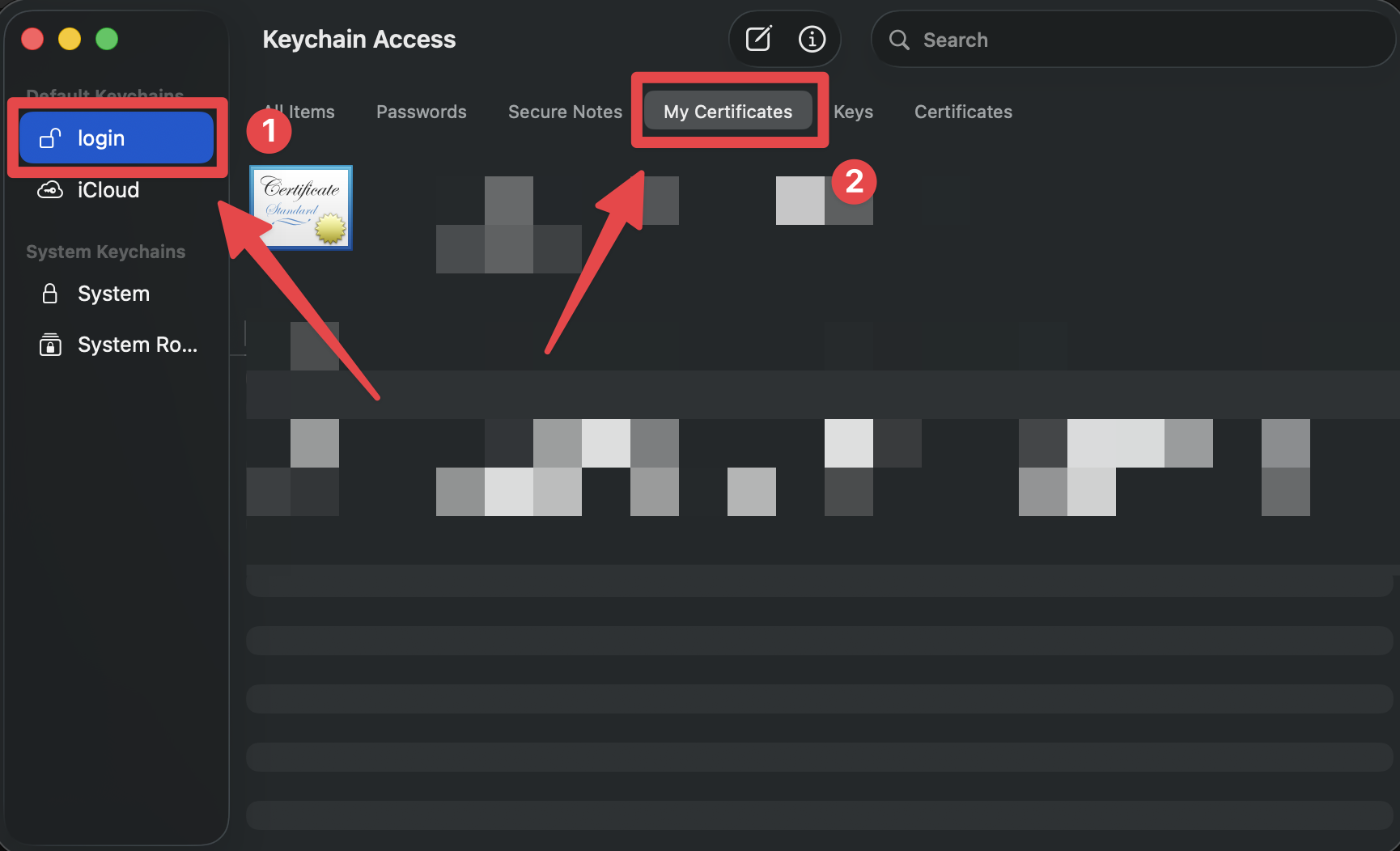
-
리스트에서 인증서를 찾으세요
인증서 이름은
Apple Distribution: [Your Name/Company] (your team ID)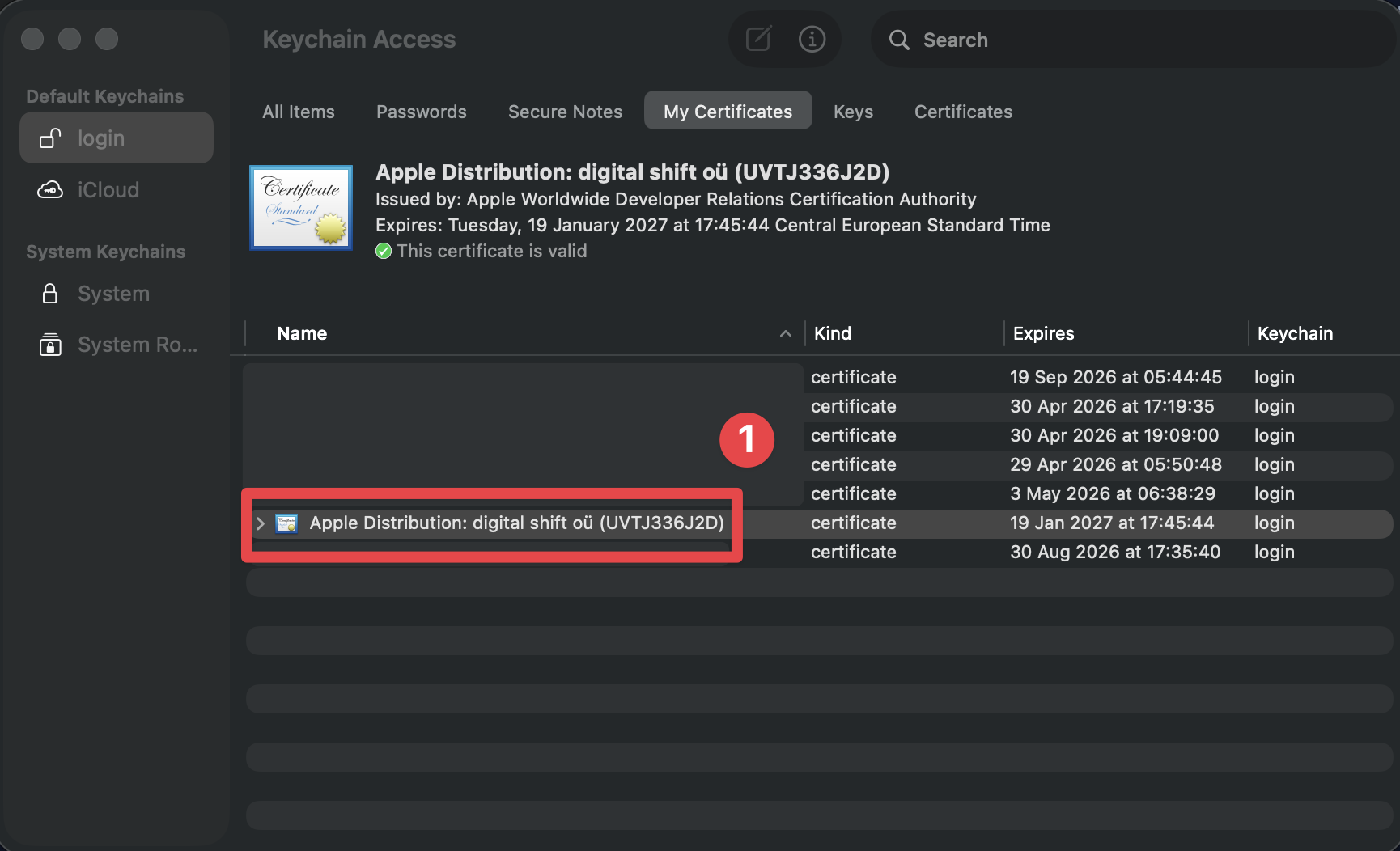
-
인증서 오른 클릭하고
Export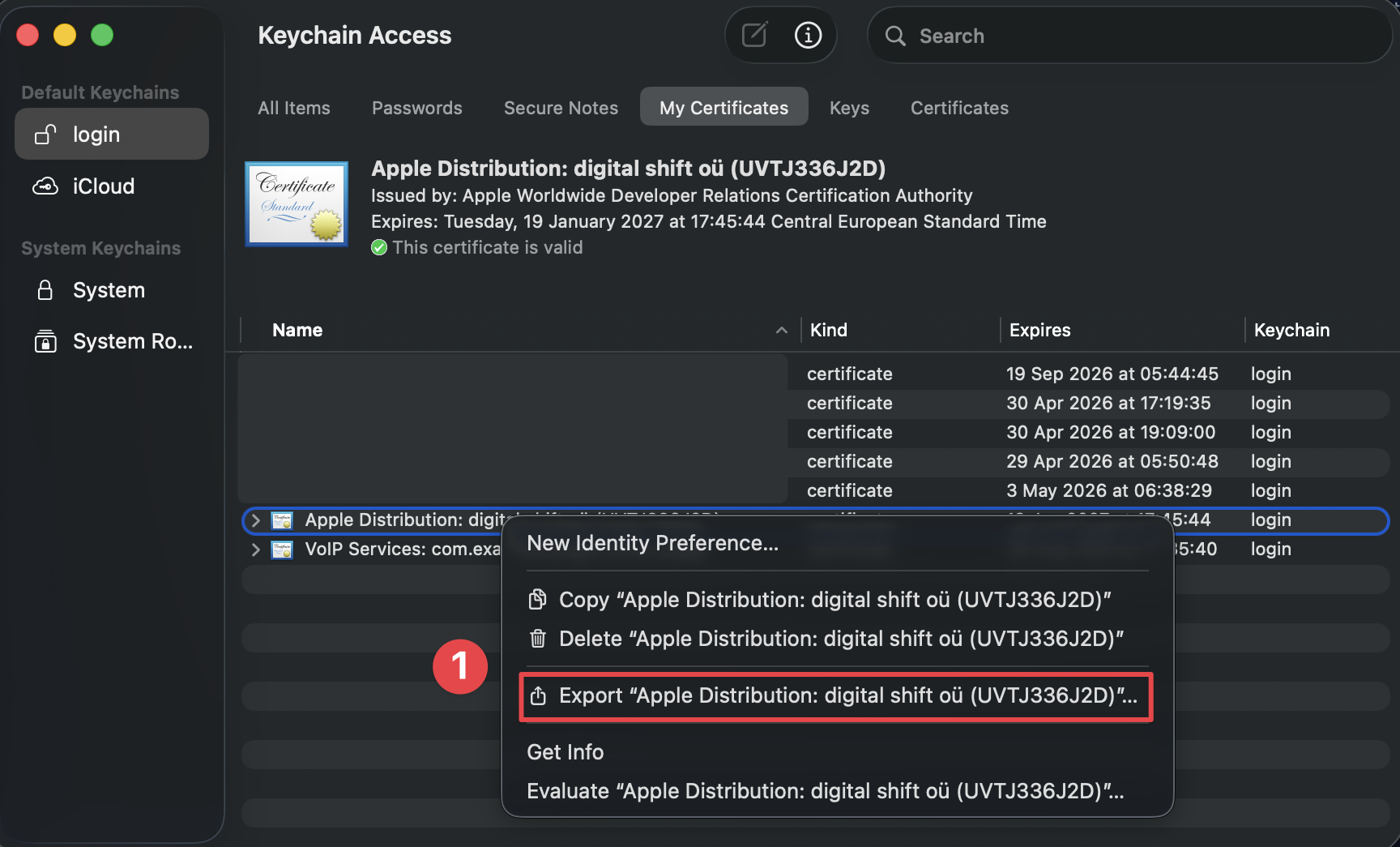
-
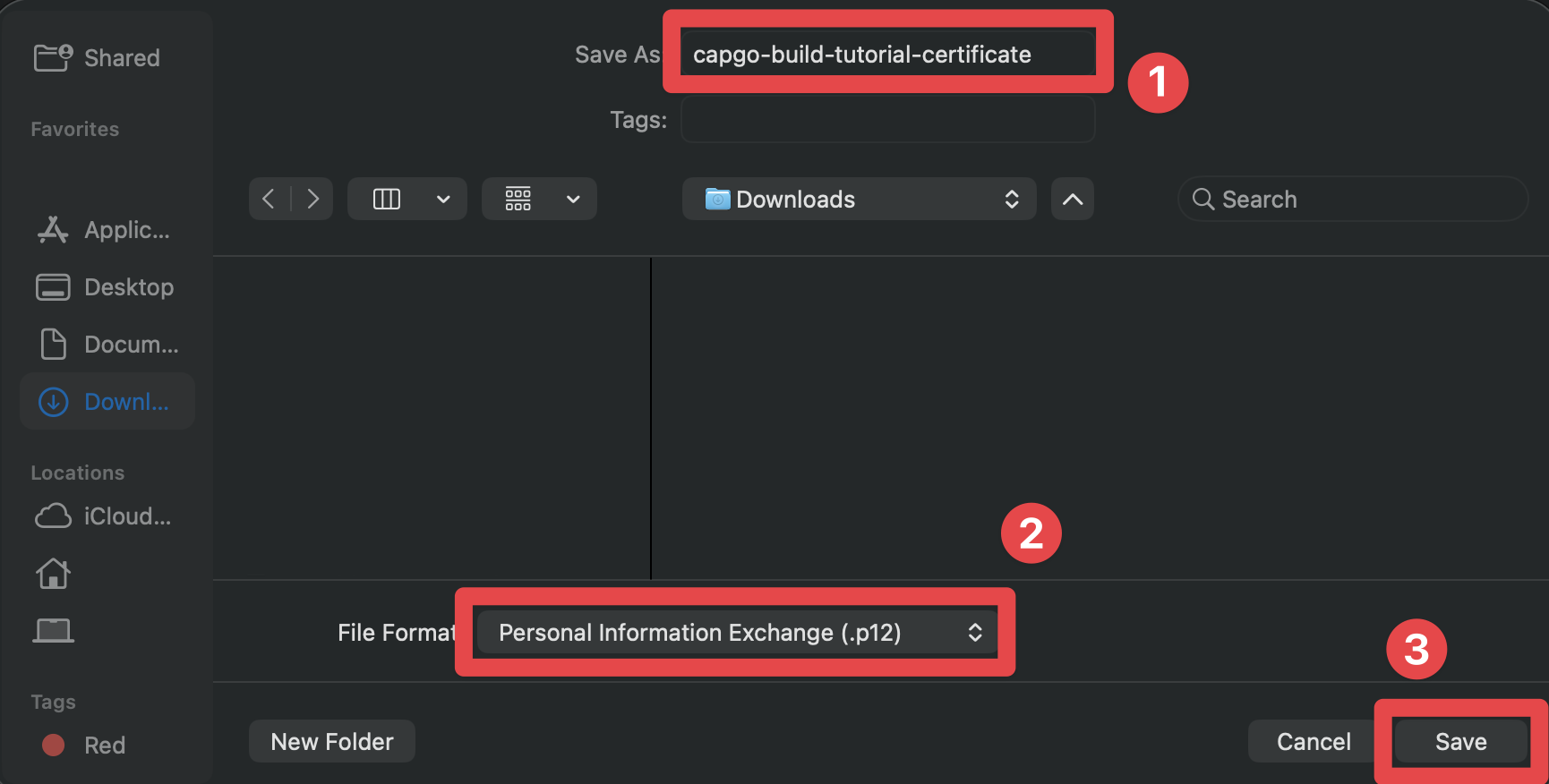
인증서를
.p12파일- 인증서 파일의 이름을 잘 선택하십시오
- 인증서 파일의 형식이
Personal Information Exchange (.p12) - 클릭하세요
Save버튼
-
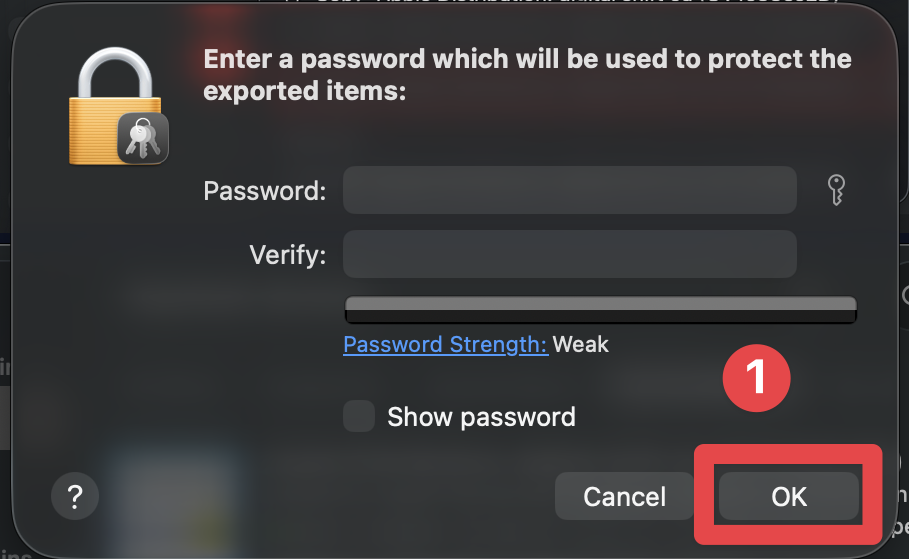
인증서 비밀번호를 묻히면
- 비밀번호를 생략하세요 (간단함을 위해 권장):
OK비밀번호를 설정하세요: 인증서를 비밀번호로 보호하고 싶다면 여기에 비밀번호를 설정할 수 있습니다. 비밀번호가 설정된 - 파일은 __CAPGO_KEEP_0__ __CAPGO_KEEP_1__에 완전히 지원됩니다 - 비밀번호를 __CAPGO_KEEP_0__ __CAPGO_KEEP_1__에 제공하세요.
.p12files are fully supported by the Capgo CLI - just provide the password using the--p12-password__CAPGO_KEEP_0__
- 비밀번호를 생략하세요 (간단함을 위해 권장):
-
Mac에 로그인할 때 사용하는 비밀번호를 입력하세요.
Mac에 로그인할 때 사용하는 비밀번호를 입력하세요. 그런 다음 "__CAPGO_KEEP_1__" 버튼을 클릭하세요.
Allow인증서 로그인 키체인 비밀번호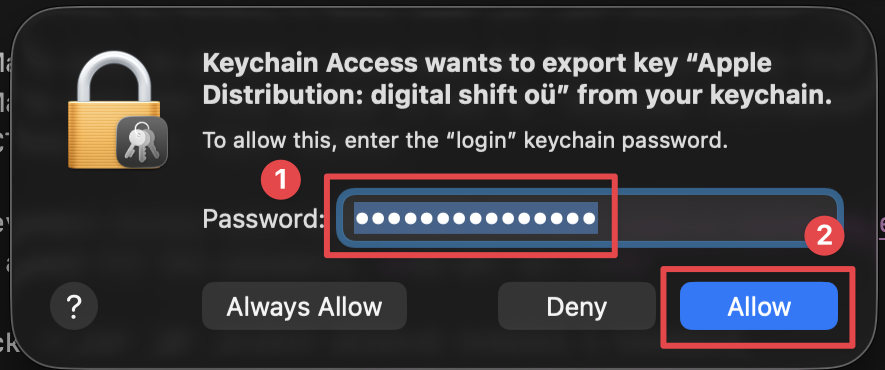
프로비전 프로파일
Apple Developer Profiles
-
__CAPGO_KEEP_2__ __CAPGO_KEEP_3__
-
정확한 팀을 드롭다운에서 선택하세요
- 상단 오른쪽에서 이름을 클릭하세요
- 사용하고 싶은 팀을 클릭하세요
-
정확한 페이지에 있는지 확인하세요 이런 모습이면 좋습니다. 그렇지 않으면
profiles사이드바에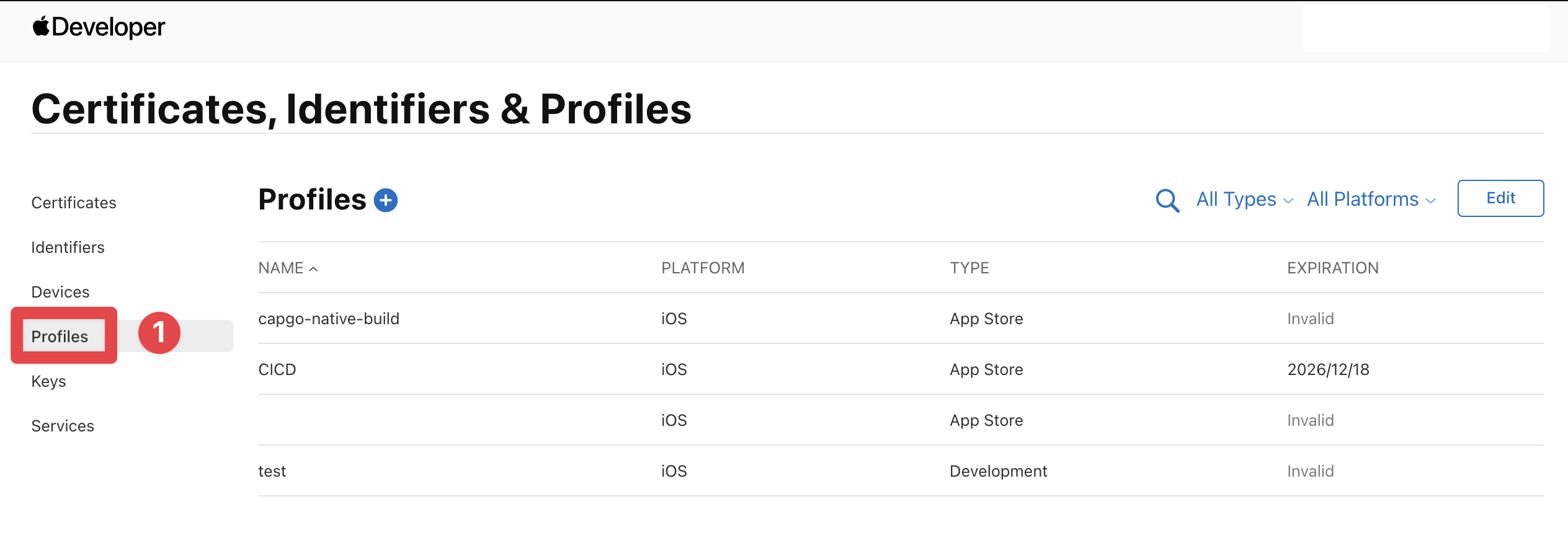
-
클릭하세요
+버튼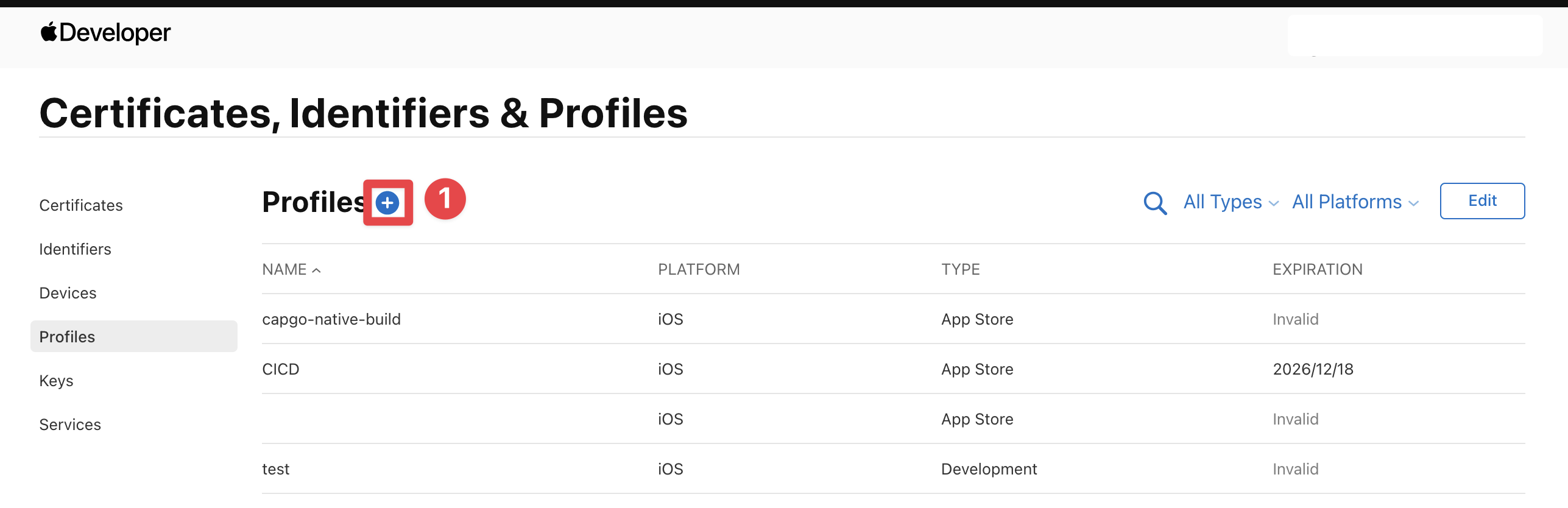
-
프로필 유형을 선택하세요 선택
App Store Connect및 버튼을 클릭하세요Continuebutton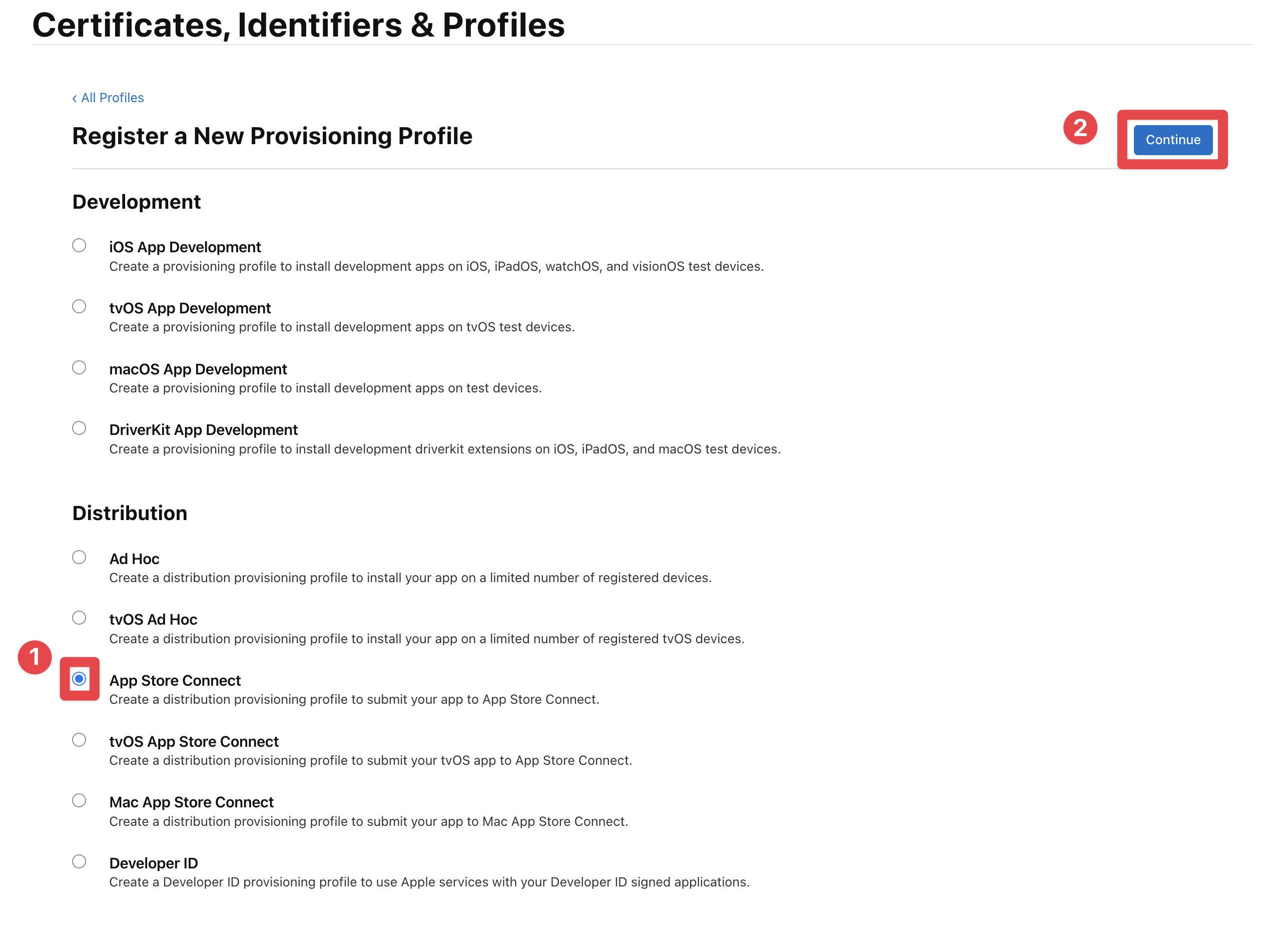
-
애플 개발자에서 빌드하고 싶은 앱을 선택하세요.
다운로드 메뉴에서 앱을 찾고
Continuebutton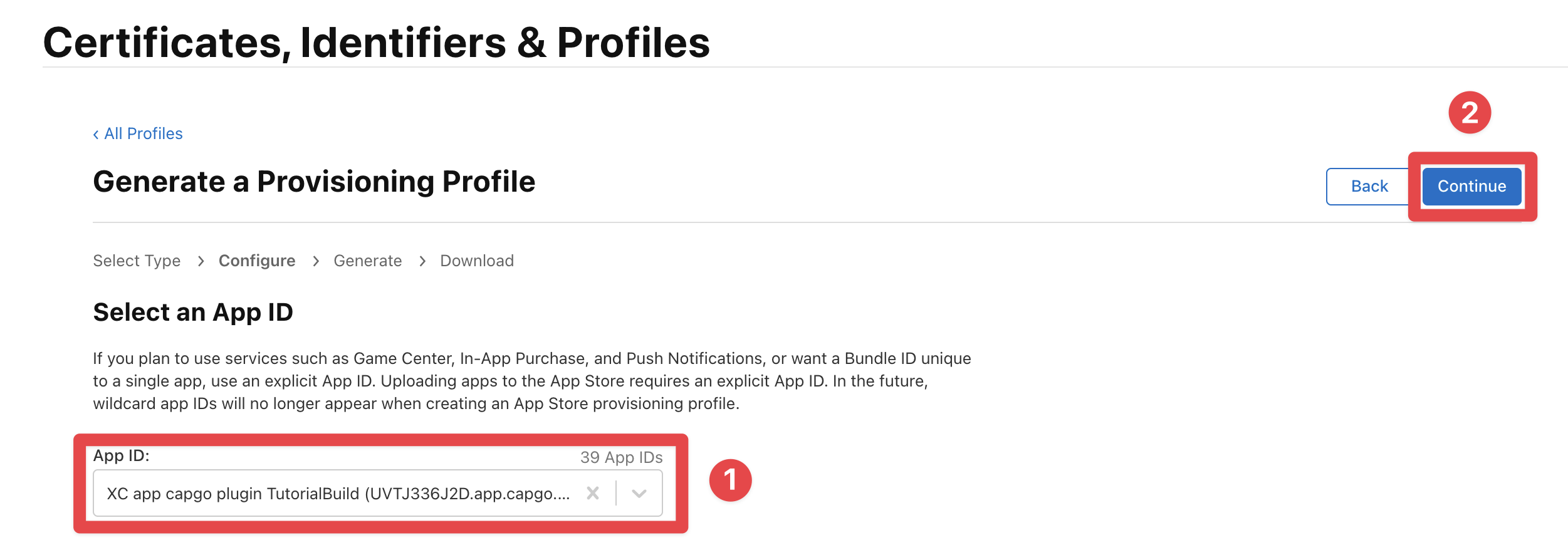
-
정확한 배포 인증서를 선택하세요.
이전 단계에서 내보낸 인증서를 선택하고
Continuebutton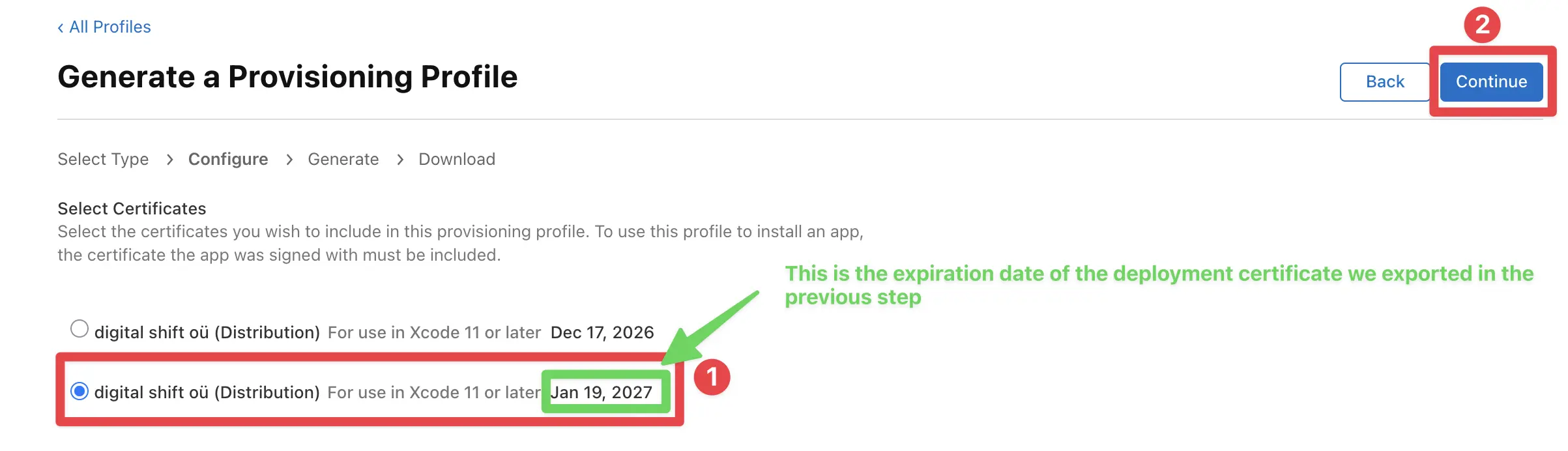
인증서가 만료된 경우에는 Keychain Access로 돌아가서 인증서를 찾고 만료일을 확인하세요.
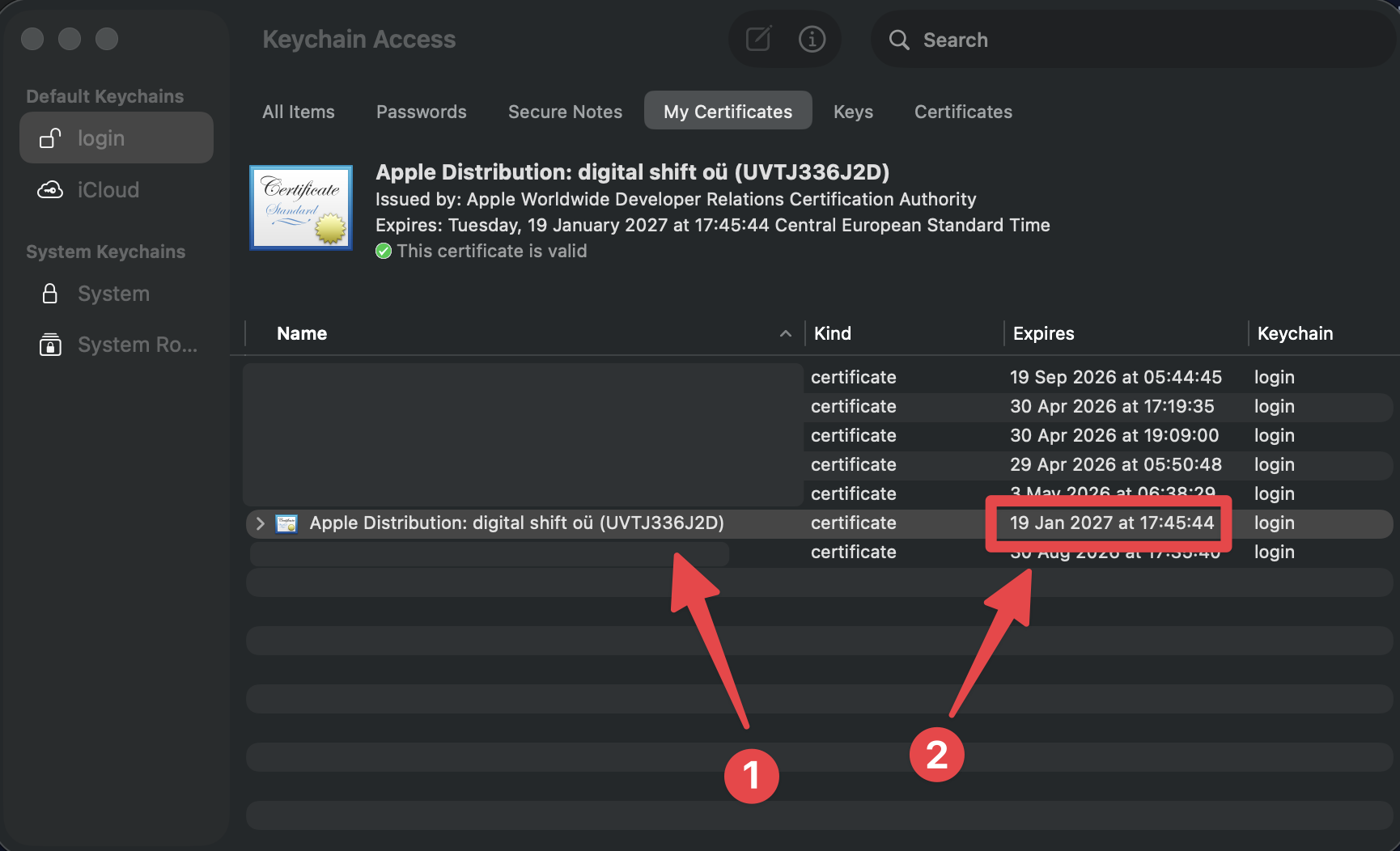
-
__CAPGO_KEEP_0__을 이름 지어주세요
__CAPGO_KEEP_0__ 이름을 지어주고 버튼을 클릭하세요
Generate버튼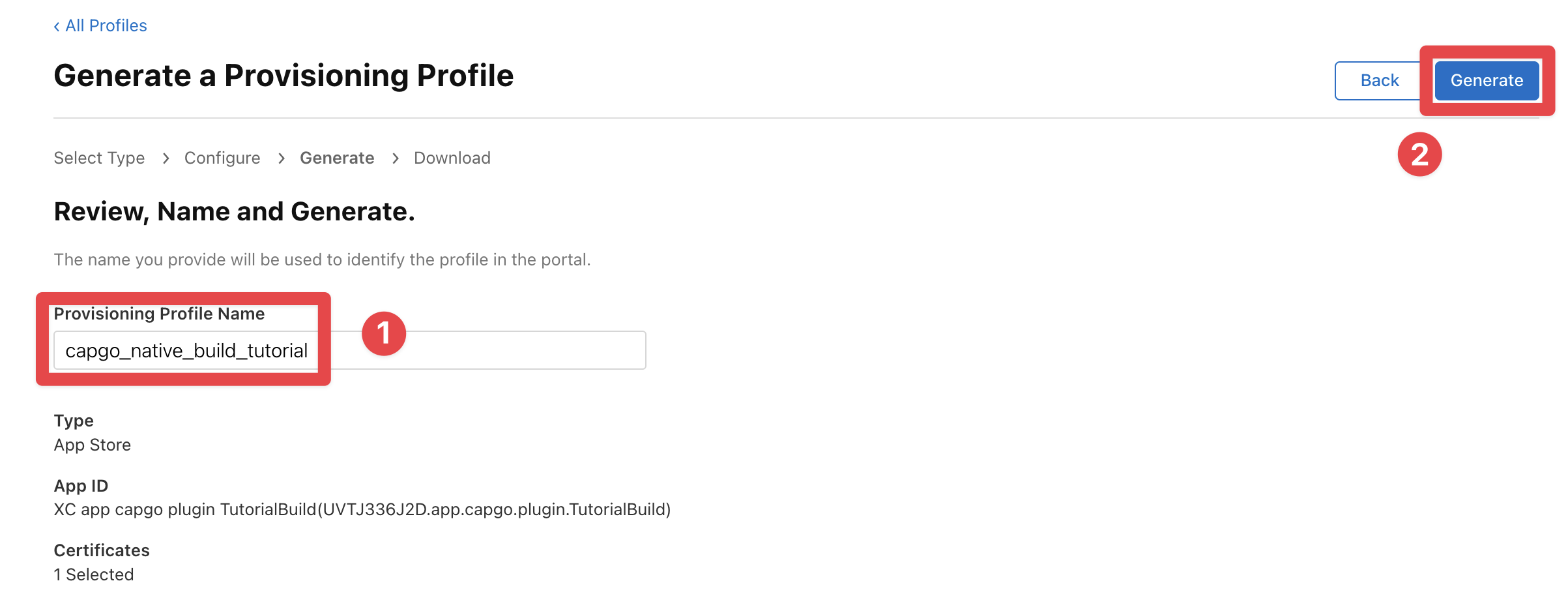
-
프로필 다운로드
다운로드 프로필을 클릭하세요
Download주의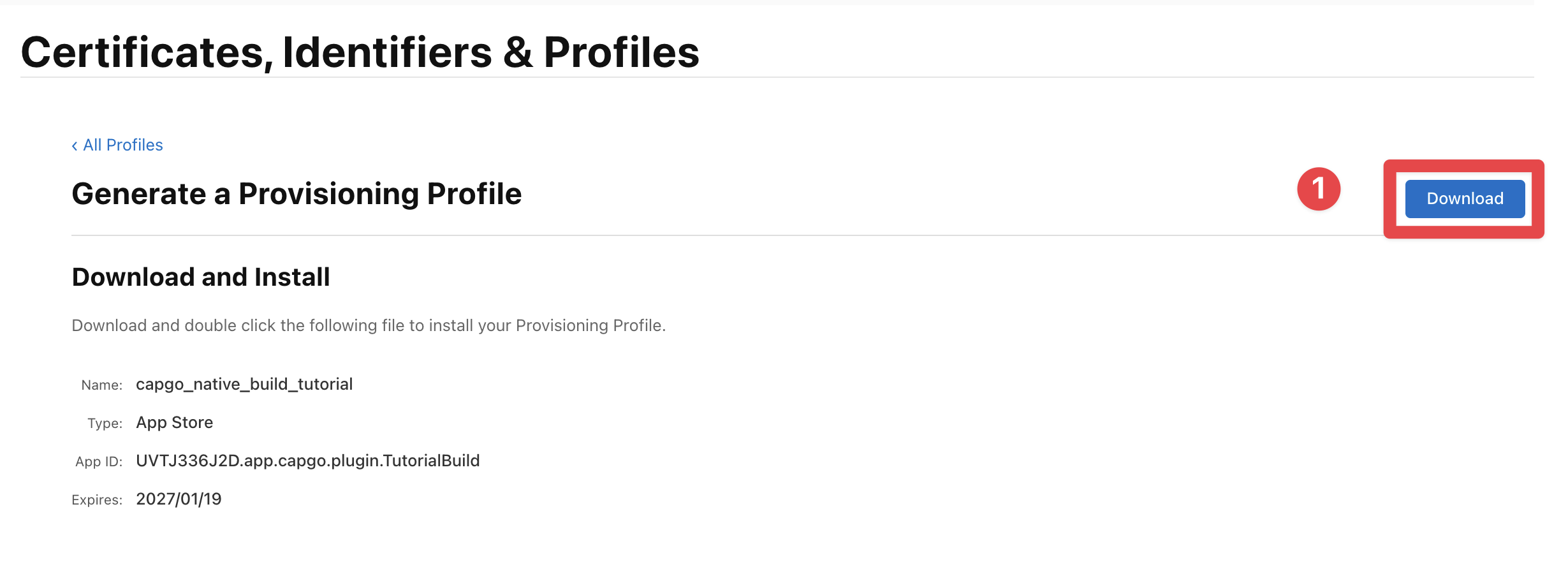
축하합니다 🎉 Capgo Native Build을 구성하기 위해 필요한 모든 것을 이제 가지고 있습니다.
설정 명령어를 실행하는 방법
설정 명령어를 실행하는 방법축하합니다! Capgo Native Build을 구성하기 위해 필요한 모든 것을 이제 가지고 있습니다.
실행할 명령어는 다음과 같습니다:
bunx @capgo/cli@latest build credentials save \ --platform ios \ --apple-team-id UVTJ336J2D \ --apple-key ./capgo-tutorial/AuthKey_66FGQZB566.p8 \ --apple-key-id 66FGQZB566 \ --apple-issuer-id 0cd4db4a-5598-45b8-9d32-75cdf127d005 \ --certificate ./capgo-tutorial/capgo-build-tutorial-certificate.p12 \ --ios-provisioning-profile ./capgo-tutorial/capgo_native_build_tutorial.mobileprovision모든 것이 잘 진행되면 다음 출력을 볼 수 있을 것입니다:

CI/CD 설정 (GitHub Actions)
제목이 'CI/CD 설정 (GitHub Actions)'인 섹션이미 완료한 경우 팀 ID, 애플 키, 애플 키 ID 및 애플 이슈어 ID, 인증서, 및 프로비전 프로파일CI/CD를 위한 모든 것이 이미 준비되어 있습니다. 이 섹션에서는 CI/CD에 필요한 값을 GitHub Actions 비밀번호와 환경 변수로 전달하는 방법에 대해 설명합니다.
1) Credential 파일을 단일 줄 base64로 변환하기
1) Credential 파일을 단일 줄 base64로 변환하기# Distribution certificate (.p12)base64 -i ./capgo-tutorial/capgo-build-tutorial-certificate.p12 | tr -d '\n' > certificate_base64.txt
# Provisioning profile (.mobileprovision)base64 -i ./capgo-tutorial/capgo_native_build_tutorial.mobileprovision | tr -d '\n' > profile_base64.txt
# App Store Connect API key (.p8)base64 -i ./capgo-tutorial/AuthKey_66FGQZB566.p8 | tr -d '\n' > apple_key_base64.txt2) 저장소 비밀번호 만들기
2) 저장소 비밀번호 만들기이곳에 GitHub > Repository > Settings > Secrets and variables > Actions추가:
| 비밀 이름 | 값 |
|---|---|
CAPGO_TOKEN | Capgo API 토큰 |
APP_STORE_CONNECT_TEAM_ID | 팀 ID 팀 ID |
APPLE_KEY_ID | 키 ID 애플 키, 애플 키 ID 및 애플 이슈어 ID |
APPLE_ISSUER_ID | 이수어 ID 애플 키, 애플 키 ID 및 애플 이슈어 ID |
BUILD_CERTIFICATE_BASE64 | 내용 certificate_base64.txt |
CAPGO_IOS_PROVISIONING_MAP | CLI에 의해 생성되었습니다. — __CAPGO_KEEP_1__에서 복사 .capgo-credentials 파일 |
APPLE_KEY_CONTENT | 내용 apple_key_base64.txt |
P12_PASSWORD (선택) | 당신의 .p12 비밀번호가 설정된 경우 export 중 export 시 설정된 |
3) Actions 워크플로우에서 GitHub 에서 환경 변수를 사용하세요
제목이 “3) Actions 워크플로우에서 GitHub 에서 환경 변수를 사용하세요”인 섹션name: iOS Cloud Build
on: workflow_dispatch: push: branches: [main]
jobs: ios-build: runs-on: ubuntu-latest steps: - uses: actions/checkout@v6 - uses: oven-sh/setup-bun@v2 with: bun-version: latest - name: Request iOS build with Capgo run: bunx @capgo/cli@latest build request --platform ios env: CAPGO_TOKEN: ${{ secrets.CAPGO_TOKEN }} APP_STORE_CONNECT_TEAM_ID: ${{ secrets.APP_STORE_CONNECT_TEAM_ID }} APPLE_KEY_ID: ${{ secrets.APPLE_KEY_ID }} APPLE_ISSUER_ID: ${{ secrets.APPLE_ISSUER_ID }} BUILD_CERTIFICATE_BASE64: ${{ secrets.BUILD_CERTIFICATE_BASE64 }} CAPGO_IOS_PROVISIONING_MAP: ${{ secrets.CAPGO_IOS_PROVISIONING_MAP }} APPLE_KEY_CONTENT: ${{ secrets.APPLE_KEY_CONTENT }} P12_PASSWORD: ${{ secrets.P12_PASSWORD }}빌드 실행
빌드 실행이제 첫 번째 빌드를 실행할 준비가 되었습니다.
아래 명령어를 실행하여 앱을 빌드하세요:
bunx @capgo/cli@latest build request --platform ios축하합니다 🎉 이제 앱 빌드가 성공적으로 완료되었으며 앱 스토어에 제출할 준비가 되었습니다.
어드혹 배포 모드
어드혹 배포 모드기본적으로 Capgo은 App Store 배포를 위한 iOS 앱 빌드를 생성합니다 (테스트 플라이트 + 앱 스토어). 내부 테스트 또는 CI 아티팩트 수집을 위해 어드혹 빌드를 필요로 한다면, 다음 플래그를 사용할 수 있습니다. --ios-distribution 플래그
__CAPGO_KEEP_0__
__CAPGO_KEEP_0__- __CAPGO_KEEP_0__
- API
- __CAPGO_KEEP_0__
--output-upload__CAPGO_KEEP_0__
필요 조건
제목: 필요 조건Ad-hoc 빌드는 App Store 빌드보다 적은 요구 조건을 가집니다:
| 인증 정보 | 필요한가요? |
|---|---|
배포 인증서 (.p12) | 네 |
Ad-hoc 배포 프로파일 (.mobileprovision) | 네 |
팀 ID (--apple-team-id) | Yes |
앱 스토어 연결 API 키 (.p8) | No |
| 애플 키 ID / 발급자 ID | No |
어드혹 프로비전 프로파일 생성
어드혹 프로비전 프로파일 생성같은 단계를 따르세요 프로비전 프로파일, 하지만 5단계에서 어드혹 대신:
- App Store Apple Developer Profiles
- Click the
+button - Select Ad Hoc and click Continue
- Select your app and distribution certificate
- Select the devices you want to register
- Name and download the profile
Saving ad-hoc credentials
Section titled “Saving ad-hoc credentials”bunx @capgo/cli@latest build credentials save \ --platform ios \ --ios-distribution ad_hoc \ --apple-team-id YOUR_TEAM_ID \ --certificate './certificate.p12' \ --ios-provisioning-profile './adhoc_profile.mobileprovision'아니오 --apple-key, --apple-key-id, 또는 --apple-issuer-id 필요하지 않습니다.
임의적인 빌드를 실행하는 중입니다.
임의적인 빌드를 실행하는 중입니다.bunx @capgo/cli@latest build request \ --platform ios \ --ios-distribution ad_hoc빌드 아티팩트로 IPA를 수집하기 위해 추가해야 하는 --output-upload:
bunx @capgo/cli@latest build request \ --platform ios \ --ios-distribution ad_hoc \ --output-uploadCI/CD와 임의적인 빌드
CI/CD와 ad-hoc 빌드App Store 빌드보다 GitHub Actions에 필요한 비밀은 적습니다:
name: iOS Ad-Hoc Build
on:  workflow_dispatch:
jobs: ios-adhoc: runs-on: ubuntu-latest steps: - uses: actions/checkout@v6 - uses: oven-sh/setup-bun@v2 with: bun-version: latest - name: Request iOS ad-hoc build run: bunx @capgo/cli@latest build request --platform ios --ios-distribution ad_hoc --output-upload env: CAPGO_TOKEN: ${{ secrets.CAPGO_TOKEN }} APP_STORE_CONNECT_TEAM_ID: ${{ secrets.APP_STORE_CONNECT_TEAM_ID }} BUILD_CERTIFICATE_BASE64: ${{ secrets.BUILD_CERTIFICATE_BASE64 }} CAPGO_IOS_PROVISIONING_MAP: ${{ secrets.CAPGO_IOS_PROVISIONING_MAP_ADHOC }} CAPGO_IOS_DISTRIBUTION: ad_hoc확장 프로그램이 포함된 앱 (Multi-Target Signing)
앱에 확장 프로그램이 포함되어 있다면 (공유 확장 프로그램, 위젯, 알림 서비스 확장 프로그램 등), 각 확장 프로그램 대상에는 riêng의 배포 프로파일이 필요합니다. __CAPGO_KEEP_0__은 repeatable을 통해 이를 지원합니다.If your app includes extensions (share extensions, widgets, notification service extensions, etc.), each extension target needs its own provisioning profile. Capgo supports this via the repeatable --ios-provisioning-profile flag.
Example: App + Share Extension
Section titled “Example: App + Share Extension”bunx @capgo/cli@latest build credentials save \ --platform ios \ --apple-team-id YOUR_TEAM_ID \ --apple-key '/path/to/AuthKey_XXXXX.p8' \ --apple-key-id YOUR_KEY_ID \ --apple-issuer-id YOUR_ISSUER_ID \ --certificate '/path/to/certificate.p12' \ --ios-provisioning-profile "com.example.app=./app_profile.mobileprovision" \ --ios-provisioning-profile "com.example.app.share-extension=./share_ext_profile.mobileprovision"Each --ios-provisioning-profile CLI: 각 모바일 프로비전 파일을 읽습니다.
- 모바일 프로비전 파일 내부의 plist에서 프로파일 이름을 자동으로 추출합니다.
- Base64로 파일을 인코딩합니다.
- 모바일 프로비전 파일을 하나의
- 인증서임을 저장합니다.
CAPGO_IOS_PROVISIONING_MAPcredential
싱글 프로파일에서 단일 프로파일로 마이그레이션
싱글 프로파일에서 단일 프로파일로 마이그레이션이전에는 BUILD_PROVISION_PROFILE_BASE64 (싱글 프로파일)에서 다음 명령어를 실행하세요:
bunx @capgo/cli@latest build credentials migrate --platform ios이 명령어는 기존의 단일 프로파일 인증서를 새로운 CAPGO_IOS_PROVISIONING_MAP 형식으로 변환하고 레거시 키를 제거합니다 (BUILD_PROVISION_PROFILE_BASE64, APPLE_PROFILE_NAME).
마이그레이션 후에는 확장 프로파일을 추가하세요 update 명령 (합병):
bunx @capgo/cli@latest build credentials update \ --platform ios \ --ios-provisioning-profile "com.example.app.share-extension=./share_ext_profile.mobileprovision"프로비저닝 프로파일에는 XYZ 기능이 포함되어 있지 않습니다.
프로비저닝 프로파일에 포함되지 않은 XYZ 기능때로는 다음 오류를 볼 수 있습니다:
Provisioning profile "YOUR_PROVISIONING_PROFILE_NAME" doesn't include the XYZ capability. (in target 'App' from project 'App')"이것은 프로비저닝 프로파일이 생성된 후에 새로운 기능을 활성화했기 때문에 발생합니다. 기존의 프로비저닝 프로파일에는 아직 새로운 기능이 포함되어 있지 않습니다.
이 문제를 해결하려면 프로비저닝 프로파일을 다시 생성해야 합니다.
- 열기 애플 개발자 포털
- 다음 팀을 선택하세요.
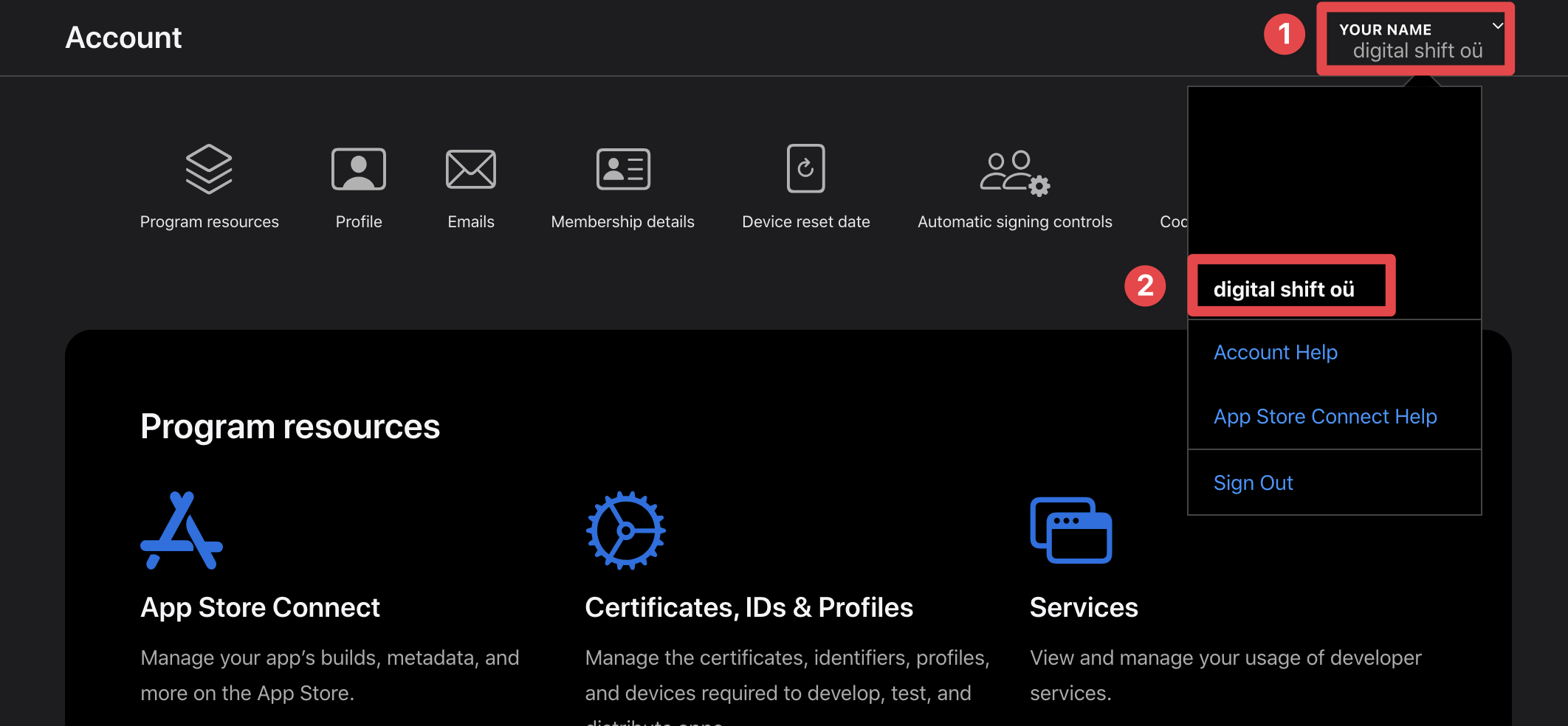
- 버튼을 클릭하세요.
Profiles버튼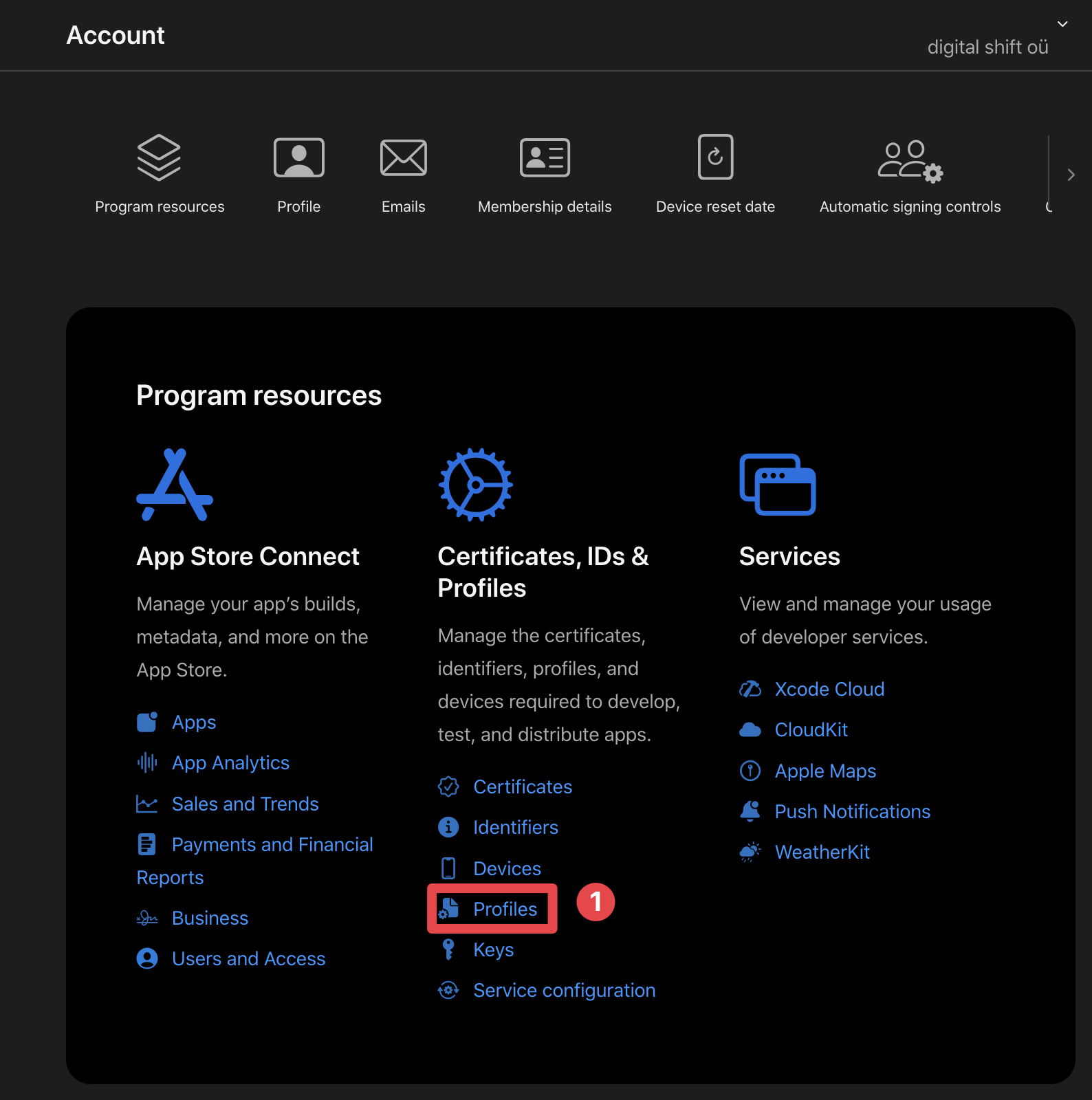
- __CAPGO_KEEP_0__를 다시 생성하기 위해 찾으려는 프로비전 프로파일을 찾으세요
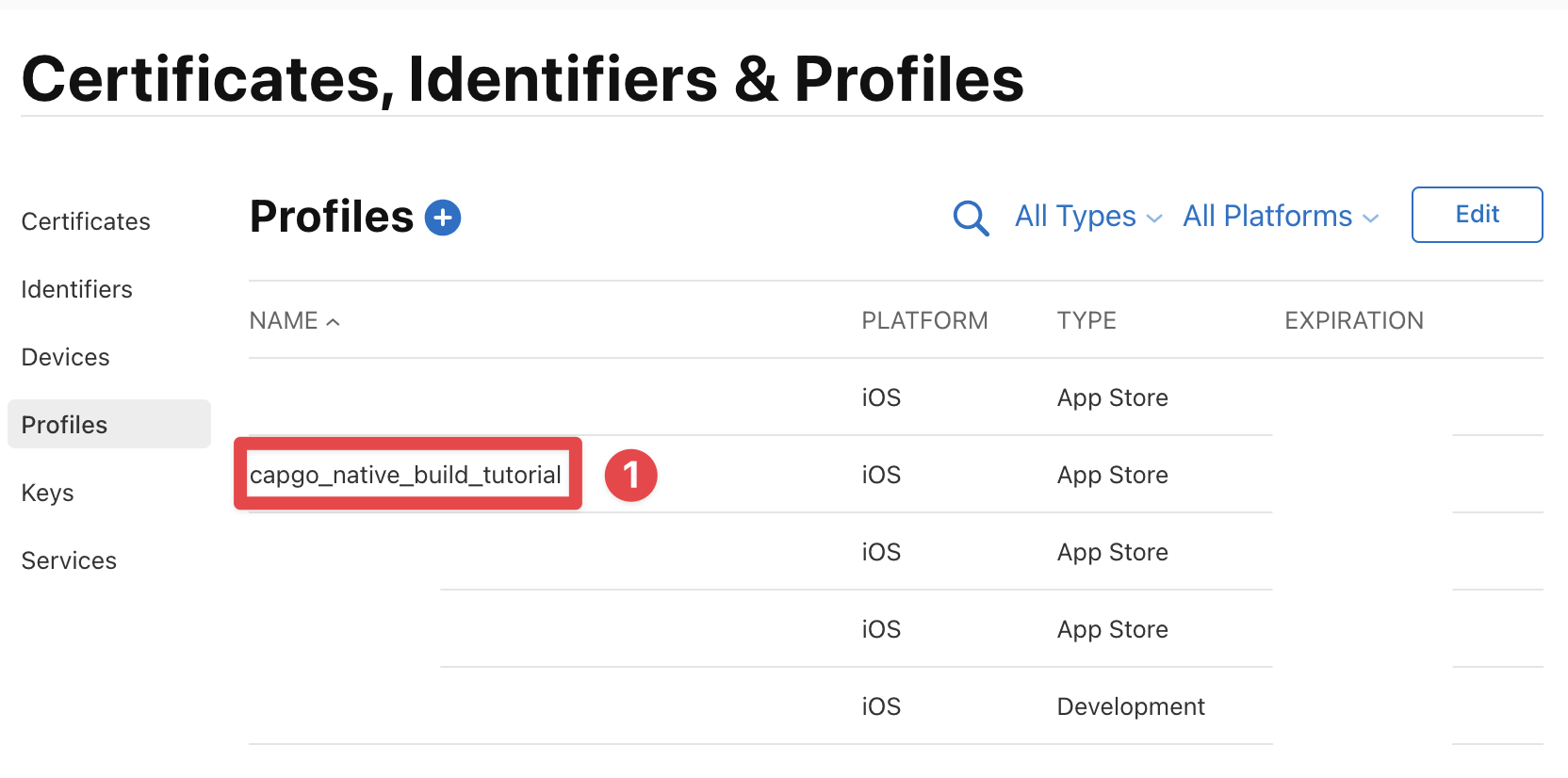
- __CAPGO_KEEP_0__를 클릭하세요.
Edit버튼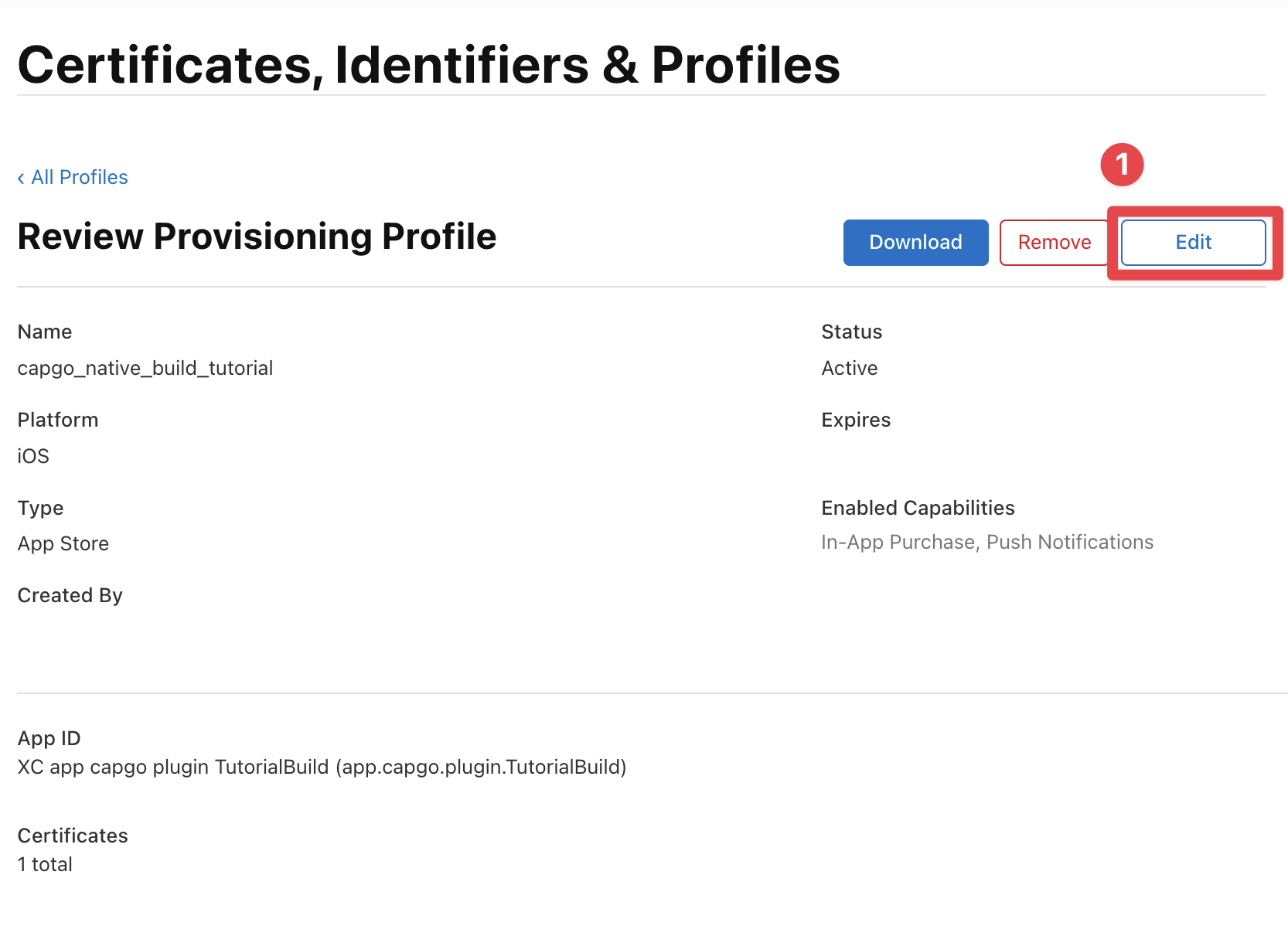
- __CAPGO_KEEP_0__를 클릭하세요.
Save버튼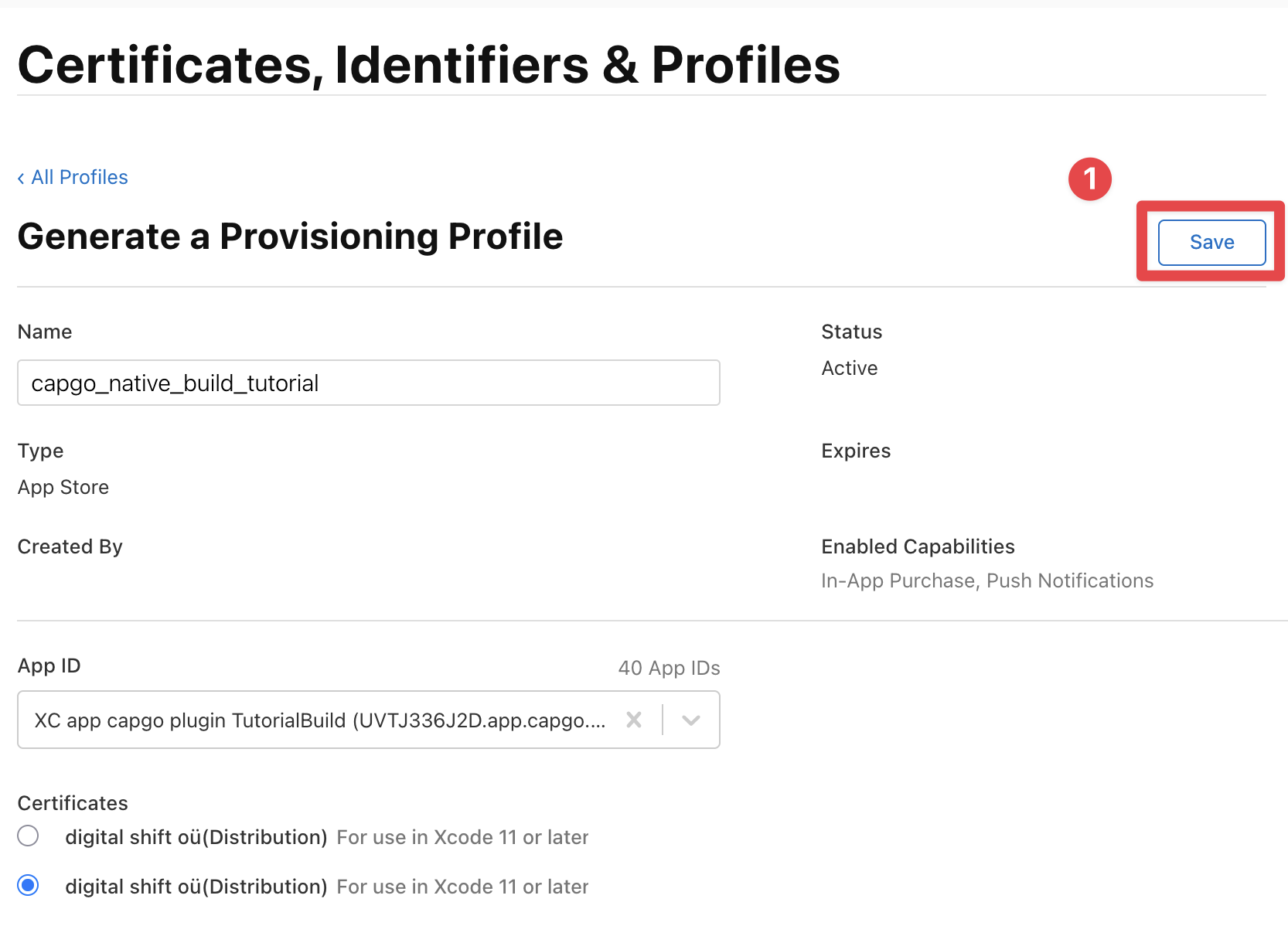
- __CAPGO_KEEP_0__를 클릭하세요.
Download버튼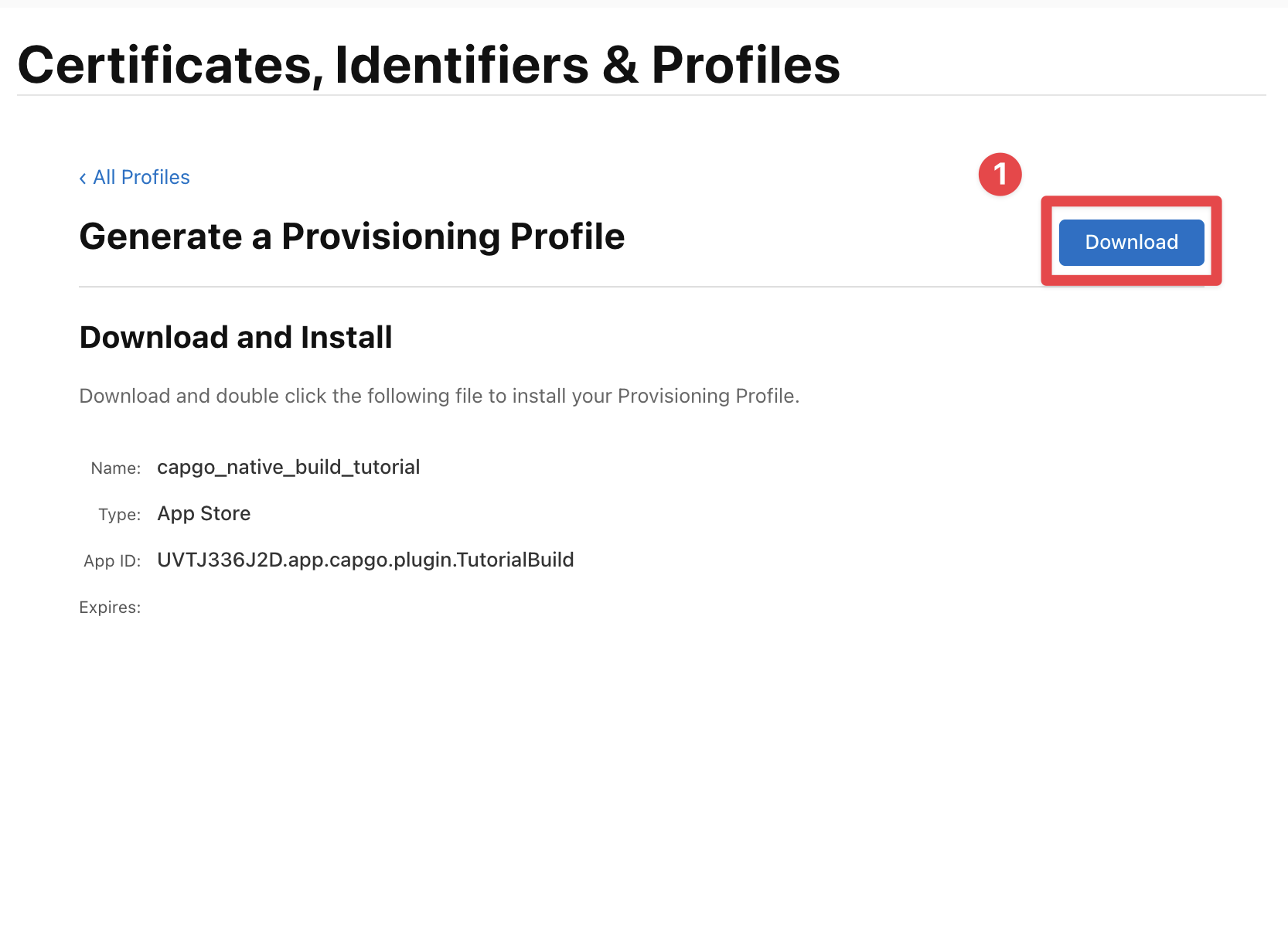
- Capgo Native Build setup 명령어를 다시 실행하세요. __CAPGO_KEEP_0__ Native Build setup 명령어를 다시 실행하세요. 새로운 프로파일을 다운로드한 후에.
이 문제는 해결될 것입니다.
다른 문제
제목: 다른 문제Capgo Native Build, 인증서 설정 또는 앱 빌드와 관련된 이유로 어떤 문제가 있으시면, 우리의 support.
iOS 빌드에서 계속 진행하세요.
제목: iOS 빌드에서 계속 진행하세요.iOS 빌드 를 사용하시는 경우, CI/CD 자동화 계획을 위해 연결하세요. iOS 빌드 Capgo CI/CD 제품 워크플로우에서 Capgo CI/CD를 위해 Capgo 네이티브 빌드 제품 워크플로우에서 Capgo 네이티브 빌드 Capgo 통합 제품 워크플로우에서 Capgo 통합 CI/CD 통합 CI/CD 통합 구현 세부 사항에서 GitHub 액션 통합 CI/CD 통합 구현 세부 사항에서 GitHub 액션 통합