
iOS Builds
Kopieren Sie einen Einrichtungsbefehl mit den Installationsanweisungen und der vollständigen Markdown-Guideline für diesen Plugin.
Erstellen und iOS-Apps an TestFlight und den App Store über Capgo’s dedizierte Mac-Infrastruktur bereitstellen.
Was Sie lernen werden
Abschnitt mit dem Titel „Was Sie lernen werden“- Sie werden lernen, wie Sie Ihre App über Capgo Native Build hochladen können
- Sie werden lernen, wie Sie die Zertifikate für Capgo Native Build konfigurieren können
Voraussetzungen
Abschnitt mit dem Titel „Voraussetzungen“- Ein Capgo-Konto (ein kostenloses Probeabo reicht aus, um loszulegen)
- Ihre App ist bereits in Capgo registriert (führen Sie
bunx @capgo/cli@latest app addwenn nicht - Ein Mac-Computer mit Xcode installiert (es ist möglich, die Build-Einrichtung auf einem Linux/Windows-Maschine vorzunehmen, aber es ist noch nicht dokumentiert)
- Ein gültiges Apple-Entwicklerkonto (99 $/Jahr) (Sie müssen auf dem Apple-Entwicklerkonto Admin- oder Eigentümerrechte haben)
- Ihre App muss erfolgreich über Xcode gebaut werden können
- Ein Capacitor-App
- Ein für die App konfiguriertes Icon. Apps ohne ein Icon können nicht auf dem App Store hochgeladen werden.
Bevor Sie mit der Einrichtung in Apples Portalen beginnen
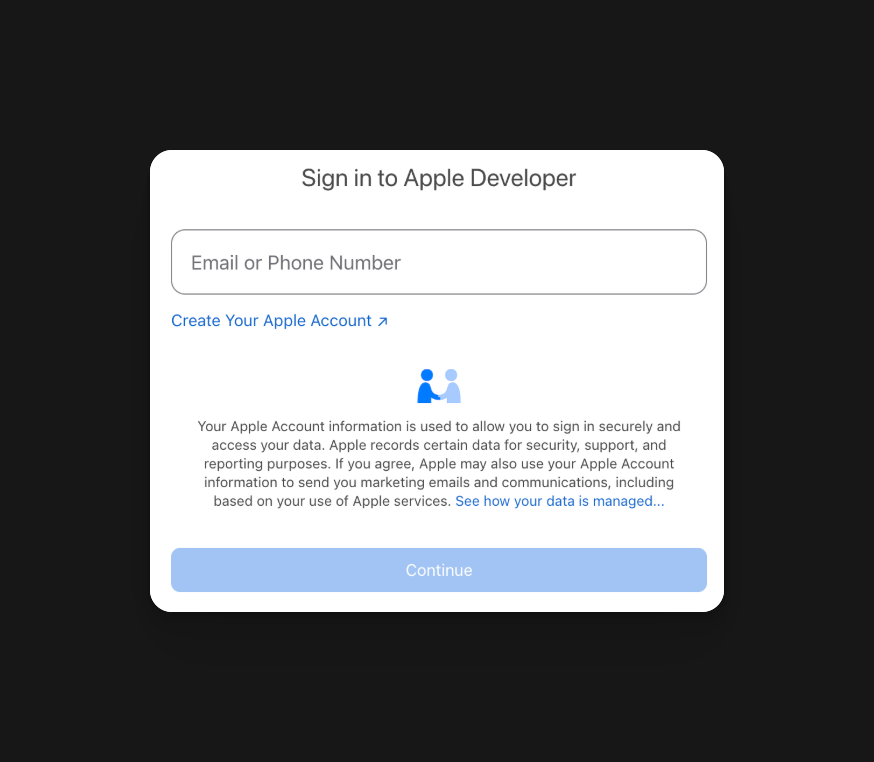
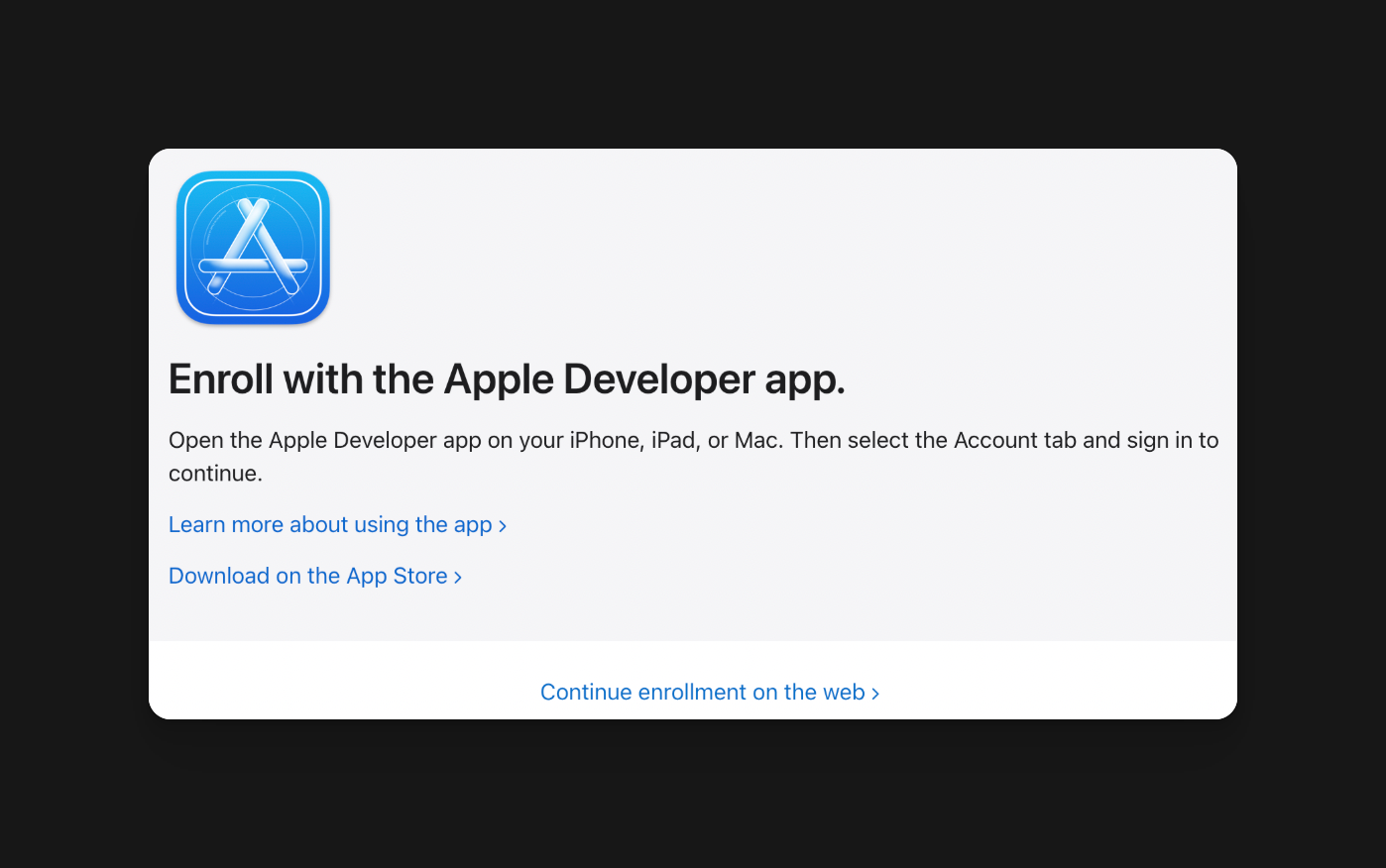
Abschnitt mit dem Titel ‘Bevor Sie mit der Einrichtung in Apples Portalen beginnen’Bevor Sie Zertifikate einrichten oder Ihre erste TestFlight-Upload auslösen, stellen Sie sicher, dass das Apple-Konto und die Team-Struktur bereit sind:
- Zwei-Faktor-Authentifizierung für das Apple-Konto aktivieren, das für die Registrierung verwendet wird
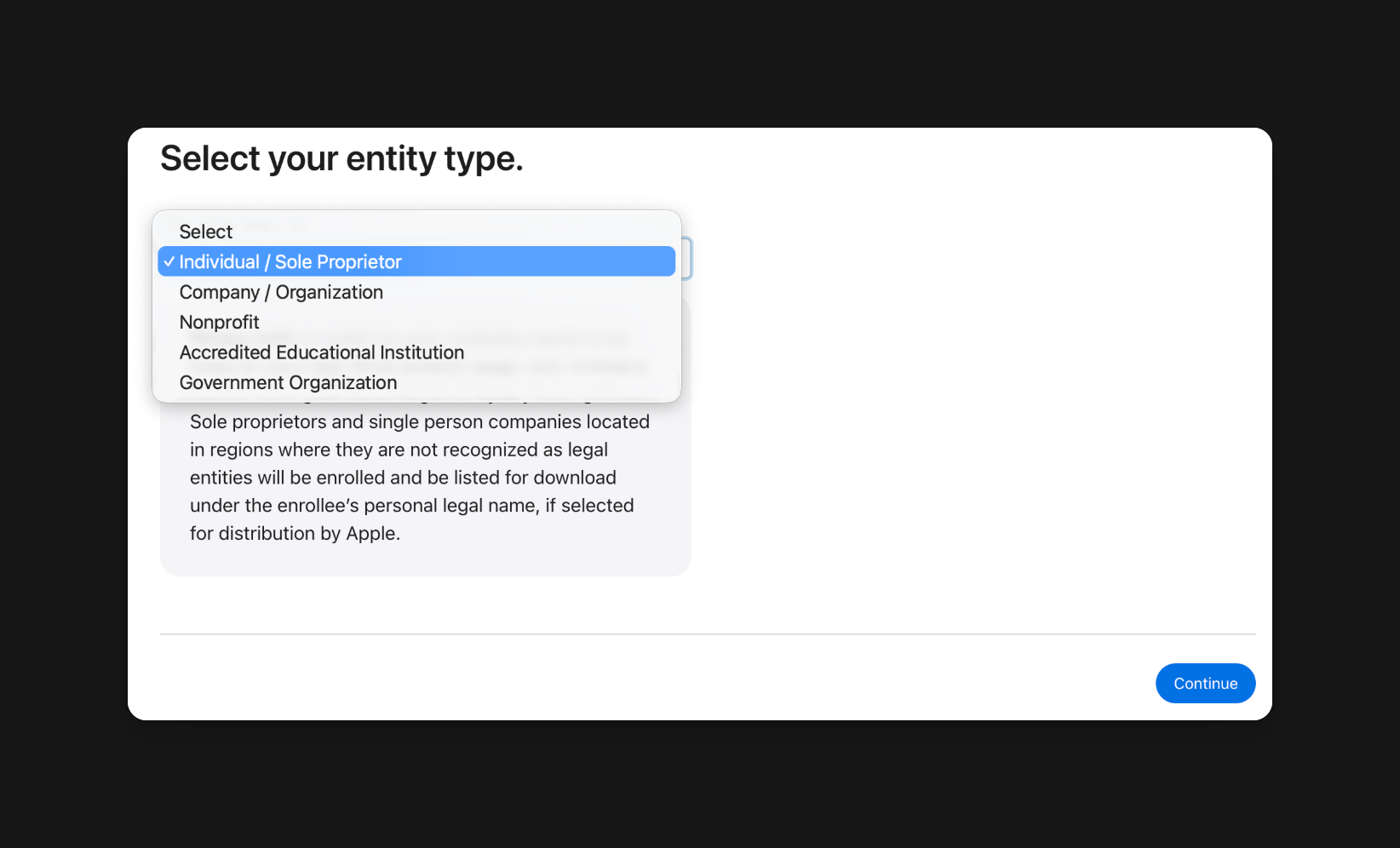
- Wählen Sie die richtige Mitgliedschaftsart:
- Einzelunternehmen / EinzelunternehmerIhr rechtlicher Name wird zum Verkäufernamen auf dem App Store
- Organisation: erfordert eine juristische Person, eine D-U-N-S-Nummer, eine öffentliche Unternehmenswebsite, eine Arbeits-E-Mail auf der Unternehmensdomain und eine Person mit der Befugnis, die Organisation zu Apple's Vereinbarungen zu binden
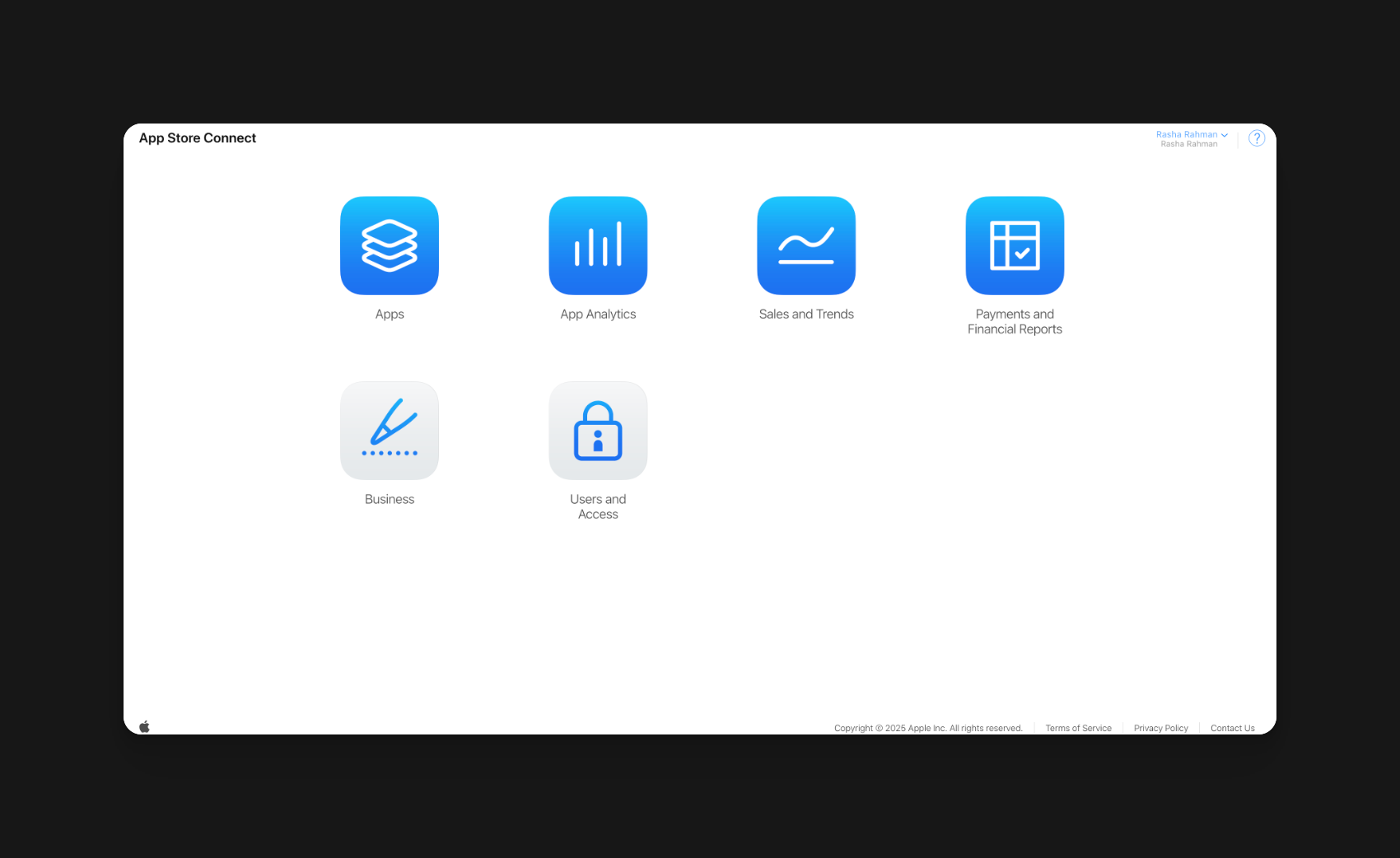
- Verwende ein Konto, das Zugriff auf beide Apple Developer und App Store Connect für Zertifikate, App-Records, API-Schlüssel und TestFlight hat
- Fixiere deine endgültige Bundle-ID früh. Änderungen später bedeuten normalerweise eine erneute App Store-Einrichtung
- Plane diese App Store Connect-Elemente vor der App-Review: Unterstützungs-URL, Datenschutzrichtlinien-URL, Altersfreigabe, Screenshot, Export-Kompliance und App-Review-Kontaktinformationen
Der erste manuelle Build
Abschnitt mit dem Titel “Der erste manuelle Build”Bevor wir mit dem Aufbau der App mit Capgo beginnen können, sollten wir sie zuerst einrichten und einen ersten TestFlight-Build manuell durchführen. Es gibt einige Vorteile daran, einen manuellen Build zuerst durchzuführen:
- Sie werden die Verteilungs-Zertifizierung auf Ihrem lokalen Computer einrichten
- Sie werden das App-Store-Verzeichnis erstellen, wenn Sie es noch nicht getan haben
- Sie werden in der Lage sein, Probleme mit dem Build-Prozess zu erkennen, die mit Ihrer App code verbunden sind
Bevor wir beginnen können, müssen Sie das Verteilungs-Zertifizierung auf Ihrem lokalen Computer installiert haben. Das ist ziemlich komplex, aber ich werde es unten erklären.
Die Einrichtung der Verteilungs-Zertifizierung
Abschnitt mit dem Titel “Die Einrichtung der Verteilungs-Zertifizierung”-
Xcode öffnen
-
Klicken Sie auf
Xcode->Settings...Alternativ können Sie den Kurzbefehl verwendenCmd + ,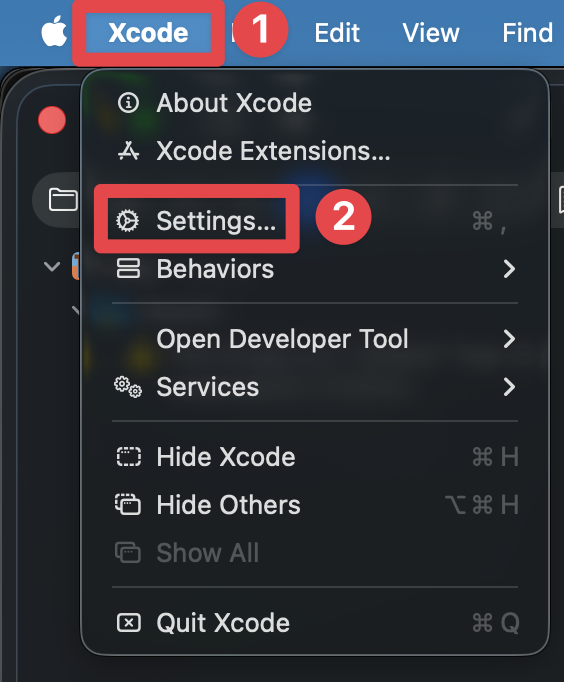
-
Gehe zu
Accounts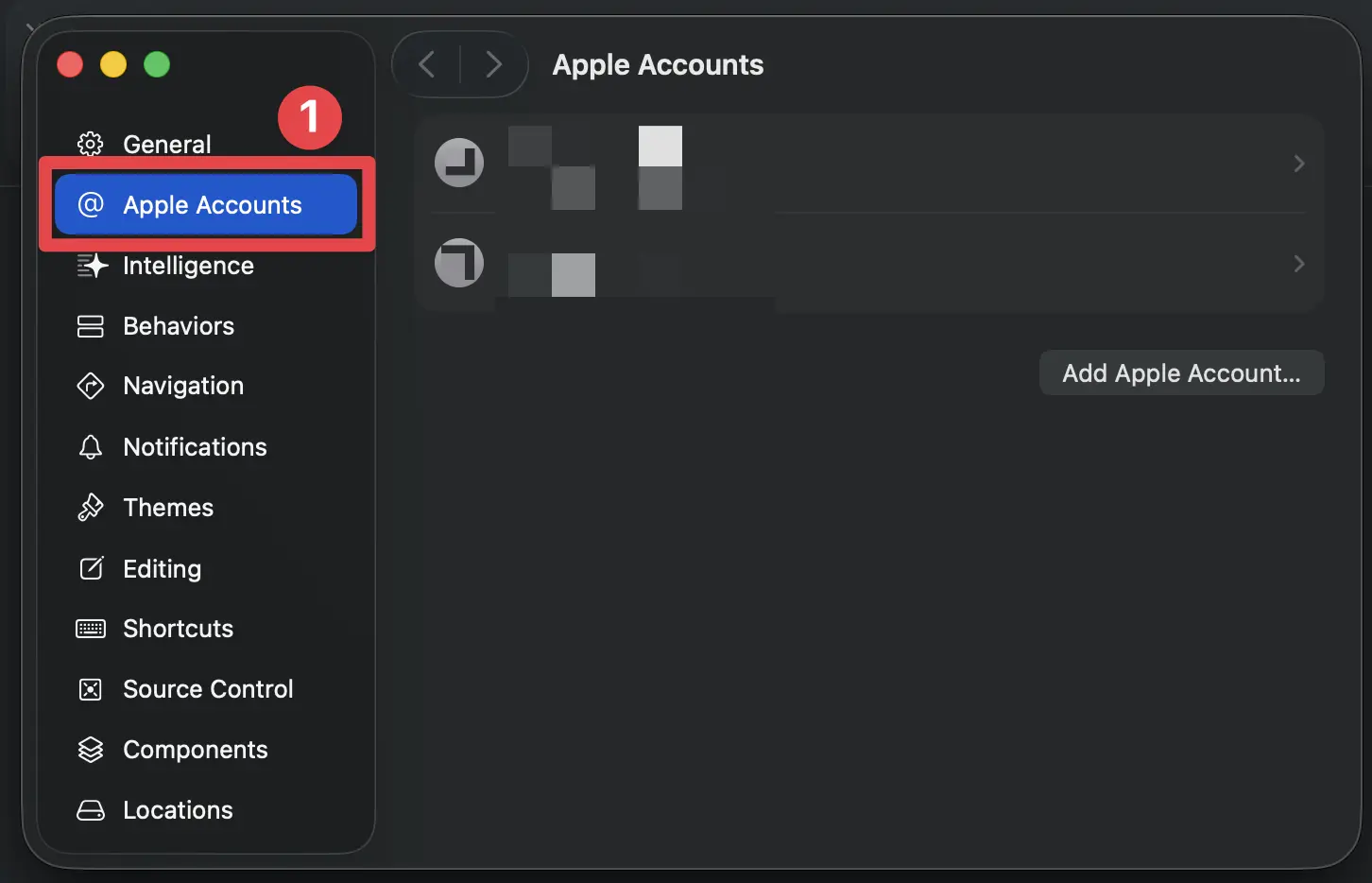
-
Finden Sie das Apple-Konto, das der Apple-Entwicklerkonto hinzugefügt wurde
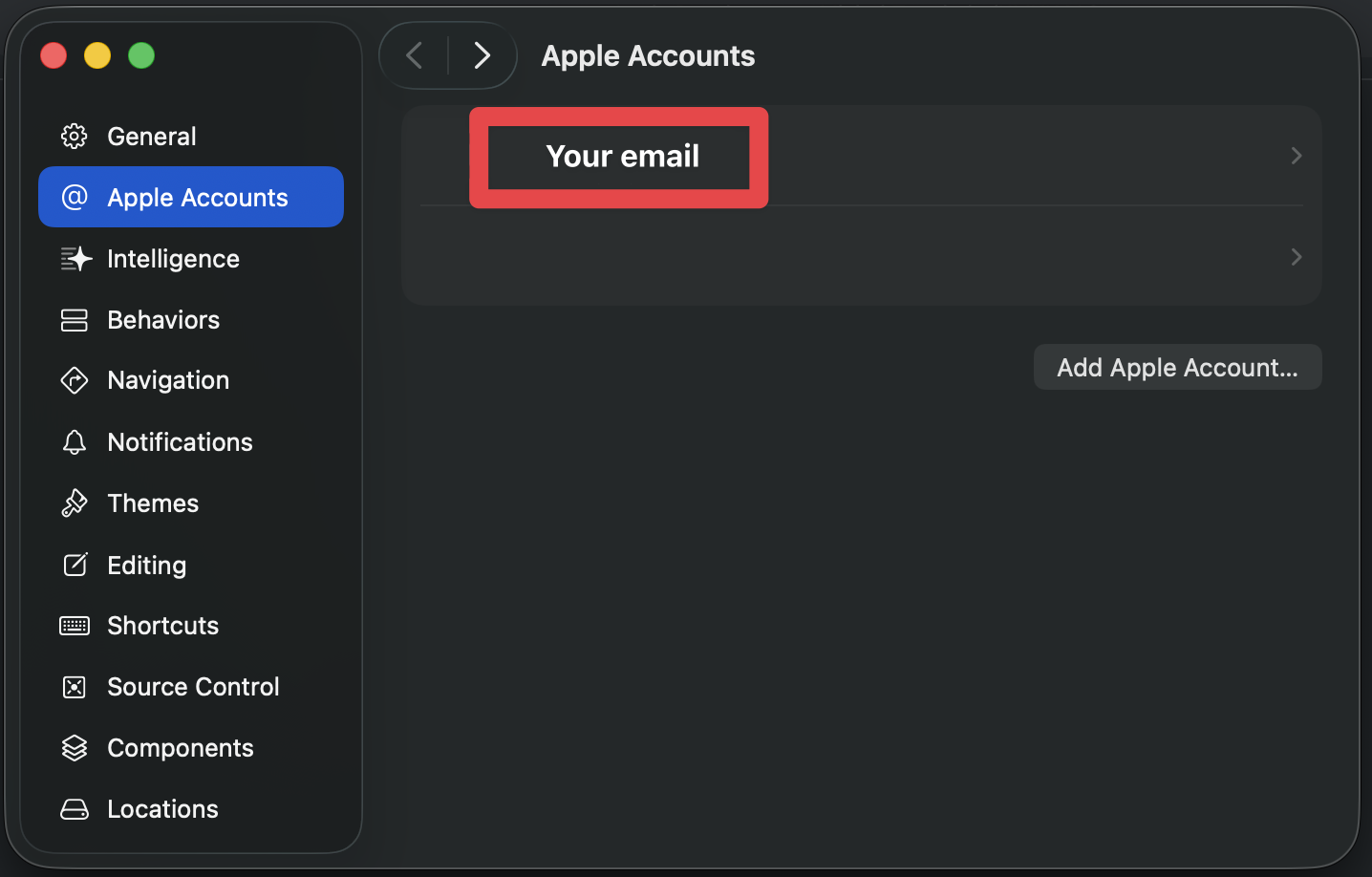
-
Finden Sie das Team, das Sie zum Bereitstellen der App verwenden werden
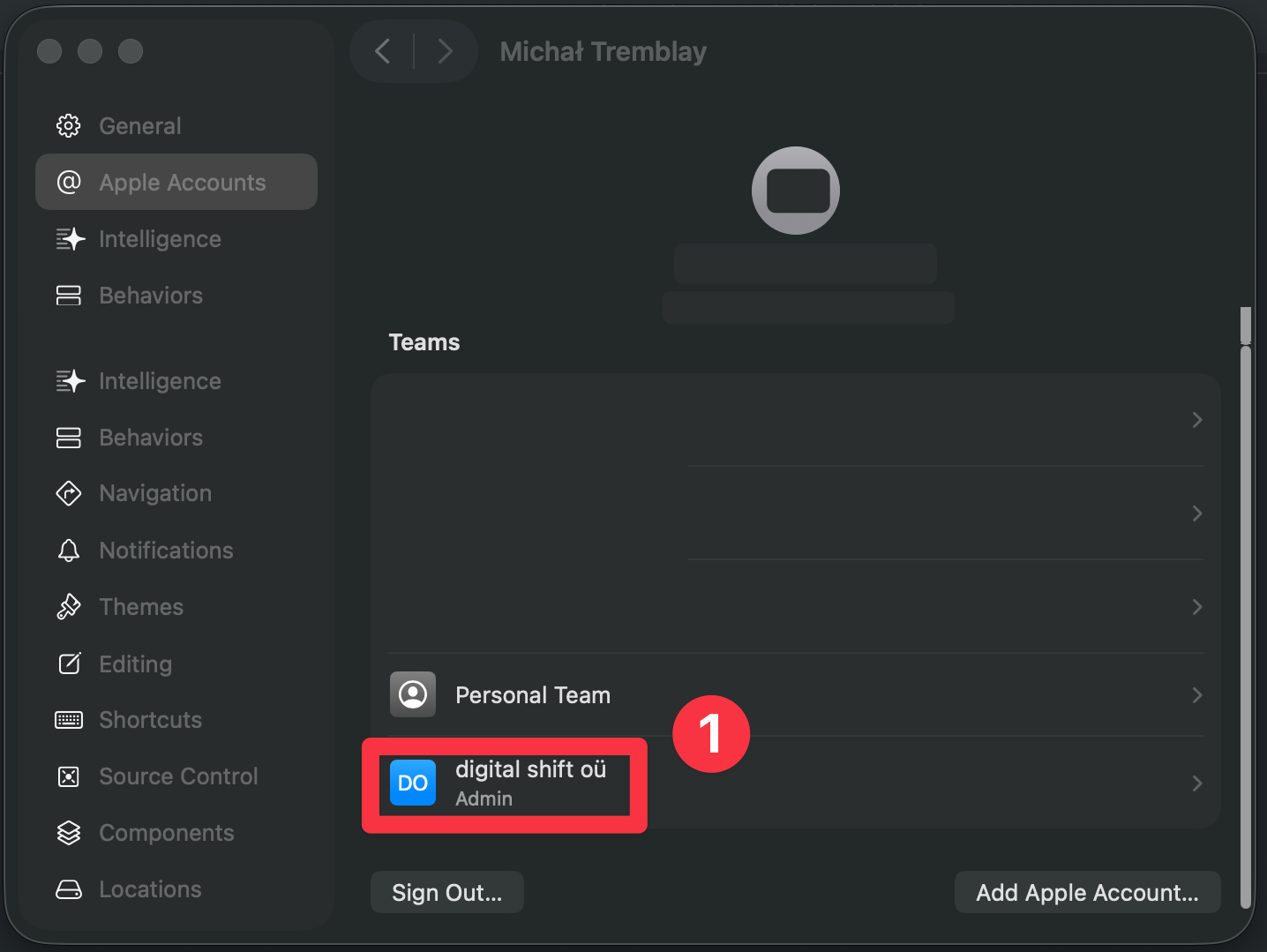
-
Klicken Sie auf den
Manage Certificates...Knopf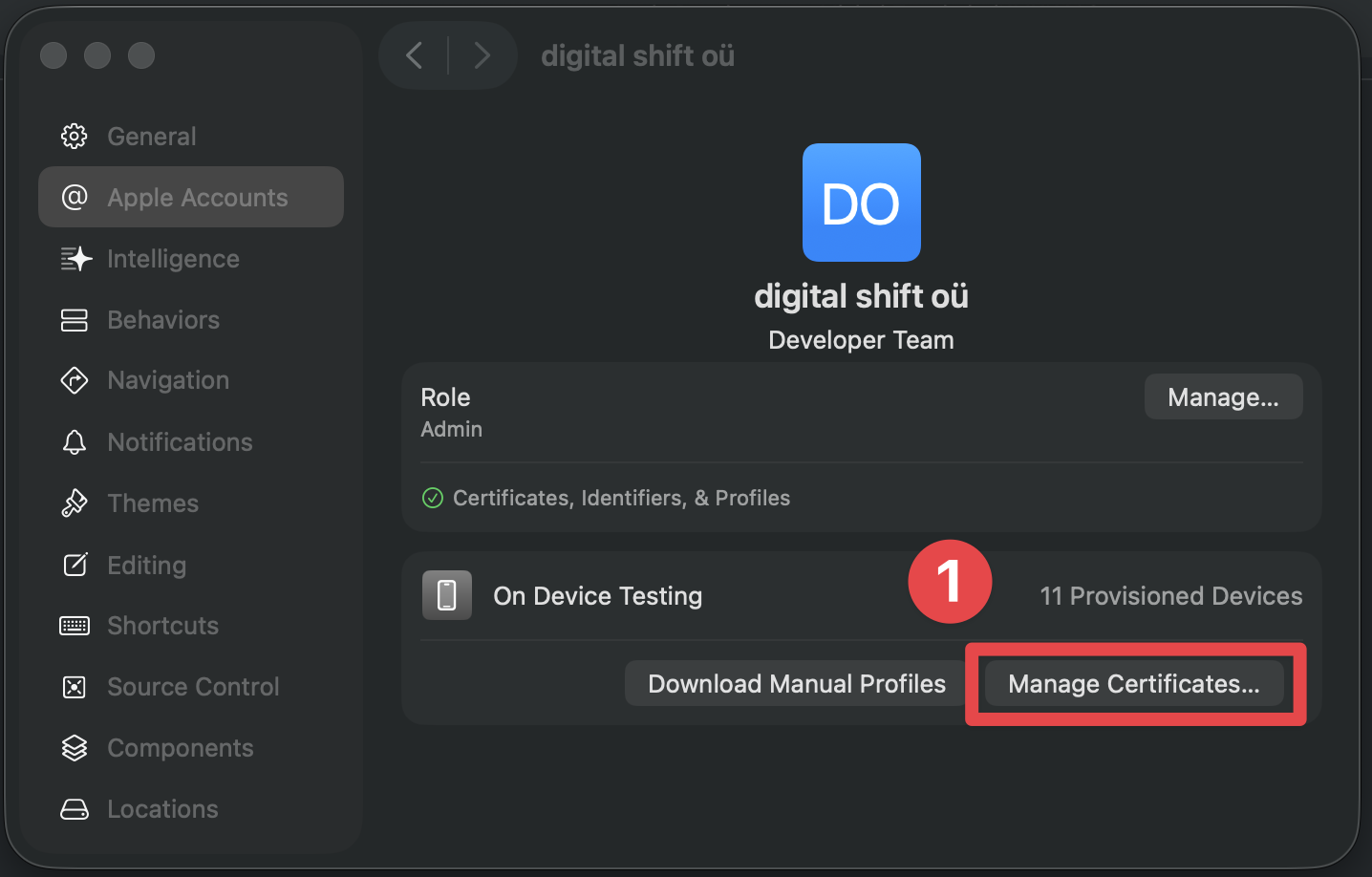
-
Stellen Sie sicher, dass Sie die Zertifikatsverteilung in der Liste sehen können
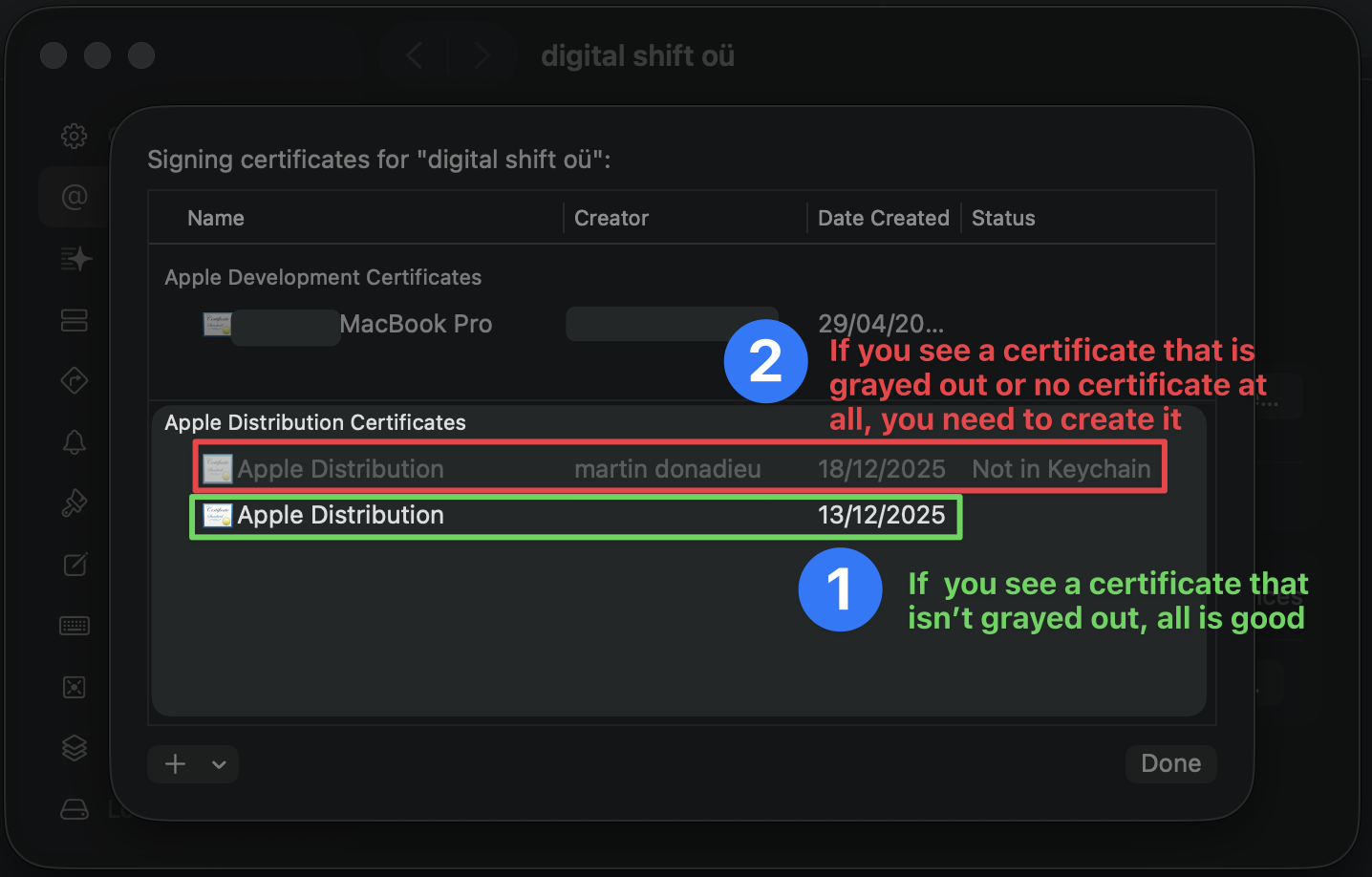
-
Wenn Sie dies nicht tun, müssen Sie ein neues Zertifikat erstellen
- Klicken Sie auf den
+Knopf und dann aufApple Distribution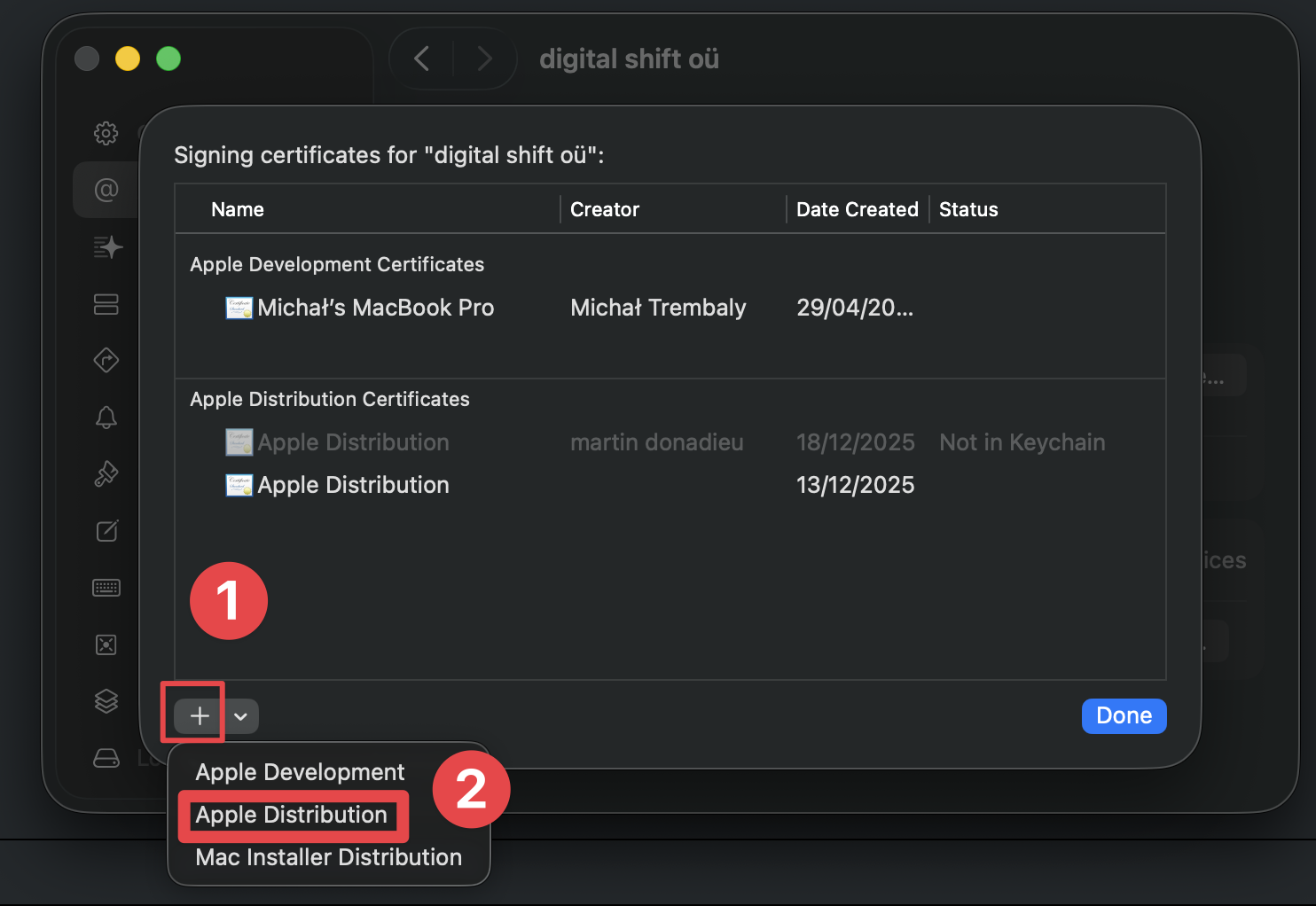
- Das Zertifikat wird automatisch erstellt. Sie können es in der Liste sehen. Schauen Sie sich den vorherigen Schritt an, um sicherzustellen, dass Sie es sehen.
- Klicken Sie auf den
Da Sie nun das Verteilungszertifikat installiert haben, können Sie den Build-Prozess beginnen.
Manueller Build zum TestFlight
Abschnitt mit dem Titel „Manuelles Build für TestFlight“-
Öffnen Sie die App in Xcode
Starten
bunx cap open iosum die App in Xcode zu öffnen. -
Finden und auf den
archiveButtonIn der Xcode-Leiste finden und auf den
product->archiveButton klicken.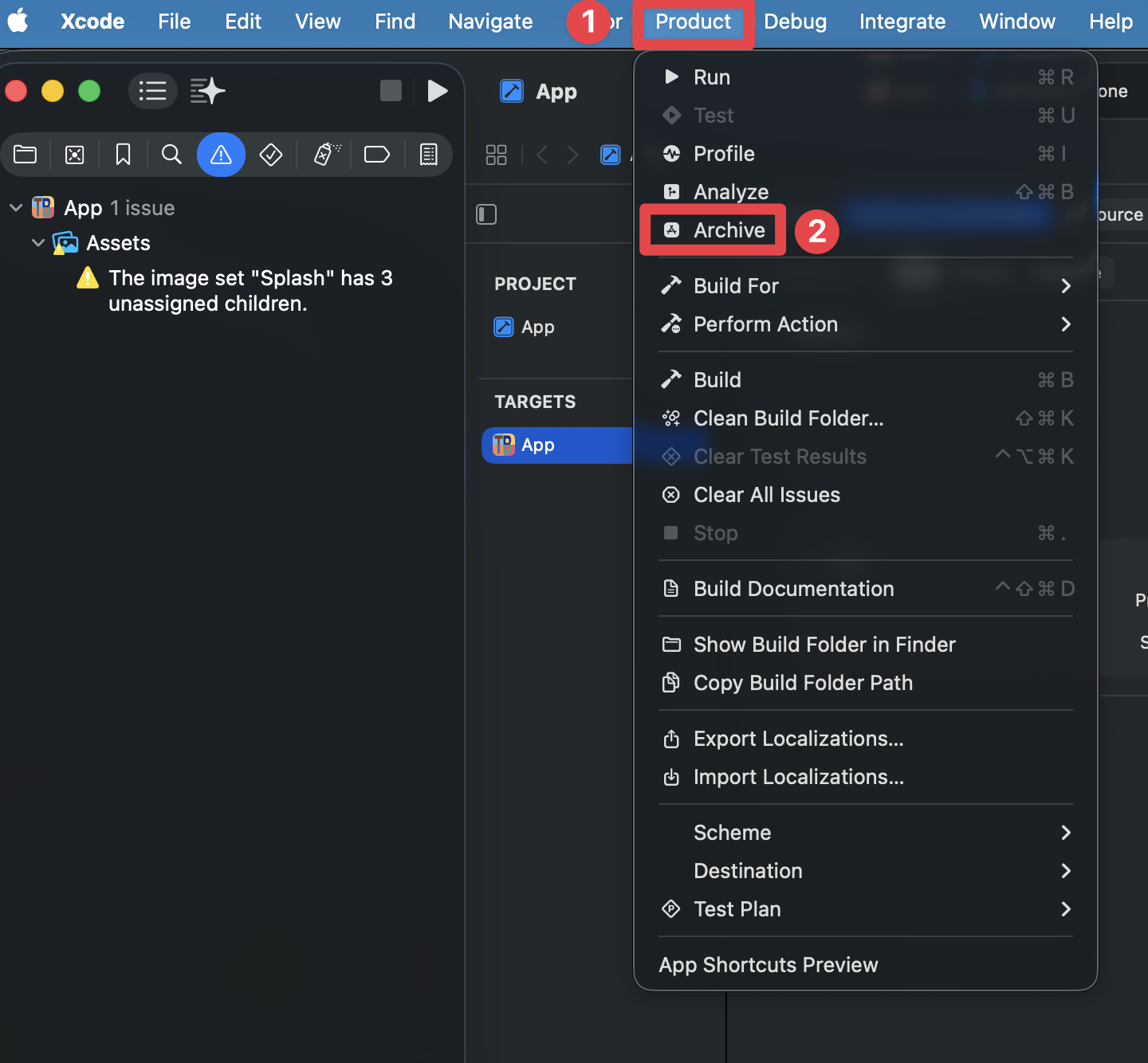
-
Warten, bis das Build abgeschlossen ist
-
Auf den
Distribute AppButton klicken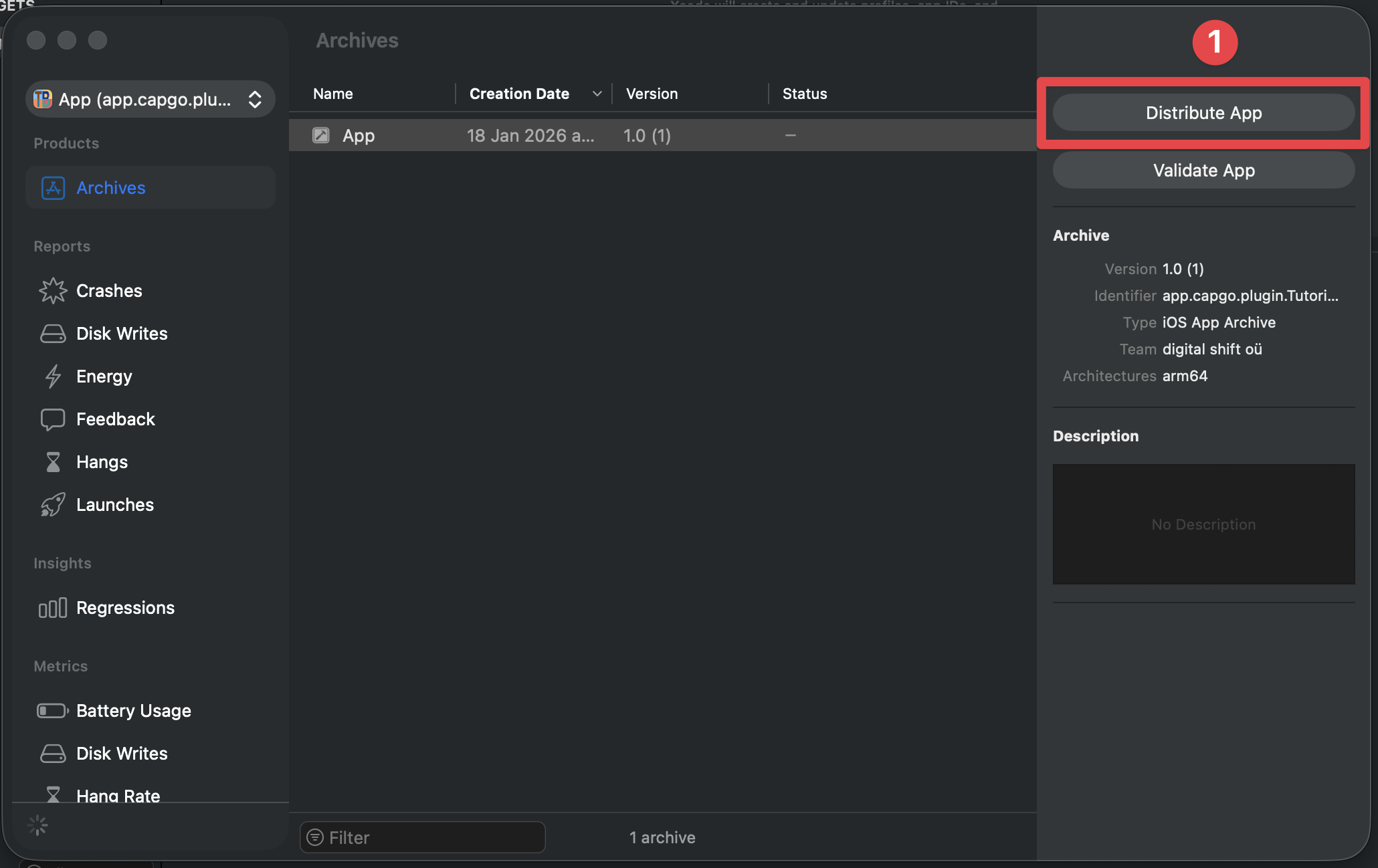
-
Auswählen
TestFlight Internal Onlyals Verteilungsverfahren auswählen und aufDistributeButton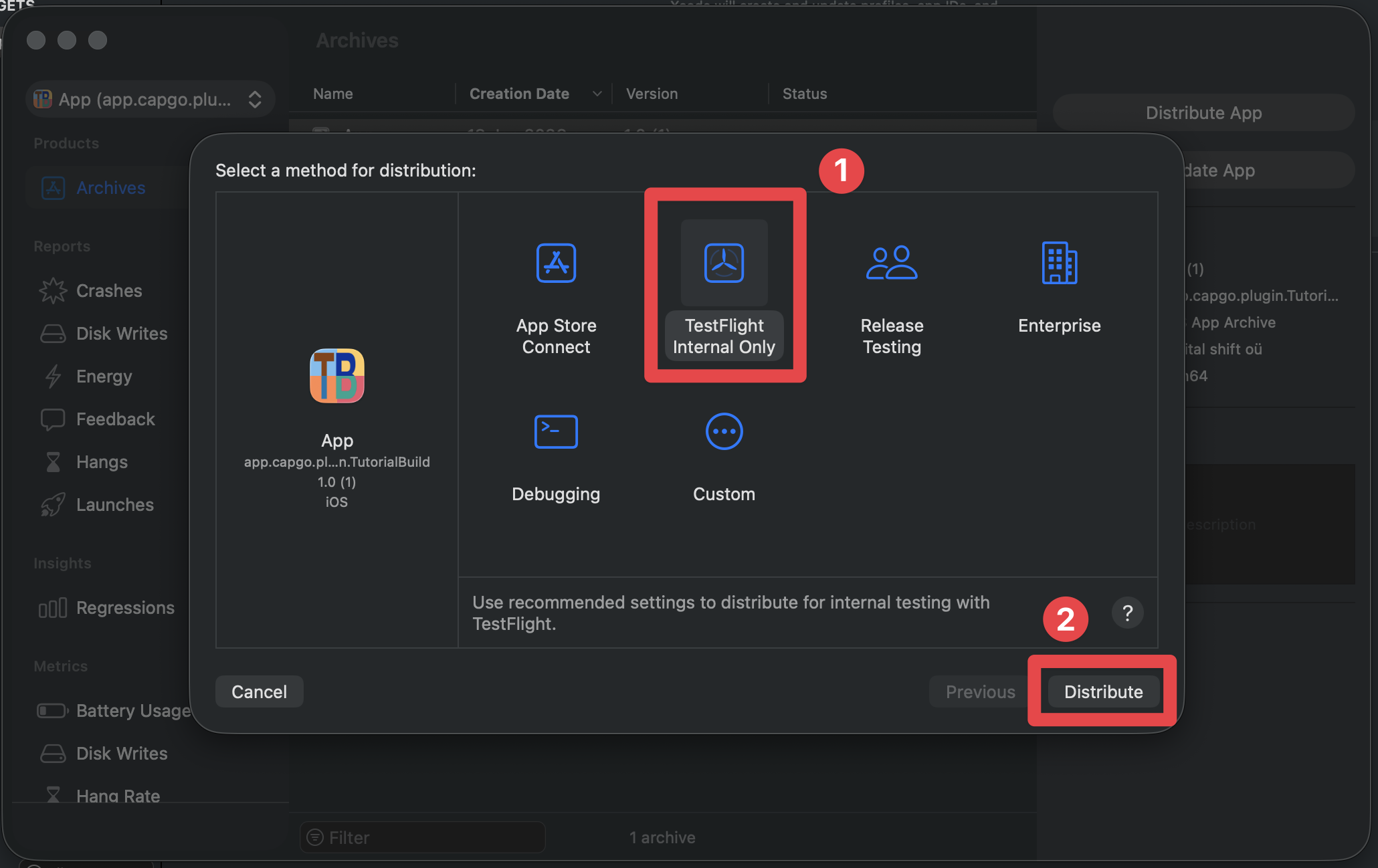
-
Die App-Veröffentlichung konfigurieren
Füllen Sie die folgenden Felder aus:
- Name: Der Name Ihrer App - sichtbar im App Store
- SKU - die SKU Ihrer App - diese wird verwendet, um Ihre App im App Store zu identifizieren
- Hauptsprache - die Hauptsprache Ihrer App
Klicken Sie dann auf den
nextButton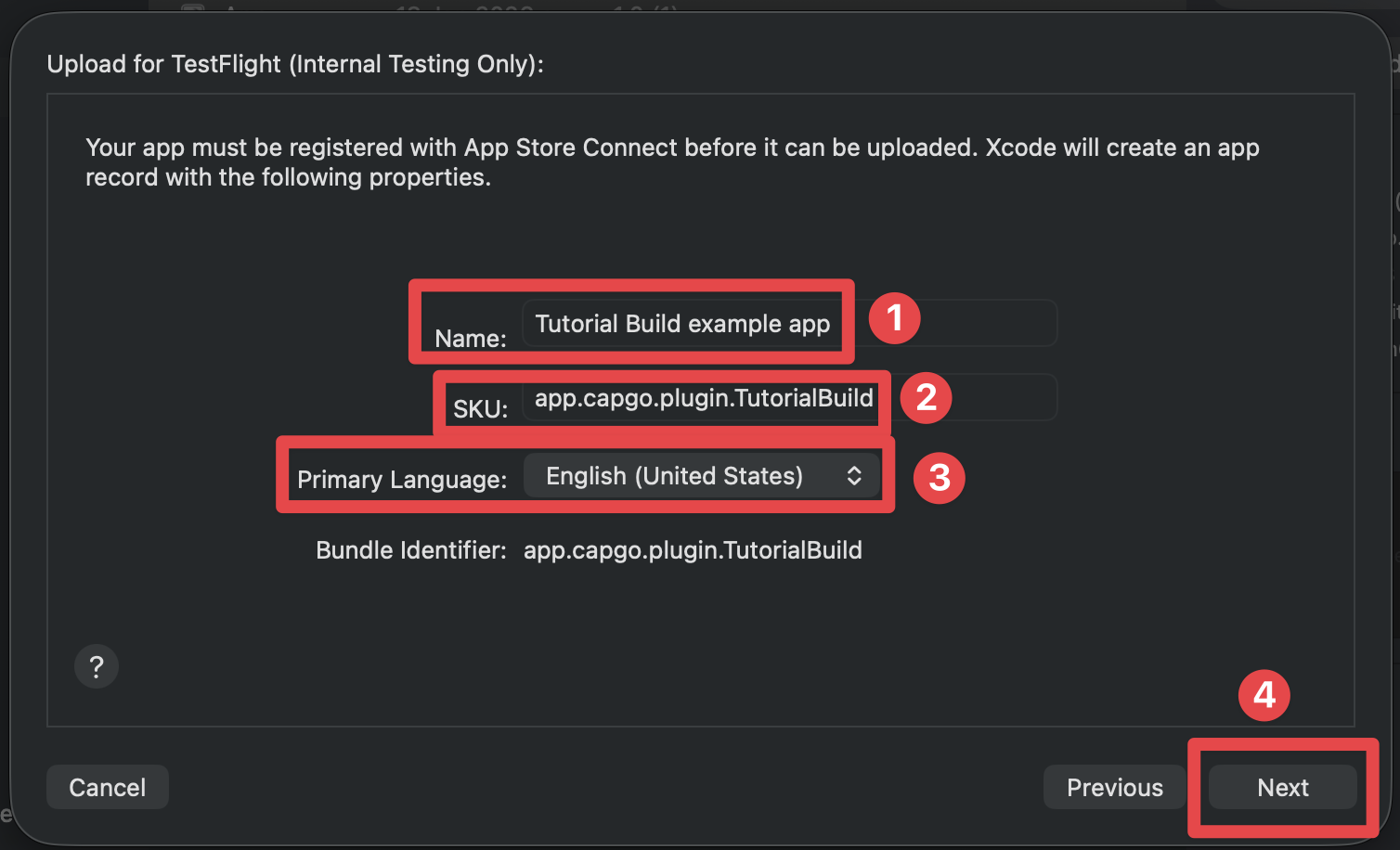
-
Wenn die Erstellung des App-Records fehlschlägt, versuchen Sie, das Fenster zu schließen und das Archivieren der App erneut zu versuchen.
-
Warten Sie, bis der Upload abgeschlossen ist
-
Wenn alles gut ging, sollten Sie die folgende Seite sehen
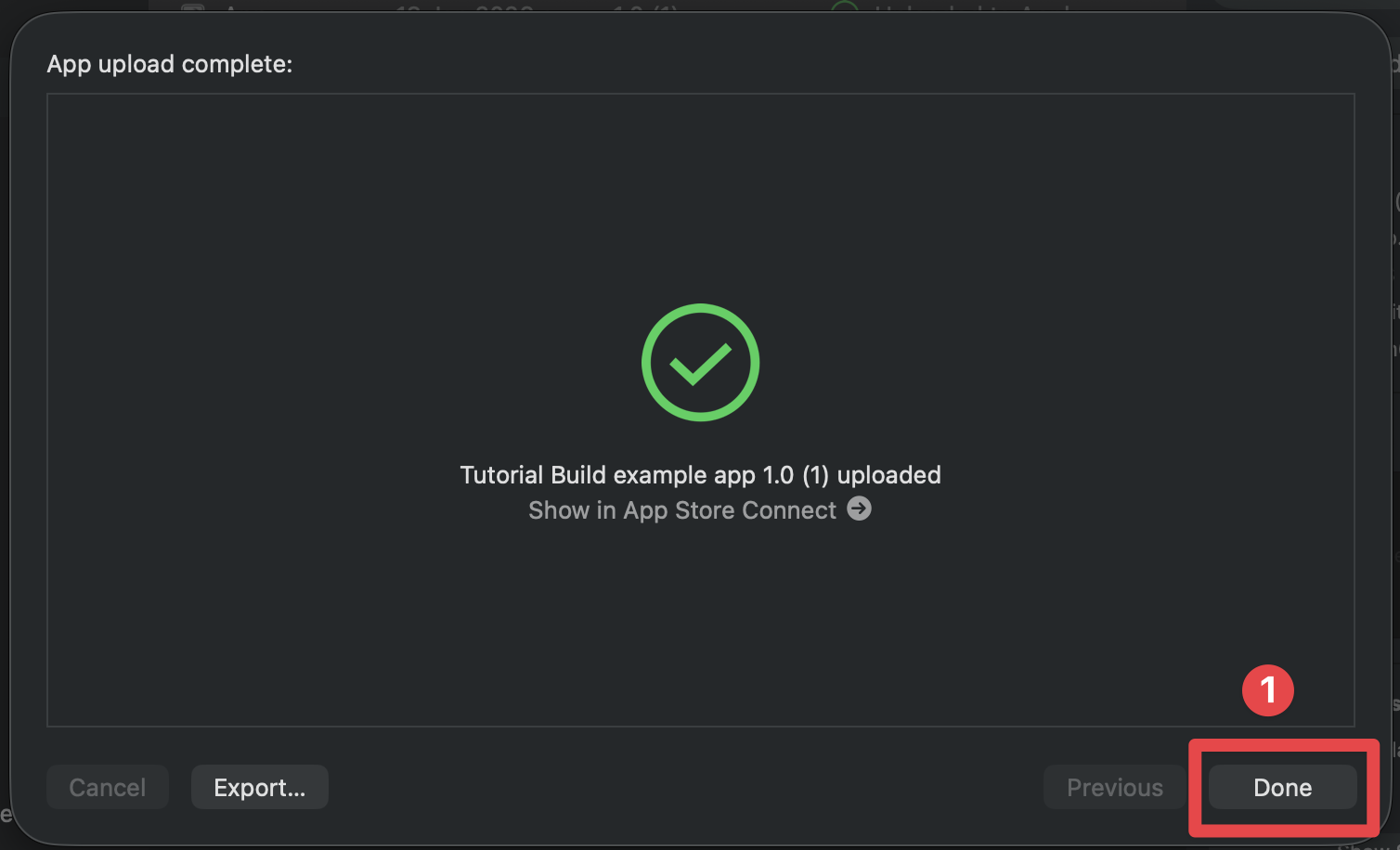
-
Klicken Sie auf den
DoneSchaltfläche
Sie denken vielleicht instinktiv, dass alles gut ist und dass Sie Ihre App in TestFlight jetzt sehen können, aber es gibt noch ein paar Dinge, die noch zu erledigen sind:
- Fügen Sie sich selbst in TestFlight hinzu
- Abschließen Sie die Export-Kompliance, damit das Build testbar wird
- Füllen Sie die erforderlichen App Store Connect-Metadaten wie Ihre Support-URL, Ihre Datenschutzrichtlinien-URL und Ihre Altersangabe aus
- Vorbereiten Sie Screenshots, die den von Ihnen unterstützten Geräten entsprechen
- Fügen Sie die Kontaktinformationen von App Review und alle Testanmeldeinformationen vor der Produktionsabgabe hinzu
Los geht’s mit dem ersten:
Sich selbst bei TestFlight hinzufügen
Abschnitt mit dem Titel “Sich selbst bei TestFlight hinzufügen”-
Gehe zur App Store Connect Seite
-
Melden Sie sich mit Ihrem Apple-Entwicklerkonto an
-
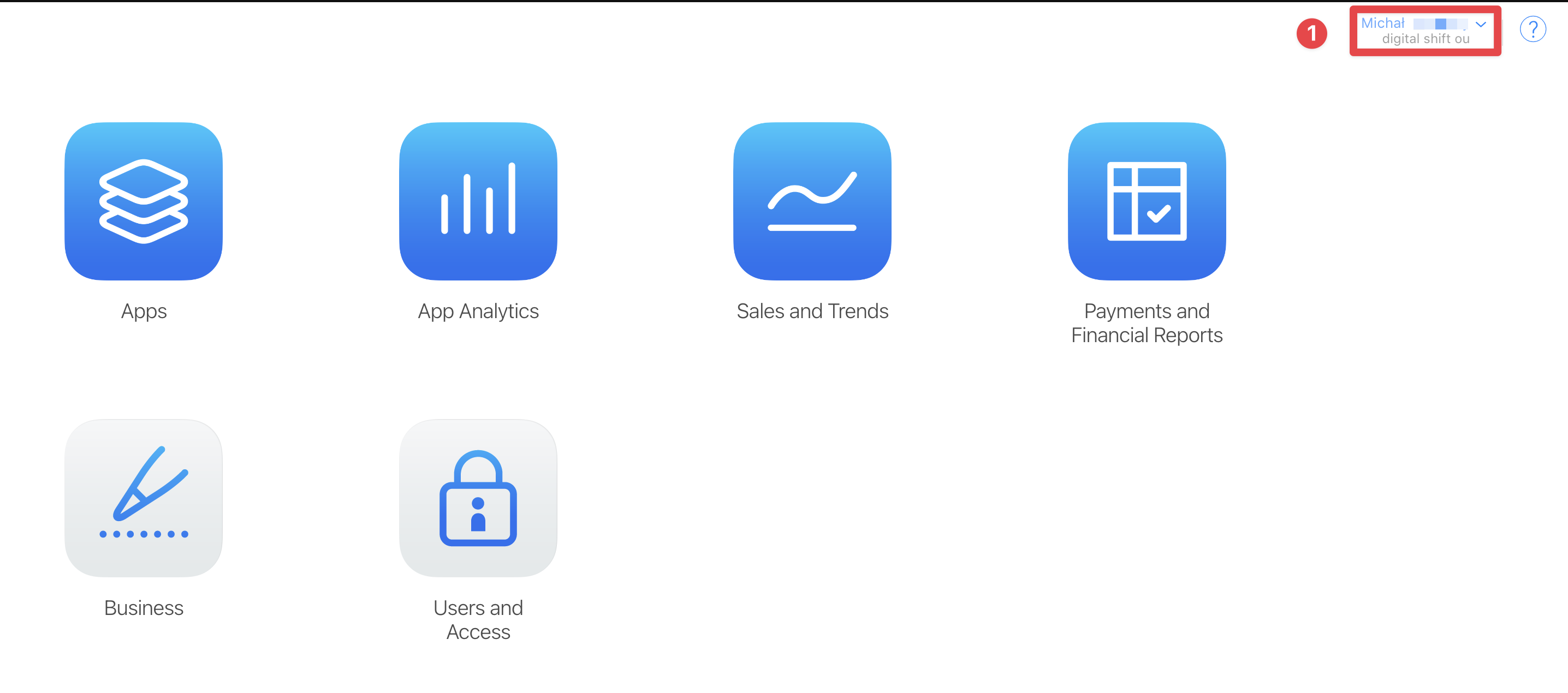
Wählen Sie das Team, das Sie verwendet haben, als Sie das App-Record erstellt haben. Wenn Sie nur in einem Entwicklerkonto sind, können Sie diesen Schritt überspringen.
-
Klicken Sie auf
AppsButton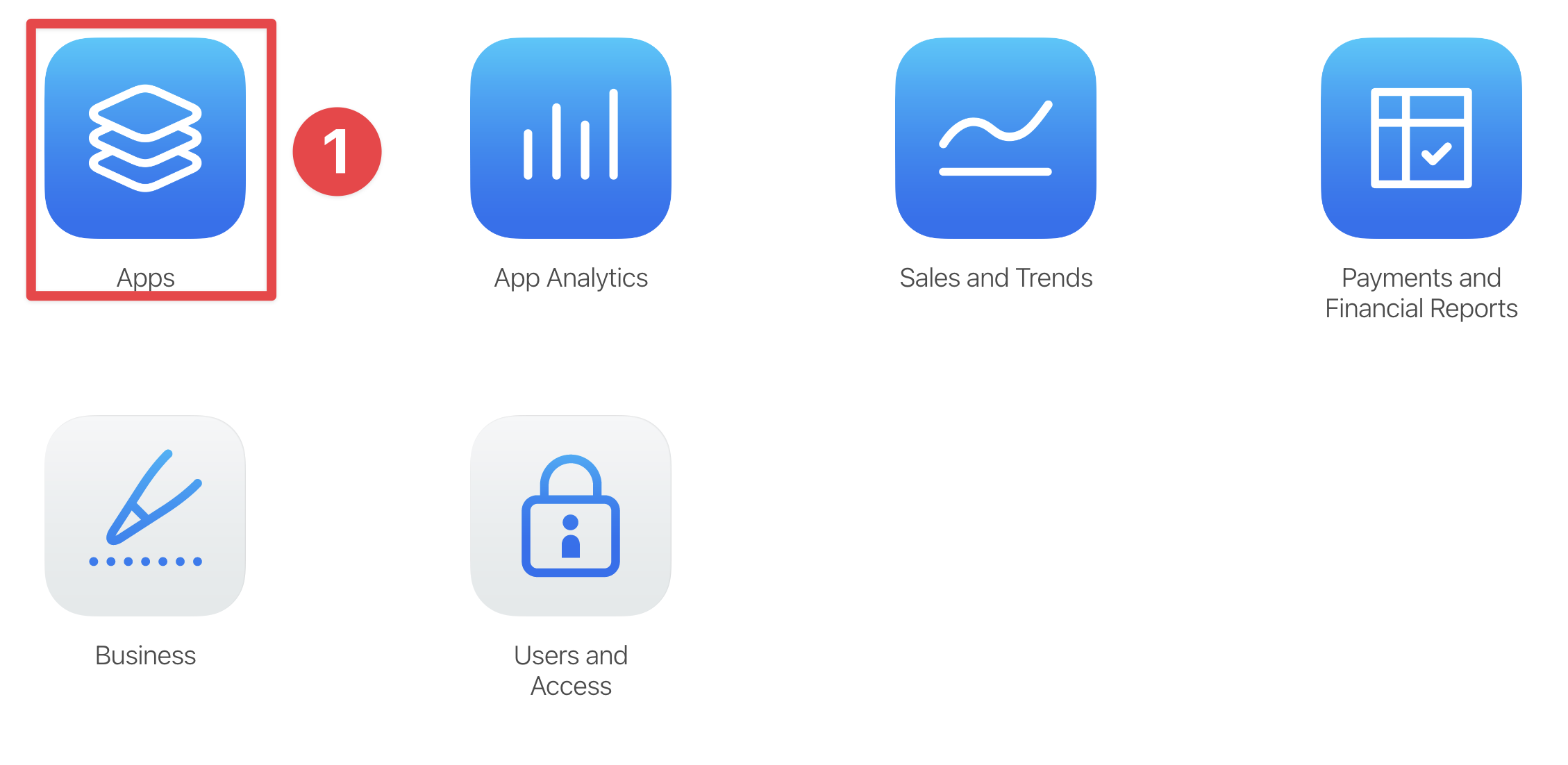
-
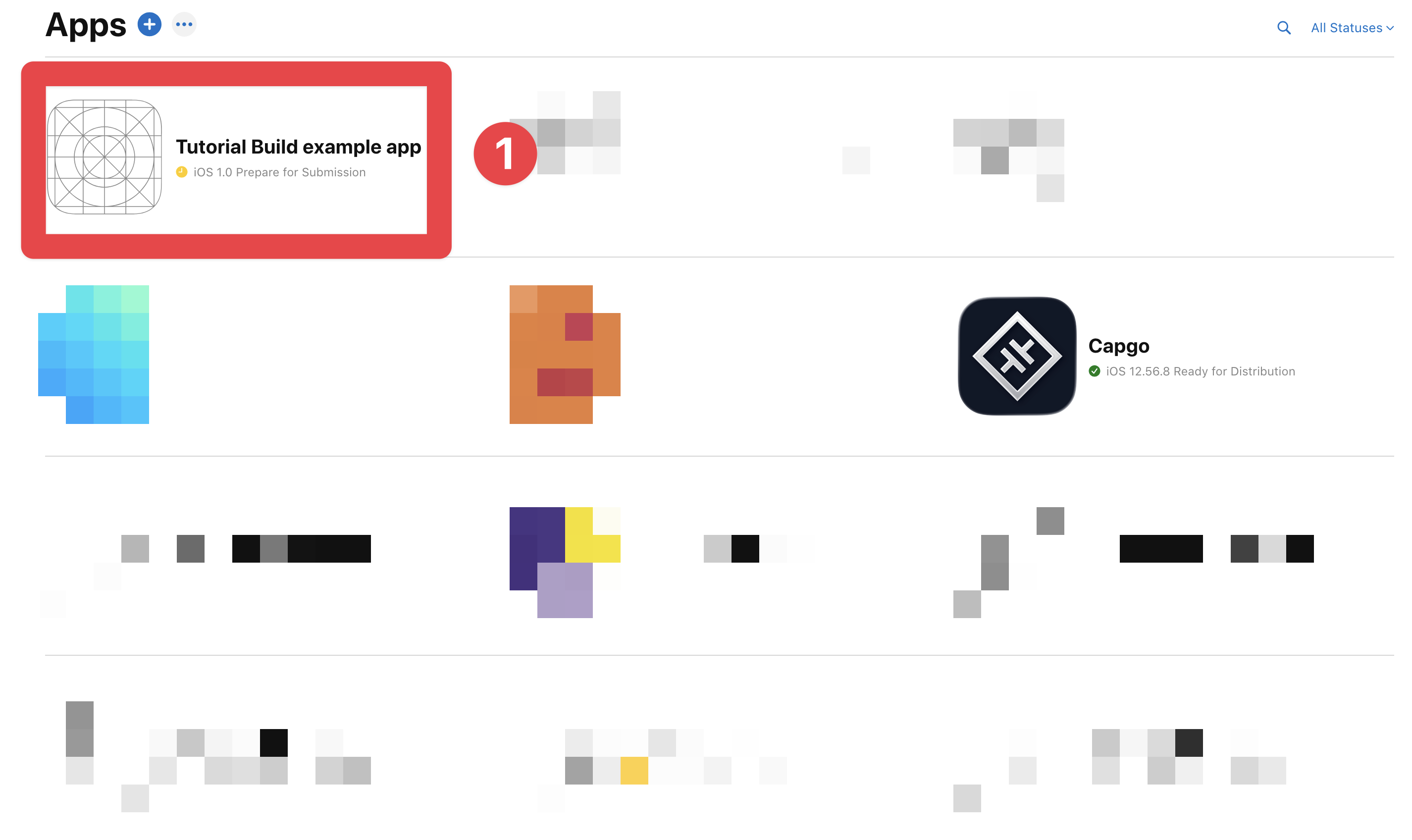
Finden Sie die Anwendung, die Sie im vorherigen Schritt erstellt haben, und klicken Sie darauf
-
Klicken Sie auf den
TestFlightButton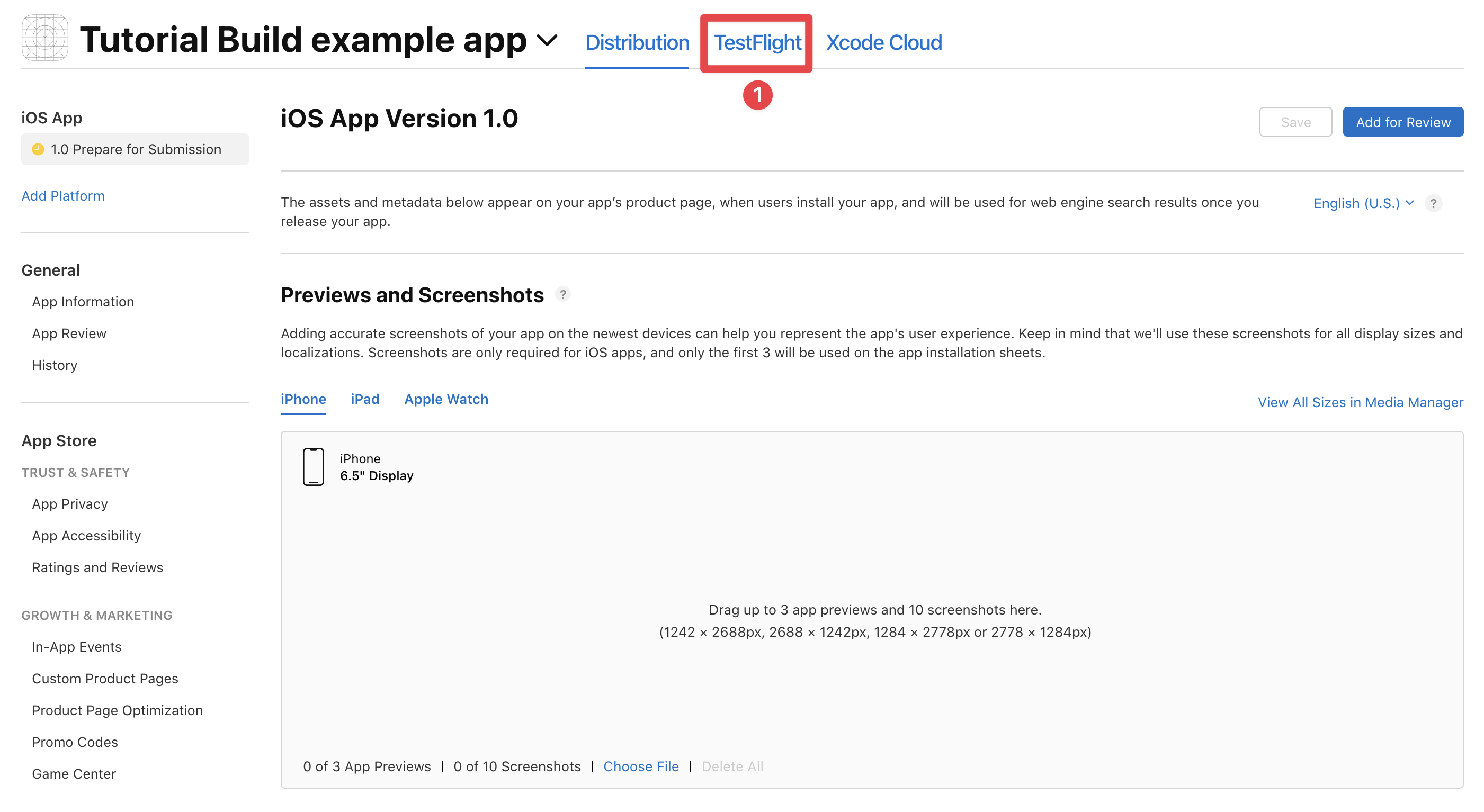
-
Klicken Sie auf den
Internal Testers plusButton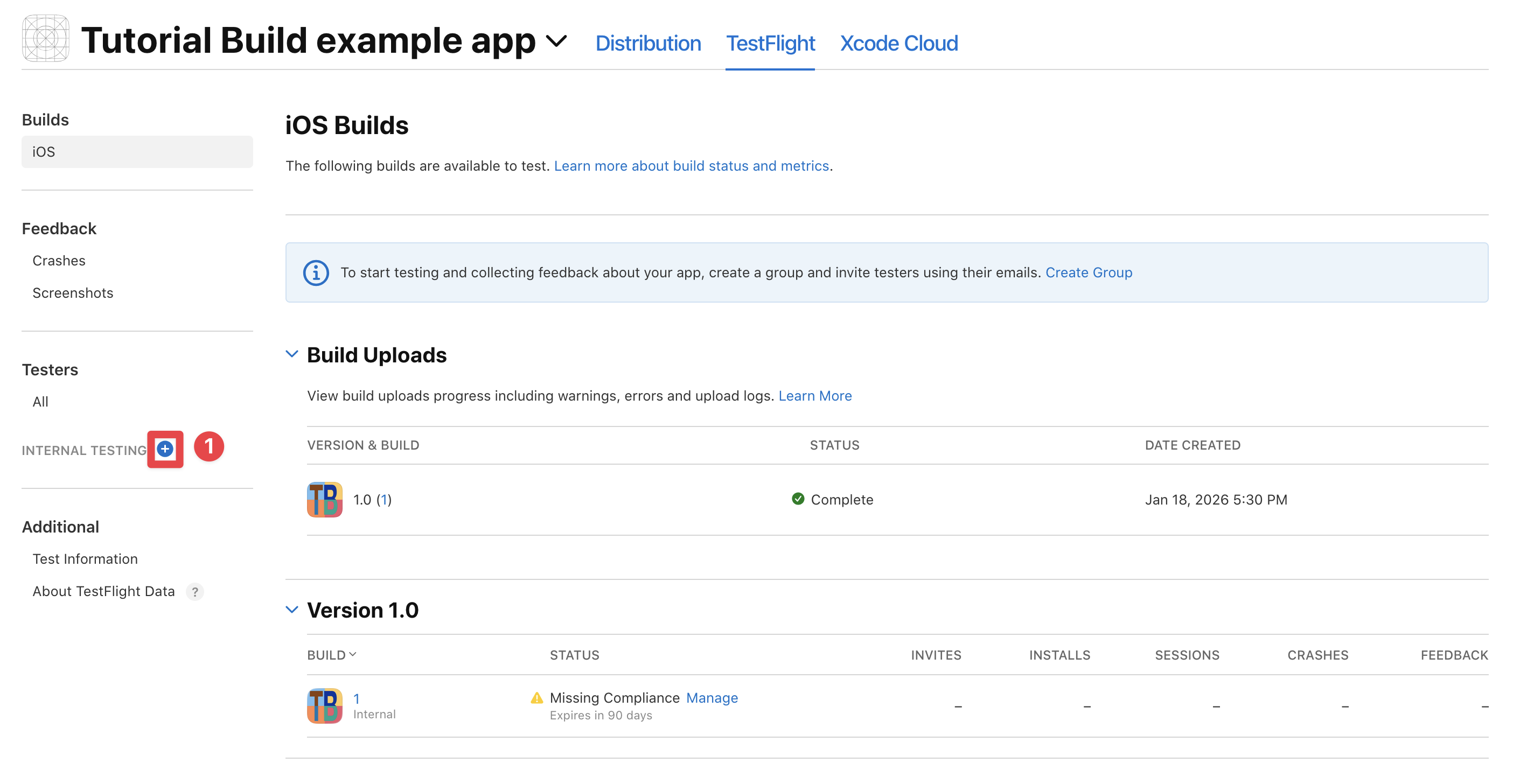
-
Erstellen Sie eine neue Gruppe
Ich nenne die Gruppe gerne „intern“. Sie können sie nennen, wie Sie wollen.
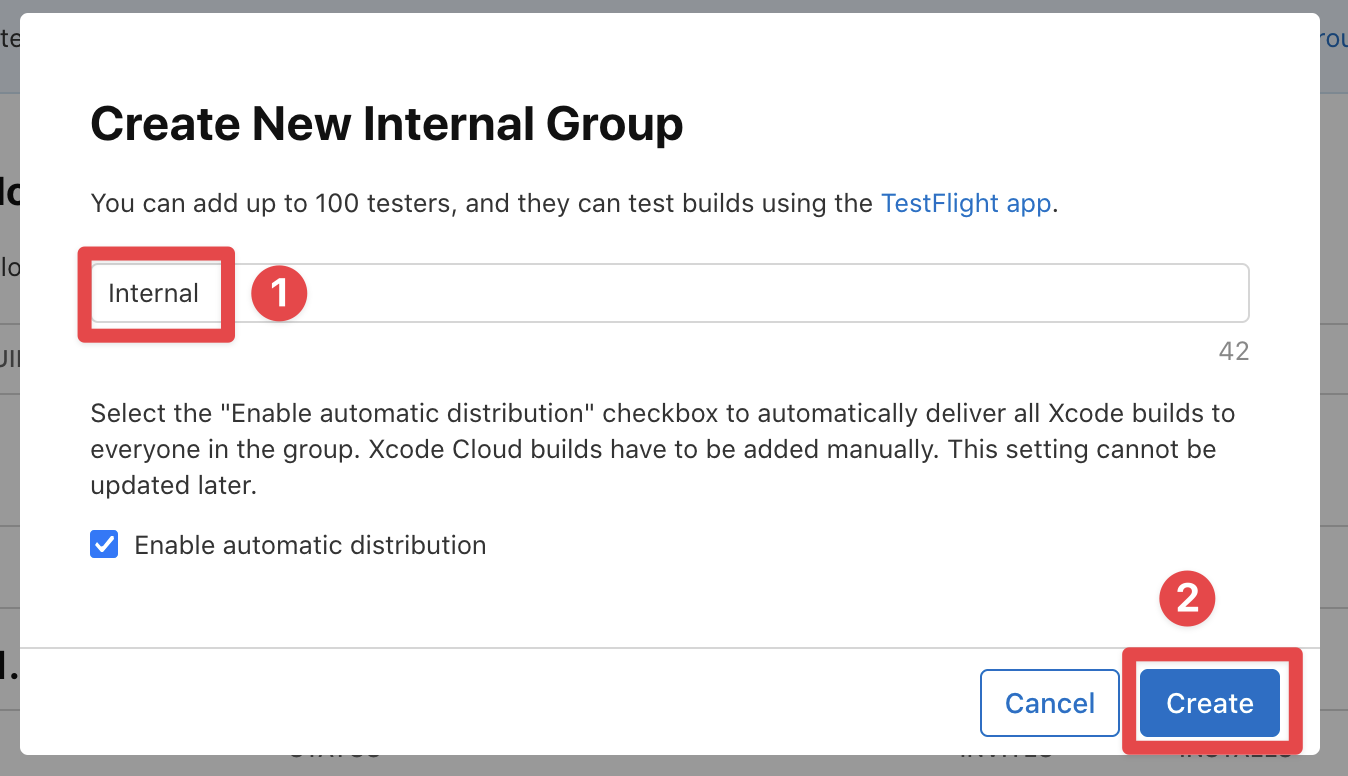
-
Klicken Sie auf
Invite testersSchaltfläche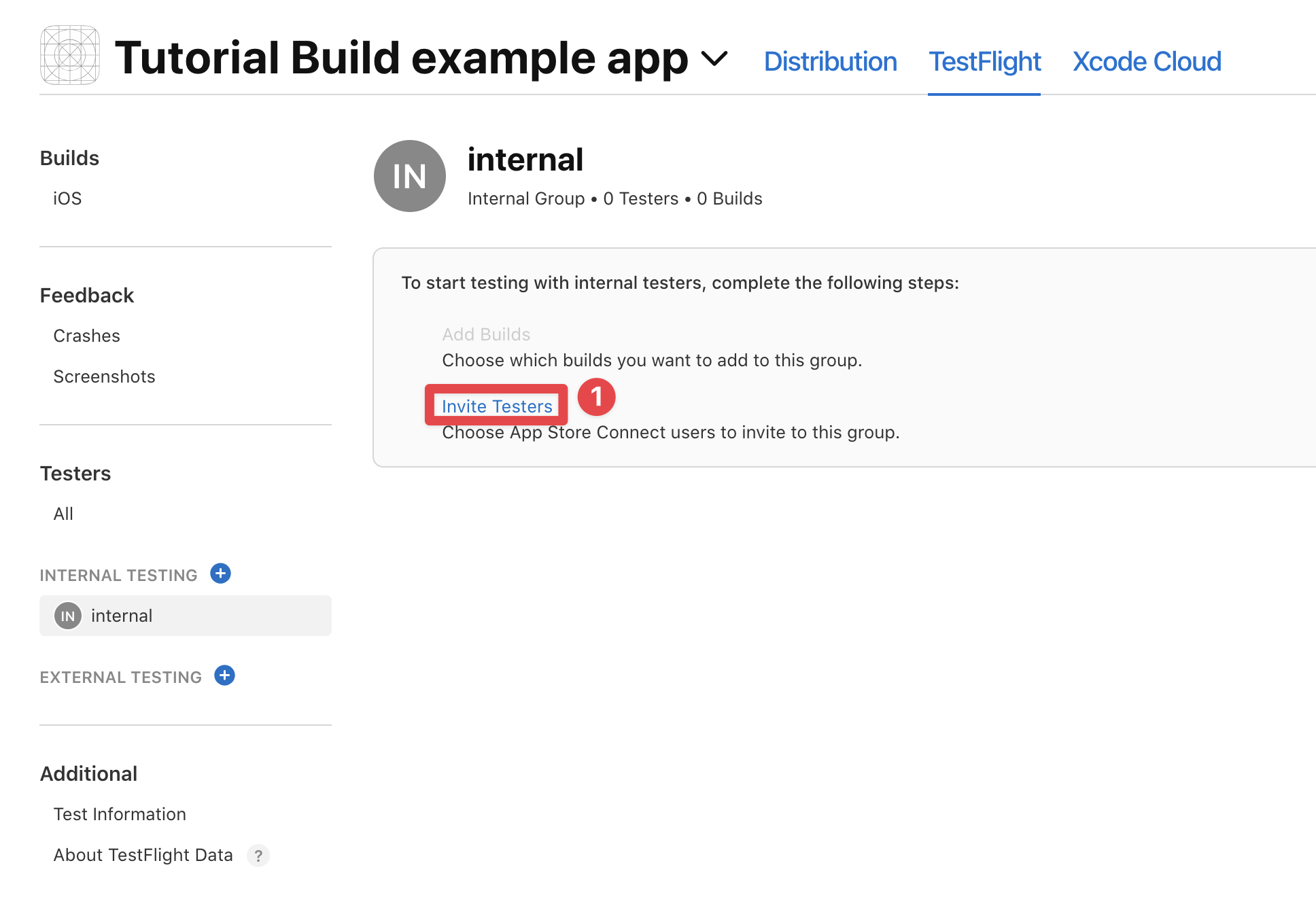
-
Fügen Sie sich selbst der Gruppe hinzu
Finden Sie sich selbst in der Liste und setzen Sie das Kontrollkästchen neben Ihrem Namen. (Sie müssen sich möglicherweise neu laden, um sich selbst zu sehen) Dann klicken Sie auf die
AddSchaltfläche.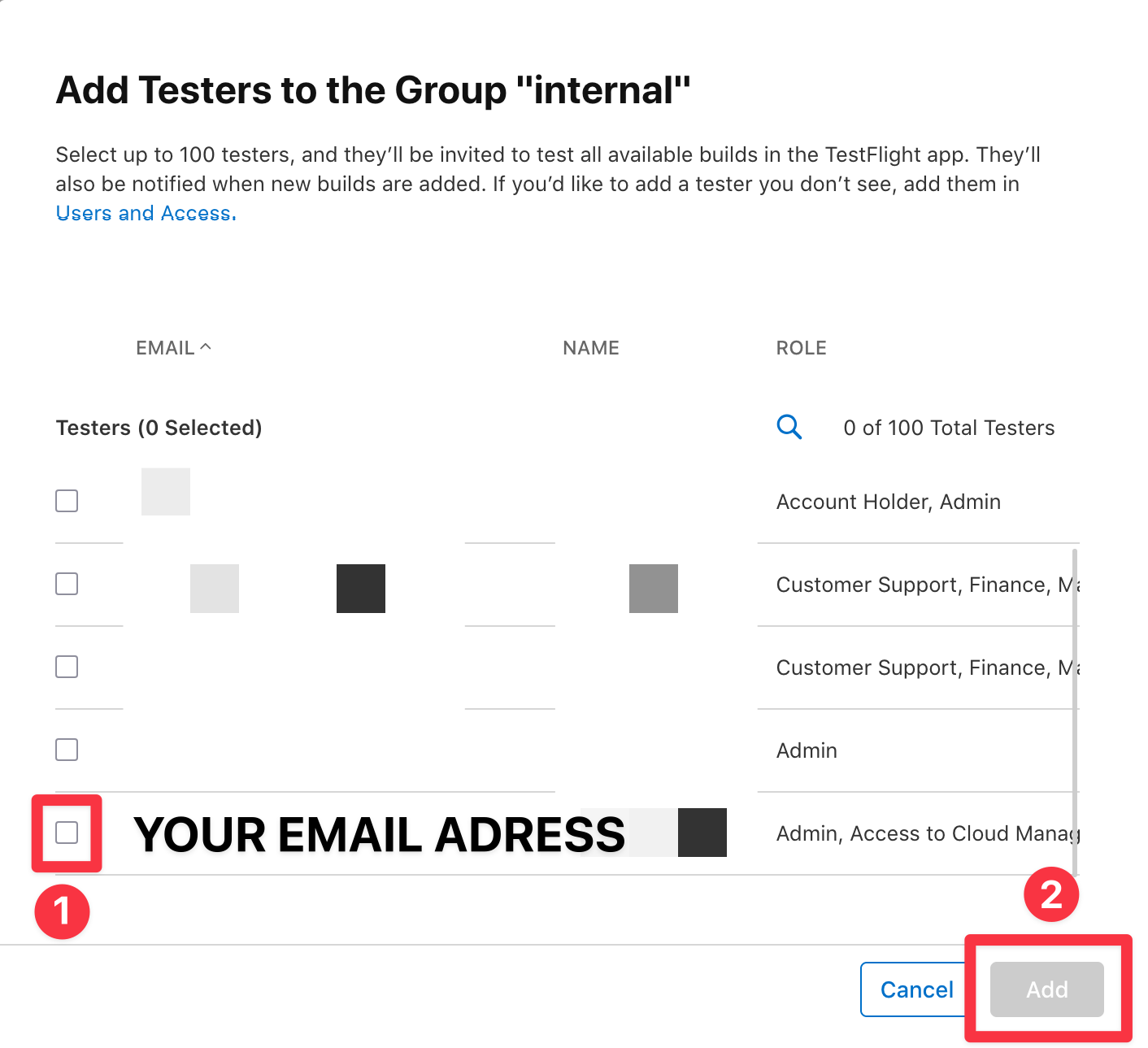
-
Überprüfen Sie, ob Sie der Gruppe beigetreten sind
Jetzt sollten Sie sich selbst in der Gruppe sehen.
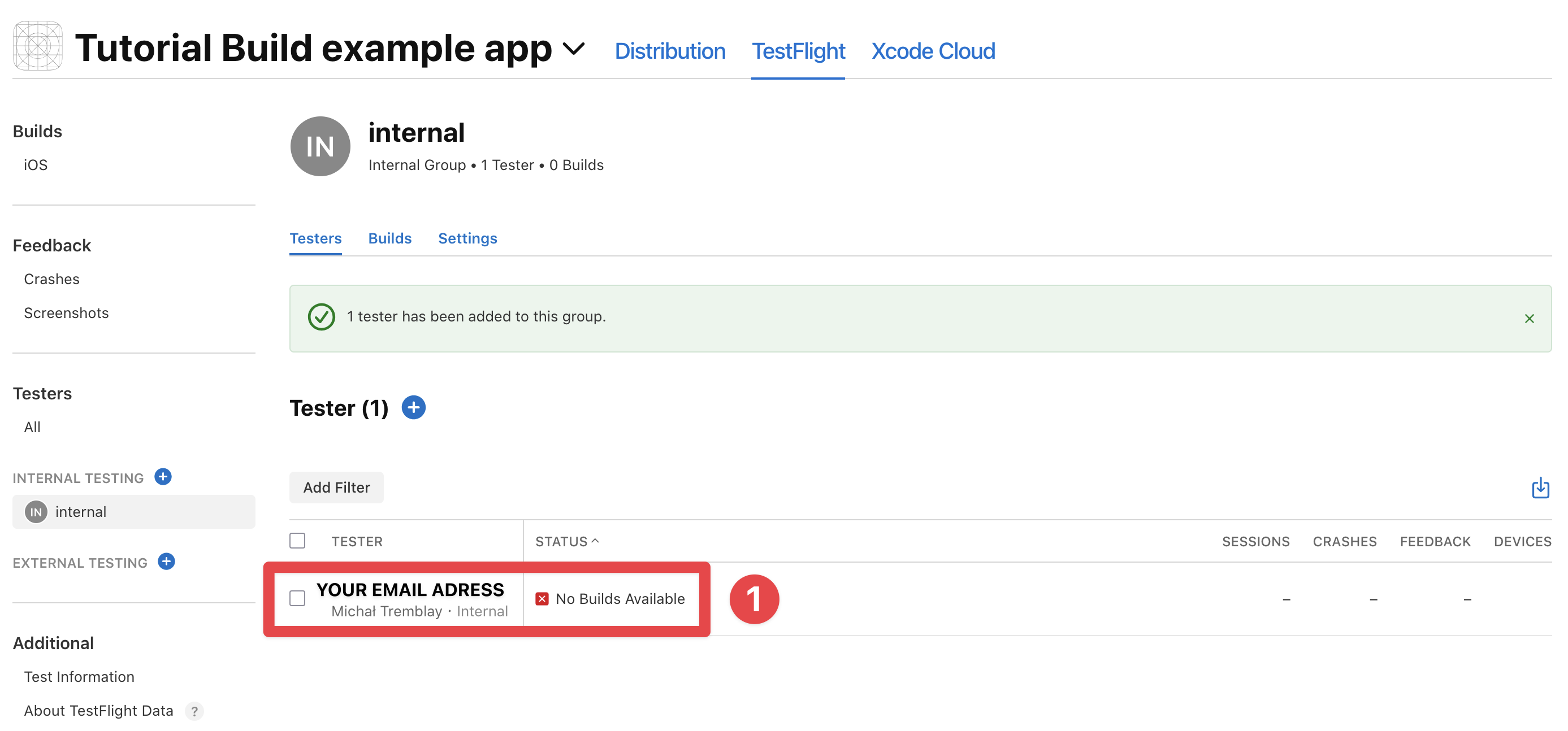
Herzlichen Glückwunsch Sie haben sich selbst bei TestFlight hinzugefügt. Jetzt gibt es noch ein letztes Ding, was Sie tun müssen, bevor Sie Capgo Native Build konfigurieren können.
Die Einrichtung der Compliance-Informationen
Sektion: Die Einrichtung der Compliance-InformationenSie müssen nun Apple versprechen, dass Ihre App keine nicht standardmäßigen (wie ein benutzerdefinierter Algorithmus) Verschlüsselungen verwendet. Wenn Ihre App nicht standardmäßige Verschlüsselungen verwendet, empfehle ich Ihnen, die Dokumentation von Apple zu lesen, um dies zu handhaben. Es gibt zwei Möglichkeiten, dies zu tun:
- Sie können dies jede Zeit, wenn Sie Ihre App bauen, manuell durchführen.
- Sie können Ihre plist-Datei konfigurieren, um diese Werte automatisch auf
false.
Los geht's mit der ersten Möglichkeit:
-
Folgen Sie allen Schritten aus der vorherigen Sektion, um die TestFlight-Sektion in App Store Connect zu finden
-
Klicken Sie auf
Builds -> iOS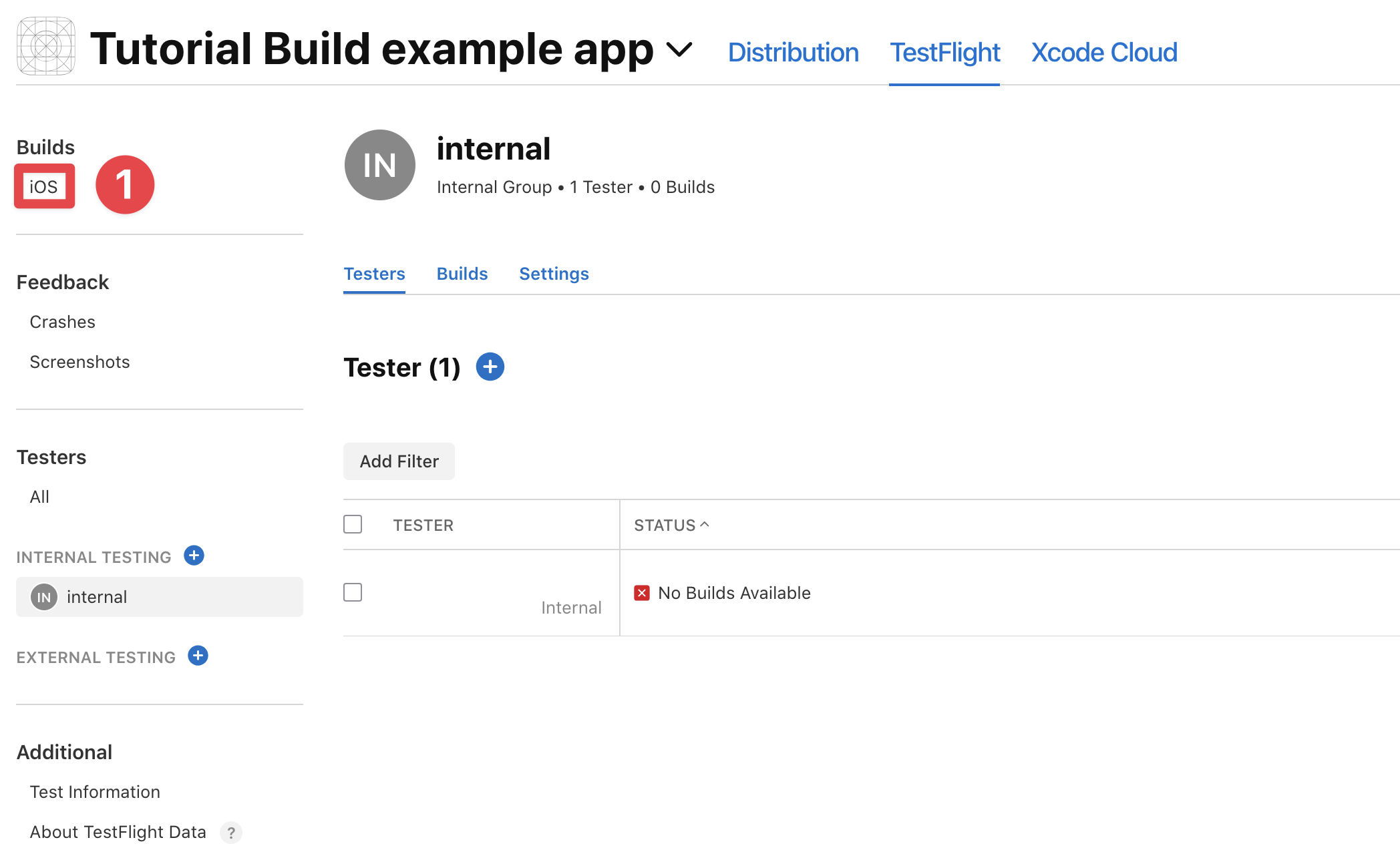
-
Finden Sie das Build mit fehlender Compliance-Information und klicken Sie auf
Manage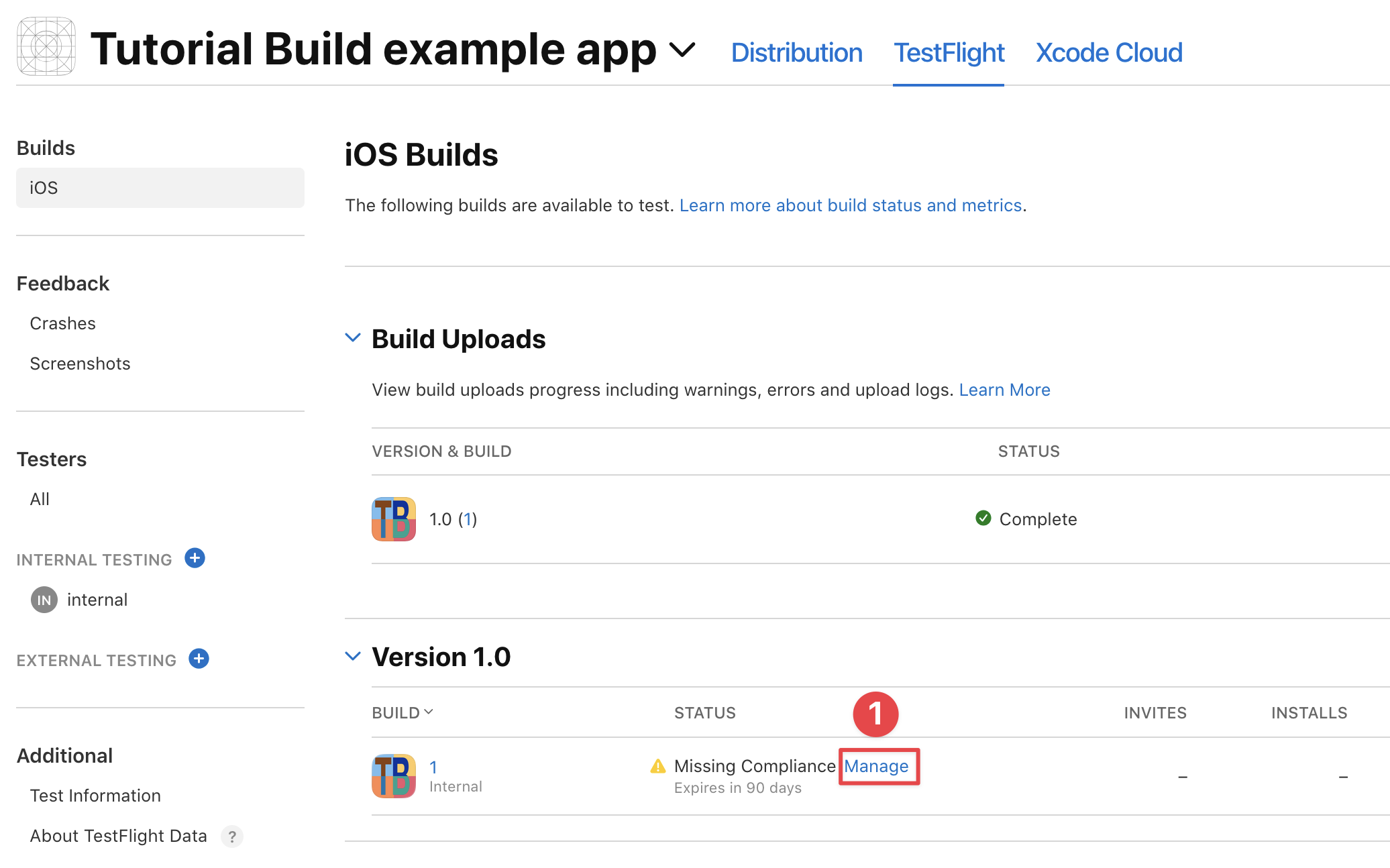
-
Wählen Sie die Option, die Ihre App am besten beschreibt
Für mich ist das
none, aber es könnte für Sie anders sein. Anschließend klicken Sie auf 'Speichern'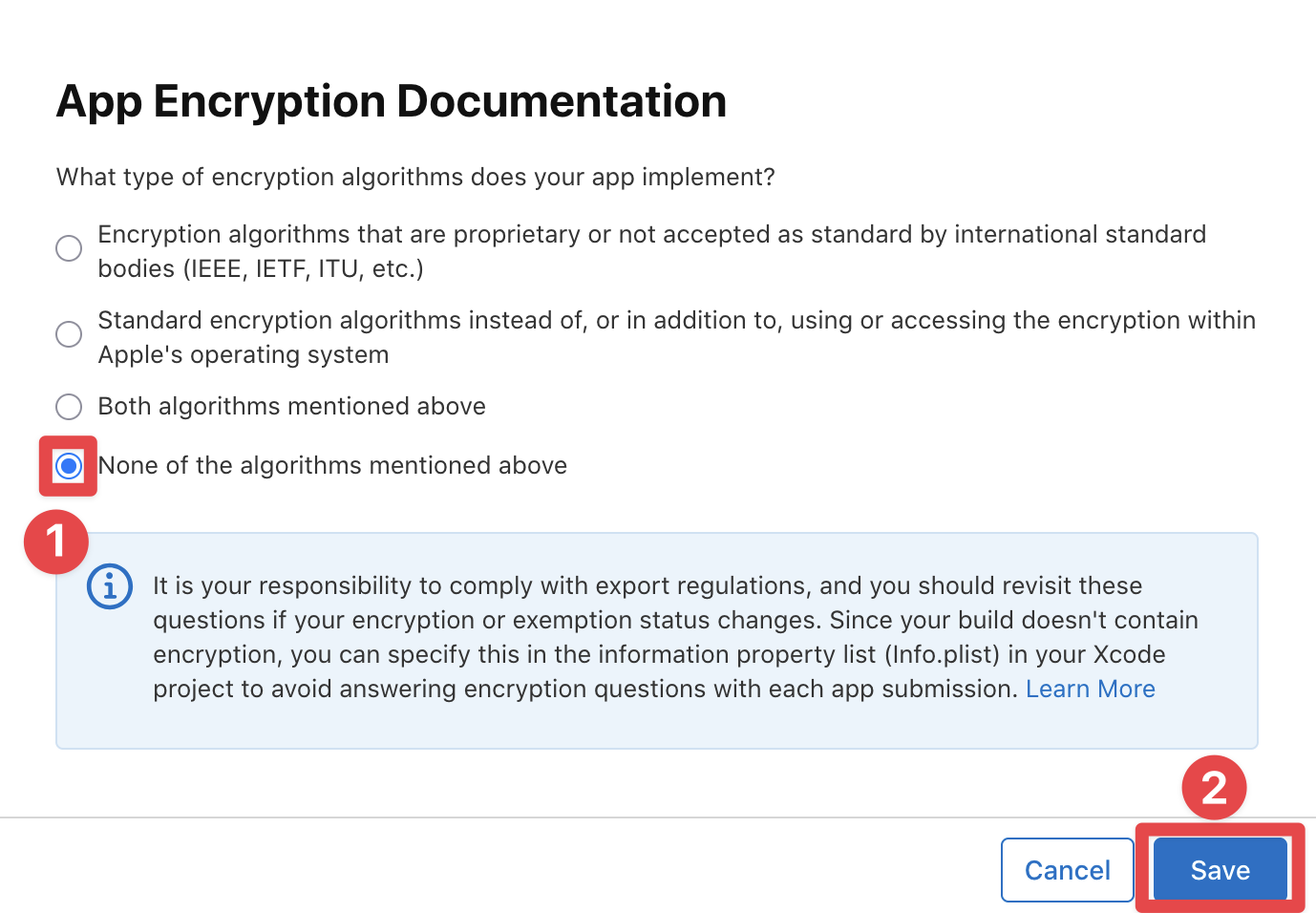
-
Ihre App sollte jetzt sagen
ready to test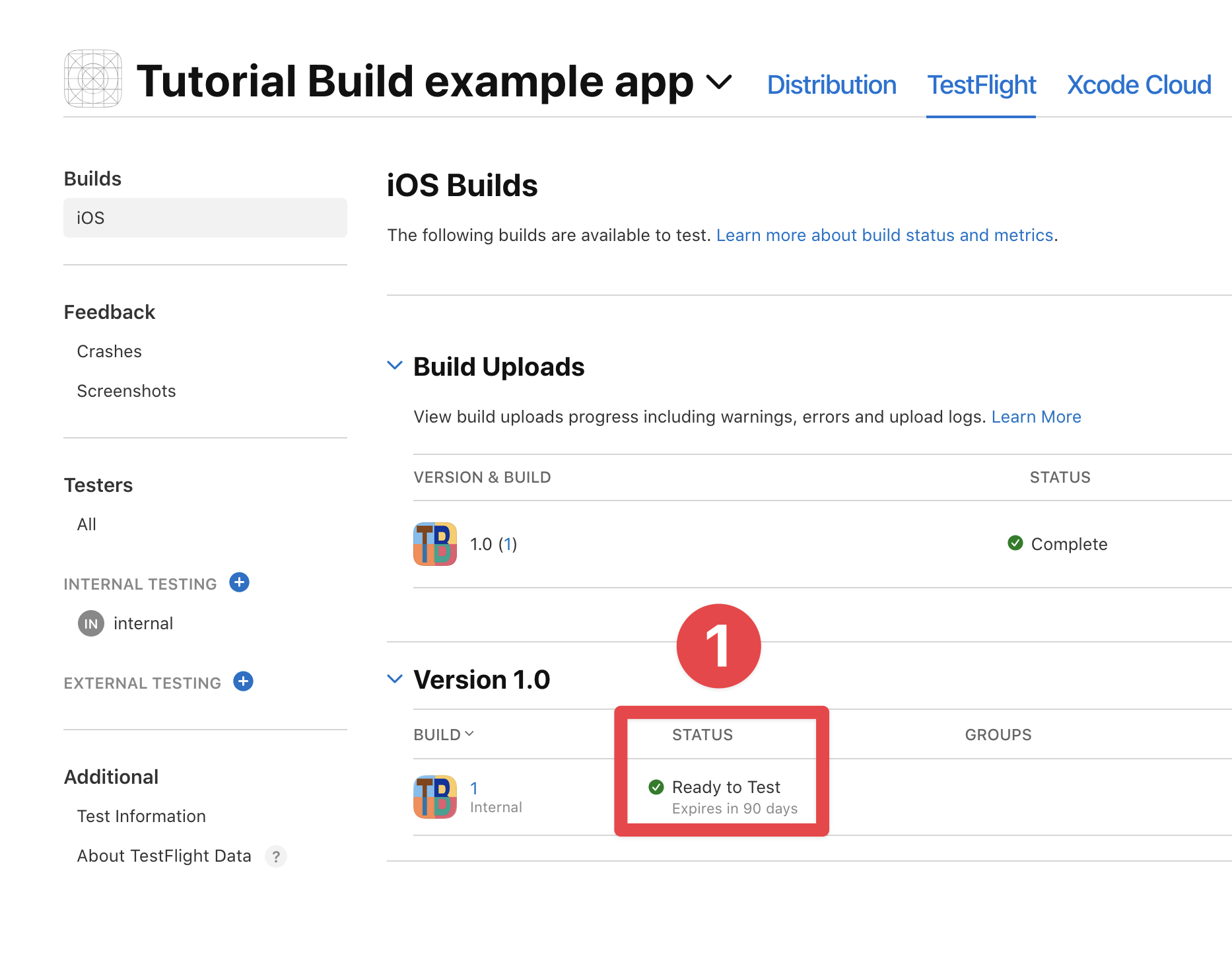
Was die zweite Option betrifft, hier sind die Schritte:
-
Öffnen Sie das
Info.plistDatei -
Hinzufügen Sie die folgende Schlüssel:
<key>ITSAppUsesNonExemptEncryption</key><false/> -
Speichern Sie das Datei
Die Installation der TestFlight-App und die Annahme der Einladung
Abschnitt mit dem Titel „Die Installation der TestFlight-App und die Annahme der Einladung“Jetzt sind Sie Fast so gut bereit, Ihre App in TestFlight zu testen. Bevor Sie das tun, müssen Sie die folgenden Schritte ausführen:
- Laden Sie die TestFlight-App herunter aus dem App Store auf Ihrem iOS/iPadOS-Gerät
- Akzeptieren Sie die Einladung, Ihre App zu testen
Ich werde die Details davon auslassen, wie Sie die TestFlight-App auf Ihrem Gerät installieren. Wenn Sie sich nicht sicher sind, wie Sie eine App installieren, hat Google einige großartige Anleitungen dazu.
Was die Annahme der Einladung betrifft, erhalten Sie eine E-Mail von Apple mit einem Link, um die Einladung anzunehmen.
-
Öffnen Sie die E-Mail von Apple mit dem Link, um die Einladung anzunehmen
-
Klicken Sie auf
View in TestFlightSchaltfläche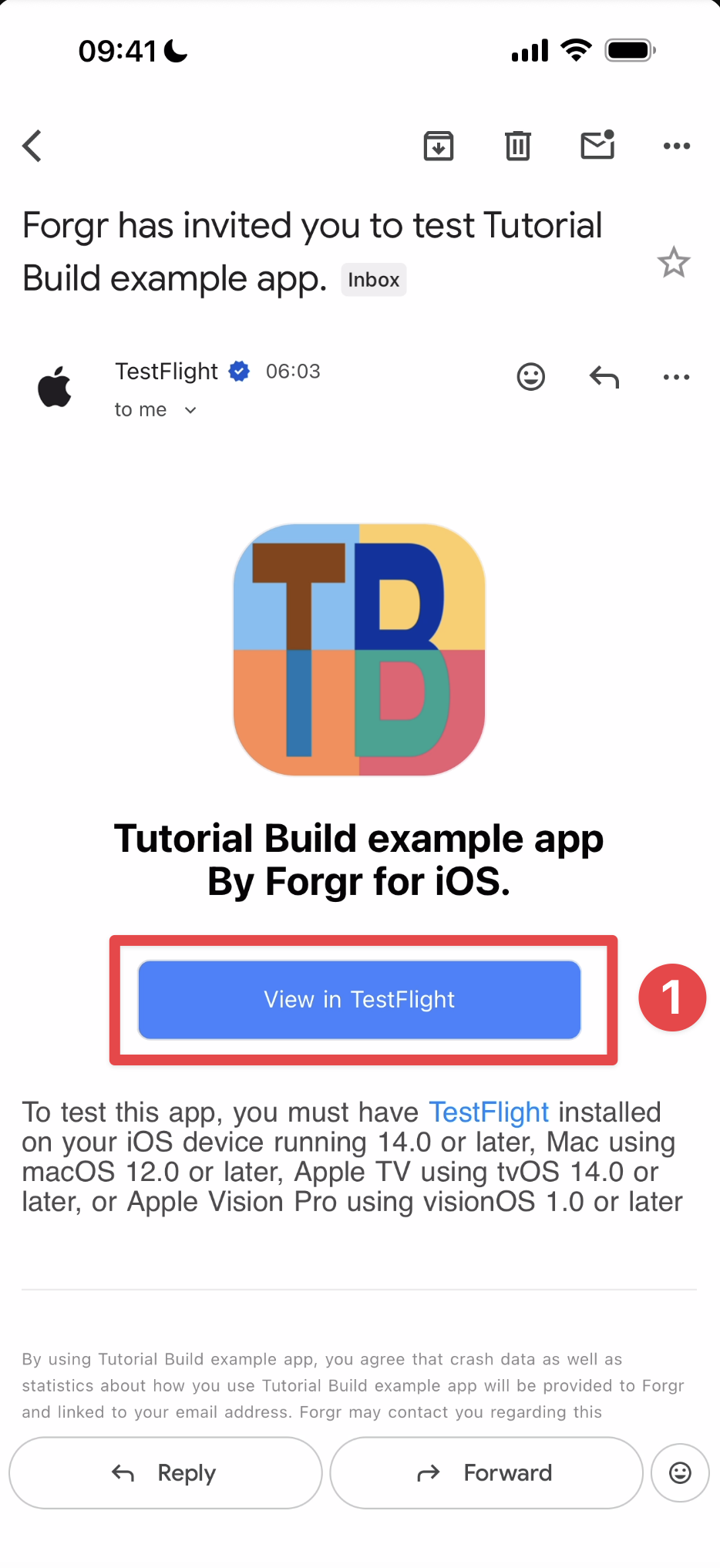
-
Klicken Sie auf die
InstallSchaltfläche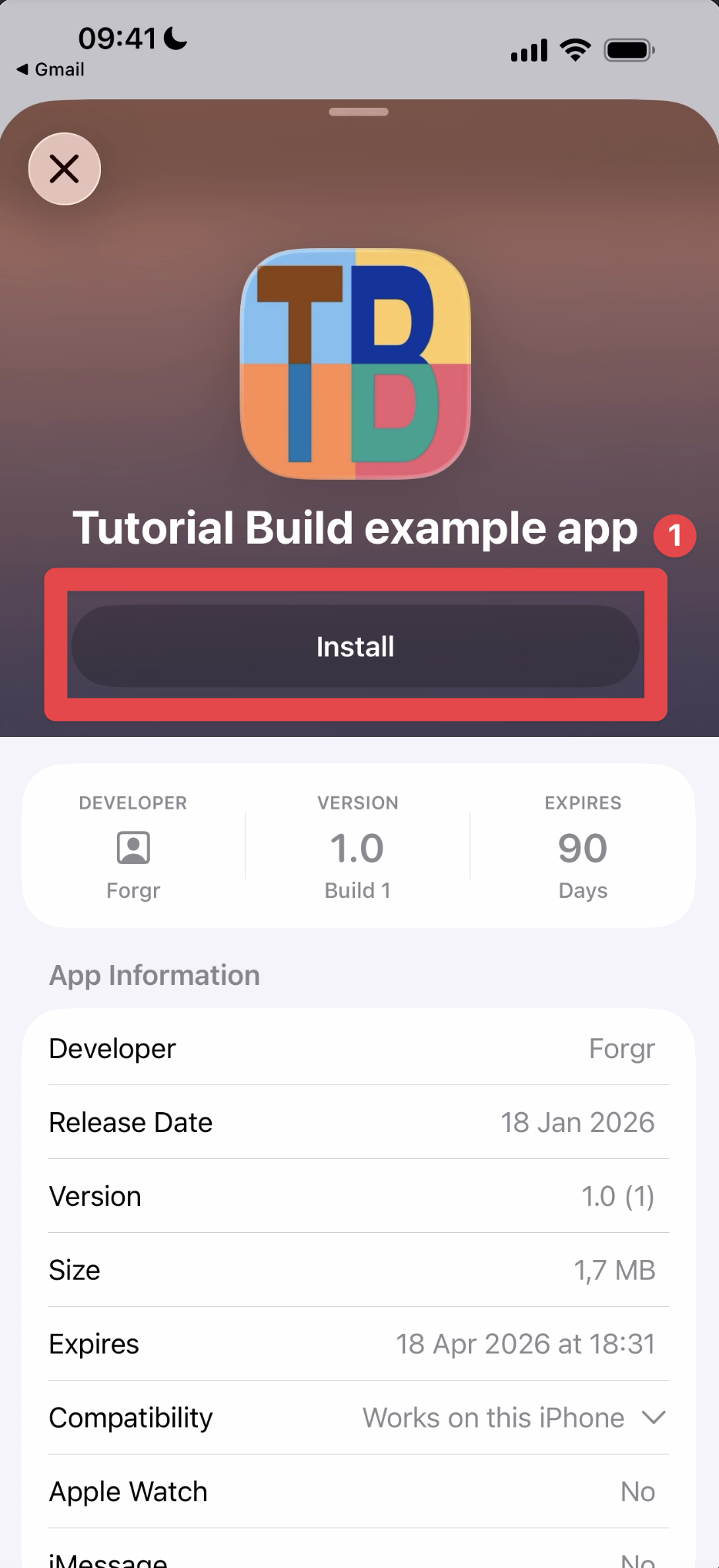
-
Installieren Sie die App auf Ihrem Gerät
If Sie die App zuvor mit Xcode installiert haben, sehen Sie möglicherweise die folgende Bildschirm. Bitte klicken Sie auf den
installButton.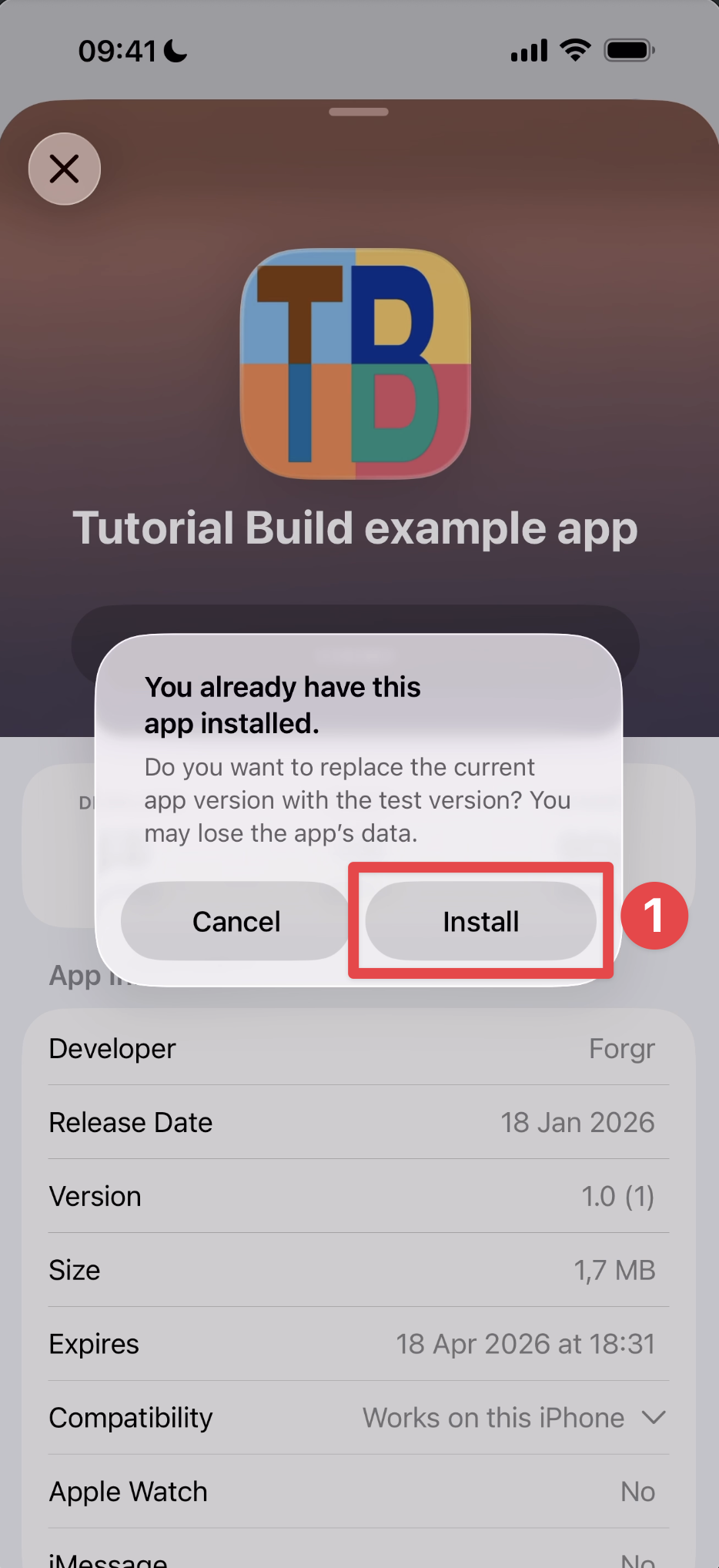
-
Warten Sie, bis die App installiert ist
-
Klicken Sie auf den
OpenButton und klicken Sie darauf
Herzlichen Glückwunsch 🎉 Sie haben die Einladung zur Testung Ihrer App in TestFlight angenommen. Jetzt können Sie Capgo Native Build konfigurieren, um Ihre App zu bauen und bei TestFlight zu submiten.
Capgo Native Build konfigurieren
Abschnitt mit dem Titel “Capgo Native Build”Es gibt ein paar Dinge, die Sie in Capgo Native Build konfigurieren müssen, um Ihre App bauen und bei TestFlight submiten zu können. Hier ist eine Liste der Dinge, die Sie an die Capgo CLI übergeben werden:
| Parameter | Beschreibung |
|---|---|
--platform | Die Plattform zum Bauen für (ios) |
--apple-team-id | Ihre Apple-Entwickler-Team-ID (im Apple-Entwickler-Portal) |
--apple-key | Pfad zu Ihrem App Store Connect API-Schlüsseldatei (.p8 Datei) |
--apple-key-id | Die Schlüssel-ID Ihrer App Store Connect API-Schlüssel |
--apple-issuer-id | Ihre App Store Connect Aussteller-ID |
--certificate | Pfad zu Ihrer Verteilungszertifizierung (.p12 Datei) |
--ios-provisioning-profile | Zuordnung des Bereitstellungsprofils (bundleId=path oder einfach Pfad für ein einzelnes Profil) |
Beispielbefehl:
bunx @capgo/cli@latest build credentials save \ --platform ios \ --apple-team-id YOUR_TEAM_ID \ --apple-key '/path/to/AuthKey_XXXXX.p8' \ --apple-key-id YOUR_KEY_ID \ --apple-issuer-id YOUR_ISSUER_ID \ --certificate '/path/to/certificate.p12' \ --ios-provisioning-profile '/path/to/profile.mobileprovision'Lassen Sie uns mit der Team-ID beginnen. Sie ist ziemlich einfach zu finden.
-
Gehe zu Apple-Entwicklerkonto und scrollen Sie nach unten
-
Finden Sie die
Team ID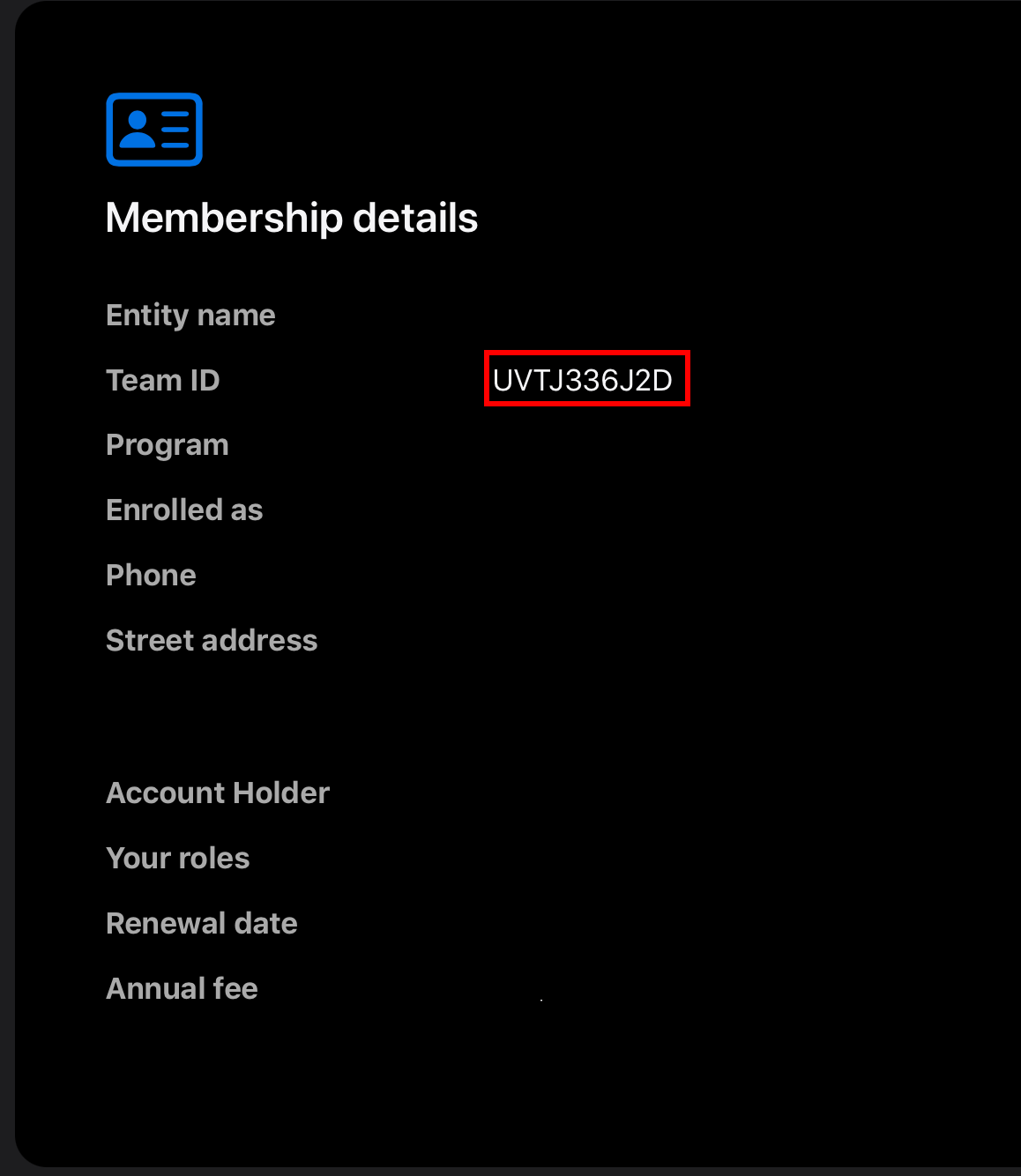
Apple-Schlüssel, Apple-Schlüssel-ID und Apple-Aussteller-ID
Abschnitt mit der Überschrift „Apple-Schlüssel, Apple-Schlüssel-ID und Apple-Aussteller-ID“Jetzt wechseln wir zu der Apple-Schlüssel.
-
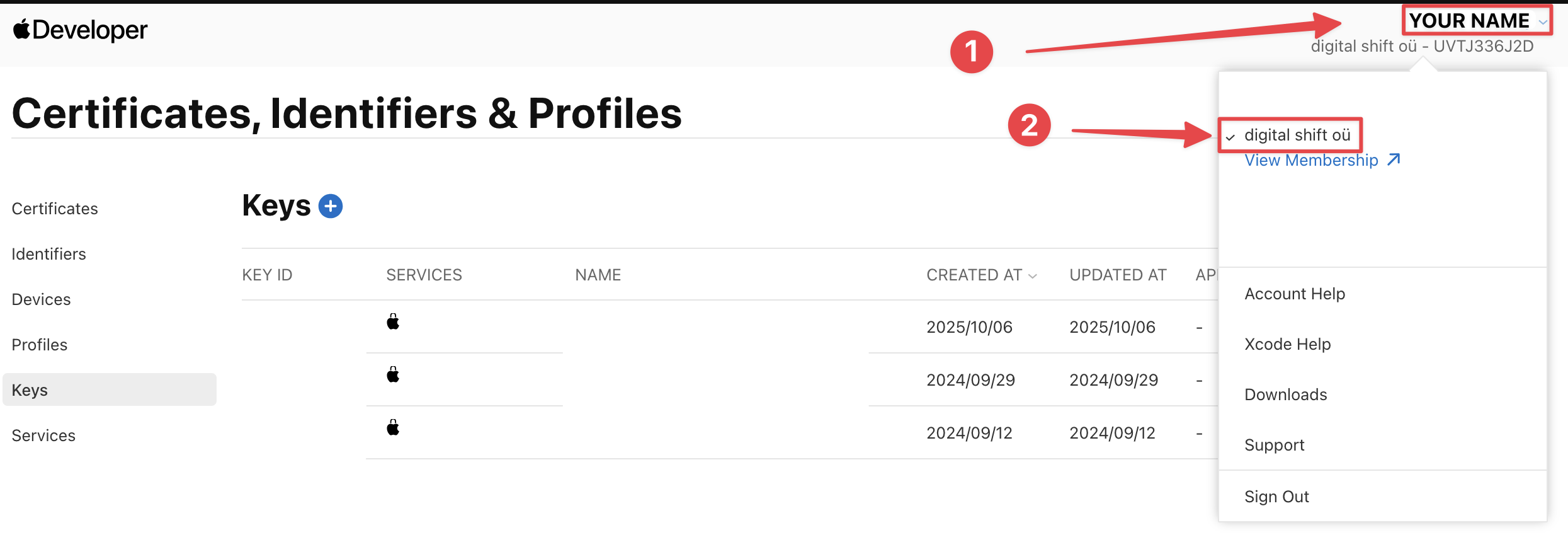
Wählen Sie die richtige Mannschaft aus dem Dropdown-Menü
- Klicken Sie auf Ihren Namen in der oberen rechten Ecke
- Klicken Sie auf die Mannschaft, die Sie verwenden möchten
-
Klicken Sie auf den
Integrations__CAPGO_KEEP_0__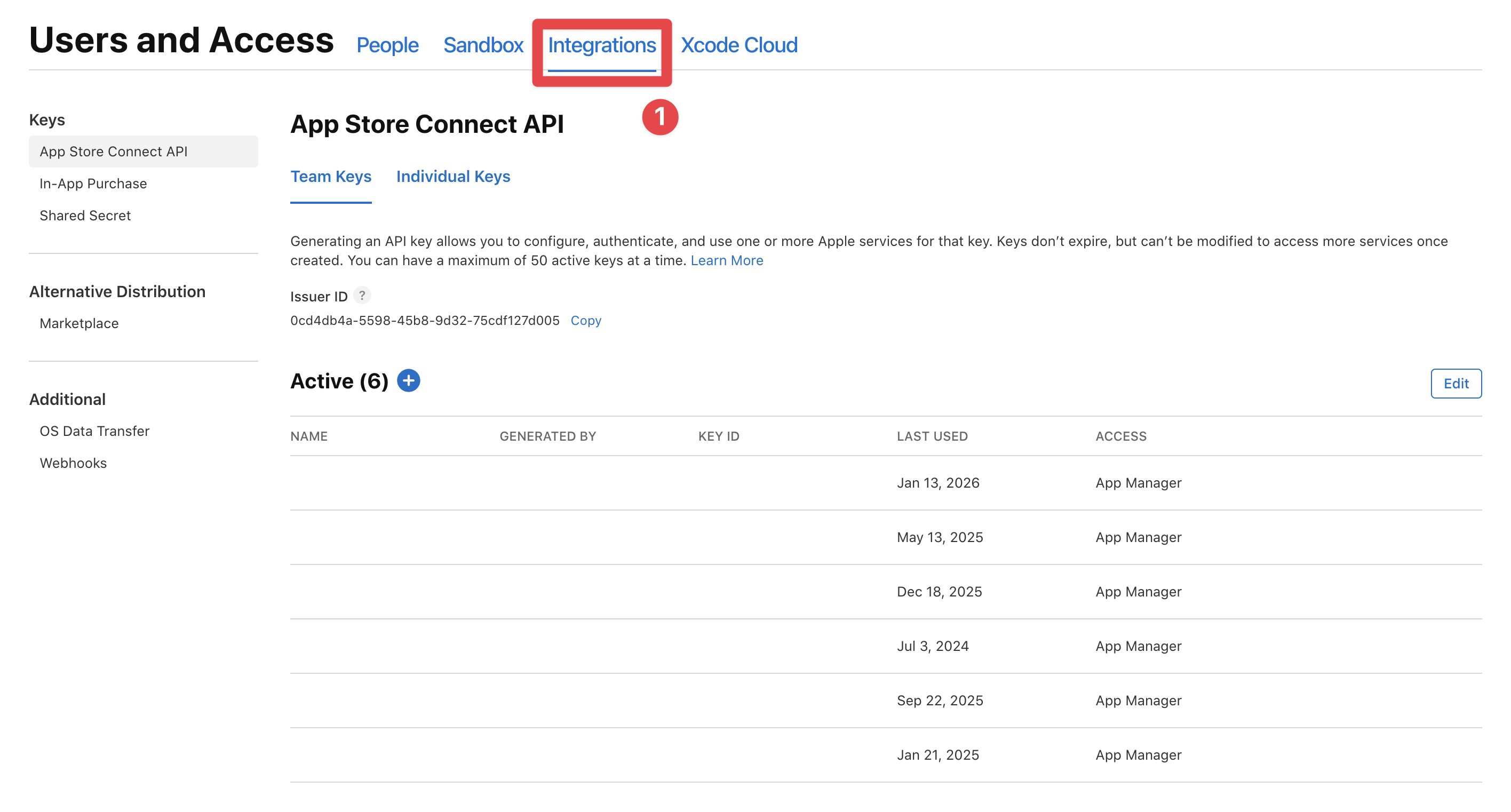
-
Achtung: Diese
issuerKlicken Sie auf den
copySchaltfläche, um den Aussteller zu kopieren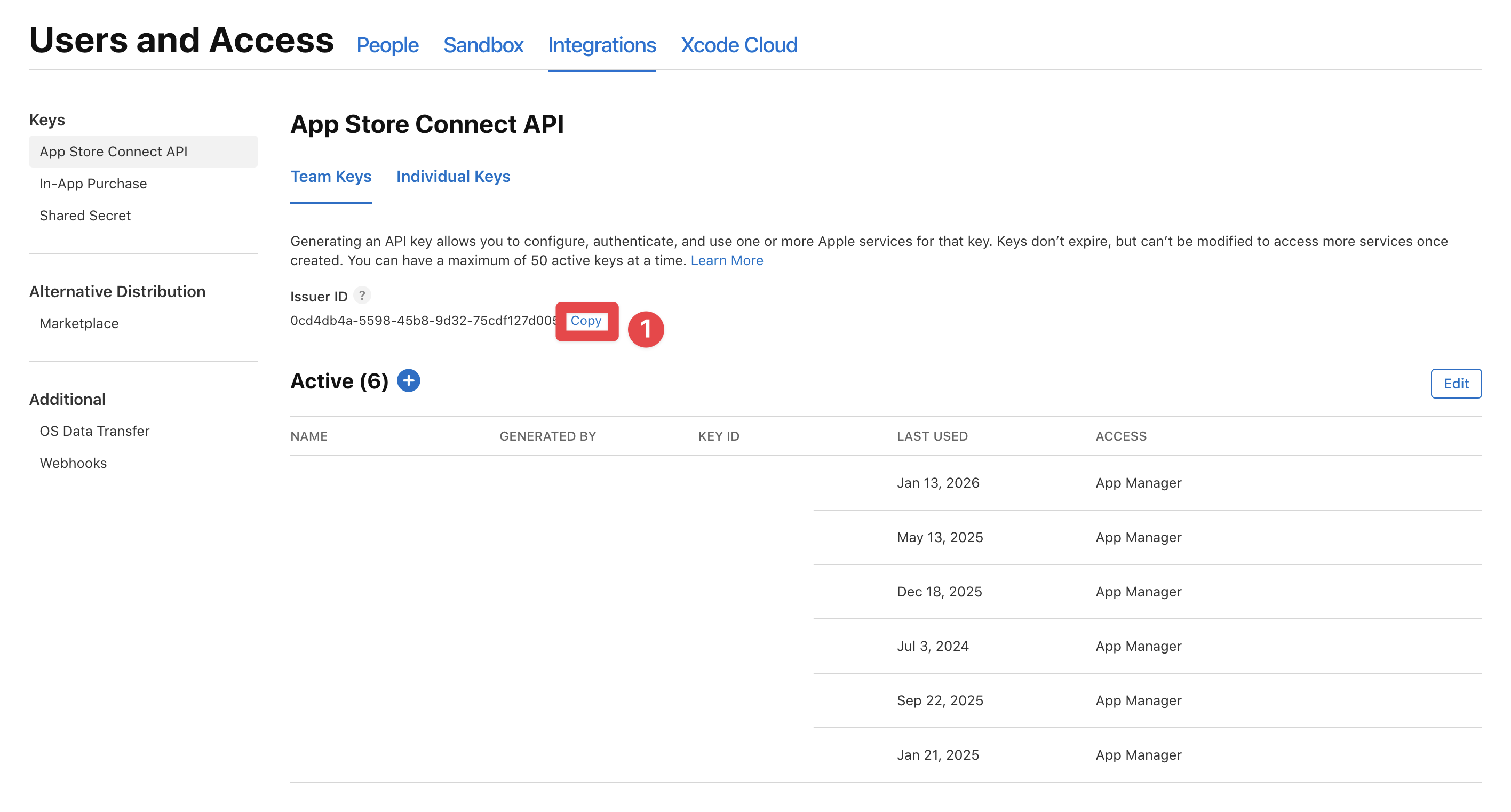
-
Klicken Sie auf die Plus-Schaltfläche
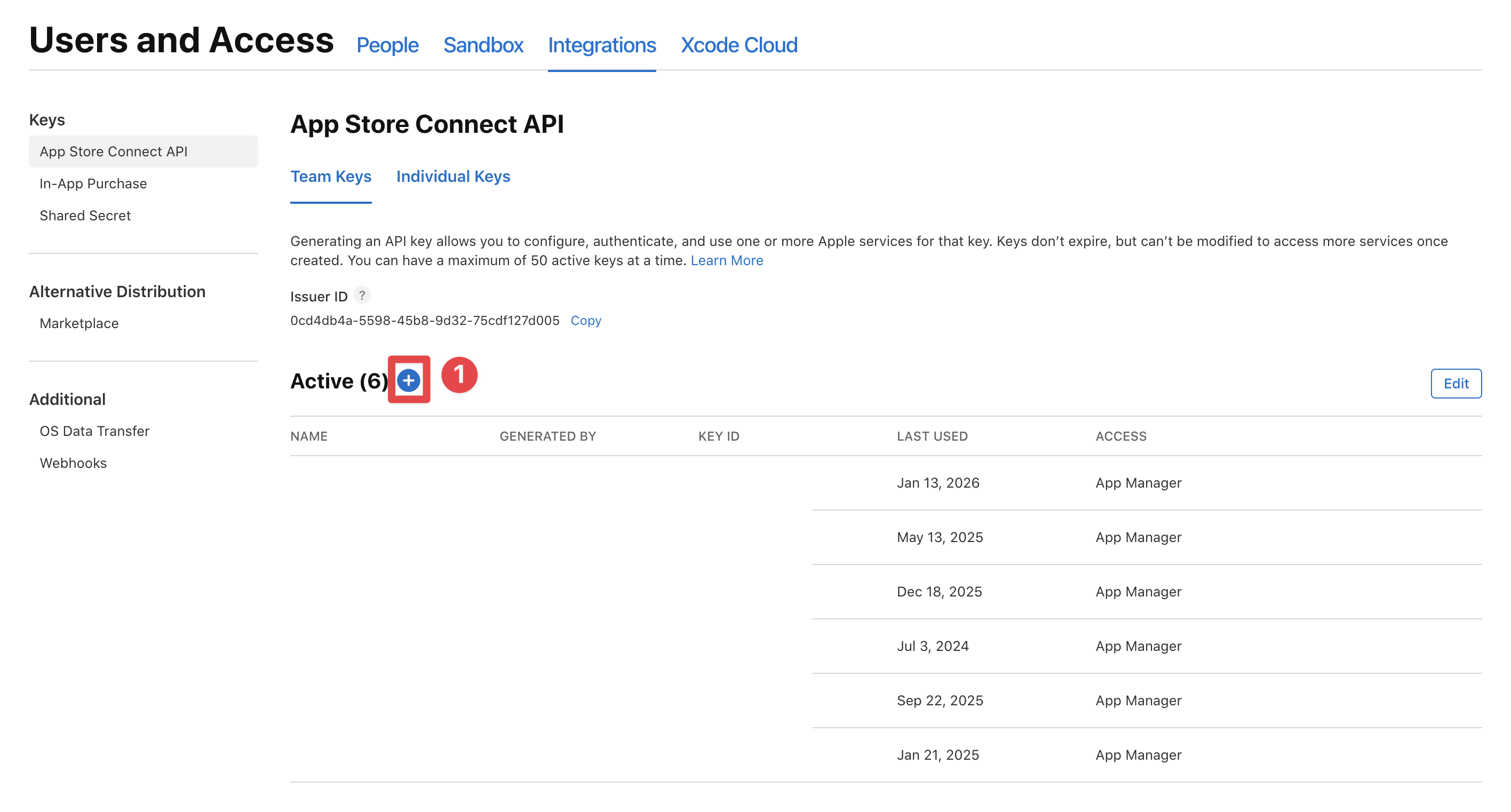
-
Legen Sie den Namen der Schlüssel und legen Sie den Zugriff auf
App managerund klicken Sie auf dieGenerateSchaltfläche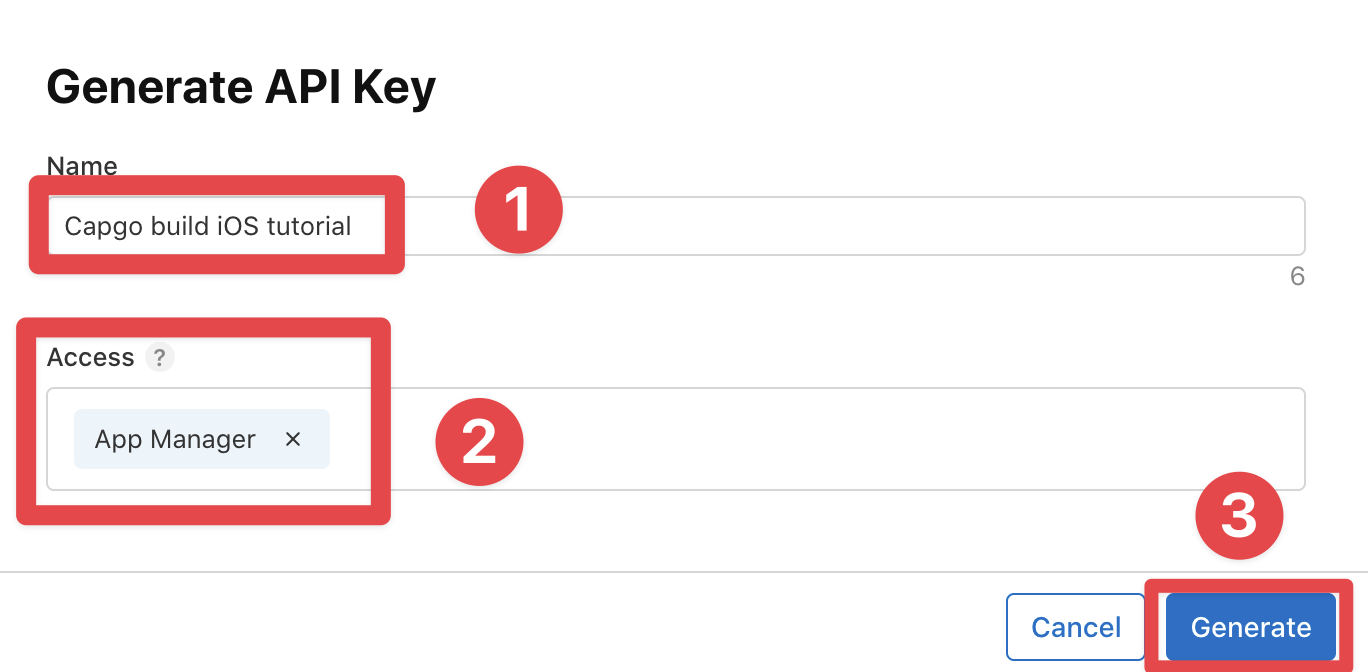
-
Speichern Sie die Schlüssel-ID
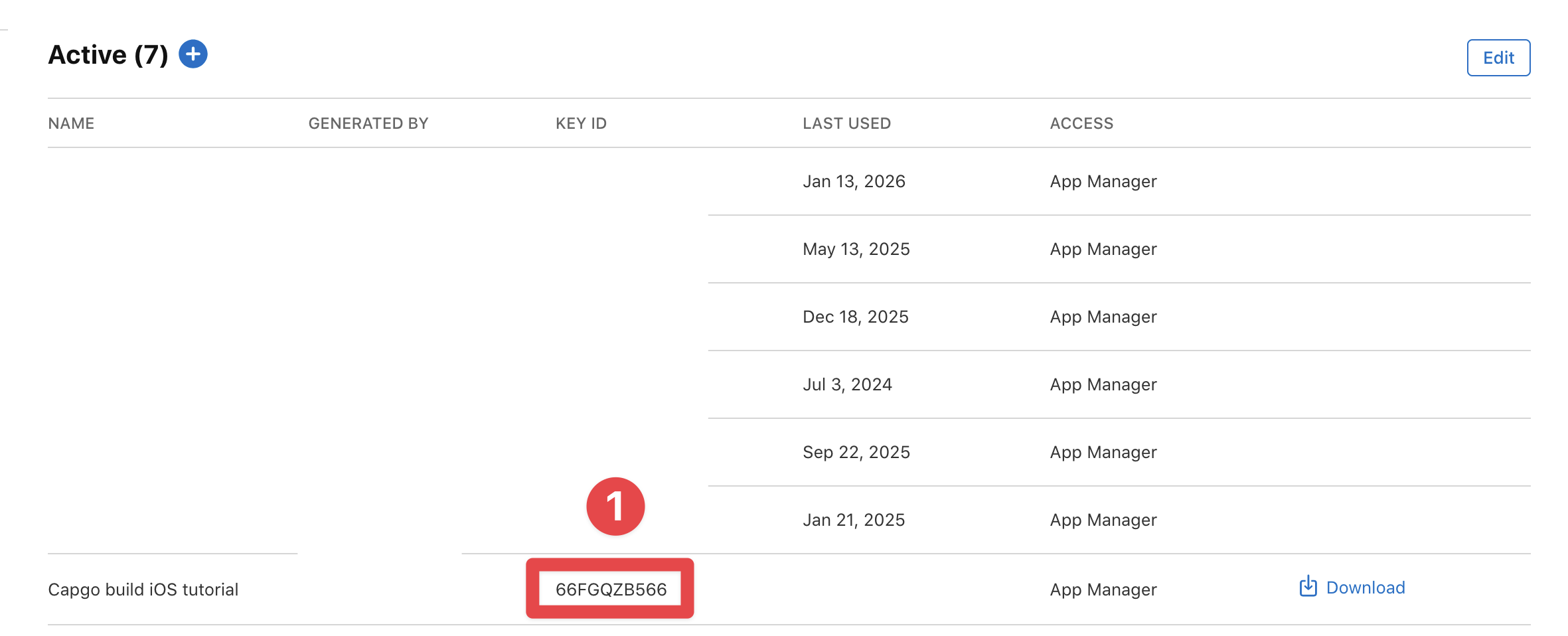
-
Laden Sie die Schlüssel
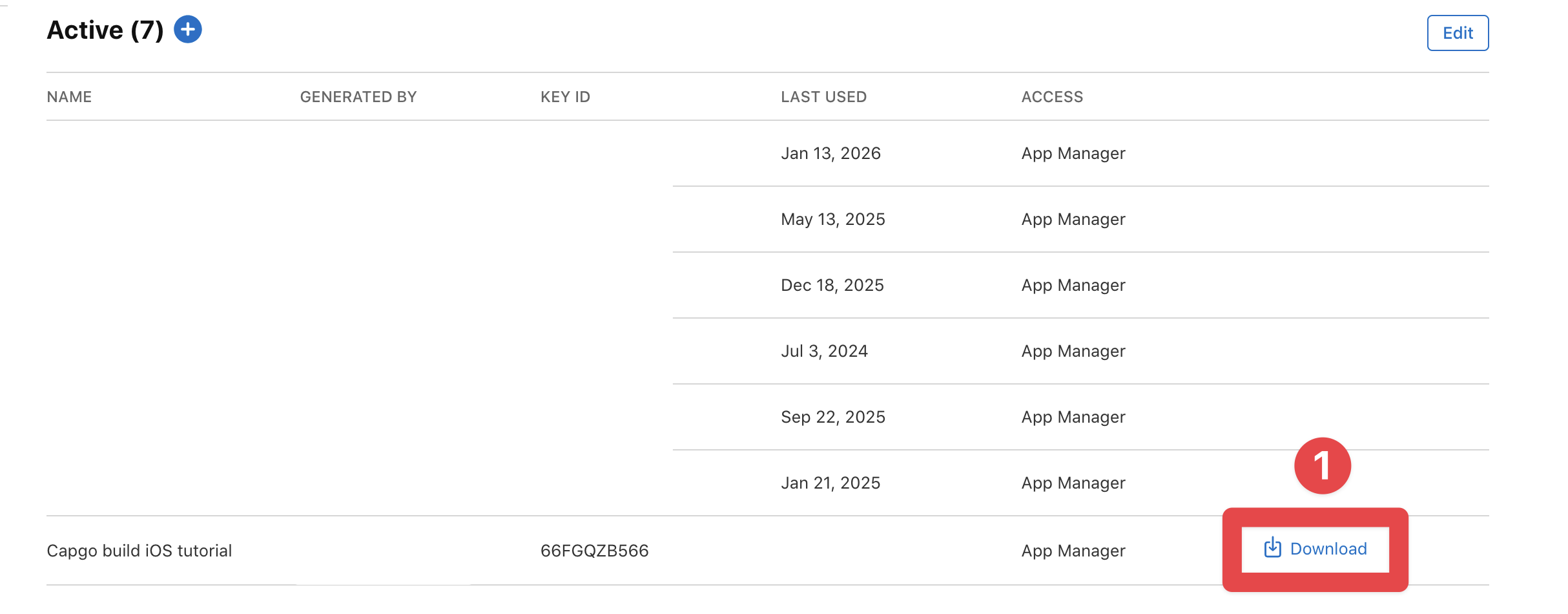
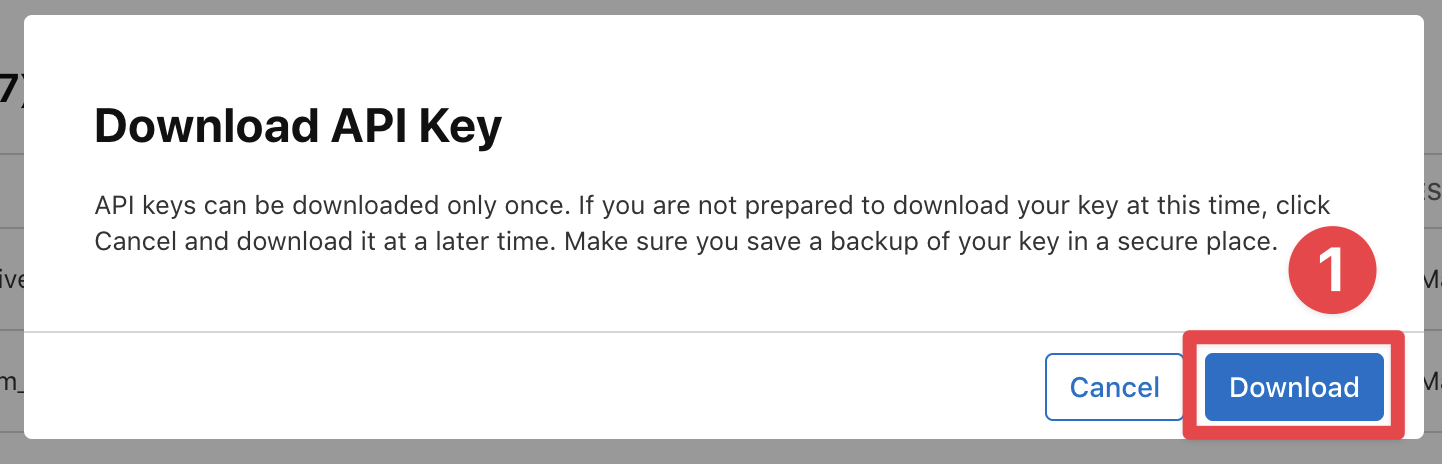
Herzlichen Glückwunsch 🎉 Sie haben den Apple-Schlüssel, den Apple-Key-ID und die Apple-Issuer-ID erstellt.
Zertifikat
Abschnitt mit dem Titel “Zertifikat”Jetzt sind Sie bereit, das Zertifikat auszuführen. Wie Sie sich vielleicht erinnern, war eine der ersten Schritte dieses Leitfadens die Einrichtung des Verteilungszertifikats.
Es ist jedoch so, dass Apple in ihrer unendlichen Weisheit entschieden hat, dass die Art und Weise, wie Sie das Zertifikat exportieren, sich erheblich von der Art und Weise unterscheidet, wie Sie sie erstellen.
-
Öffnen Sie Keychain Access
- Klicken Sie
Command + Spaceum den Suchbalken zu öffnen - Suchen Sie nach
Keychain Access - Klicken Sie auf den
Keychain AccessApp
- Klicken Sie
-
Wählen Sie die
loginKategorie und klicken Sie auf denMy CertificatesButton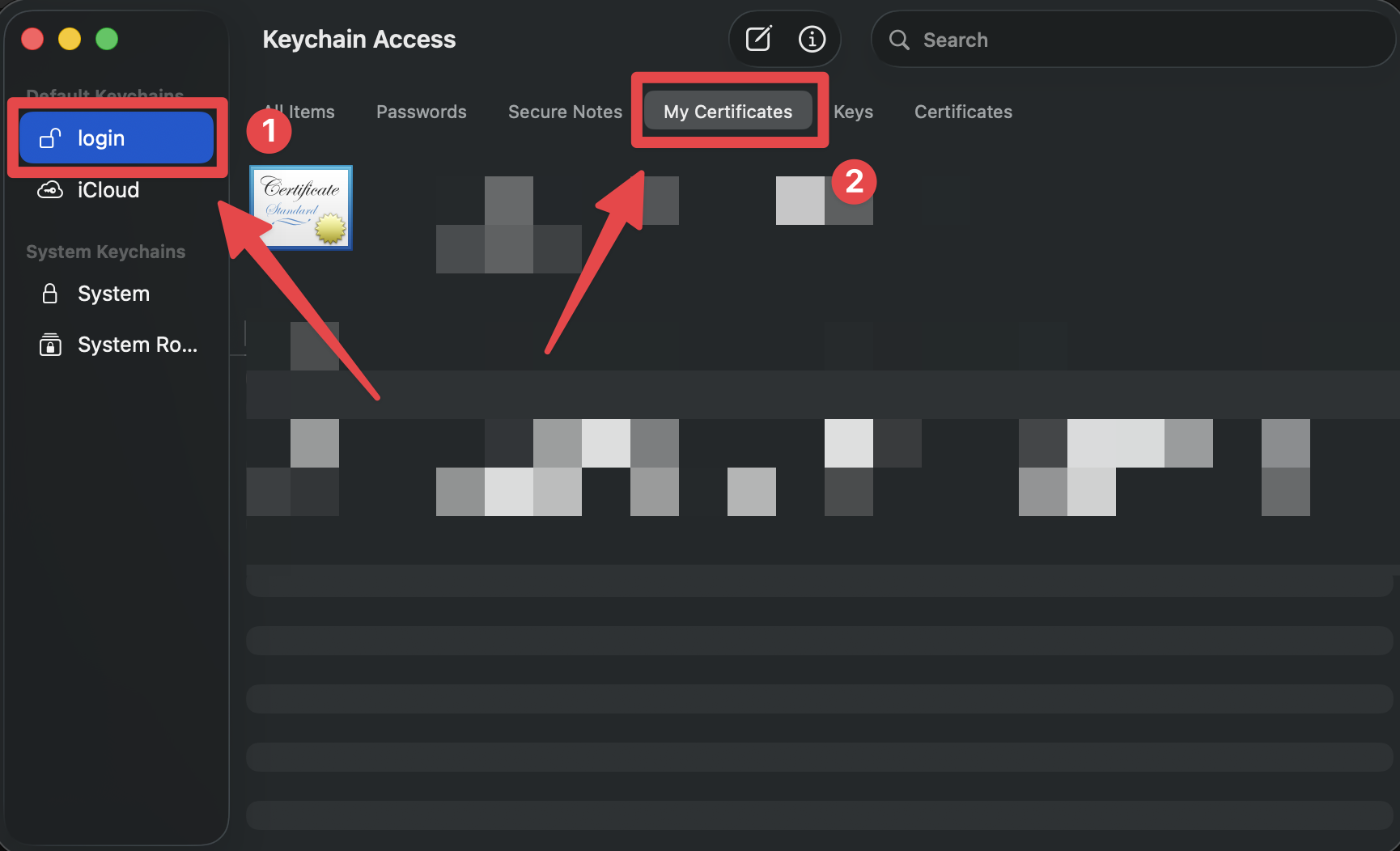
-
Finden Sie Ihr Zertifikat in der Liste
Das Zertifikat sollte den Namen
Apple Distribution: [Your Name/Company] (your team ID)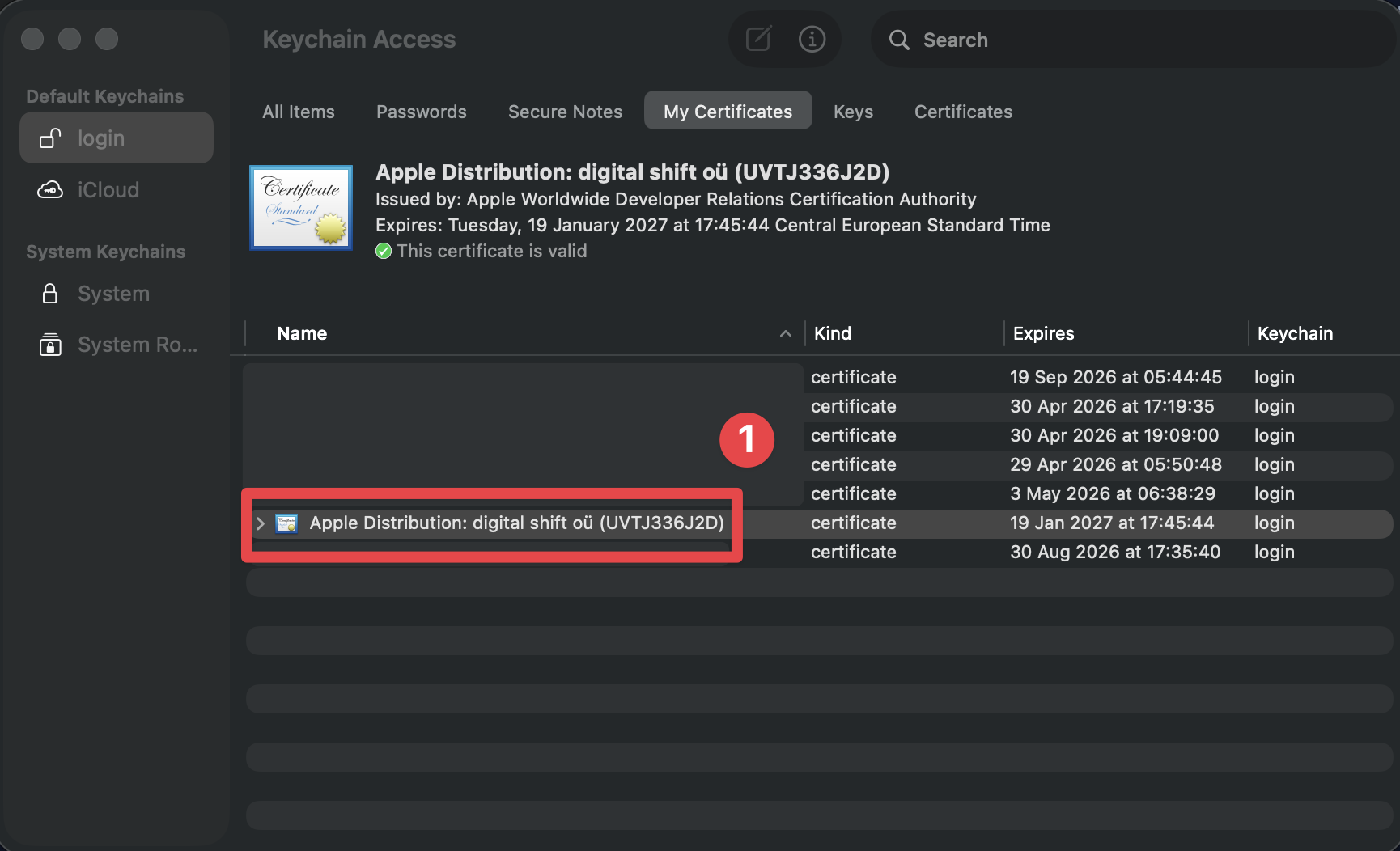
-
Rechtsklick auf das Zertifikat und wählen Sie
Export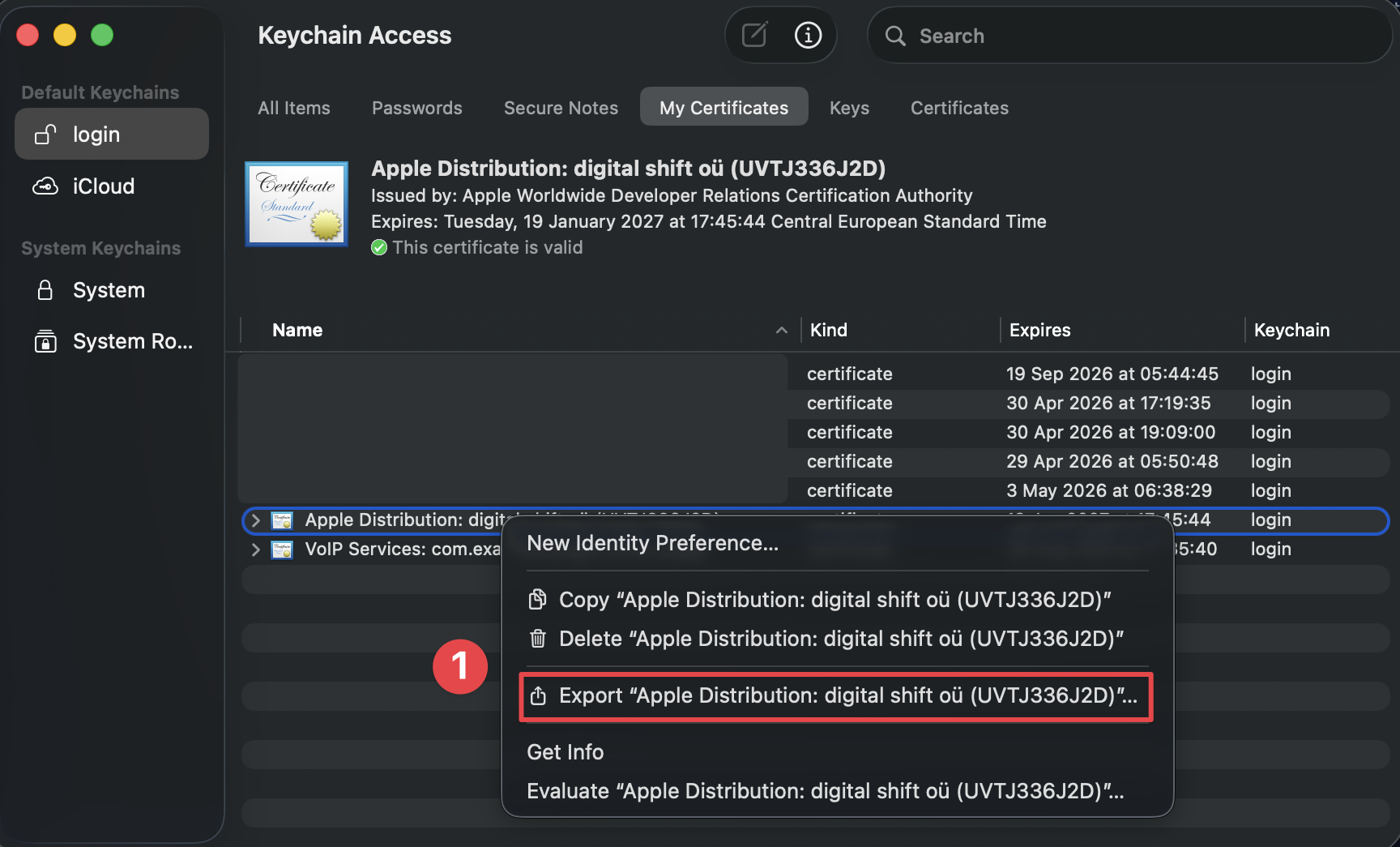
-
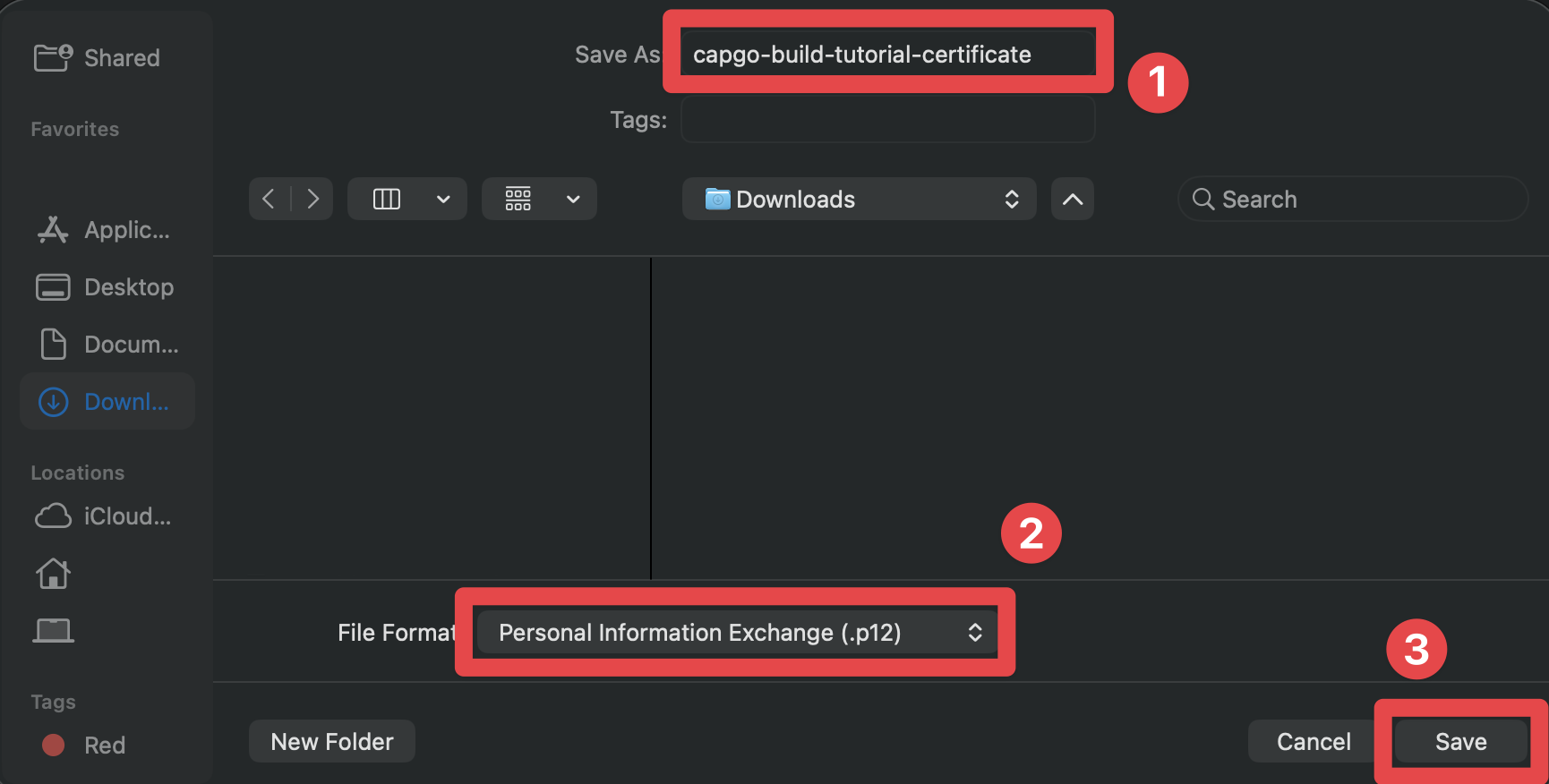
Speichern Sie das Zertifikat als
.p12Datei- Stellen Sie sicher, dass Sie für das Zertifikat-Dateinamen einen guten Namen wählen
- Stellen Sie sicher, dass das Dateiformat auf
Personal Information Exchange (.p12) - Klicken Sie auf den
SaveSchaltfläche
-
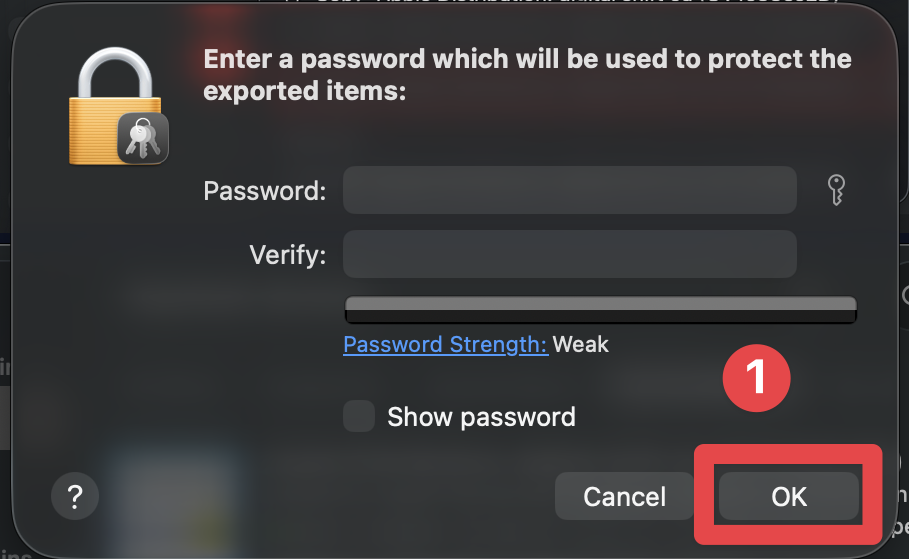
Wenn Sie nach dem Passwort gefragt werden, können Sie entweder:
- Das Passwort überspringen (empfohlen für Einfachheit): Klicken Sie
OKohne Passwort einzugeben - Ein Passwort setzen: Wenn Sie Ihr Zertifikat mit einem Passwort schützen möchten, können Sie eines hier einstellen. Passwortgeschützte
.p12Dateien werden vollständig von der Capgo CLI unterstützt – geben Sie einfach das Passwort mit der--p12-passwordOption an, wenn Sie die Konfigurationskommando ausführen.
- Das Passwort überspringen (empfohlen für Einfachheit): Klicken Sie
-
Wenn Sie nach dem „Anmelde-Schlüsselkette-Passwort“ gefragt werden, geben Sie das Passwort ein, das Sie zum Anmelden an Ihrem Mac verwenden
geben Sie das Passwort ein, das Sie zum Anmelden an Ihrem Mac verwenden. Klicken Sie dann auf den
AllowButton.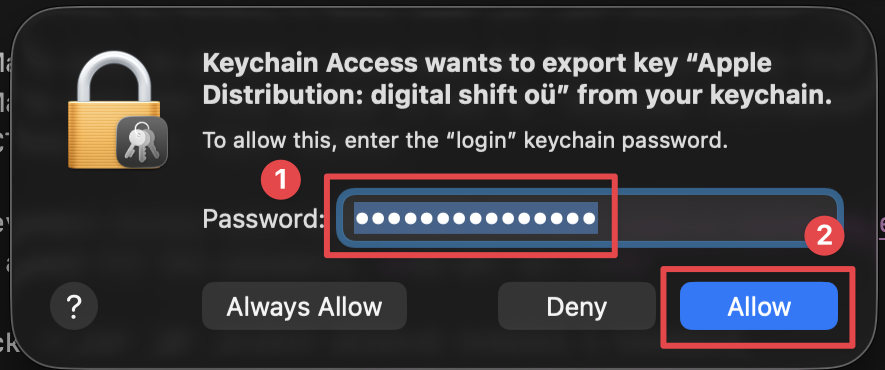
Herzlichen Glückwunsch 🎉 Sie haben das Zertifikat exportiert.
Provisionierungsprofil
Abschnitt mit dem Titel “Provisionierungsprofil”Jetzt sind Sie bereit, das Provisionierungsprofil zu exportieren. Ich verspreche Ihnen, das ist das letzte, was Sie von Apple benötigen werden.
-
Gehe zu Apple-Entwickler-Profil
-
Wählen Sie das richtige Team aus dem Dropdown-Menü
- Klicken Sie auf Ihren Namen in der oberen rechten Ecke
- Klicken Sie auf das Team, das Sie verwenden möchten
-
Stellen Sie sicher, dass Sie sich auf der richtigen Seite befinden Es sollte so aussehen, wenn es nicht so aussieht, klicken Sie auf
profilesin der Seitenleiste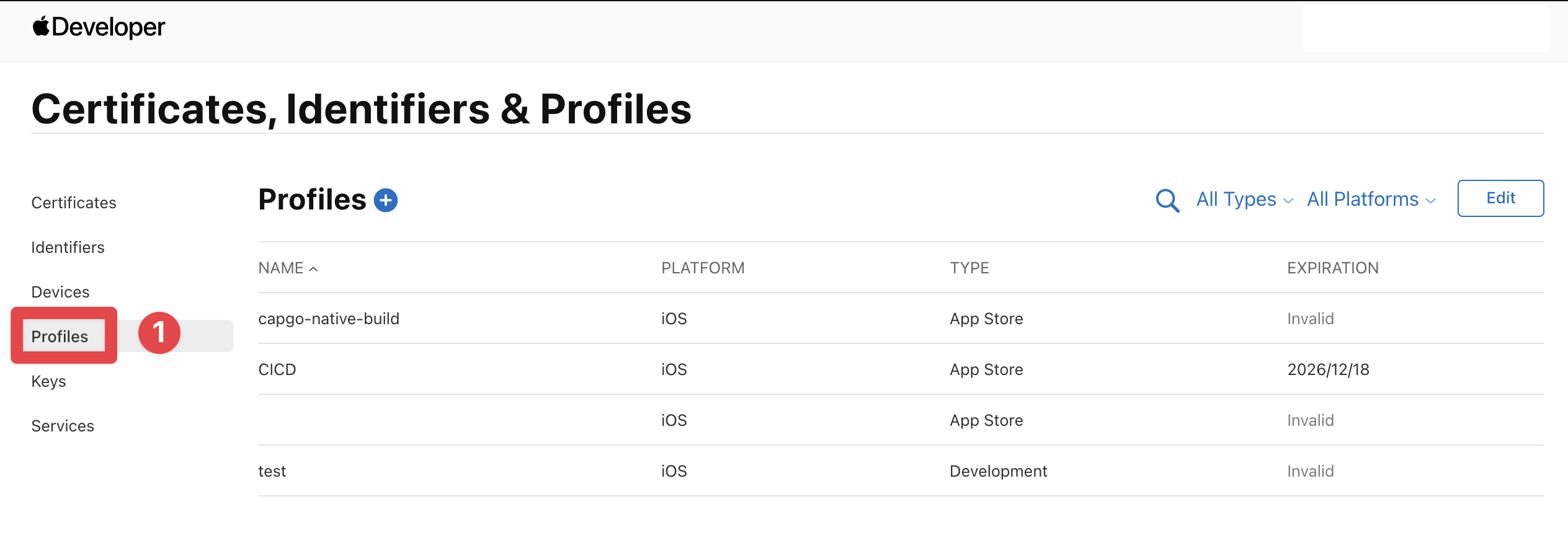
-
Klicken Sie auf den
+Schaltfläche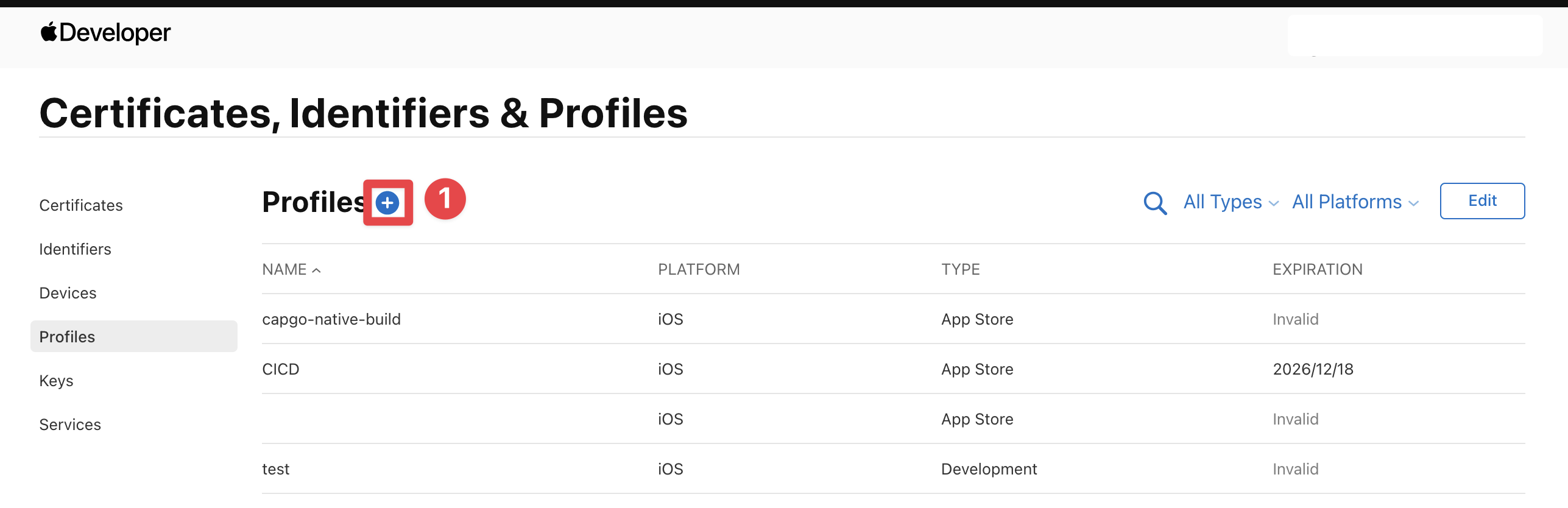
-
Wählen Sie den Profiltyp Wählen Sie
App Store Connectund klicken Sie auf denContinueSchaltfläche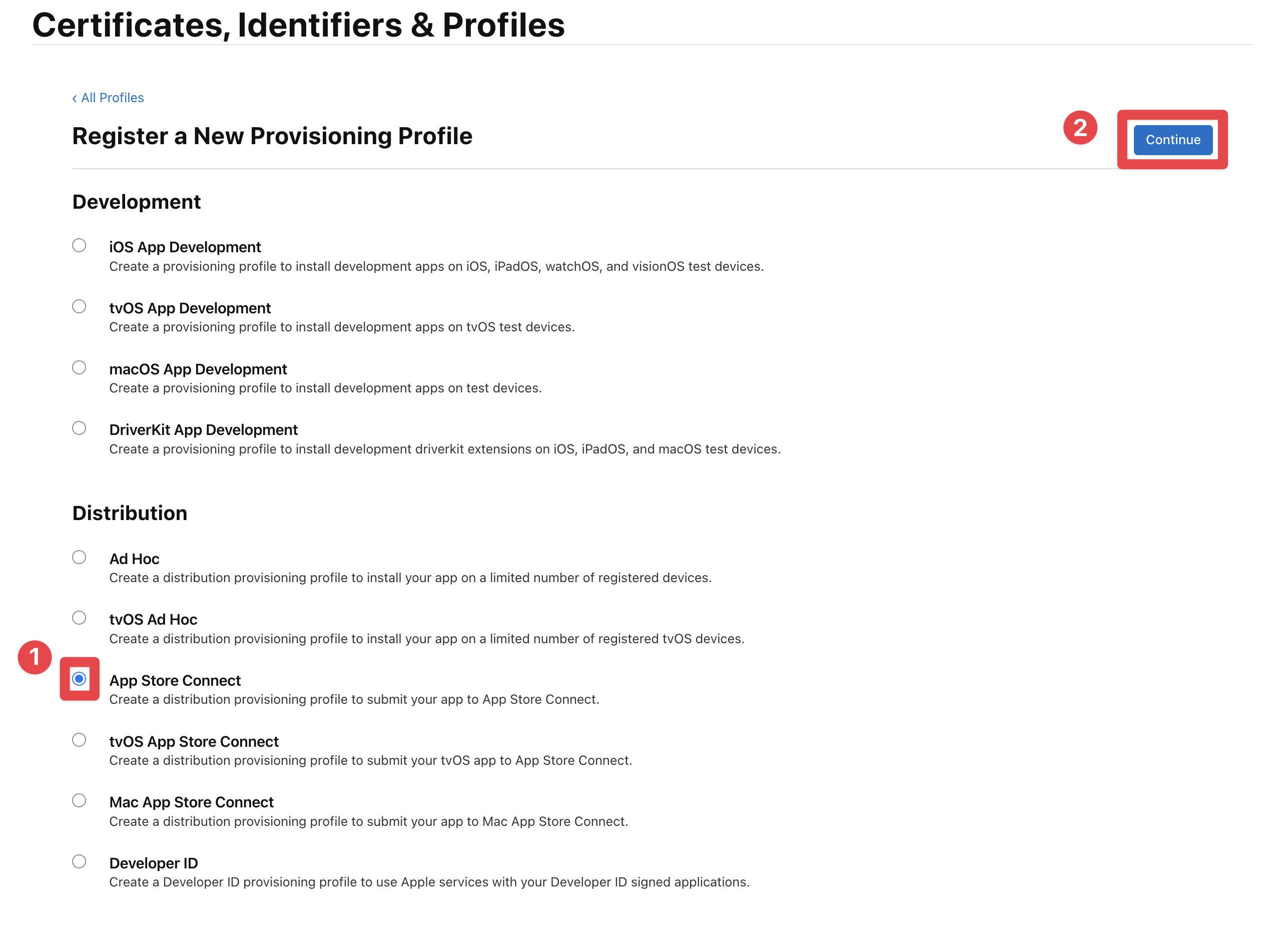
-
Wählen Sie das App, die Sie erstellen möchten
Finden Sie Ihre App im Dropdown-Menü und klicken Sie auf den
ContinueSchaltfläche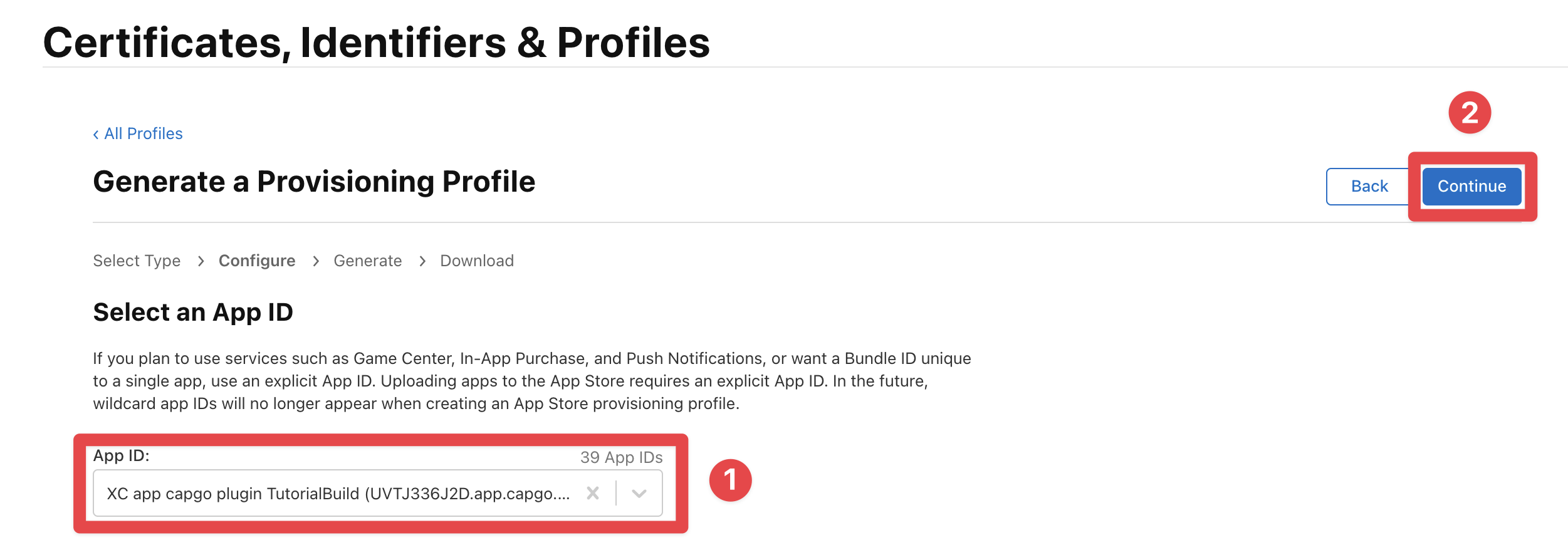
-
Wählen Sie das korrekte Verteilungszeugnis
Wählen Sie das Zertifikat, das Sie im vorherigen Schritt exportiert haben, und klicken Sie auf den
ContinueButton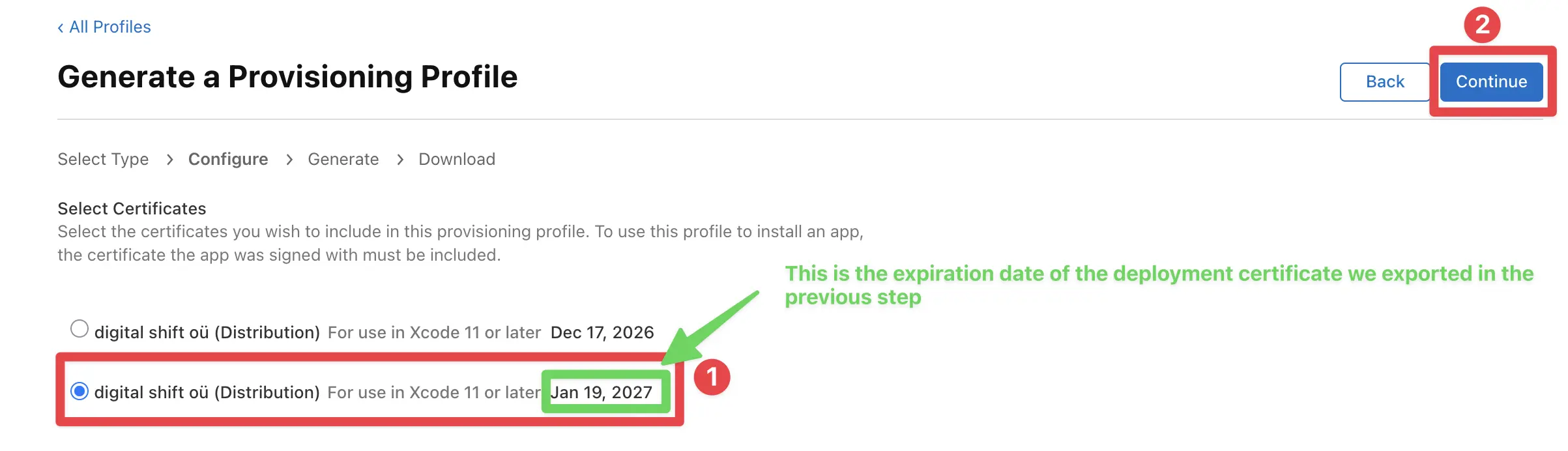
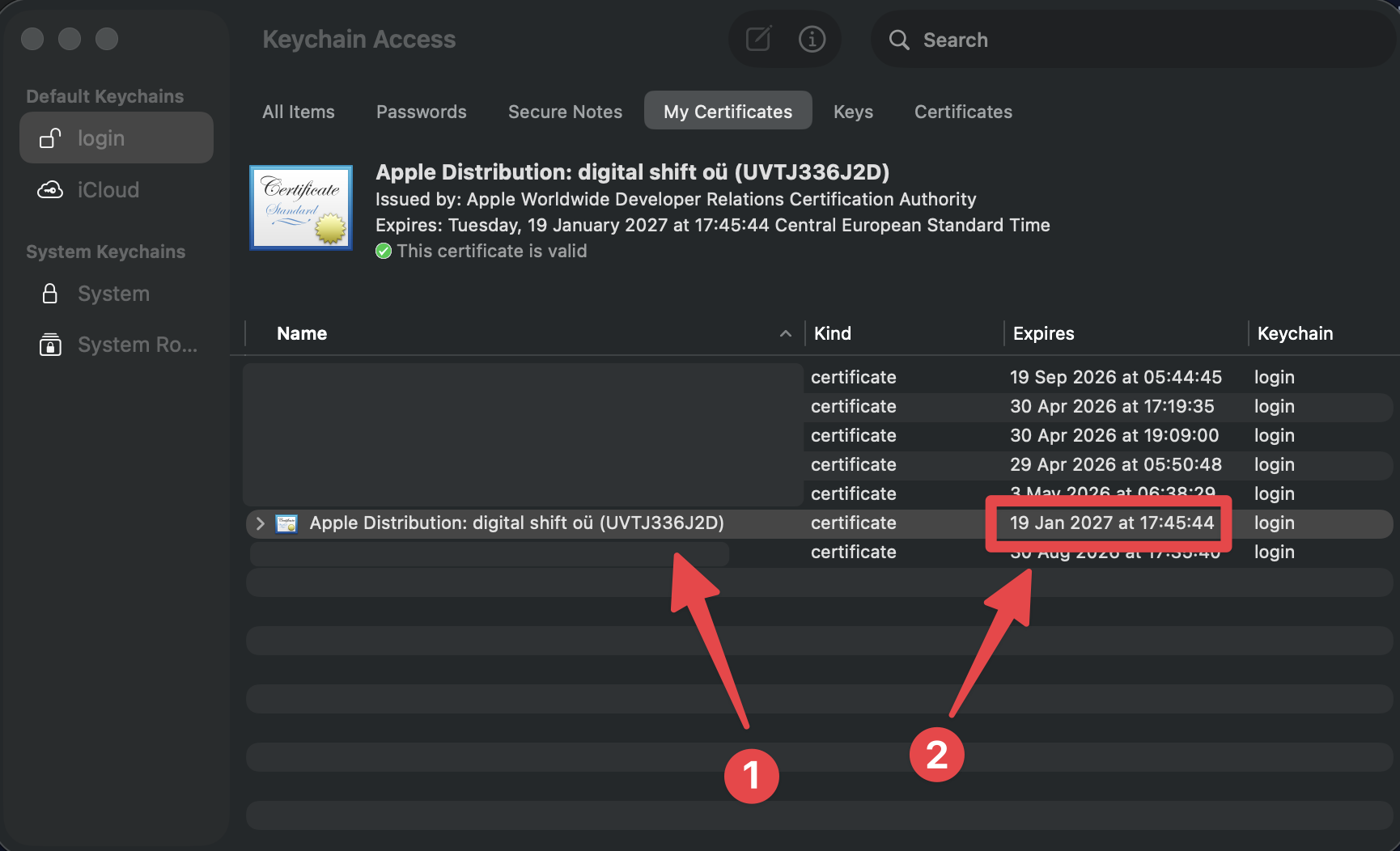
Wenn Sie unsicher sind, welches Zertifikat auswählen sollen, kommen Sie zurück zu Keychain Access und finden Sie das Zertifikat, das Sie exportiert haben. Dann sehen Sie sich die Ablaufzeit an.
-
Benennen Sie das Profil
Geben Sie dem Profil einen Namen und klicken Sie auf den
GenerateButton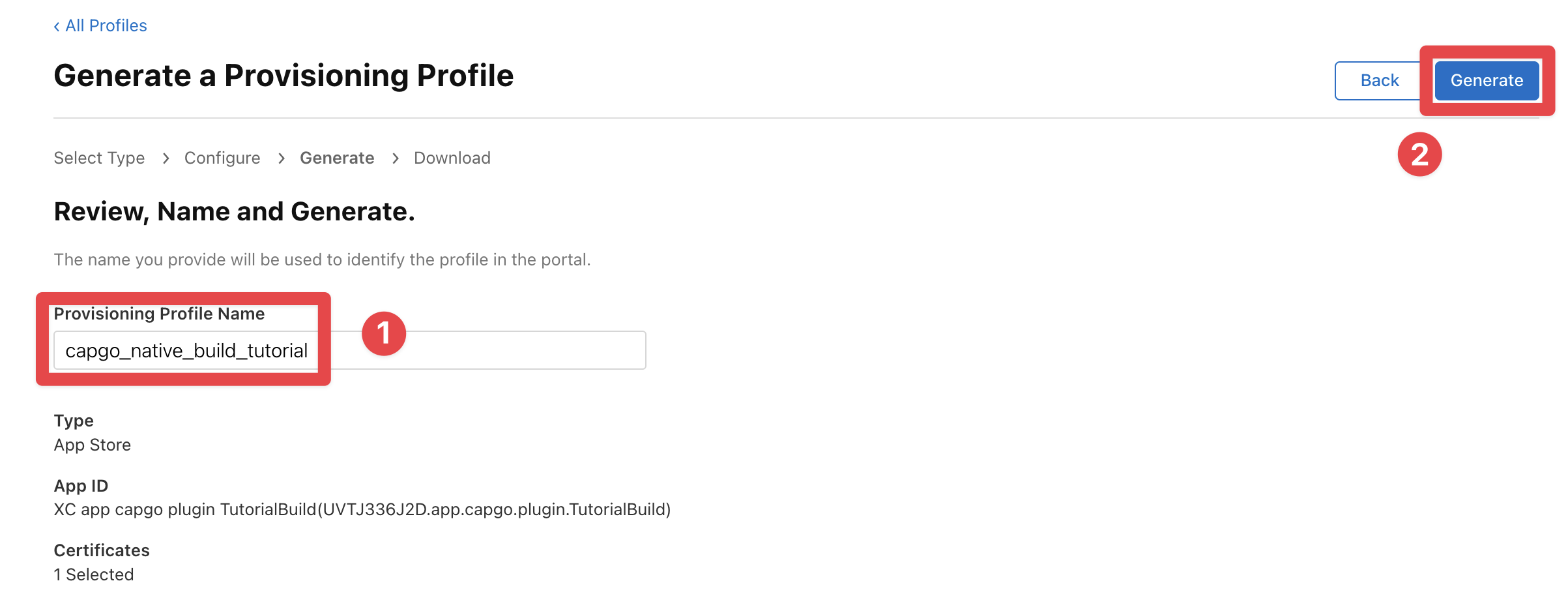
-
Das Profil herunterladen
Klicken Sie auf den
DownloadButton zum Herunterladen des Profils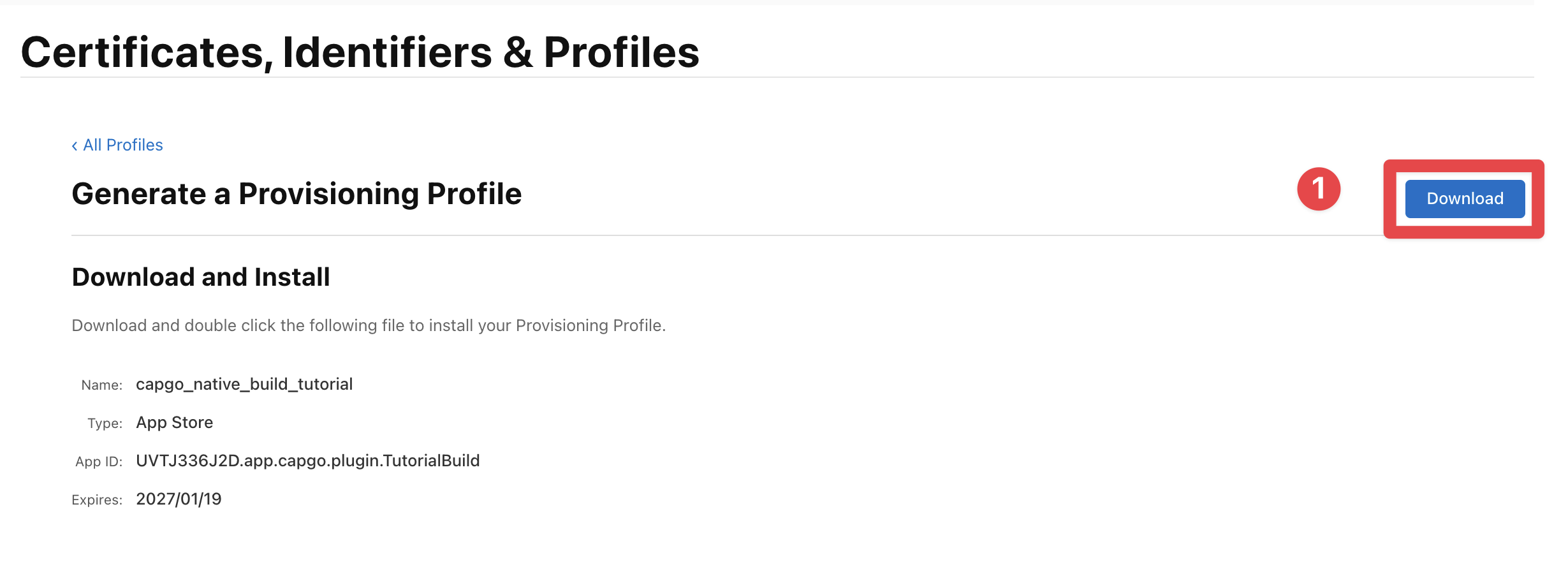
Herzlichen Glückwunsch 🎉 Sie haben jetzt alles, was Sie benötigen, um Capgo Native Build zu konfigurieren.
Ausführen der Konfigurationskommando
Abschnitt mit dem Titel “Ausführen der Konfigurationskommando”Ihr habt es geschafft! Ihr habt jetzt alles, was ihr zum Konfigurieren von Capgo Native Build benötigt.
Das Kommando, das ihr ausführen müsst ist:
bunx @capgo/cli@latest build credentials save \ --platform ios \ --apple-team-id UVTJ336J2D \ --apple-key ./capgo-tutorial/AuthKey_66FGQZB566.p8 \ --apple-key-id 66FGQZB566 \ --apple-issuer-id 0cd4db4a-5598-45b8-9d32-75cdf127d005 \ --certificate ./capgo-tutorial/capgo-build-tutorial-certificate.p12 \ --ios-provisioning-profile ./capgo-tutorial/capgo_native_build_tutorial.mobileprovisionWenn alles gut gelaufen ist, sehen Sie folgende Ausgabe:

CI/CD-Einrichtung (GitHub Actions)
Sektion mit dem Titel „CI/CD-Einrichtung (GitHub Actions)“Wenn Sie bereits alle erforderlichen Schritte abgeschlossen haben Team-ID, Apple-Schlüssel, Apple-Schlüssel-ID und Apple-Aussteller-ID, Zertifikat, und Provisioning-Profil, you already have everything needed for CI/CD. This section only covers how to pass those values as GitHub Actions secrets and environment variables.
Diese Abschnitt behandelt nur, wie Sie diese Werte als __CAPGO_KEEP_0__ Actions-Secrets und Umgebungsvariablen übergeben.
1) Konvertieren Sie die Anmeldeinformationen-Dateien in eine einzelne Zeile Base64# Distribution certificate (.p12)base64 -i ./capgo-tutorial/capgo-build-tutorial-certificate.p12 | tr -d '\n' > certificate_base64.txt
# Provisioning profile (.mobileprovision)base64 -i ./capgo-tutorial/capgo_native_build_tutorial.mobileprovision | tr -d '\n' > profile_base64.txt
# App Store Connect API key (.p8)base64 -i ./capgo-tutorial/AuthKey_66FGQZB566.p8 | tr -d '\n' > apple_key_base64.txt2) Erstelle Repository-Geheimnisse
Abschnitt mit dem Titel „2) Erstelle Repository-Geheimnisse“Im GitHub > Repository > Settings > Secrets and variables > Actions, fügen Sie hinzu:
| Geheimnisname | Wert |
|---|---|
CAPGO_TOKEN | Ihr Capgo API-Token |
APP_STORE_CONNECT_TEAM_ID | Team-ID von Team-ID |
APPLE_KEY_ID | Schlüssel-ID von Apple-Schlüssel, Apple-Schlüssel-ID und Apple-Aussteller-ID |
APPLE_ISSUER_ID | Aussteller-ID von Apple-Schlüssel, Apple-Schlüssel-ID und Apple-Aussteller-ID |
BUILD_CERTIFICATE_BASE64 | Inhalt von certificate_base64.txt |
CAPGO_IOS_PROVISIONING_MAP | Erstellt durch CLI — Kopieren Sie von .capgo-credentials Datei |
APPLE_KEY_CONTENT | Inhalt von apple_key_base64.txt |
P12_PASSWORD (optional) | Dein .p12 Passwort, wenn während der Export gesetzt |
3) Verwende Umgebungsvariablen in deinem GitHub Actions-Workflow
Abschnitt mit dem Titel „3) Verwenden Sie Umgebungsvariablen in Ihrem GitHub Actions Workflow“name: iOS Cloud Build
on: workflow_dispatch: push: branches: [main]
jobs: ios-build: runs-on: ubuntu-latest steps: - uses: actions/checkout@v6 - uses: oven-sh/setup-bun@v2 with: bun-version: latest - name: Request iOS build with Capgo run: bunx @capgo/cli@latest build request --platform ios env: CAPGO_TOKEN: ${{ secrets.CAPGO_TOKEN }} APP_STORE_CONNECT_TEAM_ID: ${{ secrets.APP_STORE_CONNECT_TEAM_ID }} APPLE_KEY_ID: ${{ secrets.APPLE_KEY_ID }} APPLE_ISSUER_ID: ${{ secrets.APPLE_ISSUER_ID }} BUILD_CERTIFICATE_BASE64: ${{ secrets.BUILD_CERTIFICATE_BASE64 }} CAPGO_IOS_PROVISIONING_MAP: ${{ secrets.CAPGO_IOS_PROVISIONING_MAP }} APPLE_KEY_CONTENT: ${{ secrets.APPLE_KEY_CONTENT }} P12_PASSWORD: ${{ secrets.P12_PASSWORD }}Die Verarbeitung ausführen
Abschnitt mit dem Titel „Die Verarbeitung ausführen“Jetzt sind Sie bereit, Ihre erste Verarbeitung auszuführen.
Führen Sie den folgenden Befehl aus, um Ihre App zu bauen:
bunx @capgo/cli@latest build request --platform iosHerzlichen Glückwunsch 🎉 Sie haben Ihr App erfolgreich erstellt und es ist bereit, zur Veröffentlichung im App Store eingereicht zu werden.
Ad-hoc-Verteilungsmodus
Sektion mit dem Titel “Ad-hoc-Verteilungsmodus”Standardmäßig erstellt Capgo iOS-Apps für die Verteilung im App Store (TestFlight + App Store). Wenn Sie stattdessen ad-hoc-gebaute Apps benötigen (z.B. für interne Tests oder CI-Artikel), können Sie den --ios-distribution Flagge
When soll man den Ad-hoc-Modus verwenden
Sektion: 'Wenn man den Ad-hoc-Modus verwenden soll'- Sie möchten IPAs direkt an registrierte Geräte verteilen (kein TestFlight)
- Sie haben keinen oder möchten keinen App Store Connect API-Schlüssel verwenden
- Sie möchten Build-Artikel sammeln via
--output-uploadohne bei der App Store zu submiten
Anforderungen
Sektion: 'Anforderungen'Ad-hoc-Builds haben weniger Anforderungen als App Store-Builds:
| Zertifikat | Erforderlich? |
|---|---|
Verteilungszertifikat (.p12) | Ja |
Ad-hoc-Provisioning-Profil (.mobileprovision) | Ja |
Team-ID (--apple-team-id) | Ja |
App Store Connect API-Sicherheitszertifikat (.p8) | Nein |
| Apple Key ID / Aussteller-ID | Nein |
Abschnitt mit Titel „Erstellung eines ad-hoc-Beitrittsprofils“
Folgen Sie den gleichen Schritten wieFollow the same steps as Provisionierungsprofilaber in Schritt 5 wählen Sie Ad Hoc anstatt App Store:
- Zum Apple Developer-Profil
- Klicken Sie auf
+Schaltfläche - Wählen Sie Ad Hoc und klicken Sie auf Weiter
- Wählen Sie Ihre App und das Zertifikat für die Verteilung
- Wählen Sie die Geräte aus, die Sie registrieren möchten
- Benennen und herunterladen Sie das Profil
Speichern Sie die Ad-hoc-Anmeldeinformationen
Sektion mit dem Titel „Speichern Sie die Ad-hoc-Anmeldeinformationen“bunx @capgo/cli@latest build credentials save \ --platform ios \ --ios-distribution ad_hoc \ --apple-team-id YOUR_TEAM_ID \ --certificate './certificate.p12' \ --ios-provisioning-profile './adhoc_profile.mobileprovision'Nein --apple-key, --apple-key-id, oder --apple-issuer-id erforderlich.
Ein Ad-hoc-Build ausführen
Sektion mit dem Titel „Ein Ad-hoc-Build ausführen“bunx @capgo/cli@latest build request \ --platform ios \ --ios-distribution ad_hocUm das IPA als Buildartefakt zu sammeln, fügen Sie --output-upload:
bunx @capgo/cli@latest build request \ --platform ios \ --ios-distribution ad_hoc \ --output-uploadCI/CD mit ad-hoc-Builds
Abschnitt mit dem Titel “CI/CD mit ad-hoc-Builds”Für GitHub Actions benötigen Sie weniger Geheimnisse als App-Store-Builds:
name: iOS Ad-Hoc Build
on:  workflow_dispatch:
jobs: ios-adhoc: runs-on: ubuntu-latest steps: - uses: actions/checkout@v6 - uses: oven-sh/setup-bun@v2 with: bun-version: latest - name: Request iOS ad-hoc build run: bunx @capgo/cli@latest build request --platform ios --ios-distribution ad_hoc --output-upload env: CAPGO_TOKEN: ${{ secrets.CAPGO_TOKEN }} APP_STORE_CONNECT_TEAM_ID: ${{ secrets.APP_STORE_CONNECT_TEAM_ID }} BUILD_CERTIFICATE_BASE64: ${{ secrets.BUILD_CERTIFICATE_BASE64 }} CAPGO_IOS_PROVISIONING_MAP: ${{ secrets.CAPGO_IOS_PROVISIONING_MAP_ADHOC }} CAPGO_IOS_DISTRIBUTION: ad_hocApps mit Erweiterungen (Multi-Target-Signing)
Abschnitt mit dem Titel “Apps mit Erweiterungen (Multi-Target-Signing)”Wenn Ihre App Erweiterungen (Teilen-Erweiterungen, Widgets, Benachrichtigungs-Dienst-Erweiterungen usw.) enthält, benötigt jede Erweiterungsziel seine eigene Zertifizierungsprofil. Capgo unterstützt dies über die wiederholbare --ios-provisioning-profile Flag.
Beispiel: App + Teilen-Erweiterung
Abschnitt mit dem Titel “Beispiel: App + Teilen-Erweiterung”bunx @capgo/cli@latest build credentials save \ --platform ios \ --apple-team-id YOUR_TEAM_ID \ --apple-key '/path/to/AuthKey_XXXXX.p8' \ --apple-key-id YOUR_KEY_ID \ --apple-issuer-id YOUR_ISSUER_ID \ --certificate '/path/to/certificate.p12' \ --ios-provisioning-profile "com.example.app=./app_profile.mobileprovision" \ --ios-provisioning-profile "com.example.app.share-extension=./share_ext_profile.mobileprovision"Jedes --ios-provisioning-profile flag kartet eine Bundle-ID mit ihrem Provisioning-Profile-Datei ab. Die CLI:
- Jedes mobileprovision-File liest
- Auto-extrahiert den Profilnamen aus dem eingebetteten plist
- Base64-codiert die Datei
- Speichert alles als ein
CAPGO_IOS_PROVISIONING_MAPKreditkarten-Daten
Migration von Single Profile
Abschnitt mit dem Titel “Migration von Single Profile”Wenn Sie zuvor Single Profile verwendet haben BUILD_PROVISION_PROFILE_BASE64 (eine Profil), ausführen:
bunx @capgo/cli@latest build credentials migrate --platform iosDies wandelt Ihre bestehenden Ein-Profil-Anmeldeinformationen in das neue CAPGO_IOS_PROVISIONING_MAP Format um und entfernt die alten Schlüssel (BUILD_PROVISION_PROFILE_BASE64, APPLE_PROFILE_NAME).
Nach der Migration fügen Sie Erweiterungsprofile mit dem update Befehl (additiver Merge) hinzu:
bunx @capgo/cli@latest build credentials update \ --platform ios \ --ios-provisioning-profile "com.example.app.share-extension=./share_ext_profile.mobileprovision"Fehlersuche
Abschnitt mit dem Titel “Fehlersuche”Provisionierungsprofil enthält keine XYZ-Fähigkeit.
Abschnitt mit dem Titel “Provisionierungsprofil enthält keine XYZ-Fähigkeit.”Manchmal sehen Sie den folgenden Fehler:
Provisioning profile "YOUR_PROVISIONING_PROFILE_NAME" doesn't include the XYZ capability. (in target 'App' from project 'App')"Dies tritt auf, weil Sie eine neue Fähigkeit aktiviert haben, nachdem das Provisionierungsprofil erstellt wurde.
Das alte Provisionierungsprofil enthält die neue Fähigkeit noch nicht.
- Öffnen Apple-Entwicklerportal
- Wählen Sie das richtige Team aus dem Dropdown-Menü
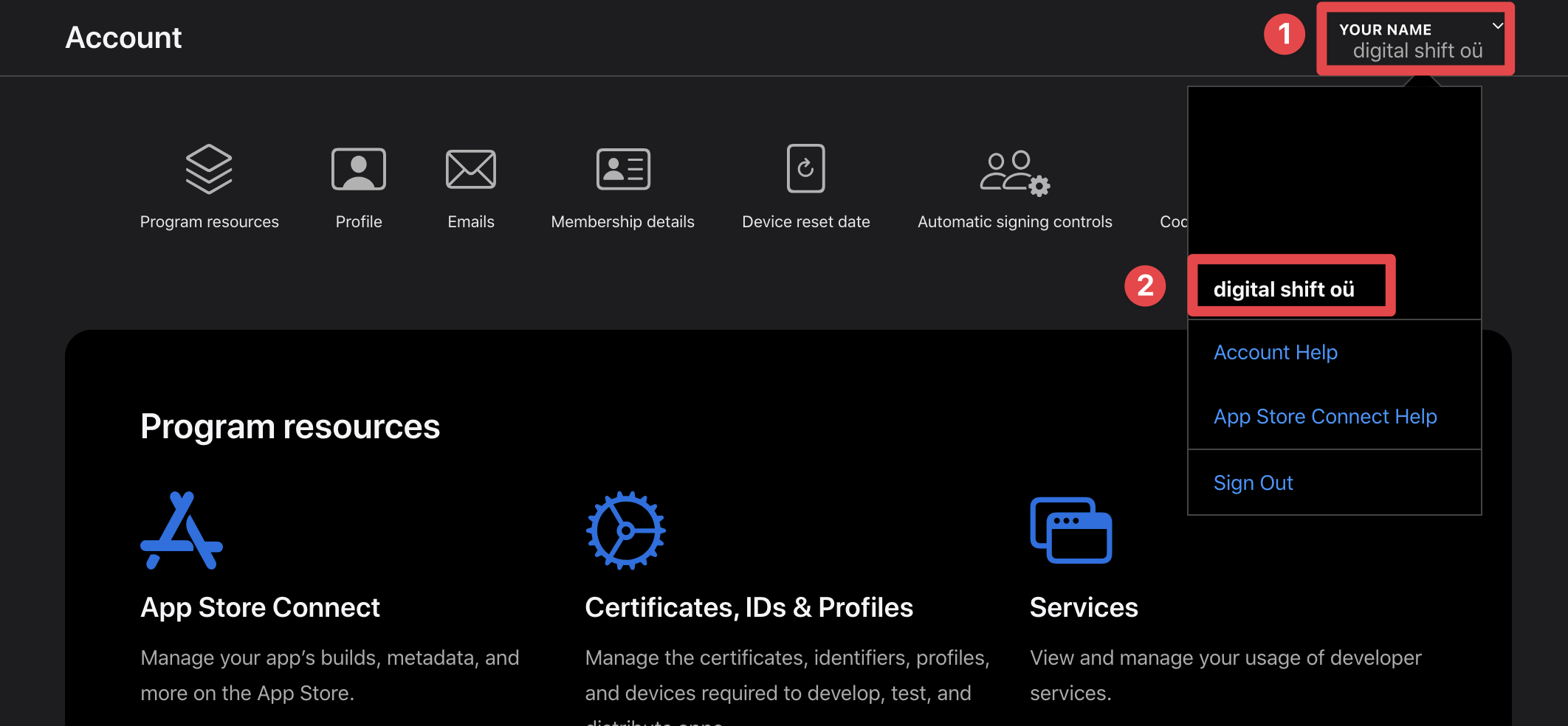
- Klicken Sie auf den
ProfilesButton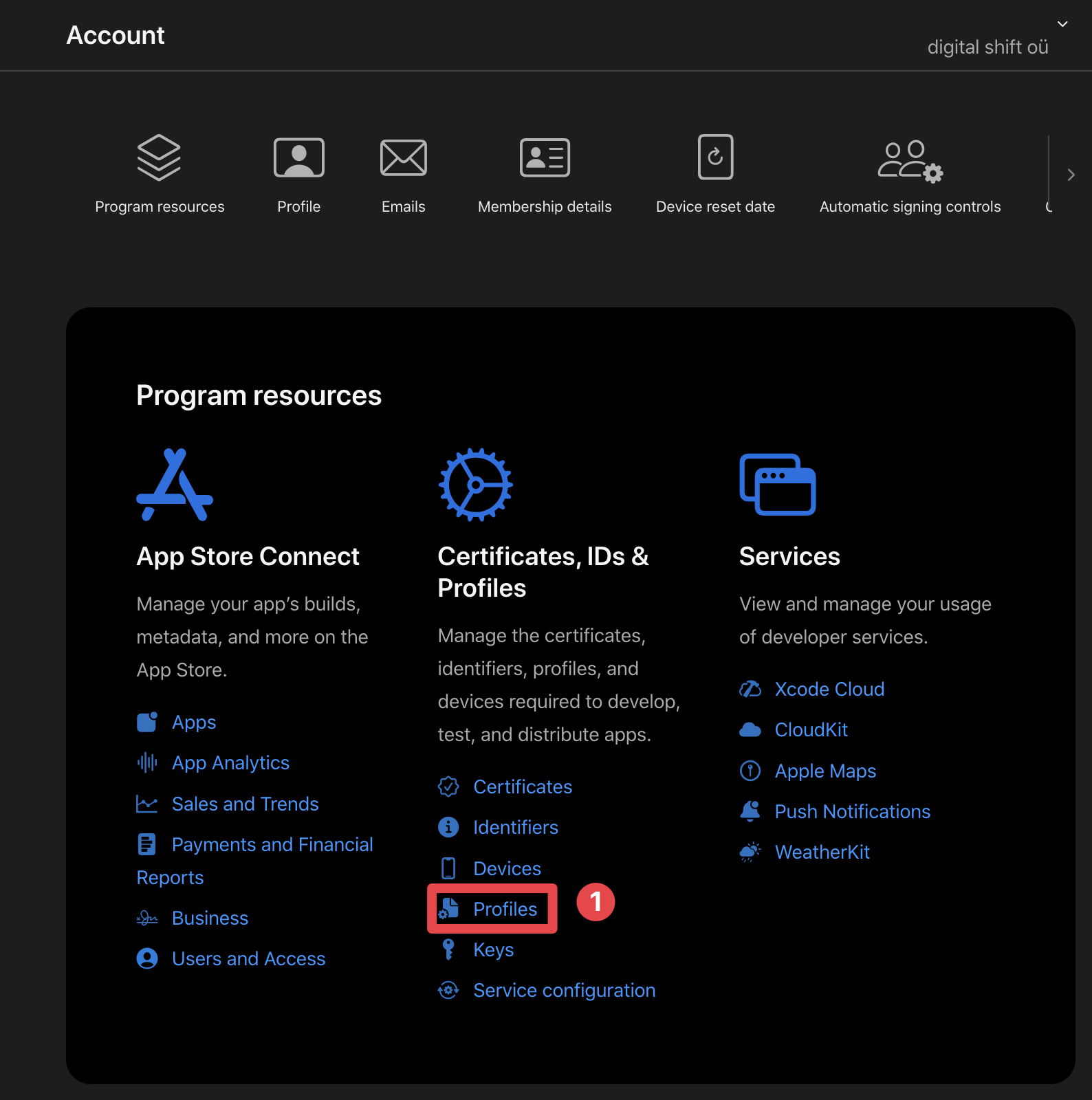
- Finden Sie das Provisioning-Profil, das Sie erneuern möchten
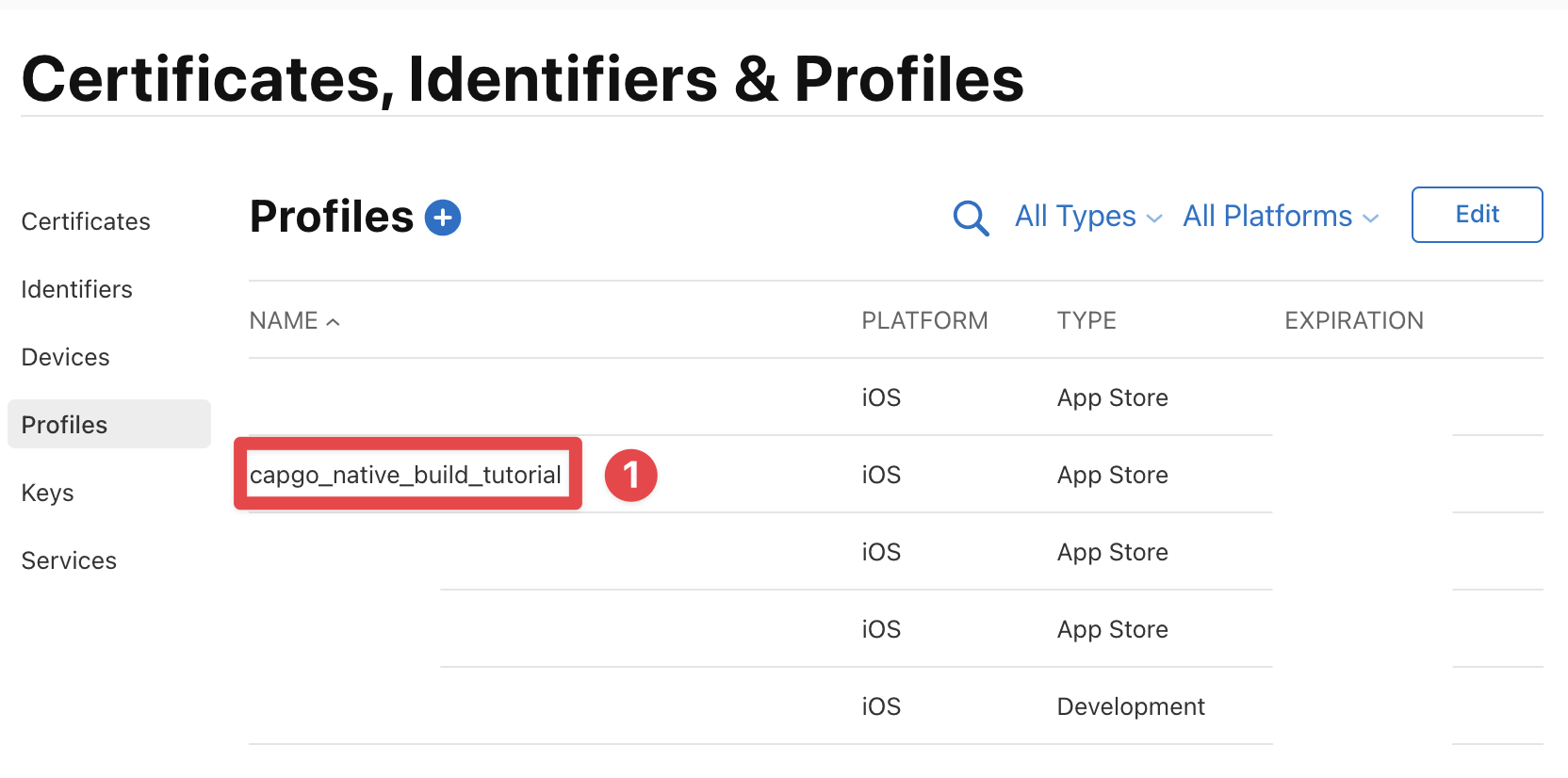
- Klicken Sie auf den
EditButton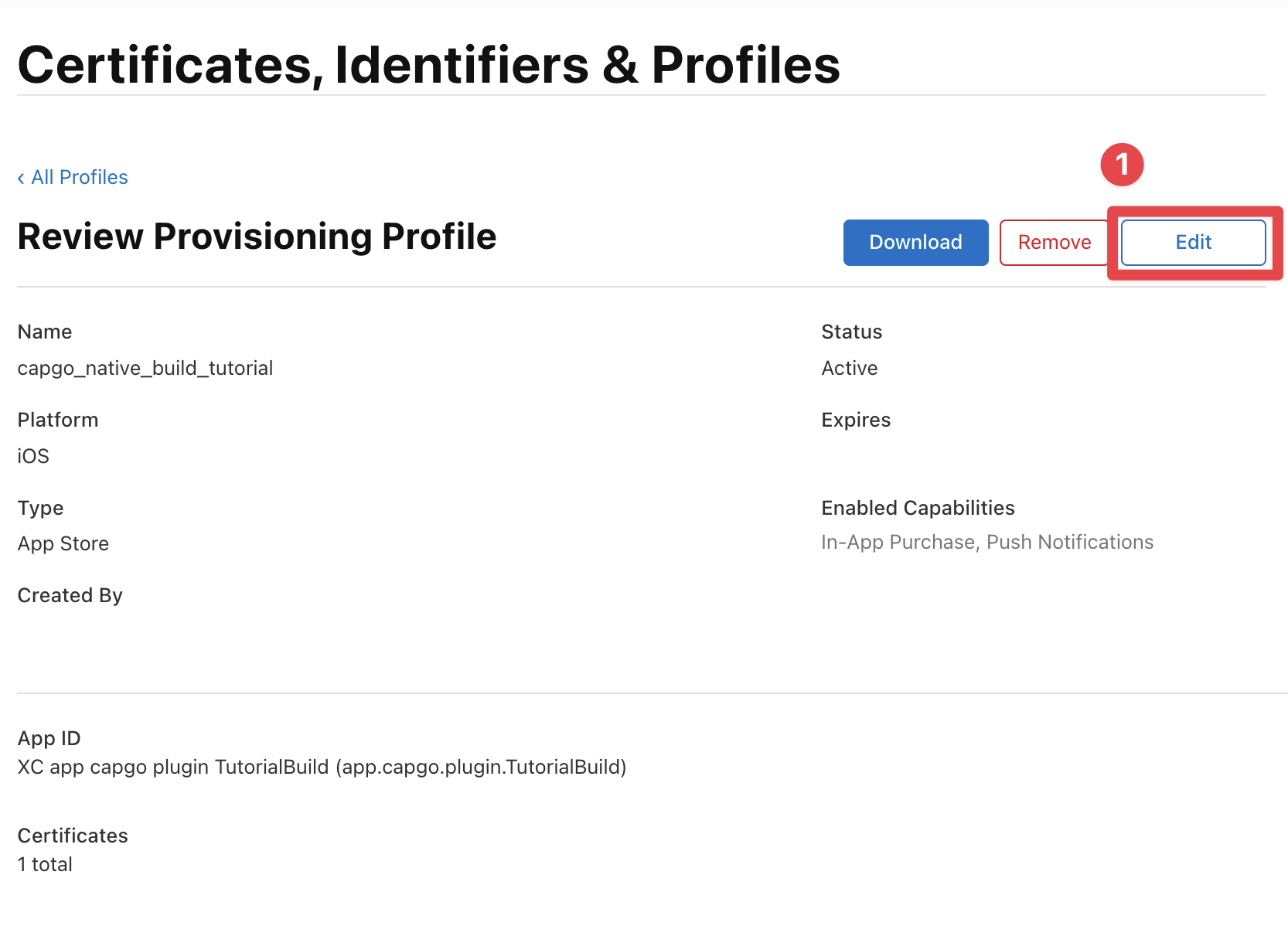
- Klicken Sie auf den
SaveSchaltfläche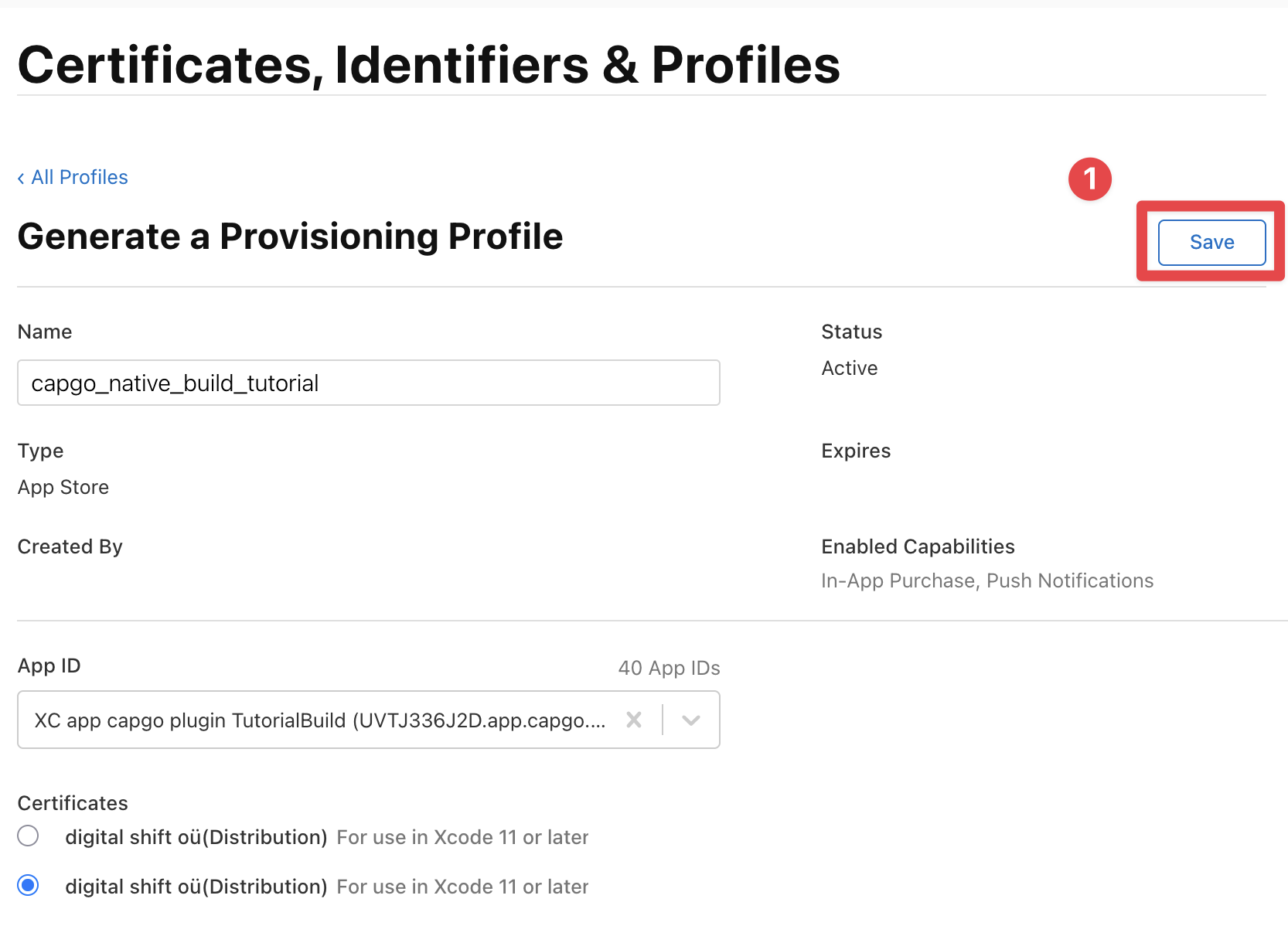
- Klicken Sie auf den
DownloadSchaltfläche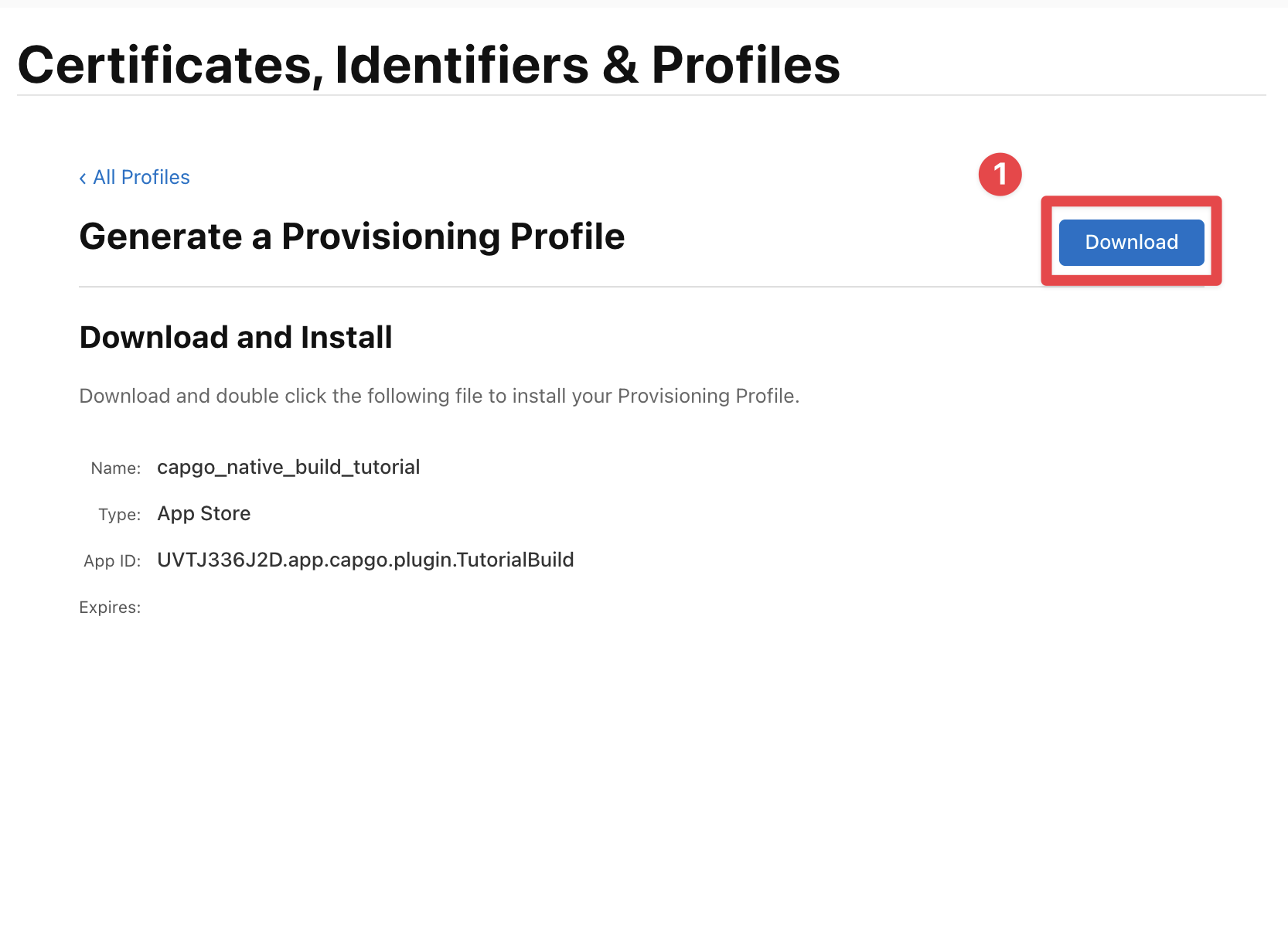
- Führen Sie den Capgo Native Build Setup-Befehl erneut aus mit dem neu heruntergeladenen Profil.
Dies sollte das Problem beheben.
Weitere Probleme
Abschnitt mit dem Titel „Weitere Probleme“Wenn Sie für irgendeinen Grund Probleme haben, sei es mit Capgo Native Build, der Konfiguration der Anmeldeinformationen oder der App-Build, zögern Sie bitte nicht, uns über unsere Unterstützung.
Weitermachen von iOS Builds
Abschnitt: "Weitermachen von iOS Builds"Wenn Sie "iOS Builds" verwenden iOS Builds um die CI/CD-Automatisierung zu planen, verbinden Sie es mit Capgo CI/CD für den Produktworkflow in Capgo CI/CD Capgo Native Builds für den Produktworkflow in Capgo Native Builds Capgo Integrations für den Produktworkflow in Capgo Integrations CI/CD Integration für die Implementierungsdetails in CI/CD Integration, und GitHub Aktionen-Integration für die Implementierungsdetails in GitHub Aktionen-Integration.