
Profiler les applications cross-plateformes créées avec Capacitor aide à l'identification des problèmes de performance sur les plateformes iOS, Android et web. Voici une guide rapide pour vous lancer :
-
Les Outils dont Vous Avez Besoin:
- Node.js v16+ et npm v8+ pour la gestion de packages
- Capacitor CLI v5.0+ pour la construction et le déploiement d'applications
- Xcode 14+ (iOS) et Android Studio Electric Eel+ (Android) pour le développement et la profilerisation spécifiques aux plateformes
- Outils de développement Chrome pour l'analyse de performances web
-
Appareils:
- Utilisez les émulateurs pour des tests rapides mais faites confiance aux appareils physiques pour obtenir des métriques de performances précises.
-
Outils de Profilage Clés:
- Outils de développement ChromeAnalysez l'exécution du JavaScript, l'utilisation de la mémoire et l'activité réseau pour les applications web.
- Outils d'instruments XcodeMesurez l'utilisation du CPU, de la mémoire et de l'énergie sur iOS.
- Les profils d'Android Studio: Suivez la performance CPU, mémoire et réseau sur Android.
-
Problèmes courants à résoudre:
- Tailles de bundle d'applications importantes
- Optimisation non effectuée code
- Appels de pont JavaScript-natif excessifs
-
Optimisations:
- Implement partial bundle updates and live updates to improve performance and user experience.
- Suivez les métriques de performance et les erreurs en temps réel à l'aide d'outils comme Capgo.
Cet article vous guide à travers l'utilisation d'outils spécifiques aux plateformes, la recherche de bouches de performance et l'application de correctifs pour optimiser vos applications Capacitor.
How to find MEMORY LEAKS in Ionic Angular Apps
Exigences de configuration
Pour profiler efficacement des applications Capacitor, vous aurez besoin des bons outils, logiciels et environnements de test. Voici ce dont vous avez besoin pour une analyse de performance précise.
Outils et logiciels
Assurez-vous d'avoir les éléments suivants :
- Node.js v16+ avec npm v8+ pour gérer les packages
- Capacitor CLI (v8+) pour construire et déployer les applications
- Xcode 14+ pour le développement et la mise en page iOS
- Android Studio Electric Eel (or newer) for Android development
- Outils de développement Chrome pour le profilage de performances web
Une fois vos outils prêts, il est temps de choisir vos appareils de test.
Emulateurs vs Appareils Physiques
- Emulateurs: Très utiles pour les tests rapides, la déboguage et l'essai de différentes configurations d'appareils. Cependant, ils ne reproduisent pas pleinement les performances réelles et ont un support GPU limité.
- Appareils Physiques: Essentiels pour les métriques de mémoire et de GPU précises. Bien qu'ils puissent être plus chers et nécessiter une gestion supplémentaire, ils offrent une image beaucoup plus claire de la façon dont votre application se comportera.
Testez votre application sur au moins un appareil iOS récent et un appareil Android moyen pour couvrir un large éventail de scénarios de performance.
Outils de Suivi de Performance
Utilisez ces outils pour surveiller et analyser la performance :
- Instruments (iOS), Analyseur de CPU d'Android Studio, et Outils de développement Chrome pour le profilage spécifique au plateau-forme
- Capgo pour l'analyse cross-plateforme et la traçabilité des erreurs en temps réel
Configurez la journalisation dans les deux environnements de développement et de production pour suivre des métriques cohérentes.
Outils de Profilage par Plateforme
L'exploitez les outils intégrés de chaque plateforme pour analyser les performances et identifier les problèmes potentiels.
Profilage Web avec Outils de développement Chrome
While running your app in Chrome, open DevTools (Clique droit > Inspect) et explorez les onglets Performance, MemoryMémoire Network ou ,
- PerformanceSuivez l'exécution, le rendu et les activités réseau du JavaScript.
- MemoryAnalysez les allocations de la pile et détectez les fuites de mémoire.
- Network: Observe API calls, asset loading, and bandwidth usage.
For more detailed JavaScript profiling, use the Le profil CPU du panneau de performance fonctionnalité. Pour capturer des données de fonction d'appel approfondies, activez l'option « Profil JavaScript » dans les paramètres.
Une fois le profilage web terminé, passez à l'analyse de la performance iOS.
Performance panel’s CPU profile feature.
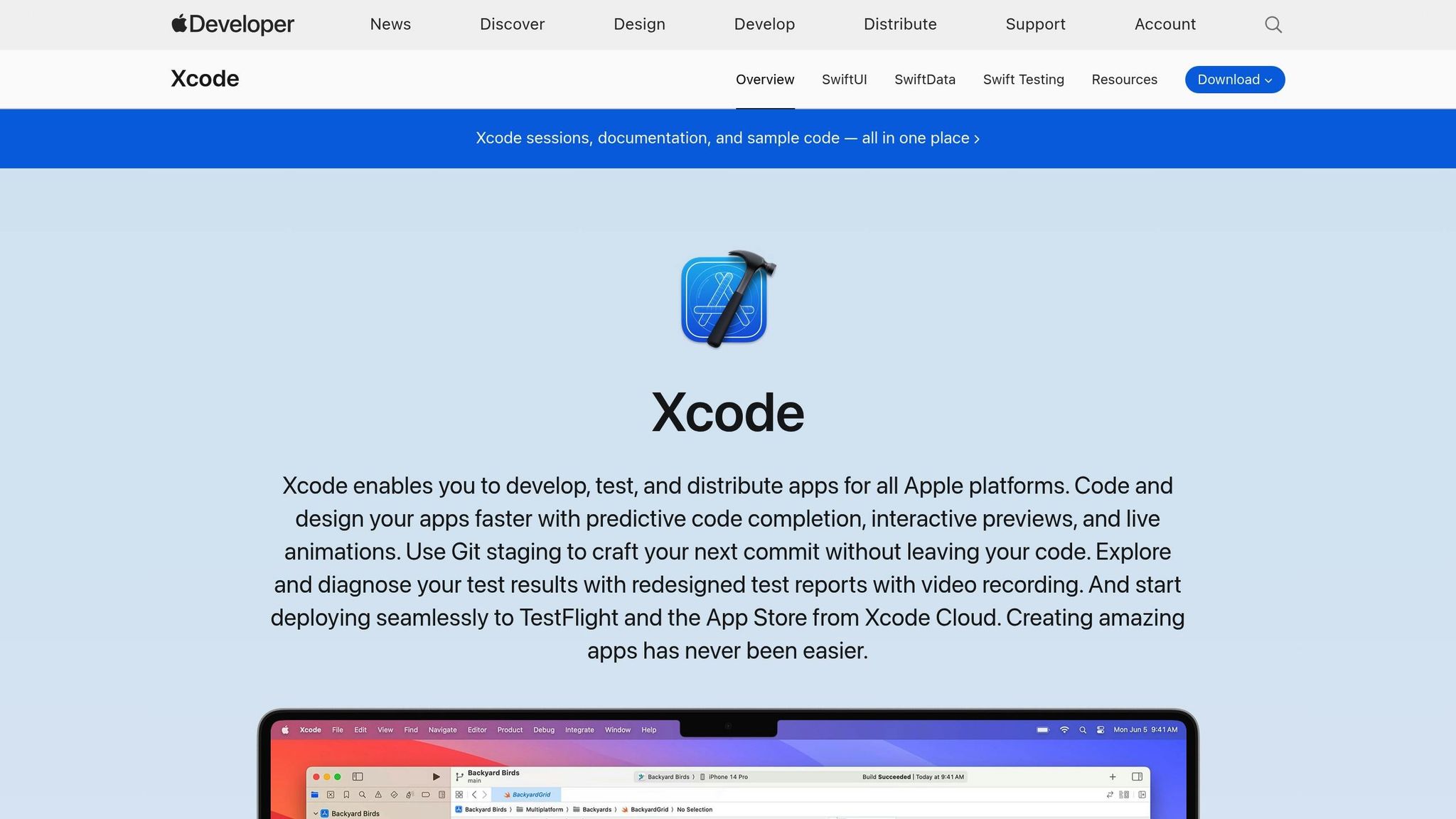
In Xcode, naviguez vers Produit > Profil (⌘I) et sélectionnez un modèle de profilage :
- Chronologie de l'exécution : Mesurer l'utilisation du processeur.
- Allocations : Surveiller l'utilisation de la mémoire.
- Journal d'énergie : Évaluer la consommation de batterie et l'activité réseau.
Portez une attention particulière à Temps de rendu de la vue WebView pour évaluer la réactivité de l'application.
Après le profilage iOS, concentrez-vous sur la performance Android.
Outils de profilage Android
Dans Android Studio, accédez aux outils de profilage via Vue > Fenêtres d'outils > Inspection de l'application. Les principaux profils incluent :
- Profilateur de CPUAnalysez l'activité du thread, les traces de méthode et l'utilisation du CPU.
- Profilateur de mémoireSuivez les allocations de la mémoire, la collecte des déchets et les fuites de mémoire.
- Profilateur de réseau: Vérifiez les temps de requête et les tailles des payloads.
Pour les applications utilisant WebView, activez le débogage avec WebView.setWebContentsDebuggingEnabled(true) pour intégrer Chrome DevTools en parallèle d'Android Studio pour une analyse plus complète.
Trouver et Corriger les Problèmes de Performance
Bottlenecks
Problèmes de performance courants dans les applications Capacitor proviennent souvent de tailles de bundle importantes, code non minifiés, et un surcroît d'overhead provenant des appels de pont. Ces facteurs peuvent ralentir votre application et affecter l'expérience utilisateur.
Analyser les Profils
Pour identifier les problèmes de performance, outils comme Outils de développement Chrome, Xcode Instruments, et Android Studio profils sont précieux. Utilisez-les pour détecter les pics de CPU, les fuites de mémoire et les retards dans les requêtes réseau. Une fois que vous avez identifié ces zones de problème, vous pouvez vous concentrer sur des corrections ciblées.
Corrections de performances
Après avoir collecté des données à partir d'outils de profilage, mettez en œuvre ces optimisations ciblées :
- Mises à jour de bundle partielles: Au lieu d'updates complets, livre des mises à jour plus petites et incrémentales. Par exemple, le CDN de Capgo peut livrer une mise à jour de 5 Mo en seulement 114 ms [1].
- Rollouts contrôlés: Utilisez la segmentation des utilisateurs pour lancer les mises à jour progressivement. Cette méthode peut atteindre 95 % d'adoption de mise à jour en 24 heures [1].
- Suivi des erreurs: Déterminez et corrigez les erreurs tôt pour maintenir la stabilité et les performances de l'application [1].
- Batchage des appels de pont: Réduire les surcoûts en regroupant les appels de pont JavaScript-natif.
- Actualisations en direct: Proposer des correctifs immédiats à l'aide de solutions live update (par exemple, Capgo), en contournant les délais de l'App Store.
Surveillance et Mises à Jour
: Une fois que vous avez amélioré les performances, il est crucial de garder un œil sur les choses et de maintenir un système pour les mises à jour en direct afin de tout garder sur la bonne voie.
Suivi en temps réel des performances
: Après la mise en production, gardez un œil sur des indicateurs importants comme les temps de réponse API, les taux de réussite des mises à jour et l'engagement des utilisateurs. Utilisez des outils comme des tableaux de bord automatisés ou du logiciel de suivi des erreurs pour collecter ces données en temps réel. Cela vous permet de détecter et d'aborder les problèmes rapidement, avant qu'ils ne touchent un grand nombre d'utilisateurs.
Mises à Jour Rapides avec : Capgo
: Capgo simplifie le processus de mise à jour en proposant des mises à jour chiffrées, encodées et étalées, avec des fonctionnalités de reprise automatique. Il fournit également des analyses en temps réel, vous permettant de contourner les délais de l'App Store et d'assurer que les mises à jour atteignent vos utilisateurs rapidement et de manière efficace.
Résumé
Utilisez des outils comme Chrome DevTools, Xcode Instruments et Android Studio Profiler pour affiner vos applications Capacitor. Gardez un œil sur les principaux indicateurs et mettez à jour en direct lorsque cela est nécessaire. Voici ce dont vous devez vous concentrer :
- Profiler de manière cohérente utiliser des outils spécifiques à chaque plateforme (Chrome DevTools, Xcode, Profilateur Android Studio).
- Suivez les performances et les erreurs en temps réel sur toutes les plateformes.
- Déployez des mises à jour en direct en étapes to introduce bug fixes and new features smoothly.
Continuez de How to Profile Cross-Platform Apps with Capacitor
Si vous utilisez Comment profiler des applications cross-plateformes avec Capacitor pour planifier le travail de plugin natif, connectez-l’avec Capgo Répertoire des plugins pour le flux de travail du produit dans Capgo Répertoire des plugins, Capacitor Plugins par Capgo pour le détail d'implémentation dans Capacitor Plugins par Capgo, Ajouter ou Mettre à Jour les Plugins pour le détail d'implémentation dans Ajouter ou Mettre à Jour les Plugins, Alternatives de Plugins Entreprise Ionic pour le flux de travail du produit dans les alternatives Ionic Enterprise Plugin Capgo Bâtiments natifs pour le flux de travail du produit dans Capgo Bâtiments natifs.



