
Profiler des apps cross-platform créées avec Capacitor vous aide à identifier les problèmes de performance sur iOS, Android et le web. Voici un guide rapide pour commencer :
-
Outils nécessaires:
- Node.js v16+ et npm v8+ pour la gestion des packages
- Capacitor CLI v5.0+ pour compiler et déployer des apps
- Xcode 14+ (iOS) et Android Studio Electric Eel+ (Android) pour le développement et le profiling spécifiques à la plateforme
- Chrome DevTools pour l'analyse des performances web
-
Appareils:
- Utilisez émulateurs pour des tests rapides, mais privilégiez les appareils physiques pour obtenir des métriques de performance précises.
-
Outils de profiling essentiels:
- Chrome DevTools: Analysez l'exécution JavaScript, l'usage mémoire et l'activité réseau pour les web apps.
- Xcode Instruments: Mesurez l'usage CPU, la mémoire et l'énergie sur iOS.
- Profilers Android Studio: Surveillez les performances CPU, mémoire et réseau sur Android.
-
Problèmes courants à corriger:
- Taille excessive des bundles
- code non optimisé
- Appels excessifs au bridge JavaScript-natif
-
Optimisations:
- Implémentez des mises à jour de bundles partiels et des live updates pour améliorer les performances et l'expérience utilisateur.
- Suivez les métriques de performance et les erreurs en temps réel avec des outils comme Capgo.
Cet article vous guide dans l'utilisation des outils spécifiques à chaque plateforme, l'identification des goulots d'étranglement et l'application de correctifs pour optimiser vos apps Capacitor.
Comment trouver les fuites de MÉMOIRE dans les apps Ionic Angular
Prérequis de configuration
Pour profiler efficacement les apps Capacitor, vous aurez besoin des bons outils, logiciels et environnements de test. Voici ce qu'il vous faut pour une analyse de performance précise.
Outils et logiciels
Assurez-vous d'avoir les éléments suivants :
- Node.js v16+ avec npm v8+ pour la gestion des packages
- Capacitor CLI (v8+) pour compiler et déployer des apps
- Xcode 14+ pour le développement et le profiling iOS
- Android Studio Electric Eel (ou plus récent) pour le développement Android
- Chrome DevTools pour le profiling de performance web
Une fois vos outils prêts, il est temps de choisir vos appareils de test.
Émulateurs vs appareils physiques
- Émulateurs: Idéaux pour tester rapidement, débugger et essayer différentes configurations. Cependant, ils ne répliquent pas totalement les performances réelles et leur support GPU est limité.
- Appareils physiques: Indispensables pour des métriques mémoire et GPU précises. Bien qu'ils puissent être plus coûteux et nécessiter une gestion supplémentaire, ils offrent une vision bien plus claire des performances de votre app.
Pour de meilleurs résultats, testez sur au moins un appareil iOS récent et un appareil Android milieu de gamme afin de couvrir différents scénarios de performance.
Outils de monitoring de performance
Utilisez ces outils pour surveiller et analyser les performances :
- Instruments (iOS), Android Studio CPU Profiler, et Chrome DevTools pour un profilage spécifique à la plateforme
- Capgo pour l'analyse cross-platform et le suivi d'erreurs en temps réel [2]
Enfin, configurez le logging dans vos environnements de développement et de production pour suivre des métriques cohérentes.
Outils de profilage par plateforme
Utilisez les outils intégrés de chaque plateforme pour analyser les performances et identifier les problèmes potentiels.
Profilage web avec Chrome DevTools
Pendant l'exécution de votre app dans Chrome, ouvrez DevTools (Clic droit > Inspecter) et explorez l'onglet Performance, Mémoire, ou Réseau onglets :
- Performance: Suivez l'exécution JavaScript, le rendu et l'activité réseau.
- Mémoire: Analysez les allocations de tas et détectez les fuites de mémoire.
- Réseau: Observe API calls, asset loading, and bandwidth usage.
Pour un profilage JavaScript plus détaillé, utilisez le profil CPU du panneau Performance fonctionnalité. Pour capturer des données détaillées sur les appels de fonctions, activez l'option « JavaScript Profiler » dans les paramètres.
Une fois le profilage web terminé, passez à l'analyse des performances iOS.
Profilage iOS avec Xcode
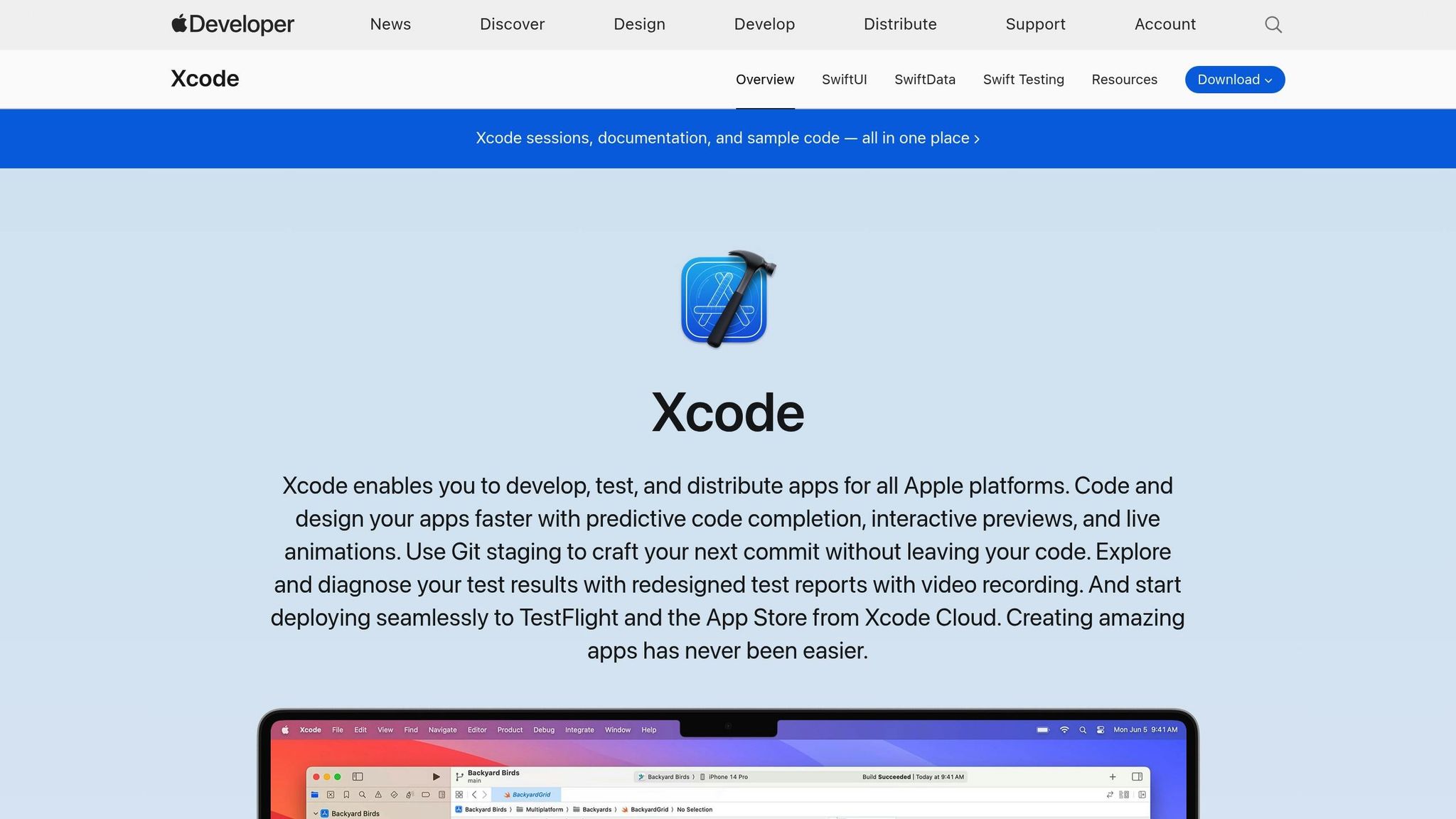
Dans Xcode, allez dans Produit > Profiler (⌘I) et sélectionnez un modèle de profilage :
- Time Profiler: Mesure l'utilisation du CPU.
- Allocations: Surveille l'utilisation de la mémoire.
- Log d'énergie: Évaluez la consommation de la batterie et l'activité réseau.
Portez une attention particulière aux temps de rendu WebView pour évaluer la réactivité de l'app.
Après le profilage iOS, concentrez-vous sur les performances Android.
Outils de profilage Android
Dans Android Studio, accédez aux outils de profilage via View > Tool Windows > App Inspection. Les principaux profilers incluent :
- Profiler CPU: Analysez l'activité des threads, les traces de méthodes et l'usage CPU.
- Profiler de mémoire: Suivez les allocations de tas, le garbage collection et les fuites de mémoire.
- Profiler le réseau: Analysez le timing des requêtes et la taille des payloads.
Pour les apps utilisant WebView, activez le débogage avec WebView.setWebContentsDebuggingEnabled(true) pour intégrer Chrome DevTools à Android Studio pour une analyse plus complète.
Identifier et corriger les problèmes de performance
Bottlenecks
Les problèmes de performance courants dans les apps Capacitor proviennent souvent de la taille importante des bundles, un code code non minifié, et un surcoût excessif lié aux appels du bridge. Ces facteurs peuvent ralentir votre app et impacter l'expérience utilisateur.
Analyser les profils
To pinpoint performance problems, tools like Chrome DevTools, Xcode Instruments, et les profilers d'Android Studio sont précieux. Utilisez-les pour traquer les pics de CPU, les fuites de mémoire et les latences des requêtes réseau. Une fois ces zones critiques identifiées, vous pourrez vous concentrer sur des correctifs spécifiques.
Optimisations de performance
Après avoir collecté les données de vos outils de profilage, implémentez ces optimisations ciblées :
- Mises à jour de bundles partielles: Au lieu de mises à jour complètes, livrez des mises à jour incrémentales plus légères. Par exemple, le CDN de Capgo peut livrer une mise à jour de 5 Mo en seulement 114 ms [1].
- Déploiements progressifs contrôlés : Utilisez la segmentation des utilisateurs pour déployer les mises à jour progressivement. Cette méthode permet d'atteindre 95 % d'adoption en 24 heures [1].
- Suivi des erreurs: Détectez et corrigez les erreurs rapidement pour maintenir la stabilité et les performances de l'app [1].
- Batching des appels bridge: Réduisez la surcharge en regroupant les appels du bridge JavaScript-vers-natif.
- Live updates : Poussez des correctifs immédiats via les solutions live update (ex: Capgo), en contournant les délais des stores.
Monitoring et mises à jour
Une fois vos améliorations de performance réalisées, il est crucial de surveiller la situation et de maintenir un système de live updates pour garantir la stabilité.
Suivi des performances en temps réel
Après le déploiement, surveillez les métriques clés comme les temps de réponse API, le taux de réussite des mises à jour et l'engagement utilisateur. Utilisez des outils comme des dashboards automatisés ou des logiciels de suivi d'erreurs pour collecter ces données en temps réel. Cela vous permet de détecter et de résoudre les problèmes rapidement, avant qu'ils n'impactent un grand nombre d'utilisateurs.
Des mises à jour rapides avec Capgo
Capgo simplifie le processus de mise à jour en proposant des mises à jour chiffrées et un déploiement progressif avec rollback automatique. Il fournit également des analyses en temps réel, vous aidant à contourner les délais des stores et garantissant que les mises à jour atteignent vos utilisateurs rapidement et efficacement.
Résumé
Utilisez des outils comme Chrome DevTools, Xcode Instruments et Android Studio Profiler pour optimiser vos apps Capacitor. Surveillez les métriques clés et déployez des live updates quand nécessaire. Voici les points sur lesquels vous concentrer :
- Profiler de manière constante en utilisant des outils spécifiques à chaque plateforme (Chrome DevTools, Xcode, Android Studio Profiler).
- Suivre les performances et les erreurs en temps réel sur toutes les plateformes.
- Déployer des live updates par étapes pour déployer des correctifs et de nouvelles fonctionnalités en douceur.
Continuer la lecture : Comment profiler des apps cross-platform avec Capacitor
Si vous utilisez Comment profiler des apps cross-platform avec Capacitor pour planifier le travail sur un plugin natif, connectez-l’à Répertoire des plugins Capgo pour le workflow produit dans le répertoire des plugins Capgo, Plugins Capacitor par Capgo pour les détails d'implémentation dans les plugins Capacitor par Capgo, Ajouter ou mettre à jour des plugins pour les détails d'implémentation dans Adding or Updating Plugins, Alternatives aux plugins Ionic Enterprise pour le workflow produit dans les alternatives aux plugins Ionic Enterprise, et Capgo Native Build pour le workflow produit dans les Capgo Native Builds.





