
構築されたクロスプラットフォームアプリのプロファイリングは、 Capacitor iOS、Android、Web プラットフォーム全体でのパフォーマンスの問題を特定するのに役立ちます。以下は、すぐに始められるクイックガイドです。
-
必要なツール:
- Node.js パッケージ管理用に v16+ および npm v8+ が必要です
- アプリのビルドとデプロイには Capacitor CLI v5.0+ を使用
- Xcode 14+ (iOS) および Android Studio Electric Eel+ (Android) プラットフォーム固有の開発とプロファイリング用
- Chrome DevTools Webパフォーマンス分析用
-
デバイス:
- 使用 エミュレータ 素早いテストには便利ですが、最終的には 実機 正確なパフォーマンス指標を取得するために。
-
主要なプロファイリングツール:
- Chrome DevTools: WebアプリのJavaScript実行、メモリ使用量、ネットワークアクティビティを分析します。
- Xcode Instruments: iOSにおけるCPU、メモリ、エネルギー使用量を測定します。
- Android Studio Profiler: AndroidにおけるCPU、メモリ、ネットワークパフォーマンスを監視します。
-
解決すべき一般的な問題:
- アプリのバンドルサイズが肥大化している
- 最適化されていない code
- JavaScriptとネイティブ間のブリッジ呼び出しが過剰
-
最適化:
- 部分的なbundle更新とライブアップデートを実装して、パフォーマンスとユーザー体験を向上させましょう。
- 次のようなツールを使って、パフォーマンスメトリクスとエラーをリアルタイムで追跡します。 Capgo.
この記事では、プラットフォーム固有のツールを使用して、パフォーマンスのボトルネックを特定し、Capacitor アプリを最適化するための修正を適用する方法を解説します。
Ionic Angular アプリでメモリリークを特定する方法
セットアップ要件
Capacitor アプリを効果的にプロファイリングするには、適切なツール、ソフトウェア、テスト環境が必要です。正確なパフォーマンス分析に必要なものを以下にまとめました。
ツールとソフトウェア
以下の準備ができていることを確認してください:
- Node.js v16+ と npm v8+ パッケージ管理用
- Capacitor CLI (v8以降) アプリのビルドとデプロイ用
- Xcode 14+ iOS開発とプロファイリング用
- Android Studio Electric Eel (またはそれ以降) Android開発用
- Chrome DevTools Webパフォーマンスのプロファイリング用
ツールの準備ができたら、次はテストデバイスを選びましょう。
エミュレータ vs 実機
- エミュレータ: 素早いテストやデバッグ、さまざまなデバイス構成の試行に最適です。ただし、実環境のパフォーマンスを完全には再現できず、GPUサポートも限定的です。
- 実機: 正確なメモリやGPUメトリクスの取得には不可欠です。コストや管理の手間は増えますが、アプリの実際のパフォーマンスをより正確に把握できます。
最適な結果を得るには、幅広いパフォーマンスシナリオをカバーできるよう、少なくとも最近のiOSデバイス1台とミドルレンジのAndroidデバイス1台でテストしてください。
パフォーマンス監視ツール
以下のツールを使用して、パフォーマンスの監視と分析を行います:
- Instruments (iOS), Android Studio CPU Profiler、および Chrome DevTools プラットフォーム固有のプロファイリング用
- Capgo クロスプラットフォームのアナリティクスとリアルタイムのエラー追跡用 [2]
最後に、一貫したメトリクスを追跡するために、開発環境と本番環境の両方でロギングを設定します。
プラットフォーム別のプロファイリングツール
各プラットフォームの組み込みツールを活用して、パフォーマンスを分析し、潜在的な問題を特定します。
Webプロファイリングには Chrome DevTools
Chromeでアプリを実行中に、 DevTools (右クリック > 検証)を開いて確認します。 パフォーマンス, メモリ、または ネットワーク タブ:
- パフォーマンス: JavaScriptの実行、レンダリング、ネットワークアクティビティを追跡します。
- メモリ: ヒープ割り当てを分析し、メモリリークを検出します。
- ネットワーク: API の呼び出し、アセットの読み込み、帯域幅の使用状況を監視します。
より詳細なJavaScriptプロファイリングを行うには、 PerformanceパネルのCPUプロファイルを使用してください 機能。詳細な関数呼び出しデータを取得するには、設定で「JavaScript Profiler」オプションを有効にしてください。
Webプロファイリングが完了したら、次はiOSのパフォーマンス分析に進みます。
iOSプロファイリング: Xcode
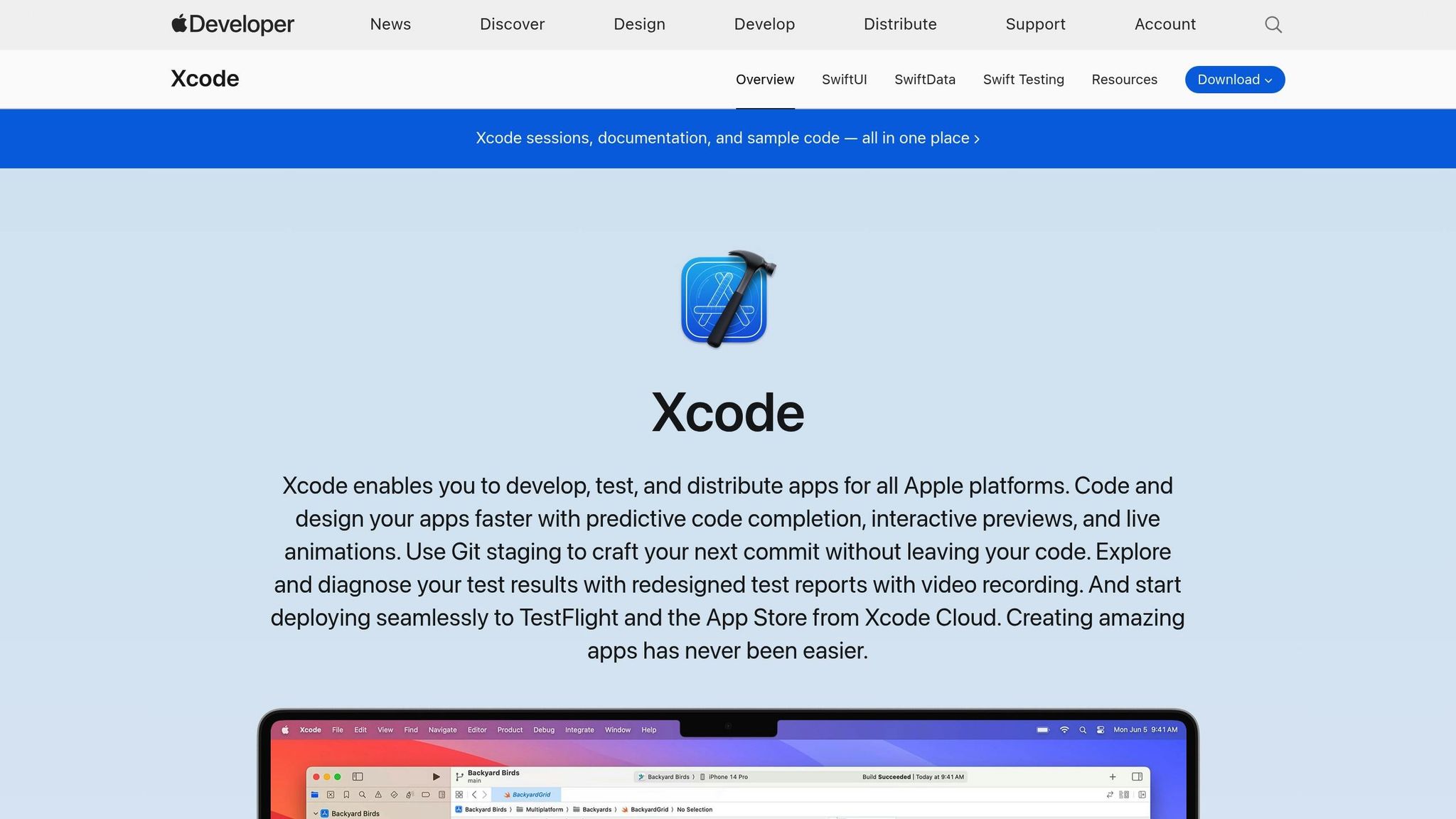
Xcodeで、以下に移動します: 製品 > プロファイル (⌘I) 次に、プロファイリングテンプレートを選択します:
- Time Profiler: CPU使用率を測定します。
- Allocations: メモリ使用量を監視します。
- エネルギーログ: バッテリー消費量とネットワークアクティビティを評価します。
特に注目すべきは WebView のレンダリング時間 アプリの応答性を評価するためです。
iOS のプロファイリングが終わったら、次は Android のパフォーマンスに焦点を移します。
Android プロファイリングツール
Android Studio では、以下のメニューからプロファイリングツールにアクセスできます: 表示 > ツールウィンドウ > アプリの検査。主なプロファイラーは以下の通りです:
- CPUプロファイラ: スレッドのアクティビティ、メソッドトレース、CPU 使用率を分析します。
- メモリプロファイラー: ヒープ割り当て、ガベージコレクション、メモリリークを追跡します。
- ネットワークプロファイラー: リクエストのタイミングとペイロードサイズを確認します。
WebViewを使用するアプリでは、以下を有効にすることで、 WebView.setWebContentsDebuggingEnabled(true) Android Studioと併用してChrome DevToolsを統合し、より包括的な分析が可能になります。
パフォーマンス問題の特定と修正
ボトルネック
Capacitor アプリにおける一般的なパフォーマンスの問題は、多くの場合、 巨大なbundleサイズ, 未圧縮の code、および ブリッジ呼び出しによる過度なオーバーヘッド. これらの要因はアプリの動作を遅らせ、ユーザー体験に悪影響を及ぼす可能性があります。
プロファイリングによる分析
パフォーマンスの問題を特定するには、以下のツールが非常に有効です。 Chrome DevTools, Xcode Instruments、および Android Studio profiler これらを使用して、CPUのスパイク、メモリリーク、ネットワークリクエストの遅延などを追跡します。問題箇所を特定できれば、ピンポイントで修正に取り組むことができます。
パフォーマンスの改善策
プロファイリングツールからデータを収集した後、以下の最適化を実施してください:
- 部分的なbundleアップデート: 全体アップデートではなく、より小さなインクリメンタルアップデートを提供します。例えば、Capgo の CDN を使用すれば、5 MB のアップデートをわずか 114 ms で配信可能です。 [1].
- 制御されたロールアウト: ユーザーセグメンテーションを利用して、アップデートを段階的に展開します。この手法により、24 時間以内に 95% のユーザーにアップデートを適用できます。 [1].
- エラー追跡: エラーを早期に検知・修正することで、アプリの安定性とパフォーマンスを維持します。 [1].
- Bridge コールのバッチ処理: JavaScript からネイティブへの Bridge コールをグループ化することで、オーバーヘッドを削減します。
- Live Updates: live update のソリューション(例: Capgo)を使用して、App Store の審査待ちを回避し、即座に修正をプッシュできます。
モニタリングとアップデート
パフォーマンス改善を行った後は、すべてが順調に進んでいるかを確認するために、継続的な監視と Live Updates の仕組みを維持することが極めて重要です。
リアルタイム・パフォーマンス追跡
デプロイ後は、API のレスポンスタイム、アップデートの成功率、ユーザーエンゲージメントなどの重要なメトリクスを継続的に監視しましょう。自動化されたダッシュボードやエラー追跡ツールを活用して、これらのデータをリアルタイムで収集します。これにより、問題を迅速に特定して対処でき、多くのユーザーに影響が及ぶのを防ぐことができます。
高速なアップデートを実現する Capgo
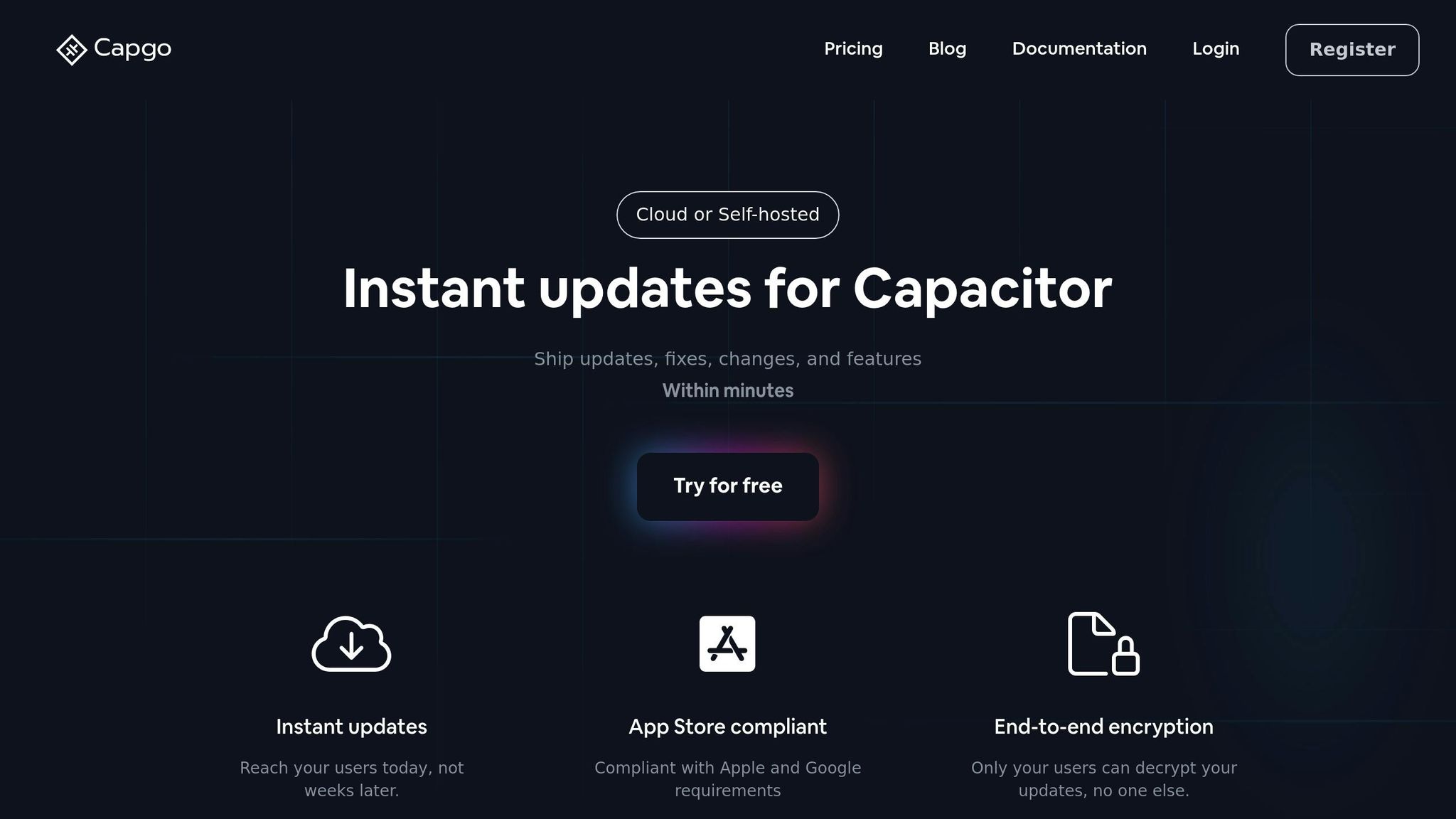
Capgo は、暗号化された段階的なアップデートと自動ロールバック機能を提供することで、アップデートプロセスを簡素化します。また、リアルタイムの分析機能も備えており、App Store の審査待ちを回避して、アップデートを迅速かつ効率的にユーザーへ届けることができます。
概要
Chrome DevTools、Xcode Instruments、Android Studio Profiler などのツールを使用して、Capacitor アプリを微調整しましょう。主要なメトリクスを監視し、必要に応じて Live Update を展開します。注力すべきポイントは以下の通りです:
- 継続的なプロファイリング プラットフォーム固有のツール(Chrome DevTools、Xcode、Android Studio Profiler)を使用します。
- パフォーマンスとエラーの追跡 すべてのプラットフォームでリアルタイムに行います。
- 段階的な Live Update のデプロイ バグ修正や新機能をスムーズにリリースするために。
「Capacitor を使用したクロスプラットフォームアプリのプロファイリング方法」の続きはこちら
以下を使用している場合: Capacitor を使用したクロスプラットフォームアプリのプロファイリング方法 ネイティブプラグインの作業を計画するには、それを以下と連携させる Capgo プラグインディレクトリ Capgo プラグインディレクトリでのプロダクトワークフロー向けに、 Capgo による Capacitor プラグイン Capgo による Capacitor プラグインの実装詳細については、 プラグインの追加・更新 プラグインの追加・更新における実装詳細については、 Ionic Enterprise プラグインの代替案 Ionic Enterprise プラグインの代替案のプロダクトワークフロー、および Capgo Native Build Capgo Native Builds のプロダクトワークフローについて。





