
为使用以下工具构建的跨平台应用进行性能分析 Capacitor 可以帮助你识别 iOS、Android 和 Web 平台的性能问题。以下是快速入门指南:
-
所需工具:
- Node.js v16+ 以及用于包管理的 npm v8+
- Capacitor CLI v5.0+ 用于构建和部署应用
- Xcode 14+ (iOS) 以及 Android Studio Electric Eel+ (Android) 用于平台特定的开发与性能分析
- Chrome DevTools 用于 Web 性能分析
-
设备:
- 使用 模拟器 用于快速测试,但建议依赖 真机 以获取准确的性能指标。
-
核心性能分析工具:
- Chrome DevTools: 分析 Web 应用的 JavaScript 执行、内存占用及网络活动。
- Xcode Instruments: 测量 iOS 上的 CPU、内存和能耗使用情况。
- Android Studio Profilers: 监控 Android 上的 CPU、内存和网络性能。
-
常见待修复问题:
- App bundle 体积过大
- 未优化的 code
- 过多的 JavaScript 到 Native Bridge 调用
-
性能优化:
- 通过实现部分 bundle 更新和 Live Update 来提升性能与用户体验。
- 使用以下工具实时追踪性能指标和错误: Capgo.
本文将指导你如何使用平台特定工具、定位性能瓶颈,并应用修复方案来优化你的 Capacitor 应用。
如何在 Ionic Angular 应用中查找内存泄漏 (MEMORY LEAKS)
配置要求
为了有效地对 Capacitor 应用进行性能分析,你需要合适的工具、软件和测试环境。以下是进行准确性能分析所需的准备工作。
工具与软件
请确保已准备好以下内容:
- Node.js v16+ 带 npm v8+ 用于管理包
- Capacitor CLI (v8+) 用于构建和部署应用
- Xcode 14+ 用于 iOS 开发与性能分析
- Android Studio Electric Eel (或更高版本) 用于 Android 开发
- Chrome DevTools 用于 Web 性能分析
工具准备就绪后,就可以开始选择测试设备了。
模拟器 vs 真机
- 模拟器:非常适合快速测试、调试以及尝试不同的设备配置。但它们无法完全模拟真实世界的性能,且 GPU 支持有限。
- 真机:获取准确内存和 GPU 指标的关键。虽然成本较高且需要额外管理,但它们能更清晰地反映应用的实际运行表现。
为了获得最佳效果,建议至少在一台近期的 iOS 设备和一台中端 Android 设备上进行测试,以覆盖多种性能场景。
性能监控工具
使用以下工具进行性能监控与分析:
- Instruments (iOS), Android Studio CPU Profiler,以及 Chrome DevTools 进行平台特定性能分析
- Capgo 进行跨平台分析与实时错误追踪 [2]
最后,配置开发和生产环境的日志记录,以追踪一致的指标。
各平台性能分析工具
利用各平台内置工具分析性能并识别潜在问题。
使用以下工具进行 Web Profiling Chrome DevTools
在 Chrome 中运行应用时,打开 DevTools (右键点击 > Inspect) 并探索 性能, 内存,或者 网络 标签页:
- 性能:追踪 JavaScript 执行、渲染和网络活动。
- 内存:分析堆分配并检测内存泄漏。
- 网络:观察 API 调用、资源加载和带宽占用。
如需更详细的 JavaScript 分析,请使用 Performance 面板中的 CPU profile 功能。若要捕获深入的函数调用数据,请在设置中启用 “JavaScript Profiler” 选项。
Web 端性能分析完成后,接下来进行 iOS 性能分析。
使用 Xcode 进行 iOS Profiling Xcode
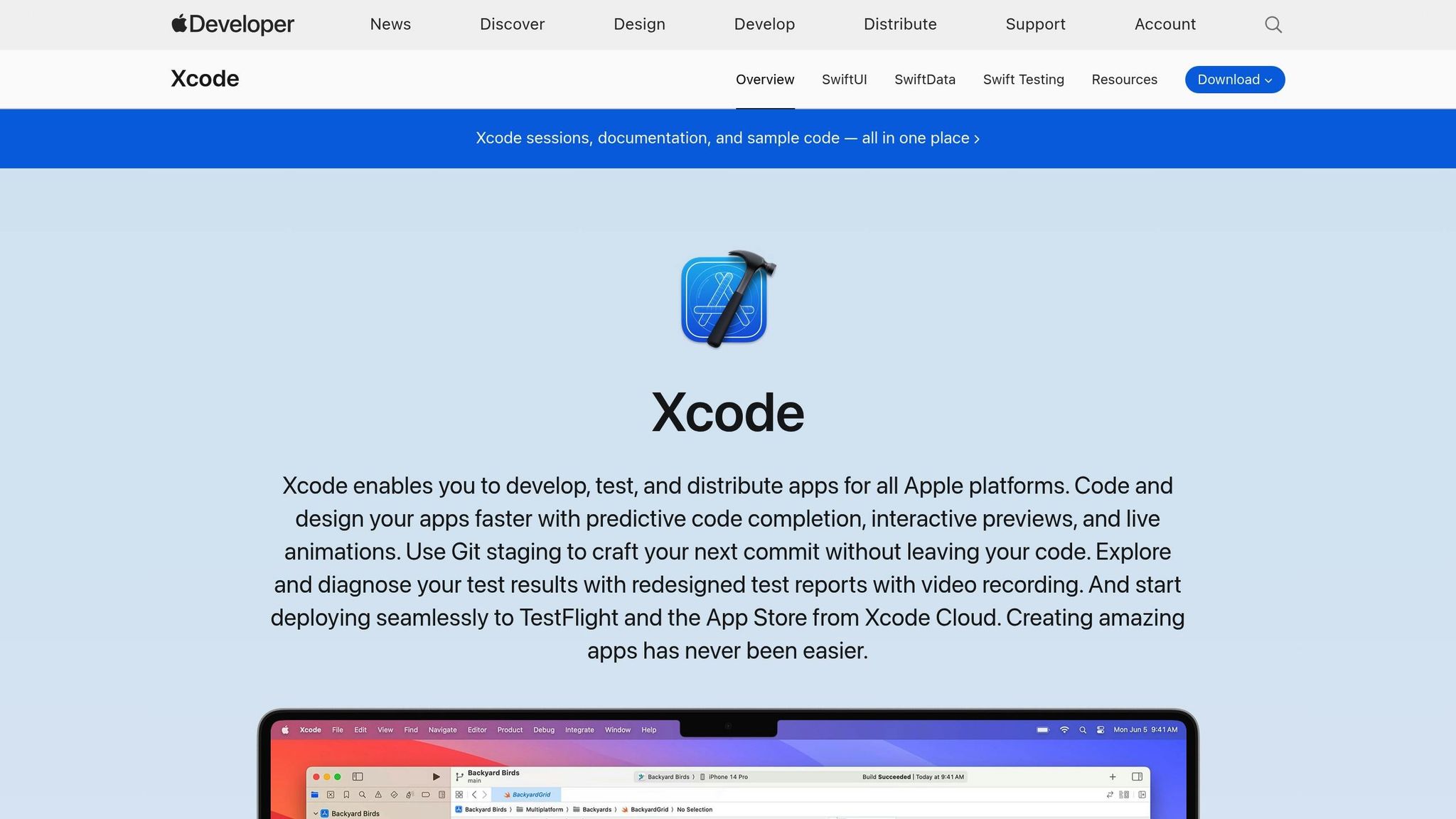
在 Xcode 中,前往 产品 > Profile (⌘I) 并选择一个 profiling 模板:
- Time Profiler:测量 CPU 使用率。
- Allocations:监控内存使用情况。
- 能耗日志:评估电池消耗和网络活动。
需特别关注 WebView 渲染时间 以评估应用的响应速度。
完成 iOS 分析后,请将重心转向 Android 性能。
Android 分析工具
在 Android Studio 中,可通过以下路径访问分析工具: 查看 > 工具窗口 > App Inspection。核心分析器包括:
- CPU 分析器:分析线程活动、方法追踪和 CPU 使用率。
- 内存分析器:追踪堆分配、垃圾回收和内存泄漏。
- 网络分析器:查看请求耗时和 Payload 大小。
对于使用 WebView 的应用,可以通过启用 WebView.setWebContentsDebuggingEnabled(true) 来结合 Chrome DevTools 和 Android Studio,进行更全面的分析。
发现并修复性能问题
瓶颈
Capacitor 应用中常见的性能问题通常源于 过大的 bundle 体积, 未压缩的 code,以及 Bridge 调用产生的过度开销. 这些因素会降低应用性能并影响用户体验。
分析性能分析数据
为了精准定位性能问题,以下工具 Chrome DevTools, Xcode Instruments,以及 Android Studio 分析器 非常有用。利用它们来追踪 CPU 飙升、内存泄漏以及网络请求延迟。一旦确定了问题所在,你就可以针对性地进行修复。
性能优化方案
从性能分析工具中获取数据后,请实施以下针对性优化:
- 部分 Bundle 更新:与其进行全量更新,不如交付更小的增量更新。例如,Capgo 的 CDN 仅需 114 ms 即可交付 5 MB 的更新 [1].
- 受控发布:利用用户分层进行渐进式更新发布。该方法可在 24 小时内实现 95% 的更新采用率 [1].
- 错误追踪:及早检测并修复错误,以维持应用的稳定性和性能 [1].
- Bridge 调用批处理:通过对 JavaScript 到 Native 的 Bridge 调用进行分组,来降低开销。
- Live Updates:使用 live update 解决方案(例如 Capgo)推送即时修复,绕过 App Store 的审核延迟。
监控与更新
完成性能优化后,持续监控并建立一套 Live Updates 机制至关重要,以确保一切运行平稳。
实时性能追踪
部署后,请密切关注 API 响应时间、更新成功率和用户参与度等关键指标。利用自动化 dashboard 或错误追踪软件实时收集这些数据,以便快速发现并解决问题,防止其影响大量用户。
通过以下方式实现快速更新: Capgo
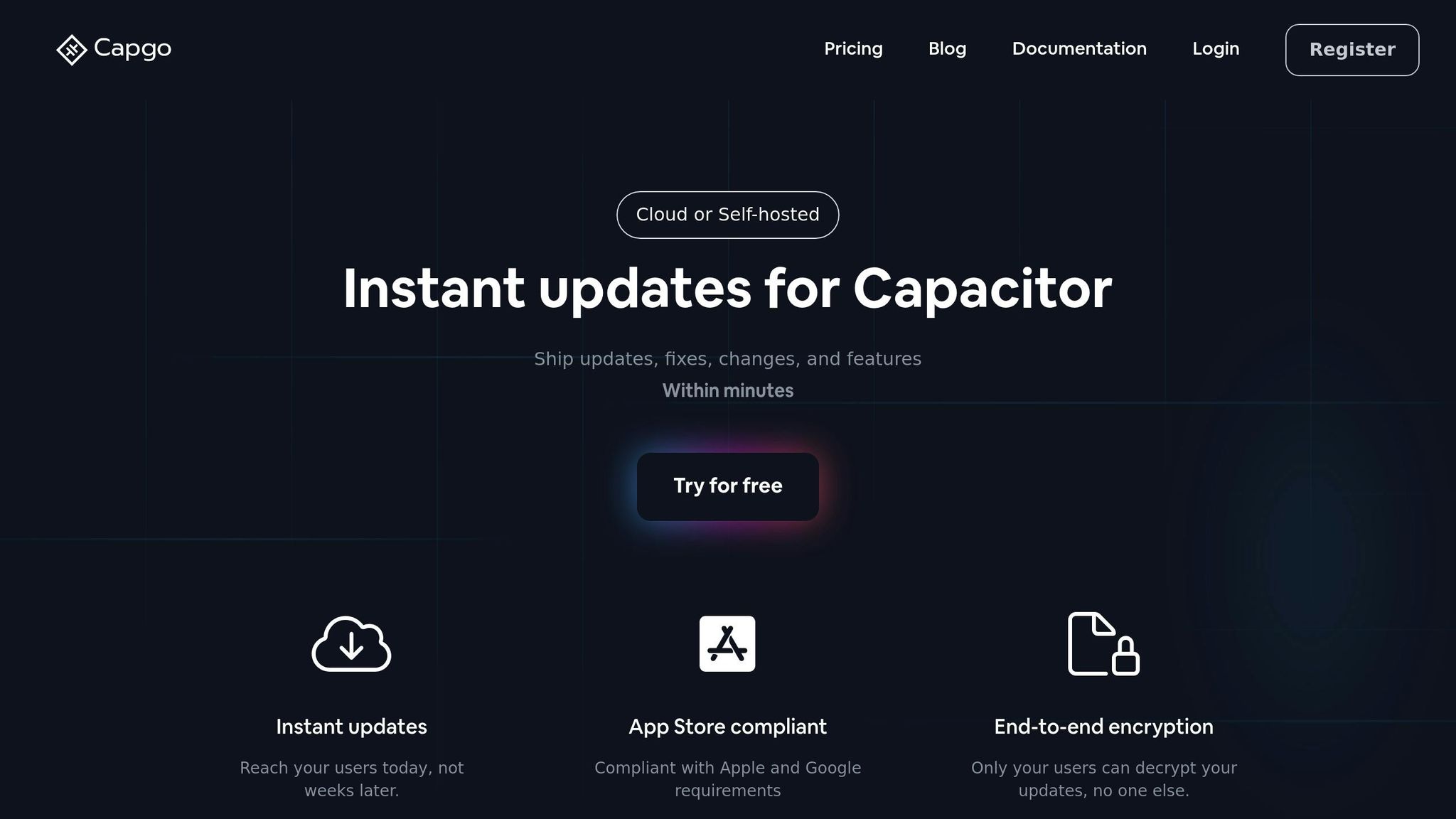
Capgo 通过提供加密、分阶段更新及自动回滚功能,简化了更新流程。它还提供实时分析,帮助您绕过 App Store 的审核延迟,确保更新能够快速、高效地触达用户。
总结
使用 Chrome DevTools、Xcode Instruments 和 Android Studio Profiler 等工具来优化您的 Capacitor 应用。密切关注关键指标,并在需要时发布 Live Update。以下是重点关注的内容:
- 进行持续的性能分析 使用平台特定的工具(Chrome DevTools、Xcode、Android Studio Profiler)。
- 实时追踪性能与错误 覆盖所有平台。
- 分阶段发布 Live Update 以实现 bug 修复和新功能的平滑发布。
延续《如何使用 Capacitor 对跨平台应用进行性能分析》系列文章
如果你正在使用 如何使用 Capacitor 进行跨平台应用性能分析 要规划原生插件工作,请将其连接到 Capgo 插件目录 用于 Capgo 插件目录中的产品工作流, 由 Capgo 提供的 Capacitor 插件 有关 Capgo 编写的 Capacitor 插件实现细节, 添加或更新插件 有关“添加或更新插件”中的实现细节,请参阅: Ionic Enterprise 插件替代方案 了解 Ionic Enterprise 插件替代方案的产品工作流,以及 Capgo Native Build 用于 Capgo Native Build 的产品工作流。





