

Mit Android-Build-Fehlern in Capacitor Capacitor? Diese Fehler entstammen oft fehlerhaft konfigurierten Dateien, Abhängigkeitskonflikten oder ProGuard Problemen. Die schnelle Behebung dieser Fehler ist entscheidend, um Ihre App reibungslos laufen zu lassen. Hier ist eine schnelle Übersicht über häufige Probleme und deren Lösungen:
- Setup-Probleme: Überprüfen Sie
AndroidManifest.xml,capacitor.config.json, und Gradle Einstellungen auf Übereinstimmungen in SDK Versionen, Berechtigungen oderminSdkVersion. - Abhängigkeitskonflikte: Passen Sie die Versionen von Capacitor Kern, Plugins und nativen Bibliotheken an. Verwenden Sie Werkzeuge wie
npx cap doctorum Übereinstimmungen zu erkennen. - ProGuard-Probleme: Fügen Sie geeignete Regeln hinzu, um während der Erstellung von Release-Builds Verschlüsselungsfehler zu vermeiden.
Schlüssel-Tipp: Verwenden Sie Fehlerprotokolle in Android Studio , um die Ursache zu identifizieren und sich auf den ersten Fehler in der Ausgabestapel zu konzentrieren. Werkzeuge wie Capgo können Ihnen dabei helfen, Fixes sofort zu deployen, ohne auf die Bewertung durch das App-Store-Team warten zu müssen.
Beispiel für schnelle Lösung:
-
Update Abhängigkeiten in
package.json:{ "@capacitor/core": "5.5.0", "@capacitor/android": "5.5.0", "@capacitor/camera": "5.0.7" } -
Hinzufügen Jetifier für Kompatibilität:
android.useAndroidX=true android.enableJetifier=true -
Add ProGuard-Regeln:
-keep class com.getcapacitor.** { *; }
-dontwarn com.google.android.gms.**
Benötigen Sie schnellere Fixes? Capgo ermöglicht Ihnen, Updates sofort zu pushen, ohne dass sich die App-Store-Verzögerungen auswirken. Es ist eine großartige Möglichkeit, Ihre App stabil zu halten und die Benutzer glücklich zu machen.
Ultimatives Handbuch zum Debuggen von Ionic-Apps auf Android und iOS …
Hauptfehler bei der Android-Build-Erstellung
Die Erstellung von Android-Apps mit Capacitor kann manchmal zu Fehlern führen, aufgrund von Konfigurationsproblemen oder Abhängigkeitsmismatches. Hier unten werden die häufigsten Android-Build-Fehler und ihre Lösungen aufgeführt.
Einstellungen und Konfigurationsfehler
Diese Fehler entstehen oft durch falsch konfigurierte Dateien wie AndroidManifest.xml oder capacitor.config.jsonAlternativen oder
- Vermissene Berechtigungen: Wenn erforderliche Android-Berechtigungen nicht in __CAPGO_KEEP_0__ deklariert sind
AndroidManifest.xml, schlägt die Build ab. - SDK Version Mismatches: Die __CAPGO_KEEP_0__-Version muss mit den empfohlenen Werten von __CAPGO_KEEP_0__ übereinstimmen, um Fehler zu vermeiden.
targetSdkVersionmust align with Capacitor’s recommended values to avoid errors. - : Ein falscher Wert in __CAPGO_KEEP_0__ kann zu Build-Fehlern führen.Falsche minSdkVersion
distributionUrl: Eine unpassende __CAPGO_KEEP_0__-Einstellung kann zu Kompatibilitätsproblemen führen. Zum Beispiel könnte Ihre Konfiguration wie folgt aussehen:gradle-wrapper.propertiesprotectedTokens - targetLanguagepagePath
minSdkVersionitems
android {
    defaultConfig {
        minSdkVersion 22
        targetSdkVersion 33
    }
}
Paketversionskonflikte
Versionenkonflikte zwischen Abhängigkeiten können auch Buildfehler verursachen. Häufige Szenarien umfassen:
- Nativ-Abhängigkeiten: Diskrepanzen zwischen Capacitor Kern- und nativen Bibliotheken.
- Kompatibilitätsprobleme von Plugins: Verwendung von inkompatiblen Capacitor Pluginversionen.
- Gradle-Modulkonflikte: Doppelte Moduldeklarationen in
build.gradleDateien.
Hier ist ein Beispiel für eine korrekte Abhängigkeitskonfiguration:
{
  "dependencies": {
    "@capacitor/core": "5.5.0",
    "@capacitor/android": "5.5.0",
    "@capacitor/camera": "5.0.7"
  }
}
ProGuard Einrichtungsprobleme
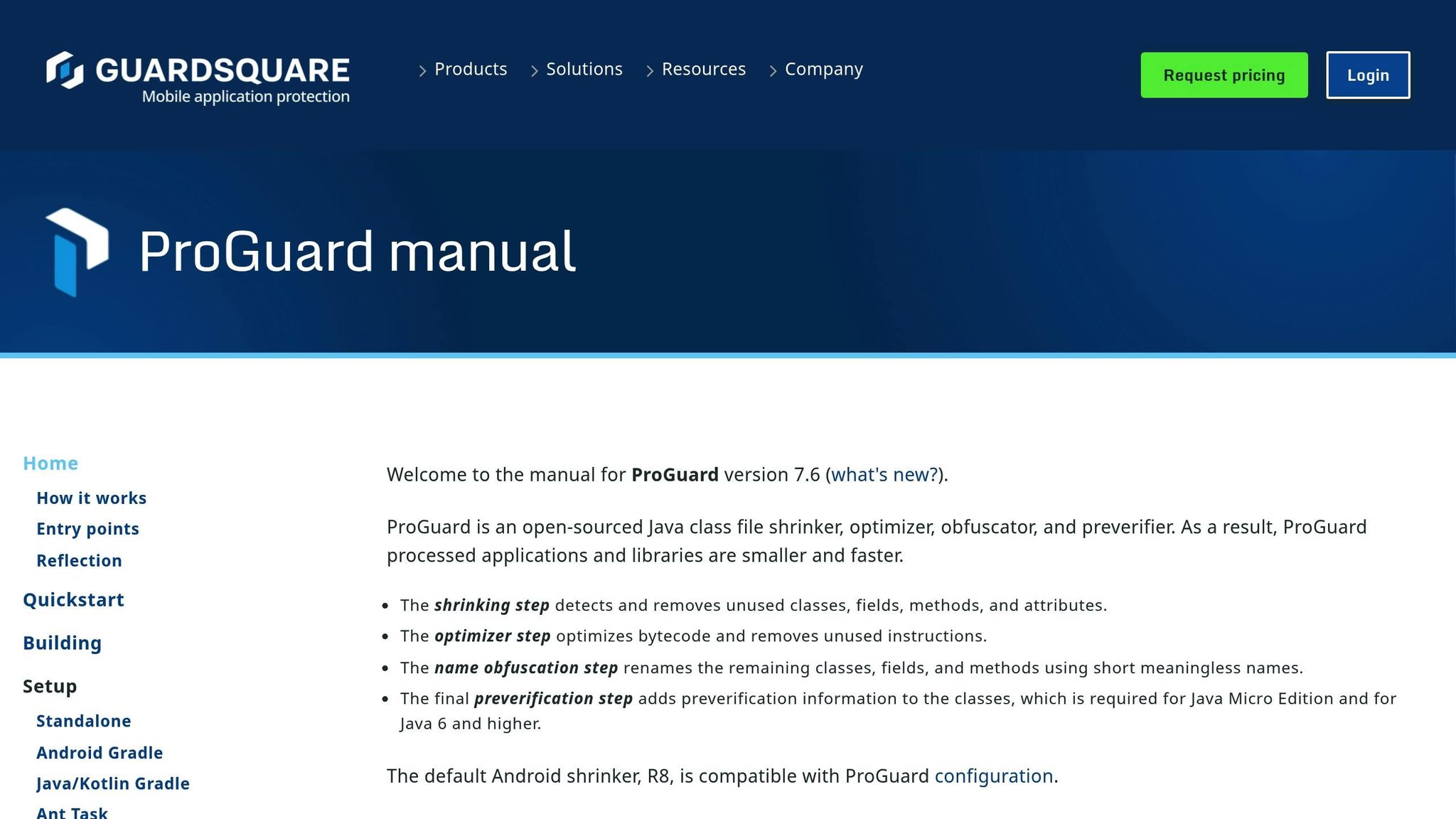
ProGuard, in der Verwendung bei Release-Builds, kann zusätzliche Probleme verursachen:
- Missing Keep Regeln: Wichtige Klassen können verschleiert werden, was zu Laufzeitfehlern führt.
- Reflectionsfehler: Klassen, die über Reflexion zugegriffen werden, werden möglicherweise nicht ordnungsgemäß behandelt.
- Plugin-Konflikte: ProGuard-Regeln von verschiedenen Plugins können auseinanderklaffen.
Um diese Probleme anzugehen, können Sie die folgenden ProGuard-Regeln hinzufügen:
-keep class com.getcapacitor.** { *; }
-keep class org.apache.cordova.* { *; }
-dontwarn com.google.android.gms.**
Finden der Fehlerquellen
Das Lokalisieren von Android-Buildfehlern in Capacitor erfordert einen Schritt-für-Schritt-Ansatz zur Fehlerbehebung. Durch kombinieren von Konfigurationsprüfungen und Log-Analyse können Sie Probleme effektiv identifizieren und beheben.
Lesen von Fehlerprotokollen
Android Studio und Gradle bieten detaillierte Fehlerprotokolle, um Probleme zu diagnostizieren:
- Fehler-Stack-Trace: Konzentrieren Sie sich auf den ersten Fehler im Stack-Trace – dies ist in der Regel die Ursache. Spätere Fehler resultieren oft aus diesem ursprünglichen Problem.
- Ausgabefenster für die Build-Ausgabe: In Android Studio werden Fehler in roter Farbe im Ausgabefenster für die Build-Ausgabe hervorgehoben. Suchen Sie nach Begriffen wie “FEHLER” oder “SCHLIESSEN” um wichtige Probleme schnell zu lokalisieren.
Beispiel für einen typischen Fehlermeldung:
> Task :app:processDebugResources FAILED

> FAILURE: Build failed with an exception.

* What went wrong:
Execution failed for task ':app:processDebugResources'.

> Android resource linking failed
Überprüfen Sie die Konfigurationsdateien
Eine korrekte Konfiguration ist für erfolgreiche Builds von entscheidender Bedeutung. Beachten Sie diese Dateien sorgfältig:
- capacitor.config.json: Überprüfen Sie die Einstellungen für das Keystore, nicht nur die Dateilokation, sondern auch ihre Gültigkeit.
- build.gradle: Stellen Sie sicher, dass alle erforderlichen Plugins und Abhängigkeitsversionen korrekt deklariert sind. Zum Beispiel:
dependencies {
    implementation "com.android.support:appcompat-v7:28.0.0"
    implementation "com.getcapacitor:core:5.5.0"
}
Verstehen Gradle Ausgaben
Verwenden Sie und aktivieren Sie Build-Scans, um Abhängigkeitskonflikte oder Skriptprobleme aufzudecken. Diese Tools bieten einen detaillierten Überblick über Ihre Projektkonfiguration. ./gradlew app:dependencies Benutzen Sie
“Wir praktizieren agiles Entwicklung und @Capgo ist mission-kritisch bei der kontinuierlichen Lieferung an unsere Benutzer!” - Rodrigo Mantica [1]
Einige häufige Probleme umfassen:
- Versionen von Abhängigkeiten stimmen nicht überein
- Falsche oder fehlende Plugin-Konfigurationen
- Fehler bei der Ressourcenkomprimierung
- Probleme mit den ProGuard-Regeln
Fehlerlösungen
Diese Abschnitt konzentriert sich auf die Auflösung von Versionen, Abhängigkeitskonflikten und ProGuard-Misconfigurations.
Versionen aktualisieren
Stellen Sie sicher, dass alle Abhängigkeitsversionen übereinstimmen, um Buildinstabilität zu vermeiden:
-
Überprüfen Sie die Capacitor-Core-Version
Führen Sie den folgenden Befehl aus, um Versionen zwischen@capacitor/core,@capacitor/cli, und Plattform-Pakete:npx cap doctor -
Update Native Plugins
Überprüfen Sie Ihrenpackage.jsonenthält die korrekten Versionen. Zum Beispiel:{ "dependencies": { "@capacitor/core": "5.5.0", "@capacitor/android": "5.5.0", "@capacitor/camera": "5.0.7" } }Wenn die Aktualisierung der Versionen nicht funktioniert, müssen Sie möglicherweise die Abhängigkeitsmismatches manuell auflösen.
Behebung von Paketkonflikten
Paketkonflikte treten oft auf, wenn Sie eine Mischung aus AndroidX und legacy Support Library-Abhängigkeiten verwenden. Hier ist, wie Sie damit umgehen können:
-
Aktivieren Sie Jetifier
Fügen Sie diese Zeilen in Ihremgradle.propertiesDatei ein:android.useAndroidX=true android.enableJetifier=true -
Manuelle Abhängigkeitsauflösung
Wenn die Konflikte anhalten, deklarieren Sie explizit die Versionsnummern der Abhängigkeiten in Ihrem app-level-Datei. Zum Beispiel:build.gradleDiese Schritte sollten die meisten Abhängigkeitsprobleme lösen. Als Nächstes sollten Sie sich auf die Verwaltung von ProGuard-Regeln konzentrieren, um Laufzeitfehler zu vermeiden.configurations.all { resolutionStrategy { force 'androidx.core:core:1.9.0' force 'androidx.appcompat:appcompat:1.6.1' } }
ProGuard-Regelverwaltung
Passen Sie die ProGuard-Regeln an, um sicherzustellen, dass kritische __CAPGO_KEEP_0__-Plugin-Klassen und WebView-Schnittstellen während der Verschlüsselung nicht entfernt werden. Beziehen Sie sich auf die offizielle __CAPGO_KEEP_0__-Dokumentation
Adjust ProGuard rules to ensure critical Capacitor plugin classes and WebView interfaces aren’t removed during obfuscation. Refer to the official Für sofortige Updates ohne erneute Einreichung bei den App-Stores sollten Sie das Live-Update-System von Capacitor in Betracht ziehen. Dies ermöglicht Ihnen, Änderungen sofort zu deployen, während die Kompatibilität mit der Verschlüsselung und die Einhaltung der Store-Politik gewährleistet sind. Mit
Capgo
zur schnellen Lösung von Problemen Capgo Wenn die Konflikte anhalten, deklarieren Sie explizit die Versionsnummern der Abhängigkeiten in Ihrem app-level-Datei. Zum Beispiel: Diese Schritte sollten die meisten Abhängigkeitsprobleme lösen. Als Nächstes sollten Sie sich auf die Verwaltung von ProGuard-Regeln konzentrieren, um Laufzeitfehler zu vermeiden. ProGuard-Regelverwaltung Passen Sie die ProGuard-Regeln an, um sicherzustellen, dass kritische __CAPGO_KEEP_0__-Plugin-Klassen und WebView-Schnittstellen während der Verschlüsselung nicht entfernt werden. Beziehen Sie sich auf die offizielle __CAPGO_KEEP_0__-Dokumentation für detaillierte Anweisungen zur Konfiguration von ProGuard. Für sofortige Updates ohne erneute Einreichung bei den App-Stores sollten Sie das Live-Update-System von __CAPGO_KEEP_0__ in Betracht ziehen. Dies ermöglicht Ihnen, Änderungen sofort zu deployen, während die Kompatibilität mit der Verschlüsselung und die Einhaltung der Store-Politik gewährleistet sind. Mit __CAPGO_KEEP_0__ zur schnellen Lösung von Problemen
Wenn Sie bei Android-Buildfehlern in Capacitor schnell handeln müssen, um Verzögerungen zu vermeiden und Ihr Projekt auf Kurs zu halten, ist dies entscheidend. Hier erfahren Sie, wie Capgo Ihnen hilft, Fixes sofort bereitzustellen.
Capgo Core Features
Capgo bietet Werkzeuge, um Updates zu vereinfachen, einschließlich End-to-End-Verschlüsselung zur Sicherheit, Echtzeit-Fehlersuche, Versionsverwaltung und sofortige Rollover-Funktionen. Mit einer Erfolgsrate von 82% bei der Bereitstellung bietet es eine zuverlässige Möglichkeit, kritische Fixes direkt in die Produktionsanwendungen zu liefern. [1]How to Deploy Fixes Instantly
Folgen Sie diesen Schritten, um Android-Buildfehler schnell anzugehen:
Installieren Sie das __CAPGO_KEEP_0__-Plugin
-
Install the Capgo Plugin:
npx @capgo/cli init -
: __CAPGO_KEEP_0__'s CDN stellt sicher, dass ein 5MB-Paket in nur 114ms heruntergeladen wird.Capgo offers tools to streamline updates, including [1].
-
Updates überwachen: Verwenden Sie Capgo’s Dashboard, um den Fortschritt zu verfolgen, mit API Antwortzeiten, die durchschnittlich 434ms betragen [1].
Dieser schnelle Bereitstellungsprozess eliminiert die mit traditionellen App-Store-Updates verbundenen Verzögerungen und ermöglicht es Ihnen, Probleme schneller zu lösen, während Sie die volle Kontrolle behalten
Capgo im Vergleich zu traditionellen App-Store-Updates
| Funktion | Capgo | Traditionelle App-Store-Updates |
|---|---|---|
| Zeit der Bereitstellung | Minuten | Tage bis Wochen |
| Update-Kontrolle | Unmittelbar | Benötigt Store-Bewertung |
| Rückgängig machen | Einzelfunktion | Benötigt neue Einreichung |
| Kosten | Ab 12 $/Monat | Vertriebsgebühren + zusätzliche Entwicklungszeit |
| Sicherheit | E2E-Verschlüsselung | Standard-Sicherheit des Stores |
“Capgo ist ein unverzichtbares Werkzeug für Entwickler, die produktiver sein möchten. Die Vermeidung einer Bewertung für einen Bugfix ist goldwertig.” - Bessie Cooper [1]
Mit über 23,5 Millionen erfolgreichen Updates in 750 Produktionsanwendungen [1]Capgo ist ein entscheidender Lösung für Teams, die schnell und effizient Android-Fehler beheben müssen - ohne auf die Genehmigung durch das App-Store abzuwarten.
Zusammenfassung
Die Behebung von Android-Build-Fehlern in Capacitor erfordert eine strukturierte, datenorientierte Herangehensweise, die effektives Monitoring mit schnellen Updates kombiniert. Daten von 750 Produktionsanwendungen zeigen, dass das Tracking von Fehlern und die schnelle Bereitstellung von Updates die Debugzeit erheblich reduzieren und die App-Stabilität verbessern kann. Werkzeuge wie Capgo haben gezeigt, dass sie bei Notfall-Reparaturen einen Erfolg von 82% erreichen können, wodurch 95% der aktiven Benutzer innerhalb von 24 Stunden Updates erhalten, mit einem durchschnittlichen API-Antwortzeit von 434ms [1].
Die Aufrechterhaltung stabiler Android-Builds hängt von starkem Fehler-Tracking und zeitnahen Updates ab. Durch die Kombination von sofortigen Reparaturen mit laufenden Verbesserungen des Prozesses können Sie Störungen für Benutzer minimieren und eine glattere App-Erfahrung liefern.
Fortsetzen von Wie man Android-Build-Fehler in Capacitor behebt
Wenn Sie __CAPGO_KEEP_0__ verwenden Wie man Android-Build-Fehler in Capacitor behebt um die CI/CD-Automatisierung zu planen, verbinden Sie es mit __CAPGO_KEEP_0__ CI/CD Capgo CI/CD um den Produktworkflow in Capgo CI/CD Capgo Native Builds um den Produktworkflow in Capgo Native Builds Capgo Integrations zur Produktionsablauf in Capgo Integrations CI/CD-Integration zur Implementierungsdetail in CI/CD-Integration, und GitHub Aktionen-Integration zur Implementierungsdetail in GitHub Aktionen-Integration.



