


Was ist Capacitor-updater?
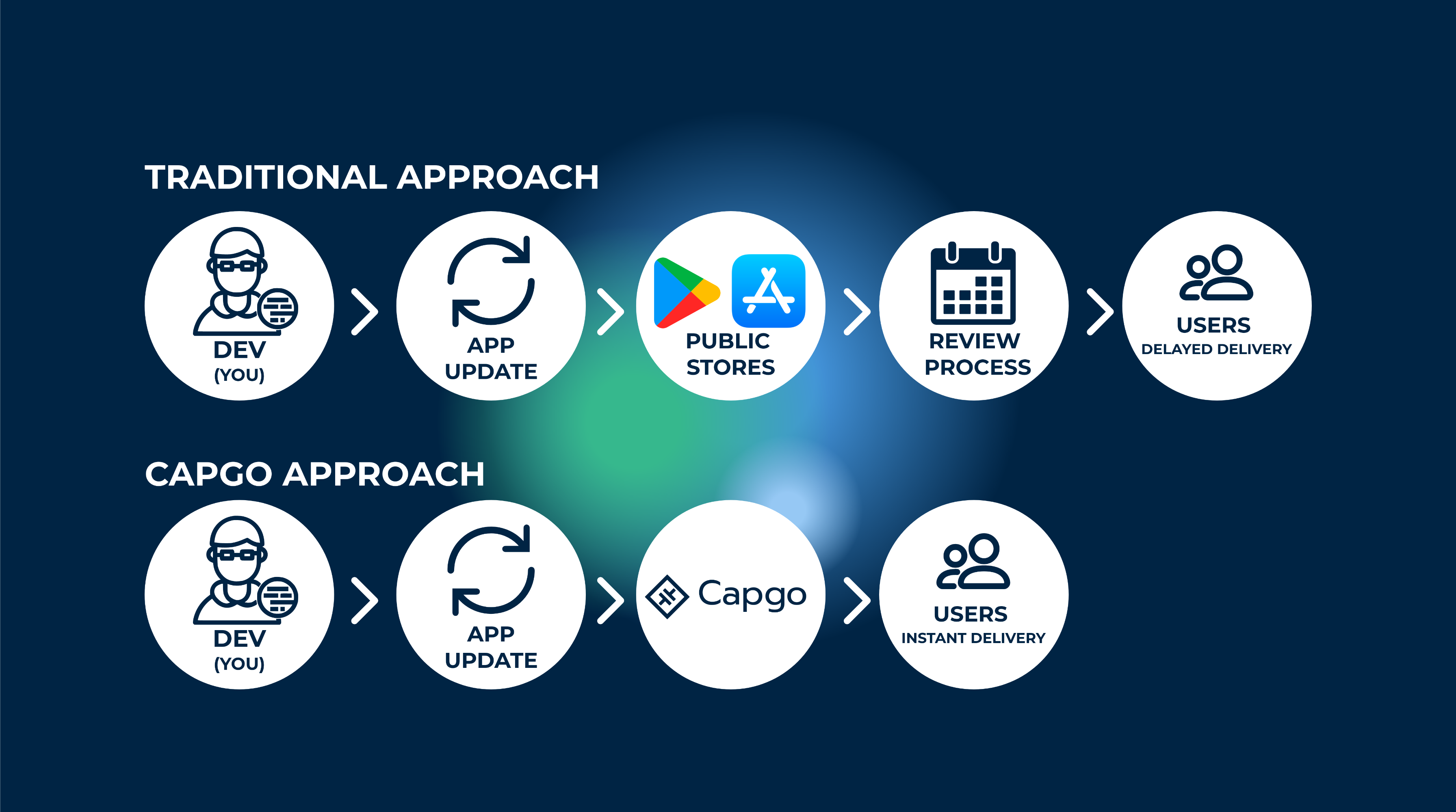
Capacitor-updater ist eine Technologie, mit der App-Updates und Verbesserungen sofort an die Endnutzer ausgeliefert werden können.
Das ist besonders praktisch, wenn du kritische Bugfixes direkt ausliefern willst, ohne den Review-Prozess des App Store abwarten zu müssen.
Man kann es sich wie die „Web-ähnliche“ Agilität vorstellen, Updates per Side-Loading sofort verfügbar zu machen.
Zudem ermöglicht es Rollbacks, falls das neue Update die App zum Absturz bringt
Wie funktioniert das?
Capgo hält das JavaScript-Bundle deiner App synchron mit dem Capgo Server. Jedes Mal, wenn ein User die App öffnet, wird beim Capgo Server geprüft, ob ein neues Bundle-Update verfügbar ist. Und natürlich gibt es jede Menge coole Konfigurationen, mit denen du das User-Erlebnis perfekt abstimmen kannst.
Ich nutze Capgo in all meinen Projekten. Das spart mir viel Zeit beim App Store Review-Prozess.
Mehr dazu kannst du hier.
Semantic Versioning mit Capgo verstehen
Capgo nutzt Semantic Versioning (semver), um zu bestimmen, wann und wie Updates auf deine App angewendet werden. So erhältst du nur kompatible Updates und verhinderst, dass Breaking Changes automatisch deployed werden.
Semantic Versioning folgt diesem Format: MAJOR.MINOR.PATCH:
- MAJOR: Breaking Changes, die ein Native Build für den App Store erfordern
- MINOR: Neue Features mit Abwärtskompatibilität
- PATCH: Fehlerbehebungen mit Abwärtskompatibilität
Wenn deine App zum Beispiel Version 1.0.0 and you want to update to 1.0.1 aktualisieren möchtest (ein Patch), wird Capgo dieses Update automatisch anwenden. Wenn du jedoch von 1.0.0 auf 2.0.0 aktualisieren willst (eine Major-Version), ist ein Native App Store Release nötig, da dies Breaking Changes bedeutet.
Mit den Channel-Einstellungen von Capgo kannst du festlegen, welche Update-Typen automatisch angewendet werden:
- Major-Strategie: Erlaubt alle Updates (mit Vorsicht zu genießen)
- Minor-Strategie: Erlaubt nur Minor- und Patch-Updates
- Patch-Strategie: Erlaubt nur Patch-Updates
- Metadata-Strategie: Erfordert das Erfüllen von Mindestversionsanforderungen
Mit unserem Tool kannst du testen, wie verschiedene Versionen mit der Update-Logik von Capgo zusammenspielen: Semver Tester. Dieses Tool hilft dir zu verstehen, wann Updates basierend auf deiner Channel-Konfiguration genau angewendet werden.
Gibt es Einschränkungen?
So gut es auch klingen mag, gibt es ein paar Dinge zu beachten. Das Erste ist, dass OTA-Updates nur mit Web-Bundles funktionieren. You may think that this isn’t really a big limitation because, in Capacitor JS, we write almost all code in JS CSS and HTML. While this may be true, there still are native modules that we install to our app. If a module changes your android or iOS directories, you can’t use OTA to update your app. That’s because these directories’ contents are used to compile Native binaries, which OTA can’t update. Even native app cannot update this part.
Du kannst deine CI/CD so einrichten, dass sie diesen Teil übernimmt; ich habe dazu ein Tutorial erstellt, hier für iOS.
Auto Capgo Konfiguration
Es ist Zeit für die Anmeldung! Hol dir deinen API Key, um deine erste Version zu uploaden. Starte damit, dich für einen Capgo Account zu registrieren.
Sobald du in Capgo eingeloggt bist, erscheint eine Onboarding-Seite
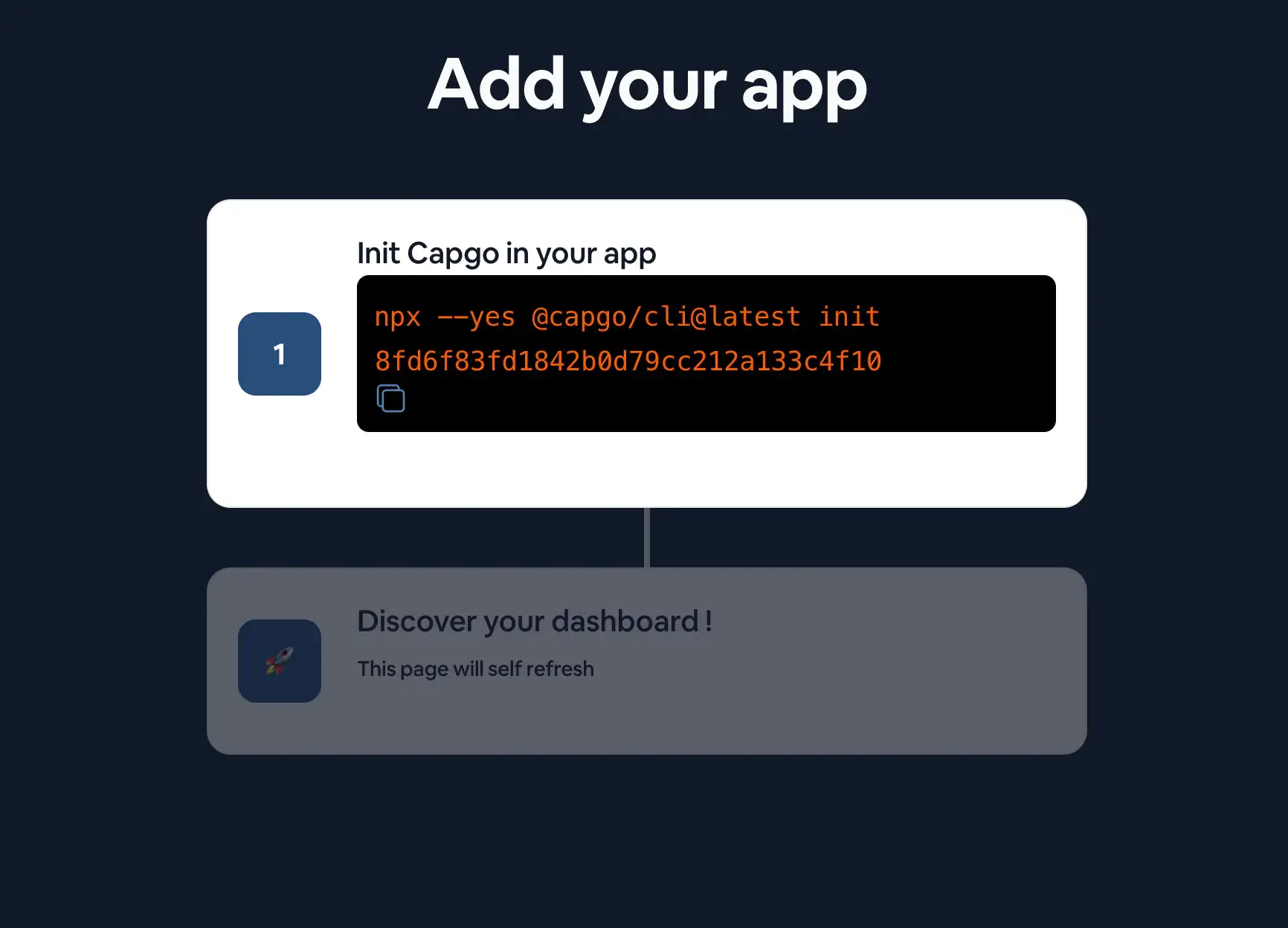
Folge den Schritten auf der Onboarding-Seite, um deine erste App hinzuzufügen.
Folge der CLI Anleitung
Navigiere in der Command Line direkt in das Root-Verzeichnis deiner Capacitor App und führe aus:
npx @capgo/cli@latest init
Um Capgo in deine Capacitor App zu integrieren, führt dich das CLI Schritt für Schritt durch das Setup mit Capgo.
Wenn du es manuell machen möchtest, folge einfach den untenstehenden Schritten.
Manuelle Capgo-Konfiguration
Plugin installieren
Am Ende sollte dieses code in deiner App hinzugefügt sein:
npm i @capgo/capacitor-updater && npx cap sync
Um das Plugin in deine Capacitor-App zu installieren.
Füge dann dieses code zu deiner App hinzu, um dem Native Plugin mitzuteilen, dass das JS-Bundle intakt ist (andernfalls macht das Native Plugin ein Rollback auf die vorherige Version):
import { CapacitorUpdater } from '@capgo/capacitor-updater'

CapacitorUpdater.notifyAppReady()
Dies teilt dem Native Plugin mit, dass die Installation erfolgreich war.
Führe dann npm run build && npx cap copy aus, um deine App zu aktualisieren.
Bei Capgo CLOUD einloggen
Nutze zuerst den all API-Key aus deinem Account, um dich mit CLI einzuloggen:
npx @capgo/cli@latest login YOU_KEY
Erste App hinzufügen
Erstelle zuerst eine App in der Capgo Cloud mit dem CLI.
npx @capgo/cli@latest app add
Dieser Befehl nutzt alle Variablen aus der Capacitor Config-Datei, um die App zu erstellen.
Erste Version hochladen
Führe den Befehl aus, um dein code zu builden und mit folgendem Befehl an Capgo zu senden:
npx @capgo/cli@latest bundle upload
Standardmäßig entspricht der Versionsname dem in deiner package.json Datei.
Einchecken Capgo ob der Build vorhanden ist.
Du kannst es sogar mit meiner Mobile Sandbox App testen.
Channel als Standard festlegen
Nachdem du deine App an Capgo gesendet hast, musst du deinen Channel default einrichten, damit Apps Updates von Capgo empfangen können.
npx @capgo/cli@latest channel set production -s default
Live Update auf einem Gerät empfangen
Damit deine App ein live update via Deploy erhält, musst du sie auf einem Gerät oder Emulator ausführen. Am einfachsten geht das mit dem folgenden Befehl, um deine lokale App in einem Emulator oder einem an deinen Computer angeschlossenen Gerät zu starten.
npx cap run [ios | android]Öffne die App, schicke sie in den Hintergrund und öffne sie wieder – in den Logs solltest du sehen, dass die App das Update durchgeführt hat.
Glückwunsch! 🎉 Du hast dein erstes Live Update erfolgreich deployed. Das ist erst der Anfang dessen, was mit Live Updates möglich ist. Um mehr zu erfahren, schau in die vollständige Live Updates Doku.
Falls du den Empfang des Updates lokal stoppen willst, führe diesen Befehl aus:
npx @capgo/cli@latest channel set
Weiterlesen: Deine Capacitor Apps nahtlos mit Capacitor-updater updaten
Wenn Sie ... verwenden Deine Capacitor Apps nahtlos mit Capacitor-updater updaten um Migrationen und Enterprise-Betrieb zu planen, verbinde es mit Capgo Enterprise für den Produkt-Workflow in Capgo Enterprise, Ionic Enterprise Plugin-Alternativen für den Produkt-Workflow in Ionic Enterprise Plugin Alternativen, Capgo Alternativen für den Produkt-Workflow in Capgo Alternativen, Capgo Consulting für den Produkt-Workflow in Capgo Consulting, und Capgo Premium-Support für den Produkt-Workflow in Capgo Premium Support.





