


Cosa è l'Capacitor-aggiornatore?
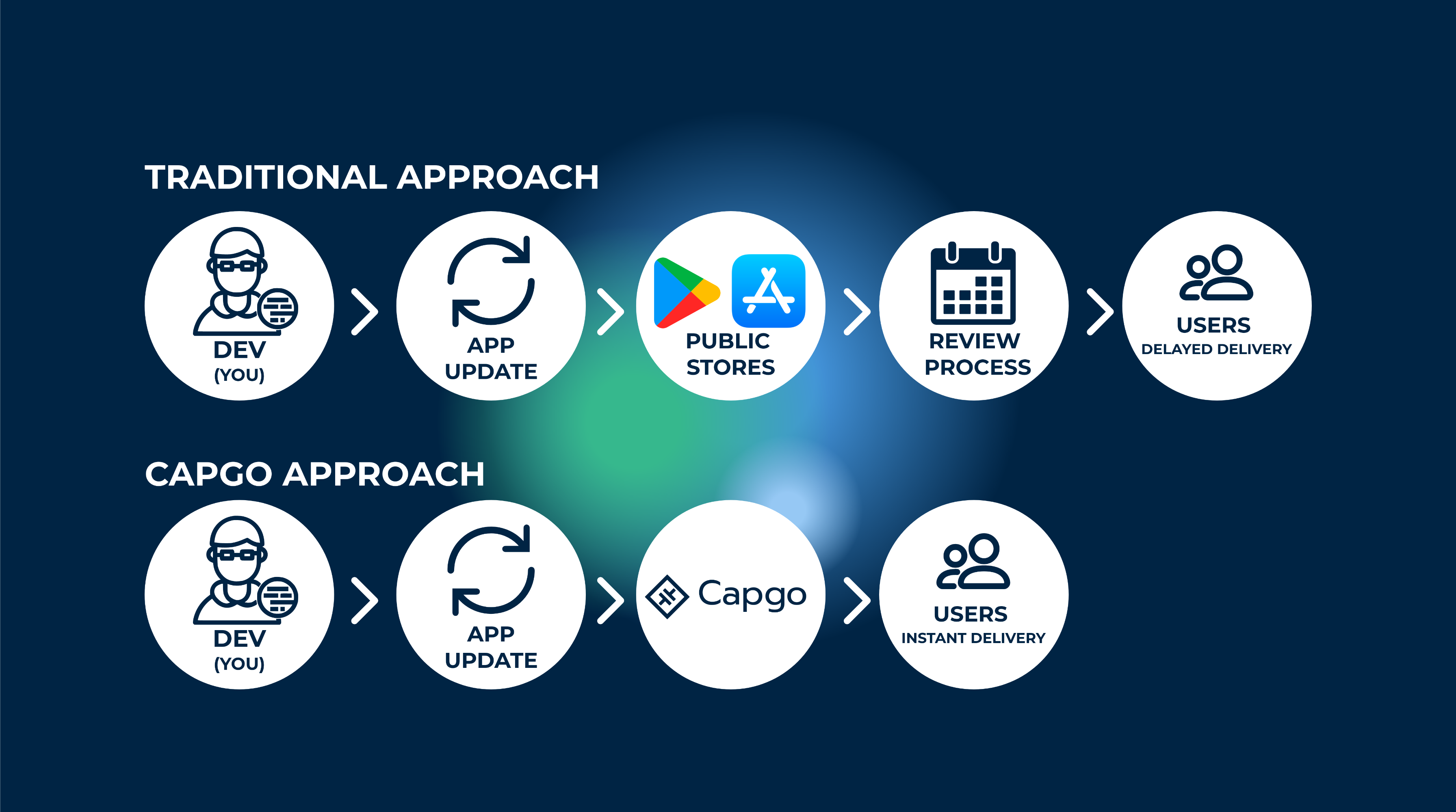
L'Capacitor-aggiornatore, una tecnologia che aiuta nella consegna di aggiornamenti e miglioramenti per gli utenti finali istantaneamente.
Questo è particolarmente utile se desideri eseguire riparazioni di bug critici e consegnare istantaneamente senza dover passare attraverso le recensioni dell'App Store.
Puoi pensare a questo come l'agilità "web-like" della carica di aggiornamenti laterali non appena sono disponibili.
Inoltre, fornisce rollback se l'aggiornamento nuovo fa imploreggere l'app
Come funziona?
L'Capgo mantiene il pacchetto JavaScript dell'app in sincronia con il server Capgo, e ogni volta che l'utente apre l'app, controlla con il server Capgo se è disponibile un nuovo aggiornamento per il pacchetto. E naturalmente, viene fornita una serie di configurazioni incredibili che possono aiutarti a personalizzare l'esperienza dell'utente.
Utilizzo l'Capgo in tutti i miei progetti che costruisco. Ciò mi consente di dedicare meno tempo al processo di recensione dell'App Store.
Puoi leggere di più su questo. Qui.
Capire la versione semantica con Capgo
Capgo utilizza la versione semantica (semver) per determinare quando e come applicare gli aggiornamenti al tuo app. Ciò assicura che i tuoi utenti ricevano solo aggiornamenti compatibili e impedisce che i cambiamenti dirottanti vengano distribuiti automaticamente.
La versione semantica segue il formato MAJOR.MINOR.PATCH:
- MAJOR: Cambiamenti dirottanti che richiedono una rilascio nativo di un negozio di app
- MINOR: Funzionalità nuove che sono compatibili all'indietro
- PATCH: Correzioni di bug che sono compatibili all'indietro
Esempio, se il tuo app è alla versione 1.0.0 e vuoi aggiornare a 1.0.1 (un patch), Capgo applicherà automaticamente questo aggiornamento. Tuttavia, se desideri aggiornare da 1.0.0 verso 2.0.0 (una versione maggiore), ciò richiederebbe una rilascio di un'applicazione nativa poiché indica modifiche di base.
Capgo’s impostazioni del canale consentono di configurare quali tipi di aggiornamenti vengono applicati automaticamente:
- Strategia maggioreConsente tutti gli aggiornamenti (utilizzare con cautela)
- Strategia minore: Consente aggiornamenti minore e di patch solo
- Strategia di patch: Consente solo gli aggiornamenti di patch
- Strategia dei metadati: Richiede che siano soddisfatte le esigenze minime di versione
Puoi testare come funzionano le diverse combinazioni di versione con la logica di aggiornamento di Capgo utilizzando il nostro Strumento di tester Semver. Questo strumento vi aiuta a capire esattamente quando gli aggiornamenti saranno applicati in base alla vostra configurazione del canale
Sono presenti delle limitazioni?
Come potrebbe sembrare, ci sono alcune cose che dobbiamo tenere a mente. La prima cosa è che gli aggiornamenti OTA Funzionano solo con i bundle web. Potreste pensare che questo non sia una grande limitazione perché, in Capacitor JS, scriviamo quasi tutti i code in JS, CSS e HTML. Mentre questo potrebbe essere vero, ci sono ancora moduli nativi che installiamo nell'app. Se un modulo modifica i vostri directory Android o iOS, non potete utilizzare gli OTA per aggiornare l'app. Questo è perché i contenuti dei directory vengono utilizzati per compilare i binari nativi, che gli OTA non possono aggiornare. Non anche gli app nativi possono aggiornare questa parte
Ma potete configurare il vostro CI/CD per gestire questa parte, ho fatto un tutorial su come farlo Ecco il tutorial per IOS.
Configurazione Auto Capgo
È tempo di iscriversi e ottenere la chiave API per caricare la prima versione! Inizia iscrivendoti a un API account Sign up per un Capgo account.
Una volta che sei loggato in Capgo, avrai una pagina di onboarding
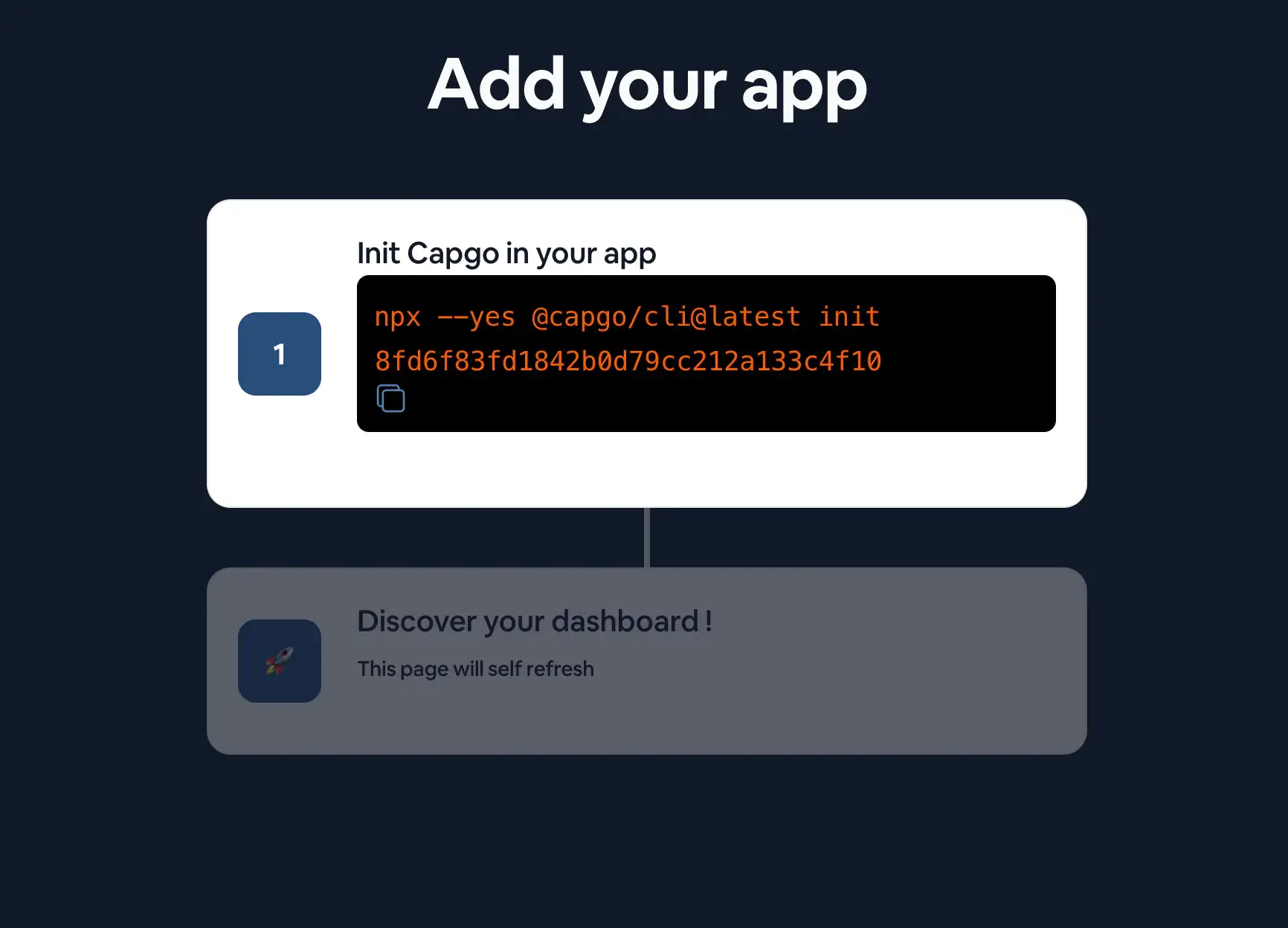
Segui i passaggi sulla pagina di onboarding per aggiungere la tua prima app
Segui le istruzioni di CLI
Dalla riga di comando, direttamente nella radice della tua Capacitor app, esegui:
npx @capgo/cli@latest init
A installare il Capgo nella tua Capacitor app, il CLI ti guiderà attraverso il processo di configurazione della tua app con Capgo
Se desideri farlo manualmente, puoi seguire i passaggi di seguito
Configurazione manuale di Capgo
Installa il plugin
Devi finire con questo code aggiunto alla tua app:
npm i @capgo/capacitor-updater && npx cap sync
A installare il plugin nella tua Capacitor app.
E poi aggiungi alla tua app questo code per notificare al plugin nativo che il bundle JS è sano (se non lo fai, il plugin nativo si rollback alla versione precedente):
import { CapacitorUpdater } from '@capgo/capacitor-updater'

CapacitorUpdater.notifyAppReady()
Ciò ti dirà al plugin nativo che l'installazione è riuscita.
Esegui quindi un npm run build && npx cap copy per aggiornare il tuo app.
Accedi a Capgo CLOUD.
In primo luogo, utilizza l' all apikey presente nel tuo account per accedere con il CLI:
npx @capgo/cli@latest login YOU_KEY
Aggiungi la tua prima app
Iniziamo creando un'app in Capgo Cloud con il CLI.
npx @capgo/cli@latest app add
Questo comando utilizzerà tutte le variabili definite nel file di configurazione Capacitor per creare l'app.
Carica la tua prima versione
Esegui il comando per costruire il tuo code e inviarlo a Capgo con:
npx @capgo/cli@latest bundle upload
Di default, il nome della versione sarà quello presente nel tuo package.json file.
Controlla in Capgo Se è presente la build.
Potresti anche testarlo con il mio applicazione sandbox mobile.
Imposta il canale predefinito
Dopo aver inviato il tuo app a Capgo, devi impostare il tuo canale default permettere agli app di ricevere aggiornamenti da Capgo.
npx @capgo/cli@latest channel set production -s default
Ricevi un Live Update su un dispositivo
Perché il tuo applicazione riceva un live update da Deploy, dovrai eseguire l'app su un dispositivo o un emulatore. La soluzione più semplice è semplicemente utilizzare il seguente comando per avviare la tua app locale in un emulatore o un dispositivo collegato al tuo computer.
npx cap run [ios | android]Apri l'app, mettila in background e aprila nuovamente, dovresti vedere nei log che l'app ha eseguito l'aggiornamento.
Congrats! 🎉 You have successfully deployed your first Live Update. This is just the start of what you can do with Live Updates. To learn more, view the complete Documentazione degli __CAPGO_KEEP_2__.
Se hai bisogno di fermare di ricevere l'aggiornamento locale esegui questo comando:
npx @capgo/cli@latest channel set
Continua dall'aggiornamento della tua Capacitor applicazione in modo fluido utilizzando il Capacitor-aggiornatore.
Se stai utilizzando: Aggiorna i tuoi app Capacitor in modo fluido utilizzando l'Capacitor-aggiornatore per pianificare la migrazione e le operazioni aziendali, connettilo con: Capgo Enterprise per il flusso di lavoro del prodotto in Capgo Enterprise, Alternativi per Plugin Enterprise Ionic Alternativi per il plugin aziendale di Ionic Enterprise Capgo Alternative per il flusso di lavoro del prodotto in Capgo Alternatives Capgo consulenza per il flusso di lavoro del prodotto in Capgo Consulting, e Capgo Supporto Premium per il flusso di lavoro del prodotto in Capgo Supporto Premium.



