



소개
이미 Nuxt 웹 애플리케이션이 있는 경우 이 가이드에서는 __CAPGO_KEEP_0__를 사용하여 iOS 및 Android 모바일 앱으로 변환하는 방법을 배울 것입니다. Capacitor 8 — 최신 버전으로 성능이 개선되고 새로운 기능이 추가된 버전입니다.
Capacitor wraps your web app in a native container, giving you access to device APIs like camera, filesystem, and push notifications while keeping your existing Vue codebase. Unlike Flutter or React Native, you don’t need to rewrite anything — your Nuxt code runs as-is.
학습할 내용:
- 기존의 Nuxt 앱을 정적 생성을 위해 구성합니다.
- Capacitor 8에 필수적인 네이티브 플러그인을 추가합니다.
- iOS 및 Android 시뮬레이터에서 앱을 빌드하고 테스트합니다.
- 빠른 개발을 위해 라이브 리로드를 활성화합니다.
- iOS 레이아웃 문제를 해결합니다 (뷰포트, 안전 영역, 수평 방향 오버플로우).
- Capgo 네이티브 네비게이션 및 트랜지션을 사용하여 네이티브한 느낌의 UI를 추가합니다.
새로운 프로젝트를 시작하고 싶으신가요? __CAPGO_KEEP_0__로부터 시작하는 Nuxt 모바일 앱을 만드는 방법에 대한 가이드를 확인하세요. Nuxt 및 __CAPGO_KEEP_0__의 이점:.
Capacitor 재사용성:
- Code 재사용성__CAPGO_KEEP_0__ 재사용성:
- 성능: Nuxt의 정적 생성이 모바일용 최적화된 번들을 생성합니다.
- 자연스러운 기능장치 기능을 사용할 수 있는 카메라, 위치 정보, 파일 시스템과 같은 기능을 Capacitor 플러그인으로 접근할 수 있습니다.
- 간소화된 개발: 친숙한 Vue/Nuxt 패턴을 사용하여 네이티브 개발을 배워보지 않아도 됩니다.
준비 사항
: 시작하기 전에 다음을 확인하세요.
- Node.js 18+ 설치
- 기존 Nuxt 4 모바일 애플리케이션
- Xcode (iOS 개발을 위해 macOS만)
- 안드로이드 스튜디오 (Android 개발을 위해)
모바일을 위한 Nuxt 앱 설정
정적 생성을 위해 Nuxt 앱을 구성하는 첫 단계입니다. Capacitor은 정적 HTML/JS/CSS 파일을 모바일 앱에 패키징하기 위해 필요합니다.
__CAPGO_KEEP_0__이 정적 HTML을 생성하기 위해 generate 스크립트가 포함되어 있는지 확인하세요. package.json 중요:
{
  "scripts": {
    "dev": "nuxt dev",
    "build": "nuxt build",
    "generate": "nuxt generate",
    "preview": "nuxt preview",
    "mobile": "bun run generate && bunx cap sync",
    "mobile:ios": "bun run mobile && bunx cap open ios",
    "mobile:android": "bun run mobile && bunx cap open android"
  }
}
Important: 서버 사이드 기능을 사용 중이라면 (API 라우트, 서버 미들웨어 등) 클라이언트 사이드 대안 또는 외부 API를 사용해야 합니다.
test the static generation by running:
bun run generateNative 모바일 앱을 위한 Nuxt 및 Capacitor 사용 .output/public 정적 파일이 포함된 폴더를 볼 수 있습니다. 이 폴더는 Capacitor에서 네이티브 앱으로 패키징할 파일입니다.
Capacitor 8을 프로젝트에 추가하는 방법
네이티브 모바일 컨테이너로 패키징할 수 있도록 Nuxt 앱을 구성하려면 다음 단계를 따르세요:
- Capacitor core 및 CLI을 설치하세요:
bun add @capacitor/core
bun add -D @capacitor/cli- Capacitor의 일반적인 플러그인을 설치하세요. 일반적으로 필요한 플러그인은:
bun add @capacitor/app @capacitor/keyboard @capacitor/splash-screen @capacitor/status-bar @capacitor/preferences__CAPGO_KEEP_0__/app
- @capacitor/앱__CAPGO_KEEP_0__/keyboard
- @capacitor/키보드__CAPGO_KEEP_0__/splash-screen
- capacitor: 모바일 앱의 네이티브 스플래시 화면 관리
- @capacitor/status-bar: 디바이스 상태 바 스타일링
- @capacitor/설정: 키-값 스토리지 (localStorage와 유사)
- 프로젝트 세부 정보와 Capacitor 초기화:
bunx cap init my-app com.example.myapp --web-dir .output/publicReplace my-app 앱 이름으로 대체하고 com.example.myapp 앱 ID (역 도메인 표기법)로 대체
- 적절한 구성으로
capacitor.config.ts파일을 생성하거나 업데이트하십시오:
import type { CapacitorConfig } from '@capacitor/cli';

const config: CapacitorConfig = {
  appId: 'com.example.myapp',
  appName: 'my-app',
  webDir: '.output/public',
  plugins: {
    SplashScreen: {
      launchShowDuration: 2000,
      launchAutoHide: true,
      androidScaleType: 'CENTER_CROP',
      splashFullScreen: true,
      splashImmersive: true,
    },
    Keyboard: {
      resize: 'body',
      resizeOnFullScreen: true,
    },
    StatusBar: {
      style: 'dark',
    },
  },
};

export default config;- 네이티브 플랫폼 설치:
bun add @capacitor/ios @capacitor/android- 자연스러운 네이티브 플랫폼 폴더를 추가하세요:
bunx cap add ios
bunx cap add android
Capacitor은 폴더를 생성하여 ios 그리고 android 자연스러운 네이티브 프로젝트 폴더를 프로젝트의 루트에 생성합니다.
Android 프로젝트를 빌드하려면 안드로이드 스튜디오가 필요합니다. iOS를 위해 Mac에.
- Xcode
bun run mobile가 필요합니다.
프로젝트를 빌드하고 동기화하세요:
이것은 정적 Nuxt 빌드를 생성하고 네이티브 플랫폼과 파일을 동기화하는 커스텀 스크립트를 실행합니다.
iOS 앱을 개발하려면 Xcode 설치되어야 하며 안드로이드 앱의 경우에는 안드로이드 스튜디오 installed. Moreover, if you plan to distribute your app on the app store, you need to enroll in the Apple Developer Program for iOS and the Google Play Console for Android.
- Native 앱을 개발하기 위해서는
iOS용
bun run mobile:iosFor iOS:
bun run mobile:androidOr directly with Capacitor CLI:
bunx cap open ios
bunx cap open android- 또는 직접에

- android-studio-run

- Xcode에서 앱을 실제 기기에서 배포하기 위해 서명 계정을 설정하세요. 이 과정을 처음으로 진행하는 경우 Xcode는 Apple Developer Program에 가입되어 있어야 한다는 것을 알려줍니다. 설정이 완료되면 연결된 기기에서 앱을 실행하기 위해 'Play' 버튼을 클릭하세요.
성공했습니다! Nuxt 웹 앱을 모바일 기기에서 성공적으로 배포했습니다.
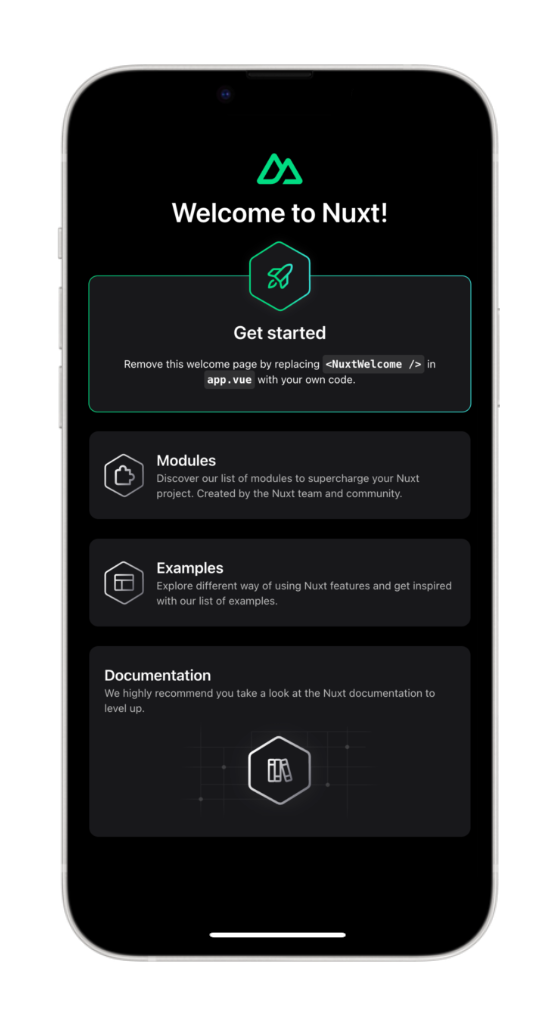
그러나 개발 중에는 더 빠른 방법이 있습니다...
Capacitor 실시간 반영
개발 중에는 즉시 모바일 기기에서 변경 사항을 확인할 수 있는 Live Reload 기능을 사용할 수 있습니다. 이 기능을 활성화하려면 다음 단계를 따르세요:
- 로컬 IP 주소를 찾으세요:
-
macOS에서 터미널에서 다음 명령어를 실행하세요:
ipconfig getifaddr en0 -
Windows에서 실행하세요:
ipconfig출력에서 IPv4 주소를 찾으세요.
- 업데이트
capacitor.config.ts개발 서버를 가리키기 위해:
import type { CapacitorConfig } from '@capacitor/cli';

const config: CapacitorConfig = {
  appId: 'com.example.app',
  appName: 'my-app',
  webDir: '.output/public',
  server: {
    url: 'http://YOUR_IP_ADDRESS:3000',
    cleartext: true,
  },
  plugins: {
    // ... your plugin config
  },
};

export default config;
Replace YOUR_IP_ADDRESS 로컬 IP 주소 (예를 들어, 192.168.1.100).
- 자연스럽게 native 프로젝트에 변경 사항을 적용하세요:
bunx cap copyThe copy 명령어는 웹 폴더와 구성 변경 사항을 native 프로젝트로 복사하고 전체 프로젝트를 업데이트하지 않습니다.
- Nuxt 개발 서버를 시작하고 Xcode/Android Studio에서 다시 빌드하세요:
bun run devNuxt 앱에 변경 사항을 만들면 모바일 앱이 자동으로 다시 로드되어 변경 사항을 반영합니다.
주의: 새로운 플러그인을 설치하거나 native 파일을 변경하면 live reloading이 웹 code 변경 사항만 적용되므로 native 프로젝트를 다시 빌드해야 합니다.
Capacitor 플러그인 사용
Capacitor 플러그인은 Nuxt 앱에서 native 장치 기능에 접근할 수 있도록 해줍니다. Nuxt 앱에서 Capacitor 플러그인을 사용하는 방법에 대해 알아보겠습니다. 공유 플러그인 예를 들어:
- 공유 플러그인을 설치하세요:
bun add @capacitor/share- Nuxt 4에서 페이지를 만들거나 업데이트하여 공유 플러그인을 사용하세요. 페이지는
app/pages/:
<template>
  <div class="p-6">
    <h1 class="text-2xl font-bold mb-4">Welcome to Nuxt + Capacitor!</h1>
    <button
      @click="shareContent"
      class="px-6 py-3 bg-blue-600 text-white rounded-lg font-semibold"
    >
      Share now!
    </button>
  </div>
</template>

<script setup lang="ts">
import { Share } from '@capacitor/share';

async function shareContent() {
  await Share.share({
    title: 'Check this out!',
    text: 'Built with Nuxt and Capacitor',
    url: 'https://capacitorjs.com',
    dialogTitle: 'Share with friends',
  });
}
</script>- 변경 사항을 네이티브 프로젝트와 동기화하세요:
bun run mobile만들기 없이 동기화만 하세요:
bunx cap sync- 앱을 기기에서 실행하세요.
이제 '공유하기!' 버튼을 클릭하면 네이티브 공유 대화상자가 나타납니다.
다음으로, iOS와 Android에서 네이티브처럼 보이게 하려면 Capgo 네비게이션과 전환을 사용하고, 수평 스크롤이나 안전 영역이 잘려나가는 문제를 해결하세요.
네이티브처럼 보이는 UI와 Capgo 네이티브 네비게이션과 전환
여러 해 동안 Ionic 다양한 플랫폼 애플리케이션을 만들기 위해 사용하지만 Nuxt와 통합하는 것은 헛갈리고 거의 가치가 없는 경우가 많습니다. Tailwind CSS.
Nuxt + Capacitor 앱에서 원시 모바일 느낌을 얻으려면 웹 전용 UI 키트인 Konsta UI 대신 Capgo 플러그인을 사용하세요.
- @capgo/capacitor-자연스러운 네비게이션 — 원시 네비게이션 바, iOS에서 Liquid Glass 탭 바, Android에서 흐린 탭 바 스타일을 사용합니다. Nuxt 라우터는 라우트 상태를 유지하고 플러그인은 원시 창을 관리합니다.
- @capgo/capacitor-transition — Ionic 스타일의 페이지 전환과 iOS의 WebView layer에서 Edge Swipe-Back를 사용하여 Ionic UI를 채택하지 않고도.
두 가지 모두 설치하세요.
bun add @capgo/capacitor-native-navigation @capgo/capacitor-transitions
bunx cap sync
원시 네비게이션을 CSS inset 모드와 함께 구성하여 웹 콘텐츠가 원시 바를 존중하세요.
import { NativeNavigation } from '@capgo/capacitor-native-navigation';

await NativeNavigation.configure({
  contentInsetMode: 'css',
  animationDuration: 360,
  glass: {
    effect: 'liquidGlass',
  },
});
Liquid Glass 탭 바를 렌더링하세요 (iOS는 시스템 소유 렌더링을 사용하고 Android는 흐린 WebView 배경을 사용합니다).
await NativeNavigation.setTabbar({
  selectedId: 'home',
  labelVisibilityMode: 'labeled',
  icons: true,
  colors: { dynamic: true },
  tabs: [
    { id: 'home', title: 'Home', icon: { svg: '...' } },
    { id: 'settings', title: 'Settings', icon: { svg: '...' } },
  ],
});

await NativeNavigation.addListener('tabSelect', ({ id }) => {
  router.push(`/${id}`);
});
원시 페이지 전환을 앱 셸에 추가하세요.
<script setup>
import { ref, onMounted } from 'vue';
import { useRouter } from 'vue-router';
import '@capgo/capacitor-transitions';
import { initTransitions, setDirection, setupRouterOutlet } from '@capgo/capacitor-transitions/vue';

initTransitions({ platform: 'auto' });

const router = useRouter();
const outletRef = ref(null);

onMounted(() => {
  if (outletRef.value) {
    setupRouterOutlet(outletRef.value, { platform: 'auto', swipeGesture: 'auto' });
  }
});

const openSettings = () => {
  setDirection('forward');
  router.push('/settings');
};
</script>

<template>
  <cap-router-outlet ref="outletRef">
    <router-view />
  </cap-router-outlet>
</template>
라우팅된 페이지를 wrapping하세요. cap-router-outlet, cap-page그리고 cap-content그리고 호출 setDirection('forward') 또는 setDirection('back') native navigation이 소유한 표면에 대해 웹 헤더나 풋터를 중복하지 마십시오.
이전으로 이동하기 전에. @capgo/capacitor-자연스러운 네비게이션 and @capgo/capacitor-transition.
Using @__CAPGO_KEEP_0__/__CAPGO_KEEP_1__-transitions
안전 영역에 Tailwind @capgo/tailwind-capacitor @__CAPGO_KEEP_0__/tailwind-__CAPGO_KEEP_1__ (publiched as tailwind-capacitor npm)에 대해 설명합니다. 그것은 safe-areas Capacitor-친화적인 Tailwind 플러그인을 포함합니다:
bun add -D tailwind-capacitorIn app/assets/css/main.css:
@import 'tailwindcss';
@plugin "@capgo/tailwind-capacitor/platform";
@plugin "@capgo/tailwind-capacitor/safe-areas";
Nuxt 4와 Tailwind CSS 4를 사용하는 경우, CSS 파일에서 이 import를 유지하세요. nuxt.config.ts.
Tailwind CSS의 pt-safe, pb-safe를 사용하세요. px-safe 대신에 env(safe-area-inset-*) 를 사용하세요. GitHub에 PR을 열어주세요.
를 사용하세요.
프로젝트는 활발히 개발되고 있습니다. Nuxt 설정에 필요한 기능이 누락된 경우, overflow-x: hidden 에서 PR을 열어주세요.
viewport meta 태그가 올바르게 적용되어야 합니다.
In nuxt.config.ts, __CAPGO_KEEP_0__를 통해 뷰포트를 설정하세요. app.head:
export default defineNuxtConfig({
  app: {
    head: {
      meta: [
        {
          name: 'viewport',
          content: 'width=device-width, initial-scale=1, viewport-fit=cover',
        },
      ],
    },
  },
});
iOS safe area를 한 루트 wrapper에서만 처리하세요.
싱글 앱 셸을 생성하고 안전 영역 패딩을 거기에 적용하세요 — 여러 중첩된 컴포넌트에 적용하지 마세요:
html,
body,
#__nuxt {
  width: 100%;
  min-height: 100%;
  margin: 0;
  padding: 0;
  overflow-x: hidden;
}

* {
  box-sizing: border-box;
}

.app-shell {
  min-height: 100dvh;
  width: 100%;
  padding-top: env(safe-area-inset-top);
  padding-right: env(safe-area-inset-right);
  padding-bottom: env(safe-area-inset-bottom);
  padding-left: env(safe-area-inset-left);
}
모든 페이지 콘텐츠를 내부에 .app-shell안전 영역 패딩이 중복되어 헤더, 모달, 레이아웃 wrapper에서 UI가 잘린 것처럼 보이거나 너무 크게 보이는 경우가 있습니다.
With @capgo/tailwind-capacitor를 사용하여 같은 패딩을 표현할 수 있습니다. pt-safe pb-safe px-safe 싱글 셸에
iOS Capacitor contentInset 까지 never 첫 번째
In capacitor.config.ts, Native Navigation의 안전한 영역을 CSS (또는 Native Navigation의) contentInsetMode: 'css'CSS의 자동 콘텐츠 인셋과 __CAPGO_KEEP_0__의 패딩을 혼합하는 것은 일반적인 더블 스페이싱의 원인입니다.
const config: CapacitorConfig = {
  appId: 'com.example.myapp',
  appName: 'my-app',
  webDir: 'out',
  ios: {
    contentInset: 'never',
  },
};
Capacitor의 자동 콘텐츠 인셋과 CSS를 혼합합니다. env(safe-area-inset-*) 일반적으로 요소가
, Tailwind
, 고정 픽셀 너비 또는 큰 100vw, Tailwind w-screen, 고정 픽셀 너비 또는 큰 min-width.
Safari 웹 인스펙터에서 실행하세요.
[...document.querySelectorAll('*')]
  .filter(el => el.scrollWidth > document.documentElement.clientWidth)
  .map(el => ({
    el,
    tag: el.tagName,
    class: el.className,
    scrollWidth: el.scrollWidth,
    clientWidth: document.documentElement.clientWidth,
  }));
Tailwind를 사용하여 w-screen 대신 w-full 가능한 경우에만 사용하세요. 많은 수평 스크롤 문제는 100vw / w-screen안전 영역 패딩이 중복되거나 고정 너비 컨테이너에서 오는 것이 아니라,
Conclusion
You’ve successfully converted your existing Nuxt web application into native iOS and Android apps using Capacitor 8. Your Vue codebase now runs natively on mobile devices with access to device APIs.
__CAPGO_KEEP_0__ 8을 사용하여 기존의 Nuxt 웹 애플리케이션을 iOS 및 Android 앱으로 성공적으로 변환했습니다.
- Vue 코드베이스는 이제 모바일 장치에서 실행되며 장치 API에 접근할 수 있습니다.
- Capacitor 8에 필수 플러그인을 추가했습니다.
- NUXT를 정적 생성으로 구성했습니다.
- __CAPGO_KEEP_0__ 8을 추가하여 필수 플러그인을 설치했습니다.
- iOS 및 Android 시뮬레이터로 빌드 및 배포했습니다.
- Capgo
다음 단계:
- 설정 Capgo 앱 스토어 재제출 없이 오버 더 에어 업데이트
- 카메라, 위치 정보, 푸시 알림 등 더 많은 네이티브 플러그인을 추가하세요
- 앱 아이콘 및 스플래시 스크린을 프로덕션에 맞게 구성하세요
- 앱 스토어 및 구글 플레이 제출을 위해 앱을 준비하세요
새로운 프로젝트를 시작하고 싶으시다면 네이티브 모바일 앱을 처음부터 구축하는 방법 가이드드 워.walkthrough를 확인하세요
자원
- Nuxt 문서
- Capacitor 8 문서
- @capgo/capacitor-자연스러운 네비게이션 — Liquid Glass 탭바와 네이티브 크롬
- @capgo/capacitor-transitions — 네이티브 느낌의 페이지 전환
- @capgo/tailwind-capacitor — Tailwind safe-area 유틸리티를 위한 Capacitor
- Capgo - Live Updates for Capacitor 앱
Capgo을 사용하여 더 나은 앱을 더 빠르게 빌드하는 방법을 배워보세요. 무료 계정으로 가입하세요. 오늘 가입하세요.
iOS & Android로 Capacitor 8
__CAPGO_KEEP_0__ 사용 중이라면 Capacitor iOS & Android로 Capacitor 8 __CAPGO_KEEP_0__를 __CAPGO_KEEP_0__ Plugin Directory와 연결하세요. Capgo Plugin Directory에서 Capgo Product Workflow Capgo Plugins by __CAPGO_KEEP_1__ Capacitor Plugins by Capgo 구현 세부 사항 Capacitor 플러그인에 대한 구현 세부 사항은 Capgo에 의해 제공됩니다. 플러그인 추가 또는 업데이트 구현 세부 사항 Ionic Enterprise Plugin Alternatives Ionic Enterprise Plugin Alternatives Product Workflow __CAPGO_KEEP_0__ Capgo 네이티브 빌드 Capgo 네이티브 빌드의 제품 워크플로우





