- 왜 중요한가: 백그라운드 태스크는 앱이 항상 최신 상태를 유지하고 빠르게 반응하도록 하여 사용자 경험을 향상시킵니다.
- 플랫폼 제한: iOS는 태스크에 약 30초를 허용하는 반면, Android는 최대 10분까지 허용하지만 일관성을 위해 더 짧은 태스크를 권장합니다.
- Capacitor의 역할: Capacitor는 크로스 플랫폼 API로 이러한 작업 관리를 간소화해, 앱 상태 변경과 플랫폼별 제약 사항을 더 쉽게 처리할 수 있습니다.
- 필수 설정: 플러그인을 설치하고, iOS 설정은 ( iOS 프로파일링)로, Android 설정은 (
AndroidManifest.xml)로 구성한 뒤, 배터리와 메모리 효율을 위해 작업을 최적화해야 합니다.
iOS vs. Android 백그라운드 작업 제한 비교
| 기능 | iOS (~30초) | Android (~10분) |
|---|---|---|
| 최대 작업 실행 시간 | ~30초 | ~10분 |
| 최소 간격 | OS가 결정 | 15분 |
| 특별 권한 | Xcode의 백그라운드 모드 | 권한 설정 AndroidManifest |
| 태스크 유연성 | 엄격 | 더 유연하게 |
프로 팁: 다음과 같은 도구를 사용하여 Capgo App Store 승인을 기다리지 않고 라이브 업데이트로 백그라운드 작업을 즉시 조정할 수 있습니다. 이렇게 하면 성능이 원활하게 유지되고 사용자도 만족합니다. 더 자세히 알아볼까요? 하나씩 살펴보겠습니다.
에서 백그라운드 작업을 만드는 방법 Ionic 포함 Capacitor ⚡️
Capacitor 백그라운드 작업 API의 주요 기능
Capacitor의 백그라운드 작업 API은 앱 상태 전환을 효과적으로 처리하는 도구를 제공합니다. 두 가지 핵심 구성 요소에 중점을 둡니다: 라이프사이클 훅 앱 상태 변경을 추적하고 플랫폼별 처리 iOS와 Android의 고유한 제약 사항을 고려하기 위해
백그라운드 작업용 Lifecycle Hooks
Capacitor의 Lifecycle hooks는 앱 상태 전환을 모니터링하고 특정 동작을 트리거하도록 설계되었습니다. 이러한 hooks는 앱이 포그라운드와 백그라운드 상태 사이를 이동할 때 태스크를 관리하는 데 핵심적인 역할을 합니다.
이 appStateChange listener 는 포그라운드와 백그라운드 모드 간 전환을 감지하는 주요 도구입니다 [1]. 구현 방식은 플랫폼에 따라 다르지만, 동작은 일관됩니다:
- iOS: 경청 대상
UIApplication.willResignActiveNotification및UIApplication.didBecomeActiveNotification이벤트. - Android: 의존 대상
onResume및onStopCapacitor의 Activity에 있는 메서드 - 웹: 문서의
visibilitychange이벤트 사용.
더 세밀한 제어가 필요하면 Capacitor에서 pause 및 resume listeners. 이러한 훅은 앱이 백그라운드로 전환되거나 포그라운드로 복귀하는 등 특정 전환 시점에 플랫폼별 이벤트를 사용하여 트리거됩니다 [1].
이 beforeExit hook은 BackgroundTask 플러그인이 제공하며, 백그라운드 태스크 관리에 특히 중요합니다 [2]. 시스템이 앱을 종료하기 전 짧은 시간 동안 중요한 작업을 수행할 수 있게 합니다. 자원을 적절히 처리하려면 콜백에서 BackgroundTask.finish({ taskId })를 호출해야 합니다. 이 훅은 종료 정책이 엄격한 iOS에서 특히 유용합니다.
Android에서는 개발자가 backButton listener도 사용할 수 있으며, 이는 기본 백 버튼 동작을 오버라이드합니다. 이를 통해 window.history.back() 또는 App.exitApp() [1].
이러한 라이프사이클 훅은 아래에 설명된 플랫폼별 제한 사항과 일치하도록 설계되었습니다.
플랫폼별 제한 사항
효과적인 백그라운드 태스크 관리를 위해 iOS와 Android가 부과하는 제한 사항을 명확히 이해해야 합니다. 두 플랫폼 모두 배터리 수명과 시스템 성능을 보존하는 것을 목표로 하지만, 접근 방식은 다릅니다. [4].
| 기능 | iOS | Android |
|---|---|---|
| 최대 작업 실행 시간 | ~30초 | 약 10분 (크로스 플랫폼 권장: 30초) |
| 최소 간격 | OS가 결정 | 15분 |
| Background Modes 설정 필요 | 예 (Xcode에서 설정) | 아니요, 하지만 배터리 절약 설정의 영향을 받습니다 |
| 작업 실행 유연성 | 엄격 | 더 관대 |
웹 iOS에서는 특정 모드를 위해 Xcode 설정에서 명시적인 선언이 필요합니다. 또한 운영체제는 앱 사용 빈도에 따라 백그라운드 시간을 할당하며, 자주 사용되는 앱을 우선시합니다.
Android은 더 큰 유연성을 제공하지만 반복 백그라운드 작업에 최소 15분 간격을 강제합니다. 기본 백그라운드 작업에는 특별한 권한이 필요하지 않지만, 배터리 최적화 기능이 작업 실행을 방해할 수 있습니다. [4].
플랫폼 전반의 주요 제한 사항 중 하나는 과 같은 JavaScript 타이밍 함수는 setTimeout 및 setInterval 앱이 백그라운드로 전환되면 동작을 중단합니다 [3]. 즉, beforeExit 콜백 내 작업은 동기적으로 완료되거나 네이티브 백그라운드 처리를 통해 완료되어야 합니다.
Android도 제조사별 배터리 최적화 설정 때문에 추가적인 어려움이 있습니다. Samsung, Huawei 같은 브랜드는 별도의 절전 기능을 포함하는 경우가 많아, 백그라운드 작업이 안정적으로 실행되도록 사용자가 직접 앱을 화이트리스트에 추가해야 할 수 있습니다. [4].
Capacitor에서 백그라운드 작업 설정하기
활성화하려면 Capacitor의 백그라운드 작업에는특정 플러그인 설치와 iOS 및 Android 플랫폼 모두의 네이티브 설정 조정이 필요합니다.
필수 플러그인 설치 및 동기화
이 Background Runner 플러그인을 사용하면 JavaScript code를 웹뷰 외부에서 실행할 수 [4]있습니다. 프로젝트에 통합하려면 먼저 npm를 통해 플러그인을 설치하세요:
npm install @capacitor/background-runner설치가 완료되면 플러그인을 네이티브 플랫폼과 동기화하세요:
npx cap sync이 단계를 거쳐야 필요한 파일과 설정이 iOS 및 Android 프로젝트에 추가됩니다. 이 과정을 건너뛰면 백그라운드 작업이 예상대로 실행되지 않을 수 있습니다.
다음으로, 백그라운드 태스크 파일(예: runner.js)을(를) 생성하고 빌드 출력물에 포함되도록 확인하세요. Angular 프로젝트인 경우, angular.json 를(을) 업데이트하여 이 파일을 포함하세요. 다른 프레임워크를 사용하는 경우, 해당 파일이 빌드 출력 과정에 포함되도록 확인하세요.
마지막으로, capacitor.config.ts 에서 러너 파일, 이벤트 트리거, 타이밍 세부 사항을 지정하도록 설정하세요. 이 설정의 플러그인 레이블이 앱 ID와 일치하는지 확인하세요. 파일 위치 파악 문제를 방지할 수 있습니다. [5].
플러그인이 설치 및 설정되면, 다음 단계는 플랫폼별 설정을 세밀하게 조정하여 백그라운드 실행을 활성화하는 것입니다.
iOS 및 Android 백그라운드 실행 설정
iOS와 Android 모두 백그라운드 태스크를 지원하려면 추가 설정이 필요합니다.
iOS 설정 단계:
iOS에서 백그라운드 작업을 활성화하려면 Background Modes capability를 통해 명시적인 권한을 부여해야 합니다. Xcode를 열고 앱의 백그라운드 capability에서 다음 모드를 활성화하세요:
- 백그라운드 fetch
- 백그라운드 프로세싱
다음으로 업데이트하세요 AppDelegate.swift 다음 코드로:
BackgroundRunnerPlugin.registerBackgroundTask()BackgroundRunnerPlugin.handleApplicationDidFinishLaunching(launchOptions: launchOptions)
이 추가 사항은 iOS가 앱의 백그라운드 작업 요구 사항을 인식하고 플러그인을 올바르게 초기화하도록 보장합니다. 작업에 위치 서비스가 포함된다면 필요한 개인정보 보호 설명 에서 Info.plist 다운로드됩니다.
Android 설정 단계:
Android의 경우, 권한을 다음 항목에 추가해야 합니다 android/app/src/main/AndroidManifest.xml. 다음 내용을 포함하세요:
<uses-permission android:name="android.permission.ACCESS_COARSE_LOCATION" />
<uses-permission android:name="android.permission.ACCESS_FINE_LOCATION" />
<uses-permission android:name="android.permission.SCHEDULE_EXACT_ALARM" />
이 SCHEDULE_EXACT_ALARM Android 12 이상에서는 백그라운드 태스크의 정확한 타이밍을 가능하게 하므로 이 권한이 필수입니다 [4][5]. Android 13 이상에서는 태스크에 사용자 알림이 포함되는 경우 런타임에 알림 권한도 처리해야 합니다.
배터리 최적화 고려 사항:
Android의 공격적인 배터리 절약 기능은 백그라운드 태스크를 방해할 수 있습니다. 이러한 최적화를 프로그래밍 방식으로 비활성화할 수는 없지만, 사용자가 배터리 설정에서 앱을 화이트리스트에 추가하도록 안내할 수 있습니다. Samsung, Huawei 같은 제조사는 추가적인 절전 기능을 포함하는 경우가 많아 사용자가 수동으로 설정을 조정해야 할 수 있습니다.
기기 및 OS 버전 간 호환성을 보장하려면 code를 가장 낮은 공통 기준에 맞춰 작성하세요.
JavaScript로 백그라운드 태스크를 구현할 때 각 이벤트 핸들러가 다음을 호출하는지 확인하세요 resolve() 또는 reject() 러너가 조기에 종료되지 않도록 [4].
백그라운드 태스크 구현 모범 사례
배경 작업을 효율적으로 구현하려면 리소스 관리와 오류 처리에 대한 신중한 접근이 필요합니다. 부실한 구현은 배터리 소진, 앱 충돌, 심지어 앱 반려로 이어져 사용자 불만을 초래하고 앱 평판을 해칠 수 있습니다.
배터리 및 메모리 사용량 줄이기
작업 지속 시간 및 빈도 최적화
배터리 수명 보존의 핵심 요소 중 하나는 플랫폼의 제한 사항을 준수하는 것입니다. 이러한 제한을 우회하려 하지 말고, 제한 범위 내에서 작동하도록 작업을 설계하세요.
배경 작업은 필수적인 운영에 집중해야 합니다. 대용량 데이터셋을 다루는 경우, 여러 세션에 걸쳐 처리할 수 있도록 작은 청크로 나누세요. 예를 들어, 대량의 레코드를 작은 배치로 동기화하면 각 세션이 할당된 시간 내에 유지되어 작업 종료 위험을 줄일 수 있습니다.
메모리 관리 전략
배경 작업은 일반적으로 포그라운드 프로세스보다 적은 메모리로 작동합니다. 이러한 작업 중에 이미지나 비디오와 같은 대용량 파일을 로드하는 것을 피하세요. 미디어 파일 처리가 불가피한 경우, 작은 단위로 처리하고 각 단계 후 즉시 메모리를 해제하세요. 이 방법은 메모리 관련 충돌 위험을 최소화합니다.
네트워크 작업 효율성
백그라운드에서 네트워크 요청을 수행할 때는 배터리 수명을 절약하기 위해 재시도 시 지수 백오프와 같은 전략을 사용하세요. 재시도 간격을 넓히고, 긴급하지 않은 작업은 앱이 포그라운드에 활성화될 때까지 지연시키세요. 데이터 페이로드를 압축하고 JSON이나 Protocol Buffers와 같은 경량 형식을 사용하면 실행 시간과 에너지 소비를 줄이는 데 도움이 됩니다. 리소스 사용량이 최적화된 후에는 작업 안정성을 위해 견고한 오류 처리를 보장하는 것이 다음 단계입니다.
백그라운드 작업의 오류 처리
견고한 Promise 처리 구현
Capacitor의 백그라운드 작업은 JavaScript promise에 의존하므로, 처리되지 않은 거부(unhandled rejection)는 작업 실행기 실패를 초래할 수 있습니다. 오류가 적절히 처리되도록 code을 항상 try-catch 블록으로 감싸세요. 예를 들어:
// Example of good error handling
try {
  const result = await performBackgroundWork();
  resolve(result);
} catch (error) {
  console.error('Background task failed:', error);
  reject(error);
}
이 접근 방식은 오류가 기록되고 관리되도록 하여 예상치 못한 실패를 방지합니다.
플랫폼별 실패 처리
각 플랫폼은 백그라운드 작업에 고유한 제한을 부과합니다. 예를 들어, iOS는 시간 제한을 초과할 때 작업을 갑자기 종료할 수 있고, Android는 메모리 제약이나 배터리 절약 설정으로 인해 작업을 취소할 수 있습니다. 이러한 문제를 완화하려면 중간 진행 상황을 로컬 저장소 에 저장하여 중단된 경우 작업이 중단된 위치에서 재개할 수 있도록 하세요.
로깅 및 디버깅 전략
디버거를 연결하거나 콘솔 출력을 일관되게 모니터링하는 것이 현실적으로 어려울 수 있어 백그라운드 태스크 디버깅은 까다로울 수 있습니다. 앱이 다시 활성화되면 주요 이벤트와 에러를 로컬에 기록하거나 분석 서비스로 전송하도록 로깅 시스템을 구현하세요. 또한, 앱이 다시 열렸을 때 실패한 작업을 재시도하도록 대기열에 넣는 폴백 메커니즘을 설정하여 중요한 프로세스가 유실되지 않도록 하세요.
그레시풀 디그레이데이션
모든 디바이스가 백그라운드 태스크를 동일하게 지원하지는 않습니다. 구형 Android 디바이스나 공격적인 배터리 절약 설정이 적용된 디바이스는 더 엄격한 제한을 가할 수 있습니다. 이러한 시나리오를 부드럽게 처리하도록 앱을 설계하세요. 예를 들어, 백그라운드 처리가 실패하면 태스크가 포그라운드에서 실행되도록 허용할 수 있습니다. 이러한 하이브리드 접근 방식은 어려운 조건에서도 앱이 계속 기능하도록 보장합니다.
백그라운드 태스크를 Capgo의 Live Update 솔루션과 함께 사용
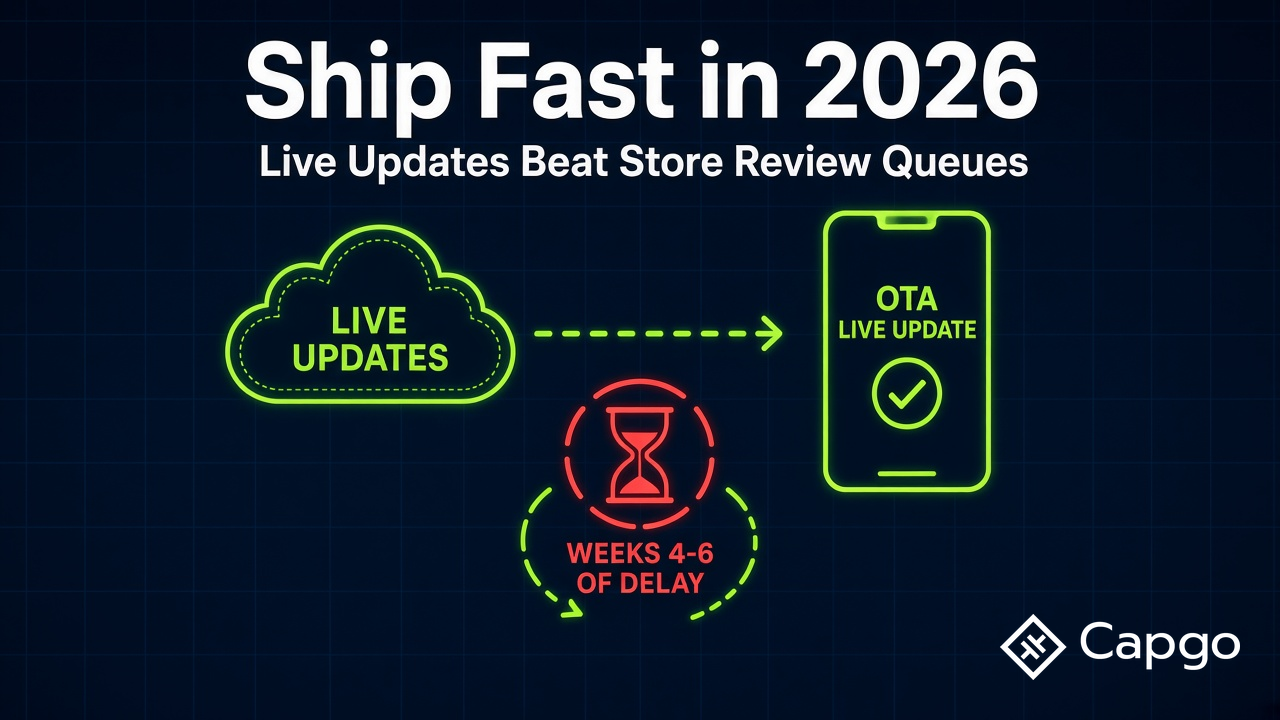
백그라운드 태스크 관리는 까다로울 수 있으며, 특히 전통적인 앱 스토어 업데이트가 프로세스를 지연시킬 때 더욱 그렇습니다. Capgo의 live update 솔루션은 백그라운드 태스크 로직을 즉시 업데이트할 수 있어 앱 스토어 승인 없이 이러한 지연을 제거합니다.
2,000개 앱에 걸쳐 1.7조 건 이상의 업데이트를 전달하며, Capgo의 CDN 5MB 번들을 불과 114밀리초 만에 다운로드할 수 있습니다, 이를 통해 개선된 백그라운드 작업이 사용자에게 거의 즉시 전달되도록 합니다.
OTA 업데이트와 백그라운드 작업 조율하기
Capgo는 앱의 JavaScript 레이어만 업데이트하는 데 집중합니다 Capacitor 앱. 즉, Apple과 Google의 가이드라인을 준수하면서 네이티브 code를 건드리지 않고 백그라운드 작업 로직을 조정할 수 있습니다.
이 플랫폼은 속도 면에서 탁월하며, 업데이트를 24시간 이내에 활성 사용자의 95%에게 전달합니다. 이러한 신속한 배포는 메모리 누수를 해결하거나, 자칫 사용자 경험을 저하시킬 수 있는 CPU 집약적인 백그라운드 작업을 최적화할 때 매우 유용합니다.
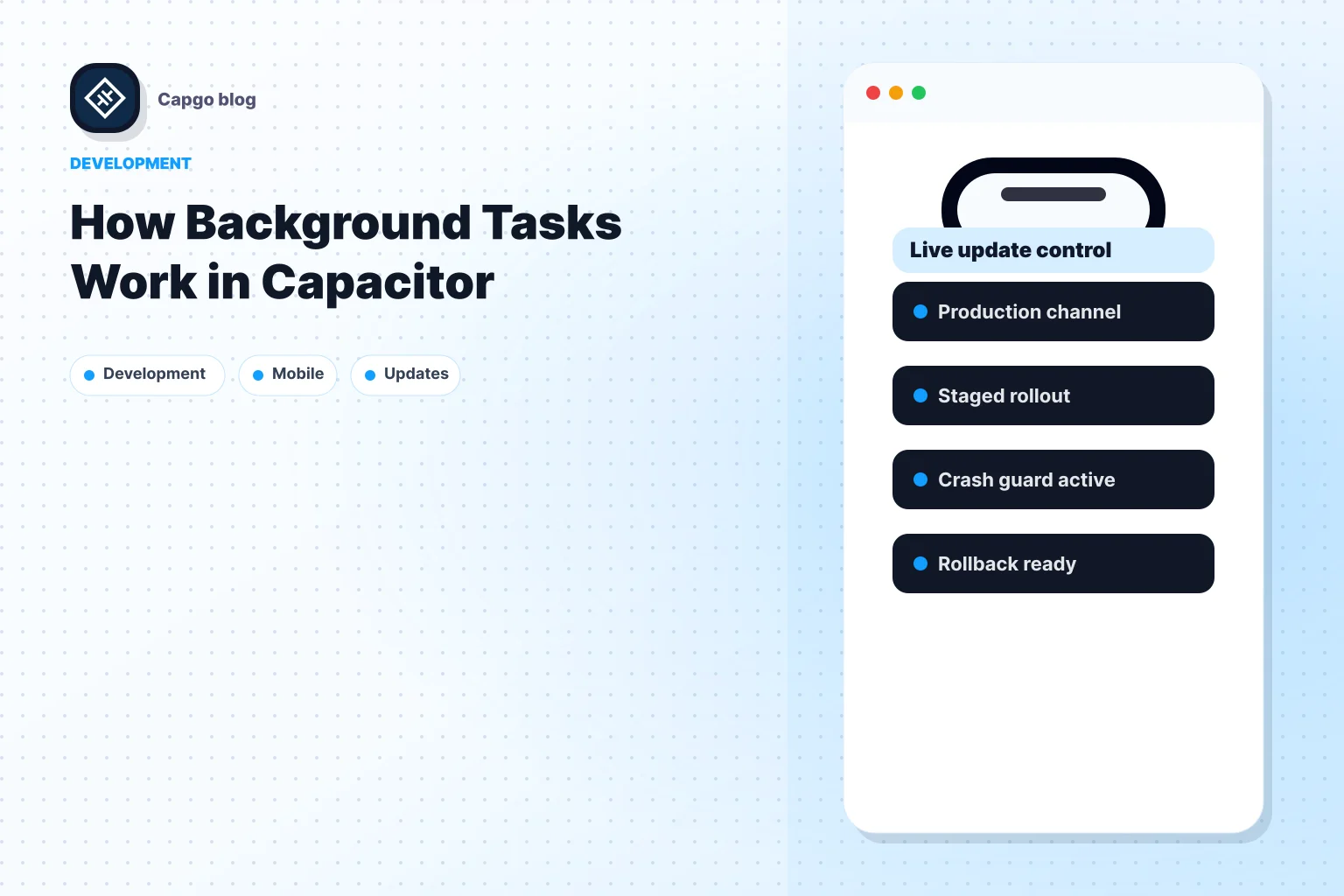
Capgo는 업데이트를 관리하기 위해 channel 시스템을 사용합니다. 변경 사항을 Dev 채널, Beta에 배포하고, 마지막으로 Production에 푸시합니다 - 리스크를 줄이면서 업데이트가 철저히 테스트되었는지 보장합니다. 글로벌 성공률 82%를 사용하면 대부분의 사용자가 수동 작업 없이도 이 업데이트를 원활하게 받습니다. 또한 문제가 발생하면 Capgo이 업데이트 실패를 자동으로 관리하고, 디바이스나 지역별로 문제를 파악할 수 있는 상세 분석을 제공합니다.
“Capgo은 생산성을 높이고 싶은 개발자에게 필수 도구입니다. 버그 수정 시 리뷰를 생략할 수 있다는 점은 정말 좋습니다.” - Bessie Cooper
버전 동기화 유지
백그라운드 태스크가 원활하게 실행되려면 버전 관리를 유지하는 것이 중요합니다. Capgo의 분석 대시보드는 업데이트 성공률과 사용자 참여도에 대한 실시간 인사이트를 제공하여, 백그라운드 태스크 최적화가 원하는 결과를 내는지 파악하는 데 도움을 줍니다.
업데이트로 인해 배터리 소모 증가나 특정 디바이스에서의 실패와 같은 예상치 못한 문제가 발생하면, Capgo의 롤백 기능을 통해 안정된 버전으로 즉시 되돌릴 수 있습니다. 이를 통해 사용자가 장기적인 문제에 묶이지 않도록 하고 앱의 성능을 유지합니다.
Capgo은 CI/CD 파이프라인과도 완벽하게 통합되어 백그라운드 태스크 code의 빌드, 테스트, 배포 과정을 자동화합니다. 테스트를 통해 개선 사항이 확인되면, 플랫폼은 전체 앱 번들이 아닌 업데이트된 백그라운드 태스크 code만 다운로드하도록 보장합니다. 이 방식은 다운로드 시간을 최소화하고 사용자 경험을 끊김 없이 유지합니다.
이러한 최적화의 효과는 분명합니다. Capgo의 데이터 기반 접근 방식이 이끌어낸 결과는 다음과 같습니다. 사용자 활동 460% 증가 및 앱 크래시 40% 감소. 이러한 성과는 리소스를 효율적으로 관리하고 엣지 케이스를 손쉽게 처리하는 더 나은 백그라운드 태스크 구현에서 비롯되는 경우가 많습니다.
마치며
백그라운드 태스크는 반응성 높은 앱을 만드는 숨은 주역입니다. Capacitor 앱. 백그라운드 태스크를 효과적으로 관리하면 앱이 매끄럽게 실행되고, 배터리 수명을 아끼며, 최적의 성능을 제공할 수 있습니다. 다음을 고려해 보세요. 사용자의 90%는 성능이 떨어지는 앱을 이탈하고, 60%는 크래시 후 앱을 삭제합니다. 이 수치는 백그라운드 태스크를 효율적으로 관리하는 것이 기술적인 이유뿐 아니라 앱의 전반적인 성공을 위해 얼마나 중요한지 잘 보여줍니다.
Capacitor는 iOS와 Android 사이의 간극을 메워주는 통합 API을 제공하여 복잡한 크로스 플랫폼 백그라운드 태스크 개발을 더 쉽게 만들어 줍니다. 예를 들어, iOS는 보통 태스크를 약 30초로 제한하는 반면, Android는 최대 10분까지 허용합니다. 하지만 모든 플랫폼에서 태스크를 30초 이내로 유지하면 일관된 성능을 보장할 수 있습니다. 초당 60프레임을 매끄럽게 유지하는 앱은 사용자 참여도가 최대 52% 더 높은 것으로 나타났으며, 이는 사용자 유지를 위해 효율적인 백그라운드 태스크 관리가 얼마나 중요한지 보여줍니다. Capacitor의 통합 API은 Live Updates도 지원하여 성능 문제를 실시간으로 해결할 수 있게 해줍니다.
API와 Capgo의 live update 솔루션을 결합하면 앱 스토어 승인 지연 없이 성능 문제를 즉시 해결할 수 있습니다. 데이터 기반 최적화 기법까지 더하면 사용자 참여도와 앱 안정성을 높이는 완벽한 조합이 됩니다.
성공의 핵심은 불필요한 자원 소모를 피하는 깔끔하고 모듈화된 code 작성에 있습니다. 이 접근법은 더 부드러운 성능을 보장할 뿐만 아니라, 안정적이고 매끄러운 경험을 기대하는 사용자의 신뢰를 구축합니다. 탄탄한 백그라운드 태스크 관리 전략을 갖추면 Capacitor 앱은 오늘날 사용자의 기대를 충족하고 뛰어넘을 수 있습니다.
자주 묻는 질문
::: FAQ
iOS와 Android에서 Capacitor의 백그라운드 태스크를 어떻게 최적화하나요?
iOS와 Android 모두에서 Capacitor의 백그라운드 태스크를 최대한 활용하려면 다음을 사용하는 것이 필수적입니다. 플랫폼별 도구 모범 사례를 따르세요. Android에서는 다음과 같은 도구가 JobScheduler 또는 WorkManager 작업을 더 효율적으로 스케줄링하는 데 도움이 됩니다. iOS에서는 불필요한 배터리 소모를 막기 위해 플랫폼의 백그라운드 실행 제한 안에서 작업하는 것이 중요합니다.
리소스 소비를 줄이는 좋은 전략은 네트워크 요청을 배치 처리하고 앱이 백그라운드에서 실행될 때처럼 활동이 적은 시간에 작업을 스케줄링하는 것입니다. Android는 더 오래 실행되는 작업을 지원하지만, iOS는 배터리 수명을 보호하기 위해 더 엄격한 규칙을 적용합니다. 플랫폼 전반에서 일관된 기능을 유지하려면 iOS의 더 엄격한 제약을 염두에 두고 작업을 설계하는 것이 현명합니다.
업데이트를 간소화하고 최적화를 더 쉽게 할 방법을 찾고 있다면, 다음과 같은 플랫폼이 Capgo 게임 체인저가 될 수 있습니다. 라이브 업데이트를 가능하게 하고 앱이 iOS와 Android 요구 사항을 모두 준수하도록 돕습니다. :::
::: FAQ
Capacitor 백그라운드 태스크에서 오류를 방지하고 리소스를 효율적으로 관리해 앱이 원활하게 실행되도록 하려면 어떻게 해야 하나요?
Capacitor 백그라운드 태스크를 원활하게 실행하려면 다음 실용적인 팁을 참고하세요:
- 잠재적 오류에 미리 대비하기 사용자 입력을 검증하고 네트워크 상태를 계속 주시하세요. 그러면 문제가 생기기 전에 흔한 함정을 피할 수 있습니다.
- 활용하세요 Capacitor 백그라운드 태스크 API 백그라운드 태스크를 효율적으로 관리하세요. 그러면 앱이 백그라운드에서 실행되는 동안 리소스를 알맞게 사용할 수 있습니다.
- 다음을 주의 깊게 살펴보세요: 메모리 및 CPU 사용량태스크가 끝나면 리소스를 해제하는 정리 루틴을 구현해 앱 불안정성을 방지하세요. 이렇게 하면 메모리 누수나 예상치 못한 크래시 가능성을 최소화할 수 있습니다.
이러한 방법을 꾸준히 따르면 백그라운드 작업을 처리할 때도 앱의 뛰어난 성능과 안정성을 유지할 수 있습니다. :::
::: FAQ
Capgo는 Capacitor 앱에서 백그라운드 태스크 처리를 어떻게 개선하나요?
Capgo는 Capacitor 앱에서 백그라운드 태스크 처리를 간소화하여 즉각적인 업데이트 앱 스토어 승인 없이 배포할 수 있습니다. 개발자는 수정 사항, 신규 기능, 최적화를 실시간으로 배포해 백그라운드 태스크를 최신 상태로 유지하고 플랫폼 요구 사항을 충족하도록 보장할 수 있습니다.
또한 이를 통해 앱 성능과 보안을 향상시킵니다. 종단간 암호화(end-to-end encryption) 그리고 효율적인 배포 워크플로우를 제공합니다. 백그라운드 태스크를 안정적이고 최적화된 상태로 유지함으로써 Capgo는 Apple과 Android 가이드라인을 준수하면서 매끄러운 사용자 경험을 제공하도록 돕습니다. :::
Capacitor의 백그라운드 태스크 작동 방식 이어서 보기
사용 중이라면 Capacitor의 백그라운드 태스크 작동 원리 네이티브 플러그인 작업을 계획하려면, 이를 다음 항목과 연결하세요: Capgo 플러그인 디렉토리 Capgo Plugin Directory의 제품 워크플로우에 맞춰, Capgo의 Capacitor 플러그인 Capgo의 Capacitor 플러그인 구현 상세 내용에 대해서는, 플러그인 추가 또는 업데이트 플러그인 추가 또는 업데이트의 구현 세부 사항은, Ionic Enterprise 플러그인 대안 Ionic Enterprise 플러그인 대안의 제품 워크플로우와, Capgo Native Build Capgo Native Builds의 제품 워크플로우를 위해.