


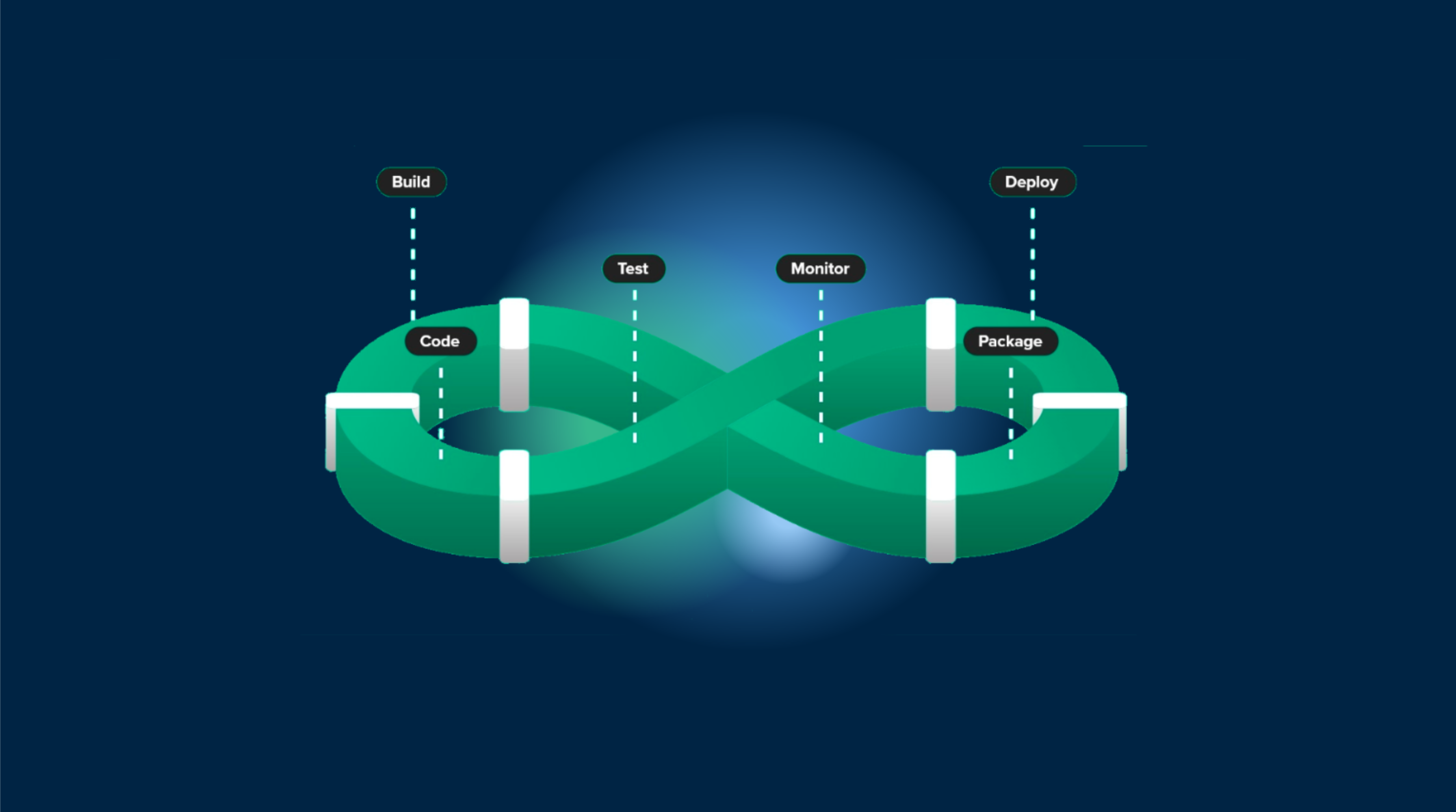
모바일 개발 팀은 모두 느끼셨을 것입니다: 기능이 검토 대기열에 도달했지만, 이해관계자들의 손에 넣는 것은 테스트 플라이트나 구글 플레이 베타 검토 미로를 탐색해야 하는 것입니다. 몇 분이 걸리는 것이 몇 시간의 기다리기, 설치하기, 베타 빌드 관리하기로 변환됩니다.
프로덕션 앱이 어떤 Pull Request의 최신 변경 사항을 직접 기기에서 가져올 수 있다면, 다시 설치하거나 앱 스토어 지연 없이?
그것은 PR 미리보기 를 가능하게합니다. 개발자가 Pull Request를 열면, GitHub 액션은 전용 업데이트 채널을 생성하고 변경 사항을 게시합니다. 앱을 이미 설치한 사람이라면, 그 채널로switch, 기능을 테스트하고 다시 switch - 앱을 이미 가지고 있는 곳에서 떠나지 않고 - 할 수 있습니다.
iOS 테스트 플라이트 문제
모바일 기능 테스트의 전통적인 워크플로우는 다음과 같습니다.
- 개발자 PR 열기 - Code 검토 대기 중
- 테스트 플라이트 대기 - 15-30분의 처리 시간
- 찾아 설치 - 테스터가 올바른 빌드를 찾습니다.
- 테스트 및 반복 - 모든 변경 사항은 또 다른 대기 시간을 의미합니다.
이것은 병목 현상을 만듭니다. QA 팀은 빌드가 준비될 때까지 대기합니다. 제품 관리자는 기능을 신속하게 검증할 수 없습니다. 개발자는 피드백을 기다리며 맥락을 잃습니다. 업계에서는 이로 인한 생산성 손실이 약 $340의 PR당 비용으로 추정됩니다.
PR 프리뷰의 작동 방식
PR 예고는 Capgo의 채널 시스템을 사용하여 PR별 업데이트스트림을 생성합니다. 이 흐름은 다음과 같습니다:
- PR이 열리거나 업데이트되면 - GitHub 액션 트리거
- 배포 업로드 - JS/CSS 변경 사항은 PR별 채널로 이동
- 댓글 작성 - 테스터는 PR에 대한 지침을 받습니다.
- 즉시 테스트 - 채널 Switch, 테스트, 채널 Switch
새로운 앱 설치가 필요하지 않습니다. 테스트 플라이트 지연도 없습니다. 동일한 프로덕션 앱은 다른 업데이트 채널에서 가져올 수 있습니다.
PR 예고 설정
PR 예고를 구현하기 전에 프로젝트는 Capgo Live Updates와 함께 구성되어야 합니다. Capgo 빠른 시작 안내서 아직 하지 않았다면.
GitHub Actions 워크플로우
만들기 .github/workflows/pr-preview.yml:
name: PR Preview
on:
  pull_request:
    types: [opened, synchronize]

jobs:
  deploy:
    runs-on: ubuntu-latest
    steps:
      - uses: actions/checkout@v6

      - name: Setup Bun
        uses: oven-sh/setup-bun@v2

      - name: Install Dependencies
        run: bun install

      - name: Build
        run: bun run build

      # Create a channel named after your PR (may already exist on synchronize)
      - name: Create PR Channel
        id: create_channel
        continue-on-error: true
        run: bunx @capgo/cli@latest channel add pr-${{ github.event.pull_request.number }} --self-assign
        env:
          CAPGO_TOKEN: ${{ secrets.CAPGO_TOKEN }}

      # Upload the build to that channel
      - name: Upload to Capgo
        run: bunx @capgo/cli@latest bundle upload --channel pr-${{ github.event.pull_request.number }}
        env:
          CAPGO_TOKEN: ${{ secrets.CAPGO_TOKEN }}

      # Post a comment with testing instructions (only on PR open)
      - name: Comment on PR
        if: github.event.action == 'opened'
        uses: actions/github-script@v7
        with:
          script: |
            github.rest.issues.createComment({
              owner: context.repo.owner,
              repo: context.repo.repo,
              issue_number: ${{ github.event.pull_request.number }},
              body: '📱 **Test this PR on device:**\n\nOpen your app and switch to channel: `pr-${{ github.event.pull_request.number }}`\n\nUse the shake menu or call `setChannel()` from your app.'
            })
중요한 것은 --self-assign 채널을 만들 때 사용하는 setChannel() API.
Capgo.
- 당신의 Capgo 대시보드
- 설정 > API 키로 이동하세요.
- 새 키를 생성하세요.
all권한 - 추가하여
CAPGO_TOKENGitHub 저장소 비밀에 추가하여
테스터가 채널을 전환하는 방법
테스터가 PR 채널로 전환하는 방법은 두 가지입니다.
Option 1: Shake 메뉴 (가장 단순한 방법)
Capacitor 설정에서 채널 선택기와 함께 shake 메뉴를 활성화하세요.
// capacitor.config.ts
const config: CapacitorConfig = {
  // ... your other config
  plugins: {
    CapacitorUpdater: {
      shakeMenu: true,
      allowShakeChannelSelector: true
    }
  }
};
테스터는 장치를 흔들어 디버그 메뉴를 열고, 검색바가 있는 채널 목록을 표시합니다. 그들은 PR 채널 (예를 들어, )을 찾고, 탭을 클릭하여 선택하고, 앱이 자동으로 업데이트 다운로드 및 적용합니다. 테스트가 끝나면 다시 장치를 흔들어 프로덕션으로 전환합니다. pr-123shake 메뉴는 자동으로 전체 흐름을 처리합니다:
모든 자체 assign 가능한 채널을 __CAPGO_KEEP_0__ API를 통해 가져옵니다.
- 채널을 표시하여 특정 PR를 찾을 수 있도록 검색바를 제공합니다.
listChannels() - __CAPGO_KEEP_0__
- 다운로드를 선택한 후 업데이트를 다운로드합니다.
- “Reload Now” / “Later” 옵션으로 리로드를提示합니다.
Option 2: 사용자 정의 채널 선택기 UI
앱에 채널 switcher를 빌드하여 사용할 수 있는 PR 채널 목록을 표시하고 테스터가 하나를 선택할 수 있도록합니다. 이 기능은 두 가지 주요 API를 사용합니다:
listChannels()- self-assignment이 활성화된 채널을 모두 가져옵니다.setChannel()- 선택한 채널으로 장치를 Switch합니다.
import { CapacitorUpdater } from '@capgo/capacitor-updater';

// Get all available channels (including PR channels)
async function getAvailableChannels() {
  const { channels } = await CapacitorUpdater.listChannels();

  // Filter to show only PR channels
  const prChannels = channels.filter(c => c.name.startsWith('pr-'));

  return prChannels;
}

// Switch to a specific PR channel
async function switchToChannel(channelName: string) {
  await CapacitorUpdater.setChannel({
    channel: channelName,
    triggerAutoUpdate: true  // Immediately check for updates
  });
}

// Return to production
async function switchBackToProduction() {
  await CapacitorUpdater.unsetChannel({});
}

// Get current channel
async function getCurrentChannel() {
  const { channel } = await CapacitorUpdater.getChannel();
  return channel;
}
이러한 빌딩 블록을 사용하여 간단한 UI를 만들 수 있습니다:
// Example: List PR channels and let user select
const channels = await getAvailableChannels();
const current = await getCurrentChannel();

// Display channels in your UI
channels.forEach(channel => {
  console.log(`${channel.name} ${channel.name === current ? '(current)' : ''}`);
});

// When user selects a channel
await switchToChannel('pr-123');
완전한 React 컴포넌트 예제를 보려면 채널 서핑 기사.
PR 채널을 정리하는 방법
PR이 병합되거나 닫히면 채널을 정리해야합니다. 추가 워크플로우를 추가하여:
name: Cleanup PR Preview
on:
  pull_request:
    types: [closed]

jobs:
  cleanup:
    runs-on: ubuntu-latest
    steps:
      - name: Delete PR Channel
        run: bunx @capgo/cli@latest channel delete pr-${{ github.event.pull_request.number }}
        env:
          CAPGO_TOKEN: ${{ secrets.CAPGO_TOKEN }}
PR이 닫힐 때 채널을 삭제하여 채널 목록을 깨끗하게 유지합니다.
버전 호환성
PR 미리보기를 사용하려면 JavaScript 번들을 설치된 네이티브 버전과 호환해야 합니다. PR이 네이티브 code 변경사항(새 Capacitor 플러그인, iOS/Android 수정)을 포함한다면 테스터는 새로운 네이티브 빌드를 필요로합니다.
Capgo은 버전 호환성을 자동으로 확인합니다. PR의 번들이 설치된 네이티브 버전과 다르다면 업데이트가 적용되지 않습니다. 이로 인해 호환되지 않는 code으로 인한 충돌을 방지합니다.
네이티브 변경이 필요한 PR의 경우 새로운 TestFlight/Play Store 빌드를 배포해야 합니다. PR 미리보기는 JavaScript, CSS, 자산 변경이 네이티브 code을 건드리지 않는 경우에 가장 잘 작동합니다.
PR 미리보기를 사용하는 이익
QA 엔지니어
- PR이 열릴 때 테스트 기능을 즉시 확인할 수 있습니다
- 여러 PR之间 switch할 수 있습니다. 다시 설치할 필요가 없습니다
- 실제 장치에서 고정 및 회귀를 확인할 수 있습니다
- 테스트 플라이트 처리 대기 시간이 없습니다
제품 관리자
- 기능을 미리 검토할 수 있습니다
- 피드백을 PR에 직접 남기세요
- 구현이 요구 사항과 일치하는지 확인하세요
- 리뷰 사이클 시간을 줄이세요
개발자
- 변경 사항에 대한 더 빠른 피드백을 받으세요
- 스태커홀더에게 기능을 즉시 데모하세요
- 특정 사용자와 문제를 디버깅하세요
- 베타 빌드 관리 시간을 줄이세요
Traditional vs PR Previews 비교
| 면 | Beta TestFlight | Capgo PR 예시보기 |
|---|---|---|
| 설치 시간 | 15-30 분 | 1분 이하 |
| PR 전환 | 5분 이상 재설치 | 10초 |
| 설정 복잡도 | 애플 스토어 인증 | 1개의 워크플로 파일 |
| 정리 | 수동 | 자동 |
| 자연 code 변경 | 필수 | 선택 (JS만) |
최선의 방법
- 채널 이름을 명확하게 하기: 사용
pr-{number}규칙을 쉽게 식별하기 위해 - 자동 정리: PR이 닫힐 때 항상 채널을 삭제하기
- 접근 제한: 디버그/스테이징 빌드에서만 shake 메뉴를 활성화하기
- 프로세스를 문서화하기: PR 템플릿에 테스트 지침을 추가하세요
- 실패를 무마하세요: 채널 생성이 성공적으로 완료되기 전에 댓글을 게시하지 마세요
PR 미리보기 사용하지 않는 경우
PR 미리보기는 자바스크립트/CSS 변경에만 사용합니다. PR에 포함된 경우:
- 새 Capacitor 플러그인
- iOS 네이티브 code 변경
- Android 네이티브 code 변경
- 네이티브 빌드에 영향을 미치는 의존성 업데이트
이러한 변경 사항은 전통적인 테스트 플라이트/플레이 스토어 배포가 필요합니다.
채널 서핑과 결합
PR 미리보기는 채널 서핑과 함께 가장 잘 작동합니다. 채널 스루핑앱은 다음과 같은 채널을 가질 수 있습니다:
production모든 사용자에게는 안정적인 릴리스beta옵트인 사용자에게는 이른 접근pr-123특정 PR에 대한 기능 미리보기
테스트를 위해 프로덕션 빌드를 설치한 사용자는 채널을 자유롭게 전환할 수 있으며, 기능을 테스트한 후 원래 채널로 돌아갈 수 있습니다. 이 모든 과정이 동일한 앱을 통해 이루어집니다.
자원
결론
PR 전시회는 팀이 모바일 기능을 검토하고 테스트하는 방식을 완전히 바꿔줍니다. 테스트 플라이트 처리를 기다리거나 여러 베타 빌드를 관리하는 대신, 테스터들은 이미 설치된 앱을 사용하여 몇 초만에 PR 채널을switch할 수 있습니다.
설치는 최소한으로만 이루어집니다 - 하나의 GitHub Actions 워크플로 파일 - 그리고 이 이점은 팀 전체에 누적됩니다. QA 팀은 막히지 않고, 제품 매니저는 더 빠르게 검토하고, 개발자는 더 빠른 feedback을 받습니다.
먼저 하나의 저장소에 워크플로를 추가하고, 이로 인해 검토 프로세스가 어떻게 바뀌는지 확인하세요.
Turn Every Pull Request Into an Installable Preview로 계속 진행하세요.
만약에 Pull Request를 설치 가능한 미리보기로 변환하세요 Channels context 채널의 구현 세부 사항에 대해. context 채널의 구현 세부 사항에 대해. 채널 채널에 대한 구현 세부 정보 베타 테스트 솔루션 베타 테스트 솔루션의 제품 워크플로 버전 대상 솔루션 버전 대상 솔루션의 제품 워크플로





