
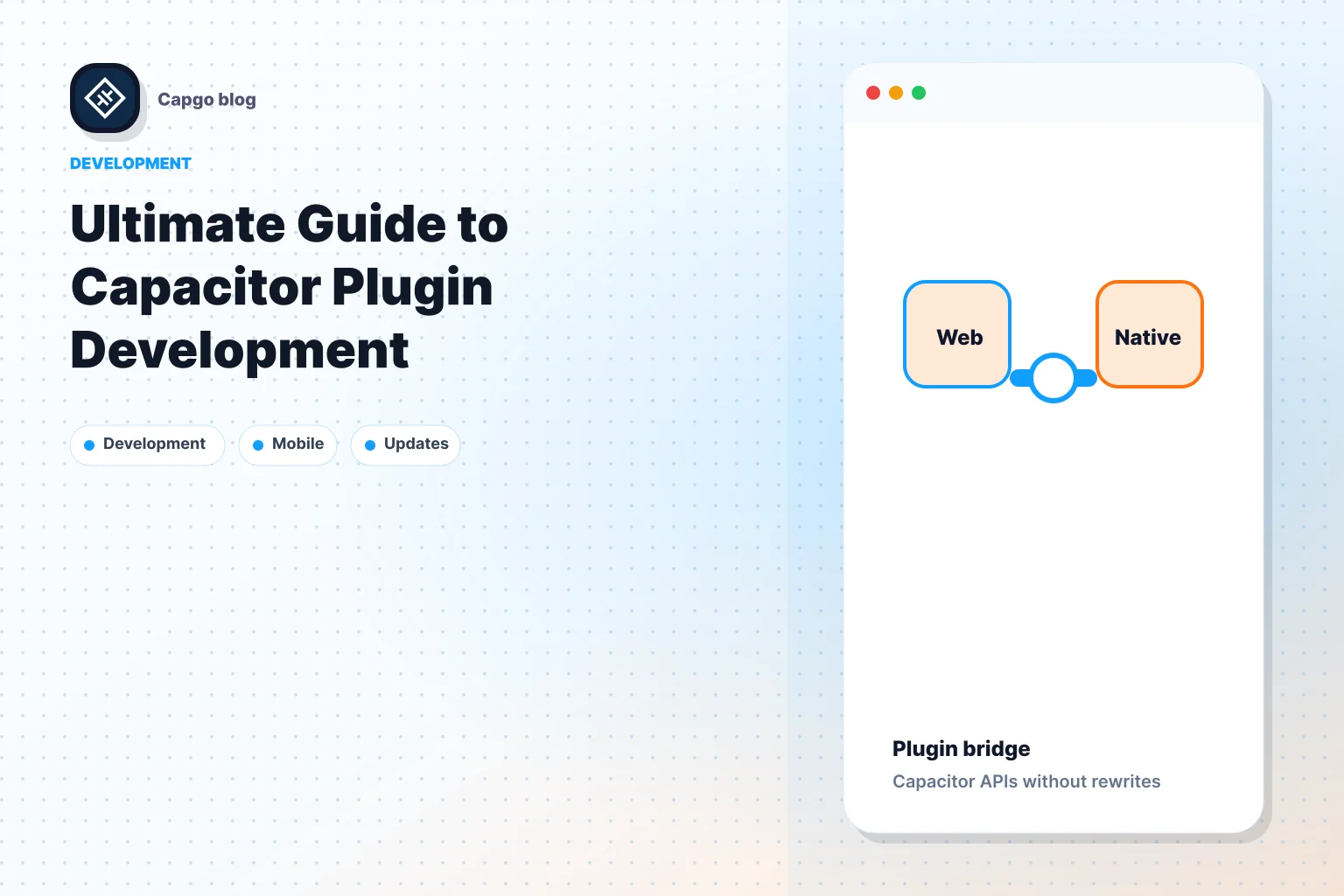
웹 기술로 강력한 모바일 앱을 만들고 싶으신가요? Capacitor 플러그인을 사용하면 웹 앱을 네이티브 기기 기능과 연결할 수 있습니다. GPS, 카메라 등 모바일 전문 지식 없이도 가능합니다.
학습할 내용은 다음과 같습니다:
- What Capacitor 플러그인 무엇인가요?: JavaScript를 사용하여 웹 앱을 iOS 및 Android 기능과 연결합니다.
- 커스텀 플러그인을 만드는 이유: 서드파티 SDK 통합이나 성능 향상과 같은 고급 기능을 구현하기 위해서입니다.
- 시작하는 방법: Capacitor CLI를 설치하고, iOS/Android 환경을 설정한 뒤 크로스 플랫폼 플러그인을 작성합니다.
- 고급 기술: 하드웨어 센서 제어, 성능 최적화 및 보안 강화를 다룹니다.
- 테스트 및 배포: 이슈 디버깅, 디바이스 테스트 및 플러그인을 효과적으로 배포합니다.
- 사용하세요: Capgo Live Update를 위해: 앱 스토어 심사 대기 없이 즉시 업데이트를 푸시하세요.
Capacitor를 사용하면 웹 개발자가 하나의 코드베이스로 네이티브 앱에 가까운 앱을 쉽게 구축할 수 있습니다. 앱의 기능을 확장하는 커스텀 플러그인 제작을 시작해 보세요.
방법: Capacitor iOS/Android용 플러그인 제작
개발 환경 설정하기
Capacitor 플러그인 개발을 시작하려면 타겟 플랫폼에 맞춰 환경을 구성해야 합니다. 여기에는 iOS, Android 및 JavaScript 전용 도구와 설정 과정이 포함됩니다.
Capacitor CLI 설치 및 플러그인 생성하기
Capacitor CLI는 플러그인 프로젝트를 빌드하고 관리하는 핵심 도구입니다. 시작하기 전에 다음 항목들이 설치되어 있는지 확인하세요: Node.js v16 이상 및 npm v8 이상 설치 완료
시스템에 Capacitor CLI를 전역(global)으로 설치하세요:
npm install -g @capacitor/cli설치가 완료되면 다음 명령어를 사용하여 새 플러그인 프로젝트를 생성할 수 있습니다:
npx @capacitor/create-plugin my-plugin이 명령어는 다음과 같은 구성 요소를 포함한 전체 플러그인 구조를 설정합니다:
- TypeScript 정의 파일 JavaScript 인터페이스 정의용
- 하나의 iOS 디렉토리 Swift 플러그인 code와
Package.swift설정 파일 - 하나의 Android 디렉토리 Java 플러그인 클래스와 Gradle build 파일
- 사전 설정된 package.json 필수 의존성이 포함된 파일
플러그인을 생성한 후에는 iOS 및 Android 개발 환경을 설정해야 합니다.
iOS 및 Android 개발 환경 설정하기
각 플랫폼은 특정 도구와 설정이 필요한 고유한 환경을 요구합니다.
iOS 개발
iOS의 경우, Mac에서 Swift code를 작성하고 Xcode (버전 14.0 이상)를 사용합니다. Swift 파일을 편집하려면 Xcode에서 Package.swift 파일을 여세요. 의존성 관리는 다음 도구들을 통해 처리할 수 있습니다. CocoaPods 또는 Swift Package Manager (SPM).
CocoaPods를 사용하여 FirebaseFirestore와 같은 의존성을 추가하려면 다음을 포함하세요: .podspec 파일에 포함하세요:
s.dependency 'FirebaseFirestore', '~> 11.8'SPM을 선호하는 경우, 다음을 추가하세요: Package.swift 파일에 포함하세요:
.package(url: "https://github.com/firebase/firebase-ios-sdk.git", from: "11.8.0")Android 개발
Android의 경우, 다음을 사용하세요: Android Studio (Electric Eel 이상 버전) 및 JDK 11 이상를 사용합니다. android/ 레이아웃 에디터 및 APK analyzer와 같은 도구를 사용하려면 Android Studio에서 플러그인 프로젝트의 디렉토리를 여세요. 플러그인은 다음 언어로 작성할 수 있습니다: Java 또는 Kotlin. Kotlin을 선호한다면, Android Studio에서 제공하는 내장 도구를 사용해 Java 파일을 자동으로 변환할 수 있습니다.
플랫폼별 환경 설정이 완료되면, 원활한 빌드와 안정적인 기능 구현을 위해 의존성(dependencies) 관리가 필요합니다.
의존성 및 빌드 도구 관리
의존성 관리는 다양한 환경에서 호환성과 안정성을 유지하는 데 매우 중요합니다. 각 플랫폼별 도구에 대한 개요는 다음과 같습니다:
| 플랫폼 | 도구 | 예시 |
|---|---|---|
| JavaScript | npm | npm install lodash --save |
| iOS | CocoaPods/SPM | pod 'Alamofire', '~> 5.6.4' |
| Android | Gradle | implementation 'com.google.code.gson:gson:2.10.1' |
JavaScript의 경우, npm를 사용하여 의존성을 관리하세요. 플러그인 템플릿에는 이미 의존성이 설정된 package.json 파일이 포함되어 있습니다. 라이브러리를 추가할 때는 브라우저와 모바일 환경 모두에서 호환되는지 확인하세요. 보안 취약점을 식별하고 해결하려면 정기적으로 npm audit 를 실행하세요.
iOS의 경우, CocoaPods (버전 1.11.0 이상)이 의존성 관리에 주로 사용됩니다. 의존성 버전 요구 사항과 프레임워크는 .podspec 파일에 정의하거나, 더 간결한 방식을 위해 SPM을 사용할 수 있습니다.
Android의 경우, Gradle 를 통해 의존성을 관리합니다. build.gradle 파일을 통해 의존성을 관리합니다. 라이브러리 버전 범위를 지정하여 호스트 애플리케이션과의 충돌을 방지하세요. Gradle은 ProGuard 설정, 리소스 병합, manifest 처리와 같은 작업도 관리하여 Capacitor 애플리케이션과의 원활한 통합을 보장합니다.
이러한 도구와 설정이 준비되었다면, 이제 플러그인 개발의 핵심 기술을 살펴볼 준비가 되었습니다.
핵심 플러그인 개발 기술
Capacitor 플러그인 개발은 세 가지 핵심 측면을 중심으로 이루어집니다. 웹과 네이티브 code를 연결하는 브릿지 구조 이해, 플랫폼별 기능 구현, 그리고 명확한 TypeScript 인터페이스 설계입니다. 자세히 살펴보겠습니다.
Capacitor 브릿지의 작동 원리
Capacitor 브릿지는 JavaScript code와 네이티브 플랫폼 기능 간의 통신을 가능하게 하는 핵심 요소입니다. 메시지 전달, 메서드 라우팅, 원활한 크로스 플랫폼 기능 보장 등 모든 복잡한 작업을 처리합니다.
Android에서는 브릿지가 Capacitor Android 라이브러리의 중추 역할을 합니다. [7]iOS도 유사한 구조를 사용합니다. 브릿지는 내장 및 커스텀 플러그인을 모두 로드하고, Web View를 초기화하며, 사용 가능한 모든 플러그인의 JavaScript 심볼을 Web View에 주입하는 런타임 시스템을 통해 작동합니다. [8][5].
JavaScript에서 Camera.getPhoto() 와 같은 플러그인 메서드를 호출하면, 브릿지가 해당 호출을 iOS 또는 Android의 대응하는 네이티브 구현체로 자동 라우팅합니다. JavaScript가 어떻게 매핑되는지 간단히 살펴보겠습니다. 네이티브 기능:
| 네이티브 기능 | JavaScript 구현 |
|---|---|
| 카메라 액세스 | Camera.getPhoto() |
| 위치 정보 | Geolocation.getCurrentPosition() |
| 파일 시스템 | Filesystem.readFile() |
| 기기 정보 | Device.getInfo() |
이 브릿지는 네이티브 code에서 웹 레이어로 이벤트를 전달하는 기능도 지원합니다. 예를 들어, 다음과 같은 메서드를 사용하여 네이티브 code에서 JavaScript 이벤트를 트리거할 수 있습니다. bridge.triggerJSEvent("myCustomEvent", "window", "{ 'dataKey': 'dataValue' }") [7]. 이러한 양방향 흐름 덕분에 실시간 업데이트와 알림이 가능해집니다.
이 강력한 브릿지 시스템은 플랫폼별 네이티브 구현을 구축하기 위한 토대가 됩니다.
iOS 및 Android용 네이티브 Code 작성하기
Capacitor 플러그인은 JavaScript를 통해 네이티브 기능을 노출하며, 네이티브 기능은 iOS의 경우 Swift/Obj-C로, Android의 경우 Java/Kotlin으로 구현됩니다. Capacitor은 JavaScript 훅을 자동으로 생성하여 이 과정을 간소화하므로, 개발자는 각 플랫폼에 맞는 네이티브 code에만 집중하면 됩니다. [1].
Swift를 이용한 iOS 구현
iOS의 경우, 플러그인 개발은 다음을 상속받는 Swift 클래스를 생성하는 과정입니다. CAPPlugin. JavaScript에 노출하려는 각 메서드에는 반드시 @objc 데코레이터가 포함되어야 하며, CAPPluginCall 매개변수를 받아야 합니다. 예시는 다음과 같습니다:
@objc func getDeviceInfo(_ call: CAPPluginCall) {
    let info = [
        "model": UIDevice.current.model,
        "platform": "ios",
        "version": UIDevice.current.systemVersion
    ]
    call.resolve(info)
}
이 CAPPluginCall 객체는 JavaScript에서 전달된 매개변수를 처리하고, resolve() 및 reject() 웹으로 응답을 다시 보낼 수 있는 메서드를 제공합니다.
Java/Kotlin을 이용한 Android 구현
Android에서 플러그인은 Plugin 클래스를 상속받으며, 어노테이션을 통해 메서드를 노출합니다. 다음은 Java의 일반적인 예시입니다:
@PluginMethod
public void getDeviceInfo(PluginCall call) {
    JSObject info = new JSObject();
    info.put("model", Build.MODEL);
    info.put("platform", "android");
    info.put("version", Build.VERSION.RELEASE);
    call.resolve(info);
}
Capacitor는 네이티브 프로젝트를 편집 가능한 소스 아티팩트로 취급합니다, 즉 업데이트 시 변경 사항을 잃을 걱정 없이 네이티브 code를 수정할 수 있음을 의미합니다 [4]. 이러한 유연성 덕분에 기능을 미세 조정하거나 확장하기가 훨씬 수월합니다.
“Capacitor는 최신 보안, 성능 및 네이티브 플랫폼 기능을 지원하므로, 네이티브 SDK나 iOS 및 Android 전용 code의 복잡한 내부 구조를 걱정할 필요 없이 사용자가 원하는 매력적이고 현대적인 앱 경험을 쉽게 구축할 수 있게 해줍니다.” - Rakesh Gadapa, Blue Cross Blue Shield of Michigan Application Developer III [4]
네이티브 기능이 준비되었다면, 다음 단계는 더 나은 타입 안정성과 사용성을 위해 이를 TypeScript 인터페이스와 통합하는 것입니다.
구축하기 TypeScript 인터페이스
TypeScript 인터페이스는 JavaScript와 네이티브 레이어 사이의 가교 역할을 합니다. 메서드 시그니처를 정의하고, 일관된 구현을 보장하며, IDE 자동 완성을 제공합니다 [9][10]. 이를 통해 플러그인 사용이 쉬워지고 오류가 줄어듭니다.
플러그인 인터페이스 정의하기
먼저 플러그인이 제공할 모든 메서드를 지정하는 TypeScript interface를 생성합니다:
export interface DeviceInfoPlugin {
  getInfo(): Promise<DeviceInfo>;
  getBatteryInfo(): Promise<BatteryInfo>;
}

export interface DeviceInfo {
  model: string;
  platform: 'ios' | 'android' | 'web';
  version: string;
  manufacturer?: string;
}
플러그인 등록하기
플러그인을 등록할 때는 registerPlugin() 를 사용하여 플러그인의 구조를 정의합니다. 이렇게 하면 메서드 호출 시 타입 안정성을 보장할 수 있습니다:
import { registerPlugin } from '@capacitor/core';

const DeviceInfo = registerPlugin<DeviceInfoPlugin>('DeviceInfo', {
  web: () => import('./web').then(m => new m.DeviceInfoWeb()),
});

export * from './definitions';
export { DeviceInfo };
이 패턴은 모든 플랫폼에서 일관성을 유지해 줍니다. 예를 들어, EchoPlugin interface는 메서드 시그니처를 정의하고, EchoWeb class는 타입 정확성을 유지하기 위해 이를 구현합니다. [9].
크로스 플랫폼 일관성 보장하기
혼선을 방지하려면 플러그인의 API가 모든 플랫폼에서 동일하게 동작하도록 해야 합니다. [10]만약 특정 메서드가 iOS와 Android에서 서로 다른 데이터 구조를 반환한다면, 웹 레이어로 전달하기 전에 네이티브 code 단계에서 응답을 정규화하세요.
이벤트 핸들링을 위해, 방출되는 데이터의 정확한 구조를 지정하는 interface를 정의합니다:
export interface LocationUpdateEvent {
  latitude: number;
  longitude: number;
  accuracy: number;
  timestamp: number;
}
고급 플러그인 개발
플러그인 개발의 수준을 한 단계 높인다는 것은 더 복잡하고 특화된 시나리오에 대응하는 기능을 추가하는 것을 의미합니다. 이는 하드웨어 센서 통합, 커스텀 native UI 컴포넌트 생성, 실시간 데이터 처리 등을 포함하며, 이 모든 과정에서 최상의 보안을 유지해야 합니다.
고급 Native 기능 활용하기
Capacitor 프레임워크를 통해 개발자는 파일 시스템, 카메라, 위치 서비스와 같은 필수 기능에 접근할 수 [15]있습니다. 하지만 고급 플러그인을 사용하면 action sheets, haptics, 인앱 브라우저, native notifications [16].
등의 더 다양한 기능을 활용할 수 있습니다. 하드웨어 센서를 다룰 때는 고주파 데이터를 효율적으로 처리하고 배터리 소모를 최소화하는 것이 매우 중요합니다. 기기에는 가속도계, 자이로스코프, 지자기 센서, 근접 센서 등이 포함되어 있으며, 이는 피트니스 트래킹, 증강 현실(AR), 내비게이션 앱 등에 필수적입니다.
Capacitor의 웹 기반 방식이 대부분의 인터페이스 요구사항을 처리하지만, 더 나은 사용자 경험을 위해 native UI 컴포넌트가 반드시 필요한 경우도 있습니다. 예를 들어, 커스텀 카메라 오버레이, 독특한 입력 컨트롤, 또는 플랫폼별 내비게이션 패턴 구현에는 native 디자인 요소가 필요할 수 있습니다.
실제 사례로, 배송 기사가 배송 증명을 위해 고객 서명을 받아야 하는 배송 앱이 있습니다. 세로 모드에서는 서명이 제대로 입력되지 않아 법적 문제가 발생할 우려가 있었습니다. 이를 해결하기 위해, Capacitor 플러그인 화면 방향을 관리하기 위해 제작되었습니다. 기기의 현재 상태를 감지하여 서명 중에는 가로 모드로 고정하고, 완료 후에는 원래 회전 상태로 되돌렸습니다. 이 ScreenOrientation 플러그인은 웹, iOS, Android 플랫폼 모두에서 원활하게 작동했습니다. [14].
실시간 데이터 처리 또한 고급 플러그인이 직면하는 과제입니다. 지속적인 센서 입력, 라이브 비디오 스트림, 또는 실시간 통신을 다룰 때, 개발자는 인터페이스의 반응성을 보장하기 위해 네이티브 스레드와 JavaScript bridge 사이의 처리 균형을 세심하게 맞춰야 합니다.
성능 및 메모리 최적화
고급 플러그인은 단순한 기능을 넘어 효율성까지 갖춰야 합니다. 복잡한 작업을 처리하려면 메모리와 프로세싱 최적화가 필수적입니다. 여기에는 효율적인 네이티브 code 작성, 지능적인 데이터 관리, 그리고 플랫폼별 최적화 적용이 포함됩니다.
대규모 데이터셋이나 지속적인 데이터 스트림을 다룰 때는 메모리 관리가 특히 중요해집니다. 용도에 맞는 적절한 데이터 구조를 선택하는 것만으로도 큰 차이를 만들 수 있습니다:
| 데이터 구조 | 최적의 사용 사례 | 메모리 사용량 |
|---|---|---|
| Arrays | 순차적 데이터 액세스 | 보통 |
| Sets | 고유 값 저장 | 낮음 |
| Maps | 키-값 쌍 | 중간 수준 |
| WeakMaps | 객체 참조 | 낮음 |
웹 레이어와 네이티브 레이어 간의 통신 오버헤드를 줄이는 것도 성능을 개선하는 방법입니다. 예를 들어, 연관된 작업을 위해 여러 번 요청을 보내는 대신, 이를 하나의 호출로 배치 처리하여 데이터를 동기화하거나 대량 작업을 더 효율적으로 수행할 수 있습니다.
무거운 작업은 백그라운드 스레드로 넘겨야 하며, 주요 데이터를 캐싱하면 성능을 더욱 향상시킬 수 있습니다. iOS에서는 WKWebView를, Android에서는 RecyclerView를 활용하면 하드웨어 가속 애니메이션을 개선할 수 있습니다. 다음과 같은 도구들이 도움이 됩니다. Chrome DevTools, Xcode Instruments, Android Profiler는 성능을 모니터링하고 병목 현상을 파악하는 데 매우 유용합니다. [11].
작업 유형에 따라 다음과 같은 최적화가 가능합니다:
| 작업 유형 | 구현 | 장점 |
|---|---|---|
| 파일 작업 | async 파일 핸들러 사용 | I/O 지연 방지 |
| API 호출 | Promise.all() 사용 | 전체 대기 시간 단축 |
| 데이터 처리 | async 청크로 분할 | UI 응답성 유지 |
보안 베스트 프랙티스
보안은 고급 플러그인 개발, 특히 민감한 작업을 처리할 때 가장 중요한 핵심 요소입니다. 데이터 보호의 시작은 암호화입니다. 민감한 정보는 안전하게 저장하고, keychain이나 keystore 기술을 사용하여 암호화 키나 세션 token을 보호하세요. code에 secret을 직접 포함하는 것은 피하고, 대신 서버 측에서 처리해야 합니다. [12][13].
안전한 네트워크 통신을 위해 항상 HTTPS(TLS/SSL)를 사용하고, 요청이 SSL이 활성화된 엔드포인트로만 전송되도록 하세요. OAuth2 흐름에는 PKCE(Code Exchange용 Proof Key)를 포함하고, 인젝션 공격을 방지하기 위해 사용자 입력을 반드시 검증해야 합니다. [12][13].
권한을 요청할 때는 최소 권한 원칙을 따르세요. 꼭 필요한 권한만 요청하고, 각 권한이 왜 필요한지 사용자에게 명확하게 설명해야 합니다. [6]. 강력한 콘텐츠 보안 정책 (Content Security Policy) (CSP)를 Web View 내에 구현하여 리소스 로딩을 제한하고 cross-site scripting 공격으로부터 보호하세요. [12].
플러그인이 복잡해질수록 정기적인 보안 감사와 code 리뷰가 필수적입니다. Apple과 Google의 플랫폼별 가이드라인을 항상 확인하고, 취약점을 조기에 발견할 수 있도록 CI pipeline에 자동화된 보안 테스트를 추가하는 것을 고려해 보세요.
테스트, 디버깅 및 배포
신뢰할 수 있는 Capacitor 플러그인을 만든다는 것은 여러 플랫폼에서 원활하게 작동함을 보장하는 것을 의미합니다. 이를 위해서는 철저한 테스트, 효과적인 디버깅, 그리고 훌륭한 사용자 경험을 보장하는 간결한 배포 프로세스가 필요합니다.
멀티 플랫폼 플러그인 테스트
Capacitor 플러그인 테스트는 웹과 네이티브 레이어 모두를 아우릅니다. 그 핵심은 단위 테스트(unit testing)이며, 개별 컴포넌트를 검증하는 데 집중합니다. Jasmine, Jasmine 또는 Jest Jest와 같은 프레임워크를 사용할 수 있으며, 수동 모킹(manual mocks)을 통해 네이티브 호출 없이 플러그인 기능을 시뮬레이션할 수 있습니다. 예를 들어, 플러그인 동작을 모방하는 스텁(stubbed) JavaScript 객체를 생성하여 메서드 호출을 모니터링할 수 있습니다. [17].
프레임워크 선택에 따라 모킹 방식이 달라집니다. Jest는 내장된 수동 모킹 기능으로 이를 간소화하는 반면, Jasmine은 플러그인을 효과적으로 시뮬레이션하기 위해 TypeScript path mapping이 필요할 수 있습니다. [17]. 단위 테스트 외에도, 통합 테스트(integration testing) 를 통해 웹과 네이티브 레이어 간의 원활한 통신을 보장합니다. Protractor와 같은 Protractor 용도로 매우 훌륭합니다. 사용자 중심의 접근 방식을 원한다면, end-to-end 테스트 다음과 같은 도구를 Cypress 또는 Appium 실제 환경의 상호작용을 시뮬레이션할 수 있습니다 [18].
실제 기기에서 테스트하는 것은 필수입니다. 플랫폼별 특이 사항은 실제 환경에서만 나타나는 경우가 많아 이 단계는 생략할 수 없습니다. 또한 성능 테스트도 매우 중요합니다. 통계에 따르면 모바일 사용자의 72%가 성능 문제로 앱을 이탈하지만, [19]잘 최적화된 플러그인은 사용자 참여도를 최대 30%까지 높일 수 있습니다 [19].
| 테스트 유형 | 프레임워크 | 용도 |
|---|---|---|
| 단위 테스트 | Jest/Jasmine | 개별 컴포넌트 검증 |
| 통합 테스트 | Protractor | 웹-네이티브 통신 보장 |
| End-to-End 테스트 | Cypress/Appium | 실제 사용자 상호작용 시뮬레이션 |
플러그인 이슈 디버깅
디버깅은 적절한 로깅과 모니터링에서 시작됩니다. Capacitor 3 및 이후 버전에는 loggingBehavior 설정 옵션이 포함되어 있어 개발 중 로깅 출력을 제어할 수 있습니다 [21]. 프로덕션 환경에서는 다음과 같은 서비스를 사용합니다: Sentry 또는 Bugsnag 를 통해 실시간으로 에러를 추적하고 모니터링할 수 있습니다. [18].
Capacitor 앱은 완전한 네이티브 방식이므로, 네이티브 디버깅 도구를 사용할 수 있습니다. iOS의 경우 Xcode, Android의 경우 Android Studio가 대표적입니다. [2]웹 기반 디버깅에는 Chrome DevTools가 가장 많이 쓰이며, Weinre 또는 Safari Web Inspector를 사용하면 원격 디버깅이 가능합니다 (실제 기기에서). [18].
개발, QA, 프로덕션과 같이 환경을 분리하면 이슈를 격리하기 쉽습니다. 이는 iOS schemes나 Android product flavors를 통해 구현할 수 있으며, 설정 관련 버그 발생 가능성을 줄여줍니다. [20]. 플러그인을 업그레이드할 때, 특히 Capacitor 3 버전으로 업그레이드할 때는 반드시 다음을 호출해야 합니다. migrate() 사용자 데이터를 손상시키지 않고 내부 저장소를 업데이트하려면 다른 함수를 호출하기 전에 이 [21]메서드를 먼저 호출하세요. 또한, 사용 중인 capacitor.config.json 버전 번호가 배포 설정과 일치하는지 확인하여 불일치를 방지해야 합니다.
디버깅이 완료되었다면, 다음 단계는 플러그인을 배포할 준비를 하는 것입니다.
플러그인 게시 및 배포하기
배포를 위한 플러그인 준비는 Capacitor의 설계 원칙을 준수하는 것부터 시작됩니다. 앱이 무거워지는 것을 방지하고 일관된 크로스 플랫폼 경험을 유지하기 위해 플러그인을 가볍게 유지하세요. Capacitor 문서에서 강조했듯이, “우리는 경쟁보다 협력이 더 높은 품질의 플러그인을 만들어낼 것이라 믿습니다.” [3].
웹 또는 native code를 업데이트한 후에는, 다음 명령어를 사용하여 변경 사항을 동기화하세요. ionic cap copy 및 ionic cap sync [22]. npm 배포를 위해 상세한 문서, 적절한 버전 관리, 명확한 예제를 포함하여 플러그인을 패키징하세요. TypeScript 정의를 포함하면 개발자 경험(DX)을 개선하고 통합 문제를 조기에 발견할 수 있습니다.
플러그인이 기기의 민감한 기능에 접근하는 경우, 앱 스토어 규정 준수가 매우 중요합니다. Apple 및 Google 가이드라인을 검토하여 플러그인이 꼭 필요한 권한만 요청하고, 각 권한에 대해 명확한 설명을 제공하는지 확인하세요.
네이티브 code 변경이 필요 없는 업데이트라면, Capgo 같은 live update 도구는 게임 체인저입니다. Capgo는 수정된 code 세그먼트만 전달해 효율적으로 업데이트하므로 다운로드 크기가 줄고 배포 속도가 빨라집니다. 채널 기반 배포, 실시간 분석, 엔드투엔드 암호화 같은 기능도 제공합니다.
마지막으로, 배포 프로세스를 철저히 테스트하세요. 업데이트가 올바르게 적용되는지, 롤백 메커니즘이 의도대로 작동하는지, 모니터링 시스템이 정확한 지표를 수집하는지 확인해야 합니다. 업데이트를 일부 사용자에게 먼저 출시하는 단계적 배포(staged rollout)를 활용하면 전체 사용자에게 영향을 미치기 전에 잠재적인 문제를 식별할 수 있습니다. 배포 pipeline에 자동화된 테스트를 통합하면 충분히 테스트된 code만 프로덕션에 배포됩니다.
사용하기 Capgo Live Updates용
Live updates를 사용하면 개발자는 긴 앱 스토어 심사 과정을 건너뛰고 버그 수정이나 새로운 기능을 거의 즉시 배포할 수 있습니다. Capacitor 플러그인을 사용하는 개발자에게 신뢰할 수 있는 live update 솔루션은 게임 체인저입니다.
Capgo란 무엇이며 어떤 장점이 있나요?
Capgo는 Capacitor 앱을 위해 설계된 live update 플랫폼입니다. 개발자는 앱 스토어 승인을 기다릴 필요 없이 사용자에게 직접 업데이트를 푸시할 수 있습니다. 현재까지 Capgo는 놀라운 수치의 1조 7,476억 건의 업데이트를 2,000개 이상의 앱에 제공했습니다, 대규모 배포를 처리하는 능력을 보여줍니다 [23].
Capgo의 가장 큰 장점은 즉각적인 배포입니다. 기존 앱 스토어 심사는 24시간에서 72시간까지 소요될 수 있지만, Capgo를 사용하면 몇 분 안에 업데이트를 적용할 수 있습니다. 이러한 속도는 치명적인 버그를 해결할 때 특히 유용합니다. 개발자 Bessie Cooper는 다음과 같이 말했습니다:
“@Capgo는 생산성을 높이고 싶은 개발자에게 필수적인 도구입니다. 버그 수정을 위해 심사 과정을 거치지 않아도 된다는 점은 정말 엄청난 이점입니다.” [23].
Capgo는 글로벌 CDN을 사용하여 밀리초 단위로 업데이트를 전달하며, 글로벌 성공률 82% 를 보장하여 활성 사용자의 95%가 24시간 이내에 업데이트를 [23].
받을 수 있도록 합니다. 보안 또한 핵심 기능입니다. Capgo는 진정한 엔드 투 엔드 암호화를 적용하여 권한이 있는 사용자만 업데이트에 접근할 수 있도록 보장합니다. 또한 Apple 및 Google 앱 스토어의 요구 사항을 완벽하게 준수합니다. 아울러, Capgo는 부분 업데이트, 즉 code에서 수정된 부분만 다운로드됩니다. 이 방식은 대역폭을 절약하고 업데이트 시간을 단축하므로, 네트워크 속도가 느리거나 데이터 사용량이 제한적인 사용자에게 특히 유용합니다.
이러한 기능 덕분에 Capgo은 워크플로우를 효율화하고 사용자 경험을 개선하려는 개발자에게 강력한 도구가 됩니다.
플러그인 워크플로우에 Capgo 추가하기
Capacitor 프로젝트에 Capgo을 통합하는 방법은 매우 간단합니다. 이 플랫폼은 표준 CI/CD 도구뿐만 아니라 Capacitor 8도 지원합니다. SDK이 추가되면 단 한 번의 CLI 명령으로 업데이트를 배포할 수 있습니다. 또한 Capgo를 통해 채널 기반 배포가 가능하여 베타 테스터, 프리미엄 구독자 또는 특정 지역 사용자 등 특정 사용자 그룹을 타겟팅할 수 있습니다. 이 기능은 업데이트를 전체에 배포하기 전, 소규모로 테스트하기에 완벽합니다.
Capgo은 자동 롤백 기능도 제공합니다. 업데이트로 인해 문제가 발생하면 앱 스토어의 승인 대기 시간 없이 즉시 이전 버전으로 되돌릴 수 있습니다. NASA의 OSIRIS-REx 팀은 다음과 같이 이 기능의 장점을 언급했습니다:
“@Capgo은 스마트하게 핫 code 푸시를 할 수 있는 방법입니다. (@AppFlow처럼 엄청난 비용을 들일 필요도 없죠 🙂)” [23].
편의성을 더하기 위해 Capgo은 semantic-release와 통합되어 버전 관리를 자동화하며, code 커밋부터 사용자 전달까지의 배포 프로세스를 간소화합니다. [24].
Capgo vs 기타 업데이트 솔루션
Capgo은 다른 솔루션들이 점차 사라지는 상황에서 live update 분야의 독보적인 대안으로 자리 잡고 있습니다. Microsoft CodePush 는 2024년에 서비스가 중단되었으며, IonicAppflow가 2026년에 종료될 예정이라, Capgo가 강력한 대안으로 떠오르고 있습니다.
가격 정책 측면에서도 Capgo는 매우 뛰어납니다.
간단히 비교하면 다음과 같습니다:
| 기능 | Capgo | Appflow는 | CodePush |
|---|---|---|---|
| 상태 | 활성 | 2026년 서비스 종료 예정 | 2024년 서비스 종료 |
| 요금제 | 월 $12–$249 | 연 $5,000+ | 무료 (지원 종료) |
| 암호화 | 엔드 투 엔드 | Code 서명 전용 | 기본 |
| 플랫폼 지원 | Capacitor 8 | Ionic/Capacitor | React Native |
Capgo의 오픈 소스 모델 또한 큰 장점입니다. 완전한 오픈 소스 방식은 특정 벤더에 종속되는 현상을 방지하고 업데이트 처리 과정을 투명하게 공개합니다. [23]. 애자일 개발 방식을 사용하는 팀에게는 속도와 신뢰성이 매우 중요합니다. Rodrigo Mantica는 다음과 같이 언급했습니다:
“저희는 애자일 개발을 실천하고 있으며, @Capgo는 사용자에게 지속적으로 제공하는 데 핵심적인 역할을 합니다!” [23].
시맨틱 버저닝(semantic versioning)과 자동화된 배포 파이프라인 같은 기능을 통해, Capgo은 수동 개입을 최소화하여 개발자가 업데이트 관리 대신 훌륭한 앱을 만드는 데 집중할 수 있게 합니다.
결론 및 다음 단계
플러그인 개발 요약
효과적인 Capacitor 플러그인을 만들려면 단순히 code를 작성하는 것 이상이 필요합니다. 사용성과 기능성을 높이는 사려 깊은 선택이 중요합니다. 자동 JavaScript hook 생성을 통해 명확한 인터페이스를 설계하는 것부터 [1] 작지만 영향력 있는 결정들까지 포함됩니다. 예를 들어 undefined 를 사용하여 null, 일관된 단위를 유지하고 ISO 8601 날짜/시간 형식을 준수하는 등의 세부 사항들이 모여 개발자가 선호하는 플러그인을 만듭니다. [3].
Capacitor 플러그인은 로컬 환경에 맞춰 최적화하거나 전 세계로 배포할 수 있어, 다양한 프로젝트 요구 사항에 유연하게 대응할 수 있습니다. [14]. Ionic의 CEO인 Max Lynch는 다음과 같이 말했습니다.
“Capacitor를 사용하면 모든 웹 개발자가 단 하나의 표준 웹 코드베이스로 iOS, Android, Desktop 및 Progressive Web App을 빌드할 수 있습니다.” [2].
이 가이드에서 설명하는 아키텍처 원칙을 따르면, 이러한 비전을 실현하고 개발자에게 진정한 힘을 실어주는 플러그인을 만들 수 있습니다.
개발 여정 이어가기
이제 핵심 내용을 파악했으니, 다음 단계로 더 깊이 있게 Capacitor 생태계에 참여해 보세요. 시작하기 좋은 방법은 Capacitor 커뮤니티 GitHub 조직을 활용하는 것입니다. 이곳에서 기존 플러그인에 기여하고, 잘 구조화된 예제를 통해 배우며, 다른 개발자들과 협업할 수 있습니다. [3][25]. Capacitor 플러그인 레지스트리 또한 영감을 주는 플러그인을 발견하고 중복 작업을 방지하는 데 도움이 되는 유용한 리소스입니다. [26].
직접 실습해 보려면, Capacitor plugin generator는 프로젝트를 시작하기에 매우 훌륭한 도구입니다. 최신 베스트 프랙티스를 준수하는 잘 구조화된 스캐폴딩을 제공하여 탄탄한 개발 기반을 마련해 줍니다. [3].
커뮤니티와 소통하면 학습 효과를 극대화할 수 있습니다. 공식 Capacitor Discord 서버에서 실시간으로 토론하고, GitHub Discussions에서 심도 있는 기술 교류를 나누며, Stack Overflow에서 “capacitor” 태그를 사용해 지식을 공유하고 습득하세요. 질문을 할 때는 맥락, 버전 정보, 재현 가능한 단계 등 관련 세부 정보를 포함하여 명확하게 작성해야 합니다.
플러그인을 개발할 때 Capgo와 같은 도구를 워크플로우에 통합하는 것을 고려해 보세요. Capgo을 사용하면 앱 스토어 승인을 기다릴 필요 없이 즉시 업데이트를 배포할 수 있어, 버그 수정과 신규 기능을 빠르게 전달할 수 있습니다.
FAQ
::: faq
모바일 앱 개발 시 Capacitor 플러그인을 사용하면 어떤 주요 장점이 있나요?
Capacitor 플러그인은 주요 이점들을 로 모바일 앱 개발에 제공합니다. 개발자가 JavaScript, HTML, CSS와 같은 익숙한 웹 기술로 native app을 빌드할 수 있게 해줍니다. 이 방식은 단일 코드베이스(single codebase) 를 통해 iOS, Android, 웹에서 매끄럽게 구동되며, 개발 시간과 비용을 모두 절감해 줍니다.
그뿐만 아니라, Capacitor를 사용하면 다음과 같은 네이티브 디바이스 기능 에 쉽게 접근할 수 있습니다. 카메라, geolocation, push notifications 등이 대표적입니다. 이러한 도구들은 개발자가 더욱 풍부하고 통합된 사용자 경험을 제공하는 앱을 만들 수 있도록 돕습니다. 또한 실시간 업데이트 와 오프라인 기능도 지원하여, 다재다능한 모바일 앱을 구축하기 위한 현대적인 선택지가 됩니다.
업데이트와 배포 프로세스를 간소화하려는 팀이라면, Capgo 와 같은 도구를 통해 한 단계 더 나아갈 수 있습니다. 이러한 도구들은 Apple과 Android 가이드라인을 준수하면서도, 앱 스토어의 승인 없이 즉각적인 업데이트를 가능하게 합니다. :::
::: FAQ
여러 플랫폼에서 Capacitor 플러그인의 성능과 보안을 최적화하기 위한 베스트 프랙티스는 무엇인가요?
최고의 성능을 Capacitor 플러그인에서 끌어내려면 lazy loading과 같은 전략부터 시작하세요. 필수적이지 않은 컴포넌트의 로딩을 지연시키면 앱 시작 단계부터 훨씬 빠른 속도를 체감할 수 있습니다. 또한 CSS와 JavaScript를 미세 조정하여 WebView 오버헤드를 줄이세요. 가장 중요한 기능을 먼저 로드하는 데 집중하고, 데이터를 효율적으로 처리하여 메모리 사용량을 낮게 유지하고 매끄러운 상호작용을 유지해야 합니다.
또한 보안, steer clear of hardcoding sensitive details and always rely on HTTPS for network communications to protect against potential threats. Regularly check your app for vulnerabilities, especially in areas like data storage and user authentication. Secure session management is crucial - use 암호화된 저장소 추가적인 보안 계층을 위해 생체 인증 추가적인 보안 계층을 확보할 수 있습니다. 이 단계들을 따르면, 어떤 플랫폼에서도 신뢰할 수 있는 성능과 강력한 보안을 갖춘 플러그인을 제공할 수 있습니다.
::: FAQ
iOS와 Android 기기 모두에서 Capacitor 플러그인이 원활하게 작동하도록 테스트하고 배포하려면 어떻게 해야 하나요?
iOS와 Android 모두에서 사용 가능한 Capacitor 플러그인을 준비하려면 다음과 같은 도구로 개발 환경을 구축해야 합니다. Node.js, Xcode, 그리고 Android Studio. 플러그인을 생성한 후, 플러그인 디렉토리에서 npm link 를 사용하여 Capacitor 프로젝트에 연결하세요. 이 단계를 통해 플러그인이 제대로 링크되어 통합 준비가 완료되었는지 확인할 수 있습니다.
테스트는 프로세스의 핵심입니다. 단위 테스트(unit tests) 를 JavaScript와 네이티브 code (iOS용 Swift, Android용 Kotlin) 모두에 실행하여 플러그인이 플랫폼 간에 원활하게 작동하는지 확인하세요. 이를 통해 문제를 조기에 발견하고 일관된 성능을 보장할 수 있습니다.
테스트가 완료되면 Capacitor CLI를 사용하여 양쪽 플랫폼용 플러그인을 빌드하세요. 앱 권한 및 manifest 설정과 같은 필수 설정이 모두 적용되었는지 다시 한번 확인하세요. 빌드 후에는 플러그인을 앱에 통합하고 각 앱 스토어에 앱을 제출하면 됩니다.
App Store 승인 없이 빠르게 업데이트하려면 Capgo 같은 도구가 프로세스를 간소화할 수 있습니다. 이를 통해 사용자에게 새로운 기능과 수정 사항을 실시간으로 배포하고, 앱을 항상 최신 상태로 손쉽게 유지할 수 있습니다. :::
‘Capacitor 플러그인 개발 완벽 가이드’에서 계속 보기
사용 중인 경우 Capacitor 플러그인 개발 완벽 가이드 보안 및 컴플라이언스 계획을 세우려면, 다음 항목과 연결하세요 암호화 암호화 구현 세부 사항은, 컴플라이언스 컴플라이언스 구현 세부 사항은, Capgo 보안 스캐너 Capgo Security Scanner의 제품 워크플로우는, Capgo 보안 Capgo Security의 제품 워크플로우와, Capgo 신뢰 센터 Capgo Trust Center의 제품 워크플로우는.





