
Hintergrundaufgaben in mobilen Apps sind essenziell für die Datensynchronisierung, Benachrichtigungen und andere Prozesse, wenn die App nicht aktiv genutzt wird. Schlecht verwaltete Tasks können jedoch den Akku leeren und die Performance beeinträchtigen. Capacitor, ein Framework für mobile Apps, vereinfacht das Management von Hintergrundaufgaben durch sein Background Runner Plugin, sodass Entwickler Tasks in JavaScript verarbeiten können, während sie die plattformspezifischen Limits einhalten.
Wichtigste Erkenntnisse:
- Plattform-Einschränkungen:
- iOS: Aufgaben auf 30 Sek. begrenzt.
- Android: Min. 15 Min. Intervall für wiederkehrende Tasks.
- Capacitor Background Runner:
- Führt JavaScript-basierte Tasks unabhängig von der WebView aus.
- Tasks müssen innerhalb des Zeitlimits abgeschlossen werden durch Aufruf von
resolve()oderreject().
- Optimierungstipps:
- Kurze, periodische Tasks statt Dauerbetrieb nutzen.
- Konfigurieren Sie
capacitor.config.tsfür effiziente Intervalle und Ressourcennutzung. - Minimiere ressourcenintensive Aufgaben wie häufige Standort-Updates oder große HTTP-Requests.
- Plattformspezifische Strategien:
- iOS: Aktiviere Background Modes in Xcode, nutze Geofencing statt kontinuierlichem GPS.
- Android: Nutze Tools wie JobScheduler oder WorkManager für effizientes Scheduling.
Schneller Vergleich: iOS vs. Android Background Task Management:
| Feature | iOS | Android |
|---|---|---|
| Max. Task-Laufzeit | ~30 Sekunden | ~10 Minuten |
| Minimale Intervalle | OS-gesteuert | 15 Minuten |
| Background Modes erforderlich | Ja (Xcode-Einstellungen) | Nein, aber Energiesparmodus beeinflusst Tasks |
| Flexibilität der Task-Ausführung | Strikt | More flexible |
Mit diesen Strategien gewährleisten Sie flüssige App-Performance und Nutzerzufriedenheit und halten dabei die Plattform-Einschränkungen ein.
So erstellen Sie Background Tasks in Ionic mit Capacitor ⚡️
Grundlagen für Background Tasks in Capacitor
Zu verstehen, wie Capacitor Background Tasks handhabt, ist entscheidend für effiziente mobile Apps. Im Gegensatz zu klassischen Web-Apps, die rein im Browser laufen, Capacitor Apps muss innerhalb der spezifischen Einschränkungen mobiler Betriebssysteme funktionieren. Das bringt besondere Herausforderungen mit sich, besonders wenn Aufgaben verarbeitet werden, während die App im Hintergrund läuft.
Eine wesentliche Einschränkung bei Standard-Capacitor Apps ist, dass die WebView während Hintergrundereignissen nicht verfügbar ist. Früher mussten Entwickler für dieses Problem separaten nativen code für iOS und Android schreiben. Das Background Runner Plugin von Capacitor vereinfacht dies jedoch, indem es eine JavaScript-Umgebung bereitstellt, die unabhängig von der WebView arbeitet.
Wichtig ist zu beachten, dass die Hintergrundaufgaben von Capacitor nicht für kontinuierliche Dauerläufe gedacht sind. Stattdessen sind sie für kurze Aktivitätsphasen konzipiert, wenn die App gerade nicht aktiv genutzt wird. Beispiele hierfür sind das Synchronisieren von Daten, das Prüfen von Benachrichtigungen oder das Aktualisieren von Standortinformationen.
Native vs. JavaScript-Ausführung
Der Background Runner ermöglicht es Entwicklern, Hintergrundaufgaben mit JavaScript zu erledigen, wodurch plattformspezifischer nativer code entfällt. Dies gewährleistet Konsistenz zwischen iOS und Android und ermöglicht dennoch den Zugriff auf gerätespezifische Features.
Die JavaScript-Ausführung im Hintergrund hat jedoch Grenzen. So haben Sie beispielsweise keinen Zugriff auf das DOM oder Standard-Web-APIs, weshalb Sie keine UI-Elemente manipulieren oder sich auf browser-spezifische Funktionen verlassen können.
Jede Plattform setzt strikte Zeitlimits für Hintergrundaufgaben:
| Plattform | Maximale Laufzeit | Empfohlener Limit | Zusätzliche Hinweise |
|---|---|---|---|
| iOS | ~30 Sekunden | 30 Sekunden | Task-Intervalle hängen vom App-Nutzungsverhalten ab |
| Android | 10 Minuten | 30 Sekunden | Wiederkehrende Tasks benötigen min. 15-Minuten-Intervalle |
Diese Einschränkungen dienen dazu, dass mobile Betriebssysteme Akkulaufzeit und Performance priorisieren. Sowohl iOS als auch Android erzwingen diese Limits, um Datenverbrauch und Akkuverbrauch, was den Aufbau persistenter Hintergrunddienste, wie man sie von Desktop-Anwendungen kennt, unmöglich macht.
Der Background Runner übernimmt die native Konfiguration und das Scheduling automatisch basierend auf deinen capacitor.config.ts Einstellungen. Er unterstützt Capacitor APIs für essenzielle Funktionen wie Netzwerkstatus, Akkuüberwachung, Geolocation und lokale Benachrichtigungen.
Dieses Setup führt einen eventgesteuerten Ansatz für das Management von Hintergrundaufgaben in Capacitor ein.
Eventgesteuerte Architektur in Capacitor
Das Hintergrundtask-System von Capacitor basiert auf einer eventgesteuerten Architektur, bei der dein JavaScript code auf spezifische System-Events reagiert. Der Background Runner führt Event-Handler aus, die du in einer festgelegten JavaScript-Datei definierst, wie in deiner capacitor.config.ts.
Sobald ein Hintergrund-Event auftritt, erstellt das System einen neuen JavaScript-Kontext, führt den entsprechenden Event-Handler aus und zerstört den Kontext anschließend wieder. Das bedeutet, der State wird zwischen den Events nicht beibehalten - jeder Task startet frisch, ohne vorherige Daten zu speichern.
Jeder Event-Handler muss entweder resolve() oder reject() aufrufen, um dem Betriebssystem den Abschluss der Aufgabe zu signalisieren. Wird dieses Signal nicht innerhalb der vorgegebenen Zeit gesendet, beendet das OS den Background-Runner, was zum unangekündigten Scheitern von Tasks führen kann.
So funktioniert der Prozess: Wenn ein Background-Event ausgelöst wird, sucht der Runner nach dem entsprechenden Event-Handler in deiner JavaScript-Datei. Falls vorhanden, führt er den Handler aus und wartet auf den resolve() oder reject() Aufruf. Sobald der Aufruf erfolgt ist, fährt der Runner herunter, bis das nächste Event eintritt. Schließt die Aufgabe nicht innerhalb des Zeitlimits ab, beendet das OS den Prozess zwangsweise.
Diese Architektur stellt sicher, dass Background-Tasks leichtgewichtig bleiben und keine Systemressourcen übermäßig beanspruchen. Das bedeutet jedoch auch, dass Entwickler ihre Logik sorgfältig planen müssen. Tasks müssen eigenständig und effizient sein, ihre Ziele innerhalb des 30-Sekunden-Fensters erreichen und gleichzeitig potenzielle Fehler effektiv behandeln.
Techniken zur Optimierung von Background Tasks
Die Optimierung von Background Tasks in Capacitor erfordert eine sorgfältige Planung und Implementierung. Mobile Betriebssysteme erzwingen strikte Regeln, um die Akkulaufzeit zu schonen und die Performance zu erhalten. Jede Entscheidung beeinflusst also direkt die Effizienz deiner App und das Nutzererlebnis.
Der Fokus sollte darauf liegen, Aufgaben in kurzen, periodischen Intervallen auszuführen, anstatt Prozesse kontinuierlich laufen zu lassen. Schauen wir uns an, wie du Capacitor für diese effizienten Background-Operationen konfigurierst.
Capacitor für effiziente Background Tasks konfigurieren
Der capacitor.config.ts spielt eine zentrale Rolle bei der Optimierung von Background Tasks. Eine wichtige Einstellung ist der interval Parameter, der steuert, wie oft deine Background Tasks laufen. Um die plattformübergreifende Kompatibilität zu gewährleisten, sollten die Intervalle den Mindestanforderungen des Betriebssystems entsprechen.
Wenn du die @capgo/capacitor-background-geolocation plugin für standortbasierte Background Tasks: Die Konfigurationseinstellungen können den Ressourcenverbrauch massiv beeinflussen. Für periodische Sync-Tasks, die kein kontinuierliches GPS benötigen, @capgo/capacitor-background-task bietet eine Task-Registrierung im Expo-Stil für iOS und Android an. Zum Beispiel:
- Setzen Sie
desiredAccuracynur auf hohem Niveau, wenn es absolut notwendig ist. - Nutze ein
distanceFilterum Updates zu begrenzen, indem sie erst ausgelöst werden, wenn der Nutzer eine bestimmte Distanz zurückgelegt hat. Das reduziert unnötige Standort-Updates und schont den Akku.
Unter Android kann die deferTime Einstellung die Energie zusätzlich sparen, indem sie Standort-Updates verzögert und in Batches zusammenfasst [3]. Zudem ermöglicht Activity Recognition dem Plugin, das Location Tracking intelligent an die Nutzeraktivität anzupassen. Das Deaktivieren von Optionen wie disableElasticity oder disableMotionActivityUpdates kann zu höherem Stromverbrauch führen, da diese Features helfen, unnötige Updates zu vermeiden, wenn der Nutzer stillsteht. [3].
Für netzwerkbezogene Aufgaben sind Einstellungen wie autoSyncThreshold und batchSync entscheidend, um den Energieverbrauch zu senken. Da HTTP-Requests mehr Strom verbrauchen als GPS-Operationen [3], kann das Zusammenfassen mehrerer Updates in einem einzigen Request die Batterieeffizienz deutlich verbessern.
Sobald Ihre Konfigurationen stehen, ist der nächste Schritt das Schreiben von Task-Handlern, die minimale Ressourcen verbrauchen und gleichzeitig die Einschränkungen des Betriebssystems berücksichtigen.
Ressourcenschonende Task-Handler schreiben
Effiziente Task-Handler sind darauf ausgelegt, so wenig Ressourcen wie möglich zu verbrauchen und dennoch zuverlässig zu arbeiten. Eine entscheidende Regel ist, dass jeder Handler seine Arbeit innerhalb von 30 Sekunden abschließt, indem er entweder resolve() oder reject() [2].
Wie die Dokumentation betont:
“Calling
resolve()\reject()ist erforderlich in jedem Event-Handler, den der Runner aufruft. Andernfalls könnte das OS deinen Runner beenden, wenn dein Event aufgerufen wird, während die App im Hintergrund läuft.“ [2].
Jeder Task-Handler sollte vollständig autark sein, da jede Ausführung ohne Zugriff auf vorherige Daten oder Variablen startet. Das bedeutet, dass deine Handler nicht von externem State abhängen dürfen.
Reduziere zudem den Einsatz großer Libraries in deinen Handlern. Die Background-Runner-Umgebung bietet nur eingeschränkten Support für JavaScript-APIs [2], ohne DOM-APIs, mit eingeschränkten fetch-Optionen und nur grundlegenden Console-Funktionen. Ein leichtgewichtiger und fokussierter code sorgt für reibungslose Performance unter diesen Bedingungen.
Plattformspezifische Optimierung
Background Tasks effektiv zu optimieren bedeutet, deinen Ansatz an die spezifischen Anforderungen und Limits jeder Plattform anzupassen. Mobile Plattformen wie iOS und Android gehen mit Hintergrundprozessen unterschiedlich um, daher ist es entscheidend, diese Feinheiten zu verstehen. iOS setzt strikte Grenzen für die Hintergrundausführung, Android bietet mehr Flexibilität – aber ohne sorgfältiges Management droht höherer Akkuverbrauch. [5].
iOS Background-Task-Optimierung
Wenn du mit iOS arbeitest, aktiviere zuerst Background-Modi in Xcode. Je nach Bedarf deiner App kannst du Optionen wie „Background fetch“, „Background processing“, „Location updates“ oder „Remote notifications“ wählen. Diese Einstellungen ermöglichen es dem System, Background Tasks effizient zu verwalten, aber bedenke, dass Nutzer die Hintergrundaktualisierung deaktivieren können. Zudem kann iOS die Task-Ausführung kurzzeitig verlängern, um ausstehende Operationen abzuschließen. [5].
Für standortbasierte Apps solltest du Geofencing statt kontinuierlichem GPS-Polling nutzen, um den Akku zu schonen. Neben Standort-Tasks solltest du dich auf die Performance konzentrieren, indem du asynchrones Rendering, effizientes Data Parsing und Caching-Mechanismen implementierst. Diese Techniken helfen dabei, den Ressourcenverbrauch zu senken und gleichzeitig die Responsiveness beizubehalten. [4].
Einschränkungen der Android-Akkuoptimierung
Im Gegensatz zu iOS bietet Android mehr Spielraum für die Ausführung im Hintergrund, was jedoch ein sorgfältiges Batteriemanagement erfordert. Um plattformübergreifend Konsistenz zu gewährleisten, sollten Aufgaben auf ein 30-Sekunden-Limit begrenzt werden, auch wenn Android längere Zeiträume erlaubt. Implementieren Sie bei wiederkehrenden Aufgaben ein Intervall von mindestens 15 Minuten, um die Ressourcen nicht unnötig zu belasten. [2]Beachten Sie zudem, dass Android-Geräte oft über Akku-Optimierungseinstellungen verfügen, die die Hintergrundverarbeitung einschränken können. [1].
Für die Optimierung unter Android nutzen Sie Tools wie JobScheduler oder WorkManager für das Task-Scheduling. Reduzieren Sie den Stromverbrauch, indem Sie API Requests bündeln, idealerweise in effizienten Formaten wie JSON [7]. Informieren Sie zudem Nutzer über Akku-Optimierungseinstellungen und überwachen Sie den Wechsel in den Energiesparmodus, um das App-Verhalten entsprechend anzupassen.
Best Practices im Überblick
Sowohl iOS als auch Android profitieren von Strategien, die CPU-Last und Ressourcenverbrauch minimieren. Lagern Sie rechenintensive Aufgaben in den Hintergrund aus, geben Sie Ressourcen sofort wieder frei, wenn sie nicht mehr benötigt werden, und nutzen Sie Lazy Loading in Kombination mit Caching, um unnötige Netzwerkaufrufe zu vermeiden. Diese Ansätze verbessern nicht nur die App-Performance, sondern steigern auch die User Experience durch geringeren Strom- und Datenverbrauch. [6] [7].
Performance Monitoring und Debugging
Die Performance im Blick zu behalten und Probleme schnell zu beheben, ist entscheidend, damit Background Tasks in Capacitor-Apps reibungslos laufen. Ohne richtiges Monitoring können versteckte Ineffizienzen die Akkulaufzeit verkürzen oder sogar Abstürze verursachen. Wenn Sie Capacitor-spezifische Metriken mit nativen Profiling-Tools kombinieren, erhalten Sie ein vollständiges Bild davon, wie Ihre App im Hintergrund läuft.
Capacitor-spezifische Metriken verwenden
Capacitors Background Runner Plugin bietet mehrere APIs, mit denen Sie eigene Performance-Tracking-Systeme erstellen können. Eine einfache, aber effektive Strategie ist das Logging in Ihren Background-Task-Handlern. So können Sie Ausführungszeiten, Erfolgsraten und Muster der Ressourcennutzung überwachen.
Um Performance-Trends im Zeitverlauf zu verfolgen, können Sie CapacitorKV nutzen, um Daten über mehrere Task-Runs hinweg zu speichern. Da jeder Aufruf von dispatchEvent() erstellt einen neuen Kontext ohne State-Retention; das Speichern von Metriken als Key-Value-Paare stellt sicher, dass keine wichtigen Informationen zwischen den Aufrufen verloren gehen [2].
Andere Capacitor APIs wie CapacitorDevice, CapacitorGeolocation, und CapacitorNotifications, kann dir dabei helfen, wichtige Aspekte wie Akkustand, Standortgenauigkeit und die Zustellrate von Benachrichtigungen zu überwachen.
„Contentsquare bietet Logging-Funktionen, mit denen du die von deiner App protokollierten Rohdaten in Android Studio, Xcode oder auf der Contentsquare-Plattform einsehen kannst.“ – Contentsquare Dokumentation [8]
Dies ist auch ein guter Zeitpunkt, um ein detailliertes Error Tracking einzurichten. Achte darauf, dass dein System sowohl erfolgreiche Task-Abschlüsse als auch Fehlerszenarien erfasst, um ein vollständiges Bild der App-Performance zu erhalten.
Um Performance-Problemen tiefer auf den Grund zu gehen, kannst du diese Metriken mit nativen Profiling-Tools kombinieren.
Native Profiling-Tools
Während Custom Logging einen Überblick auf hoher Ebene bietet, ermöglichen native Profiling-Tools einen tiefen Einblick in die Details deiner App-Performance. Sie sind besonders nützlich, um Bottlenecks sowohl im nativen code als auch in der JavaScript-Execution zu finden.
Für iOS Xcode Instruments bietet Tools wie den Time Profiler zur Analyse der CPU-Auslastung, Allocations zur Überwachung des Speicherverbrauchs und den Energie-Log um den Akkuverbrauch zu bewerten.
Für Android Android Studio Profiler bietet leistungsstarke Features wie den CPU-Profiler zur Analyse der Thread-Aktivität, den Memory Profiler zur Überwachung der Heap-Allocations und den Netzwerk-Profiler um Netzwerk-Requests zu optimieren.
Beispielsweise konnte durch eine Optimierung beim Zugriff auf Secure Storage die Antwortzeit drastisch gesenkt werden – von 1.660 ms auf 410 ms.
Nutze für präzise Ergebnisse immer Profiling auf echten Geräten. Für Android-Apps aktiviere WebView-Debugging indem du WebView.setWebContentsDebuggingEnabled(true)hinzufügst. So kannst du Chrome DevTools für eine detaillierte Analyse von Web- und Native-Komponenten nutzen.
Um Logs effektiv zu filtern, nutze in Android Studio die Logcat-Ansicht mit dem CSLIB Filter für Android-Apps. Auf iOS helfen dir die macOS Console App oder Xcode, Logs mit demselben Filter zu tracken [8]. Für noch fortgeschrittenes Logging aktiviere den „SDK logs stream“ in deinen App-Einstellungen und nutze Tools wie den Contentsquare Log Visualizer für Echtzeit-Event-Monitoring [8].
Zuletzt solltest du über die Integration von New Relic’s Mobile Monitoring nachdenken für Production-Apps. Es bietet Analytics, Crash Reporting und Performance-Tracking, das speziell auf Capacitor Apps zugeschnitten ist, und liefert kontinuierliche Insights ohne manuelle Profiling-Sessions [9].
Verwendung Capgo für Background Task Optimization
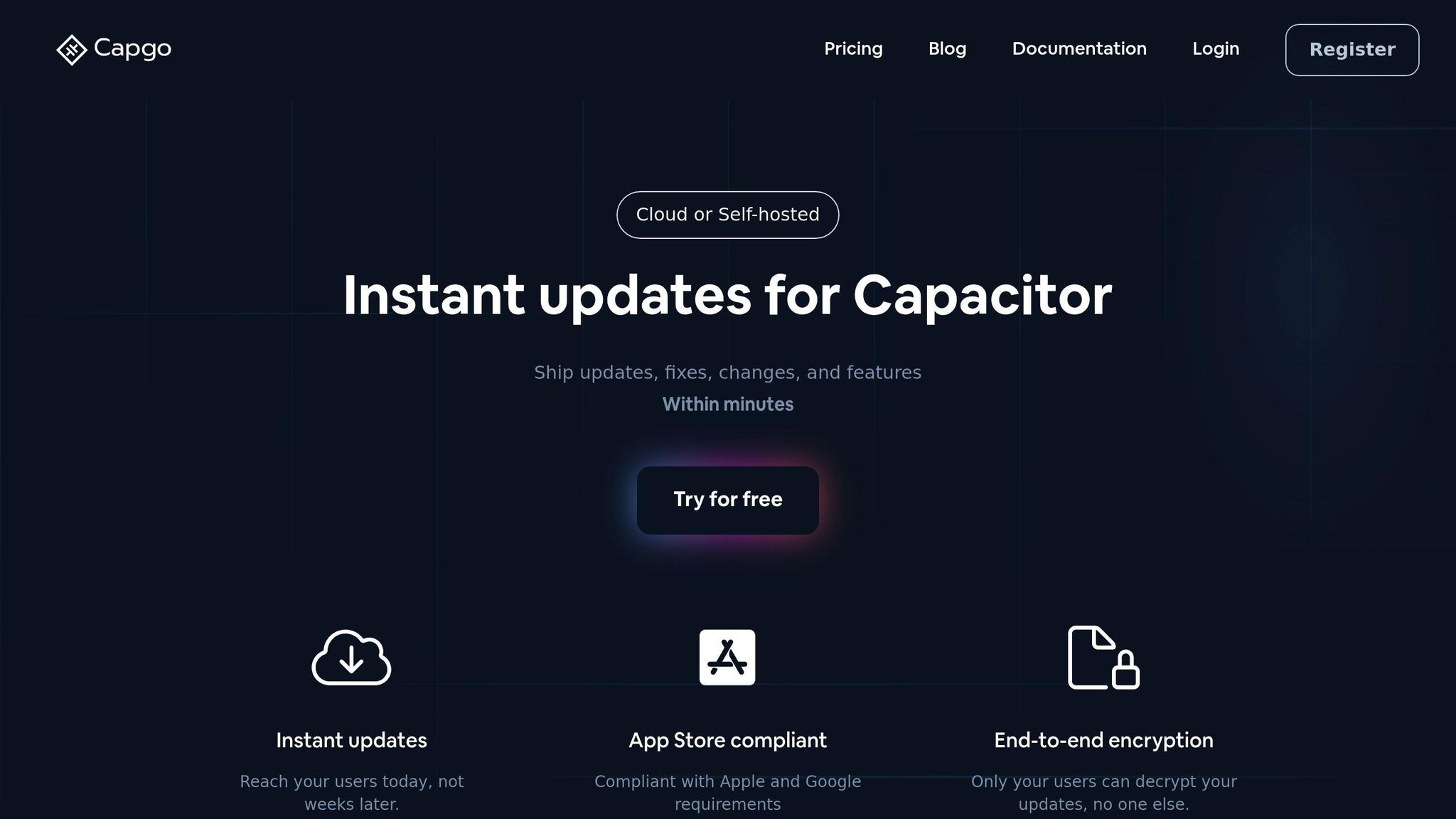
Sobald du Performance-Probleme in deiner App mit Monitoring-Tools identifiziert hast, ist der nächste Schritt, Fixes so schnell wie möglich zu deployen. Hier wird es knifflig: Traditionelle App Store Submission-Prozesse können Tage – oder sogar Wochen – dauern, um Updates zu genehmigen. Diese Verzögerung kann dazu führen, dass deine App mit Performance-Engpässen feststeckt. Hier kommt Capgo, ein Tool, mit dem du diese Verzögerungen umgehen kannst, indem du Instant Updates für deine Background-Task-Logik aktivierst. Keine App Store Approvals nötig. Das bedeutet, du kannst Fixes sofort implementieren und deine App reibungslos am Laufen halten.
Wie Bessie Cooper es ausdrückte:
„@Capgo ist ein Must-have für Entwickler, die produktiver sein wollen. Bugfixes ohne Review durchzuführen, ist Gold wert.“ [11]
Live Updates für Background-Task-Logik
Das Over-the-Air (OTA) Update-System von Capgo ist ein Game-Changer für das Management von Background Tasks. Es ermöglicht dir, Änderungen am JavaScript-Teil deiner Capacitor App sofort zu pushen. Egal, ob du Memory Leaks behebst, Background-Task-Handler optimierst oder CPU-intensive Operationen angehst – du kannst alles tun, ohne auf App Store Reviews zu warten. Die Zahlen sprechen für sich: Capgo hat über 1,7 Billionen Updates in 2.000 Produktions-Apps bereitgestellt und beweist damit seine Zuverlässigkeit für kritische Deployments. [11].
Der Prozess ist für Nutzer nahtlos. Sie erhalten deine optimierten Updates automatisch, und Capgo berichtet, dass 95 % der aktiven Nutzer innerhalb von 24 Stunden auf dem neuesten Stand sind. Zudem verzeichnet die Plattform eine globale Erfolgsrate von 82 % bei Updates. Für ein typisches 5 MB Bundle dauert der Download dank des globalen CDNs nur 114 Millisekunden. [11].
Ein weiteres herausragendes Feature sind Partial Updates. Wenn du nur einen einzigen Background-Task-Handler anpasst, laden Nutzer nur das aktualisierte code herunter, anstatt das gesamte App-Bundle. Das spart nicht nur Bandbreite, sondern beschleunigt auch das Deployment deiner Fixes.
Um es noch einfacher zu machen, kannst du Capgo in deine CI/CD-Pipeline integrieren. Sobald deine Tests Verbesserungen bestätigen, kann die Plattform dein optimiertes code automatisch builden, bundlen und deployen.
Versionsspezifische Task-Optimierung
Capgo bietet weit mehr als nur Live Updates durch seine Channel-Systemweit über reine Live Updates hinaus, was dir die präzise Kontrolle darüber gibt, wie und wo du deine Optimierungen deployst. Du kannst separate Channels wie Dev, Beta oder Production erstellen, um Änderungen gezielt für bestimmte Nutzergruppen zu testen und auszurollen. [10].
Diese Kontrolle ist besonders nützlich für Background Tasks, da die Performance je nach Gerät und Betriebssystem stark variieren kann. Eine Optimierung, die auf neueren Android-Geräten hervorragend läuft, funktioniert auf älteren iOS-Versionen vielleicht nicht so gut. Mit Capgo kannst du maßgeschneiderte Strategien für verschiedene Nutzersegmente deployen und so eine reibungslose Experience für alle sicherstellen.
| Deployment-Strategie | Traditioneller App Store | Mit Capgo |
|---|---|---|
| Bugfix-Deployment | Tage/Wochen | Minuten |
| Update-Prozess | Manuelle Einreichung | Automatisch |
| User Experience | App-Update erforderlich | Nahtlos |
Capgo bietet zudem Rollback-Optionen für zusätzliche Sicherheit. Falls ein Update unerwartete Probleme verursacht – wie Akkuverbrauch oder Abstürze – kannst du sofort auf eine vorherige Version zurücksetzen, den problematischen Channel entkoppeln oder die App zwingen, zum ursprünglichen integrierten Bundle zurückzukehren [10]. Dieses Sicherheitsnetz erleichtert das Experimentieren mit neuen Optimierungen, da du weißt, dass du alle Änderungen, die nicht funktionieren, schnell rückgängig machen kannst.
Darüber hinaus ermöglicht das Analytics-Dashboard von Capgo das Tracking von Update-Erfolgsraten und User Engagement in Echtzeit. So kannst du überwachen, ob deine Optimierungen die CPU-Auslastung und Akkulaufzeit tatsächlich verbessern, anstatt auf Nutzerbeschwerden oder App Store Reviews zu warten. Durch datengesteuerte Verbesserungen kannst du deine Background Tasks mit voller Zuversicht feinabstimmen.
Und keine Sorge wegen der Compliance – Capgo aktualisiert nur den JavaScript-Teil deiner App, was von beiden großen Plattformen vollumfänglich erlaubt ist [12].
Fazit
Die Optimierung von Background Tasks in Capacitor Apps ist entscheidend für eine zuverlässige und benutzerfreundliche Experience. Performance-Probleme können teuer werden – 90 % der Nutzer verlassen Apps mit schlechter Performance, und 60 % deinstallieren Apps nach Abstürzen. [13][14]. Das macht das effiziente Management von Background Tasks zu einem kritischen Aspekt der App-Entwicklung.
Die hier vorgestellten Strategien – von plattformspezifischen Optimierungen bis hin zu Monitoring und Debugging – bilden zusammen ein solides Performance-Framework. Beginne mit sauberem, modularem code und reduziere unnötige Background Processes, um den Akkuverbrauch zu minimieren [13]. Integriere anschließend plattformspezifische Anpassungen und kontinuierliches Monitoring unter Beachtung der jeweiligen Plattform-Constraints.
Ein gut implementierter Ansatz liefert beeindruckende Ergebnisse. So konnten datengesteuerte Optimierungstechniken die Nutzeraktivität um 460 % steigern und App-Crashes um 40 % senken [13]. Apps, die konstant flüssige 60 Frames pro Sekunde halten, verzeichnen ein um 52 % höheres User Engagement [14], was zeigt, wie Performance-Verbesserungen die Nutzerzufriedenheit und Geschäftsergebnisse direkt beeinflussen.
Instant-Deployment-Tools wie Capgo gehen noch einen Schritt weiter, indem sie Performance-Probleme sofort beheben. Im Gegensatz zu herkömmlichen App Store Updates, die Tage oder Wochen dauern können, ermöglichen Instant Updates Fixes on the fly. Bei bereits 1,7 Billionen Updates in 2.000 Produktions-Apps [11], garantieren diese Tools Zuverlässigkeit und Skalierbarkeit für schnelle Optimierungen.
FAQs
::: FAQ
Wie kann ich Background Tasks in meiner Capacitor App optimieren, um den Akkuverbrauch auf iOS und Android zu senken?
Um die Background Tasks deiner Capacitor App effizienter zu gestalten und den Akkuverbrauch auf iOS und Android zu reduzieren, ist der Capacitor Background Runner Plugin ist ein hervorragendes Tool. Es ermöglicht das Ausführen von Tasks außerhalb der Web View, was das Ressourcenmanagement verbessert.
For iOS, you’ll need to enable Background-Modi in Xcode aktivieren. Konkret solltest du Background fetch und Background processing aktivieren, um sicherzustellen, dass Tasks reibungslos laufen, ohne den Akku zu stark zu belasten. Auf Android kannst du den BackgroundTask API nutzen, um Tasks unter Einhaltung der strengen Background-Processing-Regeln der Plattform zu verwalten. Plane Tasks lieber in Leerlaufzeiten statt in festen Intervallen ein, da Android die Task-Ausführung für eine bessere Performance dynamisch optimiert.
Zusätzlich ist die Integration eines Tools wie Capgo kann einen großen Unterschied machen. Es ermöglicht Echtzeit-Updates, Bugfixes und neue Features ohne App Store Approvals, damit deine App mit minimalem Aufwand effizient und aktuell bleibt. :::
::: FAQ
Wie kann ich Background Tasks in meiner Capacitor App über die capacitor.config.ts optimieren?
Background Tasks in deiner Capacitor App verwalten
Damit deine Capacitor App trotz Background Tasks effizient läuft, solltest du diese Strategien in Betracht ziehen:
-
Background Task Plugins gezielt einsetzen: Nutze das Background Runner Plugin für ein effektives Task-Handling. Erstelle eine Runner-Datei in deinem
capacitor.config.tsum einen reibungslosen Ablauf zu garantieren, selbst wenn die App nicht im Vordergrund aktiv ist. -
Zeitlimits implementieren: Definiere Timeouts für Tasks, um Endlosschleifen zu vermeiden. Das spart Memory und CPU-Last, wodurch deine App leichtgewichtig und responsiv bleibt.
-
Task-Scheduling optimieren: Passe die Ausführungsintervalle der Tasks an, um ein Gleichgewicht zwischen Performance und Ressourcenverbrauch zu finden. Das verhindert unnötige Belastungen des Geräts.
Für nahtlose Updates und einfaches Deployment können Tools wie Capgo ein echter Gamechanger sein. Sie ermöglichen Live Updates, während du die Richtlinien von Apple und Android einhältst. Mit diesen Best Practices stellst du sicher, dass die Hintergrundprozesse deiner App zuverlässig laufen, ohne das System zu überlasten. :::
::: FAQ
Wie können die Over-the-Air-Updates von Capgo die Optimierung von Hintergrundaufgaben in Capacitor Apps verbessern?
Das Over-the-Air (OTA) Update-System von Capgo vereinfacht das Management von Updates für Capacitor Apps. Entwickler können Updates, Fixes und neue Features direkt an die Nutzer pushen, ohne auf die Freigabe der App Stores zu warten. So bleiben Apps mühelos aktuell, was den Aufwand für manuelle Updates eliminiert und die User Experience verbessert.
Ein herausragendes Feature ist die Unterstützung für Hintergrund-Updates. Änderungen werden angewendet, während die App im Hintergrund läuft, was die Unterbrechung für Nutzer minimiert. Durch die Nutzung von Partial Updates und End-to-End-Verschlüsselung, überträgt Capgo nur die notwendigen Daten, was Speicher spart und die CPU-Last reduziert. Mit einer beeindruckenden Adoptionsrate von 95 % für Updates innerhalb von nur 24 Stunden erweist sich Capgo als zuverlässiges Tool, um die App-Performance hochzuhalten und Nutzer zufrieden zu stellen. :::
Weiterlesen: So optimierst du Background Tasks in Capacitor
Wenn du es nutzt So optimierst du Background Tasks in Capacitor Um die Arbeit an nativen Plugins zu planen, verbinde sie mit Capgo Plugin-Verzeichnis für den Produkt-Workflow im Capgo Plugin-Verzeichnis, Capacitor Plugins von Capgo für das Implementierungsdetail in Capacitor Plugins von Capgo, Plugins hinzufügen oder aktualisieren für Details zur Implementierung in Plugins hinzufügen oder aktualisieren, Ionic Enterprise Plugin-Alternativen für den Product Workflow in Ionic Enterprise Plugin Alternativen, und Capgo Native Builds für den Produkt-Workflow in Capgo Native Builds.





