
モバイルアプリにおけるバックグラウンドタスクは、アプリが使用されていない間のデータ同期や通知の更新などに不可欠です。しかし、タスクの管理が不適切だと、バッテリー消費の増大やパフォーマンスの低下を招く原因となります。 Capacitor, a framework for building mobile apps, simplifies background task management with its Background Runner プラグイン を通じてバックグラウンドタスクの管理を簡素化し、プラットフォーム固有の制限を守りながら、JavaScriptでタスクを処理することを可能にします。
要点:
- プラットフォームの制約:
- iOS: タスクは最大30秒に制限されます。
- Android: 定期タスクの最小間隔は15分です。
- Capacitor の Background Runner:
- WebViewとは独立してJavaScriptベースのタスクを実行します。
- 制限時間内にタスクを完了させるには、呼び出しが必要です。
resolve()またはreject().
- 最適化のヒント:
- 継続的な処理ではなく、短時間の定期タスクを使用してください。
- 設定
capacitor.config.ts効率的な間隔とリソース利用を実現するために。 - 頻繁な位置情報の更新や巨大なHTTPリクエストなど、リソース消費の激しい処理を最小限に抑えます。
- プラットフォーム別の戦略:
- iOS: Background Modesを有効にする Xcodeを使用。継続的なGPSではなく、ジオフェンシングを活用してください。
- Android: 効率的なスケジューリングのために、 JobScheduler または や WorkManager
iOSとAndroidのバックグラウンドタスク管理の比較:
| 機能 | iOS | Android |
|---|---|---|
| タスクの最大実行時間 | ~30秒 | 約10分 |
| 最小間隔 | OSが決定 | 15分 |
| Background Modesの設定が必要 | 必要 (Xcodeの設定) | 不要(ただし低電力モードの影響あり) |
| タスク実行の柔軟性 | 厳格 | より柔軟に |
これらの戦略を活用することで、プラットフォームの制約を守りつつ、アプリのパフォーマンス向上とユーザー満足度の両立を実現できます。
でのバックグラウンドタスク作成方法 Ionic と Capacitor ⚡️
Capacitor におけるバックグラウンドタスクの基本
効率的なモバイルアプリを構築するには、Capacitor がバックグラウンドタスクをどのように処理するかを理解することが重要です。ブラウザ上で完全に動作する従来のWebアプリとは異なり、 Capacitor アプリ モバイルOS固有の制約の中で動作する必要があります。特に、アプリがバックグラウンドで実行されている間のタスク処理では、独自の課題が生じます。
標準的な Capacitor アプリの大きな制限の1つは、 バックグラウンドイベント中にWebViewが利用できなくなることです。以前は、この問題に対処するためにiOSとAndroidそれぞれに個別のネイティブ code を書く必要がありました。しかし、Capacitor の Background Runner プラグインを使えば、WebViewとは独立して動作するJavaScript環境を有効にすることで、これを簡素化できます。
注意点として、Capacitor のバックグラウンドタスクは、 継続的で常時稼働する処理を目的としたものではありません。代わりに、アプリがアクティブに使用されていないときに、短時間の処理を行うように設計されています。例としては、データの同期、通知のチェック、位置情報の更新などが挙げられます。
ネイティブ実行 vs JavaScript実行
Background Runner を使用すると、JavaScriptでバックグラウンドタスクを処理できるため、プラットフォーム固有のネイティブ code を書く必要がなくなります。これにより、デバイス固有の機能へのアクセスを維持しつつ、iOSとAndroid間の一貫性を確保できます。
ただし、バックグラウンドでのJavaScript実行には制限があります。例えば、DOMや標準のWeb APIにはアクセスできないため、UI要素を操作したり、ブラウザ固有の関数に依存したりすることはできません。
各プラットフォームでは、バックグラウンドタスクに厳格な時間制限を設けています:
| プラットフォーム | 最大実行時間 | 推奨制限 | 補足事項 |
|---|---|---|---|
| iOS | ~30秒 | 30秒 | タスクの間隔はアプリの使用パターンに依存します |
| Android | 10分 | 30秒 | 繰り返しタスクには最低15分以上の間隔が必要です |
これらの制限は、モバイルOSがバッテリー寿命とパフォーマンスを優先しているために存在します。iOSとAndroidの両方が、これらを最小限に抑えるために制限を設けています。 データ使用量 やバッテリー消費の問題があり、デスクトップアプリのような常駐バックグラウンドサービスを構築することは不可能でした。
Background Runnerは、設定に基づいてネイティブ設定とスケジューリングを自動的に処理します。 capacitor.config.ts ネットワーク状態、バッテリー監視、位置情報、ローカル通知などの重要な機能のために、Capacitor APIをサポートしています。
この構成により、Capacitor におけるバックグラウンドタスク管理にイベント駆動型のアプローチが導入されます。
Capacitor におけるイベント駆動型アーキテクチャ
Capacitor のバックグラウンドタスクシステムは、 イベント駆動型アーキテクチャを採用しており、JavaScript の code が特定のシステムイベントに反応します。Background Runner は、設定で指定した JavaScript ファイル内に定義したイベントハンドラーを実行します。 capacitor.config.ts.
バックグラウンドイベントが発生すると、システムは新しい JavaScript コンテキストを作成して適切なイベントハンドラーを実行し、その後コンテキストを破棄します。つまり、 イベント間で状態は保持されません - 各タスクは以前のデータを引き継がず、新規に開始されます。
すべてのイベントハンドラーは、必ず以下のいずれかを呼び出す必要があります: resolve() または reject() タスクの完了をOSに通知するためです。割り当てられた時間内にこの通知が送られない場合、OSはバックグラウンドランナーを強制終了するため、予期せずタスクが失敗する可能性があります。
プロセスの仕組みは以下の通りです。バックグラウンドイベントがトリガーされると、ランナーは指定されたJavaScriptファイル内から対応するイベントハンドラーを検索します。ハンドラーが見つかると、その実行を開始し、 resolve() または reject() の呼び出しを待ちます。呼び出しが行われると、ランナーは次のイベントが発生するまでシャットダウンします。タスクが制限時間内に完了しない場合、OSはプロセスを強制終了します。
このアーキテクチャにより、バックグラウンドタスクを軽量に保ち、システムリソースの過剰な消費を防いでいます。しかし、これは開発者がロジックを慎重に設計する必要があることも意味します。タスクは 自己完結型かつ効率的である必要があり、30秒の制限時間内に目的を達成しつつ、潜在的なエラーにも効果的に対処しなければなりません。
バックグラウンドタスクの最適化テクニック
Capacitor におけるバックグラウンドタスクの最適化には、綿密な計画と実装が不可欠です。モバイルOSはバッテリー寿命の維持とパフォーマンス向上のため、厳格なルールを適用しています。そのため、あらゆる設計判断がアプリの効率性とユーザー体験に直結します。
プロセスを継続的に実行するのではなく、短時間の周期的なバーストとしてタスクを実行することに注力すべきです。それでは、これらの効率的なバックグラウンド操作のために Capacitor をどのように設定するか詳しく見ていきましょう。
効率的なバックグラウンドタスクのための Capacitor 設定方法
この capacitor.config.ts ファイルはバックグラウンドタスクの最適化において中心的な役割を果たします。重要な設定の一つが、 interval パラメータです。これはバックグラウンドタスクの実行頻度を制御します。プラットフォーム間の互換性を確保するため、OSが定める最小要件に合わせたインターバルを設定してください。
を使用する場合、 @capgo/capacitor-background-geolocation 位置情報を利用したバックグラウンド処理用のプラグインでは、設定がリソース使用量に大きく影響します。継続的なGPSを必要としない定期的な同期タスクには、 @capgo/capacitor-background-task により、iOSとAndroidでExpoスタイルのタスク登録が可能です。例:
- 設定
desiredAccuracy必要最小限の頻度に抑えます。 - を使用してください。
distanceFilter更新を制限し、ユーザーが指定した距離を移動したときのみトリガーするようにします。これにより、不要な位置情報の更新を減らし、バッテリー消費を抑えられます。
Androidでは、 deferTime 設定を使用することで、 位置情報の更新を遅延させ、まとめて処理(バッチ処理)することで、 [3]さらに電力を節約できます。また、activity recognitionを有効にすると、ユーザーの活動状況に基づいてプラグインが位置情報の追跡をインテリジェントに調整できます。 disableElasticity または disableMotionActivityUpdates などのオプションを無効にすると、消費電力が増加する可能性があります。これらの機能は、ユーザーが静止しているときに不要な更新を減らすのに役立つためです。 [3].
ネットワーク関連のタスクでは、 autoSyncThreshold と batchSync のような設定が、 エネルギー消費を抑えるために不可欠です。そもそも、 [3]HTTPリクエストはGPS操作よりも電力を消費するため、複数の更新を1つのリクエストにバッチ処理することで、バッテリー効率を大幅に向上させることができます。
設定が完了したら、次はOSの制限を守りつつ、リソース消費を最小限に抑えるタスクハンドラーを書きます。
低リソースなタスクハンドラーの書き方
効率的なタスクハンドラーは、信頼性を保ちながらできるだけ少ないリソースを使うよう設計されています。重要なルールは、すべてのハンドラーが以下のいずれかを呼び出して30秒以内に処理を終えることです。 resolve() または reject() [2].
ドキュメントでは次のように強調されています:
「呼び出し
resolve()\reject()が は必須 です。ランナーによって呼び出されるすべてのイベントハンドラー内でこれを行わないと、アプリがバックグラウンドにある間にイベントが呼び出された際、OSによってランナーが強制終了される可能性があります」 [2].
各タスクハンドラーは完全に自己完結している必要があります。実行のたびに以前のデータや変数にはアクセスできないため、ハンドラーを外部の状態に依存させてはいけません。
さらに、ハンドラー内で大きなライブラリの使用を減らしてください。Background Runner環境はJavaScript APIのサポートが限られており、 [2]DOM APIは提供されず、fetchのオプションも制限され、console関数も基本的なものに限られます。code を軽量かつ焦点を絞った状態に保つことで、これらの制約下でもスムーズなパフォーマンスを実現できます。
プラットフォームごとの最適化
バックグラウンドタスクを効果的に最適化するには、各プラットフォーム固有の要件や制限に合わせてアプローチを調整する必要があります。iOSやAndroidといったモバイルプラットフォームではバックグラウンド処理の仕組みが異なるため、その違いを理解することが重要です。iOSはバックグラウンド実行に対して厳格な制限を設けていますが、Androidはより柔軟な制御が可能です。ただし、Androidでは慎重に管理しないとバッテリー消費が増大するリスクがあります。 [5].
iOSのバックグラウンドタスク最適化
iOSで開発する場合、まずはXcodeで バックグラウンドモード を有効にすることから始めましょう。アプリの要件に応じて、「Background fetch」、「Background processing」、「Location updates」、「Remote notifications」などのオプションを選択できます。これらの設定により、システムがバックグラウンドタスクを効率的に管理できるようになりますが、ユーザーがバックグラウンド更新をオフにできる点には注意が必要です。また、iOSは保留中の操作を完了させるために、タスクの実行時間を一時的に延長することがあります。 [5].
位置情報を使用するアプリでは、バッテリー消費を抑えるために、継続的なGPSポーリングではなく geofencing を活用してください。位置情報以外のタスクでは、非同期レンダリング、効率的なデータパース、キャッシュメカニズムの実装に注力してパフォーマンスを向上させましょう。これらの手法により、レスポンスを維持しながらリソース消費を抑えることができます。 [4].
Androidのバッテリー最適化による制限
iOSとは異なり、Androidはバックグラウンド実行の自由度が高いですが、その分バッテリー管理に注意が必要です。プラットフォーム間の一貫性を保つため、Androidではより長い実行が可能でも、タスクは30秒以内に収めてください。定期タスクは、リソースへの不要な負荷を避けるため、実行間隔を最低15分空けましょう。 [2]Androidデバイスでは、バッテリー最適化設定によってバックグラウンド処理が制限されることがよくある点に注意してください。 [1].
Android向けに最適化するには、タスクスケジューリングに次のツールを使用してください。 JobScheduler または WorkManager API リクエストをバッチ処理し、可能な限りJSONなどの効率的な形式にすることで、消費電力を抑えましょう。 [7]さらに、ユーザーにバッテリー最適化設定について通知し、デバイスがバッテリーセーバーモードに切り替わったタイミングを監視して、アプリの挙動を適切に調整しましょう。
共通のベストプラクティス
iOSとAndroidの両方で、CPU使用率とリソース消費を最小限に抑える戦略が有効です。計算負荷の高いタスクはバックグラウンドに回し、不要になったリソースは速やかに解放してください。また、遅延読み込み(lazy loading)とキャッシュを組み合わせて、不要なネットワーク呼び出しを削減しましょう。これらのアプローチは、アプリのパフォーマンスを向上させるだけでなく、電力とデータ使用量を抑えることでユーザー体験も高めます。 [6] [7].
パフォーマンスの監視とデバッグ
Capacitor アプリのバックグラウンドタスクを円滑に動作させるには、パフォーマンスを監視し、問題を迅速に解決することが不可欠です。適切なモニタリングがなければ、目に見えない非効率性がバッテリー消費を早めたり、クラッシュの原因になったりすることもあります。Capacitor 特有のメトリクスとネイティブのプロファイリングツールを組み合わせることで、アプリのバックグラウンドでの動作状況を完全に把握できます。
Capacitor 特有のメトリクスを活用する
Capacitor の Background Runner plugin は、カスタムのパフォーマンス追跡システムを構築するためのいくつかの API を提供しています。シンプルかつ効果的な戦略は、バックグラウンドタスクのハンドラー内にロギングを追加することです。これにより、実行時間、成功率、リソース使用のパターンを監視できます。
時間の経過に伴うパフォーマンスの傾向を追跡するには、 CapacitorKV を使用して、複数のタスク実行間でデータを保存できます。 dispatchEvent() への呼び出しは毎回新しいコンテキストを作成し、状態を保持しないため、メトリクスをキーバリューペアとして保存することで、呼び出し間で重要な情報が失われるのを防げます。 [2].
その他の Capacitor API(例: CapacitorDevice, や CapacitorGeolocation)、および CapacitorNotifications、バッテリー残量、位置情報の精度、通知の配信成功率などの重要な指標を監視するのに役立ちます。
「Contentsquareは、Android Studio、Xcode、またはContentsquareプラットフォーム上で、アプリが記録した生のイベントデータを調査できるロギング機能を提供します。」 - Contentsquare ドキュメント [8]
また、詳細なエラー追跡をセットアップするのにも良いタイミングです。アプリのパフォーマンスを包括的に把握するために、タスクの成功時と失敗時の両方のシナリオをシステムでキャプチャするようにしてください。
パフォーマンスの問題をさらに深く掘り下げるには、これらのメトリクスとネイティブのプロファイリングツールを組み合わせることができます。
ネイティブプロファイリングツール
カスタムロギングではハイレベルな視点が得られますが、ネイティブのプロファイリングツールを使えば、アプリのパフォーマンスをより詳細に分析できます。これらは、ネイティブの code とJavaScript実行の両方におけるボトルネックを特定するのに特に有効です。
iOSの場合、 Xcode Instruments は、以下のようなツールを提供しています: Time Profiler CPU使用率の分析には、 Allocations メモリ使用量の追跡には、 エネルギーログ バッテリー消費量の評価に、
Android の場合、 Android Studio Profilerは、 強力な機能を備えています。例えば、 CPUプロファイラ スレッドのアクティビティを分析する Memory Profiler、 ヒープ割り当てを監視する ネットワークプロファイラー を使用してネットワークリクエストを最適化します。
例えば、セキュアストレージへのアクセスに関する最適化により、レスポンスタイムを1,660 msから410 msへと大幅に短縮できました。
最も正確な結果を得るために、必ず実機でプロファイリングを行ってください。Androidアプリの場合は、 WebViewのデバッグ を有効にするために WebView.setWebContentsDebuggingEnabled(true)を追加します。これにより、 Chrome DevTools を使用して、Webとネイティブ両方のコンポーネントを詳細に分析できます。
ログを効率的にフィルタリングするには、Android Studioの Logcatビュー を使用して、 CSLIB Androidアプリの場合はフィルターを使用してください。iOSでは、macOSのConsoleアプリやXcodeを使って同じフィルターでログを追跡できます [8]。さらに高度なロギングを行うには、アプリの設定で「SDK logs stream」を有効にし、Contentsquare Log Visualizerなどのツールを使用してリアルタイムでイベントをモニタリングしてください [8].
最後に、以下の統合も検討してください New Relicのモバイルモニタリング を本番環境のアプリに導入しましょう。Capacitor アプリに最適化された分析、クラッシュレポート、パフォーマンス追跡を提供し、手動のプロファイリングなしで継続的なインサイトを得られます [9].
活用 Capgo Background Task Optimization(バックグラウンドタスクの最適化)
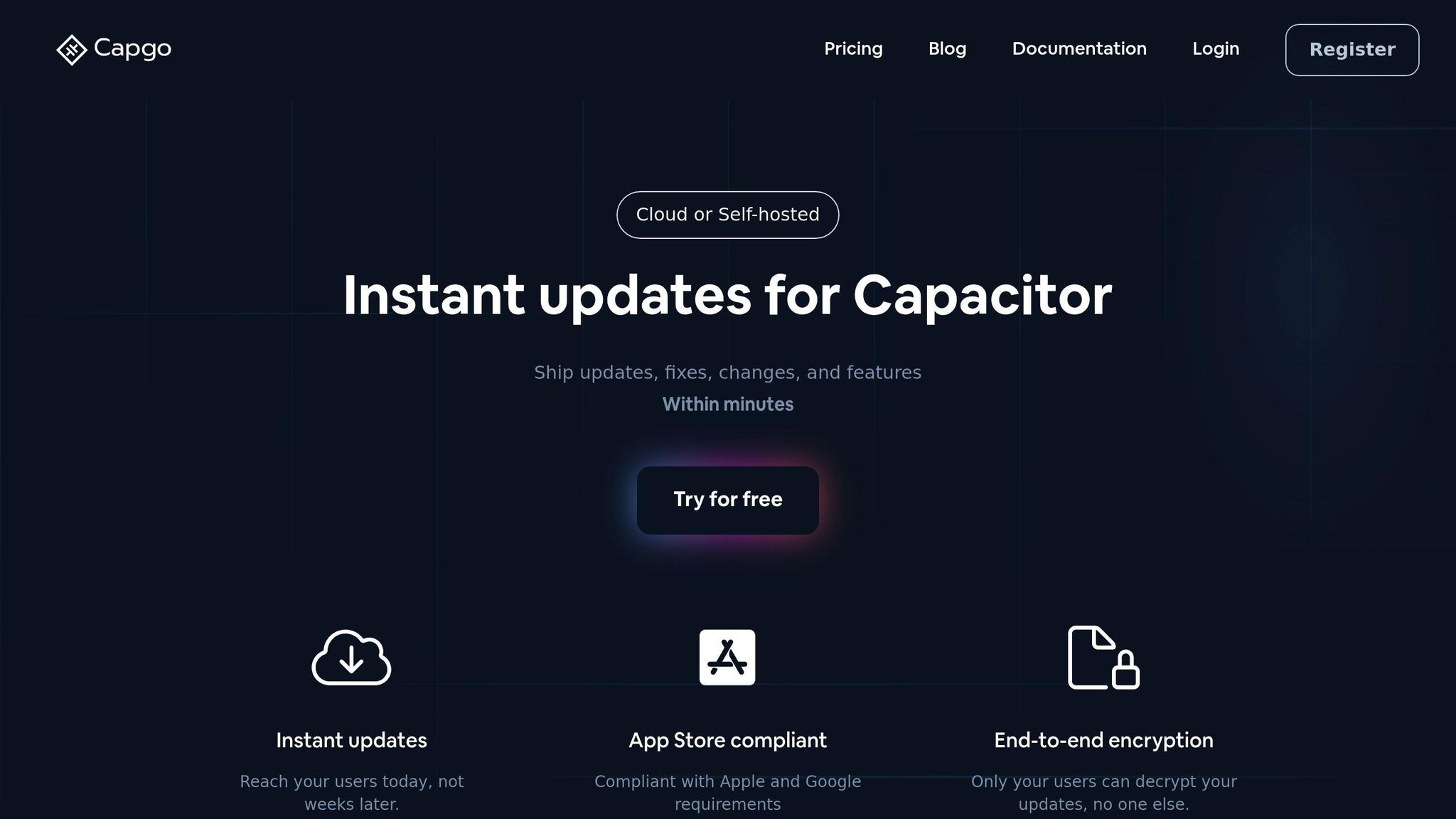
モニタリングツールを使用してアプリのパフォーマンス問題を特定できたら、次のステップは修正を可能な限り迅速にデプロイすることです。ここで問題となるのが、従来のApp Storeの審査プロセスです。アップデートの承認には数日から、場合によっては数週間かかることもあります。この遅延により、アプリがパフォーマンスのボトルネックを抱えたままになってしまいます。そこで登場するのが Capgo、これらを回避して以下を可能にするツールです: バックグラウンドタスクのロジックへの即時アップデート アプリストアの承認は不要です。これにより、修正を即座に実装でき、アプリをスムーズに稼働させ続けることができます。
Bessie Cooper氏は次のように述べています:
「@Capgo は、生産性を高めたい開発者にとって必須のツールです。バグ修正のためにレビューを待たなくて済むのは最高です。」 [11]
バックグラウンドタスクのロジックへのLive Updates
Capgo の OTA(Over-the-air)アップデートシステムは、バックグラウンドタスクの管理におけるゲームチェンジャーです。Capacitor アプリの JavaScript 部分に対して、即座に変更をプッシュできます。メモリリークの修正、バックグラウンドタスクハンドラーの最適化、CPU負荷の高い処理への対応など、アプリストアのレビューを待つことなくすべて実行可能です。実績も十分です。Capgo は 2,000 件以上のプロダクションアプリで 1.7 兆回以上のアップデートを提供しており、重要なデプロイにおける信頼性を証明しています。 [11].
ユーザーにとって、このプロセスはシームレスです。最適化されたアップデートは自動的に配信され、Capgo によると、アクティブユーザーの 95% が 24 時間以内に最新の状態になります。さらに、このプラットフォームはアップデートのグローバル成功率 82% を誇ります。一般的な 5 MB の bundle の場合、グローバル CDN のおかげでダウンロードはわずか 114 ミリ秒で完了します。 [11].
もう一つの際立った機能は、 部分的なアップデート(partial updates)です。単一のバックグラウンドタスクハンドラーのみを微調整する場合、ユーザーはアプリ全体の bundle ではなく、更新された code のみをダウンロードします。これにより、帯域幅を節約できるだけでなく、修正のデプロイも高速化されます。
さらに効率化するために、Capgo を CI/CD パイプラインに統合することも可能です。テストで改善が確認されれば、プラットフォームが最適化された code のビルド、bundle 作成、デプロイを自動的に実行します。
バージョンごとのタスク最適化
Capgo は、単なる Live Update の枠を超え、 チャンネルシステムにより、最適化内容のデプロイ方法や場所を精密にコントロールできます。Dev、Beta、Production といった個別の channel を作成し、特定のユーザーグループに対して変更のテストやロールアウトを行うことが可能です。 [10].
このレベルの制御は、デバイスや OS によってパフォーマンスが大きく変動するバックグラウンドタスクにおいて特に有効です。例えば、最新の Android デバイスで非常にうまく機能する最適化が、古い iOS バージョンでは期待通りに動作しない場合があります。Capgo を使えば、ユーザーセグメントごとに最適な戦略をデプロイできるため、すべてのユーザーにスムーズな体験を提供できます。
| デプロイ戦略 | 従来の App Store | Capgo なら |
|---|---|---|
| バグ修正のデプロイ | 数日〜数週間 | 数分 |
| アップデートプロセス | 手動提出 | 自動 |
| ユーザー体験 | アプリの更新が必要 | シームレス |
Capgo には、安心感を高めるためのロールバックオプションも備わっています。アップデートによってバッテリー消費の増大やクラッシュなどの予期せぬ問題が発生した場合、即座に前のバージョンに戻したり、問題のあるチャンネルのリンクを解除したり、アプリを元の統合済み bundle に強制的に戻したりすることが可能です。 [10]このセーフティネットがあることで、新しい最適化を安心して試行錯誤できるようになります。うまくいかなかった場合でも、すぐに変更を取り消せるからです。
さらに、Capgo のアナリティクスダッシュボードを使用すれば、アップデートの成功率やユーザーエンゲージメントをリアルタイムで追跡できます。これにより、ユーザーからの不満や App Store のレビューで問題が発覚するのを待つのではなく、最適化が実際に CPU 使用率やバッテリー寿命を改善しているかどうかを監視できます。データに基づいた改善に集中することで、自信を持ってバックグラウンドタスクを微調整できます。
コンプライアンスについても心配いりません。Capgo はアプリの JavaScript 部分のみをアップデートするため、主要な両プラットフォームで完全に許可されています。 [12].
まとめ
Capacitor アプリにおけるバックグラウンドタスクの最適化は、信頼性が高く使いやすい体験を提供するための鍵となります。パフォーマンスの問題は大きな損失につながります。ユーザーの 90% はパフォーマンスの低いアプリを離脱し、60% はクラッシュ後にアプリをアンインストールします。 [13][14]そのため、バックグラウンドタスクを効率的に管理することは、アプリ開発において極めて重要な要素となります。
プラットフォーム固有の最適化から、 モニタリングやデバッグに至るまで、 ここで紹介する戦略を組み合わせることで、強固なパフォーマンスフレームワークを構築できます。まずは、クリーンでモジュール化された code を記述し、バッテリー消費を抑えるために不要なバックグラウンドプロセスを削減することから始めましょう。 [13]次に、プラットフォームの制約を考慮しつつ、プラットフォーム固有の調整と継続的なモニタリングを取り入れます。
適切に実装されたアプローチは、驚異的な成果をもたらします。例えば、データ駆動型の最適化手法により、ユーザーアクティビティが460%向上し、アプリのクラッシュが40%減少した事例もあります。 [13]また、60fpsの滑らかな動作を維持しているアプリは、ユーザーエンゲージメントが52%高い傾向にあります。 [14]これは、パフォーマンスの向上がユーザー満足度やビジネス成果に直結することを示しています。
Capgo のような即時デプロイツールは、パフォーマンスの問題に即座に対処することで、これらの取り組みをさらに加速させます。数日または数週間かかる従来のApp Storeのアップデートとは異なり、インスタントアップデートなら即座に修正を適用できます。2,000以上のプロダクションアプリで1.7兆件のアップデートが配信されている実績もあり、 [11]これらのツールは、迅速な最適化のための信頼性とスケーラビリティを保証します。
FAQ
::: FAQ
iOSとAndroidでのバッテリー消費を抑えるために、Capacitor アプリのバックグラウンドタスクを最適化するにはどうすればよいですか?
iOSとAndroidの両方で Capacitor アプリのバックグラウンドタスクを効率化し、バッテリー消費を抑えるには、 Capacitor Background Runner プラグイン の利用を検討するのが最適です。これを使用すると、タスクをWeb Viewの外で実行できるため、リソース管理が向上します。
iOSの場合は、Xcodeで バックグラウンドモード を有効にする必要があります。具体的には、 Background fetch と Background processing を有効にすることで、バッテリーへの負荷を抑えつつタスクをスムーズに処理できます。Androidでは、 BackgroundTask API を使用して、プラットフォームの厳格なバックグラウンド処理ルールに従いながらタスクを管理できます。Androidはパフォーマンス向上のためにタスク実行を動的に最適化するため、固定間隔ではなく、アイドル時間に合わせてタスクをスケジュールすることを目指してください。
さらに、次のようなツールの導入も有効です。 Capgo 大きな違いを生みます。App Store の承認を待つことなく、リアルタイムのアップデート、バグ修正、新機能を提供でき、最小限の手間でアプリを効率的かつ最新の状態に保てます。 :::
::: FAQ
capacitor.config.ts ファイルを使用して、Capacitor アプリのバックグラウンドタスクを最適化するにはどうすればよいですか?
Capacitor アプリにおけるバックグラウンドタスクの管理
バックグラウンドタスクを管理しながら Capacitor アプリを効率的に動作させ続けるために、検討すべきいくつかの戦略を紹介します:
-
バックグラウンドタスク用プラグインを賢く活用する: Background Runner プラグインを導入して、バックグラウンドタスクを効果的に処理します。runner ファイルをセットアップしてください
capacitor.config.tsアプリがフォアグラウンドでアクティブでない場合でも、タスクをスムーズに実行できるようにします。 -
タイムリミットを実装する: タスクが無限に実行され続けないよう、タイムアウトを設定します。このアプローチでメモリと CPU 使用率の両方を節約でき、アプリを軽量かつレスポンシブに保てます。
-
タスクのスケジューリングを微調整する: パフォーマンスとリソース消費のバランスを取るために、タスクの実行頻度を調整します。これにより、デバイスへの不要な負荷を防ぐことができます。
シームレスなアップデートと容易なデプロイを実現するには、次のようなツールが Capgo 非常に有効です。これらを使用することで、AppleやAndroidのガイドラインを遵守しながら、Live Updateをロールアウトできます。これらのプラクティスに従うことで、システムに過度な負荷をかけることなく、アプリのバックグラウンドプロセスを確実に動作させることができます。 :::
::: FAQ
Capgo のOTAアップデートは、Capacitor アプリのバックグラウンドタスクの最適化をどのように改善できるでしょうか?
Capgo のOTA(Over-the-Air)アップデートシステムは、Capacitor アプリのアップデート管理プロセスを効率化します。開発者は、App Storeなどの承認を待つことなく、アップデート、修正、新機能をユーザーに直接配信できます。これにより、手動アップデートの手間を省き、アプリを常に最新の状態に保ちながら、ユーザーエクスペリエンスを向上させることができます。
特筆すべき機能の一つは、バックグラウンドアップデートをサポートしている点です。アプリがバックグラウンドで動作している間に変更が適用されるため、ユーザーへの影響を最小限に抑えられます。また、 部分的なアップデート と エンドツーエンド暗号化を活用することで、Capgo は必要なデータのみを送信するため、メモリの節約とCPU使用率の低減に役立ちます。アップデートの24時間以内の適用率が95%という驚異的な数字を誇る Capgo は、アプリのパフォーマンスを維持し、ユーザー満足度を高めるための信頼できるツールです。 :::
Capacitor でのバックグラウンドタスク最適化ガイドの続き
以下を使用している場合: Capacitor でバックグラウンドタスクを最適化する方法 ネイティブプラグインの作業を計画するには、それを以下と連携させる Capgo プラグインディレクトリ Capgo プラグインディレクトリでのプロダクトワークフロー向けに、 Capgo による Capacitor プラグイン Capgo による Capacitor プラグインの実装詳細については、 プラグインの追加・更新 プラグインの追加・更新における実装詳細については、 Ionic Enterprise プラグインの代替案 Ionic Enterprise プラグインの代替案のプロダクトワークフロー、および Capgo Native Build Capgo Native Builds のプロダクトワークフローについて。





