
Background tasks pada aplikasi mobile sangat penting untuk sinkronisasi data, update notifikasi, dan proses lainnya saat aplikasi tidak digunakan. Namun, pengelolaan task yang buruk dapat menguras baterai dan memperlambat performa. Capacitor, sebuah framework untuk membangun aplikasi mobile, mempermudah manajemen background task dengan Background Runner plugin, yang memungkinkan developer menangani task di JavaScript sambil tetap mematuhi batasan spesifik platform.
Poin Penting:
- Batasan Platform:
- iOS: Tugas dibatasi maksimal 30 detik.
- Android: Interval minimum 15 menit untuk tugas berulang.
- Background Runner Capacitor:
- Menjalankan tugas berbasis JavaScript secara independen dari webview.
- Tugas harus selesai dalam batas waktu dengan memanggil
resolve()ataureject().
- Tips Optimasi:
- Gunakan tugas periodik singkat daripada operasi kontinu.
- Konfigurasi
capacitor.config.tsuntuk interval dan penggunaan resource yang efisien. - Minimalkan operasi berat seperti update lokasi yang sering atau request HTTP berukuran besar.
- Strategi Spesifik Platform:
- iOS: Aktifkan Background Modes di Xcode, gunakan geofencing daripada GPS terus-menerus.
- Android: Gunakan tools seperti JobScheduler atau WorkManager untuk scheduling yang efisien.
Perbandingan Cepat Manajemen Background Task iOS vs. Android:
| Fitur | iOS | Android |
|---|---|---|
| Durasi Maksimal Task | ~30 detik | ~10 menit |
| Interval Minimum | Ditentukan OS | 15 menit |
| Background Modes Diperlukan | Ya (pengaturan Xcode) | Tidak, tapi penghemat baterai memengaruhi task |
| Fleksibilitas Eksekusi Task | Ketat | Lebih fleksibel |
Dengan mengikuti strategi ini, Anda bisa memastikan performa aplikasi tetap lancar dan pengguna puas, sekaligus mematuhi batasan platform.
Cara Membuat Background Task di Ionic dengan Capacitor ⚡️
Dasar Background Task di Capacitor
Memahami cara Capacitor menangani background task adalah kunci untuk membangun aplikasi mobile yang efisien. Berbeda dengan web app tradisional yang berjalan sepenuhnya di browser, aplikasi Capacitor harus bekerja dalam batasan spesifik sistem operasi mobile. Hal ini menciptakan tantangan unik, terutama saat menangani tugas ketika aplikasi sedang berjalan di background.
Salah satu batasan utama aplikasi Capacitor standar adalah webview tidak dapat diakses selama event background terjadi. Dulu, developer harus menulis code native terpisah untuk iOS dan Android guna mengatasi masalah ini. Namun, plugin Background Runner dari Capacitor menyederhanakannya dengan menyediakan environment JavaScript yang beroperasi secara independen dari webview.
Penting untuk dicatat bahwa background task pada Capacitor tidak ditujukan untuk operasi yang terus-menerus atau selalu aktif. Sebaliknya, fitur ini dirancang untuk aktivitas singkat saat aplikasi tidak sedang digunakan secara aktif. Contohnya termasuk sinkronisasi data, mengecek notifikasi, atau memperbarui informasi lokasi.
Eksekusi Native vs. JavaScript
Background Runner memungkinkan developer menangani background task menggunakan JavaScript, sehingga tidak perlu lagi menulis code native khusus platform. Ini memastikan konsistensi di iOS dan Android sambil tetap memberikan akses ke fitur spesifik perangkat.
Namun, eksekusi JavaScript di background memiliki batasan. Misalnya, Anda tidak akan memiliki akses ke DOM atau Web API standar, sehingga tidak bisa memanipulasi elemen UI atau mengandalkan fungsi spesifik browser.
Setiap platform menerapkan batasan waktu yang ketat untuk background task:
| Platform | Runtime Maksimal | Batas Rekomendasi | Catatan Tambahan |
|---|---|---|---|
| iOS | ~30 detik | 30 detik | Interval task bergantung pada pola penggunaan aplikasi |
| Android | 10 menit | 30 detik | Task berulang butuh interval minimal 15 menit |
Batasan ini ada karena OS mobile memprioritaskan baterai dan performa. iOS dan Android menerapkan limit ini untuk meminimalkan penggunaan data dan boros baterai, sehingga mustahil untuk membuat layanan background yang persisten seperti pada aplikasi desktop.
Background Runner menangani konfigurasi native dan penjadwalan secara otomatis berdasarkan capacitor.config.ts pengaturan Anda. Ini mendukung API Capacitor untuk fungsi esensial seperti status jaringan, monitoring baterai, geolocation, dan notifikasi lokal.
Setup ini memperkenalkan pendekatan event-driven untuk mengelola background task di Capacitor.
Arsitektur Event-Driven di Capacitor
Sistem background task Capacitor mengandalkan arsitektur event-driven, di mana JavaScript code Anda bereaksi terhadap event sistem tertentu. Background Runner mengeksekusi event handler yang Anda definisikan dalam file JavaScript khusus, sesuai dengan capacitor.config.ts.
Saat sebuah event background terjadi, sistem akan membuat context JavaScript baru, menjalankan event handler yang sesuai, lalu menghancurkan context tersebut. Ini berarti state tidak dipertahankan antar event - setiap task dimulai dari awal tanpa mempertahankan data sebelumnya.
Setiap event handler harus memanggil salah satu dari resolve() atau reject() untuk memberi sinyal penyelesaian tugas ke sistem operasi. Jika sinyal ini tidak dikirim dalam waktu yang ditentukan, OS akan menghentikan background runner, yang berpotensi menyebabkan tugas gagal tanpa peringatan.
Begini cara kerjanya: saat event background dipicu, runner akan mencari event handler yang sesuai di file JavaScript Anda. Jika ditemukan, runner akan mengeksekusi handler tersebut dan menunggu resolve() atau reject() call. Setelah call dilakukan, runner akan mati hingga event berikutnya. Jika tugas tidak selesai dalam batas waktu, OS akan menghentikan proses secara paksa.
Arsitektur ini memastikan background task tetap ringan dan tidak memboroskan sumber daya sistem. Namun, ini juga berarti developer perlu merencanakan logika dengan cermat. Tugas harus self-contained and efficient, menyelesaikan tujuannya dalam jendela waktu 30 detik sekaligus menangani potensi error dengan efektif.
Teknik Optimasi Background Task
Mengoptimalkan background task di Capacitor memerlukan perencanaan dan implementasi yang matang. OS mobile menerapkan aturan ketat untuk menghemat baterai dan menjaga performa, jadi setiap keputusan Anda dapat berdampak langsung pada efisiensi aplikasi dan pengalaman pengguna.
Fokus utamanya adalah menjalankan tugas dalam burst singkat yang berkala, bukan menjalankan proses secara terus-menerus. Mari kita pelajari cara mengonfigurasi Capacitor untuk operasi background yang efisien ini.
Konfigurasi Capacitor untuk Background Task yang Efisien
Skill capacitor.config.ts file memegang peran penting dalam optimasi background task. Salah satu pengaturan utamanya adalah interval parameter, yang mengatur seberapa sering background task Anda berjalan. Untuk memastikan kompatibilitas antar platform, pastikan interval Anda sesuai dengan persyaratan minimum sistem operasi.
Saat menggunakan @capgo/capacitor-background-geolocation plugin untuk background work berbasis lokasi, pengaturan konfigurasi dapat berdampak signifikan pada penggunaan resource. Untuk tugas sinkronisasi berkala yang tidak butuh GPS terus-menerus, @capgo/capacitor-background-task menawarkan registrasi task ala Expo di iOS dan Android. Contohnya:
- Atur
desiredAccuracyke level tinggi hanya saat benar-benar diperlukan. - Gunakan
distanceFilteruntuk membatasi update, hanya memicunya saat pengguna bergerak melewati jarak tertentu. Ini mengurangi update lokasi yang tidak perlu dan membantu menghemat baterai.
Di Android, deferTime pengaturan ini dapat lebih menghemat daya dengan menunda update lokasi dan menggabungkannya (batching) [3]. Selain itu, mengaktifkan activity recognition memungkinkan plugin menyesuaikan pelacakan lokasi secara cerdas berdasarkan aktivitas pengguna. Menonaktifkan opsi seperti disableElasticity atau disableMotionActivityUpdates dapat menyebabkan konsumsi daya lebih tinggi, karena fitur ini membantu mengurangi update yang tidak perlu saat pengguna sedang diam [3].
Untuk tugas terkait jaringan, pengaturan seperti autoSyncThreshold dan batchSync sangat penting untuk mengurangi penggunaan energi. Karena permintaan HTTP mengonsumsi lebih banyak daya daripada operasi GPS [3], menggabungkan beberapa update ke dalam satu request dapat meningkatkan efisiensi baterai secara signifikan.
Setelah konfigurasi selesai, langkah berikutnya adalah menulis task handler yang menggunakan sumber daya minimal namun tetap mematuhi batasan sistem operasi.
Menulis Task Handler Hemat Sumber Daya
Task handler yang efisien dirancang untuk menggunakan sesedikit mungkin sumber daya namun tetap berjalan andal. Aturan krusialnya adalah memastikan setiap handler menyelesaikan tugasnya dalam 30 detik dengan memanggil resolve() atau reject() [2].
Seperti yang ditekankan dalam dokumentasi:
“Memanggil
resolve()\reject()adalah diperlukan di dalam setiap event handler yang dipanggil oleh runner. Jika tidak dilakukan, runner Anda bisa dihentikan paksa oleh OS jika event dipanggil saat aplikasi sedang di background” [2].
Setiap task handler harus bersifat self-contained, karena setiap eksekusi dimulai tanpa akses ke data atau variabel sebelumnya. Ini berarti handler Anda tidak boleh bergantung pada state eksternal.
Selain itu, kurangi penggunaan library besar di dalam handler Anda. Lingkungan Background Runner memiliki dukungan terbatas untuk JavaScript API [2], tanpa DOM API, opsi fetch yang terbatas, dan hanya fungsi console dasar. Menjaga code tetap ringan dan fokus akan menjamin performa yang lancar dalam batasan ini.
Optimasi Spesifik Platform
Optimasi background task secara efektif berarti menyesuaikan pendekatan Anda dengan kebutuhan dan batasan spesifik setiap platform. Platform mobile seperti iOS dan Android menangani proses background secara berbeda, jadi memahami nuansa ini sangatlah penting. Meskipun iOS menerapkan batasan ketat pada eksekusi background, Android menawarkan fleksibilitas lebih—namun hal ini berisiko meningkatkan penggunaan baterai jika tidak dikelola dengan hati-hati. [5].
Optimasi Background Task iOS
Saat bekerja dengan iOS, mulailah dengan mengaktifkan Mode Background di Xcode. Tergantung kebutuhan aplikasi Anda, Anda dapat memilih opsi seperti “Background fetch”, “Background processing”, “Location updates”, atau “Remote notifications.” Pengaturan ini memungkinkan sistem mengelola background task secara efisien, namun perlu diingat bahwa pengguna dapat menonaktifkan background refresh. Selain itu, iOS dapat memperpanjang eksekusi task sejenak untuk menyelesaikan operasi yang tertunda. [5].
Untuk aplikasi berbasis lokasi, gunakan geofencing daripada continuous GPS polling untuk menghemat baterai. Selain task lokasi, fokuslah pada performa dengan menerapkan asynchronous rendering, parsing data yang efisien, dan mekanisme caching. Teknik-teknik ini membantu mengurangi konsumsi resource sambil tetap menjaga responsivitas. [4].
Batasan Optimasi Baterai Android
Berbeda dengan iOS, Android memberikan lebih banyak keleluasaan untuk eksekusi background, namun fleksibilitas ini menuntut manajemen baterai yang cermat. Untuk menjaga konsistensi antar platform, batasi durasi tugas maksimal 30 detik, meskipun Android mengizinkan durasi yang lebih lama. Untuk tugas berulang, terapkan interval minimal 15 menit antar eksekusi guna menghindari beban sumber daya yang tidak perlu [2]. Perlu diperhatikan bahwa perangkat Android sering kali memiliki pengaturan optimasi baterai yang dapat membatasi pemrosesan background [1].
Untuk optimasi di Android, gunakan tools seperti JobScheduler atau WorkManager untuk penjadwalan tugas. Kurangi penggunaan daya dengan melakukan batching pada request API, lebih baik dalam format efisien seperti JSON [7]. Selain itu, beri tahu pengguna mengenai pengaturan optimasi baterai dan pantau saat perangkat beralih ke mode penghemat baterai agar perilaku aplikasi dapat menyesuaikan secara otomatis.
Best Practices Bersama
Baik iOS maupun Android akan diuntungkan oleh strategi yang meminimalkan penggunaan CPU dan konsumsi sumber daya. Alihkan tugas berat secara komputasi ke background, segera lepaskan resource saat tidak lagi dibutuhkan, dan gunakan lazy loading dikombinasikan dengan caching untuk mengurangi network call yang tidak perlu. Pendekatan ini tidak hanya meningkatkan performa aplikasi tetapi juga memperkaya user experience dengan mengurangi penggunaan daya dan data [6] [7].
Monitoring dan Debugging Performa
Memantau performa dan menangani masalah dengan cepat sangat penting untuk memastikan background task di aplikasi Capacitor berjalan lancar. Tanpa monitoring yang tepat, inefisiensi tersembunyi dapat menguras baterai atau bahkan menyebabkan crash. Dengan menggabungkan metrik khusus Capacitor dengan alat profiling native, Anda bisa mendapatkan pemahaman lengkap tentang performa aplikasi saat berjalan di background.
Menggunakan Metrik Khusus Capacitor
Plugin Capacitor Background Runner menyediakan beberapa API yang bisa Anda gunakan untuk membuat sistem tracking performa kustom. Strategi sederhana namun efektif adalah menambahkan logging di dalam handler background task Anda. Ini memungkinkan Anda memantau waktu eksekusi, tingkat keberhasilan, dan pola penggunaan resource.
Untuk melacak tren performa dari waktu ke waktu, Anda bisa menggunakan CapacitorKV untuk menyimpan data di berbagai eksekusi task. Karena setiap panggilan ke dispatchEvent() membuat context baru dan tidak menyimpan state, menyimpan metrik sebagai pasangan key-value memastikan Anda tidak kehilangan informasi penting di antara panggilan [2].
API Capacitor lainnya, seperti CapacitorDevice, CapacitorGeolocation, dan CapacitorNotifications, dapat membantu Anda memantau aspek penting seperti level baterai, akurasi lokasi, dan tingkat keberhasilan pengiriman notifikasi.
“Contentsquare menyediakan kemampuan logging yang memungkinkan Anda memeriksa data event mentah yang dicatat oleh aplikasi Anda di Android Studio, Xcode, atau di platform Contentsquare.” - Dokumentasi Contentsquare [8]
Ini juga waktu yang tepat untuk mengatur error tracking yang mendetail. Pastikan sistem Anda menangkap penyelesaian tugas yang berhasil maupun skenario kegagalan untuk gambaran performa aplikasi yang menyeluruh.
Untuk mendalami masalah performa, Anda dapat memasangkan metrik ini dengan native profiling tools.
Alat Profiling Native
Meskipun custom logging memberikan pandangan tingkat tinggi, native profiling tools memungkinkan Anda menyelami detail performa aplikasi secara lebih mendalam. Alat ini sangat berguna untuk menemukan bottleneck pada eksekusi native code maupun JavaScript.
Untuk iOS, Xcode Instruments menyediakan tools seperti Time Profiler untuk menganalisis penggunaan CPU, Allocations untuk melacak penggunaan memori, dan Log Energi untuk mengevaluasi konsumsi baterai.
Untuk Android, Android Studio Profiler menawarkan fitur canggih seperti CPU Profiler untuk menganalisis aktivitas thread, Memory Profiler untuk memantau heap allocations, dan Network Profiler untuk mengoptimalkan request jaringan.
Contohnya, optimasi pada akses secure storage berhasil memangkas waktu respons secara drastis—dari 1.660 ms menjadi 410 ms.
Selalu lakukan profiling pada perangkat asli untuk hasil paling akurat. Untuk aplikasi Android, aktifkan Debugging WebView by adding WebView.setWebContentsDebuggingEnabled(true). Ini memungkinkan Anda menggunakan Chrome DevTools untuk analisis mendalam pada komponen web maupun native.
Untuk memfilter log secara efektif, gunakan Tampilan Logcat dengan CSLIB filter untuk aplikasi Android. Di iOS, macOS Console app atau Xcode dapat membantu Anda melacak logs dengan filter yang sama [8]. Untuk logging yang lebih canggih, aktifkan “SDK logs stream” di pengaturan aplikasi Anda dan gunakan tools seperti Contentsquare Log Visualizer untuk monitoring event secara real-time [8].
Terakhir, pertimbangkan untuk mengintegrasikan New Relicpemantauan seluler untuk aplikasi production. Ini menawarkan analytics, crash reporting, dan performance tracking yang disesuaikan untuk aplikasi Capacitor, memberikan insight berkelanjutan tanpa perlu sesi profiling manual [9].
Menggunakan Capgo untuk Optimasi Background Task
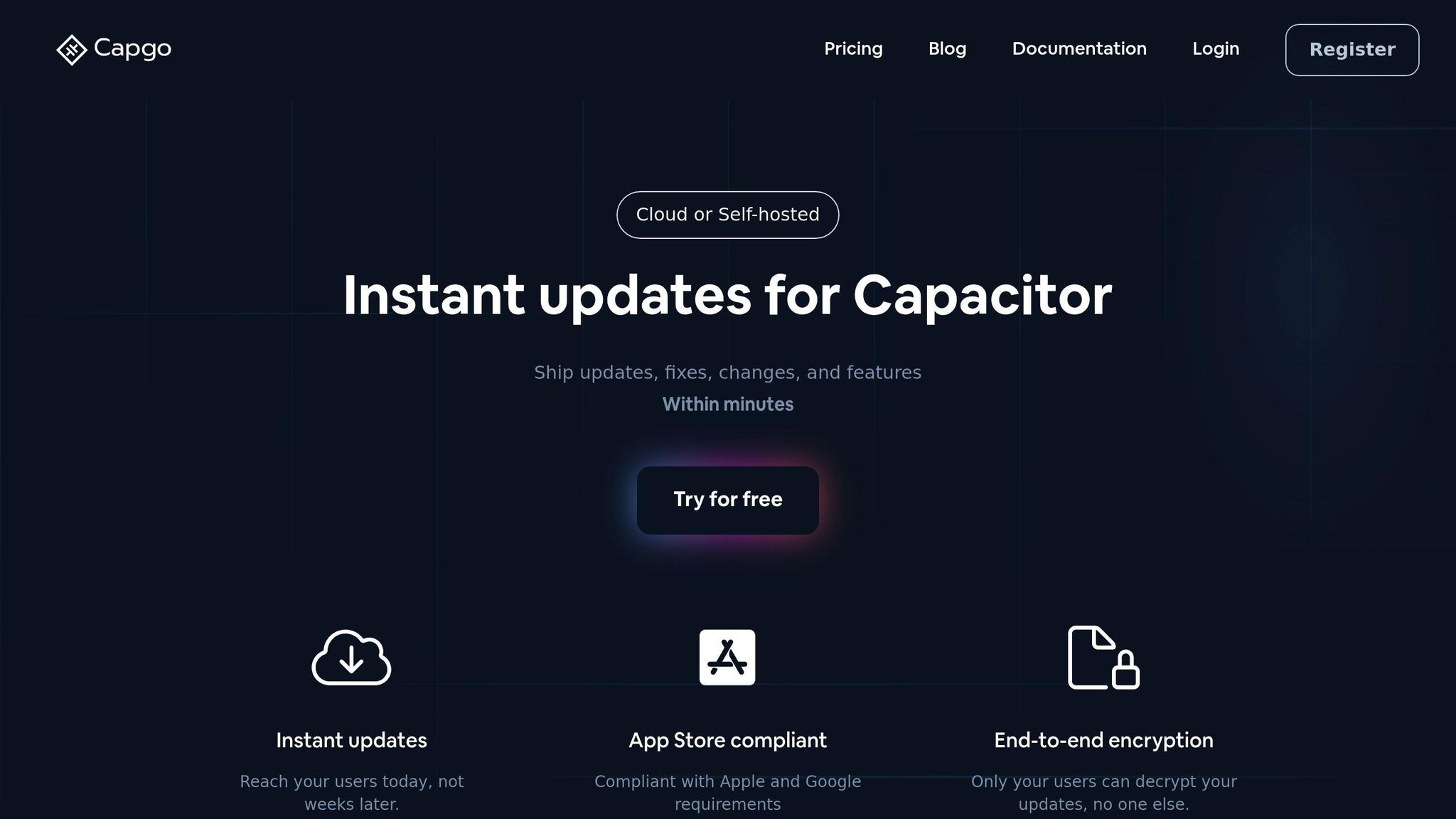
Setelah Anda mengidentifikasi masalah performa di aplikasi menggunakan tools monitoring, langkah selanjutnya adalah men-deploy perbaikan secepat mungkin. Di sinilah letak kesulitannya: proses submission app store tradisional bisa memakan waktu berhari-hari - atau bahkan berminggu-minggu - untuk menyetujui update. Penundaan ini bisa membuat aplikasi Anda terjebak dengan bottleneck performa. Inilah peran Capgo, sebuah tool yang memungkinkan Anda melewati delay tersebut dengan mengaktifkan update instan pada logika background task Anda. Tanpa perlu approval app store. Ini berarti Anda bisa menerapkan perbaikan secara instan, menjaga aplikasi tetap berjalan lancar.
Seperti yang dikatakan Bessie Cooper:
“@Capgo adalah tool wajib bagi developer yang ingin lebih produktif. Menghindari proses review untuk bugfix adalah hal yang sangat berharga.” [11]
Live Updates untuk Logika Background Task
Sistem update over-the-air (OTA) dari Capgo adalah game-changer dalam mengelola background task. Anda bisa push perubahan ke bagian JavaScript pada aplikasi Capacitor secara instan. Baik saat memperbaiki memory leak, optimasi handler background task, atau menangani operasi berat CPU, Anda bisa melakukannya tanpa menunggu review app store. Datanya sudah membuktikan: Capgo telah mengirimkan lebih dari 1,7 triliun update ke 2.000 aplikasi produksi, membuktikan reliabilitasnya untuk deployment kritikal [11].
Prosesnya berjalan mulus bagi pengguna. Mereka akan menerima update yang telah dioptimasi secara otomatis, dan Capgo melaporkan bahwa 95% pengguna aktif sudah menggunakan versi terbaru dalam 24 jam. Selain itu, platform ini memiliki tingkat keberhasilan update global sebesar 82%. Untuk bundle tipikal berukuran 5 MB, proses download hanya memakan waktu 114 milidetik berkat CDN global mereka [11].
Fitur unggulan lainnya adalah pembaruan parsial. Jika Anda hanya mengubah satu handler background task, pengguna hanya perlu mendownload code yang diperbarui daripada seluruh bundle aplikasi. Ini tidak hanya menghemat bandwidth, tetapi juga mempercepat deployment perbaikan Anda.
Agar lebih mudah, Anda bisa mengintegrasikan Capgo ke dalam CI/CD pipeline Anda. Setelah tes mengonfirmasi adanya peningkatan, platform dapat secara otomatis melakukan build, bundle, dan deploy code yang telah dioptimalkan.
Optimasi Task Spesifik Versi
Capgo lebih dari sekadar live updates dengan sistem channel, yang memberi Anda kontrol presisi atas cara dan tempat Anda men-deploy optimasi. Anda bisa membuat channel terpisah — seperti Dev, Beta, atau Production — untuk menguji dan merilis perubahan ke grup pengguna tertentu [10].
Kontrol tingkat ini sangat berguna untuk background tasks, di mana performa bisa sangat bervariasi di berbagai perangkat dan OS. Misalnya, optimasi yang berjalan lancar di Android terbaru mungkin tidak bekerja maksimal di iOS versi lama. Dengan Capgo, Anda bisa men-deploy strategi khusus untuk segmen pengguna yang berbeda, memastikan pengalaman yang lebih mulus bagi semua orang.
| Strategi Deployment | App Store Tradisional | Dengan Capgo |
|---|---|---|
| Deployment Perbaikan Bug | Hari/Minggu | Menit |
| Proses Update | Submit Manual | Otomatis |
| Pengalaman Pengguna | Butuh Update App | Seamless |
Capgo juga menyertakan opsi rollback untuk ketenangan pikiran. Jika update menyebabkan masalah tak terduga—seperti boros baterai atau crash—Anda bisa langsung revert ke versi sebelumnya, unlink channel yang bermasalah, atau paksa app kembali ke bundle terintegrasi aslinya [10]. Safety net ini memudahkan Anda bereksperimen dengan optimasi baru, karena tahu Anda bisa membatalkan perubahan yang tidak berhasil dengan cepat.
Selain itu, dashboard analytics Capgo memungkinkan Anda melacak tingkat keberhasilan update dan engagement user secara real-time. Ini berarti Anda bisa memantau apakah optimasi Anda benar-benar memperbaiki penggunaan CPU dan baterai, tanpa harus menunggu keluhan user atau review app store. Dengan fokus pada perbaikan berbasis data, Anda bisa fine-tune background tasks dengan percaya diri.
Dan jangan khawatir soal kepatuhan—Capgo hanya mengupdate bagian JavaScript app Anda, yang sepenuhnya diizinkan oleh kedua platform utama [12].
Kesimpulan
Optimasi background tasks pada app Capacitor adalah kunci untuk menghadirkan pengalaman yang andal dan user-friendly. Masalah performa bisa berakibat fatal—90% user meninggalkan app dengan performa buruk, dan 60% uninstall app setelah mengalami crash [13][14]. Hal ini membuat pengelolaan background task secara efisien menjadi aspek krusial dalam pengembangan aplikasi.
Strategi yang diuraikan di sini - mulai dari optimasi spesifik platform hingga monitoring dan debugging - akan membentuk framework performa yang solid. Mulailah dengan menulis code yang bersih dan modular serta mengurangi proses background yang tidak perlu untuk meminimalkan penggunaan baterai [13]. Kemudian, terapkan penyesuaian spesifik platform dan monitoring berkelanjutan dengan tetap memperhatikan batasan platform.
Pendekatan yang diimplementasikan dengan baik dapat memberikan hasil yang luar biasa. Contohnya, teknik optimasi berbasis data terbukti meningkatkan aktivitas pengguna sebesar 460% dan memangkas app crash sebesar 40% [13]. Aplikasi yang menjaga kelancaran 60 frames per second memiliki user engagement 52% lebih tinggi [14], yang menunjukkan bagaimana peningkatan performa berdampak langsung pada kepuasan pengguna dan hasil bisnis.
Alat deployment instan seperti Capgo melangkah lebih jauh dengan menangani masalah performa secara langsung. Berbeda dengan update app store tradisional yang memakan waktu berhari-hari atau berminggu-minggu, instant update memungkinkan perbaikan diterapkan secara on the fly. Dengan 1,7 triliun update yang dikirim ke 2.000 aplikasi produksi [11], alat-alat ini menjamin reliabilitas dan skalabilitas untuk optimasi yang cepat.
FAQ
::: faq
Bagaimana cara optimasi background tasks di aplikasi Capacitor saya agar hemat baterai di iOS dan Android?
Untuk membuat background task aplikasi Capacitor Anda lebih efisien dan mengurangi konsumsi baterai di iOS maupun Android, plugin Capacitor Background Runner adalah tool yang bagus untuk dipertimbangkan. Plugin ini memungkinkan task berjalan di luar web view, sehingga manajemen resource jadi lebih baik.
Untuk iOS, Anda perlu mengaktifkan Mode Latar Belakang di Xcode. Secara spesifik, aktifkan Background fetch dan Background processing agar task berjalan lancar tanpa membebani baterai secara berlebihan. Di Android, Anda bisa menggunakan BackgroundTask API untuk mengelola task sambil mematuhi aturan background processing platform yang ketat. Sebaiknya jadwalkan task saat idle, bukan pada interval tetap, karena Android mengoptimalkan eksekusi task secara dinamis untuk performa yang lebih baik.
Selain itu, mengintegrasikan tool seperti Capgo bisa memberikan perbedaan besar. Ini menyediakan update real-time, perbaikan bug, dan fitur baru tanpa perlu persetujuan app store, membantu aplikasi Anda tetap efisien dan mutakhir dengan upaya minimal. :::
::: faq
Bagaimana cara mengoptimalkan background tasks di aplikasi Capacitor saya menggunakan file capacitor.config.ts?
Mengelola Background Tasks di Aplikasi Capacitor Anda
Agar aplikasi Capacitor Anda tetap berjalan efisien saat mengelola background tasks, berikut adalah beberapa strategi yang bisa dipertimbangkan:
-
Gunakan plugin background task dengan bijak: Gunakan plugin Background Runner untuk menangani background tasks secara efektif. Siapkan runner file di
capacitor.config.tsuntuk memastikan task berjalan lancar, bahkan saat aplikasi tidak aktif di foreground. -
Implementasikan batasan waktu: Tentukan timeout untuk task agar tidak berjalan terus-menerus. Pendekatan ini membantu menghemat penggunaan memori dan CPU, menjaga aplikasi tetap ringan dan responsif.
-
Optimalkan penjadwalan task: Atur frekuensi eksekusi task untuk menyeimbangkan performa dan konsumsi sumber daya. Ini mencegah beban berlebih pada perangkat.
Untuk update yang mulus dan deployment yang mudah, tools seperti Capgo bisa menjadi game changer. Anda dapat merilis live updates sambil tetap patuh pada panduan Apple dan Android. Dengan mengikuti praktik ini, Anda memastikan proses background app berjalan andal tanpa membebani sistem. :::
::: faq
Bagaimana over-the-air updates dari Capgo dapat meningkatkan optimasi background task pada aplikasi Capacitor?
Sistem over-the-air (OTA) update dari Capgo menyederhanakan proses manajemen update untuk aplikasi Capacitor. Developer dapat push update, perbaikan, dan fitur baru langsung ke pengguna tanpa menunggu persetujuan app store. Ini menjaga aplikasi tetap mutakhir dengan mudah, menghilangkan kerumitan update manual, dan meningkatkan user experience secara keseluruhan.
Salah satu fitur unggulannya adalah dukungan untuk background updates. Perubahan diterapkan saat app berjalan di background, memastikan gangguan minimal bagi pengguna. Dengan memanfaatkan pembaruan parsial dan enkripsi end-to-end, Capgo hanya mengirimkan data yang diperlukan, yang membantu menghemat memori dan mengurangi penggunaan CPU. Dengan tingkat adopsi update mencapai 95% hanya dalam 24 jam, Capgo terbukti menjadi tool yang andal untuk menjaga performa app dan kepuasan pengguna. :::
Lanjutkan dari Cara Mengoptimalkan Background Tasks di Capacitor
Jika Anda menggunakan Cara Mengoptimalkan Background Tasks di Capacitor untuk merencanakan pekerjaan plugin native, hubungkan dengan Direktori Plugin Capgo untuk alur kerja produk di Direktori Plugin Capgo, Plugin Capacitor oleh Capgo untuk detail implementasi di Capacitor Plugins oleh Capgo, Menambahkan atau Memperbarui Plugin untuk detail implementasi di Adding or Updating Plugins, Alternatif Plugin Ionic Enterprise untuk alur kerja produk di alternatif Ionic Enterprise Plugin, dan Capgo Native Build untuk workflow produk di Capgo Native Builds.





