


Este tutorial se centra en el GitHub hosting, pero puedes adaptarlo con pocos cambios a cualquier otra plataforma CI/CD.
Introducción
Asegúrate de haber agregado tu Capacitor app primero a Capgo, este tutorial solo se centra en la fase de carga. Si necesitas agregar tu app a Capgo, puedes seguir este Tutorial
Convención de commit
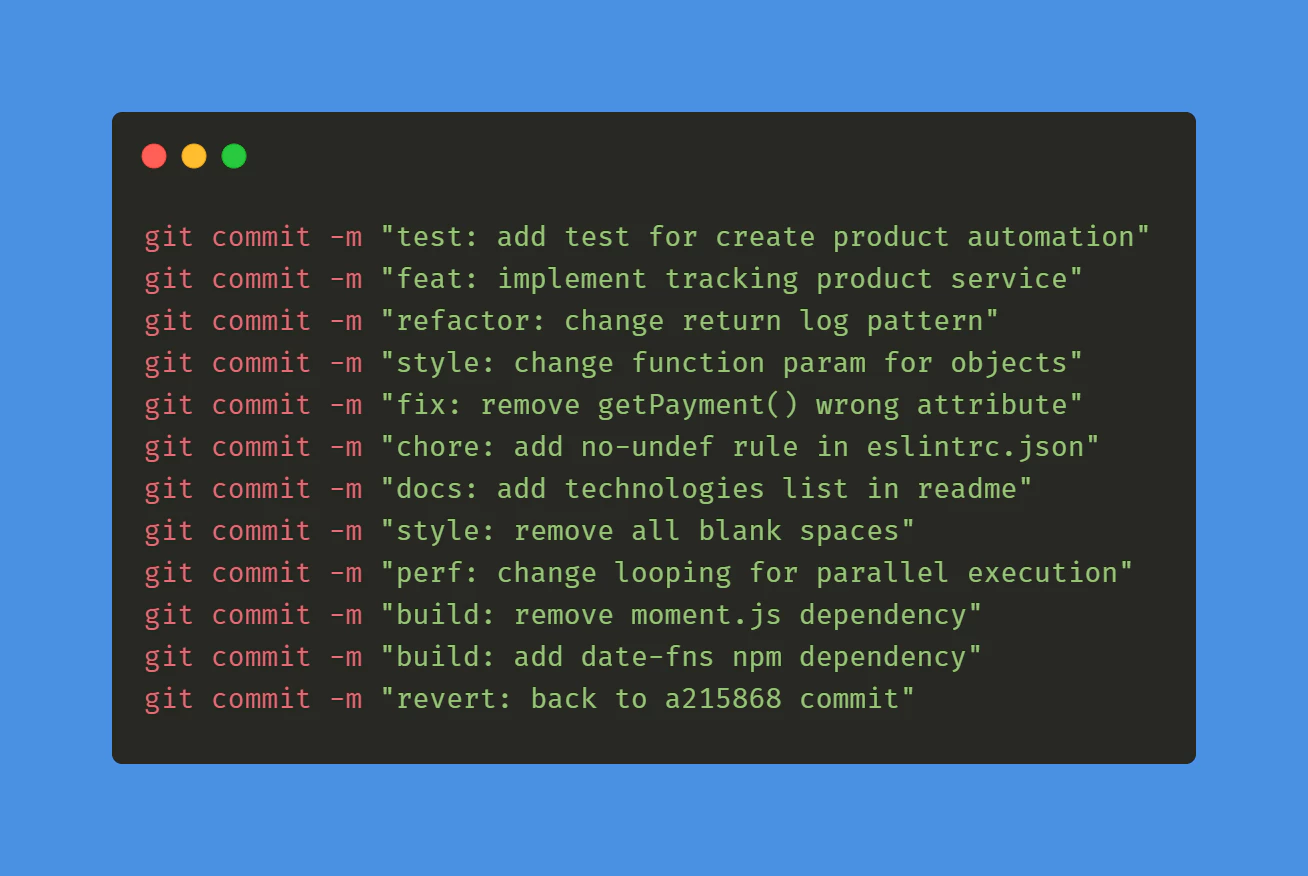
Primero debes empezar a seguir la convención de commit commits convencionales` esto ayudará a la herramienta a entender cómo actualizar el número de versión, es de 5 minutos para aprenderlo.
GitHub acciones para etiqueta
Luego debes crear tu primera GitHub acción para construir automáticamente y crear etiqueta.
Crear un archivo en este camino: .github/workflows/bump_version.yml
con este contenido:
name: Bump version

on:
  push:
    branches:
      - main

jobs:
  bump-version:
    if: "!startsWith(github.event.head_commit.message, 'chore(release):')"
    runs-on: ubuntu-latest
    name: "Bump version and create changelog with standard version"
    steps:
      - name: Check out
        uses: actions/checkout@v6
        with:
          fetch-depth: 0
          filter: blob:none
          token: '${{ secrets.PERSONAL_ACCESS_TOKEN }}'
      - name: Git config
        run: |
          git config --local user.name "github-actions[bot]"
          git config --local user.email "github-actions[bot]@users.noreply.github.com"
      - name: Create bump and changelog
        run: npx capacitor-standard-version
      - name: Push to origin
        run: |
          CURRENT_BRANCH=$(git rev-parse --abbrev-ref HEAD)
          remote_repo="https://${GITHUB_ACTOR}:${{ secrets.PERSONAL_ACCESS_TOKEN }}@github.com/${GITHUB_REPOSITORY}.git"
          git pull $remote_repo $CURRENT_BRANCH
          git push $remote_repo HEAD:$CURRENT_BRANCH --follow-tags --tags
Esto liberará una etiqueta para cada commit en tu rama principal. Y agregará una entrada de cambio para cada commit en la rama principal en CHANGELOG.md.
No te preocupes si no tienes este archivo, se creará por ti.
Hacer que esto funcione, crea un TOKEN DE ACCESO PERSONAL y agregarla a tu GitHub secretos como PERSONAL_ACCESS_TOKEN.
Es necesario para que el CI pueda realizar el commit del changelog.
Cuando crees el token, elige la expiración como never y el alcance como repo.
Finalmente, establece la versión en tu package.json archivo, sincrónizalo con tu número de versión nativa que facilitará, luego el siguiente paso.
Esto solo es necesario la primera vez, luego las herramientas lo mantendrán actualizado.
Puedes ahora realizar el commit de ambos archivos y ver tu primer etiqueta aparecer en GitHub!
Ambas plataformas nativa y web tendrán el número de versión incrementado después de cada commit.
acciones de GitHub para la compilación
Crear un archivo en este camino: .github/workflows/build.yml
con este contenido:
name: Build source code and send to Capgo

on:
  push:
    tags:
      - '*'

jobs:
  deploy:
    runs-on: ubuntu-latest
    name: "Build code and release"
    steps:
      - name: Check out
        uses: actions/checkout@v6
      - name: Install dependencies
        id: install_code
        run: npm i
      - name: Build
        id: build_code
        run: npm run build
        env: # Remove both lines  if you don't need it
          FIREBASE_CONFIG: ${{ secrets.FIREBASE_CONFIG }} # Example of env var coming from a secret
      - name: Create Release
        id: create_release
        run: npx @capgo/cli@latest bundle upload -a ${{ secrets.CAPGO_TOKEN }} -c production
Esto instalará y compilará tu dependencia antes de enviarla a Capgo.
Si tu comando para la compilación es diferente, puedes cambiarlo en el build_code paso.
Hacer que esto funcione requiere obtener tu clave de API para Capgo, agregarla en el segredo de tu repositorio de GitHub como CAPGO_TOKEN.
Puedes ahora agregar este archivo y ver tu primer etiqueta aparecer en GitHub!
La adición del commit generará una nueva compilación para el canal de producción.
Debes agregar tus pruebas en el paso de compilación para asegurarte de que code esté funcionando.
Vaya a su Capgo panel de control y verifique su compilación que acaba de aparecer, ahora tiene su sistema CI/CD.
Si desea que todos sus usuarios obtengan la actualización siempre que esté disponible, vaya a su canal y establezca a public.
También puede agregar la compilación nativa de su aplicación de Ionic Capacitor JavaScript siguiendo este tutorial 👇
Siga adelante desde la aplicación de compilación y lanzamiento automática con Github acciones
Si está utilizando Compilación y lanzamiento automático con Github acciones para planificar la automatización de CI/CD, conecte con Capgo CI/CD para el flujo de trabajo del producto en Capgo CI/CD, Capgo Compilaciones nativas para el flujo de trabajo del producto en Capgo Compilaciones nativas, Capgo Integraciones para el flujo de trabajo del producto en Capgo Integraciones, Integración CI/CD para el detalle de implementación en Integración CI/CD, y GitHub Integración de Acciones para el detalle de implementación en GitHub Integración de Acciones.





