


이 튜토리얼은 GitHub 호스팅에 초점을 맞추고 있지만 다른 CI/CD 플랫폼에 적응하기 위해 약간의 조정을 통해 사용할 수 있습니다.
소개
Be sure you have added your Capacitor app first to Capgo, this tutorial just focuses on the upload phase. If you need to add your app to Capgo, you can follow this 튜토리얼
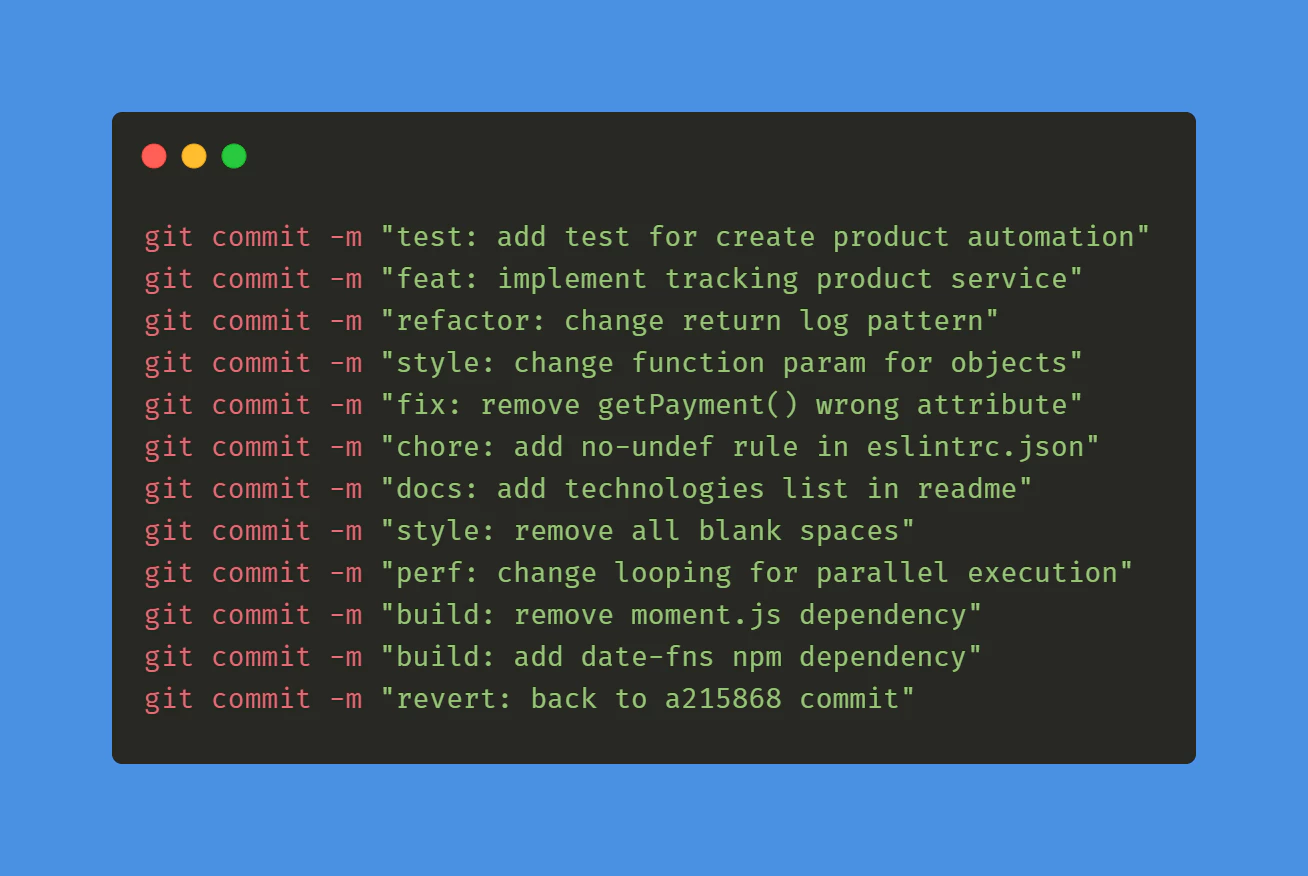
커밋 규칙
커밋 규칙을 따르기 시작하십시오. conventional commits `를 따라하면 버전 번호를 업그레이드하는 데 도움이 될 것입니다. 5분 만에 배울 수 있습니다.
GitHub 태그에 대한 액션
그런 다음 첫 번째 GitHub 액션을 자동으로 빌드하고 태그를 생성하기 위해 만들 수 있습니다.
이 경로에 파일을 생성하세요: .github/workflows/bump_version.yml
이 내용으로:
name: Bump version

on:
  push:
    branches:
      - main

jobs:
  bump-version:
    if: "!startsWith(github.event.head_commit.message, 'chore(release):')"
    runs-on: ubuntu-latest
    name: "Bump version and create changelog with standard version"
    steps:
      - name: Check out
        uses: actions/checkout@v6
        with:
          fetch-depth: 0
          filter: blob:none
          token: '${{ secrets.PERSONAL_ACCESS_TOKEN }}'
      - name: Git config
        run: |
          git config --local user.name "github-actions[bot]"
          git config --local user.email "github-actions[bot]@users.noreply.github.com"
      - name: Create bump and changelog
        run: npx capacitor-standard-version
      - name: Push to origin
        run: |
          CURRENT_BRANCH=$(git rev-parse --abbrev-ref HEAD)
          remote_repo="https://${GITHUB_ACTOR}:${{ secrets.PERSONAL_ACCESS_TOKEN }}@github.com/${GITHUB_REPOSITORY}.git"
          git pull $remote_repo $CURRENT_BRANCH
          git push $remote_repo HEAD:$CURRENT_BRANCH --follow-tags --tags
이 설정은 메인 branch의 모든 커밋에 대해 태그를 릴리즈하고 메인 branch의 각 커밋에 대한 변경 로그 항목을 추가합니다. CHANGELOG.md.
이 파일이 없더라도 걱정하지 마세요. 자동으로 생성됩니다.
이 기능을 사용하려면 __CAPGO_KEEP_0__ 개인 접근 토큰 GitHub 비밀 비밀 PERSONAL_ACCESS_TOKEN.
CI가 변경 로그를 제출할 수 있도록 하기 위해 필요합니다.
토큰을 생성할 때 만료 기간을 선택하세요. never scope을 선택하세요. repo.
마지막으로 Native 버전 번호를 설정하고 Native 버전 번호와 일치하도록 __CAPGO_KEEP_0__을同步하세요. package.json __CAPGO_KEEP_0__에서 첫 번째 태그가 나타날 수 있도록 두 파일을 모두 커밋할 수 있습니다.
CI와 Native 버전 번호가 자동으로 업데이트되도록 하기 위해 첫 번째만 필요합니다.
GitHub에서 태그가 자동으로 생성됩니다.
__CAPGO_KEEP_0__에서 빌드와 릴리즈를 자동화하세요.
GitHub에서 빌드와 릴리즈를 자동화하세요.
__CAPGO_KEEP_0__에서 빌드와 릴리즈를 자동화하세요. .github/workflows/build.yml
__CAPGO_KEEP_0__에서 빌드와 릴리즈를 자동화하세요.
name: Build source code and send to Capgo

on:
  push:
    tags:
      - '*'

jobs:
  deploy:
    runs-on: ubuntu-latest
    name: "Build code and release"
    steps:
      - name: Check out
        uses: actions/checkout@v6
      - name: Install dependencies
        id: install_code
        run: npm i
      - name: Build
        id: build_code
        run: npm run build
        env: # Remove both lines  if you don't need it
          FIREBASE_CONFIG: ${{ secrets.FIREBASE_CONFIG }} # Example of env var coming from a secret
      - name: Create Release
        id: create_release
        run: npx @capgo/cli@latest bundle upload -a ${{ secrets.CAPGO_TOKEN }} -c production
Capgo에서 빌드와 릴리즈를 자동화하세요.
만약 빌드 명령어가 다르다면, 해당 단계에서 변경할 수 있습니다. build_code step.
API 키를 Capgo에 등록하고, API 저장소의 비밀을 등록해야 합니다. 이 두 파일을 모두 커밋하고 GitHub에 첫 번째 태그가 나타날 수 있습니다. as CAPGO_TOKEN.
빌드 단계에서 GitHub이 작동하는지 확인하기 위해 테스트를 추가해야 합니다.
__CAPGO_KEEP_0__ 대시보드로 가서 빌드가 나타났는지 확인하고, CI/CD 시스템이 작동하는지 확인합니다.
사용자들이 업데이트를 받을 수 있도록 하려면 채널로 가서 code을 __CAPGO_KEEP_1__으로 설정하세요.
Ionic Capgo JavaScript 앱의 네이티브 빌드를 추가하려면 이 튜토리얼 👇을 따라하세요.
자동 빌드 및 릴리즈 앱과 __CAPGO_KEEP_0__ 액션으로 계속 진행하세요. public.
Capacitor 앱의 네이티브 빌드를 추가하려면 이 튜토리얼 👇을 따라하세요.
자동 빌드 및 릴리즈 앱과 Github 액션으로 계속 진행하세요.
If you are using Capgo. 자동 빌드 및 릴리즈 앱과 Github 액션을 사용합니다. 자동 빌드 및 릴리즈 앱과 __CAPGO_KEEP_0__ 액션을 사용하여 CI/CD 자동화 계획을 만듭니다. Capgo CI/CD CI/CD 자동화 계획을 만드는 Capgo CI/CD CI/CD 자동화 계획을 만드는 Capgo Native Builds CI/CD 자동화 계획을 만드는 Capgo Native Builds CI/CD 자동화 계획을 만드는 Capgo Integrations CI/CD 자동화 계획을 만드는 Capgo Integrations CI/CD 통합 CI/CD 통합 CI/CD 통합 구현 세부 사항을 확인하고 GitHub Actions Integration GitHub Actions 통합 구현 세부 사항을 위해.



