iOS、Android、Webでネイティブのような操作感を実現したいですか? Capacitor Webとネイティブの機能を組み合わせることで実現できます。しかし、プラットフォームをまたいでシームレスな体験を作るには、入念なUI/UXデザインが不可欠です。その方法を紹介します:
- プラットフォーム固有のガイドラインに従う:ナビゲーション、タイポグラフィ、ジェスチャーにおいて、iOS (Human Interface) と Android (Material Design) の標準を尊重しましょう。
- デザインシステムを活用する:一貫性を保つために、再利用可能なデザイントークン、コンポーネント、ドキュメントを作成します。
- 画面サイズに最適化する:あらゆるデバイスでスムーズなレイアウトを実現するため、レスポンシブグリッド、ブレークポイント、スケーラブルなコンポーネントを使用します。
- ツールを活用する(例: Ionic):プリビルドされたコンポーネントが各プラットフォームのスタイルに適応するため、工数を削減できます。
- 実機でテストする:信頼性を確保するため、異なる画面サイズ、OSバージョン、ユーザーインタラクションを網羅してテストを行います。
- Live Updateを活用する以下のようなツールを活用することで、 Capgo App Storeの審査待ちなしで即座にアップデートを配信し、常に最新の状態を保てます。
クイックヒント: Capgo は750以上のアプリで2,350万件のアップデートを実現し、ユーザーの95%が24時間以内に更新されています。
クロスプラットフォーム・コンポーネントを構築 Stencilで と Capacitor

クロスプラットフォーム設計の基本
プラットフォーム間でシームレスなUXを実現するには、各OS固有のデザインパターンとアプリ独自のスタイルを両立させる必要があります。その具体的な方法を解説します。
デザインシステムの構築
デザインシステムは、クロスプラットフォーム設計の基盤となります。一般的に以下の要素で構成されます:
- デザイントークン: 色、タイポグラフィ、余白、アニメーションなどの定義値です。
- コンポーネントライブラリ: 各プラットフォームの規範に沿って設計された、再利用可能なUI要素の集合体です。
- ドキュメント: 一貫した使用と実装を確実にするための明確なガイドライン。
プラットフォームのデザインガイドライン
プラットフォーム固有の標準を尊重しつつ、一貫した外観を維持するには、以下を検討してください:
| デザイン要素 | iOS (Human Interface) | Android (Material) |
|---|---|---|
| ナビゲーション | タブバー(下部配置) | ナビゲーションドロワー、トップアプリバー |
| タイポグラフィ | San Franciscoフォント | Roboto フォント |
| ジェスチャー | エッジスワイプで戻る | ボトムナビゲーションを重視する |
| ボタン | 角丸と控えめなエフェクト | ContainedまたはOutlinedボタン |
次に、さまざまな画面サイズに対応するデザインの複雑さについて見ていきましょう。
マルチスクリーンレイアウトの設計
異なる画面サイズへの対応には柔軟性が必要です。以下にいくつかの戦略を紹介します:
-
レスポンシブなグリッドシステム
あらゆる画面サイズに合わせて動的に調整されるグリッドを使用します。 -
ブレイクポイント戦略
画面幅に応じたレイアウト調整を定義:- 小 (< 600px): 1カラムレイアウト
- 中 (600–1024px): 2カラムレイアウト
- 大 (> 1024px): マルチカラムレイアウト(サイドバー併用など)
-
コンポーネントのスケーリング
コンポーネントが比例してスケールするようにします。タッチターゲットについては、iOSでは44x44ピクセル以上、Androidでは48x48密度独立ピクセル(dp)以上を目安にしてください。
Capgoのlive update機能を使えば、デザインシステムのブラッシュアップを迅速に行えます。
UIコンポーネントの構築
高性能なUIコンポーネントの作成には、クロスプラットフォームの互換性と効率的なパフォーマンスへの細心の注意が必要です。再利用可能で効果的なコンポーネントを構築するための実践的な手法を見ていきましょう。
使用する Ionic コンポーネント

Ionicは、クロスプラットフォーム開発を簡素化するプリビルド済みのコンポーネントを提供します。これらのコンポーネントは、一貫した機能性を確保しながら、各プラットフォーム固有のデザインパターンに自動的に適応します。
| コンポーネントの種類 | iOSデザイン | Androidデザイン |
|---|---|---|
| リスト | iOSスタイルのInset grouping | Material Designカード |
| フォーム入力 | 角丸、iOS風ピッカー | Material Designのテキストフィールド |
| ナビゲーション | iOSスタイルの戻るボタン | Androidのナビゲーションパターン |
| モーダル | シート形式の表示 | フルスクリーンダイアログ |
Ionicコンポーネントを使用する際は、以下の点に注意してください:
- プラットフォーム検出・Ionicのプラットフォームユーティリティを活用し、デバイスに応じてコンポーネントの挙動を調整する。
- テーマ設定: CSS変数を使用して、見た目や操作感をカスタマイズします。
- アクセシビリティ: 標準搭載のARIAサポートやキーボードナビゲーションを活用し、ユーザビリティを向上させます。
Ionicコンポーネントは強力な出発点となりますが、特定のニーズに合わせてカスタムコンポーネントを設計することで、アプリの体験をさらに洗練させることができます。
カスタムコンポーネントの作成
カスタムコンポーネントは、柔軟性を考慮して設計する必要があります。プラットフォームに依存しないベース、アダプティブなレイアウト、統一されたイベントハンドリングを採用し、さまざまなデバイスで動作するようにします。例えば、タッチとクリックの両方のイベントをサポートすることで、あらゆるデバイスでスムーズなインタラクションを実現できます。これらのプラクティスにより、プラットフォーム間での一貫したルック&フィールを維持し、ユーザー体験を向上させることができます。
スピードとパフォーマンス
コンポーネントの設計が完了したら、すべてのプラットフォームでパフォーマンスを最適化することが不可欠です。シームレスなユーザー体験は、効率的なパフォーマンスにかかっています。
「私たちは Capgo のOTAアップデートを 5,000人以上のユーザーがいる本番環境で使用しています。OTAが @Capgo にデプロイされてから、ほぼすべてのユーザーが数分以内に最新の状態になるという、非常にスムーズな運用を実現できています。 [1]
Lazy loading、virtual scrolling、ハードウェアアクセラレーションを活用したアニメーションなどの手法は、bundleサイズを大幅に削減し、レスポンスを向上させます。重要なアップデートにおいては、Capgo の live update システムが信頼できるツールとなります。Rodrigo Mantica氏は次のように述べています。
「私たちはアジャイル開発を実践しており、ユーザーへ継続的に届けるうえで @Capgo は不可欠です!」 – Rodrigo Mantica [1]
ブラウザのデベロッパーツールと Capgo の analytics dashboard を活用して、パフォーマンスの最適化を効果的に監視・検証しましょう。
プラットフォーム間の差異への対応
プラットフォーム検出
Capacitor はデバイスタイプを識別するための API を提供しており、プラットフォームに応じてアプリの挙動を調整しやすくなります。これは、プラットフォーム間で一貫した見た目と機能を保ちながら、各デバイスに自然に感じられる体験を作るために不可欠です。プラットフォーム検出の例を以下に示します:
import { Capacitor } from '@capacitor/core';

const platform = Capacitor.getPlatform();
const isIOS = platform === 'ios';
const isAndroid = platform === 'android';
このシンプルなチェックにより、OS に応じてアプリの挙動を変更できます。パフォーマンスを改善し、デバイス間でスムーズな体験を提供するための優れた出発点となります。プラットフォーム固有の機能を実装するために、これをどのように活用できるか見ていきましょう。
プラットフォーム固有の Code
プラットフォーム固有の機能を追加する際は、アプリ全体のデザインに統一感を持たせつつ、各 OS 固有のデザインと動作のガイドラインを尊重することが重要です。iOS と Android で機能がどう異なるかを簡単に比較します:
| 機能 | iOSでの実装 | Androidでの実装 |
|---|---|---|
| ナビゲーション | Push/pop トランジション | Material ナビゲーションパターン |
| ジェスチャー | エッジスワイプで戻る | システムの戻るボタン |
| ステータスバー | iOSスタイルのライト/ダークモード | システムテーマに適応 |
| キーボード | インタラクティブな閉じる操作 | Androidのソフトキーボード挙動への対応 |
「Capgoは、生産性を高めたい開発者にとって必須のツールです。バグ修正のためにストア審査を待たずに済むのは最高です。」 - Bessie Cooper [1]
Capgoのアップデートの仕組みにより、各プラットフォームへの修正の配信が簡単になります [1]。コードの調整だけでなく、ハードウェアの制約も機能の実装方法を大きく左右します。
デバイスの機能と制限
ハードウェアの違いは、ユーザーのアプリ操作に大きな影響を与えます。特に注力すべき主なポイントは以下の通りです:
- 画面解像度の管理: さまざまな画面密度やアスペクト比に適応するレスポンシブなレイアウトを設計してください。
- メモリ制約: デバイスのメモリ容量に基づいて、画像の読み込みとキャッシュを最適化してください。
- 入力方法: タッチ操作に加え、必要に応じてハードウェアキーボードもサポートしてください。
これらの要素に対応することで、さまざまなデバイスでアプリをスムーズに動作させることができます。また、アダプティブな読み込み戦略を採用すれば、パフォーマンスをさらに向上させることが可能です。実際、最新のデータでは、プラットフォーム固有の最適化により、世界中で82%のアップデート成功率を達成しています。 [1].
アプリのパフォーマンスを確保するためには、エミュレータだけでなく、必ず実機でテストを行ってください。デバイスカテゴリごとのパフォーマンス指標を監視し、サポートされていない機能にはフォールバックを用意しておきましょう。Capacitor のプラットフォーム検知機能と適切な調整を組み合わせることで、一貫したブランドアイデンティティを保ちつつ、各プラットフォームでネイティブアプリのような操作感を実現できます。
アプリのテスト
クロスプラットフォームのテスト計画
テスト Capacitor アプリ 異なるプラットフォーム間でスムーズに動作させるための、明確で整理されたアプローチが必要です。まずは、さまざまなデバイスやOSのバージョンを網羅した詳細なテストマトリックスを作成することから始めましょう。以下に、構造化されたアプローチ方法をまとめました:
-
デバイスカバレッジテスト: 最も広く使われているデバイス構成に焦点を当て、以下でテストします:
- 最新のiOSデバイス
- 人気のAndroidデバイス
- スマホやタブレットを含む、さまざまな画面サイズ
- iOS 16–17やAndroid 12–14など、さまざまなOSバージョン
-
UIコンポーネントテスト: 以下をテストして、視覚的な一貫性とスムーズなインタラクションを確保します:
- ナビゲーションフロー
- タッチジェスチャーと応答性
- 画面サイズに応じたレイアウト調整
- コンポーネントの描画精度
- プラットフォーム固有のUI要素
細かなUI/UXの問題を特定するには、これらのテストに実際のユーザーからのフィードバックを組み合わせるのが効果的です。
ユーザーテストとフィードバック
ユーザーテストには、構造化された手法と柔軟な手法の両方があります。効果的な手法には以下が含まれます:
| テスト手法 | 目的 | 主要メトリクス |
|---|---|---|
| A/Bテスト | 異なるUIバージョンの比較 | コンバージョン率、タスク所要時間 |
| ユーザビリティセッション | ユーザーのインタラクションを観察 | タスク完了率、エラー率 |
| ベータテスト | ユーザーから直接フィードバックを収集 | クラッシュレポート、機能の使用状況 |
| アナリティクス連携 | ユーザーの行動パターンをモニタリング | セッション時間、ナビゲーション |
自動テストと実際のユーザーフィードバックを組み合わせることは、潜在的な問題を早期に発見するための鍵となります。以下のようなツールが有効です: Firebase Analytics と Mixpanel ユーザー行動を追跡し、アプリ体験を微調整するのに役立ちます。
テスト自動化ツール
マルチプラットフォームでの品質維持には、自動テストが不可欠です。Capacitor アプリと相性の良いツールをいくつか紹介します:
-
E2Eテスト: 使用する Cypress 対象:
- ユーザーインタラクションのテスト
- リアルタイム実行
- クロスブラウザ互換性
- ビジュアルリグレッションチェック
- 要素の自動待機
-
ユニットテスト: Jest Testing Library と組み合わせることで以下をサポートします:
- コンポーネントを分離してテスト
- API レスポンスのモック
- プラットフォーム固有の挙動の検証
- 状態管理のテスト
自動テストをセットアップする際は、まずクリティカルなユーザーパスを優先しましょう。Live Updates や迅速な修正のために、Capgo のアップデートの仕組みはこれらのツールとシームレスに統合されます。これにより、アプリの安定性を損なうことなく、テスト済みの変更を素早くリリースできます。自動テストと Live Updates を組み合わせることで、スムーズで信頼性の高いアプリ体験を実現できます。
アプリのアップデートとメンテナンス
プラットフォーム間でスムーズかつ一貫したユーザー体験を維持するには、アプリを常に最新の状態に保つことが不可欠です。タイムリーなアップデートと安全な配信を組み合わせることで、アプリの信頼性と使いやすさを確保できます。
Live Updates を利用した Capgo

デザインとテストのフェーズを終えた後の次の課題は、アップデートをいかにスムーズに展開するかです。Capgo を使えば、App Storeの審査を待たずに即時アップデートができるため、このプロセスを大幅に簡略化できます。
Capgo がどのように役立つかをご紹介します:
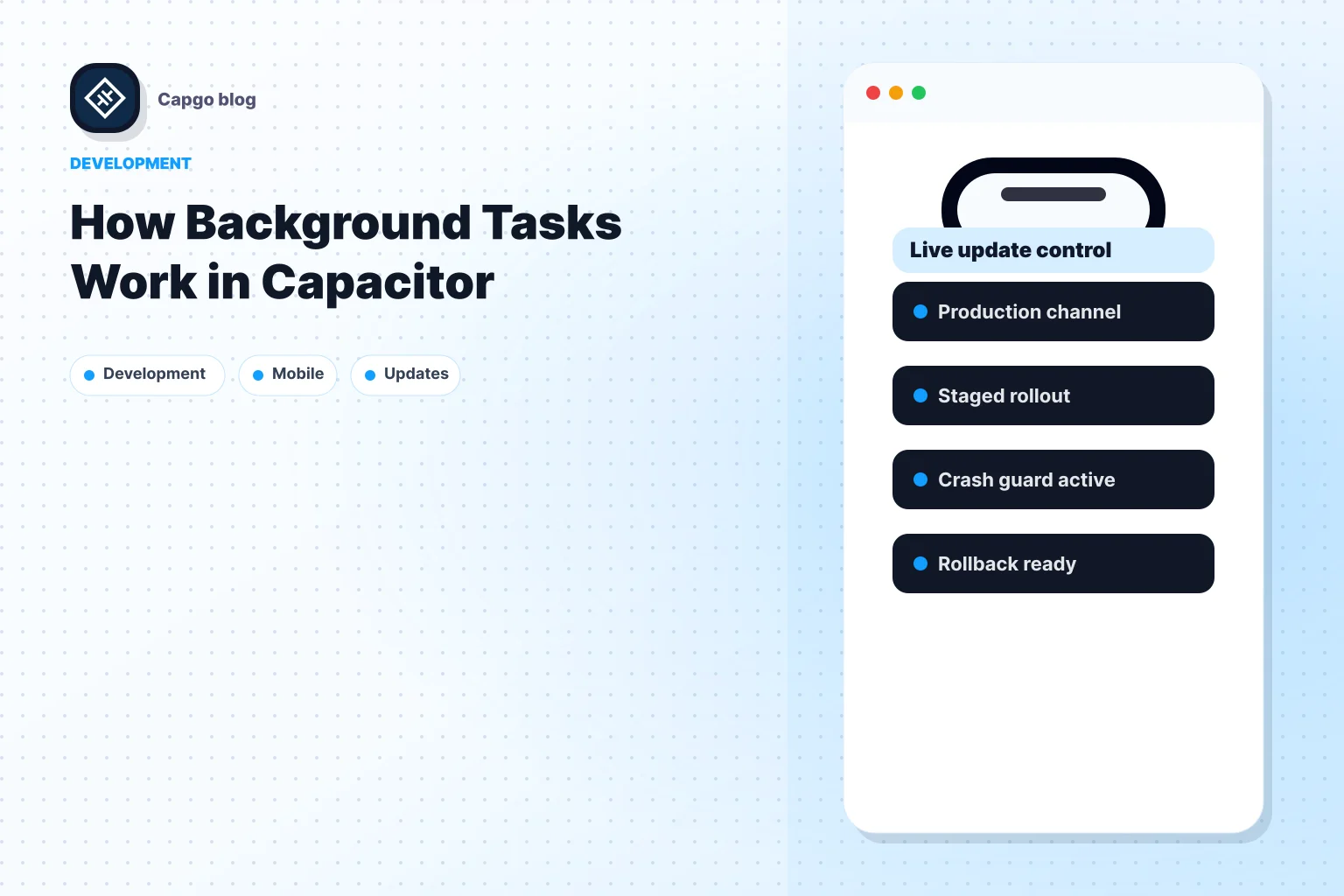
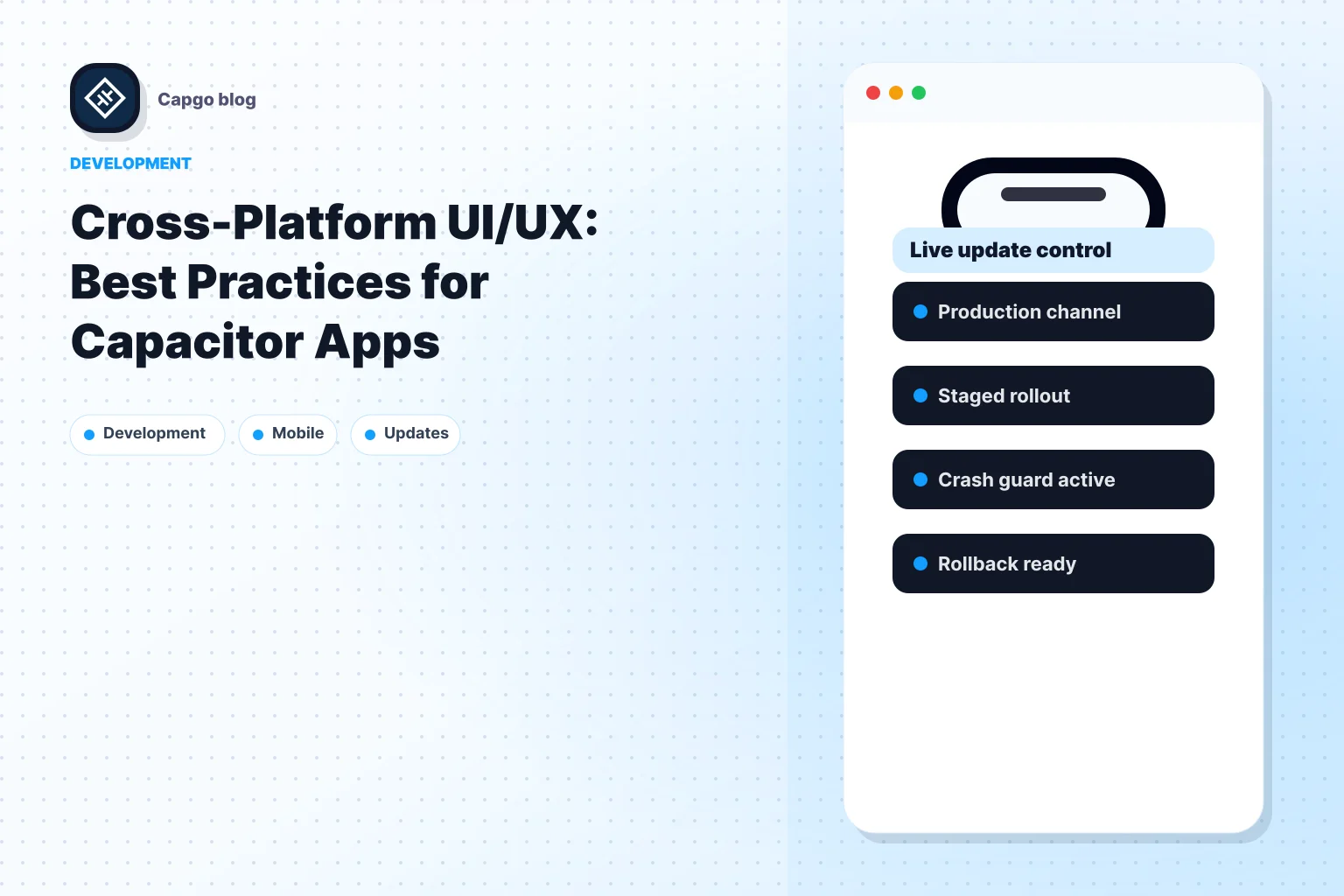
- ステージドロールアウト: 全ユーザーにリリースする前に、Capgo のチャンネル機能を使って、特定のユーザーグループでUIの変更をテストできます。
- セレクティブ・デプロイメント: 特定の修正のみを配信することで、アップデートサイズを抑え、ダウンロードを高速化します。
- バージョン管理: 複数のアプリバージョンを同時に管理し、すべてのユーザーに一貫した体験を提供します。
アップデートをリリースした後は、パフォーマンスの追跡が次の重要なステップとなります。
パフォーマンス計測
最高のユーザー体験を維持するために、以下の主要メトリクスを監視しましょう:
| メトリクスタイプ | 監視項目 | 目標ベンチマーク |
|---|---|---|
| アップデート成功 | ユーザー採用率 | 24時間以内に95% |
| 対応期限 | API の速度 | 世界中で434ms未満 |
| ユーザー体験 | インターフェースの操作性 | リアルタイムなフィードバック |
Capgo 内蔵の分析機能により、エンドツーエンド暗号化でセキュリティを確保しながら、ユーザーエンゲージメントに関するリアルタイムなインサイトを提供します。
App Store のガイドライン
クロスプラットフォームのUIアップデートを展開する際は、App Storeの規約遵守が不可欠です。以下の点に注意してください:
- アップデートのコンプライアンスUI変更に関するAppleおよびAndroidのガイドラインにすべてのアップデートが準拠していることを確認してください。
- セキュリティ基準エンドツーエンド暗号化を使用して、アップデートを安全に配信してください。
- エンタープライズ向けアプリ向けに、Capgo は次のようなオプションを提供しています: セルフホスト型のアップデート およびカスタムドメインのサポート。これにより、組織はコンプライアンスを確保しながら、アップデートプロセスをより厳密に制御できます。
Capgo のアップデート手法は実績があり、アクティブユーザーの95%が24時間以内にアップデートを適用しています。この迅速な普及により、一貫した体験を維持し、古いバージョンに起因するサポートの問題を最小限に抑えることができます。
まとめ
プラットフォーム間で一貫した UI/UX を構築するには、入念な設計、徹底したテスト、そして継続的なメンテナンスが必要です。統一されたデザインシステムを使用することで一貫性を保ちつつ、プラットフォーム固有の調整を行うことで、あらゆるデバイスのユーザーにとって自然な操作感を実現できます。本ガイドでは、デザインシステムの構築から Live Update のデプロイまで、ステップバイステップのアプローチを解説しました。
デバイス間でスムーズで信頼性の高い体験を提供するためには、徹底したテストとアクティブなエラー追跡も不可欠です。
主要パフォーマンス指標
| メトリクス | パフォーマンス |
|---|---|
| アップデート採用率 | 24時間以内に95% |
| グローバルな API レスポンス | 平均434ms |
| アップデート配信 | 5MBのbundleを114msで転送 |
| 成功率 | 世界中で82% |
クロスプラットフォーム UI/UX: Capacitor アプリのベストプラクティスの続きを読む
使用している場合 クロスプラットフォームUI/UX:Capacitorアプリのベストプラクティス ネイティブメディアとインターフェースの挙動を計画するには、次と連携させてください @capgo/capacitor-live-activities の使用 @capgo/capacitor-live-activities の使用におけるネイティブ機能については、 @capgo/capacitor-live-activities @capgo/capacitor-live-activities の実装の詳細については、 @capgo/capacitor-video-playerの使用方法 @capgo/capacitor-video-player の使い方におけるネイティブ機能については、 @capgo/capacitor-video-player @capgo/capacitor-video-player の実装の詳細、および @capgo/capacitor-native-navigation の活用 @capgo/capacitor-native-navigation. の使い方におけるネイティブ機能については