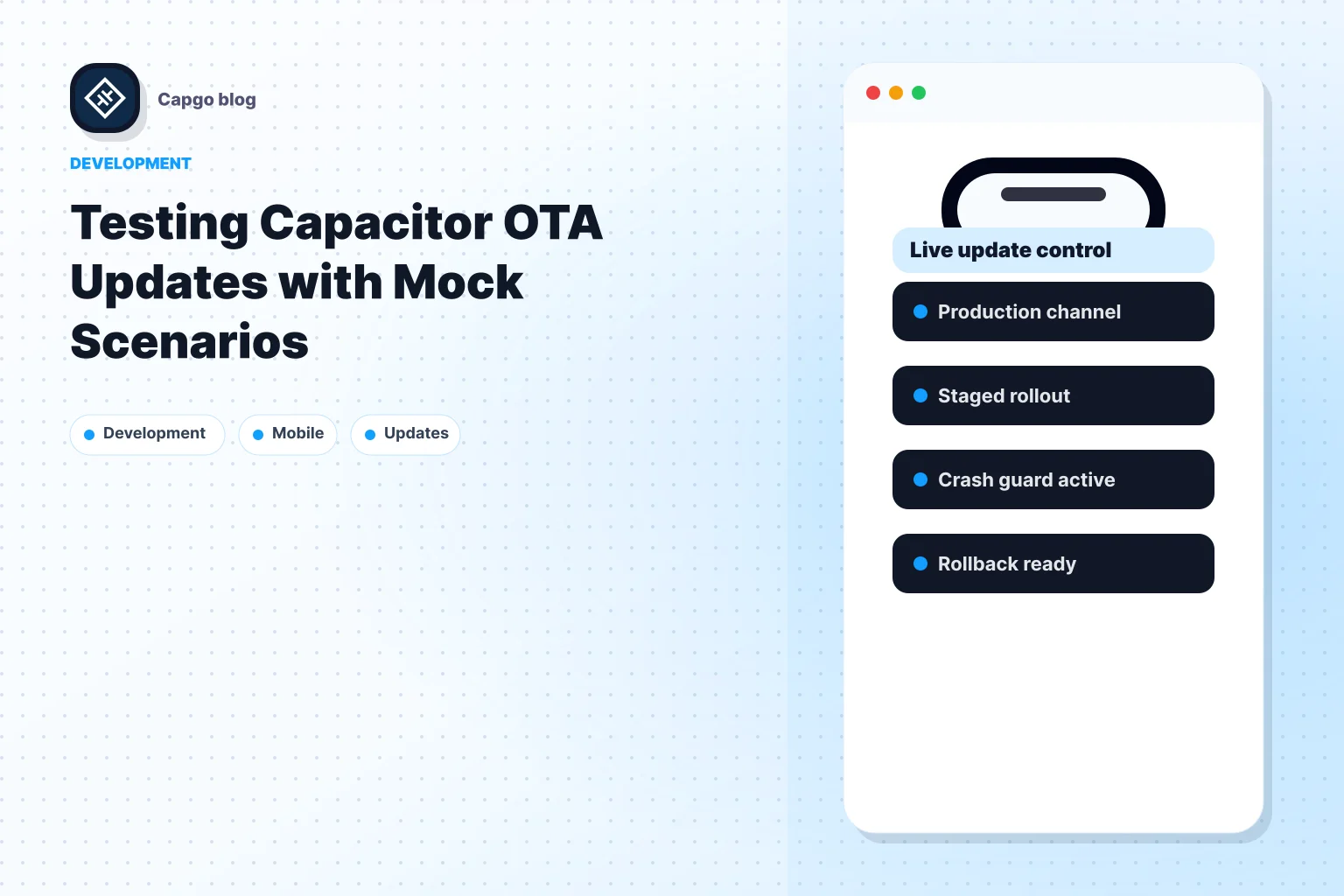
OTAアップデートは、 Capacitor アプリにとってゲームチェンジャーです。開発者はアプリストアの審査待ちなしでバグ修正や機能追加ができます。ただし、クラッシュやデータ損失、機能障害を防ぐには、これらのアップデートを徹底的にテストすることが重要です。
知っておきたいポイントは次のとおりです:
- なぜ重要か:信頼性の低いアップデートは、ユーザーの信頼やアプリのパフォーマンスを損なう可能性があります。
- 安全にテストする方法:モックテストを使用して、ネットワーク不良やファイル破損などの現実的な状況をシミュレートします。
- 必要なツール: Node.js、Capacitor CLI、および Capgo アップデートの管理にCLIを使用。
- テストすべき主要シナリオ:通常時のアップデート、インストール失敗、ネットワーク問題。
- 監視すべきメトリクス:ダウンロード速度、インストール成功率、バージョンの正確性。
Capgoなどのツールでテストすることで、アップデートがスムーズで安全かつ信頼できることを確認できます。モックテストでは 82%の成功率が示され、アプリの安定性を保ちながら迅速にアップデートを配信する助けになります。
YouTubeの関連動画
テスト環境の準備
このセクションでは、環境構築に必要な主要なツールと手順について説明します。
必要なソフトウェア
テストするには Capacitor OTAアップデート、以下のツールが必要です:
| ソフトウェア | 目的 | バージョン要件 |
|---|---|---|
| Node.js | 実行環境 | 最新LTSバージョン |
| Capacitor CLI | アプリ開発 | Capacitor 8 LTS |
| Capgo CLI | OTA管理 | 最新バージョン |
以下を実行して Capgo CLI をインストールします:
npx @capgo/cli initインストール後、本番環境の条件を効果的にシミュレートできるようプロジェクトを設定してください。
テストプロジェクトのセットアップ
本番環境の条件を再現するテストプロジェクトを作成します。Capgo のチャネルシステムを使って、テストシナリオを分離してください。
「私たちはアジャイル開発を実践しており、ユーザーへ継続的にデリバリーする上で @Capgo はミッションクリティカルです!」 - Rodrigo Mantica [1]
Capgo はエンドツーエンド暗号化を提供し、テストアップデートを安全に保ちます。要件に応じて、クラウドベースまたはセルフホスト環境を選択できます。
OTA機能の追加
OTA(Over-The-Air)更新を実装するには、以下の3つの手順に従ってください:
- プラグインのインストール
- ビルド設定
- 更新の統合
CapgoのCI/CDツールにより、自動テストがシームレスに行えます。 GitHub アクション, GitLab CIや Jenkins などのプラットフォームに対応しており、デプロイ前にさまざまな環境で更新をテストできます。チャネルシステムは、異なるテストシナリオの管理に特に役立ちます。
「Capgoは、ホットcodeプッシュを行う賢い方法です(@AppFlowのように、莫大な費用がかかるわけではありません :-))」 - NASAのOSIRIS-REx [1]
テスト中の制御を強化するために、Capgoの分析機能を統合し、リアルタイムのインサイトを取得してください。
テストシナリオの構築
OTA アップデートの信頼性を確保するために、テストシナリオを設定しましょう。実践的なアプローチをいくつか見ていきます。
通常アップデートのテスト
標準的なアップデートプロセスを確認し、ベースラインを確立します:
capgo build && capgo deploy --channel beta以下の主要な指標に注目してください:
- ダウンロード完了率
- インストール成功率
- アップデートの適用タイミング
- バージョンの検証
壊れたアップデートのテスト
エラーハンドリングとリカバリを評価するには、アップデートの失敗をシミュレートします:
| テストケース | セットアップ | 期待される結果 |
|---|---|---|
| 破損したBundle | Bundleのチェックサムを変更する | アプリがアップデートを拒否する |
| 不完全なファイル | アップデート中に転送を中断する | アプリは以前のバージョンを保持 |
| バージョン不一致 | 互換性のないバージョンをデプロイ | アプリがインストールをブロック |
干渉を防ぐため、これらのテストには別のチャンネルを使用してください。その後、不安定なネットワーク環境をシミュレートして、アプリの挙動を確認します。
ネットワーク問題のテスト
厳しいネットワーク環境でアップデートの動作をテストします:
- 帯域幅を3G相当に制限 (約750 Kbps)
- 機内モードに切り替え アップデート中に
- 完全な切断をシミュレート オフライン時の動作と再開機能を確認するため
Capgoのシステムは、アップデートの変更箇所のみをダウンロードすることで、低速または不安定なネットワークの影響を最小限に抑えます。組み込みのリトライメカニズムにより、接続断も自動的に処理されます。
これらのシナリオは次の方法で設定できます:
capgo deploy --channel test --network-condition slowCapgoのリアルタイムアナリティクスで進捗を追跡できます。すべてのテストでエンドツーエンド暗号化が維持されるため、トラブルシューティング中もセキュリティは確保されます。
アップデートテストの管理
テストケースの実行
整理と分離を容易にするため、個別のテスト用チャンネルを作成して、明確なテストワークフローを構築しましょう。
# Create test channels
capgo channel add beta-test
capgo channel add staging-test
構造化されたアプローチで各テストケースを管理します:
| テストフェーズ | 監視すべきメトリクス | 成功基準 |
|---|---|---|
| ダウンロード | 転送速度、完了率 | ダウンロード成功率100% |
| インストール | メモリ使用量、インストール時間 | 30秒以内のインストール |
| 有効化 | アプリ再起動時間、バージョン確認 | 正しいバージョンが有効化済み |
Capgo のツールを使えば、これらのメトリクスを一貫して効果的に監視できます。
アップデートのモニタリング
Capgo のアナリティクスダッシュボードでは、アップデートのパフォーマンスに関するインサイトを提供します:
- 様々なネットワーク環境下でのダウンロード完了率
- デバイスタイプ別のインストール成功率
- ユーザーが新バージョンにどれだけ早く移行するかを示すタイムライン
- アップデートプロセス中のエラー発生頻度
「非常にスムーズに動作しており、OTA が @Capgo にデプロイされてから数分以内に、ほぼすべてのユーザーが最新バージョンに更新されています。」 - colenso [1]
リアルタイムのエラートラッキングには、次のコマンドを使用してください:
capgo monitor --channel beta-test --verbose結果の確認
以下を確認して、すべてが期待どおりに動作していることを確かめてください:
- バージョンの正確性 組み込みのチェッカーを使用して:
capgo version --check --channel beta-test- データの整合性(ローカルストレージやキャッシュされたコンテンツを含む)
- パフォーマンス指標、アプリの起動時間、メモリ使用量、ネットワークアクティビティ、バッテリー消費など
問題が発生した場合は、Capgo のロールバック機能を使えば、簡単に以前の安定したバージョンに戻せます。これにより、テストプロセスを中断したり、テスト環境の安定性を損なったりすることなく、問題に対処できます。
よくある問題の解決策
アップデート失敗時のリカバリ
OTA(Over-the-air)アップデートが失敗した場合に備えて、計画を立てておくことが重要です。失敗をユーザーに通知し、デバイスを自動的に最後の安定版へ戻すフォールバック手法を導入しましょう。これらのリカバリ手順をテストプロセスに組み込み、期待通りに動作することを確認してください。
// Example of a fallback implementation:
const handleUpdateFailure = async () => {
   await notifyUsers("Update failed – reverting to a stable version");
   await revertToLastStableVersion();
   logFailureMetrics();
}
リカバリに加えて、アップデートをスムーズに進めるために、インストール時の問題解決にも注力しましょう。
インストールの問題
インストールに関する問題は、デバイスのストレージ不足や不安定なネットワーク接続によって発生することがよくあります。これに対処するには、アップデート全体ではなく必要な変更分のみをダウンロードする差分アップデートを活用してください。このアプローチにより、ストレージやネットワーク関連のリスクを軽減できます。前述のテストフェーズで特定した通り、さまざまなネットワーク環境やストレージ制限の下でアップデートのテストを必ず行ってください。
データ競合の処理も、アップデートの信頼性を維持するための重要な要素です。
データ競合
既存のスキーマに変更が加わるアップデートでは、データの競合が発生する可能性があります。これを防ぐには、厳格なバージョン管理を導入し、スキーマ移行の計画とテストを行い、エラー追跡機能付きのロールバックオプションを用意してください。また、ステージドロールアウトやベータチャネルを活用して、制御された環境でこれらのシナリオをテストすることで、全ユーザーに配信される前に問題を検知・修正できます。
まとめ
テストの効果
OTAアップデートの包括的なテストは、世界で82%の成功率を達成しており、アプリの信頼性とユーザー満足度の両方を向上させています。 [1]モックテストは、ネットワークの中断、データ移行、ストレージ制限といった困難なシナリオにおいて特に有効です。これらの条件を再現することで、開発チームはさまざまな環境下でアップデートが確実に動作することを確認できます。この体系的なアプローチにより、ユーザーに安心して利用してもらえる一貫したアップデートの提供が可能になります。
使用する Capgo

テストのメリットは、次のようなプラットフォームを活用することでさらに高まります。 Capgo高度な検証ツールを通じてOTAアップデートのテストを簡素化し、実証済みのテスト結果を統合することで、安全かつ効率的なアップデートを実現します。Capgoのチャネルシステムは、ベータテストやステージドロールアウトをサポートしており、フルデプロイ前にアップデートを徹底的に検証できます。詳細な分析、エラー追跡、グローバルCDNのパフォーマンスといった機能により、Capgoは5MBのbundleを114msで配信できる驚異的なダウンロード速度を実現しています。 [1].
Capgo はエンドツーエンド暗号化と即時ロールバックオプションも提供し、アプリの安定性を確保します。これらの機能は750の本番アプリを支え、2,350万回のアップデートを配信してきました [1].
「Capacitor の OTA アップデートをモックシナリオでテストする」を続ける
使用している場合 モックシナリオを用いたCapacitor OTAアップデートのテスト ネイティブプラグインの作業を計画するには、次と連携してください: Capgo プラグインディレクトリ Capgo プラグインディレクトリのプロダクトワークフローについては、 Capgo による Capacitor プラグイン Capgo による Capacitor プラグインの実装詳細については、 プラグインの追加または更新 プラグインの追加または更新に関する実装詳細については、 Ionic Enterprise プラグインの代替案 Ionic Enterprise Plugin Alternatives のプロダクトワークフロー、および Capgo Native Build Capgo Native Builds のプロダクトワークフローについては、