

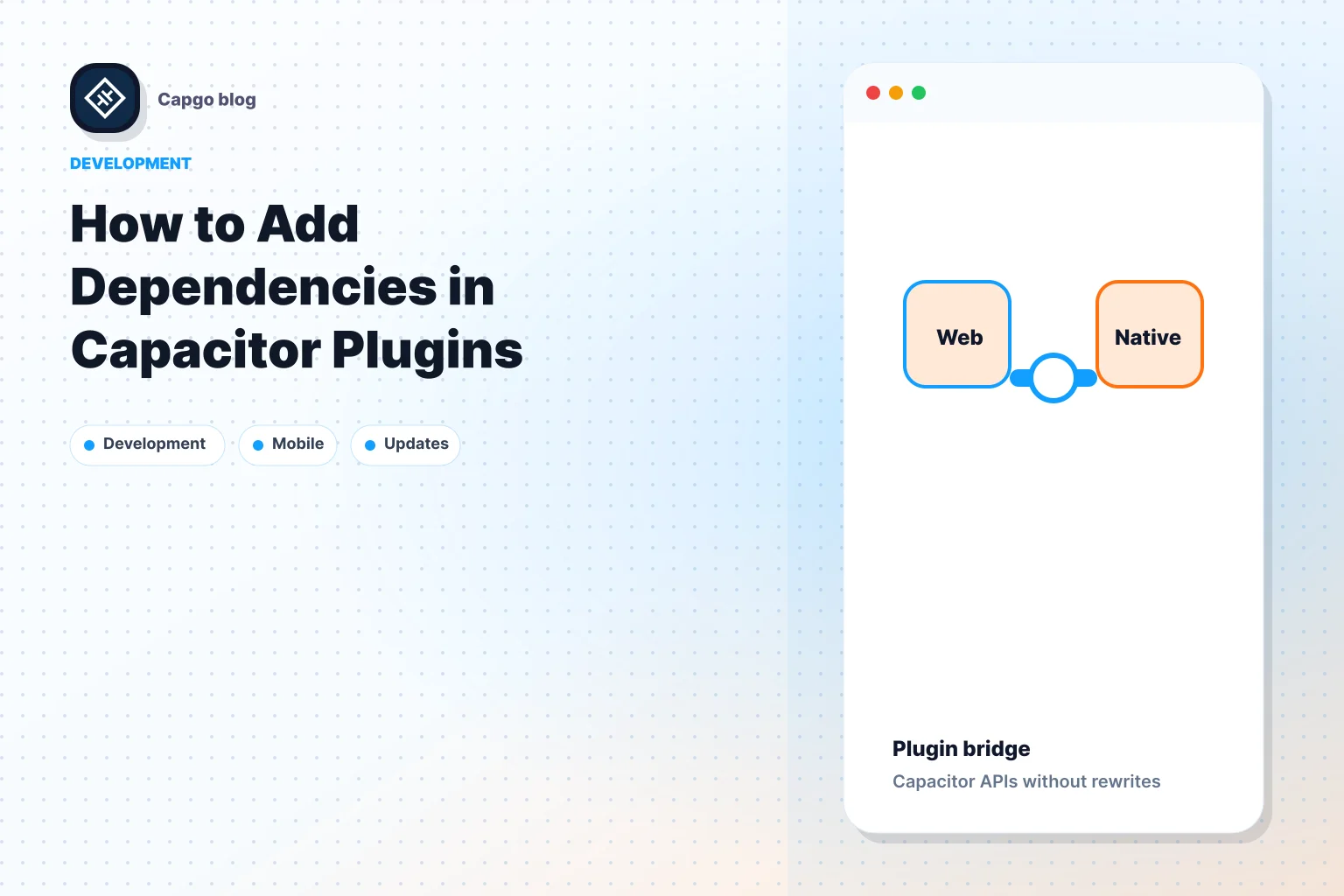
의존성 추가 Capacitor Capacitor 플랫폼
-
의존성 추가는 복잡해 보일 수 있지만, 단계별로 나누면 훨씬 쉬워집니다. 다음은 알아야 할 내용입니다::
-
개발 환경을 설정하세요:
- Node.js와 같은 __CAPGO_KEEP_0__, npm, Android Studio, , CocoaPods, 그리고 JDK.시작하세요
-
__CAPGO_KEEP_0__ 플러그인 프로젝트 Capacitor plugin project:
- 사용
npm init @capacitor/plugin새 플러그인을 만들기 위해
- 사용
-
JavaScript 의존성을 추가하세요:
- 사용
npm install프로덕션 및 개발 의존성을 포함하기 위해 - 업데이트
package.json페어 의존성을 포함하기 위해@capacitor/core.
- 사용
-
플랫폼에 따라 의존성을 다루세요:
- iOS: CocoaPods 또는 SPM과 함께 라이브러리를 구성하세요 Alamofire 또는 SwiftyJSON.
- 안드로이드: Gradle을 사용하여 Gson이나 AppCompat과 같은 의존성을 추가하세요.
-
성능 최적화:
- 버전을 고정하고 의존성을 감사하고 충돌을 해결하여 안정성을 보장하세요.
-
__CAPGO_KEEP_0__ Capgo 앱 스토어 리뷰 없이 즉시 업데이트를 푸시하세요.:
- 도구 간의 빠른 비교
플랫폼:
| 도구 | __CAPGO_KEEP_0__ | 예시 의존성 |
|---|---|---|
| 자바스크립트 | npm | npm install lodash --save |
| iOS | CocoaPods/SPM | pod 'Alamofire', '~> 5.6.4' |
| 안드로이드 | Gradle | implementation 'com.google.code.gson:gson:2.10.1' |
왜 중요합니까?: 의존성 관리가 효과적으로 이루어지면 플러그인이 플랫폼 간에 무난하게 작동하고 시간을 절약하며 오류를 피할 수 있습니다. 더 깊게 들어가 봅시다.
iOS/안드로이드 플러그인 만들기 Capacitor iOS/안드로이드 플러그인 만들기
개발 환경 설정
개발 환경을 설정하기 위해 필요한 도구를 준비하세요. Capacitor 플러그인 필수 개발 도구
다음은 필요한 도구의 목록입니다.
도구
| 버전 | 목적 | Node.js |
|---|---|---|
| npm | 16.0.0+ | 자바스크립트 런타임 환경 |
| npm | 8.0.0+ | 패키지 관리 |
| Xcode | 14.0+ | iOS 개발 (Mac 전용) |
| Android Studio | Electric Eel+ | Android 개발 |
| CocoaPods | 1.11.0+ | iOS 의존성 관리 |
| JDK | 11+ | Android 빌드 도구 |
새로운 플러그인을 시작하는 방법
Capacitor CLI을 사용하여 플러그인 프로젝트를 시작하세요. 이에는 플랫폼 설정과 플러그인 이름을 역 도메인 형식으로 지정하는 것이 포함됩니다 (예:) com.mycompany.plugin):
- 다음 명령어를 실행하세요:
npm init @capacitor/plugin - iOS/Android 중 선택하세요.
- 역 도메인 형식으로 플러그인 이름을 지정하세요.
프로젝트 설정 단계
-
업데이트
package.json__CAPGO_KEEP_2__를 수정하여 다음을 포함하세요:
package.json플랫폼별 설정{ "capacitor": { "ios": { "src": "ios" }, "android": { "src": "android" } }, "peerDependencies": { "@capacitor/core": "^5.0.0" } } -
iOS 경우
-
Android 경우 iOS/Android 중 선택하세요.Android __CAPGO_KEEP_0__ 위치를 설정하세요.
platform :ios, '13.0' use_frameworks! -
For Android AndroidAndroid __CAPGO_KEEP_0__ 위치를 설정하세요.
build.gradleConfigure the following environment variables for your development tools:android { compileSdkVersion 33 defaultConfig { minSdkVersion 22 } }
-
-
환경 변수
설명
설명 ANDROID_HOME Android __CAPGO_KEEP_0__ 위치 Set Up Environment Variables Android SDK location /Users/username/Library/Android/sdk JAVA_HOME JDK 설치 경로 /Library/Java/JavaVirtualMachines/jdk-11.0.12.jdk/Contents/Home XCODE_SELECT Xcode 명령 줄 도구 /Applications/Xcode.app/Contents/Developer
프로젝트 설정이 완료되면 자바스크립트 의존성을 관리하는 단계로 넘어가세요.
자바스크립트 의존성
자바스크립트 의존성을 효과적으로 관리하는 것은 플러그인 성능을 안정적으로 유지하는 데 중요합니다.
npm 패키지 설치

Capacitor 플러그인에 의존성을 추가하는 방법
# Add a production dependency
npm install lodash --save

# Add a development dependency
npm install @types/lodash --save-dev
의존성을 설치하려면 다음 명령어를 사용하세요. package.json peer 의존성을 수동으로 포함하는 것을 잊지 마세요. 모든 의존성을 테스트하여 웹 및 네이티브 플랫폼 모두에서 호환성을 확인하세요.
package.json 관리
다음과 같은 예시를 참조하세요. package.json 의존성 버전을 일관되게 유지하기 위해 적절한 제약 조건을 설정하세요.
{
  "name": "my-capacitor-plugin",
  "version": "1.0.0",
  "dependencies": {
    "lodash": "^4.17.21"
  },
  "devDependencies": {
    "@types/lodash": "^4.14.195",
    "@capacitor/core": "^5.0.0"
  },
  "peerDependencies": {
    "@capacitor/core": "^5.0.0"
  }
}
제약 조건 유형
| 예시 | 사용 사례 | 정확 |
|---|---|---|
| Use Case | “5.0.0” | 중요한 의존성에 특정 버전이 필요합니다. |
| caret | “^5.0.0” | 소수점 업데이트와 패치 허용 |
| 틸드 | “~5.0.0” | 패치 업데이트만 허용 |
자바스크립트 라이브러리 사용
라이브러리 임포트 시, 번들 크기를 줄이기 위해 초점을 맞춰야 합니다.
// Import only the required function
import { isEqual } from 'lodash';

export class MyPlugin {
  async compare(options: { value1: any, value2: any }): Promise<boolean> {
    return isEqual(options.value1, options.value2);
  }
}
또한 적절한 오류 처리와 타입 체크를 보장해야 합니다.
import { Plugin } from '@capacitor/core';
import { validate } from 'your-validation-library';

@Plugin({
  name: 'MyPlugin',
  platforms: ['web', 'ios', 'android']
})
export class MyPlugin {
  async validateData(data: unknown): Promise<void> {
    try {
      if (!validate(data)) {
        throw new Error('Invalid data format');
      }
      // Continue processing if valid
    } catch (error) {
      throw new Error(`Validation failed: ${error.message}`);
    }
  }
}
다음으로 iOS 플랫폼에 특화된 의존성을 다루는 방법을 살펴보겠습니다.
iOS 의존성
이 섹션에서는 iOS 플러그인에서 네이티브 iOS 의존성을 관리하는 방법을 설명합니다. Capacitor 플러그인. iOS 네이티브 의존성을 처리하기 위한 다음 단계는 JavaScript 의존성을 설정한 후에야 가능합니다.
CocoaPods 설정

iOS 디렉토리에 CocoaPods를 초기화하세요:
cd ios
pod init
그 다음, 다음 설정을 포함하여 Plugin.podspec 파일을 업데이트하세요:
Pod::Spec.new do |s|
  s.name = 'MyCapacitorPlugin'
  s.version = '1.0.0'
  s.summary = 'Your plugin description'
  s.platform = :ios, '13.0'
  s.dependency 'Capacitor'
  # Include your iOS dependencies here
  s.dependency 'Alamofire', '~> 5.6.4'
end
Podfile Configuration
CocoaPods를 초기화한 후, Podfile에 Capacitor 및 추가적인 세 번째-party 라이브러리를 포함하여 의존성을 구성하세요:
platform :ios, '13.0'
use_frameworks!

def capacitor_pods
  pod 'Capacitor', :path => '../../node_modules/@capacitor/ios'
  pod 'CapacitorCordova', :path => '../../node_modules/@capacitor/ios'
end

target 'Plugin' do
  capacitor_pods
  # Add third-party dependencies
  pod 'KeychainAccess', '~> 4.2.2'
  pod 'SwiftyJSON', '~> 5.0.1'
end

target 'PluginTests' do
  capacitor_pods
end
다음은 일반적인 의존성 구성 패턴입니다:
| 제약 조건 유형 | 예시 | 사용 사례 |
|---|---|---|
| 정확한 버전 | pod 'KeychainAccess', '4.2.2' |
정확한 제어가 필요할 때, 보안 구성 요소와 같은 경우 |
| 소 버전 | pod 'Alamofire', '~> 5.6' |
안정적인 API가 패치 업데이트를 받을 수 있는 경우 |
| 주 버전 | pod 'SwiftyJSON', '> 5.0' |
업데이트 간의 유연성이 필요할 때 |
스위프트 패키지 의존성
CocoaPods를 사용하지 않으려면 Swift Package Manager(SPM)를 좋은 대안으로 사용할 수 있습니다. Xcode에서 SPM 의존성을 직접 추가하려면 다음 설정을 프로젝트에 추가하세요. Package.swift 파일:
// Package.swift
dependencies: [
    .package(url: "https://github.com/Alamofire/Alamofire.git", .upToNextMajor(from: "5.6.4")),
    .package(url: "https://github.com/SwiftyJSON/SwiftyJSON.git", from: "5.0.1")
]
SPM 의존성을 사용하여 플러그인 code을 사용하려면, 필요한 경우 import하고 통합하세요. 예를 들어:
import Capacitor
import Alamofire

@objc(MyPlugin)
public class MyPlugin: CAPPlugin {
    @objc func makeRequest(_ call: CAPPluginCall) {
        AF.request("https://api.example.com/data").response { response in
            // Process the response
            call.resolve([
                "data": response.data
            ])
        }
    }
}
이 방법은 프로젝트 요구 사항에 따라 CocoaPods와 Swift Package Manager를 선택할 수 있게 해줍니다.
안드로이드 의존성
안드로이드 의존성을 설정하여 원활한 네이티브 통합을 보장하세요. Capacitor 플러그인에 대한 의존성을 관리하는 방법을 알아보세요.
Gradle 의존성
__CAPGO_KEEP_0__ 플러그인에 대한 의존성을 설정하려면 다음 구성들을 프로젝트의 build.gradle 파일에 추가하세요:
android {
    defaultConfig {
        minSdkVersion 22
        targetSdkVersion 33
    }
}

dependencies {
    implementation "androidx.appcompat:appcompat:1.6.1"
    implementation "com.google.code.gson:gson:2.10.1"
    implementation "org.jetbrains.kotlin:kotlin-stdlib:1.8.20"
    implementation project(':capacitor-android')
}
추가 버전을 정의하려면 buildscript 블록에 추가하세요:
buildscript {
    ext {
        androidxCoreVersion = '1.10.1'
        kotlinVersion = '1.8.20'
    }
}
의존성이 설정되면 필요한 저장소들을 설정하세요.
저장소 구성
프로젝트 수준 build.gradle, Maven 저장소가 필요합니다:
allprojects {
    repositories {
        google()
        mavenCentral()
        maven { url "https://jitpack.io" }
    }
}
사용 중인 Maven 저장소가 커스텀 또는 개인화된 경우, 다음과 같은 자격 증명을 추가하세요:
maven {
    url "https://maven.example.com/releases"
    credentials {
        username = project.findProperty("mavenUsername") ?: System.getenv("MAVEN_USERNAME")
        password = project.findProperty("mavenPassword") ?: System.getenv("MAVEN_PASSWORD")
    }
}
저장소가 설정되면 발생할 수 있는 의존성 충돌을 해결하세요.
호환성 문제 해결
의존성 충돌을 해결하기 위해 버전 해결을 적용하세요. build.gradle:
configurations.all {
    resolutionStrategy {
        force "org.jetbrains.kotlin:kotlin-stdlib:1.8.20"
        force "androidx.core:core-ktx:1.10.1"
    }
}
버전 해결 전략
| 예시 | 버전 충돌 | 특정 버전 강제 |
|---|---|---|
| 여러 버전 | Issue Type | force 'com.google.code.gson:gson:2.10.1' |
| Strategy | 모듈을 제외하세요 | exclude group: 'org.json', module: 'json' |
| 전이적 문제 | 엄격한 버전 사용 | strictly 'androidx.core:core-ktx:1.10.1' |
예를 들어, 다음과 같이 충돌하는 모듈을 제외할 수 있습니다:
dependencies {
    implementation('library:name:1.0.0') {
        exclude group: 'com.conflicting.dependency'
    }
}
마지막으로, 빌드 프로세스를 최적화하기 위해 캐싱과 병렬 실행을 활성화하세요. gradle.properties:
org.gradle.caching=true
org.gradle.parallel=true
org.gradle.jvmargs=-Xmx2048m
Capgo Capgo Live Update Dashboard Interface

Using Capgo alongside native and JavaScript dependency management makes updating your plugin faster and easier.
About Capgo
Capgo is a live update platform designed for Capacitor plugins and apps. With over 23.5 million updates delivered across 750 production apps [1], Capgo allows developers to push updates for dependencies and code instantly - no app store review required. Updates are secured with end-to-end encryption and meet both Apple and Android compliance standards.
Capgo 업데이트 기능
Capgo은 플러그인 의존성 관리를 간소화하는 기능을 제공합니다.
| 기능 | 기능 설명 | 주요 지표 |
|---|---|---|
| 실시간 업데이트 | 역할: 홈페이지 문제/해결 섹션. 페이지/영역: 프리미엄 지원 페이지. 메시지 키 `ps_help_updates_title` (Ps Help Updates Title). | 분당 업데이트 |
| 24시간 내 95% 사용자 업데이트율 | 부분 업데이트 | 434ms average API response time |
| 434ms 평균 __CAPGO_KEEP_0__ 응답 시간입니다. (ms는 밀리초를 나타냅니다.) | 다중 버전 관리 | 82% 글로벌 성공률 |
| 채널 시스템 | 특정 사용자 그룹을 대상으로 | 다중 배포 채널 지원 |
출처: [1]
Capgo은 CI/CD 도구인 GitHub Actions, GitLab CI, Jenkins와 완벽하게 작동하며, 의존성 업데이트 및 플러그인 버전 일관성을 자동화합니다. 이러한 도구는 Capgo을 워크플로에 통합하는 것을 더 쉽게 만듭니다.
Capgo 설정
다음 단계를 따르세요. Capgo을 프로젝트에 통합하세요:
-
Capgo CLI 설치
터미널에서 다음 명령어를 실행하세요:
npx @capgo/cli init -
업데이트 설정
Capgo dashboard를 사용하여 배포 채널 및 설정을 구성하세요. 클라우드 호스팅 및 자체 호스팅 구성 모두 지원됩니다.
-
업데이트 로직 추가
업데이트를 활성화하려면 main plugin 파일에 이 code을 추가하세요:
import { Capgo } from '@capgo/capacitor-updater';

// Initialize Capgo
const capgo = new Capgo({
  appId: 'YOUR_APP_ID',
  channel: 'production'
});

// Check for updates
await capgo.checkForUpdate();
“Agile 개발을 실천하고 @Capgo은 사용자에게 지속적으로 제공하는 mission-critical입니다!” - Rodrigo Mantica
Capgo은 업데이트 성공률 및 사용자 활동에 대한 실시간 분석 대시보드를 제공합니다. 롤백 및 오류 추적과 같은 기능을 사용하면 문제를 신속하게 해결할 수 있으며 플러그인 업데이트가 원활하게 작동할 수 있습니다.
결론
프로세스 리뷰
Capacitor 플러그인에 대한 의존성 관리는 네이티브 컴포넌트 (iOS 및 Android)와 자바스크립트 동등체를 일치시키는 것을 포함하여 smooth한 통합을 보장하는 것입니다. 이 프로세스는 플랫폼별 설정과 자바스크립트 패키지 관리를 포함하여 최적의 성능을 달성하기 위해 수행됩니다. 설명된 단계를 따르면 안정적이고 효율적인 플러그인 기능성을 유지할 수 있습니다.
최선의 방법
의존성 관리를 효과적으로 관리하려면 다음 방법을 고려하세요:
| 실천 | 혜택 | Capacitor 플러그인에 의존성을 추가하는 방법 |
|---|---|---|
| 버전 고정 | 예기치 못한 문제를 피한다 | Capacitor 플러그인에 고정된 버전을 사용하여 package.json |
| 플랫폼 격리 | 충돌을 최소화한다 | 자연어 의존성을 분리한다 |
| 정기적인 업데이트로 | 보안을 향상한다 | 중요한 패치를 신속하게 적용한다 |
| 의존성 감사 | 위험을 감지한다 | 실행 npm audit 주기적으로 |
Capgo과 같은 라이브 업데이트 도구를 사용하면 이러한 관행을 단순화하고 개선할 수 있습니다. 실시간 업데이트 기능을 제공하여 업데이트를 더욱 간편하게 할 수 있습니다.
Capgo의 이점
Capgo은 의존성 관리 프로세스를 단순화하고 강력한 성능을 제공합니다. 24시간 이내에 95%의 사용자 업데이트율을 달성하고 전 세계 Capgo 응답 시간은 434ms입니다. 애플과 안드로이드의 지침을 모두 충족하는 암호화된 업데이트를 제공합니다. 여러 플러그인 버전을 관리하는 팀에게는 Capgo의 채널 시스템이 특정 사용자 그룹에 대한 대상 배포를 허용합니다. __CAPGO_KEEP_0__의 성능을 간단하게 살펴보겠습니다. and maintains a global API response time of 값 [1]Capgo
Capgo
| __CAPGO_KEEP_0__ | __CAPGO_KEEP_0__ |
|---|---|
| 전역 API 응답 시간 | 434ms |
| 업데이트 성공률 | 82% |
| 사용자 업데이트 속도 (24시간) | 95% |
How to Add Dependencies in Capacitor Plugins에서 계속
Capacitor __CAPGO_KEEP_0__ 플러그인을 사용 중이라면 How to Add Dependencies in Capacitor Plugins __CAPGO_KEEP_0__ 플러그인 디렉토리와 연결 Capgo 플러그인 디렉토리에서 제품 워크플로우 Capgo Plugins by __CAPGO_KEEP_1__ Capacitor Plugins by Capgo의 구현 세부 사항 Capacitor Plugins by Capgo Capacitor 플러그인 추가 또는 업데이트 Capacitor 플러그인 추가 또는 업데이트 구현 세부 사항 Ionic Enterprise 플러그인 대체 Ionic Enterprise 플러그인 대체 제품 워크플로우 Capgo 네이티브 빌드 for the product workflow in Capgo Native Builds.



