
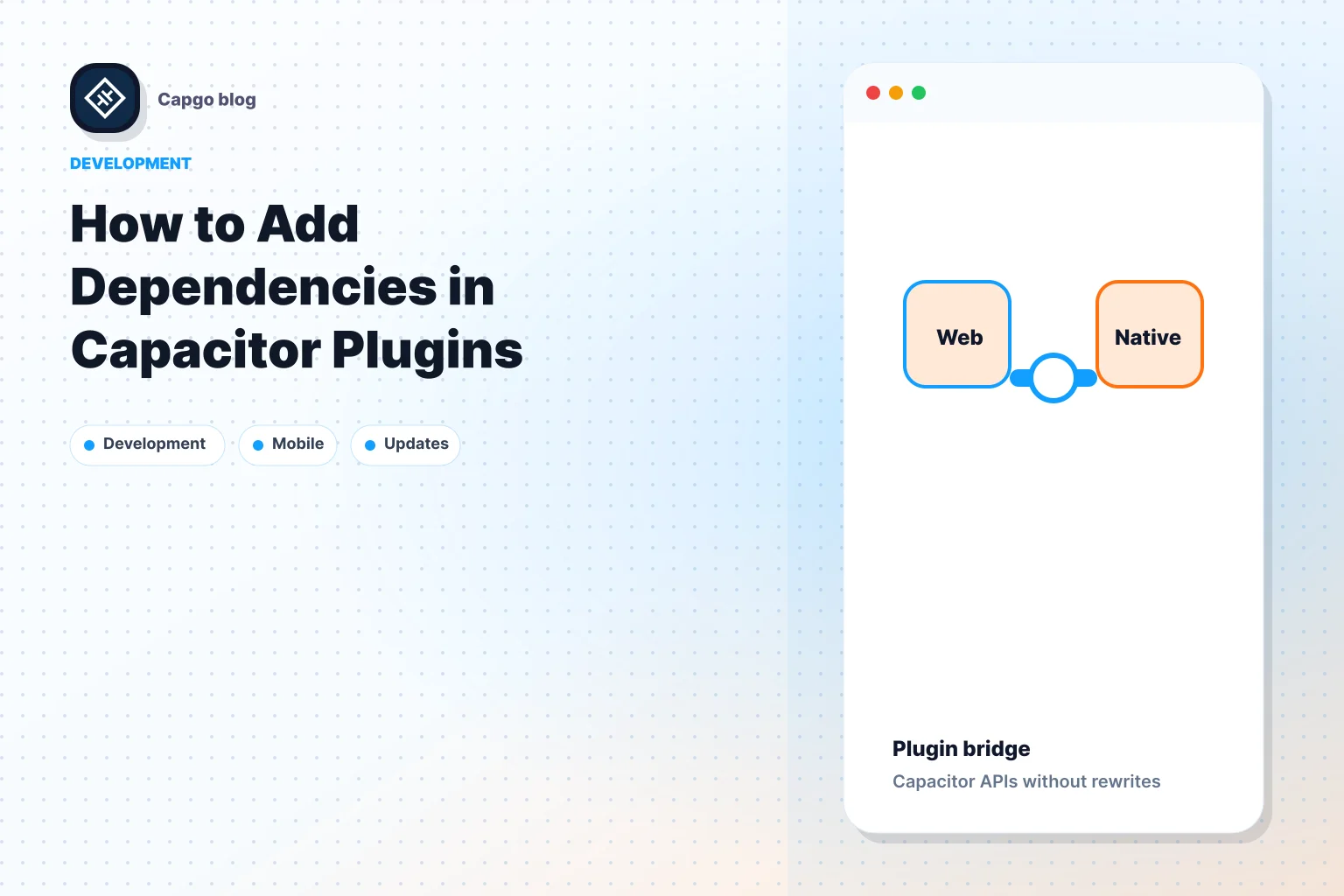
의존성 추가하기: Capacitor 플러그인에 의존성을 추가하는 작업이 막막하게 느껴질 수 있지만, 단계를 나누면 훨씬 쉬워집니다. 다음 내용을 확인해 보세요:
-
도구 이해하기:
-
개발 환경 설정하기:
- 다음과 같은 도구 설치 Node.js, npm, Xcode, Android Studio, CocoaPods, 그리고 JDK입니다.
-
- 사용하세요:
npm init @capacitor/plugin시작하여 새 플러그인을 만듭니다.
- 사용하세요:
-
JavaScript 의존성을 추가합니다:
- 사용하세요:
npm install프로덕션 및 개발용 의존성을 위해. - 업데이트
package.json다음과 같은 peer dependencies를 포함하려면:@capacitor/core.
- 사용하세요:
-
플랫폼별 종속성 관리:
- iOS: 다음 라이브러리와 함께 CocoaPods 또는 SPM을 설정하세요: Alamofire 또는 SwiftyJSON.
- Android: Gradle을 사용하여 Gson 또는 AppCompat 같은 종속성을 추가하세요.
-
성능 최적화:
- 버전을 고정하고, 종속성을 감사하며, 충돌을 해결하여 안정성을 확보하세요.
-
다음과 같은 도구를 사용하세요: Capgo Live Update를 위해:
- App Store 심사 없이 즉시 업데이트를 배포하세요.
도구별 빠른 비교:
| 플랫폼 | 도구 | 의존성 예시 |
|---|---|---|
| JavaScript | npm | npm install lodash --save |
| iOS | CocoaPods/SPM | pod 'Alamofire', '~> 5.6.4' |
| Android | Gradle | implementation 'com.google.code.gson:gson:2.10.1' |
왜 중요한가: 의존성을 효과적으로 관리하면 플러그인이 여러 플랫폼에서 원활하게 작동하고, 시간을 절약하며, 오류를 방지할 수 있습니다. 이제 자세한 단계를 살펴보겠습니다.
방법: Capacitor iOS/Android용 플러그인 만들기
개발 환경 설정하기
의존성을 효과적으로 처리할 수 있도록 Capacitor 플러그인 필요한 도구로 환경을 준비하세요.
필수 개발 도구
필요한 도구 목록은 다음과 같습니다:
| 도구 | 버전 | 용도 |
|---|---|---|
| Node.js | 16.0.0+ | JavaScript 런타임 환경 |
| npm | 8.0.0+ | 패키지 관리 |
| Xcode | 14.0+ | iOS 개발 (Mac 전용) |
| Android Studio | Electric Eel+ | Android 개발 |
| CocoaPods | 1.11.0+ | iOS 의존성 관리 |
| JDK | 11+ | Android 빌드 도구 |
새 플러그인 시작하기
Capacitor CLI를 사용하여 플러그인 프로젝트를 시작하세요. 플랫폼 설정과 reverse-domain 형식의 플러그인 이름 지정이 포함됩니다 (예: com.mycompany.plugin):
- 다음 명령어를 실행하세요:
npm init @capacitor/plugin - 대상 플랫폼(iOS/Android)을 선택합니다.
- reverse-domain 형식으로 플러그인 이름을 지정합니다.
프로젝트 설정 단계
-
업데이트
package.json다음을 포함하도록
package.json를 수정하세요:{ "capacitor": { "ios": { "src": "ios" }, "android": { "src": "android" } }, "peerDependencies": { "@capacitor/core": "^5.0.0" } } -
플랫폼별 설정
-
iOS iOS의 Podfile에 다음이 포함되어 있는지 확인하세요:
platform :ios, '13.0' use_frameworks! -
iOS Android의 경우
build.gradlecontains:android { compileSdkVersion 33 defaultConfig { minSdkVersion 22 } }
-
-
환경 변수 설정
개발 도구에 다음 환경 변수를 설정하세요:
가변적 용도 예시 값 ANDROID_HOME Android SDK 경로 /Users/username/Library/Android/sdk JAVA_HOME JDK 설치 경로 /Library/Java/JavaVirtualMachines/jdk-11.0.12.jdk/Contents/Home XCODE_SELECT Xcode command line tools /Applications/Xcode.app/Contents/Developer
프로젝트 설정이 완료되었다면, 이제 JavaScript 의존성 관리를 진행할 차례입니다.
JavaScript 의존성
JavaScript 의존성을 효과적으로 관리하는 것은 안정적인 플러그인 성능 유지의 핵심입니다.
npm 패키지 설치

의존성을 설치하려면 다음 명령어를 사용하세요:
# Add a production dependency
npm install lodash --save

# Add a development dependency
npm install @types/lodash --save-dev
peer dependencies는 반드시 직접 포함해야 하며, package.json 파일에서 모든 의존성을 테스트하여 웹과 Native Build 플랫폼 모두에서 호환되는지 확인하세요.
package.json 관리
예시는 다음과 같습니다 package.json 설정:
{
  "name": "my-capacitor-plugin",
  "version": "1.0.0",
  "dependencies": {
    "lodash": "^4.17.21"
  },
  "devDependencies": {
    "@types/lodash": "^4.14.195",
    "@capacitor/core": "^5.0.0"
  },
  "peerDependencies": {
    "@capacitor/core": "^5.0.0"
  }
}
일관성을 유지하려면 의존성 버전을 적절히 고정하세요:
| 제약 유형 | 예시 | 사용 사례 |
|---|---|---|
| Exact | “5.0.0” | 특정 버전이 반드시 필요한 핵심 의존성 |
| Caret | “^5.0.0” | 마이너 업데이트 및 패치 허용 |
| Tilde | “~5.0.0” | 패치 업데이트로만 제한 |
JavaScript 라이브러리 사용하기
라이브러리를 임포트할 때는 번들 크기를 줄이는 데 집중하세요:
// Import only the required function
import { isEqual } from 'lodash';

export class MyPlugin {
  async compare(options: { value1: any, value2: any }): Promise<boolean> {
    return isEqual(options.value1, options.value2);
  }
}
또한, 적절한 에러 핸들링과 타입 체크를 반드시 수행해야 합니다:
import { Plugin } from '@capacitor/core';
import { validate } from 'your-validation-library';

@Plugin({
  name: 'MyPlugin',
  platforms: ['web', 'ios', 'android']
})
export class MyPlugin {
  async validateData(data: unknown): Promise<void> {
    try {
      if (!validate(data)) {
        throw new Error('Invalid data format');
      }
      // Continue processing if valid
    } catch (error) {
      throw new Error(`Validation failed: ${error.message}`);
    }
  }
}
다음으로, iOS를 위한 플랫폼별 의존성 관리 방법을 알아보겠습니다.
iOS 의존성
이 섹션에서는 다음의 네이티브 iOS 의존성 관리 방법을 설명합니다: Capacitor 플러그인. JavaScript 의존성 설정을 마쳤다면, 다음 단계는 네이티브 iOS 의존성을 처리하는 것입니다.
CocoaPods 설정

먼저 iOS 디렉토리에서 CocoaPods를 초기화하세요:
cd ios
pod init
그런 다음, 다음을 업데이트하세요: Plugin.podspec 다음 설정이 포함된 파일:
Pod::Spec.new do |s|
  s.name = 'MyCapacitorPlugin'
  s.version = '1.0.0'
  s.summary = 'Your plugin description'
  s.platform = :ios, '13.0'
  s.dependency 'Capacitor'
  # Include your iOS dependencies here
  s.dependency 'Alamofire', '~> 5.6.4'
end
Podfile 설정
CocoaPods를 초기화한 후, Podfile에 Capacitor 및 기타 서드파티 라이브러리를 포함하도록 설정하세요:
platform :ios, '13.0'
use_frameworks!

def capacitor_pods
  pod 'Capacitor', :path => '../../node_modules/@capacitor/ios'
  pod 'CapacitorCordova', :path => '../../node_modules/@capacitor/ios'
end

target 'Plugin' do
  capacitor_pods
  # Add third-party dependencies
  pod 'KeychainAccess', '~> 4.2.2'
  pod 'SwiftyJSON', '~> 5.0.1'
end

target 'PluginTests' do
  capacitor_pods
end
자주 사용되는 의존성 설정 패턴은 다음과 같습니다:
| 제약 조건 유형 | 예시 | 사용 사례 |
|---|---|---|
| 정확한 버전 | pod 'KeychainAccess', '4.2.2' |
보안 컴포넌트와 같이 정밀한 제어가 필요한 경우 |
| 마이너 버전 | pod 'Alamofire', '~> 5.6' |
패치 업데이트가 발생할 수 있는 안정적인 API의 경우 |
| 메이저 버전 | pod 'SwiftyJSON', '> 5.0' |
업데이트 시 유연성이 허용되는 경우 |
Swift Package 의존성
CocoaPods 대신 Swift Package Manager(SPM)를 사용하고 싶다면 좋은 대안이 됩니다. 다음 설정을 통해 Xcode에서 SPM 의존성을 직접 추가하세요. Package.swift 파일에 포함하세요:
// Package.swift
dependencies: [
    .package(url: "https://github.com/Alamofire/Alamofire.git", .upToNextMajor(from: "5.6.4")),
    .package(url: "https://github.com/SwiftyJSON/SwiftyJSON.git", from: "5.0.1")
]
플러그인 code에서 SPM 의존성을 사용하려면, 해당 패키지를 import 하여 필요한 대로 통합하면 됩니다. 예시는 다음과 같습니다:
import Capacitor
import Alamofire

@objc(MyPlugin)
public class MyPlugin: CAPPlugin {
    @objc func makeRequest(_ call: CAPPluginCall) {
        AF.request("https://api.example.com/data").response { response in
            // Process the response
            call.resolve([
                "data": response.data
            ])
        }
    }
}
이 방식을 사용하면 프로젝트 요구 사항에 따라 CocoaPods와 Swift Package Manager 중 하나를 선택할 수 있습니다.
Android 의존성
원활한 네이티브 통합을 위해 Android 의존성을 설정하세요. Capacitor 플러그인의 의존성을 관리하는 방법은 다음과 같습니다.
Gradle Dependencies
다음 설정을 추가하세요: build.gradle 파일에 포함하세요:
android {
    defaultConfig {
        minSdkVersion 22
        targetSdkVersion 33
    }
}

dependencies {
    implementation "androidx.appcompat:appcompat:1.6.1"
    implementation "com.google.code.gson:gson:2.10.1"
    implementation "org.jetbrains.kotlin:kotlin-stdlib:1.8.20"
    implementation project(':capacitor-android')
}
다음에서 추가 버전을 정의하세요: buildscript 블록:
buildscript {
    ext {
        androidxCoreVersion = '1.10.1'
        kotlinVersion = '1.8.20'
    }
}
의존성 설정이 완료되면 필요한 repository를 반드시 설정해야 합니다.
Repository 설정
프로젝트 레벨의 build.gradle에 필요한 Maven repository를 포함하세요:
allprojects {
    repositories {
        google()
        mavenCentral()
        maven { url "https://jitpack.io" }
    }
}
커스텀 또는 프라이빗 Maven repository를 사용하는 경우, 다음과 같이 인증 정보를 추가하세요:
maven {
    url "https://maven.example.com/releases"
    credentials {
        username = project.findProperty("mavenUsername") ?: System.getenv("MAVEN_USERNAME")
        password = project.findProperty("mavenPassword") ?: System.getenv("MAVEN_PASSWORD")
    }
}
Repository 설정이 끝나면 발생할 수 있는 의존성 충돌을 해결하세요.
호환성 문제 해결
의존성 충돌을 해결하려면 다음의 build.gradle:
configurations.all {
    resolutionStrategy {
        force "org.jetbrains.kotlin:kotlin-stdlib:1.8.20"
        force "androidx.core:core-ktx:1.10.1"
    }
}
다음은 일반적인 의존성 문제를 해결하기 위한 전략입니다:
| 문제 유형 | 해결 전략 | 예시 |
|---|---|---|
| 버전 충돌 | 특정 버전 강제 지정 | force 'com.google.code.gson:gson:2.10.1' |
| 중복 버전 발생 | 모듈 제외하기 | exclude group: 'org.json', module: 'json' |
| 전이적 의존성 문제 | 엄격한 버전 사용 | strictly 'androidx.core:core-ktx:1.10.1' |
예를 들어, 다음과 같이 충돌하는 모듈을 제외할 수 있습니다:
dependencies {
    implementation('library:name:1.0.0') {
        exclude group: 'com.conflicting.dependency'
    }
}
마지막으로, 캐싱과 병렬 실행을 활성화하여 build 프로세스를 최적화하세요. gradle.properties:
org.gradle.caching=true
org.gradle.parallel=true
org.gradle.jvmargs=-Xmx2048m
Capgo 통합

Native 및 JavaScript 의존성 관리와 함께 Capgo를 사용하면 플러그인 업데이트가 더 빠르고 쉬워집니다.
Capgo 소개
Capgo는 Capacitor 플러그인 및 앱을 위해 설계된 live update 플랫폼입니다. 750개 이상의 프로덕션 앱에서 2,350만 건 이상의 업데이트를 제공하며 [1], Capgo를 통해 개발자는 앱 스토어 심사 없이도 의존성 및 code 업데이트를 즉시 배포할 수 있습니다. 모든 업데이트는 종단간 암호화로 보호되며 Apple 및 Android 준수 표준을 충족합니다.
Capgo Live Update 기능
Capgo는 다음 기능들을 통해 플러그인 의존성 관리를 간소화합니다:
| 기능 | 주요 기능 | 핵심 지표 |
|---|---|---|
| Live Updates | 몇 분 만에 업데이트 배포 | 24시간 내 사용자 업데이트율 95% |
| 부분 업데이트 | 변경된 파일만 다운로드 | 평균 API 응답 시간 434ms |
| 버전 관리 | 다중 버전 관리 | 글로벌 성공률 82% |
| 채널 시스템 | 특정 사용자 그룹 타겟팅 | 다양한 배포 채널 지원 |
출처: [1]
Capgo는 GitHub Actions, GitLab CI, Jenkins와 같은 CI/CD 도구와 완벽하게 연동되어, 의존성 업데이트를 자동화하고 일관된 플러그인 버전을 보장합니다. 이러한 도구들을 통해 Capgo를 워크플로우에 더욱 쉽게 통합할 수 있습니다.
Capgo 설정하기
다음 단계에 따라 프로젝트에 Capgo를 통합하세요:
-
Capgo CLI 설치
터미널에서 다음 명령어를 실행하세요:
npx @capgo/cli init -
업데이트 설정 구성
Capgo dashboard를 사용하여 배포 채널과 설정을 구성하세요. 클라우드 호스팅 및 셀프 호스팅 구성을 모두 지원합니다.
-
업데이트 로직 추가
업데이트를 활성화하려면 메인 플러그인 파일에 다음 code를 추가하세요:
import { Capgo } from '@capgo/capacitor-updater';

// Initialize Capgo
const capgo = new Capgo({
  appId: 'YOUR_APP_ID',
  channel: 'production'
});

// Check for updates
await capgo.checkForUpdate();
“우리는 애자일 개발 방식을 따르며, 사용자에게 지속적으로 가치를 전달하는 데 있어 @Capgo는 핵심적인 역할을 합니다!” - Rodrigo Mantica
Capgo는 업데이트 성공률과 사용자 활동에 대한 실시간 인사이트를 제공하는 analytics dashboard도 제공합니다. 원클릭 롤백 및 에러 트래킹과 같은 기능은 문제를 빠르게 해결하여 플러그인 업데이트가 원활하게 유지되도록 돕습니다.
결론
프로세스 검토
Capacitor 플러그인의 의존성을 관리하려면 네이티브 컴포넌트(iOS 및 Android)를 JavaScript 파트와 일치시켜 원활한 통합을 보장해야 합니다. 이 프로세스에는 최적의 성능을 구현하기 위한 플랫폼별 설정 및 JavaScript 패키지 관리가 포함됩니다. 아래 단계를 따르면 안정적이고 효율적인 플러그인 기능을 유지할 수 있습니다.
모범 사례
의존성을 효과적으로 관리하려면 다음 관행을 고려하세요:
| 실습 | 이점 | 구현 방법 |
|---|---|---|
| 버전 고정 (Version Pinning) | 예기치 않은 이슈 방지 | 다음에서 고정 버전 사용 package.json |
| 플랫폼 격리 (Platform Isolation) | 충돌 최소화 | 네이티브 의존성 분리 |
| 정기 업데이트 | 보안성 향상 | 중요 패치를 즉시 적용 |
| 의존성 감사 | 리스크 탐지 | 실행 npm audit 빈번하게 |
Capgo와 같은 live update 도구를 사용하면 실시간 업데이트를 통해 이러한 프로세스를 더욱 간소화하고 개선할 수 있습니다.
Capgo의 장점
Capgo는 강력한 성능을 제공하면서 의존성 관리 프로세스를 단순화합니다. 이를 통해 놀라운 24시간 이내 사용자 업데이트율 95% 또한 전 세계 API 응답 시간을 434ms로 [1]유지합니다. 종단간 암호화를 통해 Apple 및 Android 가이드라인을 준수하는 안전한 업데이트를 보장합니다. 여러 플러그인 버전을 관리하는 팀의 경우, Capgo의 채널 시스템을 사용하여 특정 사용자 그룹을 대상으로 배포할 수 있습니다.
Capgo의 성능을 간략히 살펴보겠습니다:
| 지표 | 항목 |
|---|---|
| 전 세계 API 응답 시간 | 434ms로 |
| 업데이트 성공률 | 82% |
| 사용자 업데이트율 (24시간) | 95% |
Capacitor 플러그인에 의존성 추가하는 방법 관련 글 더 보기
사용 중인 경우 Capacitor 플러그인에 의존성 추가하는 방법 네이티브 플러그인 작업을 계획하려면, 이를 연결하세요: Capgo 플러그인 디렉토리 Capgo 플러그인 디렉토리의 제품 워크플로우를 보려면, Capgo 제공 Capacitor 플러그인 Capgo 제공 Capacitor 플러그인의 구현 세부 사항을 보려면, 플러그인 추가 및 업데이트 플러그인 추가 또는 업데이트에 대한 구현 세부 사항은, Ionic Enterprise 플러그인 대안 Ionic Enterprise Plugin Alternatives의 제품 워크플로우와 Capgo Native Build Capgo Native Build 제품 워크플로우는.





