
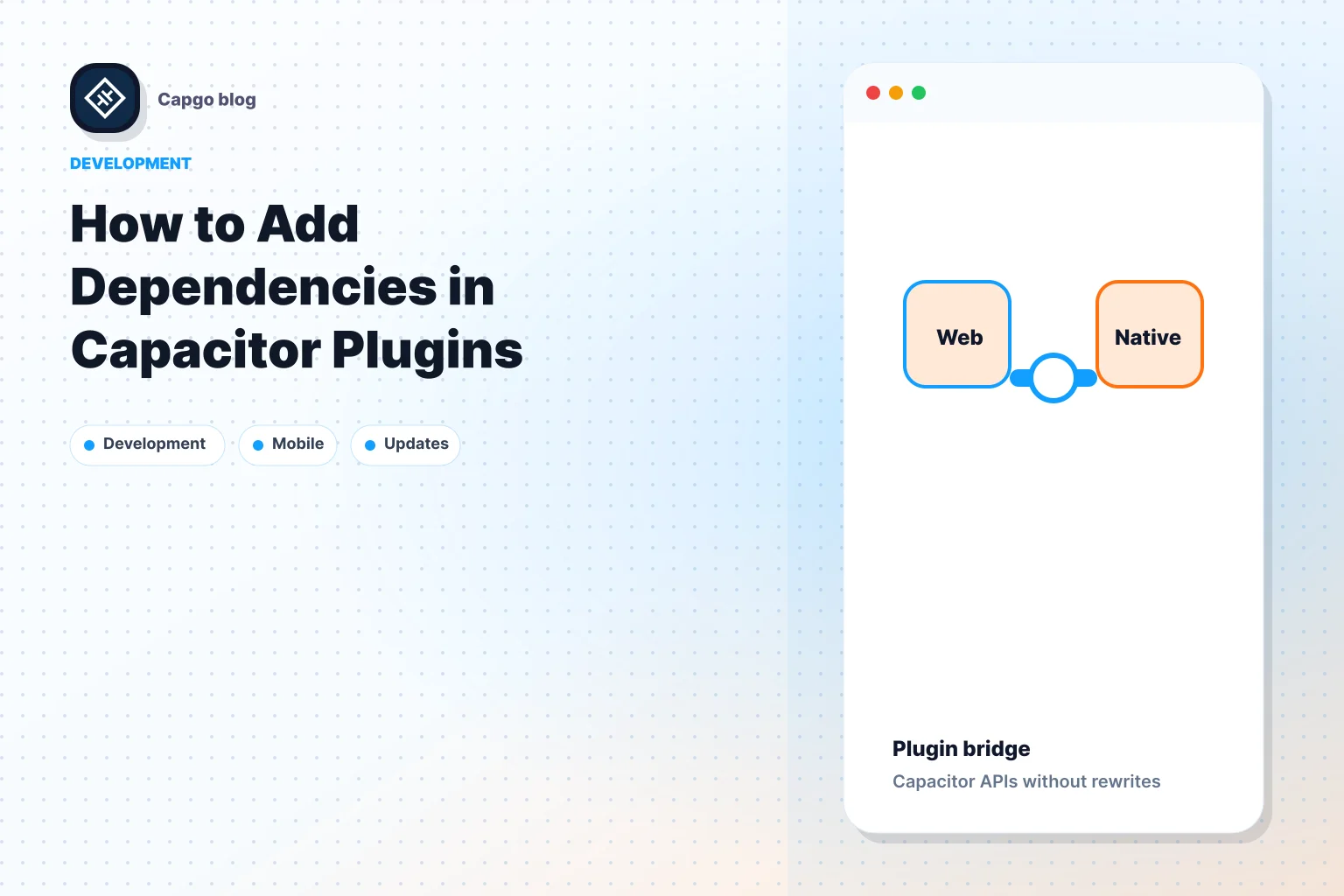
Ajouter des dépendances aux Capacitor plugins peut sembler complexe, mais c'est plus simple quand on le décompose en étapes claires. Voici ce qu'il faut savoir :
-
Comprendre les outils:
-
Configurez votre environnement de développement:
- Installez des outils comme Node.js, npm, Xcode, Android Studio, CocoaPods et JDK.
-
Commencez votre projet de plugin Capacitor:
- Utilisez
npm init @capacitor/pluginpour créer un nouveau plugin.
- Utilisez
-
Ajoutez des dépendances JavaScript:
- Utilisez
npm installpour les dépendances de production et de développement. - Mise à jour
package.jsonpour inclure des peer dependencies comme@capacitor/core.
- Utilisez
-
Gérer les dépendances spécifiques aux plateformes:
- iOS: Configurez CocoaPods ou SPM avec des librairies comme Alamofire ou SwiftyJSON.
- Android: Utilisez Gradle pour ajouter des dépendances comme Gson ou AppCompat.
-
Optimiser les performances:
- Fixez les versions, auditez les dépendances et résolvez les conflits pour garantir la stabilité.
-
Utilisez des outils comme Capgo pour les live updates:
- Push updates instantly without app store reviews.
Comparatif rapide des outils:
| Plateforme | Outil | Exemple de dépendance |
|---|---|---|
| JavaScript | npm | npm install lodash --save |
| iOS | CocoaPods/SPM | pod 'Alamofire', '~> 5.6.4' |
| Android | Gradle | implementation 'com.google.code.gson:gson:2.10.1' |
Pourquoi c'est important: Gérer efficacement les dépendances garantit le bon fonctionnement de votre plugin sur toutes les plateformes, vous fait gagner du temps et évite les erreurs. Voyons cela en détail.
Comment créer un Capacitor plugin pour iOS/Android
Configurer votre environnement de développement
Préparez votre environnement avec les outils nécessaires pour gérer Plugin Capacitor efficacement les dépendances.
Outils de développement requis
Voici la liste des outils dont vous aurez besoin :
| Outil | Version | Finalité |
|---|---|---|
| Node.js | 16.0.0+ | Environnement d'exécution JavaScript |
| npm | 8.0.0+ | Gestionnaire de paquets |
| Xcode | 14.0+ | Développement iOS (Mac uniquement) |
| Android Studio | Electric Eel+ | Développement Android |
| CocoaPods | 1.11.0+ | Gestion des dépendances iOS |
| JDK | 11+ | Outils de build Android |
Créer un nouveau plugin
Utilisez le Capacitor CLI pour lancer votre projet de plugin. Cela inclut la configuration des plateformes et le nommage de votre plugin au format reverse-domain (ex : com.mycompany.plugin):
- Exécutez la commande suivante :
npm init @capacitor/plugin - Choisissez vos plateformes cibles (iOS/Android).
- Attribuez un nom à votre plugin au format reverse-domain.
Étapes de configuration du projet
-
Mise à jour
package.jsonModifiez votre
package.jsonpour inclure ce qui suit :{ "capacitor": { "ios": { "src": "ios" }, "android": { "src": "android" } }, "peerDependencies": { "@capacitor/core": "^5.0.0" } } -
Configuration spécifique à la plateforme
-
Pour iOS, assurez-vous que votre Podfile inclut :
platform :ios, '13.0' use_frameworks! -
Pour Android, vérifiez que votre
build.gradlecontient :android { compileSdkVersion 33 defaultConfig { minSdkVersion 22 } }
-
-
Configurer les variables d'environnement
Configurez les variables d'environnement suivantes pour vos outils de développement :
Variable Finalité Valeur d'exemple ANDROID_HOME Emplacement SDK d'Android /Users/username/Library/Android/sdk JAVA_HOME Chemin d'installation du JDK /Library/Java/JavaVirtualMachines/jdk-11.0.12.jdk/Contents/Home XCODE_SELECT Outils de ligne de commande Xcode /Applications/Xcode.app/Contents/Developer
Une fois votre projet configuré, vous pouvez passer à la gestion des dépendances JavaScript.
Dépendances JavaScript
Une gestion efficace des dépendances JavaScript est essentielle pour maintenir la stabilité des plugins.
npm Installation des packages

Pour installer les dépendances, utilisez les commandes suivantes :
# Add a production dependency
npm install lodash --save

# Add a development dependency
npm install @types/lodash --save-dev
Assurez-vous d'inclure manuellement les peer dependencies dans votre package.json fichier. Testez toutes les dépendances pour confirmer la compatibilité sur les plateformes web et natives.
Gérer le package.json
Voici un exemple package.json configuration :
{
  "name": "my-capacitor-plugin",
  "version": "1.0.0",
  "dependencies": {
    "lodash": "^4.17.21"
  },
  "devDependencies": {
    "@types/lodash": "^4.14.195",
    "@capacitor/core": "^5.0.0"
  },
  "peerDependencies": {
    "@capacitor/core": "^5.0.0"
  }
}
Pour maintenir la cohérence, verrouillez les versions des dépendances de manière appropriée :
| Type de contrainte | Exemple | Cas d’usage |
|---|---|---|
| Exacte | “5.0.0” | Pour les dépendances critiques nécessitant une version spécifique |
| Caret (^) | “^5.0.0” | Autorise les mises à jour mineures et les patchs |
| Tilde (~) | “~5.0.0” | Limite les mises à jour aux seuls patchs |
Utilisation de bibliothèques JavaScript
When importing libraries, focus on reducing the bundle size:
// Import only the required function
import { isEqual } from 'lodash';

export class MyPlugin {
  async compare(options: { value1: any, value2: any }): Promise<boolean> {
    return isEqual(options.value1, options.value2);
  }
}
Assurez également une gestion d'erreurs et un typage appropriés :
import { Plugin } from '@capacitor/core';
import { validate } from 'your-validation-library';

@Plugin({
  name: 'MyPlugin',
  platforms: ['web', 'ios', 'android']
})
export class MyPlugin {
  async validateData(data: unknown): Promise<void> {
    try {
      if (!validate(data)) {
        throw new Error('Invalid data format');
      }
      // Continue processing if valid
    } catch (error) {
      throw new Error(`Validation failed: ${error.message}`);
    }
  }
}
Ensuite, découvrez comment gérer les dépendances spécifiques à la plateforme pour iOS.
Dépendances iOS
Cette section explique comment gérer les dépendances natives iOS dans Plugins Capacitor. Une fois vos dépendances JavaScript configurées, l'étape suivante consiste à gérer les dépendances natives iOS.
CocoaPods Configuration

Commencez par initialiser CocoaPods dans votre répertoire iOS :
cd ios
pod init
Ensuite, mettez à jour votre Plugin.podspec fichier avec les configurations suivantes :
Pod::Spec.new do |s|
  s.name = 'MyCapacitorPlugin'
  s.version = '1.0.0'
  s.summary = 'Your plugin description'
  s.platform = :ios, '13.0'
  s.dependency 'Capacitor'
  # Include your iOS dependencies here
  s.dependency 'Alamofire', '~> 5.6.4'
end
Configuration du Podfile
Après avoir initialisé CocoaPods, configurez le Podfile pour inclure Capacitor et toute autre bibliothèque tierce :
platform :ios, '13.0'
use_frameworks!

def capacitor_pods
  pod 'Capacitor', :path => '../../node_modules/@capacitor/ios'
  pod 'CapacitorCordova', :path => '../../node_modules/@capacitor/ios'
end

target 'Plugin' do
  capacitor_pods
  # Add third-party dependencies
  pod 'KeychainAccess', '~> 4.2.2'
  pod 'SwiftyJSON', '~> 5.0.1'
end

target 'PluginTests' do
  capacitor_pods
end
Voici quelques modèles courants de configuration de dépendances :
| Type de contrainte | Exemple | Cas d’usage |
|---|---|---|
| Version exacte | pod 'KeychainAccess', '4.2.2' |
Lorsqu'un contrôle précis est nécessaire, par exemple pour des composants de sécurité |
| Version mineure | pod 'Alamofire', '~> 5.6' |
Pour les API stables susceptibles de recevoir des correctifs |
| Version majeure | pod 'SwiftyJSON', '> 5.0' |
Quand la flexibilité entre les mises à jour est acceptable |
Dépendances Swift Package
Si vous préférez ne pas utiliser CocoaPods, Swift Package Manager (SPM) est une excellente alternative. Ajoutez les dépendances SPM directement dans Xcode avec la configuration suivante dans votre Package.swift fichier :
// Package.swift
dependencies: [
    .package(url: "https://github.com/Alamofire/Alamofire.git", .upToNextMajor(from: "5.6.4")),
    .package(url: "https://github.com/SwiftyJSON/SwiftyJSON.git", from: "5.0.1")
]
Pour utiliser des dépendances SPM dans votre plugin code, importez-les et intégrez-les selon vos besoins. Par exemple :
import Capacitor
import Alamofire

@objc(MyPlugin)
public class MyPlugin: CAPPlugin {
    @objc func makeRequest(_ call: CAPPluginCall) {
        AF.request("https://api.example.com/data").response { response in
            // Process the response
            call.resolve([
                "data": response.data
            ])
        }
    }
}
Cette approche vous permet de choisir entre CocoaPods et Swift Package Manager selon les besoins de votre projet.
Dépendances Android
Configurez les dépendances Android pour garantir une intégration native fluide. Voici comment gérer les dépendances pour votre plugin Capacitor.
Gradle Dépendances
Ajoutez les configurations suivantes à votre build.gradle fichier :
android {
    defaultConfig {
        minSdkVersion 22
        targetSdkVersion 33
    }
}

dependencies {
    implementation "androidx.appcompat:appcompat:1.6.1"
    implementation "com.google.code.gson:gson:2.10.1"
    implementation "org.jetbrains.kotlin:kotlin-stdlib:1.8.20"
    implementation project(':capacitor-android')
}
Définissez des versions supplémentaires dans le buildscript bloc :
buildscript {
    ext {
        androidxCoreVersion = '1.10.1'
        kotlinVersion = '1.8.20'
    }
}
Une fois les dépendances configurées, assurez-vous de paramétrer les dépôts nécessaires.
Configuration des dépôts
Dans votre projet au niveau racine build.gradle, incluez les dépôts Maven requis :
allprojects {
    repositories {
        google()
        mavenCentral()
        maven { url "https://jitpack.io" }
    }
}
Si vous utilisez des dépôts Maven personnalisés ou privés, ajoutez les identifiants comme ceci :
maven {
    url "https://maven.example.com/releases"
    credentials {
        username = project.findProperty("mavenUsername") ?: System.getenv("MAVEN_USERNAME")
        password = project.findProperty("mavenPassword") ?: System.getenv("MAVEN_PASSWORD")
    }
}
Les dépôts étant configurés, gérez les éventuels conflits de dépendances.
Résolution des problèmes de compatibilité
Pour gérer les conflits de dépendances, appliquez des résolutions de version dans votre build.gradle:
configurations.all {
    resolutionStrategy {
        force "org.jetbrains.kotlin:kotlin-stdlib:1.8.20"
        force "androidx.core:core-ktx:1.10.1"
    }
}
Voici des stratégies pour résoudre les problèmes de dépendances courants :
| Type de problème | Stratégie | Exemple |
|---|---|---|
| Conflit de version | Forcer une version spécifique | force 'com.google.code.gson:gson:2.10.1' |
| Versions multiples | Exclure un module | exclude group: 'org.json', module: 'json' |
| Problèmes de dépendances transitives | Utiliser des versions strictes | strictly 'androidx.core:core-ktx:1.10.1' |
Par exemple, vous pouvez exclure des modules en conflit comme ceci :
dependencies {
    implementation('library:name:1.0.0') {
        exclude group: 'com.conflicting.dependency'
    }
}
Enfin, optimisez votre processus de build en activant le cache et l'exécution parallèle dans gradle.properties:
org.gradle.caching=true
org.gradle.parallel=true
org.gradle.jvmargs=-Xmx2048m
Capgo Intégration

L'utilisation de Capgo combinée à la gestion des dépendances natives et JavaScript rend la mise à jour de votre plugin plus rapide et plus simple.
À propos de Capgo
Capgo est une plateforme live update conçue pour les Capacitor plugins et applications. Avec plus de 23,5 millions de mises à jour livrées sur 750 applications en production [1], Capgo permet aux développeurs de pousser instantanément des mises à jour pour les dépendances et code — sans passer par la revue des stores. Les mises à jour sont sécurisées par un chiffrement de bout en bout et respectent les normes de conformité Apple et Android.
Fonctionnalités de mise à jour Capgo
Capgo simplifie la gestion des dépendances de plugins avec ces fonctionnalités :
| Fonctionnalité | Ce qu'il fait | Indicateur clé |
|---|---|---|
| Live updates | Déployez des mises à jour en quelques minutes | 95 % des utilisateurs mis à jour en 24 heures |
| Mises à jour partielles | Téléchargez uniquement les fichiers modifiés | Temps de réponse API moyen de 434 ms |
| Gestion des versions | Gérez plusieurs versions | Taux de réussite global de 82 % |
| Système de canaux | Cibler des groupes d'utilisateurs spécifiques | Prend en charge plusieurs canaux de déploiement |
Source : [1]
Capgo fonctionne parfaitement avec les outils CI/CD comme GitHub Actions, GitLab CI et Jenkins, automatisant les mises à jour de dépendances et garantissant des versions de plugins cohérentes. Ces outils facilitent l'intégration de Capgo dans votre workflow.
Configuration de Capgo
Suivez ces étapes pour intégrer Capgo à votre projet :
-
Installez le CLI de Capgo
Exécutez la commande suivante dans votre terminal :
npx @capgo/cli init -
Configurer les préférences de mise à jour
Utilisez le dashboard Capgo pour configurer vos canaux de déploiement et vos préférences. Les configurations cloud et self-hosted sont toutes deux prises en charge.
-
Ajouter la logique de mise à jour
Ajoutez ce code à votre fichier de plugin principal pour activer les mises à jour :
import { Capgo } from '@capgo/capacitor-updater';

// Initialize Capgo
const capgo = new Capgo({
  appId: 'YOUR_APP_ID',
  channel: 'production'
});

// Check for updates
await capgo.checkForUpdate();
« Nous pratiquons le développement agile et @Capgo est essentiel pour livrer en continu à nos utilisateurs ! » - Rodrigo Mantica
Capgo propose également un dashboard analytics pour obtenir des insights en temps réel sur le taux de succès des mises à jour et l'activité des utilisateurs. Des fonctionnalités comme le rollback en un clic et le suivi des erreurs aident à résoudre rapidement tout problème, garantissant la fluidité de vos mises à jour de plugins.
Conclusion
Revue du processus
La gestion des dépendances pour les plugins Capacitor nécessite d'aligner les composants natifs (iOS et Android) avec leurs équivalents JavaScript pour garantir une intégration fluide. Ce processus inclut des configurations spécifiques à chaque plateforme et la gestion des packages JavaScript pour obtenir les meilleures performances. Suivre les étapes décrites ci-dessous aidera à maintenir des fonctionnalités de plugin stables et efficaces.
Bonnes pratiques
Pour gérer efficacement les dépendances, suivez ces bonnes pratiques :
| Pratique | Avantage | Comment l'implémenter |
|---|---|---|
| Verrouillage des versions | Évite les problèmes imprévus | Utiliser des versions fixes dans package.json |
| Isolation des plateformes | Minimise les conflits | Séparer les dépendances natives |
| Mises à jour régulières | Améliore la sécurité | Appliquer les correctifs critiques rapidement |
| Audit des dépendances | Détecte les risques | Exécutez npm audit fréquemment |
L'utilisation d'outils live update comme Capgo peut simplifier et améliorer ces pratiques en permettant des Live Update en temps réel.
Avantages de Capgo
Capgo simplifie la gestion des dépendances tout en offrant de hautes performances. Il atteint un niveau impressionnant de 95 % de mises à jour utilisateurs en 24 heures et maintient un temps de réponse API global de 434 ms [1]. Grâce au chiffrement de bout en bout, il garantit des mises à jour sécurisées conformes aux directives d'Apple et d'Android. Pour les équipes gérant plusieurs versions de plugins, le système de canaux de Capgo permet des déploiements ciblés pour des groupes d'utilisateurs spécifiques.
Voici un aperçu des performances de Capgo :
| Métrique | Valeur |
|---|---|
| Temps de réponse API global | 434 ms |
| Taux de réussite des mises à jour | 82% |
| Taux de mise à jour utilisateur (24 heures) | 95% |
Continuer la lecture : Comment ajouter des dépendances dans les plugins Capacitor
Si vous utilisez Comment ajouter des dépendances dans les plugins Capacitor pour planifier le travail sur un plugin natif, connectez-l’à Répertoire des plugins Capgo pour le workflow produit dans le répertoire des plugins Capgo, Plugins Capacitor par Capgo pour les détails d'implémentation dans les plugins Capacitor par Capgo, Ajouter ou mettre à jour des plugins pour les détails d'implémentation dans Adding or Updating Plugins, Alternatives aux plugins Ionic Enterprise pour le workflow produit dans les alternatives aux plugins Ionic Enterprise, et Capgo Native Build pour le workflow produit dans les Capgo Native Builds.





