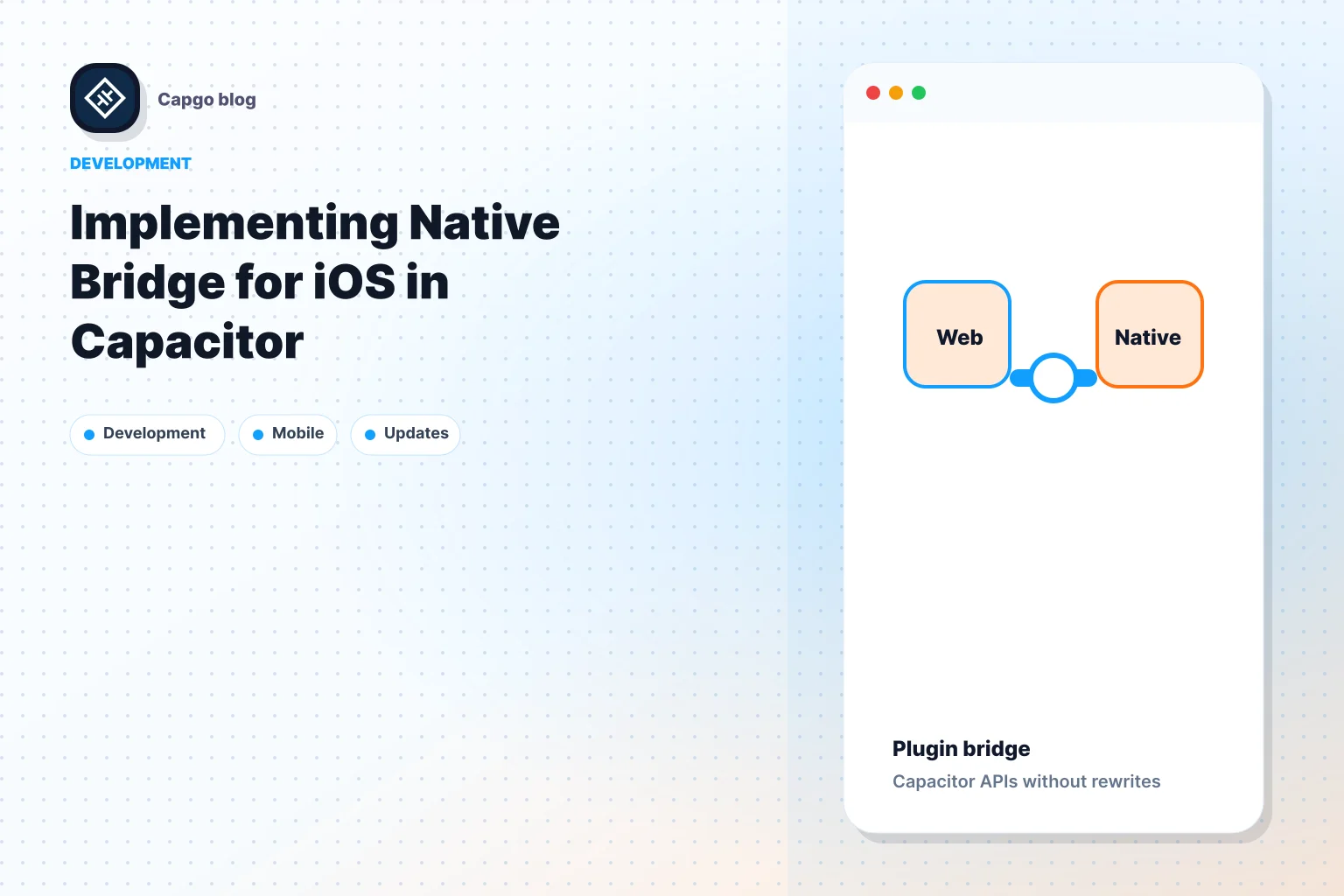
네이티브 브리지는 Capacitor JavaScript code가 Swift 또는 Objective-C를 통해 iOS 전용 기능과 통신할 수 있게 합니다. 알아야 할 내용:
- 주요 기능: 웹 앱에서 iOS 기능(예: 카메라, GPS)에 직접 접근할 수 있습니다.
- 요구 사항: iOS 프로파일링 (v16+), iOS 14+, Swift 또는 Objective-C 지식이 필요합니다.
- 단계:
- 설치
@capacitor/ios하고 iOS 플랫폼을 설정하세요. - Xcode를 사용하여 프로젝트를 구성하고 커스텀 플러그인.
- JavaScript와 네이티브 레이어 간 통신을 처리하기 위해 Swift code를 작성하세요.
- 설치
- 테스트: 시뮬레이터나 실제 기기에서 앱을 실행하고, 상세 로깅을 활용해 디버깅하세요.
- 최적화: 에러 처리, 성능(예: 백그라운드 스레드), 보안(예: 토큰 관리)에 집중하세요.
Capgo 앱 스토어 제출 없이 네이티브 브릿지 업데이트 관리도 간소화할 수 있습니다.
단계별 가이드, code 예시, 모범 사례를 확인하세요!
만들기: Capacitor iOS/Android용 플러그인
iOS 개발 환경 설정
Capacitor에서 웹과 네이티브 컴포넌트 간 원활한 통신을 위해 iOS 환경을 설정하세요.
iOS 지원 추가
iOS 브리지 개발에 필요한 Capacitor 모듈을 설치하는 것부터 시작하세요:
npm install @capacitor/ios
npx cap add ios
이 과정은 iOS 프로젝트를 초기화하고 필요한 의존성을 설치합니다. Capacitor는 WKWebView를 렌더링 엔진으로 사용하며, 더 이상 사용되지 않는 UIWebView를 [1].
설정이 완료되면 Xcode에서 프로젝트를 열어 native bridge 통합을 계속 진행하세요.
iOS 프로파일링 프로젝트 설정
아래 명령어를 사용하거나 워크스페이스 파일로 직접 이동하여 Xcode 프로젝트를 열 수 있습니다:
npx cap open ios또는:
open ios/App/App.xcworkspace프로젝트를 연 후, 호환성을 위해 Xcode에서 다음 설정을 구성하세요:
| 설정 단계 | 목적 | 요구 사항 |
|---|---|---|
| iOS 버전 | 플랫폼 지원 확인 | iOS 14+ |
| Xcode 버전 | 개발 환경 | 16.0+ |
커스텀 플러그인을 추가하려면 MyViewController.swift 파일에 다음 code 스니펫을 추가하세요:
override open func capacitorDidLoad() {
    bridge?.registerPluginInstance(PluginName())
}
이 설정이 완료되면 설정을 테스트하세요.
설정 테스트
시뮬레이터나 실제 기기에서 앱을 실행하여 브리지 통합을 확인하세요. Capacitor 설정 파일에서 상세 로깅을 활성화하여 활동을 모니터링하세요:
{
  "debugMode": true,
  "logLevel": "debug"
}
Xcode 콘솔에 웹과 네이티브 레이어 간 통신 로그가 표시됩니다. 예:
“⚡️ Native -> ScreenOrientation orientation 115962915⚡️ TO JS {“type”:“portrait-primary”}” [2]
더 자세히 디버깅하려면 Chrome DevTools 또는 Safari Web Inspector 를 사용해 웹-네이티브 호출을 모니터링하세요.
네이티브 code를 수정한 후 업데이트를 적용하려면 프로젝트를 다시 빌드하고 sync해야 합니다:
npm run build
npx cap sync ios
플러그인 개발로 넘어가기 전에 Capacitor 앱에서 네이티브 브리지가 정상적으로 작동하는지 확인하세요.
Native Bridge 플러그인 빌드하기
개발하기 Native Bridge 플러그인 웹 애플리케이션과 네이티브 기능 간의 원활한 통신을 가능하게 합니다.
플러그인 구조 설정
Capacitor 플러그인 빌더를 사용해 새 플러그인을 생성하세요. 프로젝트에 필요한 파일 구조가 설정됩니다:
npm init @capacitor/plugin플러그인이 생성되면 필수 Swift 파일이 포함됩니다. Package.swift 파일을 Xcode에서 열어 이 파일들에 접근하고 설정하세요. 플러그인에는 두 가지 핵심 Swift 클래스가 필요합니다:
| 클래스 유형 | 목적 | 베이스 클래스 |
|---|---|---|
| 핵심 플러그인 클래스 | 핵심 플러그인 로직 포함 | NSObject |
| Bridge | JavaScript 인터페이스 역할 | CAPPlugin & CAPBridgedPlugin |
Swift 구현
이제 Swift로 플러그인 기능을 구현하세요. 아래와 같이 필요한 데코레이터를 사용하고 브리지를 설정합니다:
import Capacitor

@objc(MyPlugin)
public class MyPlugin: CAPPlugin, CAPBridgedPlugin {
    public let identifier = "MyPlugin"
    public let jsName = "MyPlugin"

    public let pluginMethods: [CAPPluginMethod] = [
        CAPPluginMethod(name: "myMethod", returnType: CAPPluginReturnPromise)
    ]

    @objc func myMethod(_ call: CAPPluginCall) {
        let inputValue = call.getString("value") ?? ""
        // Add your implementation logic here
        call.resolve(["result": inputValue])
    }
}
“A Capacitor 플러그인 iOS용은 두 개의 간단한 Swift 클래스로 구성되며, 하나는 로직을 구현하는 구현 클래스로
NSObject를 상속하며, 여기에 플러그인 로직을 작성하고, 다른 하나는CAPPlugin및CAPBridgedPluginJavaScript에서 호출할 수 있는 export된 메서드들을 가집니다.” [3]
플러그인 등록
통합을 마무리하려면 Xcode에서 플러그인을 등록하고 JavaScript에서 사용할 수 있도록 노출하세요. 다음 code를 추가하여 MyViewController.swift:
override open func capacitorDidLoad() {
    bridge?.registerPluginInstance(MyPlugin())
}
그다음, JavaScript code에 Capacitor를 사용해 플러그인을 노출하세요. registerPlugin 메서드:
import { registerPlugin } from '@capacitor/core';
const MyPlugin = registerPlugin('MyPlugin');
export default MyPlugin;
플러그인을 작업할 때는 bridge 호출 지연 시간, 데이터 전송 크기, bridge 호출 성공률 같은 핵심 성능 지표를 확인하세요. 디버깅과 테스트에 대해서는 문서의 관련 섹션을 참고하세요.
이 단계를 거치면 플러그인이 iOS 프로젝트에 통합되어 웹 레이어와 네이티브 Swift 메서드 간의 효율적인 통신이 가능해집니다.
Bridge 개발 가이드라인
신뢰할 수 있는 iOS bridge를 구축하려면 에러 관리, 성능 최적화, 보안에 세심한 주의를 기울여야 합니다.
에러 관리
웹과 네이티브 레이어 간의 안정적인 통신을 유지하려면 효과적인 에러 핸들링이 필수적입니다. 먼저 모든 입력 데이터를 검증해 문제를 미리 방지하세요:
@objc func processData(_ call: CAPPluginCall) {
    guard let inputData = call.getString("data") else {
        call.reject("Missing required data parameter")
        return
    }

    do {
        // Process validated data
        call.resolve(["result": processedData])
    } catch {
        Log.error("Data processing failed", error)
        call.reject("Processing error", error)
    }
}| 에러 레벨 | 작업 | 목적 |
|---|---|---|
| 입력 검증 | 타입 체크, null 체크 | 잘못된 데이터 처리 방지 |
| 런타임 오류 | try-catch 블록 | 예기치 않은 실패 처리 |
| Bridge 통신 | 상태 모니터링 | 브리지 상태 추적 및 유지 |
이러한 레벨에서 오류를 처리하면 더 원활한 운영을 보장하고 속도 및 반응성 향상에 집중할 수 있습니다.
속도 최적화
성능은 또 다른 핵심 요소입니다. 앱의 반응성을 유지하려면 무거운 작업을 백그라운드 스레드로 이동하고, 메인 스레드는 UI 업데이트를 위해 비워 두세요:
@objc func heavyOperation(_ call: CAPPluginCall) {
    DispatchQueue.global(qos: .userInitiated).async {
        // Perform intensive operation
        DispatchQueue.main.async {
            call.resolve(["result": result])
        }
    }
}| 최적화 영역 | 전략 | 성능 영향 |
|---|---|---|
| 데이터 전송 | 배치 처리 | 브리지 호출 횟수 감소 |
| 스레드 관리 | 백그라운드 프로세싱 | UI를 부드럽고 반응성 있게 유지 |
| 메모리 사용량 | 값 타입 사용 | 메모리 오버헤드 최소화 |
이러한 전략은 지연 시간을 줄이고 전반적인 사용자 경험을 향상시켜 앱이 더 빠르고 효율적으로 느껴지도록 합니다.
보안 표준
보안은 성능만큼 중요합니다. 브리지 통신을 보호하면 데이터 무결성을 보장하고 취약점으로부터 시스템을 방어할 수 있습니다. 주요 실천 사항은 다음과 같습니다:
- 토큰 관리: 인증 토큰과 같은 민감한 데이터를 브라우저 저장소가 아닌 네이티브 측에 안전하게 저장합니다 [4].
- 통신 보안: 엄격한 CORS 정책을 적용하고 Content Security Policy (CSP) 헤더를 사용하여 웹과 네이티브 레이어 간 데이터 흐름을 제어합니다 [4].
- 제로 트러스트 원칙: 외부 통신을 제한하고 모든 데이터 전송을 엄격하게 검증합니다 [4].
@objc func secureOperation(_ call: CAPPluginCall) {
    guard let token = KeychainWrapper.standard.string(forKey: "authToken") else {
        call.reject("Authentication required")
        return
    }

    // Perform secure operation with validated token
}
Capgo 통합
Capgo 소개
Capgo는 Capacitor 앱의 라이브 업데이트를 간소화하며, 특히 native bridge 업데이트에서 강점을 발휘합니다. Apple 정책을 완벽히 준수하면서 App Store 제출 없이 bridge code에 대한 변경 사항을 즉시 배포할 수 있습니다.
| 기능 | 장점 |
|---|---|
| 종단 간 암호화 | 안전한 업데이트 배포 보장 |
| CI/CD 통합 | 자동화된 배포 지원 |
| 버전 관리 | 간소화 업데이트 관리 |
| Rollback 기능 | 간편한 롤백으로 리스크 감소 |
이 효율적인 프로세스는 아래에서 설명하듯 네이티브 브리지에도 적용됩니다.
Capgo와 네이티브 브리지
Capgo는 네이티브 브리지 업데이트를 간소화하여 앱 스토어 규정 준수와 매끄러운 경험을 보장합니다. 버전 관리와 배포의 복잡성을 처리하므로 사용자 기반 전체에 걸친 업데이트가 훨씬 쉬워집니다.
Capgo 브리지 업데이트 구현 예시입니다:
// Example of Capgo bridge update implementation
@objc func checkForUpdates(_ call: CAPPluginCall) {
    CapacitorUpdater.shared.checkForUpdate { result in
        switch result {
        case .success(let update):
            call.resolve([
                "version": update.version,
                "bundleId": update.bundleId
            ])
        case .failure(let error):
            call.reject("Update check failed", error)
        }
    }
}
code를 설정한 후에는 Capgo를 구성하여 이러한 업데이트를 효과적으로 관리할 수 있습니다.
Capgo 설정 가이드
네이티브 브리지 업데이트 관리를 위해 Capgo를 사용하려면 안정적인 성능을 위해 올바르게 구성해야 합니다. 샘플 구성은 다음과 같습니다:
{
  "plugins": {
    "CapacitorUpdater": {
      "autoUpdate": false,
      "updateUrl": "https://api.capgo.app/updates",
      "statsUrl": "https://api.capgo.app/stats"
    }
  }
}
안전하고 효율적인 업데이트를 위해 다음 모범 사례를 따르세요:
- 스테이징에서 브리지 기능 테스트: 사용자에게 배포하기 전에 통제된 환경에서 업데이트를 반드시 검증하세요.
- 중요한 변경 사항은 단계적으로 배포: 리스크를 최소화하려면 단계적 배포를 사용하세요.
- 엄격한 버전 관리 유지: 더 나은 관리와 필요 시 롤백을 위해 모든 변경 사항을 추적하세요.
Capgo의 기능을 잘 보여주는 예시는 2024년 9월에 플랫폼을 성공적으로 통합한 Rapido Cloud입니다. 이 통합은 복잡한 네이티브 브리지 업데이트를 처리하면서도 앱 안정성을 유지하는 Capgo의 역량을 보여줍니다 [5].
| 업데이트 유형 | 배포 전략 | 검증 단계 |
|---|---|---|
| 소규모 변경 사항 | 즉시 배포 | 기본 기능 테스트 |
| 주요 업데이트 | 단계별 배포 | 포괄적 테스트 |
| 중요 수정 | 타겟팅 릴리스 | 긴급 검증 |
Capgo는 다양한 개발 요구 사항에 맞춘 유연한 가격 정책을 제공합니다. 독립 개발자를 위한 월 $12부터 시작하여, 기업용 월 $249까지 맞춤형 기능과 전용 지원을 제공합니다.
요약
앞서 설명한 iOS 네이티브 브리지 설정의 핵심 내용을 다시 정리해 보겠습니다.
Capacitor에서 네이티브 브리지를 구현하려면 신중한 구성과 지속적인 유지보수가 필요합니다. 핵심적으로, 이 과정은 Swift code을 @objc 데코레이터와 통합하여 JavaScript와 네이티브 iOS 기능 간의 원활한 통신을 가능하게 합니다.
다음은 반드시 고려해야 할 핵심 사항입니다:
- 잘 구조화된 플러그인 설계: 견고한 아키텍처는 확장성과 유지보수성을 보장합니다.
- 효과적인 에러 핸들링: 잠재적인 문제를 해결해 원활한 사용자 경험을 보장하세요.
- 데이터 보안: 종단 간 암호화와 서명된 업데이트를 사용해 민감한 정보를 보호하세요.
학습 리소스
네이티브 브릿지 구현을 더 깊이 이해하고 싶다면, 유용한 리소스가 많이 있습니다:
“Capacitor는 본질적으로 웹 뷰입니다. 모바일 웹 브라우저에서 동작하는 컴포넌트라면 Capacitor에서도 동작합니다. 물론 기기의 모든 네이티브 기능에 접근할 수 있다는 점이 추가되죠 Capacitor 플러그인 브릿지.” - khromov [6]
Capacitor 에코시스템은 개발자를 지원하기 위한 다양한 도구와 문서를 제공합니다:
- 공식 문서: Capacitor의 Custom Native iOS Code 가이드는 단계별 지침을 제공합니다 [2].
- 커뮤니티 지원: 개발자 포럼에는 풍부한 예제와 공유된 경험이 가득합니다.
- 기술 튜토리얼: 플러그인 개발 및 네이티브 code 통합에 관한 심층 가이드입니다.
또한, Capgo와 같은 도구를 사용하면 네이티브 브릿지 업데이트 관리가 간편해지며, 시간이 지남에 따라 구현 내용을 개선하고 최적화할 수 있습니다.
자주 묻는 질문
::: FAQ
Capacitor iOS 환경에서 네이티브 브릿지를 안전하고 효율적으로 구현하는 방법은 무엇인가요?
Capacitor iOS 네이티브 브릿지 구현을 위한 베스트 프랙티스
Capacitor iOS 네이티브 브릿지를 구축할 때는 보안과 효율성을 최우선으로 고려해야 합니다. 이를 달성하기 위한 몇 가지 실질적인 단계는 다음과 같습니다:
-
코드베이스 보호: code 난독화 및 코드 압축 공격자가 앱의 code를 리버스 엔지니어링하기 어렵게 만듭니다. 이러한 기술은 민감한 로직을 보호하고 잠재적 취약점을 줄이는 데 도움이 됩니다.
-
데이터 교환 검증: 웹과 네이티브 레이어 간에 오가는 데이터를 항상 검증하세요. 이 단계는 인젝션 공격을 방지하고 컴포넌트 간 통신을 안전하게 유지하는 데 매우 중요합니다.
-
Capacitor 플러그인 시스템 활용: Capacitor의 플러그인 시스템은 웹과 네이티브 code를 연결하는 체계적이고 안전한 방법을 제공하도록 설계되었습니다. 이 프레임워크를 사용하면 리스크를 최소화하고 더 깔끔한 코드베이스를 유지할 수 있습니다.
-
의존성 최신 상태 유지: 최신 보안 패치와 개선 사항을 활용할 수 있도록 의존성을 정기적으로 업데이트하세요. Capacitor 팀의 업데이트와 권장 사항을 계속 확인하는 것도 마찬가지로 중요합니다.
-
Capgo와 같은 도구로 업데이트 간소화하기: Capgo와 같은 도구를 사용하면 Apple 가이드라인을 준수하면서 라이브 업데이트와 앱 관리를 간소화할 수 있습니다. 이렇게 하면 시간을 절약하고 앱 유지 관리의 복잡성을 줄일 수 있습니다.
이러한 방법을 따르면 보안성과 효율성을 모두 갖춘 Native Bridge를 구축할 수 있으며, Capacitor 기반 iOS 앱을 위한 탄탄한 기반이 됩니다. :::
::: FAQ
iOS에서 Capacitor로 Native Bridge를 테스트하고 디버깅하는 모범 사례는 무엇인가요?
Capacitor를 사용하여 iOS Native Bridge를 테스트하고 디버깅하려면 다음 사항에 집중해야 합니다. 단위 테스트, 통합 테스트, 그리고 작업에 맞는 도구를 사용하는 것입니다.
- 단위 테스트는 개별 컴포넌트가 제대로 작동하는지 확인합니다. 다음과 같은 프레임워크가 있습니다. Jasmine 또는 Karma 이 용도로 훌륭한 선택지입니다.
- 통합 테스트 는 웹 레이어와 네이티브 레이어의 상호작용을 검증합니다. Protractor 와 같은 도구로 사용자 플로우를 시뮬레이션해 이 상호작용을 검증할 수 있습니다.
디버깅에는 iOS 프로파일링 네이티브 컴포넌트를 트러블슈팅하는 한편, 다음과 같은 도구는 Safari Web Inspector 또는 Chrome DevTools 웹 레이어 작업에 매우 유용합니다. 소스 맵을 켜는 게 좋습니다. 이렇게 하면 헷갈리는 minified 버전 대신 원본 code를 디버깅할 수 있습니다.
live update 같은 서비스를 사용 중이라면 Capgo, 앱 스토어 승인의 일반적인 지연을 우회해 수정 사항과 업데이트를 즉시 푸시할 수 있습니다. 이는 문제를 빠르고 효율적으로 해결하는 게임 체인저가 될 수 있습니다. :::
::: FAQ
Capgo는 앱 스토어 승인 없이 Capacitor 앱의 네이티브 브리지 업데이트를 어떻게 가능하게 하나요?
Capgo는 다음을 통해 Capacitor 앱의 네이티브 브리지 업데이트 과정을 단순화합니다. OTA(Over-the-Air) 업데이트. 이 기능은 개발자가 앱 스토어 제출 과정을 생략하고 변경 사항을 즉시 배포할 수 있게 해줍니다. 버그 수정, 신규 기능, 자산 업데이트 등 모든 내용을 실시간으로 사용자에게 전달할 수 있습니다.
Capgo 설정은 빠르고 직관적입니다. 포괄적인 자동 업데이트 시스템 은 몇 분 만에 바로 사용할 수 있습니다. 또한 Apple과 Android 가이드라인을 준수하면서 앱이 최신 상태를 유지하도록 보장합니다. :::
Capacitor에서 iOS 네이티브 브리지 구현 계속하기
사용 중이라면 Capacitor에서 iOS용 Native Bridge 구현하기 네이티브 플러그인 작업을 계획하려면, 이를 다음 항목과 연결하세요: Capgo 플러그인 디렉토리 Capgo Plugin Directory의 제품 워크플로우에 맞춰, Capgo의 Capacitor 플러그인 Capgo의 Capacitor 플러그인 구현 상세 내용에 대해서는, 플러그인 추가 또는 업데이트 플러그인 추가 또는 업데이트의 구현 세부 사항은, Ionic Enterprise 플러그인 대안 Ionic Enterprise 플러그인 대안의 제품 워크플로우와, Capgo Native Build Capgo Native Builds의 제품 워크플로우를 위해.