Apples faltbares iPhone Duo verändert, wie System-UI und Safe Areas funktionieren. Expo hat einen praktischen Guide veröffentlicht für React Native Apps auf SDK 58. Dieser Beitrag ist das Capacitor-Äquivalent: eine WebView, CSS env Insets, Capacitor-Kernplugins und optionale native Leisten von @capgo/capacitor-native-navigation.
Was sich beim iPhone Duo ändert
Bei vielen Haltungen verschiebt iOS die Statusleiste, Navigationsleiste und Tab-Leiste in eine vertikale Seitenleiste am Leading- oder Trailing-Rand. Horizontale Leisten erscheinen weiterhin im Hochformat auf dem geöffneten inneren Display und in klassischen Smartphone-Layouts.
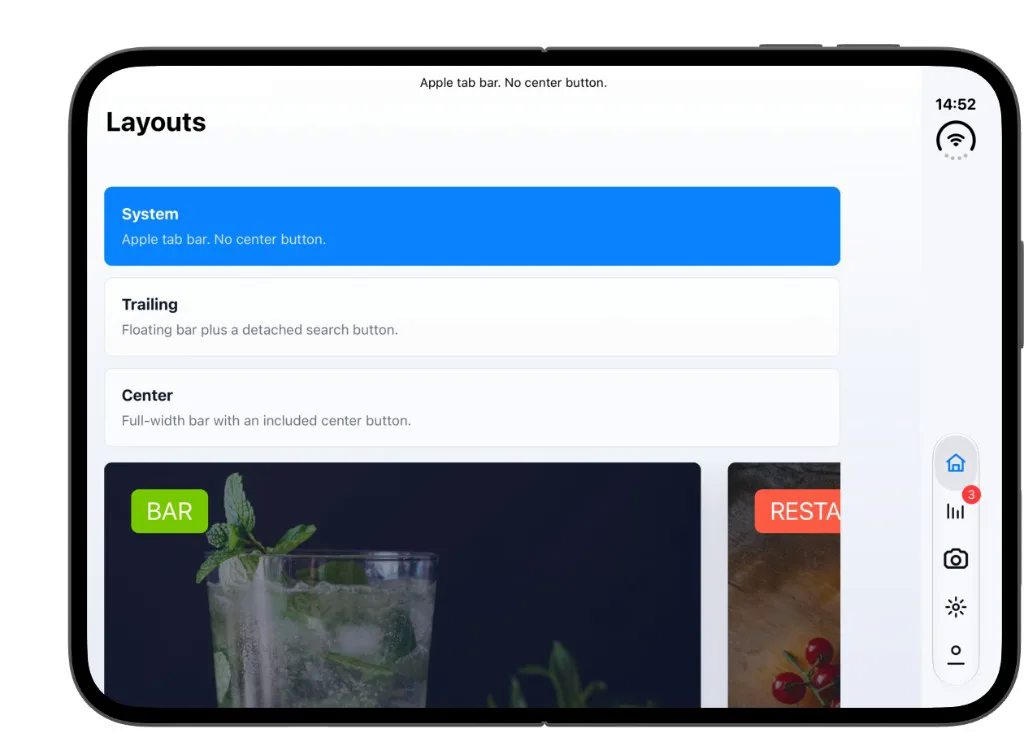
Das obige Bild zeigt das geöffnete Display. Im Querformat stapeln sich Toolbar und Tab-Leiste in der Seitenleiste. Im Hochformat kehrt die Toolbar nach oben und die Tab-Leiste nach unten zurück.
Für Web-Content innerhalb einer Capacitor-WebView sind die wichtigsten Verschiebungen:
env(safe-area-inset-top)kann0wenn die Statusleiste im Rail liegt, nicht unter dem Notch.- Leading- und Trailing-Insets wachsen (Apple dokumentiert ca. 84pt für das Rail in Landscape- und Folded-Posen). Links und rechts sind keine Spiegelbilder voneinander.
- Fenstergröße ändert sich wenn der Nutzer faltet, entfaltet, rotiert oder Split View auf dem inneren Display nutzt. GeCachte Layout-Werte werden schnell veraltet.
- Native Tab Bars folgen dem Rail when you use
UITabBar(oder Capgo Native Navigation mit der System-Tab-Bar) verwendest. Custom fixe HTML-Tab-Bars tun das nicht.
Behandle das gefaltete äußere Display als kompakte Breite und das offene innere Display als reguläre Breite. Layouts breiter gestalten, statt auf eine andere App-Shell umzuschalten.
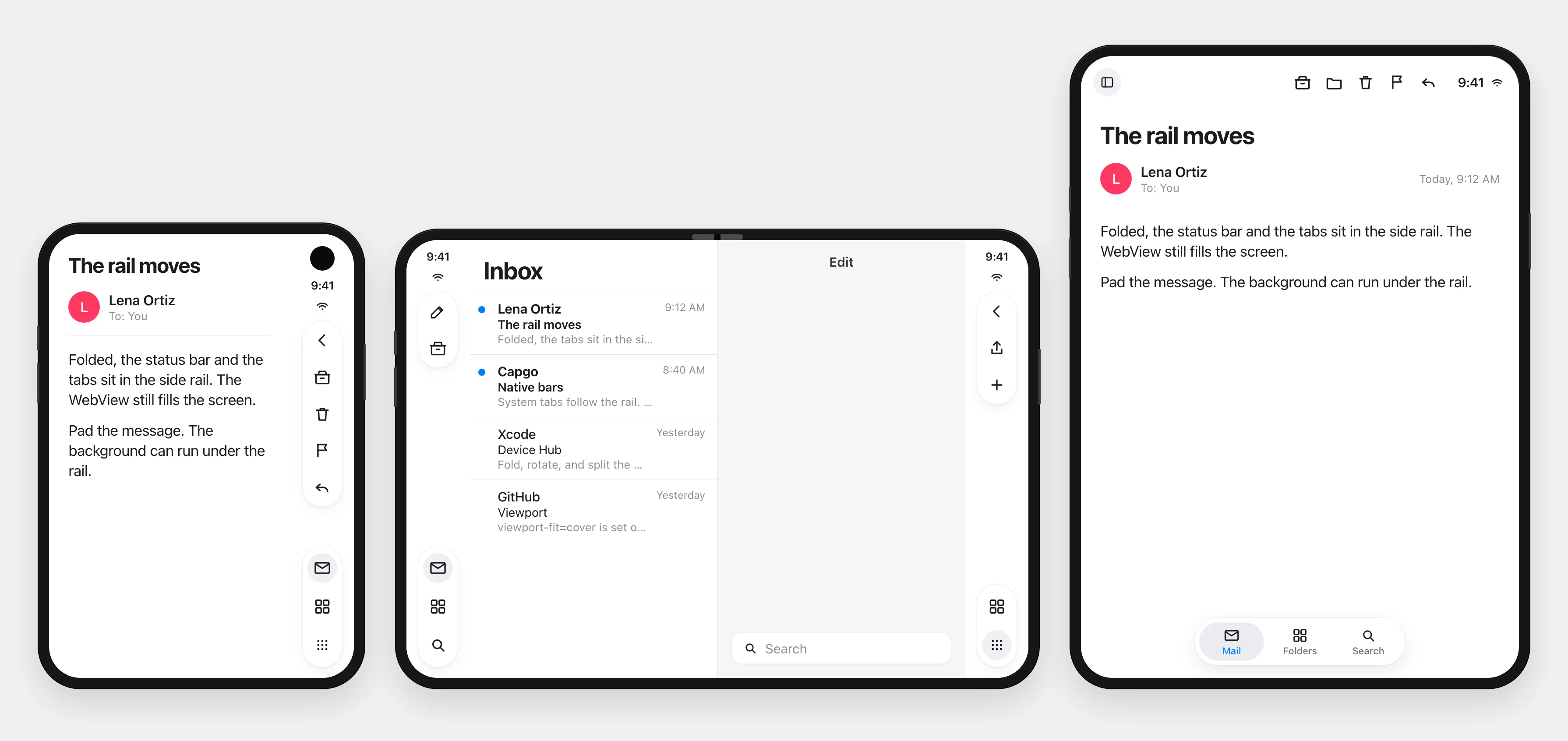
Wo die Systemleisten liegen: eine Leiste rechts, wenn das Gerät gefaltet ist, an der äußeren Kante jedes Fensters im Split View und wieder horizontale Leisten auf dem aufgeschlagenen Display im Hochformat.
Anforderungen
- Capacitor 8 auf iOS 27 (Xcode 27.1 mit dem iPhone Duo Simulator-Runtime).
- Device Hub (Xcode > Open Developer Tool > Device Hub), um den Duo-Simulator zu falten, zu scharnieren und zu drehen.
- Ein viewport die Safe Areas nutzt (siehe unten).
viewport-fit=cover und CSS-Safe-Areas
Safe-Area-Env-Variablen gelten nur, wenn das Viewport den gesamten Bildschirm abdeckt:
<meta name="viewport" content="width=device-width, initial-scale=1, viewport-fit=cover" />Padding interaktiv Inhalt pro Kante. Lass Hintergründe bei Bedarf bis an die Ränder reichen, um Immersion zu erzeugen.
Wähle ein Inset-Owner für die gesamte App. Die beiden Snippets unten sind Alternativen, kein Paar zum Kombinieren.
Option A: Per-Page-Shell
.page {
  min-height: 100dvh;
  padding-top: var(--safe-area-inset-top, env(safe-area-inset-top, 0px));
  padding-right: var(--safe-area-inset-right, env(safe-area-inset-right, 0px));
  padding-bottom: var(--safe-area-inset-bottom, env(safe-area-inset-bottom, 0px));
  padding-left: var(--safe-area-inset-left, env(safe-area-inset-left, 0px));
}
Überspringe Option B, wenn du Option A verwendest.
Bei Scroll-Views den Inhaltmit Inset versehen, nicht nur den äußeren Scroll-Container, damit Hintergründe in voller Breite scrollen können, während Text und Buttons den Rail-Bereich frei lassen.
Nutzt vier unabhängige Werte. Gehe nicht davon aus, padding-left entspricht padding-rightdass die Rail in RTL auf der Kameraseite bleibt; beide left und right env-Werte lesen.
Zwei Stellen werden leicht übersehen:
- Ein horizontaler Scroller in einer Seite, die bereits Padding hat, braucht trotzdem eigenes Padding am Ende. Sonst rutscht die letzte Karte unter die Leiste.
- Ein Floating Button, der auf
right: 16pxignoriert die Leiste. Füge den Live-Left- oder Right-Inset hinzu und berechne ihn neu, wenn sich die Fenstergröße ändert.
Für Tailwind-Apps @capgo/tailwind-capacitor stellt pt-safe, px-safeund verwandte Utilities bereit, statt env() überall zu wiederholen.
Capacitor System Bars (Safe Area auf Android und Config auf iOS)
Capacitor 8 bringt Systemleisten in einem @capacitor/core. Es ersetzt das alte Android-only- adjustMarginsForEdgeToEdge Flag. Konfiguriere es in capacitor.config.ts:
import type { CapacitorConfig } from '@capacitor/cli';

const config: CapacitorConfig = {
  plugins: {
    SystemBars: {
      insetsHandling: 'css',
    },
  },
};

export default config;
insetsHandling: 'css'(Standard auf Android): injiziert--safe-area-inset-*CSS-Variablen, wenn die WebView-Umgebungswerte falsch sind (ältere Android-WebView-Builds).- Option B (websiteweite Shell) verwendet das Fallback-Muster vom System-Bars-Dokumentation. Überspringe Option A, wenn du Option B verwendest.
html {
  padding-left: var(--safe-area-inset-left, env(safe-area-inset-left, 0px));
  padding-right: var(--safe-area-inset-right, env(safe-area-inset-right, 0px));
  padding-top: var(--safe-area-inset-top, env(safe-area-inset-top, 0px));
  padding-bottom: var(--safe-area-inset-bottom, env(safe-area-inset-bottom, 0px));
}
Zur Laufzeit kannst du Bars stylen oder ausblenden mit SystemBars.setStyle, SystemBars.show, und SystemBars.hide von @capacitor/core. Es gibt keine separate @capacitor/safe-area Paket: Safe Areas für Capacitor-Apps sind CSS env, System Bars-Variablen auf Android, und deine eigenen Listener auf resize / visualViewport.
@capacitor/status-bar
Der Status Bar-Plugin steuert weiterhin Overlay und Stil auf iOS:
import { StatusBar, Style } from '@capacitor/status-bar';

await StatusBar.setOverlaysWebView({ overlay: true });
await StatusBar.setStyle({ style: Style.Dark });
setOverlaysWebView({ overlay: true }) lässt HTML unter dem Statusbar-Bereich zeichnen. Kombiniere es mit env-Padding, sonst wird Inhalt abgeschnitten. Auf iPhone Duo gilt weiterhin der Overlay-Modus; die Geometrie davon, ob der Inset oben oder seitlich liegt, stammt aus der System-Safe-Area, nicht nur aus den Status Bar-APIs.
Nicht stapeln Automatische WebView-Margen, Seitliches env-Padding, und Inset-Variablen für native Bars ohne explizite Strategie. Dieses Muster führt zu doppeltem Abstand auf jedem iPhone und wird schlimmer, wenn die Rail Insets an die Seiten verschiebt.
iOS WebView contentInset
Unter capacitor.config.ts, ios.contentInset entspricht dem WebView-Scroll-View- contentInsetAdjustmentBehavior. Viele Apps nutzen 'never' wenn Insets in CSS behandelt werden. Wenn du auf automatische UIKit-Anpassung setzt und CSS env-Padding, wähle eine einzige Quelle der Wahrheit.
Siehe Capacitor iOS-Konfiguration.
WebView-Anpassung beim Falten und Entfalten
Capacitor behält eine einzige bildschirmfüllende WebView bei. Wenn das Duo seine Pose ändert:
- UIKit aktualisiert die Safe Area Insets des View Controllers.
- Der WebView-Layout-Pass wird mit neuer Breite und Höhe ausgeführt.
- CSS-
env(safe-area-inset-*)und100dvh/visualViewportWerte werden beim nächsten Style-Flush aktualisiert.
Geometrie-Änderungen in JavaScript abfangen wenn du Inset-abhängige Positionen cachst (Floating Buttons, Toasts, Canvas-Overlays):
function onGeometryChange() {
  const vv = window.visualViewport;
  const width = vv?.width ?? window.innerWidth;
  const height = vv?.height ?? window.innerHeight;
  const offsetLeft = vv?.offsetLeft ?? 0;
  const offsetTop = vv?.offsetTop ?? 0;
  document.documentElement.style.setProperty('--app-vv-width', `${width}px`);
  document.documentElement.style.setProperty('--app-vv-height', `${height}px`);
  document.documentElement.style.setProperty('--app-vv-offset-left', `${offsetLeft}px`);
  document.documentElement.style.setProperty('--app-vv-offset-top', `${offsetTop}px`);
}

window.addEventListener('resize', onGeometryChange);
window.visualViewport?.addEventListener('resize', onGeometryChange);
window.visualViewport?.addEventListener('scroll', onGeometryChange);
onGeometryChange();
Der Scroll-Listener deckt Visual-Viewport-Verschiebungen ab, die offsetLeft / offsetTop ohne Änderung von Breite oder Höhe erfolgen (z. B. tastaturbedingte Viewport-Shifts unter iOS).
Unter Android füge density in einem android:configChanges in deiner Main Activity, damit Foldables und Änderungen der Displaygröße die WebView nicht zerstören. Capacitor 8 Templates dokumentieren dies in der Capacitor 8 Upgrade-Guide.
Ausrichtung und Window Size Classes
Nutzt live Breite für das Branch-Layout, nicht screen.width einmalig beim Start erfasst:
const compactQuery = window.matchMedia('(max-width: 600px)');

function readCompactWidth() {
  return compactQuery.matches;
}

compactQuery.addEventListener('change', () => {
  document.documentElement.dataset.widthClass = readCompactWidth() ? 'compact' : 'regular';
});
document.documentElement.dataset.widthClass = readCompactWidth() ? 'compact' : 'regular';
Nutze in CSS bevorzugt Flex und Grid mit minmax() statt fester 100vw Breiten. 100vw ignoriert oft Scrollbalken und Schienen-Asymmetrie und verursacht horizontalen Überlauf.
Für Split View auf dem inneren Display kann jedes Fenster schmal sein (Apple nennt ca. 469pt Breite). Teste deine App, wenn sie links und rechts andockt: Die Schiene ist an der Fenster kante befestigt, daher können horizontale Insets zwischen Fenstern die Seite wechseln.
Eigene HTML-Chrome vs. native Leisten
Der Expo-Guide empfiehlt native Stack und NativeTabs damit iOS die Schienenplatzierung übernimmt. Dasselbe gilt für Capacitor:
| Ansatz | iPhone Duo-Verhalten |
|---|---|
| Fester HTML-Header + untere Tabs | Bleibt in den klassischen oberen/unteren Safe-Area-Rechtecken. Verschiebt sich nicht in die Rail. |
@capgo/capacitor-native-navigation mit System UITabBar / UINavigationBar |
Bars folgen der Systemplatzierung, einschließlich der vertikalen Rail. |
Wenn du HTML-Chrome beibehalten musst, prüfe jeden Screen auf links und rechts env-Padding, nicht nur oben und unten.
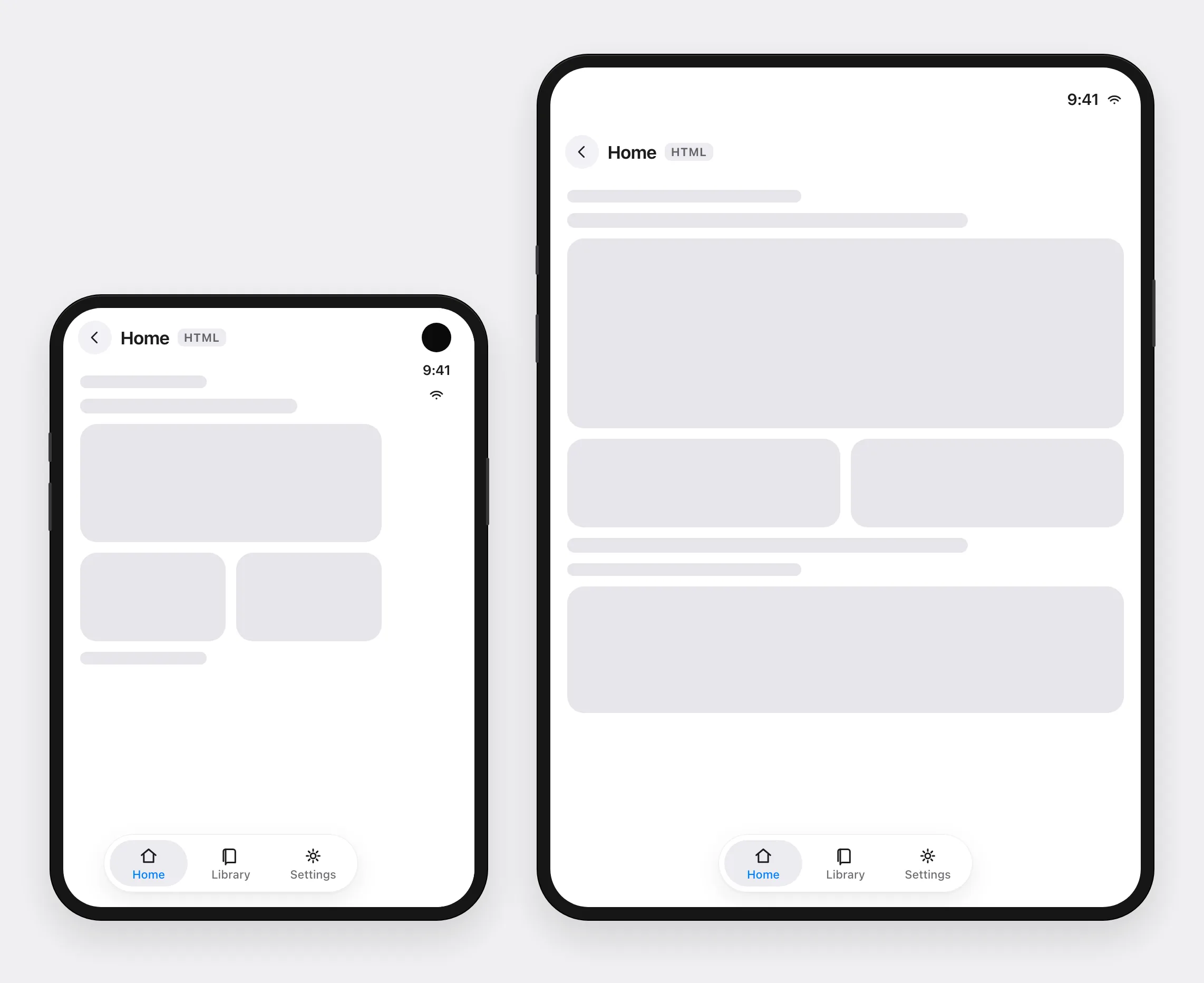
Fixierter HTML-Chrome folgt der Rail nicht. Er bleibt in den oberen und unteren Safe-Area-Rechtecken. Native Bars, gezeichnet von UIKit oder @capgo/capacitor-native-navigation, bewegen sich mit dem System.
@capgo/capacitor-native-navigation auf iPhone Duo
Native Navigation zeichnet echte UINavigationBar und UITabBar (oder Material-Bars auf Android) über einer Capacitor-WebView. Auf iOS 27 mit iPhone Duo, System-Tableisten wandern in die Seitenleiste in gefalteten und vielen Querformat-Positionen. Das Plugin Kurve Die Tab-Bar-Form bleibt am unteren Rand. Die zentrale Aktion behält eine kreisförmige Aussparung, während das Fenster breiter wird.
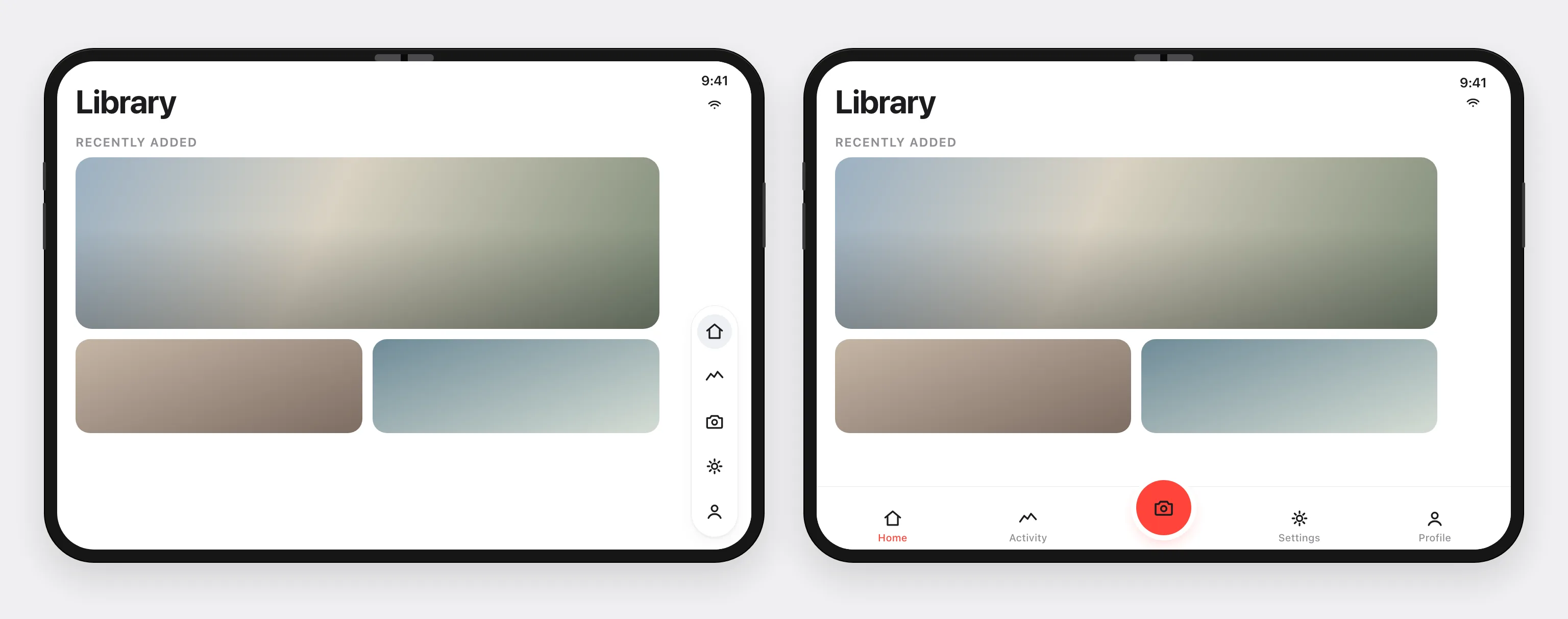
Links sitzt die System-Tab-Bar in der Seitenleiste. Rechts bleibt die Curved-Tab-Bar unten; die zentrale Aktion sitzt in ihrer Aussparung.
Einmal konfigurieren
import { NativeNavigation } from '@capgo/capacitor-native-navigation';

await NativeNavigation.configure({
  contentInsetMode: 'css',
});
contentInsetMode: 'css' schreibt Größen für Bar- und Safe-Area-Überlappung in die Dokumentwurzel:
--cap-native-navigation-top--cap-native-navigation-right--cap-native-navigation-bottom--cap-native-navigation-left--cap-native-navbar-height--cap-native-tabbar-height--cap-native-system-tabbar-height(nominale Tab-Bar-Höhe, wenntabbarHeightist0für gehostete System-Bars)
Wenn Native Navigation die Bars verwaltet, nutze für das Padding die Plugin-Variablen unten. Sie enthalten bereits native Bar-Überlappung und UIKit-Safe-Area-Edges, wenn eine Bar aktiv ist. Nutze max() mit Env-Fallbacks, damit die Edges korrekt bleiben, wenn eine Variable 0 (z. B. gehostete System-Tab-Bars) ohne hinzuzufügen Plugin- und Env-Padding zusammen.
main {
  padding-top: max(var(--cap-native-navigation-top, 0px), env(safe-area-inset-top, 0px));
  padding-right: max(var(--cap-native-navigation-right, 0px), env(safe-area-inset-right, 0px));
  padding-bottom: max(var(--cap-native-navigation-bottom, 0px), env(safe-area-inset-bottom, 0px));
  padding-left: max(var(--cap-native-navigation-left, 0px), env(safe-area-inset-left, 0px));
}
Wende auf demselben Element nicht zusätzlich die Padding-Option A oder B an main element.
Auf iOS 26+ mit einer systemeigenen Tab-Leiste, tabbarHeight können die Plugin-Insets 0 so Webinhalte nicht doppelt angehoben werden. Verwenden --cap-native-system-tabbar-height wenn du Abstände für schwebende Aktionen über der Leiste benötigst.
safeAreaChanged
Abonnieren, wenn sich Faltung, Rail-Seite oder Bar-Sichtbarkeit ändern:
await NativeNavigation.addListener('safeAreaChanged', ({ insets }) => {
  console.log(insets.top, insets.right, insets.bottom, insets.left);
  console.log(insets.navbarHeight, insets.tabbarHeight, insets.systemTabbarHeight);
});
Das Plugin sendet auch capNativeNavigation:safeAreaChanged auf window mit demselben insets Payload.
Native code wendet eine kleine obere Lücke an, wenn safeInsets.top null ist (Statusleiste in der Rail), damit Navbar-Buttons die abgerundete Display-Ecke nicht berühren. Deine Web-Padding sollte weiterhin env left/right für die Rail verwenden.
setNavbar, setTabbar, und configure geben alle zurück { insets } wenn du nach einem Chrome-Update einen einmaligen Read benötigst.
Vollständige API-Referenz: Doku zu Native Navigation.
Testing-Checkliste
Im Device Hub mit dem iPhone-Duo-Simulator:
- Gefaltet: Die Controls liegen nicht unter der Rail; Taps werden registriert; die horizontalen Env-Insets sind dort nicht null, wo erwartet.
- Hochformat öffnen: Die oberen/unteren Bars erscheinen dort, wo iOS sie platziert; das Layout springt nicht zu einer anderen Informationsarchitektur.
- Querformat / Rail öffnen: Der Inhalt vermeidet die Seiten-Rail; schwebende Aktionen nutzen
insets.rightoderinsets.left, nicht hartkodiert16px. - Teilweise Faltung: keine kritische UI im Scharnierbereich; Modals und Sheets bleiben nutzbar.
- Split View: App in linken und rechten Fenstern ausführen; Rail-Kante folgt jedem Fenster.
- Falten, während ein Bildschirm geöffnet ist: Routenstatus, Scrollposition und Formulareingaben überstehen den Übergang.
- Klassischer iPhone-Simulator: keine Regressionsfehler.
Agent-Prompt (kopieren und einfügen)
Nutze diesen Block mit Claude Code, Cursor, Codex oder einem anderen Coding-Agenten, der an einem Capacitor-Repo arbeitet:
Task: Make this Capacitor app safe for iPhone Duo (iOS 27 foldable).

Context:
- Read https://capgo.app/blog/capacitor-iphone-duo-safe-area-guide/ and Expo's https://expo.dev/blog/supporting-iphone-duo for platform behavior.
- One WebView. Use viewport-fit=cover and per-edge env(safe-area-inset-*) padding for interactive content; backgrounds may ignore safe areas.
- Capacitor 8: configure plugins.SystemBars (insetsHandling css). Set viewport-fit=cover in index.html. Use var(--safe-area-inset-*, env(...)) fallbacks on Android.
- @capacitor/status-bar: only if the app already uses it; setOverlaysWebView must match CSS padding strategy.
- Do not double-apply Capacitor margin adjustment, full-page env padding, and native navigation CSS variables.
- On resize and visualViewport resize, recompute any cached inset or FAB positions.
- If the app uses @capgo/capacitor-native-navigation: contentInsetMode css, listen for safeAreaChanged, pad with max(var(--cap-native-navigation-*, 0px), env(safe-area-inset-*, 0px)) per edge (not sum); verify system tab bar rail poses in the iOS 27 Duo simulator.
- If the app uses custom HTML headers or tab bars, add left/right safe padding on every screen and document that bars will not move into the rail.

Deliverables:
1. List files changed and the inset strategy (single source of truth).
2. Replace fixed top-only safe padding with four-edge padding where needed.
3. Add or update capacitor.config and index.html viewport meta if missing.
4. Note manual test poses: folded, open portrait, open landscape rail, Split View left/right.

Constraints:
- Only use APIs that exist in @capacitor/core, @capacitor/status-bar, and @capgo/capacitor-native-navigation definitions.
- No em dashes or en dashes in user-facing strings you add.
Installieren Capgo Skills damit die Agents wissen, wie sie Native Navigation einbinden: npx skills add Cap-go/capgo-skills --skill capacitor-plugins.