


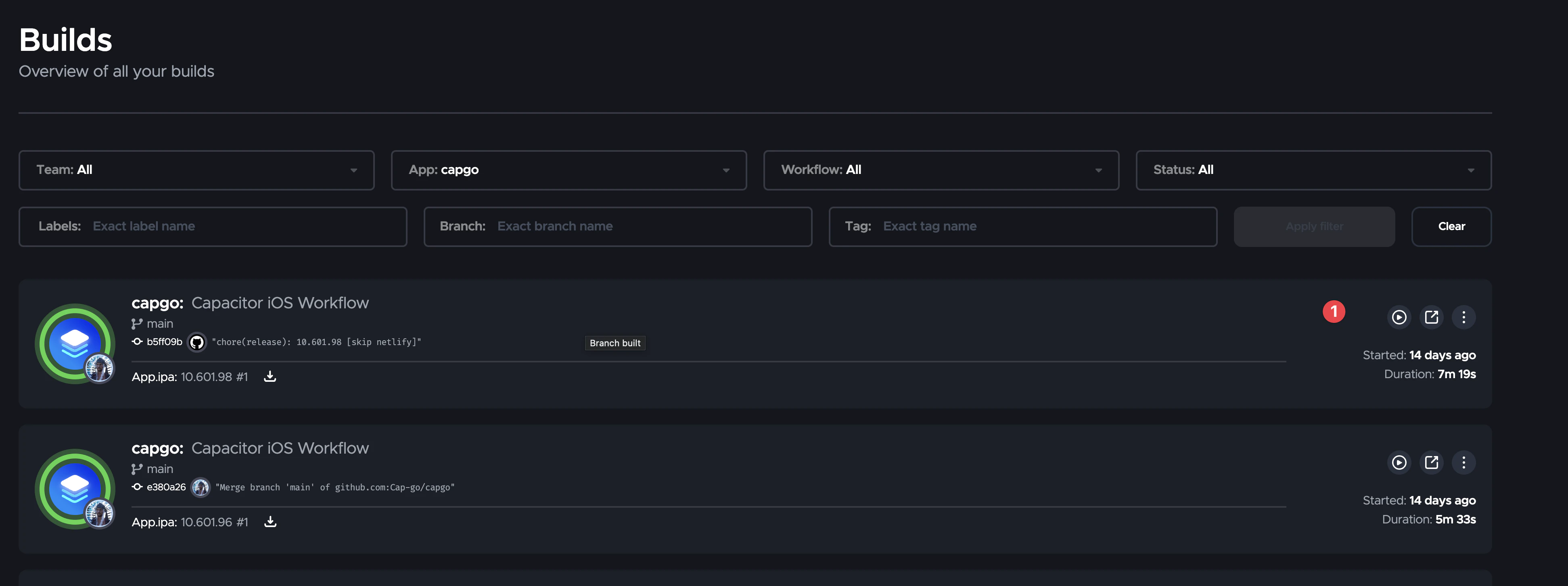
iOS-Tests von Windows oder Linux aus hängen an einem Fakt: Der iOS Simulator und Safari Web Inspector sind nur für macOS verfügbar. Alles andere lässt sich einrichten. Dieser Guide zeigt eine Test-Strategie ohne Mac – vom Browser bis zum echten iPhone – und erklärt, Capgo Build und Capgo Live Updates Schluss mit dem Warten.
Die Test-Leiter
| Level | Was getestet wird | Wo es läuft | Mac benötigt |
|---|---|---|---|
| 1 | Web-Layer: Logik, Layout, Responsive Design | Desktop-Browser mit iPhone-Viewport | Nein |
| 2 | Capacitor Plugins, Native Bridge, Berechtigungen | Android-Emulator oder Gerät | Nein |
| 3 | Echtes iOS-Verhalten: WebKit-Quirks, Safe Areas, Tastatur, Push, iOS-Plugins | iPhone über TestFlight testen | Nein, mit Capgo Build |
| 4 | Ad-hoc-QA-Builds für spezifische Geräte | iPhone via Ad Hoc IPA | Nein, mit Capgo Build |
| 5 | Native Debugging-Schritte in Xcode | Mac | Ja |
Die meisten Bugs werden auf Level 1 und 2 gefunden. Level 3 deckt iOS-spezifische Fehler auf. Level 5 ist bei einer Capacitor App selten; falls doch, ist ein gemieteter Mac für eine Stunde günstiger als ein eigener.
Level 1: Der Browser mit iPhone-Viewport
Öffne deinen Dev-Server in Chrome oder Edge, aktiviere die Device Emulation und wähle ein iPhone-Profil. Capacitor liefert Plattform-Infos, um das UI zu verzweigen:
import { Capacitor } from '@capacitor/core';

if (Capacitor.getPlatform() === 'ios') {
  // iOS-only behavior
}
Was hierbei nicht erfasst wird: WebKit-Rendering-Unterschiede, Safe Area Insets, das Verschieben des Viewports durch die iOS-Tastatur und alles, was native Plugins betrifft.
Level 2: Android zuerst, da der Web-Layer geteilt wird
Capacitor führt dasselbe Web-Bundle auf beiden Plattformen aus. Plugin-Wiring, Permission Prompts und Bridge-Calls lassen sich unter Windows oder Linux via Chrome DevTools auf Android validieren: chrome://inspect. Wenn ein Plugin-Call auf Android funktioniert, ist die JavaScript-Seite korrekt; übrig bleibt die iOS-native Implementierung, die du in Level 3 testest.
Setup-Guides: Windows und Linux.
Level 3: Ein echtes iPhone via TestFlight
Dies ist der primäre iOS-Testweg ohne Mac. Ablauf:
- iOS-Projekt lokal generieren und synchronisieren.
- Cloud-Build mit gespeicherten App Store Connect-Zugangsdaten anfordern.
- TestFlight auf dem iPhone öffnen.
bun run build
bunx cap sync ios
bunx @capgo/cli@latest build request com.example.app --platform ios --build-mode release
Capgo kompiliert und signiert die App auf macOS und lädt sie zu App Store Connect hoch. Apple verarbeitet den Build, und TestFlight zeigt ihn internen Testern innerhalb von Minuten an. Interne Tester (Mitglieder deines App Store Connect-Teams) benötigen kein Beta App Review, sodass die erste Installation schnell geht.
Das Setup der Zugangsdaten erfolgt nur einmal; bunx @capgo/cli@latest build init --platform ios leitet es, und das Zertifikat kann ohne Mac via OpenSSL oder den iOS-Zertifikatsgenerator.
Was du auf dem Gerät bekommst: echtes WebKit, echte Safe Areas, die echte Tastatur, echte Push-Benachrichtigungen, echtes Plugin-Verhalten. Das sind die Dinge, die der Browser dir nicht sagen konnte.
Level 4: Ad-hoc-Builds für registrierte Geräte
Wenn ein Tester nicht zu deinem App Store Connect-Team gehört oder du das Apple-Processing überspringen willst, nutze ein Ad-hoc-Profil mit der Device-UDID:
bunx @capgo/cli@latest build request com.example.app \
  --platform ios \
  --ios-distribution ad_hoc \
  --output-upload \
  --output-record build.json
Der CLI liefert einen zeitlich begrenzten Download-Link und einen QR-code für die IPA. Die Aufbewahrungsdauer ist von 1 Stunde bis 7 Tagen konfigurierbar mit --output-retention. Ad-hoc-Profile benötigen keinen App Store Connect API Key, sondern nur das Zertifikat und das Profil.
Um die UDID eines Testers unter Windows oder Linux zu erhalten, lass ihn unter Einstellungen > Allgemein > Info auf dem iPhone nachsehen oder nutze einen UDID-Web-Helper. Füge das Gerät im Apple-Portal hinzu und generiere das Profil neu.
Iterieren ohne neuen Build: Live Updates
Sobald der TestFlight-Build installiert ist, musst du nicht bei jeder Änderung neu bauen. Pushe stattdessen das Web-Bundle:
bun run build
bunx @capgo/cli@latest bundle upload --channel beta
Tester auf dem beta Channel erhalten das neue Bundle beim nächsten Start. Für Teams auf Windows oder Linux verkürzt das den iOS-Feedback-Loop von „Warten auf Cloud-Build und Apple-Review“ auf „Sekunden“. Native Rebuilds sind nur nötig, wenn sich ein Plugin, eine Permission oder die Capacitor Version ändert.
Richte deinen TestFlight-Build auf einen dedizierten Channel, damit Beta-Tester niemals Production-Bundles ziehen. Die Channel-Dokumentation erklärt das Setup.
iOS debuggen ohne Safari Web Inspector
Der Safari-Inspector lässt sich nur von macOS aus nutzen. Alternativen, die unter jedem OS funktionieren:
- Structured Logging an einen Remote-Sink. Senden
console.errorund leitet Fehler an Sentry oder ein ähnliches Tool weiter. Der Firebase Crashlytics für den Capacitor Guide deckt das native SDK Setup ab. - In-App-Debug-Panel. Zeigt die letzten N Log-Zeilen in einer versteckten View an, die per Geste ein- und ausgeblendet wird. Einfach und effektiv bei TestFlight-Builds.
- Build-Logs. Native Compile-Probleme erscheinen im Capgo Build-Log, das in dein Terminal gestreamt wird. Füge
--ai-analyticshinzu, damit fehlgeschlagene Builds automatisch erklärt werden. - Auf Android reproduzieren. Für alles in der gemeinsamen Web-Layer bieten die Chrome DevTools auf Android den vollen Debugger.
Für einen echten nativen Crash, der den Xcode-Debugger braucht, mietest du dir für eine Stunde einen Mac oder fragst ein Teammitglied. Solche Fälle sind in einer Capacitor App selten; die meisten Probleme stecken im Web-Layer oder in der Plugin-Konfiguration.
Ein realistischer wöchentlicher Workflow
- Täglich: Browser und Android-Gerät unter Windows oder Linux. Live Updates auf den
betaChannel für iPhone-Tester. - Sobald native Änderungen anstehen:: ein Capgo Build zu TestFlight. Nur ein paar Minuten warten, kein Mac nötig.
- Release: Capgo Build mit App Store Distribution, dann den Bundle-Channel promoten.
Zusammenfassung
iOS lässt sich unter Windows oder Linux nicht simulieren, aber du kannst es ohne Mac auf einem iPhone testen. Mit Capgo Build schickst du die signierte App mit nur einem Befehl zu TestFlight oder einem Ad-hoc-Link, und Live Updates sorgt für schnelle Iterationen nach der Installation. Spar dir den Mac für seltene native Debugging-Sessions auf.





