


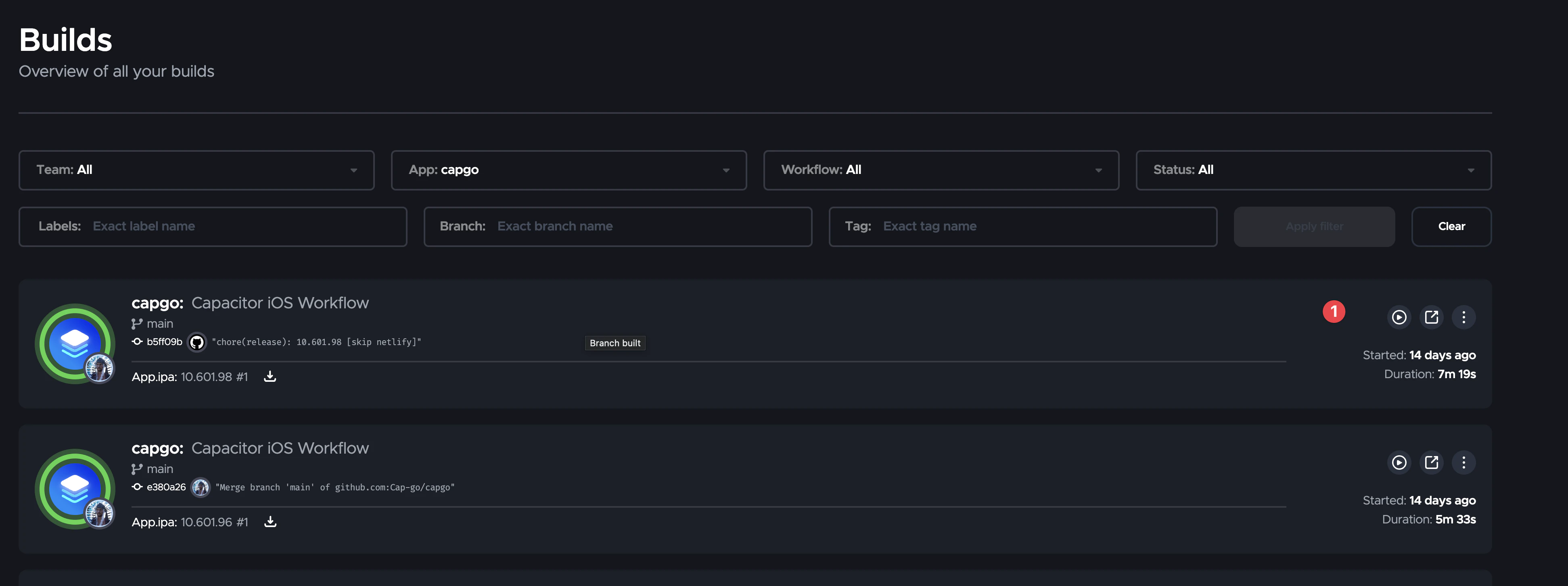
Windows나 Linux에서 iOS를 테스트할 때 핵심은 하나입니다. 바로 iOS Simulator와 Safari Web Inspector는 macOS에서만 사용할 수 있다는 점이죠. 그 외의 모든 것은 준비할 수 있습니다. 이 가이드에서는 브라우저부터 실제 iPhone까지, Mac 없이도 가능한 단계별 테스트 방법을 제시합니다. Capgo 빌드 및 Live Update 기다림을 끝내세요.
테스트 단계별 가이드
| 단계 | 테스트 항목 | 실행 환경 | Mac 필요 여부 |
|---|---|---|---|
| 1 | 웹 레이어: 로직, 레이아웃, 반응형 디자인 | iPhone 뷰포트가 적용된 데스크톱 브라우저 | 아니요 |
| 2 | Capacitor 플러그인, 네이티브 브릿지, 권한 | Android 에뮬레이터 또는 기기 | 아니요 |
| 3 | 실제 iOS 동작: WebKit 특성, safe area, 키보드, 푸시, iOS 플러그인 | TestFlight를 통한 iPhone 테스트 | 아니요, Capgo Build로 가능합니다 |
| 4 | 특정 기기용 Ad hoc QA 빌드 | Ad Hoc IPA를 통한 iPhone 테스트 | 아니요, Capgo Build로 가능합니다 |
| 5 | Xcode를 이용한 단계별 네이티브 디버깅 | Mac | 지원 |
Capacitor 앱에서 레벨 5 버그는 드뭅니다. 발생하더라도 Mac을 한 시간 대여하는 것이 구매하는 것보다 훨씬 저렴합니다. 대부분의 버그는 레벨 1과 2에서 발견되며, 레벨 3은 iOS 전용 버그를 잡아냅니다.
1단계: iPhone 뷰포트로 브라우저 테스트
Chrome 또는 Edge에서 개발 서버를 열고, 기기 에뮬레이션을 활성화한 뒤 iPhone 프로필을 선택하세요. Capacitor가 플랫폼 정보를 제공하므로 UI 분기 처리가 가능합니다:
import { Capacitor } from '@capacitor/core';

if (Capacitor.getPlatform() === 'ios') {
  // iOS-only behavior
}
다만 WebKit 렌더링 차이, safe area 인셋, iOS 키보드로 인한 뷰포트 밀림, 그리고 네이티브 플러그인과 관련된 사항은 확인할 수 없습니다.
2단계: 웹 레이어를 공유하므로 Android 우선
Capacitor는 두 플랫폼에서 동일한 웹 번들을 실행합니다. 플러그인 연결, 권한 prompt, 브릿지 호출 등은 Windows나 Linux 환경의 Chrome DevTools를 통해 Android에서 검증할 수 있습니다. chrome://inspectAndroid에서 플러그인 호출이 정상 작동한다면 JavaScript 측은 문제가 없는 것입니다. 이제 남은 과제는 iOS 네이티브 구현이며, 이는 3단계에서 테스트합니다.
3단계: TestFlight로 실제 iPhone 테스트
Mac 없이 iOS를 테스트하는 주요 경로입니다. 워크플로우:
- iOS 프로젝트를 로컬에서 생성하고 동기화합니다.
- 저장된 App Store Connect 자격 증명으로 클라우드 빌드를 요청합니다.
- iPhone에서 TestFlight를 엽니다.
bun run build
bunx cap sync ios
bunx @capgo/cli@latest build request com.example.app --platform ios --build-mode release
Capgo가 macOS에서 앱을 컴파일하고 서명한 뒤 App Store Connect에 업로드합니다. Apple이 빌드를 처리하면 몇 분 내에 TestFlight에서 내부 테스터에게 표시됩니다. 내부 테스터(App Store Connect 팀 멤버)는 Beta App Review를 거칠 필요가 없어 첫 설치가 빠릅니다.
자격 증명 설정은 한 번만 하면 됩니다. bunx @capgo/cli@latest build init --platform ios 가이드가 안내하며, 인증서는 Mac 없이 OpenSSL이나 iOS 인증서 생성기.
기기에서 확인할 수 있는 것: 실제 WebKit, 실제 safe area, 실제 키보드, 실제 푸시 알림, 실제 플러그인 동작. 이는 브라우저에서는 알 수 없었던 항목들입니다.
4단계: 지정된 기기용 ad hoc 빌드
테스터가 App Store Connect 팀 외부 인원이거나 Apple의 처리 과정을 건너뛰고 싶다면, 기기 UDID가 포함된 Ad Hoc 프로필을 사용하세요:
bunx @capgo/cli@latest build request com.example.app \
  --platform ios \
  --ios-distribution ad_hoc \
  --output-upload \
  --output-record build.json
CLI는 IPA에 대한 기간 한정 다운로드 링크와 QR code를 반환합니다. 보관 기간은 1시간에서 7일까지 설정할 수 있으며, --output-retention. Ad hoc 프로필에는 App Store Connect API 키가 필요 없고, 인증서와 프로필만 있으면 됩니다.
Windows나 Linux에서 테스터의 UDID를 수집하려면, 테스터에게 iPhone의 설정 > 일반 > 정보를 열어 해당 항목을 읽거나 UDID 웹 도우미를 사용하도록 요청하세요. Apple 포털에서 기기를 추가한 뒤 프로파일을 다시 생성하세요.
새 빌드 없이 반복 개발하기: Live Updates
TestFlight 빌드가 설치되었다면, 매번 다시 빌드할 필요 없습니다. 대신 웹 번들을 푸시하세요:
bun run build
bunx @capgo/cli@latest bundle upload --channel beta
테스터는 beta 채널에서 다음 실행 시 새 번들을 받습니다. Windows나 Linux를 사용하는 팀이라면 iOS 피드백 루프가 “클라우드 빌드와 Apple 처리 대기”에서 “단 몇 초”로 바뀝니다. 네이티브 재빌드는 플러그인, 권한 또는 Capacitor 버전이 바뀔 때만 필요합니다.
TestFlight 빌드가 전용 채널을 바라보게 설정해 베타 테스터가 프로덕션 번들을 가져가지 않도록 하세요. 채널 가이드에서 설정 방법을 확인하세요.
Safari Web Inspector 없이 iOS 디버깅하기
Safari 인스펙터는 macOS에서만 연결할 수 있습니다. 모든 OS에서 사용 가능한 대안은 다음과 같습니다:
- 원격 싱크로 구조화 로그 전송하기. 보내기
console.error그리고 브릿지 에러를 Sentry나 유사한 도구로 전송합니다. Capacitor 가이드를 위한 Firebase Crashlytics 는 네이티브 SDK 설정을 다룹니다. - 인앱 디버그 패널. 제스처로 토글 가능한 숨겨진 뷰에 최근 N개의 로그 라인을 렌더링합니다. TestFlight 빌드에서 저렴하고 효과적입니다.
- 빌드 로그. 네이티브 컴파일 문제는 터미널로 스트리밍되는 Capgo 빌드 로그에 나타납니다.
--ai-analytics를 추가하면 빌드 실패 원인이 자동으로 설명됩니다. - Android에서 재현하기. 공유 웹 레이어의 모든 사항은 Android의 Chrome DevTools를 통해 전체 디버거를 사용할 수 있습니다.
Xcode 디버거가 필요한 실제 네이티브 크래시의 경우, Mac을 한 시간 동안 대여하거나 팀원에게 도움을 요청하세요. Capacitor 앱에서 그런 경우는 드뭅니다. 대부분의 문제는 웹 레이어나 플러그인 설정에 있습니다.
현실적인 주간 워크플로우
- 매일: Windows 또는 Linux에서 브라우저와 Android 기기를 사용하세요. Live Updates를
betaiPhone 테스터용 채널로 보내세요. - 네이티브 변경 사항이 반영되면: 단 한 번의 Capgo Build로 TestFlight에 올리세요. 몇 분만 기다리면 되고, Mac은 필요 없습니다.
- 릴리스: App Store 배포용 Capgo Build를 실행한 다음, 번들 채널을 승격하세요.
요약
Windows나 Linux에서 iOS를 시뮬레이션할 수는 없지만, Mac 없이 iPhone에서 테스트할 수 있습니다. Capgo Build를 사용하면 명령어 하나로 서명된 앱을 TestFlight나 ad hoc 링크로 보낼 수 있고, 설치 후에는 Live Updates로 빠르게 반복 개발할 수 있습니다. Mac은 드문 네이티브 디버깅 세션에만 사용하세요.





