


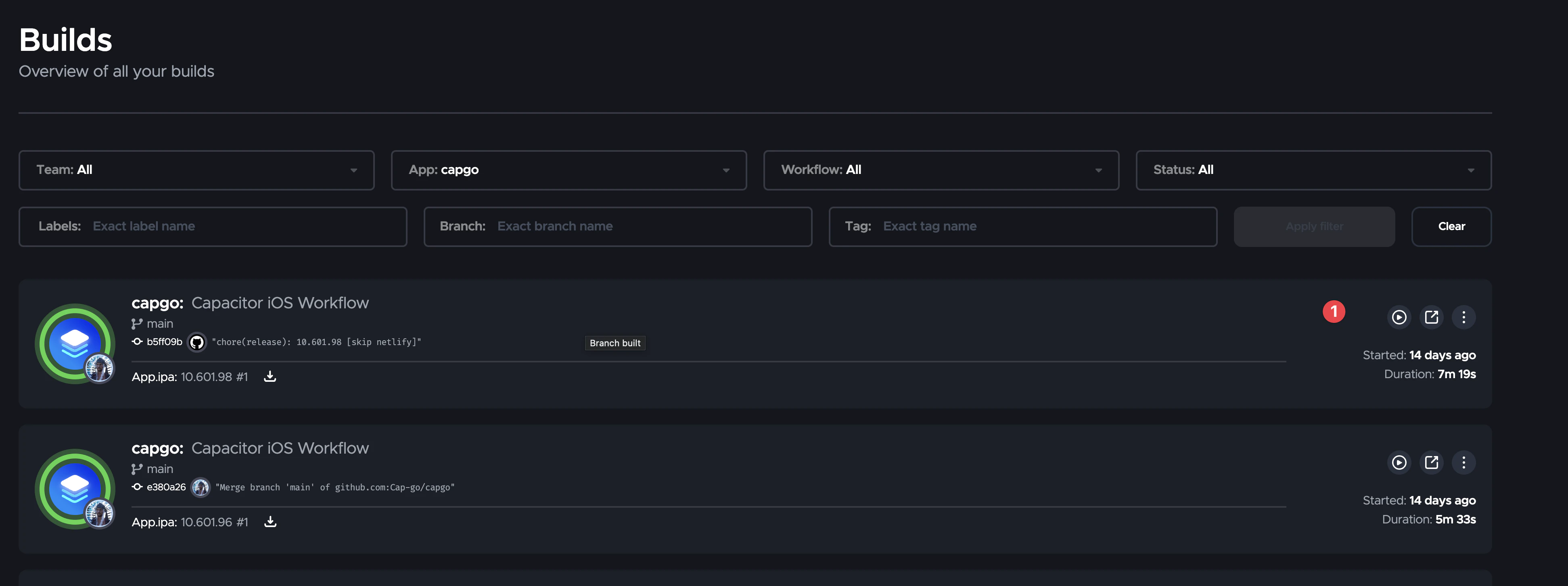
在 Windows 或 Linux 机器上测试 iOS 只有一个事实:iOS Simulator 和 Safari Web Inspector 是 macOS 专有的。除此之外,其他一切都可以实现。本指南将为你提供一套无需 Mac 即可完成的测试阶梯,从浏览器测试到真机 iPhone,并展示在何处 Capgo 构建 以及 Capgo Live Updates 告别等待。
测试阶梯
| 层级 | 测试内容 | 运行环境 | 是否需要 Mac |
|---|---|---|---|
| 1 | Web 层:逻辑、布局、响应式设计 | 模拟 iPhone 视口的桌面浏览器 | 否 |
| 2 | Capacitor 插件、原生桥接、权限 | Android 模拟器或真机 | 否 |
| 3 | 真实 iOS 行为:WebKit 的坑、安全区域、键盘、推送、iOS 插件 | 通过 TestFlight 测试 iPhone | 不需要,用 Capgo Build 即可 |
| 4 | 针对特定设备的 Ad hoc QA 构建 | 通过 Ad Hoc IPA 测试 iPhone | 不需要,用 Capgo Build 即可 |
| 5 | 在 Xcode 中单步调试原生代码 | Mac | 是 |
大多数 Bug 在第 1、2 层就能发现。第 3 层能抓到 iOS 特有的问题。对 Capacitor 应用来说,第 5 层很少见;真遇到了,租一小时 Mac 也比买一台便宜。
入门级:使用 iPhone 视口的浏览器
在 Chrome 或 Edge 中打开开发服务器,切换到设备仿真模式并选择 iPhone 配置。Capacitor 会暴露平台信息,方便你进行 UI 分支处理:
import { Capacitor } from '@capacitor/core';

if (Capacitor.getPlatform() === 'ios') {
  // iOS-only behavior
}
无法检测到的问题:WebKit 渲染差异、安全区域(safe area)内边距、iOS 键盘对视口的挤压,以及任何涉及原生 plugin 的内容。
进阶级:优先使用 Android,因为 Web 层是通用的
Capacitor 在两个平台上运行相同的 web bundle。在 Windows 或 Linux 上,你可以通过 Chrome DevTools 在以下位置验证 plugin 绑定、权限 prompt 和 bridge 调用: chrome://inspect。如果 plugin 调用在 Android 上正常,说明 JavaScript 端没问题;剩下的就是 iOS 原生实现部分,这将在第 3 阶段进行测试。
专业级:通过 TestFlight 使用真机 iPhone
这是没有 Mac 时测试 iOS 的主要路径。流程如下:
- 在本地生成并同步 iOS 项目。
- 使用已保存的 App Store Connect 凭据请求云端构建。
- 在 iPhone 上打开 TestFlight。
bun run build
bunx cap sync ios
bunx @capgo/cli@latest build request com.example.app --platform ios --build-mode release
Capgo 在 macOS 上编译并签名 App,然后将其上传至 App Store Connect。Apple 处理构建后,TestFlight 会在几分钟内向内部测试人员展示。内部测试人员(您的 App Store Connect 团队成员)无需经过 Beta App Review,因此首次安装非常快。
凭据设置只需执行一次; bunx @capgo/cli@latest build init --platform ios 引导它,并且可以使用 OpenSSL 或 iOS 证书生成器.
您在设备上获得的内容:真实的 WebKit、真实的 safe areas、真实的键盘、真实的推送通知以及真实的插件行为。这些都是浏览器无法告诉您的内容。
第 4 级:针对指定设备的 ad hoc 构建
当测试人员不在您的 App Store Connect 团队中,或者您想跳过 Apple 的处理流程时,请使用列出设备 UDID 的 Ad Hoc profile:
bunx @capgo/cli@latest build request com.example.app \
  --platform ios \
  --ios-distribution ad_hoc \
  --output-upload \
  --output-record build.json
CLI 会返回一个有时效性的 IPA 下载链接和二维码 code。保留时间可在 1 小时到 7 天之间配置,通过 --output-retention。Ad hoc profile 不需要 App Store Connect API 密钥,只需要证书和 profile。
若要在 Windows 或 Linux 上获取测试人员的 UDID,请让他们在 iPhone 上打开“设置 > 通用 > 关于本机”并读取该字段,或使用 UDID 网页助手。随后在 Apple 门户中添加设备并重新生成配置文件。
无需重新构建即可迭代:Live Updates
安装 TestFlight 版本后,无需为每次改动都重新构建。直接推送 web bundle 即可:
bun run build
bunx @capgo/cli@latest bundle upload --channel beta
处于 beta channel 的测试人员在下次启动时即可收到新 bundle。对于使用 Windows 或 Linux 的团队,这能将 iOS 反馈周期从“等待云端构建和 Apple 审核”缩短至“秒级”。只有当插件、权限或 Capacitor 版本发生变化时,才需要进行 Native Build。
将您的 TestFlight 构建指向专用 channel,以确保 Beta 测试人员不会拉取到生产环境的 bundle。有关 channels 的用法 请参阅说明。
在没有 Safari Web Inspector 的情况下调试 iOS
Safari 的检查器只能在 macOS 上连接。以下是在任何操作系统上都可行的替代方案:
- 将结构化日志发送到远程接收端。 发送
console.error并将错误桥接到 Sentry 或类似工具。这 Firebase Crashlytics 的 Capacitor 指南 涵盖了原生 SDK 的配置。 - 应用内调试面板。 通过手势切换隐藏视图,渲染最后 N 行日志。在 TestFlight 版本中既简单又高效。
- 构建日志。 原生编译问题会显示在流式传输到终端的 Capgo 构建日志中。添加
--ai-analytics从而实现构建失败的自动解释。 - 在 Android 上复现。 对于共享 Web 层中的任何问题,Android 上的 Chrome DevTools 提供了完整的调试器。
对于需要 Xcode 调试器的真正原生崩溃,可以租用一小时 Mac 或请同事帮忙。这种情况在 Capacitor 应用中很少见;大多数问题都存在于 Web 层或插件配置中。
一个真实的每周工作流
- 每日: 在 Windows 或 Linux 上用浏览器和 Android 设备测试。通过 Live Updates 向
betaiPhone 测试人员的 channel 推送更新。 - 当原生代码变更时: 一次 Capgo Build 直达 TestFlight。等几分钟,无需 Mac。
- 发布: 用 App Store 分发方式执行 Capgo Build,然后把 bundle 提升到 channel。
总结
你无法在 Windows 或 Linux 上模拟 iOS,但无需 Mac 也能在 iPhone 上测试。只需一条命令,Capgo Build 就能把签名后的 App 送到 TestFlight 或 ad hoc 链接;安装后,Live Updates 能让迭代保持快速。把 Mac 留给偶尔才需要的原生调试吧。





