

Profiliert man Cross-Platform-Anwendungen, die mit Capacitor entwickelt wurden Capacitor Hilft Ihnen dabei, Leistungsprobleme auf iOS, Android und Web-Plattformen zu identifizieren. Hier ist eine schnelle Anleitung, um loszulegen:
-
Tools, die Sie benötigen:
- Node.js v16+ und npm v8+ für Paketverwaltung
- Capacitor CLI v5.0+ für das Erstellen und Bereitstellen von Apps
- Xcode 14+ (iOS) und Android Studio Electric Eel+ (Android) für plattformspezifische Entwicklung und Profilierung
- Chrome DevTools zur Analyse der Web-Leistung
-
Geräte:
- Verwenden Sie Emulatoren für schnelles Testen, aber verlassen Sie sich auf physikalische Geräte um genaue Leistungsmetriken zu erhalten.
-
Schlüssel-Profiling-Tools:
- Chrome DevTools: Analysieren Sie die Ausführung von JavaScript, den Speicherbedarf und die Netzwerkaktivität für Web-Apps.
- Xcode-Instrumente: Messen Sie die CPU-, Speicher- und Energieverbrauch auf iOS.
- Android Studio-Profiler: Überwachen Sie die CPU-, Speicher- und Netzwerkleistung auf Android.
-
Häufige Probleme zu lösen:
- Große App-Bundle-Größen
- Unoptimierte code
- Übermäßige JavaScript-zu-nativen-Brückenaufrufe
-
Optimierungen:
- Implementieren Sie partielle Bundle-Updates und Live-Updates, um die Leistung und den Benutzererlebnis zu verbessern.
- Verfolgen Sie Leistungsmetriken und Fehler in Echtzeit mit Tools wie __CAPGO_KEEP_0__ Capgo.
Dieser Artikel führt Sie durch die Verwendung plattformspezifischer Tools, das Finden von Leistungsbottleneck und das Anwenden von Fixes, um Ihre Capacitor-Apps zu optimieren.
Wie man MEMORY LEAKS in Ionic Angular Apps findet
Setup-Anforderungen
Um Capacitor-Anwendungen effektiv zu profilieren, benötigen Sie die richtigen Werkzeuge, Software und Testumgebungen. Hier sind die erforderlichen Komponenten für eine genaue Leistungsanalyse.
Tools und Software
Stellen Sie sicher, dass Sie folgende haben:
- Node.js v16+ mit npm v8+ für die Verwaltung von Paketen
- Capacitor CLI (v8+) zur Erstellung und Bereitstellung von Apps
- Xcode 14+ für die iOS-Entwicklung und -Profilierung
- Android Studio Electric Eel (oder neuer) für Android-Entwicklung
- Chrome DevTools zur Web-Performance-Profiling
Als Ihre Werkzeuge bereit sind, ist es Zeit, Ihre Testgeräte auszuwählen.
Emulatoren vs. physische Geräte
- Emulatoren: Sehr geeignet für schnelles Testen, Debuggen und das Ausprobieren verschiedener Gerätekonfigurationen. Sie replizieren jedoch nicht vollständig die reale Weltleistung und haben nur begrenzte Unterstützung für die GPU.
- Physische Geräte: Wichtig für genaue Speichermetriken und GPU-Metriken. Sie können zwar teurer sein und eine zusätzliche Verwaltung erfordern, bieten jedoch ein viel klareres Bild davon, wie Ihre App sich verhält.
Für die besten Ergebnisse sollten Sie auf mindestens einem aktuellen iOS-Gerät und einem mittelrangigen Android-Gerät testen, um eine Vielzahl von Leistungsszenarien abzudecken.
Leistungsüberwachungstools
Verwenden Sie diese Werkzeuge, um Leistung und Analyse zu überwachen:
- Instrumente (iOS), Android Studio CPU-Profiler, und Chrome DevTools zur Plattform-spezifischen Profilerung
- Capgo zur Plattform-spezifischen Profilerung
zum Cross-Plattform-Analysen und Echtzeit-Fehlertreiber [2]
Zuletzt müssen Sie die Protokollierung in beiden Entwicklungsumgebungen und Produktionsumgebungen einrichten, um konsistente Metriken zu tracken.
Profiling-Tools nach Plattform
Nutzen Sie die integrierten Werkzeuge jeder Plattform, um die Leistung zu analysieren und potenzielle Probleme zu identifizieren. Webs-Profiling mit
Bei der Ausführung Ihres Apps in Chrome öffnen Sie Entwicklerwerkzeuge (Rechtsklick > Inspektor) und erkunden Sie die Leistung, Speicher, oder Netzwerk Registerkarten:
- Leistung: Verfolgen Sie die Ausführung von JavaScript, das Rendering und die Netzwerkaktivität.
- Speicher: Analysieren Sie die Heap-Allokationen und erkennen Sie Speicherlecks.
- Netzwerk: Beobachten Sie API-Aufrufe, Asset-Ladung und Bandbreitenverbrauch.
Für detailliertere JavaScript-Profiling verwenden Sie das Leistungspanel’s CPU-Profil Funktion
Um tiefgehende Funktionsaufrufdaten zu erfassen, aktivieren Sie die Option „JavaScript-Profiler“ in den Einstellungen.
Nachdem das Web-Profiling abgeschlossen ist, wechseln Sie zu der Analyse der iOS-Leistung. iOS-Profiling mit
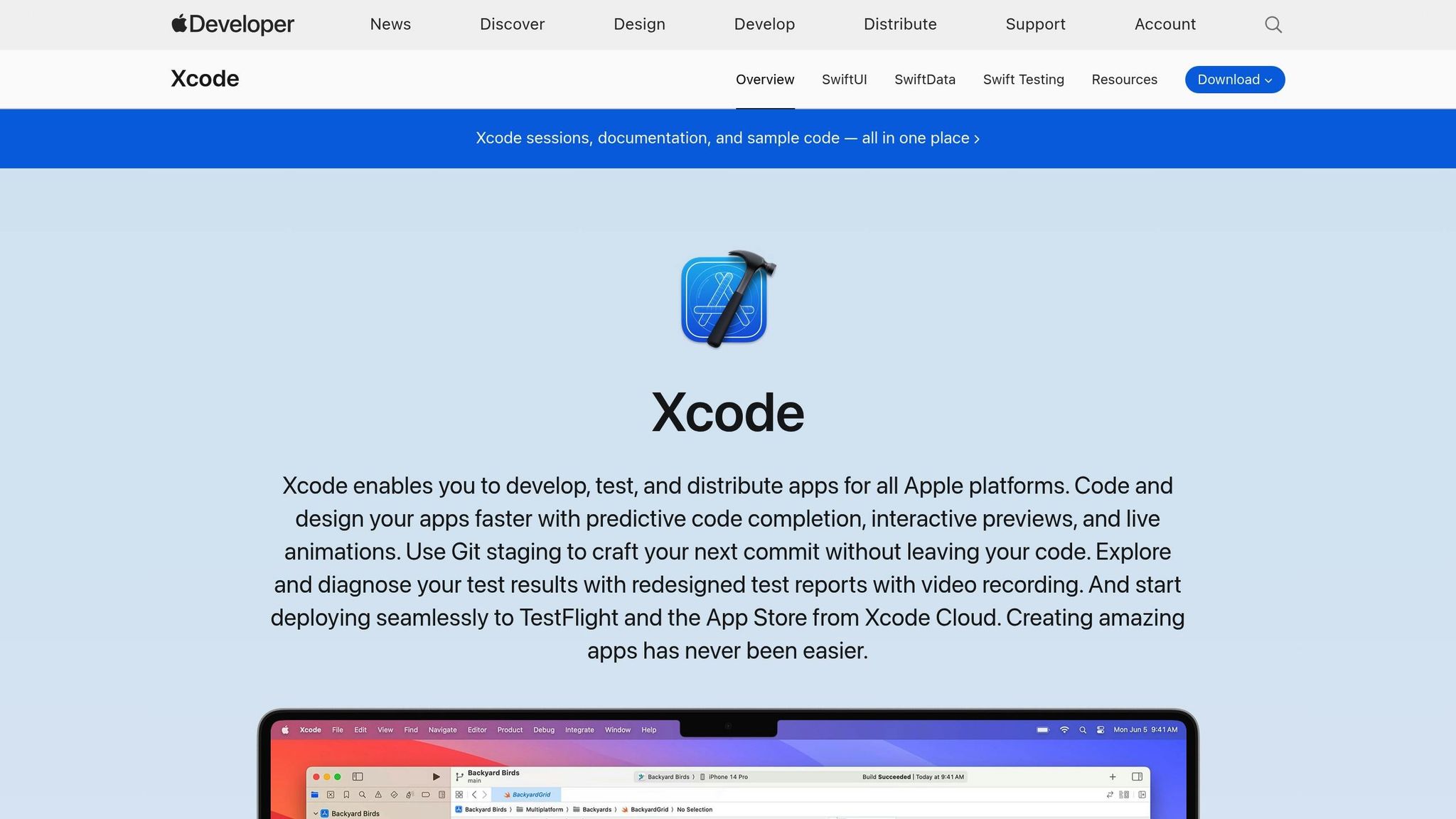
Xcode-IDE-Schnittstelle In Xcode navigieren Sie zu Produkt > Profiling (⌘I)
- Zeit Profiler: CPU-Auslastung messen.
- Zuweisungen: Speicherplatznutzung überwachen.
- Energy Log: Batterieverbrauch und Netzwerkaktivität bewerten.
Besondere Aufmerksamkeit schenken Sie WebView-Rendertimes , um die App-Responsivität zu bewerten.
Nach iOS-Profiling wechseln Sie die Aufmerksamkeit auf Android-Leistung.
Android-Profiling-Tools
In Android Studio können Sie die Profilierungstools über Ansicht > Werkzeugefenster > App-Inspektion.
- CPU-Profilierer: Analyse der Aktivität der Threads, der Aufrufspuren und der CPU-Auslastung.
- Speichermanager: Verfolge die Heap-Allokationen, die Garbage Collection und die Speicherlecks.
- Netzwerk-Profilierer: Überprüfe die Anforderungszeit und die Payload-Größen.
Für Apps, die WebView verwenden, aktivieren Sie die Debugging-Funktion mit WebView.setWebContentsDebuggingEnabled(true) um Chrome DevTools neben Android Studio zu integrieren und eine umfassendere Analyse durchzuführen.
Leistungsprobleme finden und beheben
Engpässe
Die häufigsten Leistungsschwierigkeiten in Capacitor-Anwendungen gehen oft auf große Paketgrößen, unminifizierte code, und übermäßige Überlastung durch Brückenaufrufe. Diese Faktoren können die App verlangsamen und die Benutzererfahrung beeinträchtigen.
Analyse von Profilen
Um Leistungsschwierigkeiten zu lokalisieren, können Werkzeuge wie Chrome DevTools, Xcode-Instrumente, und Android Studio-Profiler sind unersetzlich. Verwenden Sie sie, um CPU-Spitzen, Speicherlecks und Verzögerungen bei Netzwerk-Anfragen zu identifizieren. Sobald Sie diese Problembereiche identifiziert haben, können Sie sich auf spezifische Fixes konzentrieren.
Leistungsverbesserungen
Nachdem Sie Daten von Profilierungstools gesammelt haben, implementieren Sie diese gezielten Optimierungen:
- Teilbare Bundle-Updates: Stattdessen vollständige Updates liefern Sie kleinere, inkrementelle Updates. Zum Beispiel kann Capgo’s CDN ein 5 MB-Update in nur 114 ms liefern [1].
- Geschaltete Rollouts: Verwenden Sie Benutzersegmentierung, um Updates allmählich auszurollen. Diese Methode kann 95% der Update-Adoption innerhalb von 24 Stunden erreichen [1].
- Fehlerverfolgung: Erkennen und beheben Sie Fehler früh, um die Anwendungsstabilität und Leistung zu erhalten [1].
- Batching von Bridgeaufrufen: Reduzieren Sie die Überlastung, indem Sie JavaScript-zu-Native-Bridgeaufrufe gruppieren.
- Live-Updates: Push immediate Fixes mit Capgo-Lösungen durchführen (z.B. Capgo), um Verzögerungen bei den App-Store-Veröffentlichungen zu umgehen.
Überwachung und Updates
Nachdem Sie Leistungsverbesserungen vorgenommen haben, ist es wichtig, auf alles zu achten und ein System für Live-Updates zu unterhalten, um sicherzustellen, dass alles auf Kurs bleibt.
Echtzeit-Performance-Überwachung
Nach der Bereitstellung behalten Sie wichtige Metriken wie API-Antwortzeiten, Update-Erfolgsraten und Benutzer-Engagement im Auge. Verwenden Sie Werkzeuge wie automatisierte Dashboards oder Fehler-Tracking-Software, um diese Daten in Echtzeit zu sammeln. Dies ermöglicht es Ihnen, Probleme schnell zu erkennen und zu beheben, bevor sie viele Benutzer beeinträchtigen.
Schnelle Updates mit Capgo
Capgo vereinfacht das Update-Prozess, indem es verschlüsselte, gestufte Updates mit automatischen Rückkehrfunktionen bietet. Es bietet auch Echtzeit-Analysen, die Ihnen ermöglichen, App-Store-Verzögerungen zu umgehen und Updates schnell und effizient an Ihre Benutzer zu liefern.
Zusammenfassung
Verwenden Sie Werkzeuge wie Chrome DevTools, Xcode Instruments und Android Studio Profiler, um Ihre Capacitor-Anwendungen zu feinjustieren. Achten Sie auf wichtige Metriken und führen Sie Live-Updates durch, wenn erforderlich. Hier sind die wichtigsten Punkte, auf die Sie achten sollten:
- Profiliere konsistent mit plattform-spezifischen Werkzeugen (Chrome DevTools, Xcode, Android Studio Profiler) zu verwenden.
- Leistung und Fehler im Echtzeit-Verlauf auf allen Plattformen verfolgen. Lebendliche Updates in Stufen bereitstellen
- um Bug-Fixes und neue Funktionen sanft einzuführen. Fortsetzung von Wie man Cross-Platform-Anwendungen mit __CAPGO_KEEP_0__ profilieren kann.
Wenn Sie Capacitor zur Planung von native Plugins verwenden, verbinden Sie es mit
__CAPGO_KEEP_0__ Plugin-Verzeichnis zur Produktworkflow in Capacitor Plugin-Verzeichnis __CAPGO_KEEP_0__ Plugins von __CAPGO_KEEP_1__ Wenn Sie Capgo verwenden Wie man Cross-Platform-Anwendungen mit Capgo profilieren kann Capacitor Plugins by Capgo Für die Implementierungsdetails in Capacitor Plugins durch Capgo Plugins hinzufügen oder aktualisieren Für die Implementierungsdetails in Plugins hinzufügen oder aktualisieren Ionische Unternehmens-Plugin-Alternativen Für das Produktworkflow in Ionische Unternehmens-Plugin-Alternativen und Capgo Native Builds Für das Produktworkflow in Capgo Native Builds.



